تضغط على التسجيل، وتشغّل فلتر الماكياج، فينزلق أحمر الشفاه عن وجهك بمجرد أن تدير رأسك. أو يُفتح التطبيق، وتبقى الكاميرا سوداء، ولا يحدث شيء. أو تعثر على الأداة المجانية المثالية، وتصدّر مقطعك، فتكتشف علامة مائية ضخمة على خدّك. إن كان أيٌّ من ذلك مألوفًا لك، فأنت في المكان الصحيح. الماكياج بالذكاء الاصطناعي للفيديو من أكثر جوانب المونتاج على الهاتف فائدةً وإحباطًا في الوقت الحالي، والفرق بين نتيجة مقنعة وتزييف واضح يعود عادةً إلى بضعة خيارات بسيطة.
يستعرض هذا المقال كيف يعمل ماكياج الفيديو فعليًا، وأي التطبيقات تستحق التثبيت، وما الذي يمكنك فعله مجانًا، وكيف تُصلح أكثر الأعطال شيوعًا مشكلةً مشكلةً حسب الأعراض. كما ستتعرف على كيفية تطبيق إطلالة ماكياج على مقاطع صوّرتها بالفعل باستخدام تحرير الفيديو بالأوامر النصية على PicassoIA.
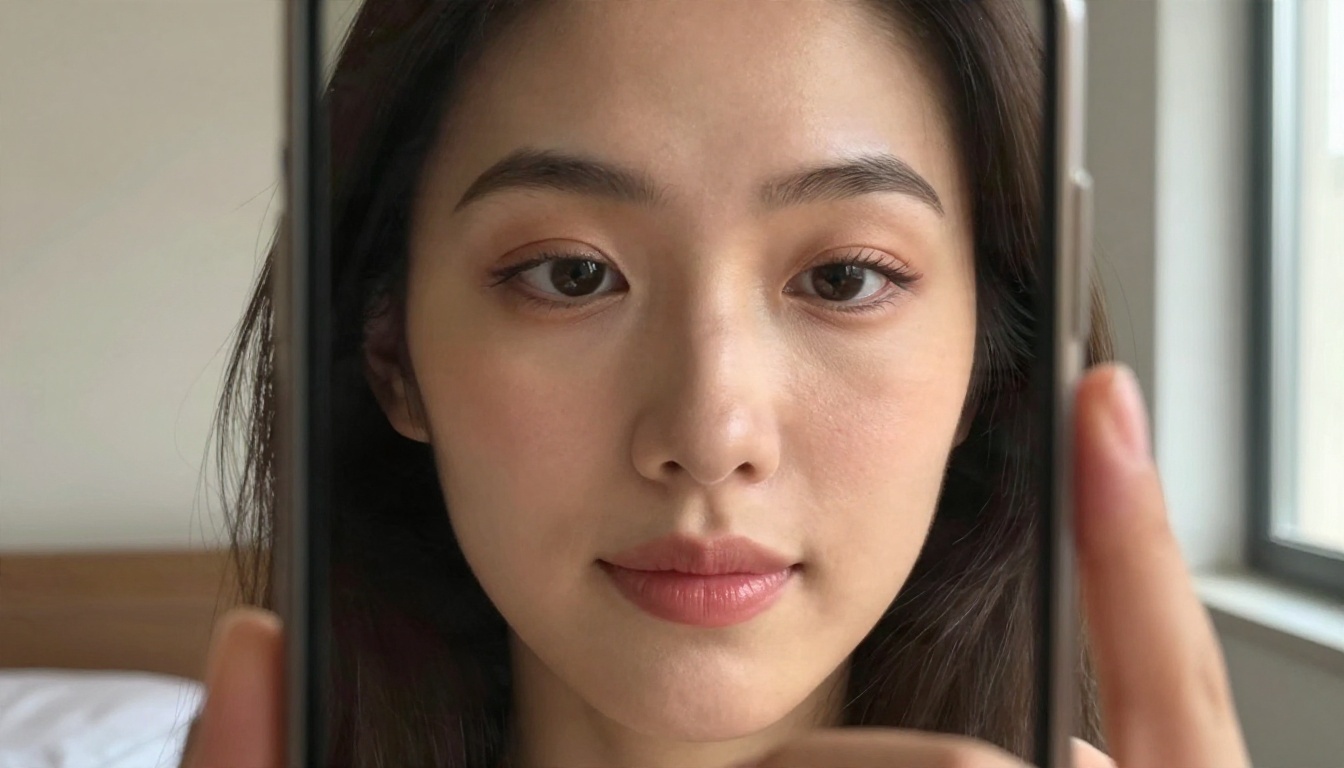
ماذا يفعل الماكياج بالذكاء الاصطناعي للفيديو
قبل اختيار أي تطبيق، من المفيد أن تعرف أن هناك شيئين مختلفين تمامًا يُباعان تحت الاسم نفسه. الأول يحدث مباشرةً أثناء فتح الكاميرا، والثاني يحدث لاحقًا على مقطع محفوظ بالفعل.
الفلاتر المباشرة مقابل المقاطع المعدّلة
تجربة الماكياج المباشرة تتتبع وجهك في الوقت الفعلي عبر الكاميرا الأمامية. يحدد التطبيق نقاطًا مرجعية مثل الشفتين والجفون والحاجبين وعظام الخدين، ثم يرسم ألوانًا رقمية فوقها في كل إطار. وهي سريعة وتعمل على الهاتف، لكنها لا تستطيع إلا ما يستطيع نموذج خفيف حسابه في جزء من الثانية. لهذا كثيرًا ما تبدو النتيجة كملصق مسطّح.
المقاطع المعدّلة مختلفة. ترفع فيديو جاهزًا، وتصف الإطلالة أو تختارها، فيعالج نموذج أثقل المقطع إطارًا بعد إطار. يستغرق ذلك وقتًا أطول، لكنه يستطيع دمج اللون مع ملمس البشرة، واحترام الإضاءة في اللقطة، والحفاظ على ثبات الإطلالة عند تحركك. هنا تظهر محررات الفيديو القائمة على النص.
| الأسلوب | السرعة | الواقعية | الأفضل لـ |
|---|
| فلتر الكاميرا المباشر | فوري | متوسطة، وقد يبدو مسطّحًا | الستوريز والمكالمات والمعاينات السريعة |
| تطبيق ماكياج للصور، ثم تحريكه | دقائق | عالية في الصورة الثابتة | الحلقات القصيرة والصور المصغّرة |
| محرر فيديو بالأوامر النصية | دقائق لكل مقطع | عالية إذا كانت الإضاءة متساوية | الفيديوهات الجاهزة والإعلانات والدروس |
لماذا يصعب الفيديو أكثر من الصور
الصورة تحتاج إلى نتيجة جيدة واحدة. أما الفيديو فيحتاج إلى نحو 120 نتيجة جيدة في مقطع مدته خمس ثوانٍ بمعدل 24 إطارًا في الثانية، وكل واحدة منها يجب أن تتوافق مع البقية. أحمر شفاه يتحرك بمقدار بكسلين بين الإطارات يبدو كاهتزاز. ظلال عيون تتلاشى عند الرمش تبدو كخلل. وخدّ يتجاهل الظل عندما تلتفت نحو النافذة يبدو مزيفًا.
💡 نصيحة: الإضاءة الأمامية الناعمة والمتساوية تُحسّن أي نوع من الماكياج بالذكاء الاصطناعي. الضوء العلوي القاسي أو نافذة ساطعة خلفك هما السبب الأول في انزلاق الفلاتر.
أفضل التطبيقات لماكياج الفيديو
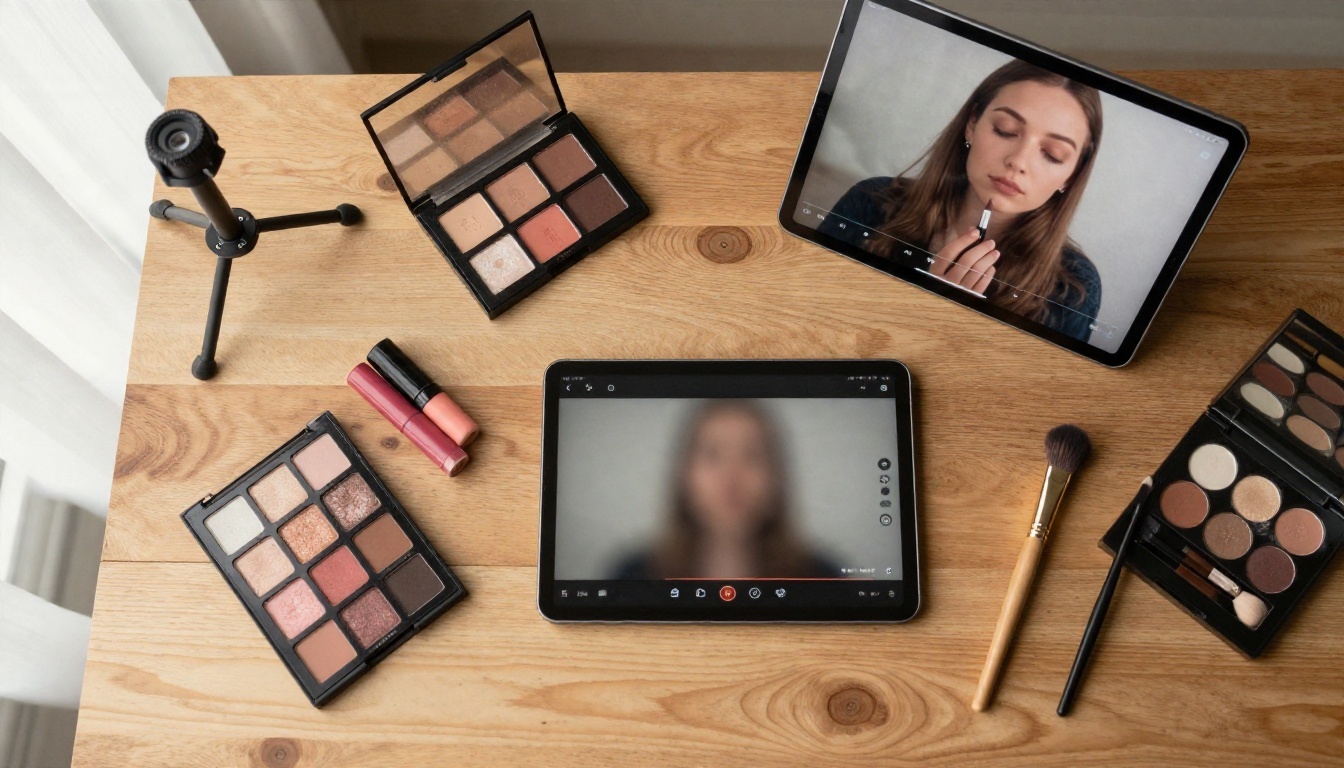
يتغير سوق التطبيقات بسرعة، وتتبدل الخطط والأسعار كثيرًا، لذلك اعتبر الملاحظات التالية نقطة انطلاق، وتحقّق من صفحة المتجر الحالية قبل أن تلتزم بأي منها.
تطبيقات الهاتف للتجربة المباشرة
YouCam Makeup من Perfect Corp هو الاسم الأشهر. يوفّر تجربة افتراضية لأحمر الشفاه وظلال العيون والكريم الأساسي وغيرها، ويتوفر على iOS و Android. كما تطوّر Perfect Corp تطبيق YouCam Video، وهو تطبيق مصمم خصيصًا لتحرير مقاطع السيلفي بأدوات الماكياج والتنقيح.
أدوات أخرى يلجأ إليها الناس:
- عدسات Snapchat وInstagram: مدمجة في تطبيقات تستخدمها بالفعل، مع مكتبة ضخمة من تأثيرات الماكياج يصنعها صنّاع المحتوى. الجودة تتفاوت كثيرًا من عدسة إلى أخرى.
- BeautyPlus وMeitu: محرران شهيران للتجميل لهما أوضاع فيديو، ويتميزان في تنعيم البشرة وإطلالات الجلامور (glamour) الناعمة.
- CapCut: محرر فيديو عام فيه تأثيرات تجميل وماكياج تطبّقها على الخط الزمني بدلًا من المباشر.
أدوات الحاسوب والمونتاج
إذا كان فيديوك مسجّلًا بالفعل، فإن فلتر الهاتف هو الأداة الخاطئة. ستحصل على نتائج أفضل من محرر يتعامل مع المقطع كمادة مصوّرة لا كبث مباشر. وعلى PicassoIA يعني ذلك نماذج مصممة لتحرير الفيديو، مثل P Video Edit وModify Video وAleph 2. كل منها يغيّر مظهر مقطع موجود بناءً على تعليمات مكتوبة، فيمكنك طلب لون شفاه محدد أو إطلالة عيون معينة دون إعادة تصوير اللقطة.
| نوع الأداة | مثال | الخطة المجانية | خطر العلامة المائية | نقطة الضعف المعتادة |
|---|
| تطبيق ماكياج مباشر | YouCam Makeup | غالبًا نعم، مع إطلالات محدودة | أحيانًا | لون مسطّح عند الحركة السريعة |
| عدسة تواصل اجتماعي | Snapchat، Instagram | مجاني | لا توجد على المنصة | لا يمكن التصدير بنظافة إلى تطبيقات أخرى |
| محرر فيديو تجميلي | BeautyPlus، Meitu | غالبًا نعم | شائعة في المجاني | بشرة مفرطة التنعيم |
| محرر على الخط الزمني | CapCut | غالبًا نعم | أحيانًا | إطلالات جاهزة، تحكم قليل |
| محرر بالأوامر النصية | P Video Edit على PicassoIA | راجع المنصة | تحقّق عند التصدير | يحتاج إلى إضاءة متساوية لأفضل نتيجة |
خيارات مجانية تعمل فعلًا
كلمة "مجاني" في هذا المجال نادرًا ما تعني غير محدود. إنها تعني تذوّق المنتج، والحدود تميل إلى الظهور في أسوأ لحظة.
ما الذي تحدّه الخطط المجانية عادةً
تقلّص معظم الخطط المجانية الميزات في المواضع القليلة نفسها:
- جودة التصدير. غالبًا ما تُحدّ الصادرات المجانية بدقة أقل، وهذا مؤلم لأن تفاصيل الماكياج تكمن في مناطق صغيرة مثل الرموش وحواف الشفاه.
- العلامات المائية. شعار يُطبع في زاوية الفيديو، وأحيانًا في وسطه.
- مكتبات الإطلالات. عدد قليل من الدرجات الأساسية مجانًا، والإطلالات الرائجة مقفلة.
- مدة المقطع. حدّ أقصى قصير للمدة في كل مشروع.
- حدود يومية. عدد محدود من التصديرات أو عمليات التوليد في اليوم أو الأسبوع.
💡 نصيحة: قبل أن تقضي ساعة في إطلالة ما، صدّر اختبارًا مدته ثلاث ثوانٍ. إذا كانت العلامة المائية أو الدقة أو المدة عائقًا، فستكتشف ذلك في دقيقتين بدلًا من ساعتين.
سير عمل بلا تكلفة
يمكنك أن تصل بعيدًا دون دفع شيء إذا قسّمت العمل إلى خطوات:
- عاين الإطلالة مباشرةً. استخدم تجربة مباشرة مجانية أو عدسة تواصل اجتماعي لاختيار الدرجات. هذا لا يكلّف شيئًا، ويخبرك إن كان اللون يناسبك.
- صوّر مادة نظيفة. صوّر بشرة بلا مكياج أو بمكياج خفيف في إضاءة أمامية متساوية. المدخلات النظيفة هي أرخص ترقية للجودة.
- طبّق الإطلالة بمحرر فيديو. استخدم محررًا بالأوامر النصية على المقطع الجاهز بدلًا من تطبيق ثلاثة فلاتر مباشرة معًا.
- حسّن وضوح التصدير. إذا كان التصدير المجاني غير واضح، مرّره على أداة رفع دقة مثل Video Upscale لاستعادة التفاصيل.
لا يعمل؟ حلول حسب الأعراض
معظم التقارير عن "الماكياج بالذكاء الاصطناعي لا يعمل" تقع في ثلاث مجموعات: الماكياج لا يظهر أصلًا، أو يظهر لكنه يبدو سيئًا، أو التطبيق نفسه يفشل. وتشير صفحات الدعم لتطبيقات مثل YouCam إلى أن الوصول إلى الكاميرا سبب متكرر، خاصةً في النسخ الويب، لذلك ابدأ من هنا.
الماكياج لا يظهر
إذا تحمّل الفلتر لكن وجهك يبقى بلا مكياج، فمن المرجح أن التطبيق لم يتعرّف على وجهك.
- تحقّق من الإضاءة. يفشل تتبع الوجه في الغرف المعتمة. اقترب من نافذة أو شغّل مصباحًا ناعمًا أمامك.
- واجه الكاميرا بشكل مستقيم. كثير من النماذج تفقد التتبع عند الزوايا الحادة. ابدأ أماميًا، ثم أدر رأسك ببطء.
- أزل العوائق. النظارات ذات الإطارات السميكة، والشعر المتدلي على العينين، واليدان قرب الفم، والكمامات، كلها تعطّل اكتشاف النقاط المرجعية.
- بدّل الكاميرا. بعض التطبيقات تدعم الكاميرا الأمامية فقط للماكياج المباشر.
التأخير والوميض والانجراف
إذا ظهر الماكياج لكنه يهتز، أو يتأخر عن وجهك، أو يومض ويختفي، فالسبب عادةً قوة المعالجة أو جودة المدخلات.
- أغلق التطبيقات الخلفية. مكالمات الفيديو وأدوات تسجيل الشاشة تتنافس على الكاميرا والمعالج.
- خفّض دقة التسجيل. قد يبدو هذا غريبًا، لكن البث المباشر الأخف يتتبع بشكل أفضل. يمكنك رفع الدقة لاحقًا.
- دع الهاتف يبرد. الهواتف الساخنة تخفّض أداءها، ويتضرر التتبع.
- تحرّك ببطء. الدوران السريع للرأس يتجاوز قدرة تتبع الوجه الخفيف. أبطئ أثناء التصوير، ثم أسرع في المونتاج إذا احتجت.
إذن الكاميرا والأعطال
إذا كانت الكاميرا سوداء أو أغلق التطبيق نفسه، فاتبع الأساسيات بالترتيب.
- افتح إعدادات هاتفك أو متصفحك وتأكد من أن التطبيق يملك إذن الكاميرا والميكروفون.
- حدّث التطبيق، ثم أعد تشغيل الهاتف.
- إذا استمر الفشل، أعد التثبيت وسجّل الدخول مرة أخرى.
- جرّب متصفحًا أو جهازًا مختلفًا لتعرف إن كانت المشكلة في إعدادك أم في التطبيق.
- تواصل مع صفحة دعم المطوّر وأرفق طراز جهازك ونسخة التطبيق.
| العرض | السبب المرجح | أسرع حل |
|---|
| شاشة كاميرا سوداء | الإذن محجوب أو الكاميرا مستخدمة | اسمح بالكاميرا من الإعدادات، وأغلق تطبيقات الكاميرا الأخرى |
| لا يظهر أي ماكياج | الوجه غير مكتشف | إضاءة أمامية أسطع، وأزل العوائق |
| الماكياج ينزلق | حركة سريعة، تتبع ضعيف | تدوير أبطأ للرأس، والتحرير بعد التسجيل |
| وميض في الشفتين أو العينين | إضاءة خافتة أو معدل إطارات منخفض | إضاءة متساوية، وخفّض دقة البث المباشر |
| بشرة بلاستيكية | تنعيم مفرط مفعّل | خفّض التنعيم، وأعد إضافة الملمس |
| علامة مائية في التصدير | حد الخطة المجانية | اختبر التصدير أولًا، أو استخدم محررًا بالأوامر النصية |
| التطبيق يتعطل عند التشغيل | نسخة قديمة أو مساحة تخزين منخفضة | حدّث، وأفرغ مساحة، وأعد التثبيت |
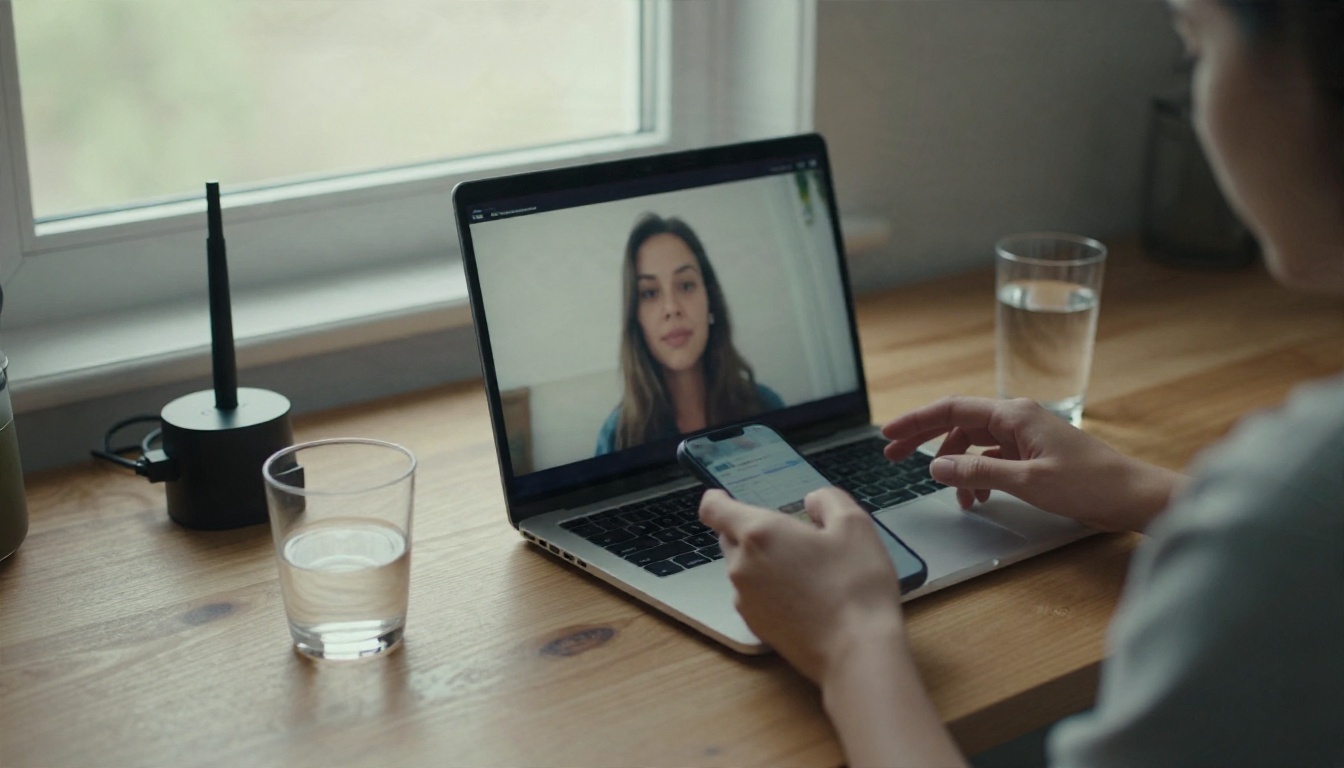
كيفية استخدام P Video Edit على PicassoIA
عندما تستمر الفلاتر المباشرة في الفشل، يكون تحرير المقطع المسجّل المسار الأكثر موثوقية. يأخذ P Video Edit فيديو وتعليمات نصية، مما يجعله طريقة عملية لإضافة إطلالة ماكياج إلى مادة صوّرتها بالفعل.
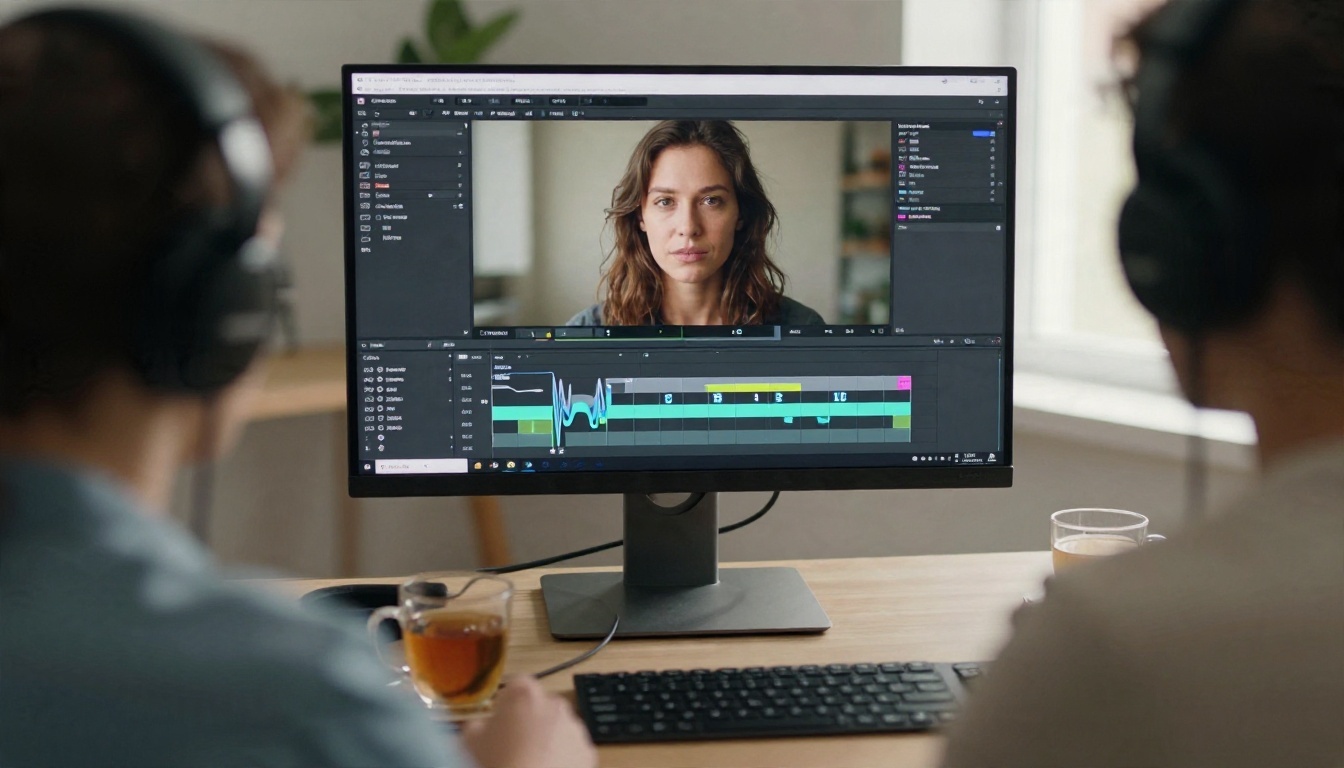
الخطوات:
- افتح صفحة P Video Edit على PicassoIA.
- ارفع مقطعًا قصيرًا يظهر فيه الوجه بوضوح وتكون إضاءته متساوية. المقاطع القصيرة تُعالج أسرع وتكون تصحيحاتها أسهل.
- اكتب تعليمة محددة في مربع الأمر النصي (الأمثلة أدناه).
- شغّل التعديل وشاهد النتيجة كاملة، لا الإطار الأول فقط. تحقّق من الشفتين والعينين أثناء دوران الرأس والرمش.
- إذا كانت تفصيلة واحدة خاطئة، فعدّل تلك التفصيلة وحدها في الأمر النصي وشغّل التعديل مرة أخرى.
- حمّل الملف النهائي، ثم ارفع دقته إذا احتجت وضوحًا إضافيًا.
أوامر تعطي نتائج طبيعية
الأوامر الغامضة تنتج ماكياجًا غامضًا. سمِّ المنتج والتشطيب والموضع، واحرص على أن تبقى الإطلالة معقولة.
- إطلالة يومية ناعمة: "أضف أحمر خدود خوخيًا طبيعيًا على عظام الخدين، وصبغة شفاه وردية شفافة، وظل عيون بُنّي رمادي فاتح. أبقِ ملمس البشرة والمسامّ ظاهرًا."
- إطلالة مسائية: "أضف خط عين مُحدَّدًا بذيل مُجنّح، وأحمر شفاه مطفيًا بلون التوت الداكن، وتظليلًا خفيفًا. أبقِ الإضاءة الأصلية ولا تنعّم البشرة."
- إطلالة نظيفة منعشة: "أضف ماسكارا خفيفة، وحواجب مرتّبة، ولمسة من مرطّب الشفاه. بدون كريم أساس ثقيل."
💡 نصيحة: أخبر النموذج بما يُبقيه إلى جانب ما يضيفه. عبارات مثل "أبقِ ملمس البشرة" و"أبقِ الإضاءة الأصلية" تمنع المظهر الشمعي المفرط في الفلترة، الذي يفضح الماكياج بالذكاء الاصطناعي.
أدوات أخرى من PicassoIA تستحق الدمج
لا يوجد نموذج واحد يفعل كل شيء، وسلسلة قصيرة من الأدوات كثيرًا ما تتفوق على محاولة واحدة كبيرة.
صمّم الصورة الثابتة أولًا، ثم حرّكها
إذا وجدت صعوبة في ضبط إطلالة على مادة متحركة، فصمّمها على إطار ثابت أولًا. كل من Nano Banana Pro وPicassoIA Image Editor Pro مفيد لتحرير صورة شخصية، فيمكنك اختبار درجات أحمر الشفاه وإطلالات العيون بسرعة. أما للصور الشخصية المولّدة بالكامل، فإن Seedream 4.5 ينتج نتائج حادة بتفاصيل بشرة مقنعة.
وعندما تبدو الصورة الثابتة صحيحة، يمكنك إحياءها بنموذج تحويل الصورة إلى فيديو مثل Kling v3 Video، الذي يحوّل صورتك الشخصية النهائية إلى مقطع قصير متحرك. وإذا أردت إعادة تصميم فيديو كامل انطلاقًا من إطار واحد معدّل، فإن Aleph 2 مبني على هذه الفكرة.
وإذا أردت وضع شخص آخر أو مظهر مختلف في مادة موجودة، فإن P Video Replace يتولى هذا النوع من الاستبدال.
حسّن وضوح التصدير النهائي
تفاصيل الماكياج تعيش في مناطق صغيرة، والضغط يلتهمها أولًا. بعد التحرير، مرّر المقطع عبر Video Upscale أو Real ESRGAN Video لاستعادة وضوح الرموش وحواف الشفاه. وإذا كان لفيديوك مسار صوتي تريد إعادة تسجيله، فإن Lipsync Precision يستطيع مطابقة الصوت الجديد مع حركة الفم.
الحفاظ على واقعية الماكياج
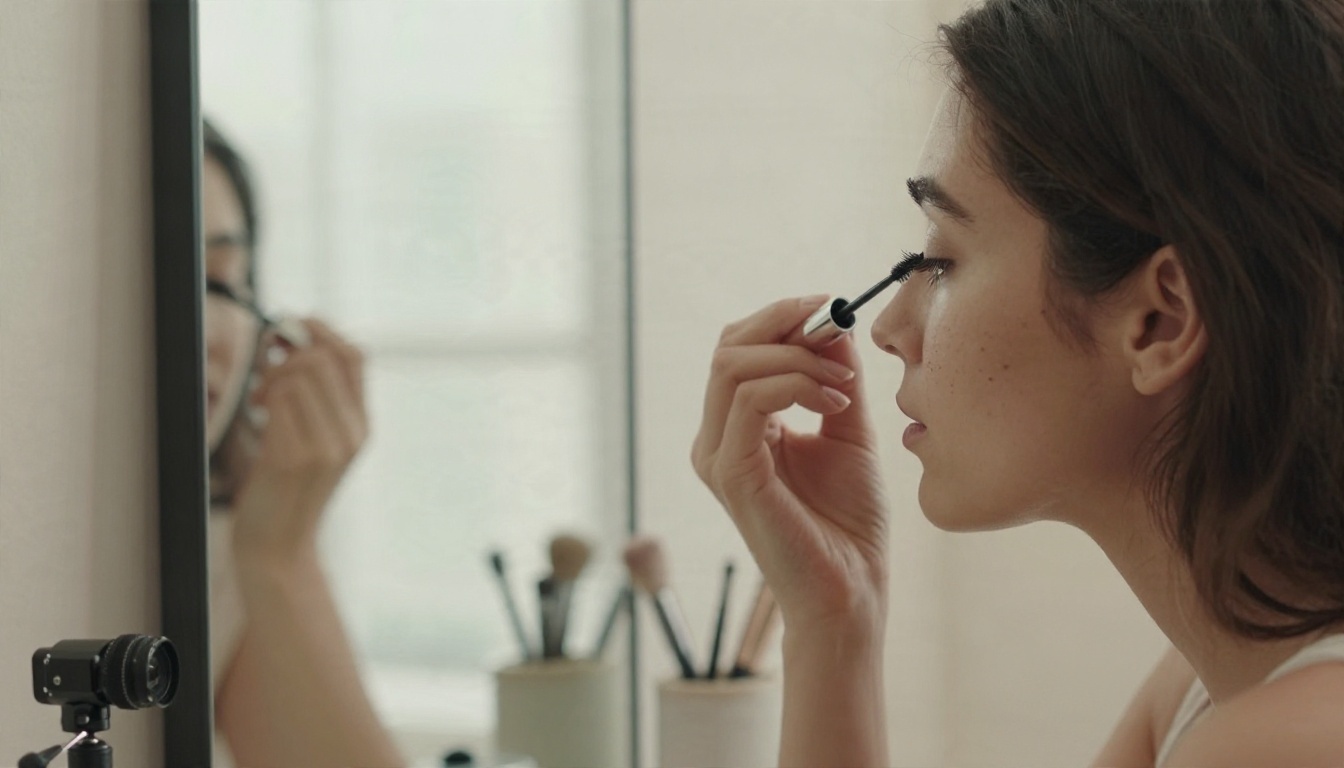
الفرق بين "جميل" و"مزيف بوضوح" نادرًا ما يكون اللون. إنه السطح.
ملمس البشرة مهم
الماكياج الحقيقي يستقر على البشرة. يتبع المسامّ، ويلتقط الضوء على نتوءات الخد، ويستقر قليلًا في الخطوط الدقيقة. ويبدو الماكياج بالذكاء الاصطناعي مزيفًا عندما يمحو كل ذلك. ثلاث عادات تساعد:
- اخفض التنعيم وأدوات التجميل ذات أشرطة التمرير. إن وُجدت في التطبيق، فأبقها منخفضة.
- اختر تشطيبات تناسب الضوء. أحمر الشفاه المطفي يبدو أكثر طبيعية في الضوء المسطّح، واللامع في الضوء الاتجاهي الناعم.
- تحقّق من الحواف. خطوط الشفاه وخطوط الرموش وخط الشعر هي المواضع التي تظهر فيها الأخطاء أولًا.
الموافقة والإفصاح
إذا كنت تحرر وجه شخص آخر، فاحصل على إذنه أولًا. وإذا نشرت محتوى تجاريًا، مثل عرض منتج يكون فيه إطلالة الماكياج جزءًا من الادعاء، فقل بوضوح متى أُضيفت الإطلالة رقميًا. المشاهدون الذين يشترون درجة لون بسبب فيديو يستحقون أن يعرفوا إن كانت قد طُبّقت بفرشاة أم بأمر نصي.
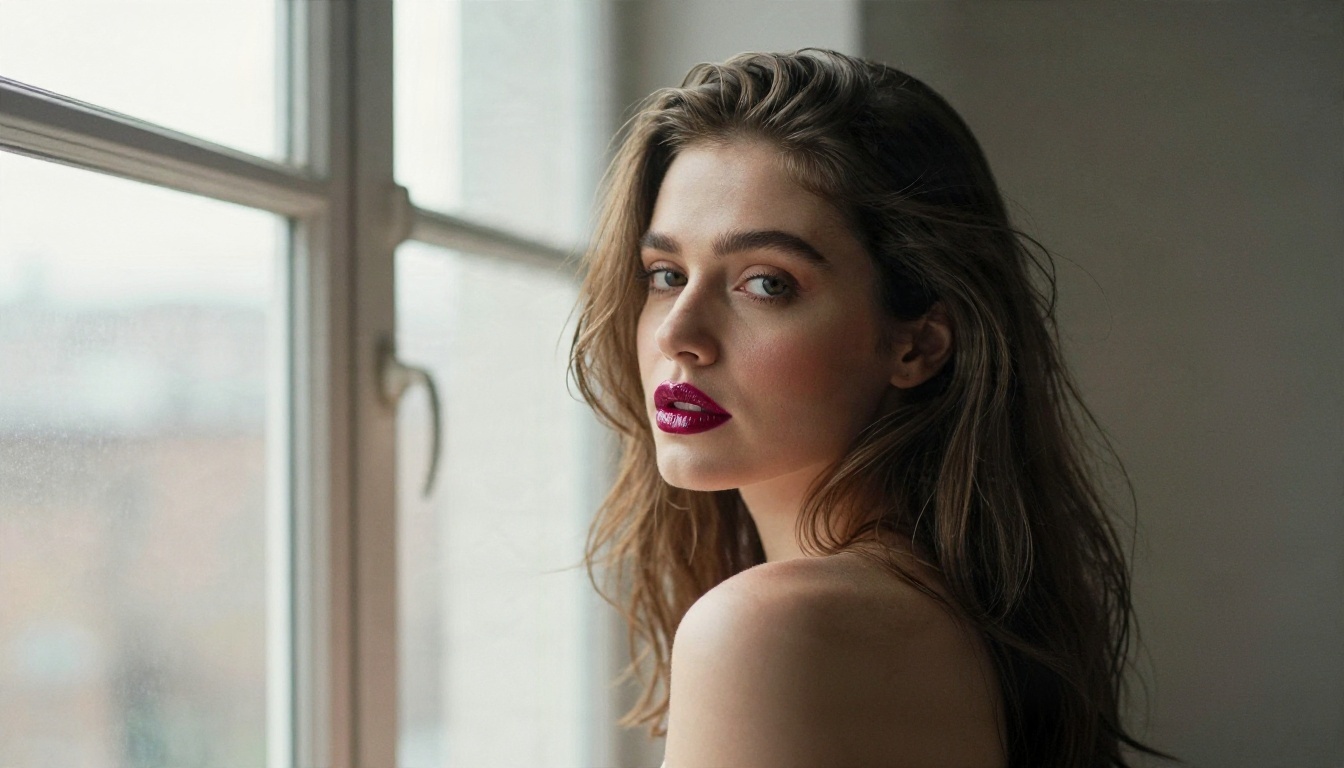
جرّبه على مادتك المصوّرة
أسرع طريقة لتحديد الأسلوب المناسب لك هي اختبار مقطع حقيقي واحد. صوّر نفسك عشر ثوانٍ في ضوء أمامي ناعم، واكتب أمرًا نصيًا قصيرًا يسمّي المنتج والتشطيب والموضع، ثم شغّله عبر P Video Edit. شاهد الشفتين والعينين أثناء دوران الرأس. إذا انزلقت تفصيلة ما، فغيّر تفصيلة واحدة في الأمر النصي وشغّله مرة أخرى.
ومن هنا يمكنك تصميم إطلالة على صورة ثابتة باستخدام PicassoIA Image Editor Pro، أو رفع دقة التصدير بأداة رفع دقة، أو تصفح كل ما هو متاح في picassoia.com/en/all-models. افتح PicassoIA، واختر مقطعًا، وشاهد إلى أي مدى يمكن أن يصل بك أمر نصي جيد في فيديوك القادم.


