Vous lancez l’enregistrement, activez un filtre de maquillage, et votre rouge à lèvres glisse dès que vous tournez la tête. Ou bien l’application s’ouvre, la caméra reste noire, et rien ne se passe. Ou encore vous trouvez l’outil gratuit idéal, exportez votre clip, et découvrez un énorme filigrane sur votre joue. Si l’une de ces situations vous est familière, vous êtes au bon endroit. Le maquillage IA pour vidéo fait partie des domaines les plus utiles et les plus frustrants du montage mobile en ce moment, et l’écart entre un résultat convaincant et un faux évident tient généralement à quelques choix simples.
Cet article passe en revue le fonctionnement réel du maquillage vidéo, les applications qui valent la peine d’être installées, ce que vous pouvez faire gratuitement, et la manière de corriger les défaillances les plus courantes, un symptôme à la fois. Vous verrez aussi comment appliquer un look de maquillage à des images déjà tournées, grâce au montage vidéo par prompt sur PicassoIA.
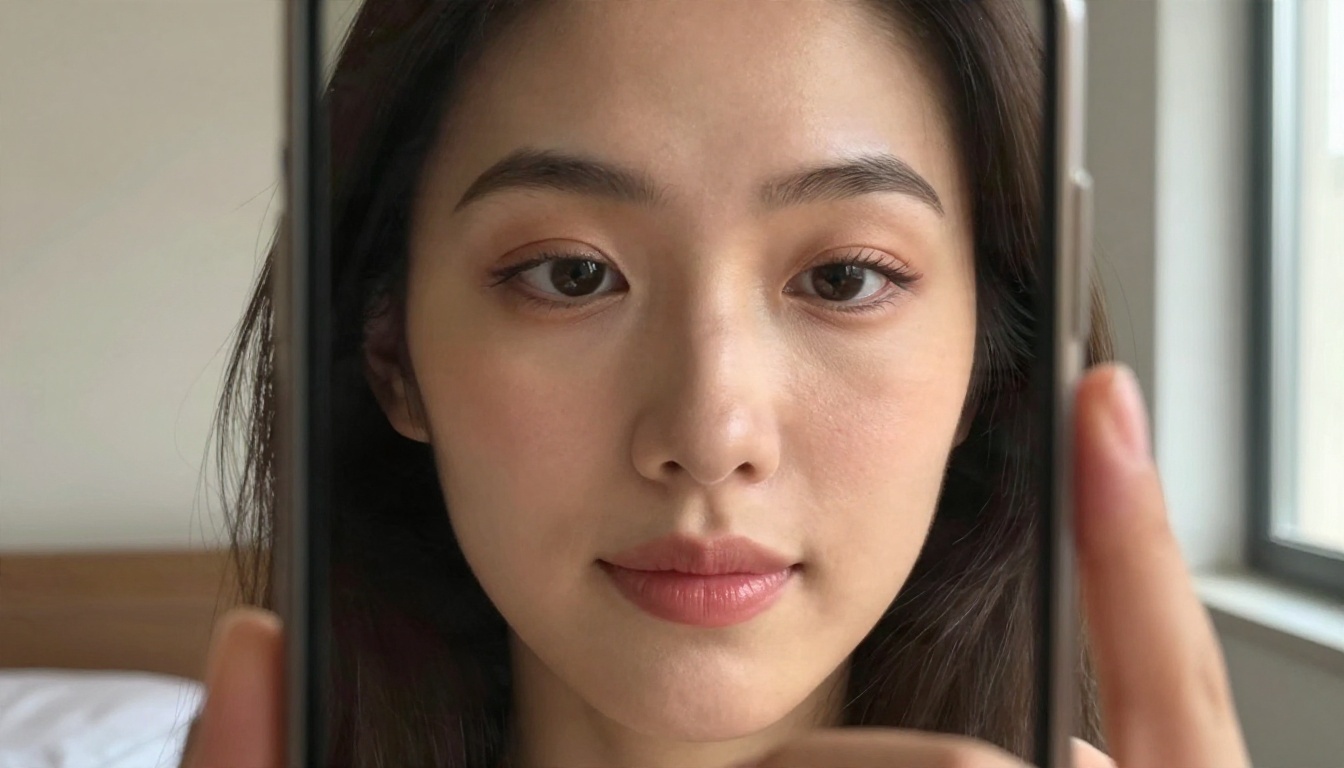
Ce que fait le maquillage IA pour vidéo
Avant de choisir une application, il est utile de savoir que deux choses très différentes se cachent derrière le même nom. L’une se produit en direct, pendant que votre caméra est ouverte. L’autre se produit après coup, sur un clip déjà enregistré.
Filtres en direct et images retouchées
L’essayage en direct suit votre visage en temps réel grâce à la caméra avant. L’application repère des points de repère comme les lèvres, les paupières, les sourcils et les pommettes, puis applique une couleur numérique par-dessus à chaque image. C’est rapide et cela fonctionne sur téléphone, mais le résultat ne peut être que ce qu’un modèle léger sait calculer en une fraction de seconde. C’est pourquoi le rendu ressemble souvent à un autocollant plat.
Les images retouchées fonctionnent différemment. Vous importez une vidéo finie, décrivez ou sélectionnez le look, et un modèle plus lourd traite le clip image par image. C’est plus long, mais il peut intégrer la couleur à la texture de la peau, respecter l’éclairage de la scène et garder le look stable lorsque vous bougez. C’est là qu’interviennent les éditeurs vidéo basés sur du texte.
| Approche | Vitesse | Réalisme | Idéal pour |
|---|
| Filtre de caméra en direct | Instantané | Moyen, peut paraître plat | Stories, appels, aperçus rapides |
| Appli de maquillage photo, puis animation | Quelques minutes | Élevé sur l’image fixe | Boucles courtes, miniatures |
| Éditeur vidéo par prompt | Quelques minutes par clip | Élevé si l’éclairage est uniforme | Vidéos finies, publicités, tutoriels |
Pourquoi la vidéo est plus difficile que la photo
Une photo n’a besoin que d’un bon résultat. Une vidéo en exige environ 120 dans un clip de cinq secondes à 24 images par seconde, et chacun doit rester cohérent avec les autres. Un rouge à lèvres qui bouge de deux pixels entre deux images se perçoit comme une vibration. Un fard à paupières qui s’estompe quand vous clignez des yeux se perçoit comme un bug. Un blush qui ignore une ombre lorsque vous vous tournez vers une fenêtre paraît faux.
💡 Astuce : Un éclairage frontal, doux et uniforme améliore tous les types de maquillage IA. Une lumière crue venant du plafond ou une fenêtre lumineuse derrière vous est la première cause de décrochage des filtres.
Les meilleures applis pour le maquillage vidéo
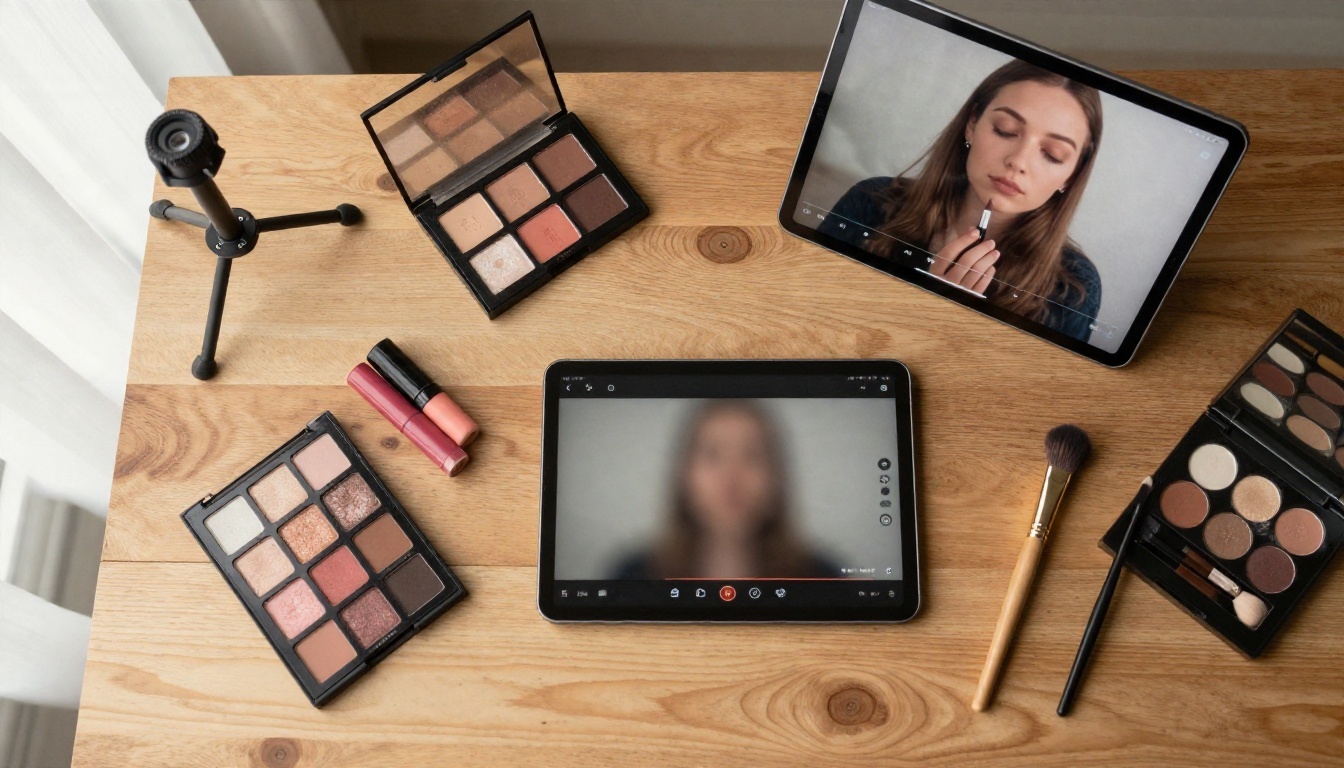
Le marché des applications évolue vite, et les formules comme les prix changent souvent. Considérez donc les notes ci-dessous comme un point de départ, et vérifiez la fiche actuelle dans la boutique avant de vous engager.
Applis mobiles pour l’essayage en direct
YouCam Makeup de Perfect Corp est le nom le plus connu. Il propose l’essayage virtuel de rouge à lèvres, de fard à paupières, de fond de teint et plus encore, et il est disponible sur iOS et Android. Perfect Corp propose aussi YouCam Video, une application conçue spécifiquement pour retoucher et maquiller des vidéos selfie.
D’autres outils sont souvent utilisés :
- Les lentilles Snapchat et Instagram : intégrées aux applis que vous utilisez déjà, avec une vaste bibliothèque d’effets de maquillage créés par des créateurs. La qualité varie beaucoup d’une lentille à l’autre.
- BeautyPlus et Meitu : des éditeurs beauté populaires avec des modes vidéo, performants pour le lissage et les looks glamour doux.
- CapCut : un éditeur vidéo généraliste avec des effets de beauté et de maquillage que vous appliquez sur une timeline plutôt qu’en direct.
Outils de bureau et de montage
Si votre vidéo est déjà enregistrée, un filtre de téléphone n’est pas le bon outil. Vous obtiendrez de meilleurs résultats avec un éditeur qui traite le clip comme une séquence filmée plutôt que comme un flux en direct. Sur PicassoIA, cela signifie des modèles conçus pour le montage vidéo, comme P Video Edit, Modify Video et Aleph 2. Chacun modifie l’apparence d’un clip existant à partir d’une consigne écrite, ce qui vous permet de demander une teinte de rouge à lèvres ou un maquillage des yeux précis sans refaire le plan.
| Type d’outil | Exemple | Offre gratuite | Risque de filigrane | Point faible habituel |
|---|
| Appli de maquillage en direct | YouCam Makeup | Généralement oui, looks limités | Parfois | Couleur plate lors des mouvements rapides |
| Lentille sociale | Snapchat, Instagram | Gratuit | Aucun sur la plateforme | Impossible d’exporter proprement vers d’autres applis |
| Éditeur vidéo beauté | BeautyPlus, Meitu | Généralement oui | Fréquent sur la version gratuite | Peau trop lissée |
| Éditeur à timeline | CapCut | Généralement oui | Parfois | Looks prédéfinis, peu de contrôle |
| Éditeur par prompt | P Video Edit sur PicassoIA | Voir la plateforme | Vérifier l’export | Nécessite un éclairage uniforme pour un meilleur résultat |
Les options gratuites qui fonctionnent vraiment
« Gratuit » dans ce domaine ne signifie presque jamais illimité. Cela signifie un aperçu du produit, et les limites ont tendance à arriver au pire moment.
Ce que les offres gratuites limitent généralement
La plupart des offres gratuites réduisent les fonctions aux mêmes endroits :
- La qualité d’export. Les exports gratuits sont souvent plafonnés à une résolution plus basse, ce qui est gênant lorsque le détail du maquillage se trouve dans de petites zones comme les cils et les contours des lèvres.
- Les filigranes. Un logo incrusté dans le coin, parfois au milieu, de votre vidéo.
- Les bibliothèques de looks. Quelques teintes de base gratuites, les looks tendance verrouillés.
- La durée des clips. Une durée maximale courte par projet.
- Les quotas quotidiens. Seulement quelques exports ou générations par jour ou par semaine.
💡 Astuce : Avant de passer une heure sur un look, exportez un test de trois secondes. Si le filigrane, la résolution ou la durée est rédhibitoire, vous le découvrez en deux minutes au lieu de deux heures.
Un flux de travail sans frais
Vous pouvez aller étonnamment loin sans payer si vous découpez le travail en étapes :
- Prévisualisez le look en direct. Utilisez un essayage en direct gratuit ou une lentille sociale pour choisir les teintes. C’est sans frais et cela vous indique si une couleur vous va.
- Enregistrez des images propres. Filmez une peau sans maquillage ou légèrement maquillée, en lumière frontale et uniforme. Une source propre est le moyen le moins coûteux d’améliorer la qualité.
- Appliquez le look avec un éditeur vidéo. Utilisez un éditeur par prompt sur le clip terminé plutôt que d’empiler trois filtres en direct.
- Affinez l’export. Si l’export gratuit est flou, passez-le dans un upscaler comme Video Upscale pour retrouver des détails.
Ça ne marche pas ? Correctifs par symptôme
La plupart des signalements de « maquillage IA qui ne fonctionne pas » entrent dans trois catégories : le maquillage n’apparaît jamais, il apparaît mais paraît mauvais, ou l’application elle-même plante. Les pages d’aide d’applis comme YouCam indiquent que l’accès à la caméra est une cause fréquente, surtout sur les versions web. Commencez donc par là.
Le maquillage n’apparaît pas
Si le filtre se charge mais que votre visage reste nu, l’application n’a probablement pas détecté votre visage.
- Vérifiez l’éclairage. Le suivi du visage échoue dans les pièces sombres. Approchez-vous d’une fenêtre ou allumez une lampe douce devant vous.
- Placez-vous face à la caméra. De nombreux modèles perdent le suivi sous des angles prononcés. Commencez de face, puis tournez lentement.
- Retirez les obstacles. Les lunettes à monture épaisse, les cheveux sur les yeux, les mains près de la bouche et les masques empêchent la détection des points de repère.
- Changez de caméra. Certaines applis ne prennent en charge que la caméra avant pour le maquillage en direct.
Décalage, scintillement et dérive
Si le maquillage apparaît mais tremble, prend du retard sur votre visage ou clignote, la cause vient généralement de la puissance de calcul ou de la qualité de l’image source.
- Fermez les applis en arrière-plan. Les appels vidéo et les enregistreurs d’écran se disputent la caméra et le processeur.
- Baissez la résolution d’enregistrement. C’est contre-intuitif, mais un flux en direct plus léger est mieux suivi. Vous pouvez augmenter la résolution ensuite.
- Laissez refroidir le téléphone. Un téléphone en surchauffe ralentit et le suivi en souffre.
- Bougez plus lentement. Les mouvements rapides de la tête dépassent le suivi du visage léger. Ralentissez pendant la prise, puis accélérez au montage si besoin.
Autorisations de la caméra et plantages
Si la caméra est noire ou si l’application se ferme toute seule, passez en revue les bases dans l’ordre.
- Ouvrez les réglages de votre téléphone ou de votre navigateur et vérifiez que l’application dispose de l’autorisation caméra et microphone.
- Mettez l’application à jour, puis redémarrez le téléphone.
- Si le problème persiste, réinstallez l’application et reconnectez-vous.
- Essayez un autre navigateur ou appareil pour savoir si le problème vient de votre configuration ou de l’application.
- Contactez la page d’assistance de l’éditeur en indiquant le modèle de votre appareil et la version de l’application.
| Symptôme | Cause probable | Correctif le plus rapide |
|---|
| Écran caméra noir | Autorisation bloquée ou caméra déjà utilisée | Autorisez la caméra dans les réglages, fermez les autres applis caméra |
| Aucun maquillage visible | Visage non détecté | Lumière frontale plus forte, retirez les obstacles |
| Le maquillage glisse | Mouvement rapide, suivi faible | Rotations de tête plus lentes, montage après l’enregistrement |
| Lèvres ou yeux qui scintillent | Faible luminosité ou faible fréquence d’images | Éclairage uniforme, résolution en direct plus basse |
| Peau en plastique | Lissage trop fort | Réduisez le lissage, rajoutez de la texture |
| Filigrane dans l’export | Limite de l’offre gratuite | Testez l’export d’abord, ou utilisez un éditeur par prompt |
| L’application plante au lancement | Version obsolète ou stockage saturé | Mettez à jour, libérez de l’espace, réinstallez |
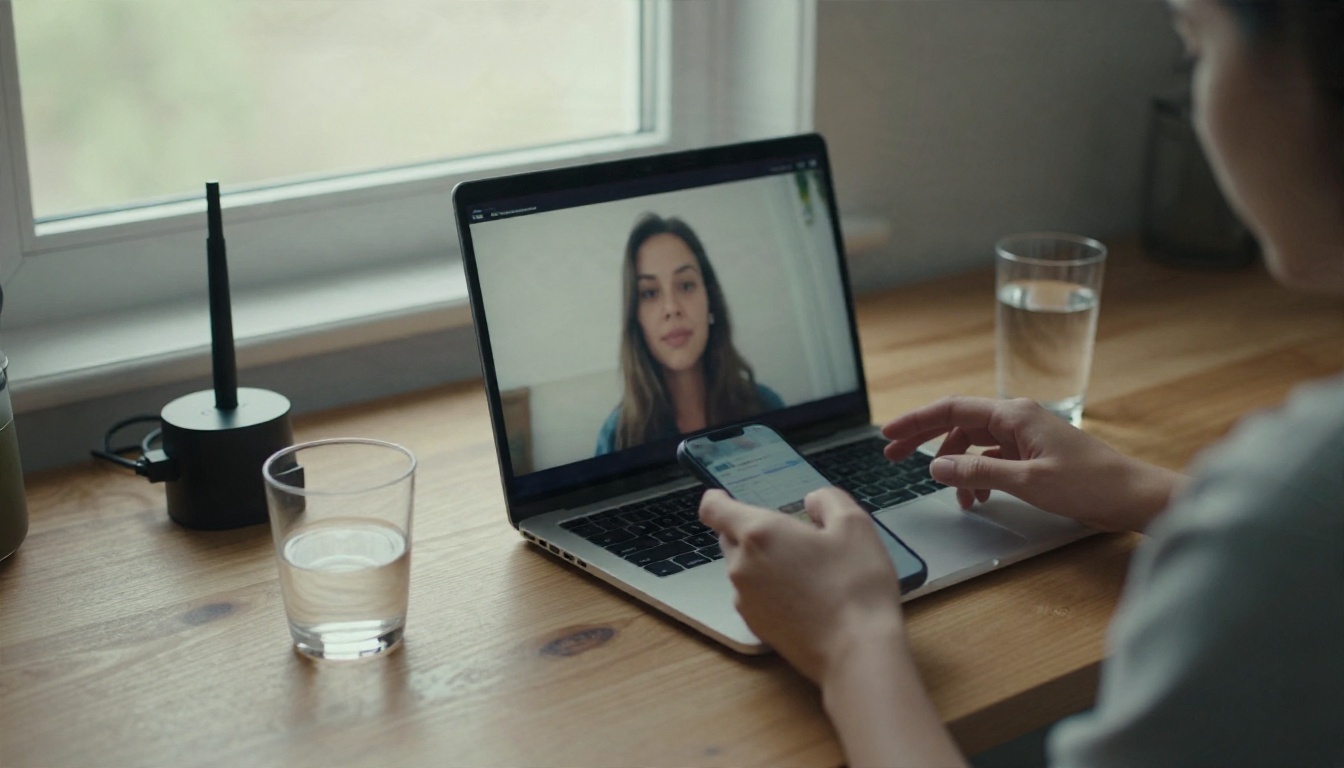
Lorsque les filtres en direct continuent d’échouer, retoucher le clip enregistré est la voie la plus fiable. P Video Edit prend une vidéo et une consigne écrite, ce qui en fait un moyen pratique d’ajouter un look maquillage à des images que vous avez déjà.
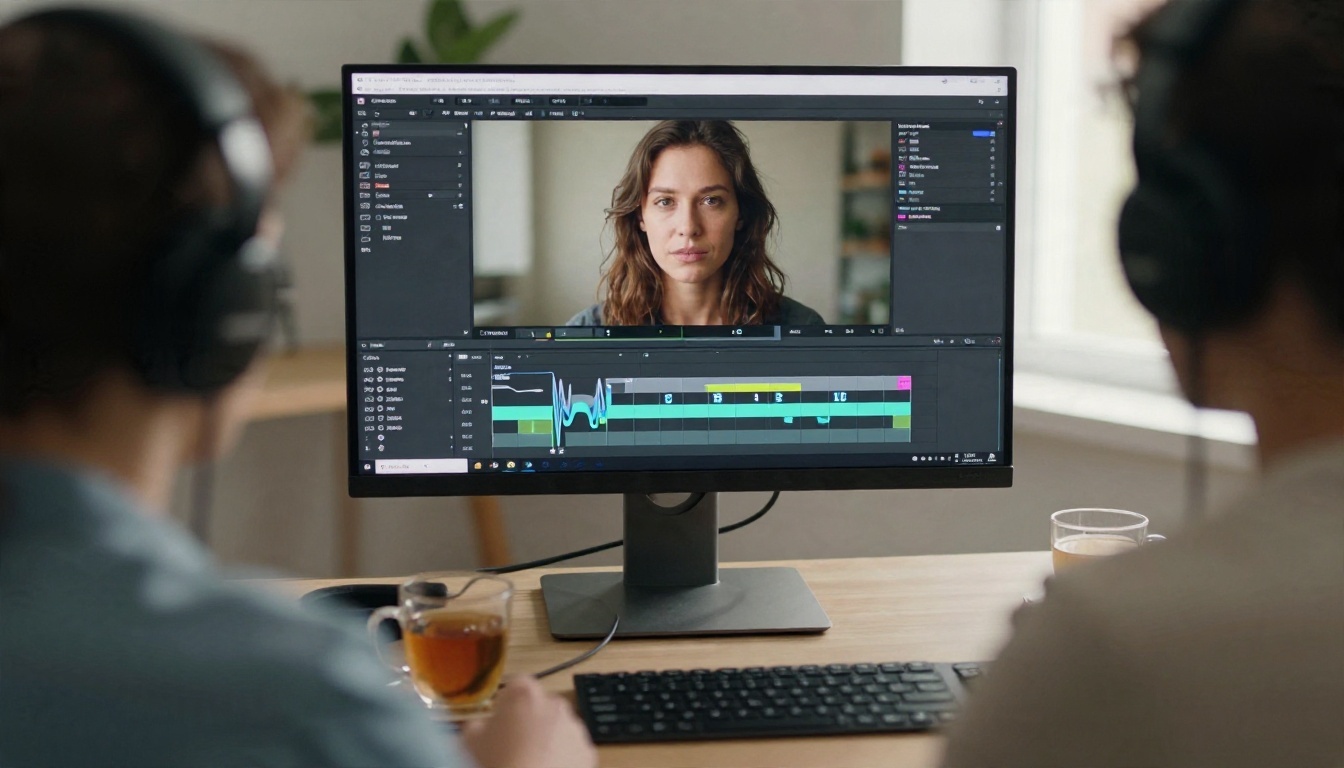
Étapes :
- Ouvrez la page de P Video Edit sur PicassoIA.
- Importez un court clip où le visage est bien visible et éclairé uniformément. Les clips courts se traitent plus vite et se corrigent plus facilement.
- Rédigez une consigne précise dans la zone de prompt (exemples ci-dessous).
- Lancez la retouche et regardez le résultat complet, pas seulement la première image. Vérifiez les lèvres et les yeux lors des rotations de tête et des clignements.
- Si un détail ne convient pas, ajustez uniquement ce détail dans le prompt et relancez.
- Téléchargez le fichier final, puis augmentez sa résolution si vous voulez plus de netteté.
Des prompts pour des résultats naturels
Des prompts vagues donnent un maquillage vague. Nommez le produit, le fini et l’emplacement, et gardez un look crédible.
- Look quotidien doux : « Appliquez un blush pêche naturel sur les pommettes, un voile de rose sur les lèvres et un fard taupe doux sur les paupières. Conservez la texture de la peau et les pores visibles. »
- Look de soirée : « Ajoutez un eye-liner ailé bien défini, un rouge à lèvres mat baie profonde et un contouring discret. Gardez l’éclairage d’origine et ne lissez pas la peau. »
- Look frais et net : « Ajoutez un mascara léger, des sourcils soignés et une touche de baume sur les lèvres. Pas de fond de teint épais. »
💡 Astuce : Indiquez au modèle ce qu’il doit conserver autant que ce qu’il doit ajouter. Des formules comme « conserver la texture de la peau » et « garder l’éclairage d’origine » évitent l’aspect cireux et sur-filtré qui trahit le maquillage IA.
Autres outils PicassoIA à associer
Aucun modèle ne fait tout, et une courte chaîne d’outils donne souvent de meilleurs résultats qu’une seule grande tentative.
Créez d’abord une image fixe, puis animez-la
Si vous peinez à obtenir un bon look sur des images en mouvement, concevez-le d’abord sur une image fixe. Nano Banana Pro et PicassoIA Image Editor Pro sont tous deux utiles pour retoucher un portrait photo, afin de tester rapidement des teintes de rouge à lèvres et des looks d’yeux. Pour des portraits entièrement générés, Seedream 4.5 produit des résultats nets avec des détails de peau convaincants.
Une fois l’image fixe satisfaisante, vous pouvez lui donner vie avec un modèle d’image vers vidéo comme Kling v3 Video, qui transforme votre portrait fini en courte séquence animée. Si vous voulez restyliser une vidéo entière à partir d’une image retouchée, Aleph 2 repose précisément sur cette idée.
Si vous voulez remplacer une personne ou un look dans des images existantes, P Video Replace gère ce type d’échange.
Affinez l’export final
Le détail du maquillage se trouve dans de petites zones, et la compression l’efface en premier. Après le montage, passez le clip dans Video Upscale ou Real ESRGAN Video pour retrouver la définition des cils et les contours des lèvres. Si votre vidéo comporte une piste vocale que vous souhaitez refaire, Lipsync Precision peut synchroniser un nouvel audio avec la bouche.
| Objectif | Modèle | Pourquoi il convient |
|---|
| Éditer un clip à partir d’un prompt | P Video Edit | Consigne écrite sur des images existantes |
| Restyliser à partir d’une image | Aleph 2 | Retouchez une image, puis conservez le look |
| Restyliser un clip entier | Modify Video | Changements de look plus étendus |
| Éditer une photo de portrait | PicassoIA Image Editor Pro | Tests rapides sur image fixe |
| Animer une image fixe finie | Kling v3 Video | De l’image à un court clip |
| Affiner l’export | Video Upscale | Retrouve les détails fins |
Garder un maquillage d’apparence naturelle
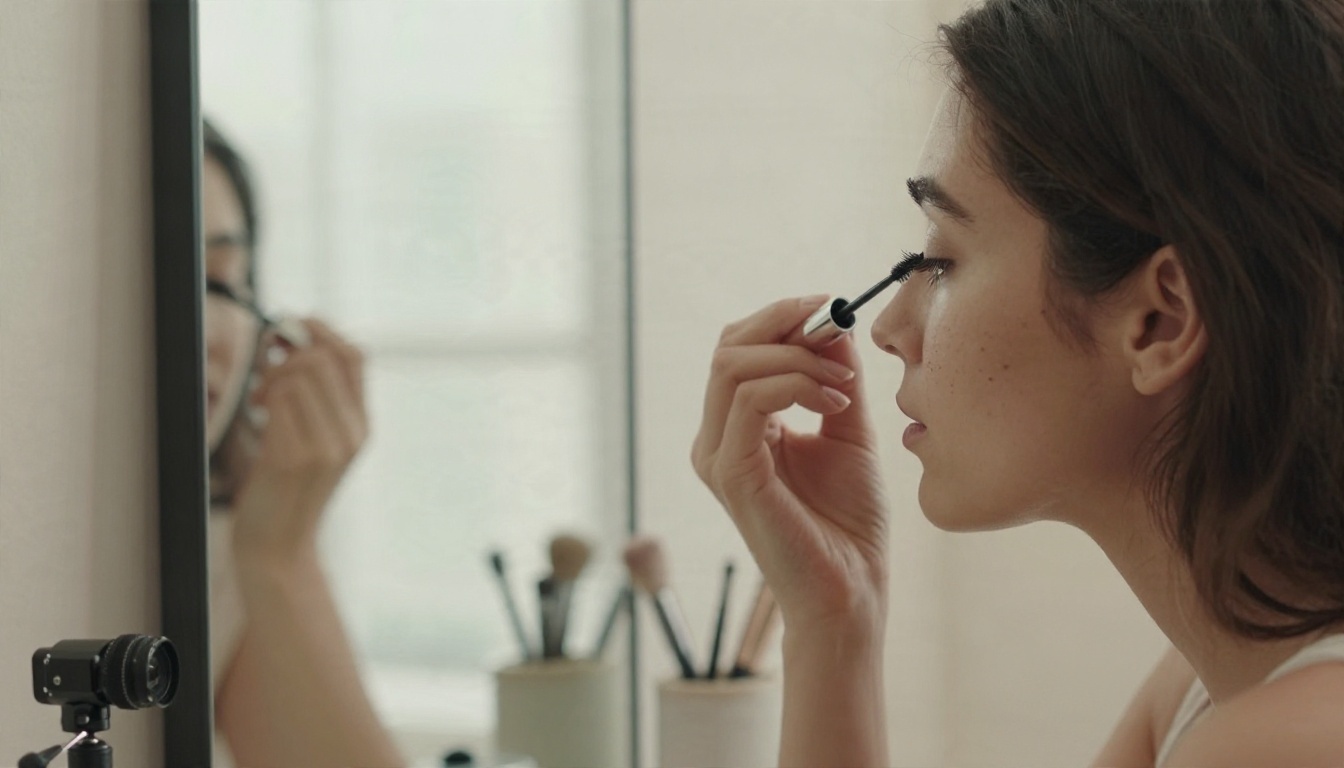
La différence entre « joli » et « manifestement faux » tient rarement à la couleur. Elle tient à la surface.
La texture de la peau compte
Un vrai maquillage repose sur la peau. Il suit les pores, accroche la lumière sur les reliefs de la joue et se dépose légèrement dans les fines rides. Le maquillage IA paraît faux lorsqu’il efface tout cela. Trois habitudes aident :
- Baissez le lissage et les curseurs beauté. Si l’application les propose, gardez-les bas.
- Choisissez des finis adaptés à la lumière. Un rouge à lèvres mat paraît plus naturel en lumière plate, brillant en lumière douce et directionnelle.
- Vérifiez les contours. Les lignes des lèvres, la ligne des cils et la ligne des cheveux sont les endroits où les erreurs apparaissent en premier.
Consentement et transparence
Si vous retouchez le visage de quelqu’un d’autre, obtenez d’abord son autorisation. Si vous publiez un contenu commercial, comme une démonstration de produit où le look de maquillage fait partie de l’argumentaire, indiquez clairement que ce look a été ajouté numériquement. Les spectateurs qui achètent une teinte grâce à une vidéo méritent de savoir si elle a été appliquée avec un pinceau ou avec un prompt.
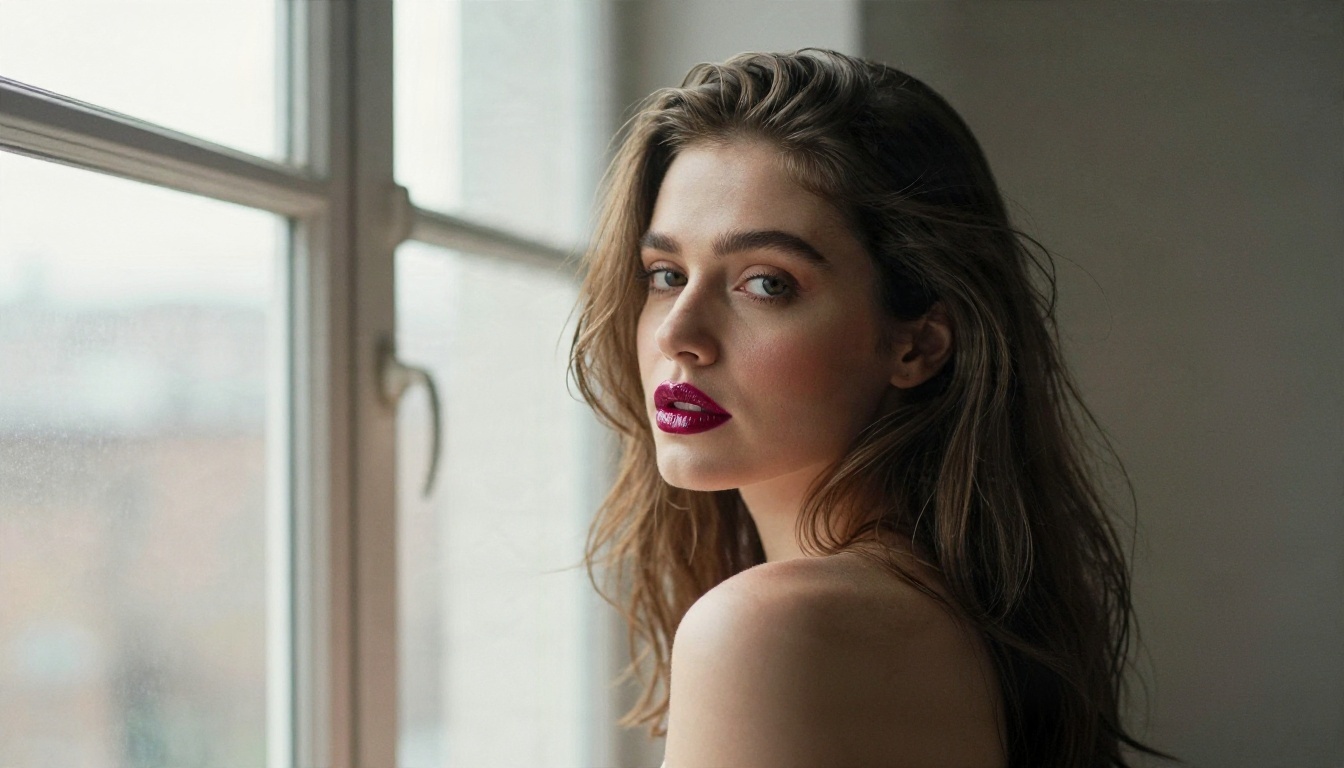
Essayez sur vos propres images
La manière la plus rapide de savoir quelle approche vous convient est de tester un vrai clip. Enregistrez dix secondes de vous-même en lumière frontale douce, rédigez un court prompt qui nomme le produit, le fini et l’emplacement, puis lancez-le avec P Video Edit. Observez les lèvres et les yeux lors d’une rotation de tête. Si un détail glisse, modifiez un seul élément du prompt et relancez.
Ensuite, vous pouvez concevoir un look sur une image fixe avec PicassoIA Image Editor Pro, affiner l’export avec un upscaler, ou parcourir tout le reste disponible sur picassoia.com/en/all-models. Ouvrez PicassoIA, choisissez un clip, et voyez jusqu’où un bon prompt peut mener votre prochaine vidéo.


