Você aperta gravar, ativa um filtro de maquiagem e o batom escorrega do rosto no instante em que você vira a cabeça. Ou o app abre, a câmera fica preta e nada acontece. Ou você encontra a ferramenta gratuita perfeita, exporta o clipe e descobre uma marca d'água enorme na sua bochecha. Se alguma dessas situações parece familiar, você está no lugar certo. Maquiagem com IA para vídeo é um dos recursos mais úteis e mais frustrantes da edição no celular hoje, e a diferença entre um resultado convincente e uma farsa óbvia costuma depender de algumas escolhas simples.
Este artigo mostra como a maquiagem em vídeo funciona de fato, quais apps valem a pena instalar, o que você pode fazer de graça e como corrigir as falhas mais comuns, um sintoma por vez. Você também verá como aplicar um look de maquiagem em material que já gravou, usando edição de vídeo baseada em prompt no PicassoIA.
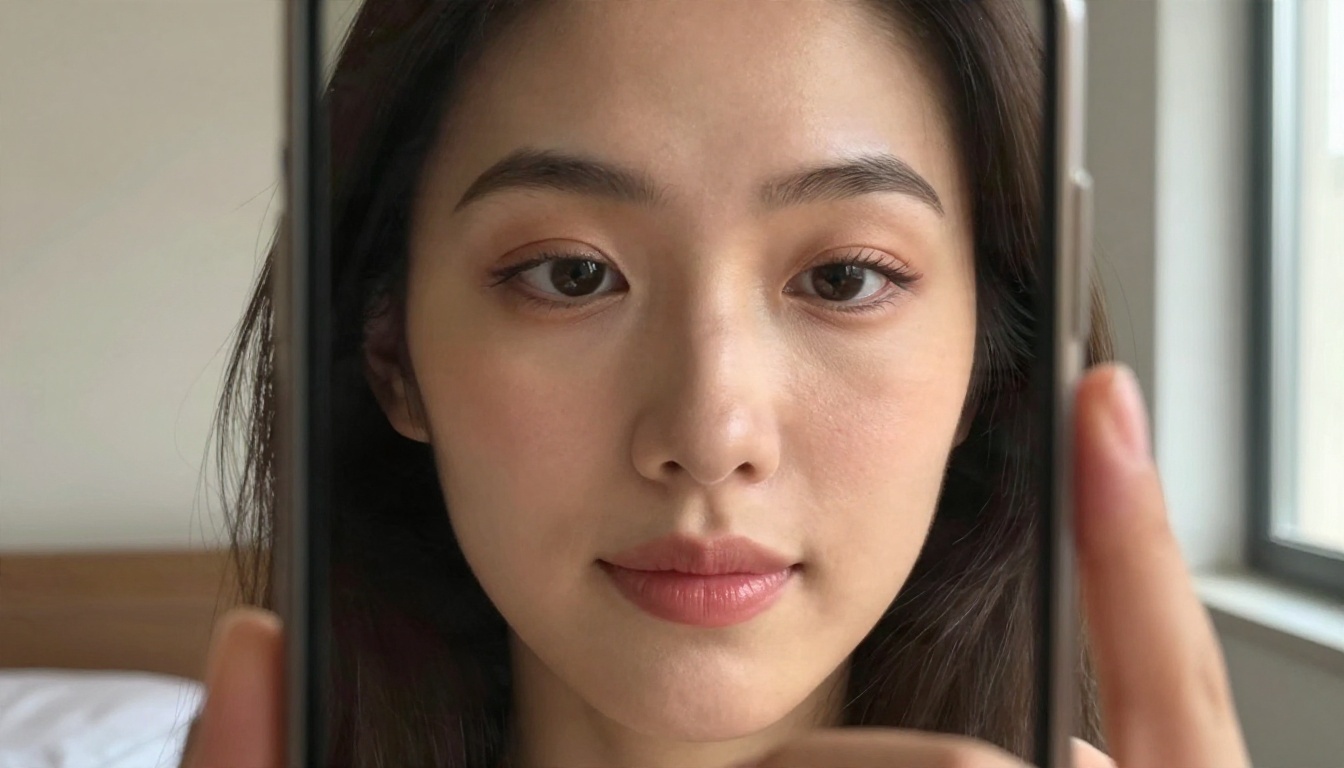
Antes de escolher um app, vale saber que existem duas coisas muito diferentes vendidas com o mesmo nome. Uma acontece ao vivo, enquanto a câmera está aberta. A outra acontece depois, em um clipe que já está salvo.
Filtros ao vivo versus imagens editadas
O try-on ao vivo acompanha seu rosto em tempo real pela câmera frontal. O app identifica pontos de referência como lábios, pálpebras, sobrancelhas e maçãs do rosto e, a cada quadro, pinta cor digital sobre eles. É rápido e funciona no celular, mas só consegue fazer o que um modelo leve calcula em uma fração de segundo. Por isso o resultado costuma parecer um adesivo chapado.
O material editado é diferente. Você envia um vídeo pronto, descreve ou seleciona o look, e um modelo mais pesado processa o clipe quadro a quadro. Leva mais tempo, mas consegue misturar a cor à textura da pele, respeitar a iluminação da cena e manter o look estável quando você se movimenta. É aqui que entram os editores de vídeo baseados em texto.
| Abordagem | Velocidade | Realismo | Melhor para |
|---|
| Filtro de câmera ao vivo | Instantâneo | Médio, pode parecer chapado | Stories, chamadas, prévias rápidas |
| App de maquiagem em foto, depois animar | Minutos | Alto na imagem parada | Loops curtos, miniaturas |
| Editor de vídeo baseado em prompt | Minutos por clipe | Alto se a iluminação for uniforme | Vídeos prontos, anúncios, tutoriais |
Por que o vídeo é mais difícil que a foto
Uma foto precisa de um bom resultado. Um vídeo precisa de cerca de 120 bons resultados em um clipe de cinco segundos a 24 quadros por segundo, e todos eles precisam combinar entre si. Um batom que se desloca dois pixels entre um quadro e outro parece tremor. Uma sombra que some quando você pisca parece defeito. Um blush que ignora uma sombra quando você se vira para a janela parece falso.
💡 Dica: Luz frontal suave e uniforme deixa qualquer tipo de maquiagem com IA com melhor aparência. Luz forte vinda de cima ou uma janela clara atrás de você é o principal motivo para os filtros escorregarem.
Os melhores apps para maquiagem em vídeo
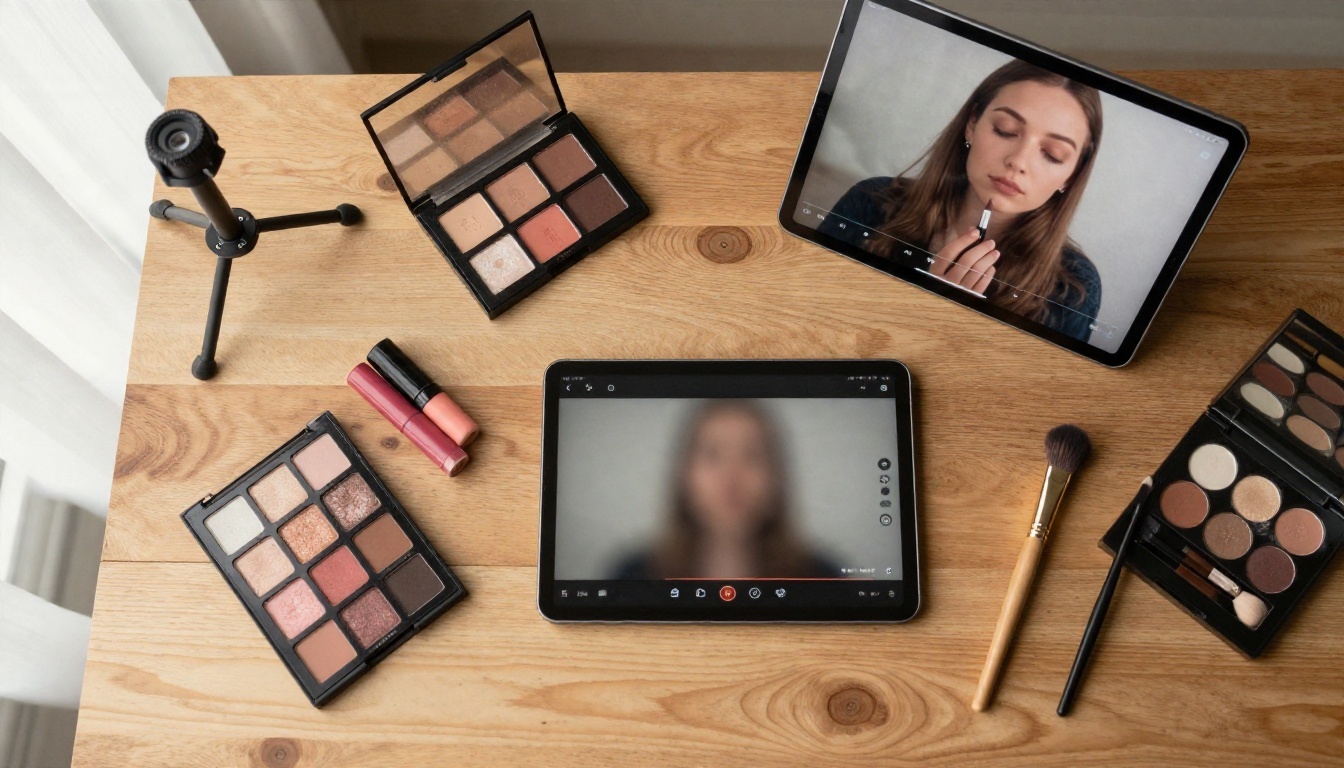
O mercado de apps muda rápido, e planos e preços mudam com frequência. Trate as notas abaixo como ponto de partida e confira a página atual na loja antes de se comprometer.
Apps de celular para try-on ao vivo
YouCam Makeup, da Perfect Corp, é o nome mais conhecido. Oferece try-on virtual para batom, sombra, base e muito mais, e está disponível para iOS e Android. A Perfect Corp também desenvolve o YouCam Video, um app voltado especificamente para editar vídeos selfie com maquiagem e ferramentas de retoque.
Outras ferramentas que as pessoas costumam usar:
- Lentes do Snapchat e do Instagram: integradas aos apps que você já usa, com uma biblioteca enorme de efeitos de maquiagem criados por criadores. A qualidade varia muito de lente para lente.
- BeautyPlus e Meitu: editores de beleza populares com modos de vídeo, bons em suavização e looks de glam leve.
- CapCut: um editor de vídeo geral com efeitos de beleza e maquiagem que você aplica na linha do tempo, em vez de ao vivo.
Ferramentas para computador e edição
Se o seu vídeo já foi gravado, um filtro de celular é a ferramenta errada. Você obtém melhores resultados com um editor que trata o clipe como material bruto, e não como transmissão ao vivo. No PicassoIA, isso significa modelos feitos para edição de vídeo, como P Video Edit, Modify Video e Aleph 2. Cada um muda a aparência de um clipe existente a partir de uma instrução escrita, então você pode pedir uma cor de batom ou um olhar específico sem refazer a gravação.
| Tipo de ferramenta | Exemplo | Plano gratuito | Risco de marca d'água | Fraqueza típica |
|---|
| App de maquiagem ao vivo | YouCam Makeup | Geralmente sim, com looks limitados | Às vezes | Cor chapada em movimentos rápidos |
| Lente social | Snapchat, Instagram | Gratuito | Nenhum na plataforma | Não exporta limpo para outros apps |
| Editor de vídeo de beleza | BeautyPlus, Meitu | Geralmente sim | Comum no gratuito | Pele com suavização excessiva |
| Editor de linha do tempo | CapCut | Geralmente sim | Às vezes | Looks predefinidos, pouco controle |
| Editor baseado em prompt | P Video Edit no PicassoIA | Veja a plataforma | Verifique a exportação | Precisa de luz uniforme para o melhor resultado |
Opções gratuitas que realmente funcionam
"Grátis" nessa categoria quase nunca significa ilimitado. Significa uma amostra do produto, e os limites tendem a aparecer no pior momento.
O que os planos gratuitos costumam limitar
A maioria dos planos gratuitos corta recursos nos mesmos poucos pontos:
- Qualidade de exportação. As exportações gratuitas costumam ter resolução mais baixa, o que é um problema quando o detalhe da maquiagem está em áreas pequenas, como cílios e contornos dos lábios.
- Marcas d'água. Um logotipo gravado no canto, ou às vezes no meio, do seu vídeo.
- Bibliotecas de looks. Algumas cores básicas gratuitas, e os looks da moda bloqueados.
- Duração do clipe. Um tempo máximo curto por projeto.
- Limites diários. Apenas algumas exportações ou gerações por dia ou por semana.
💡 Dica: Antes de passar uma hora em um look, exporte um teste de três segundos. Se a marca d'água, a resolução ou a duração forem um impeditivo, você descobre em dois minutos em vez de duas horas.
Um fluxo de trabalho sem custo
Você consegue ir surpreendentemente longe sem pagar se dividir o trabalho em etapas:
- Teste o look ao vivo. Use um try-on ao vivo gratuito ou uma lente social para escolher os tons. Não custa nada e mostra se uma cor combina com você.
- Grave imagens limpas. Filme com a pele sem maquiagem ou com pouca maquiagem, em luz frontal e uniforme. Entrada limpa é a melhoria de qualidade mais barata que existe.
- Aplique o look com um editor de vídeo. Use um editor baseado em prompt no clipe pronto, em vez de combinar três filtros ao vivo.
- Deixe a exportação mais nítida. Se a exportação gratuita estiver suave, passe por um upscaler como Video Upscale para recuperar detalhes.
Não está funcionando? Correções por sintoma

A maioria dos relatos de "maquiagem com IA não funciona" se encaixa em três grupos: a maquiagem nunca aparece, aparece mas fica ruim, ou o próprio app falha. As páginas de suporte de apps como o YouCam observam que o acesso à câmera é um motivo frequente, principalmente nas versões web, então comece por aí.
A maquiagem não aparece
Se o filtro carrega mas seu rosto continua sem maquiagem, o app provavelmente não encontrou seu rosto.
- Verifique a iluminação. O rastreamento facial falha em ambientes escuros. Vá para perto de uma janela ou acenda um abajur suave na sua frente.
- Olhe de frente para a câmera. Muitos modelos perdem o rastreamento em ângulos acentuados. Comece de frente e depois vire devagar.
- Remova obstáculos. Óculos de armação grossa, cabelo cobrindo os olhos, mãos perto da boca e máscaras atrapalham a detecção dos pontos de referência.
- Troque de câmera. Alguns apps só aceitam a câmera frontal para maquiagem ao vivo.
Lag, tremulação e deslocamento
Se a maquiagem aparece mas treme, fica atrasada em relação ao seu rosto ou pisca, a causa costuma ser a capacidade de processamento ou a qualidade da entrada.
- Feche apps em segundo plano. Chamadas de vídeo e gravadores de tela disputam a câmera e o processador.
- Reduza a resolução da gravação. Parece contraditório, mas uma transmissão ao vivo mais leve é rastreada melhor. Você pode aumentar a resolução depois.
- Deixe o celular esfriar. Celulares superaquecidos reduzem o desempenho e o rastreamento sofre.
- Mova-se mais devagar. Viradas rápidas de cabeça superam o rastreamento facial leve. Diminua o ritmo na gravação e acelere na edição, se precisar.
Permissão da câmera e travamentos
Se a câmera estiver preta ou o app fechar sozinho, siga o básico nesta ordem.
- Abra as configurações do celular ou do navegador e confirme se o app tem permissão de câmera e microfone.
- Atualize o app e depois reinicie o celular.
- Se ainda falhar, reinstale e faça login de novo.
- Teste um navegador ou dispositivo diferente para ver se o problema está na sua configuração ou no app.
- Entre em contato com a página de suporte do desenvolvedor informando o modelo do aparelho e a versão do app.
| Sintoma | Causa provável | Correção mais rápida |
|---|
| Tela de câmera preta | Permissão bloqueada ou câmera em uso | Permitir câmera nas configurações, fechar outros apps de câmera |
| Maquiagem não visível | Rosto não detectado | Luz frontal mais forte, remover obstáculos |
| Maquiagem escorrega | Movimento rápido, rastreamento fraco | Viradas de cabeça mais lentas, editar após gravar |
| Lábios ou olhos piscando | Pouca luz ou baixa taxa de quadros | Luz uniforme, reduzir resolução ao vivo |
| Pele de plástico | Suavização alta ativada | Reduzir a suavização, devolver textura |
| Marca d'água na exportação | Limite do plano gratuito | Testar a exportação antes, ou usar um editor baseado em prompt |
| App trava ao abrir | Versão desatualizada ou pouco armazenamento | Atualizar, liberar espaço, reinstalar |
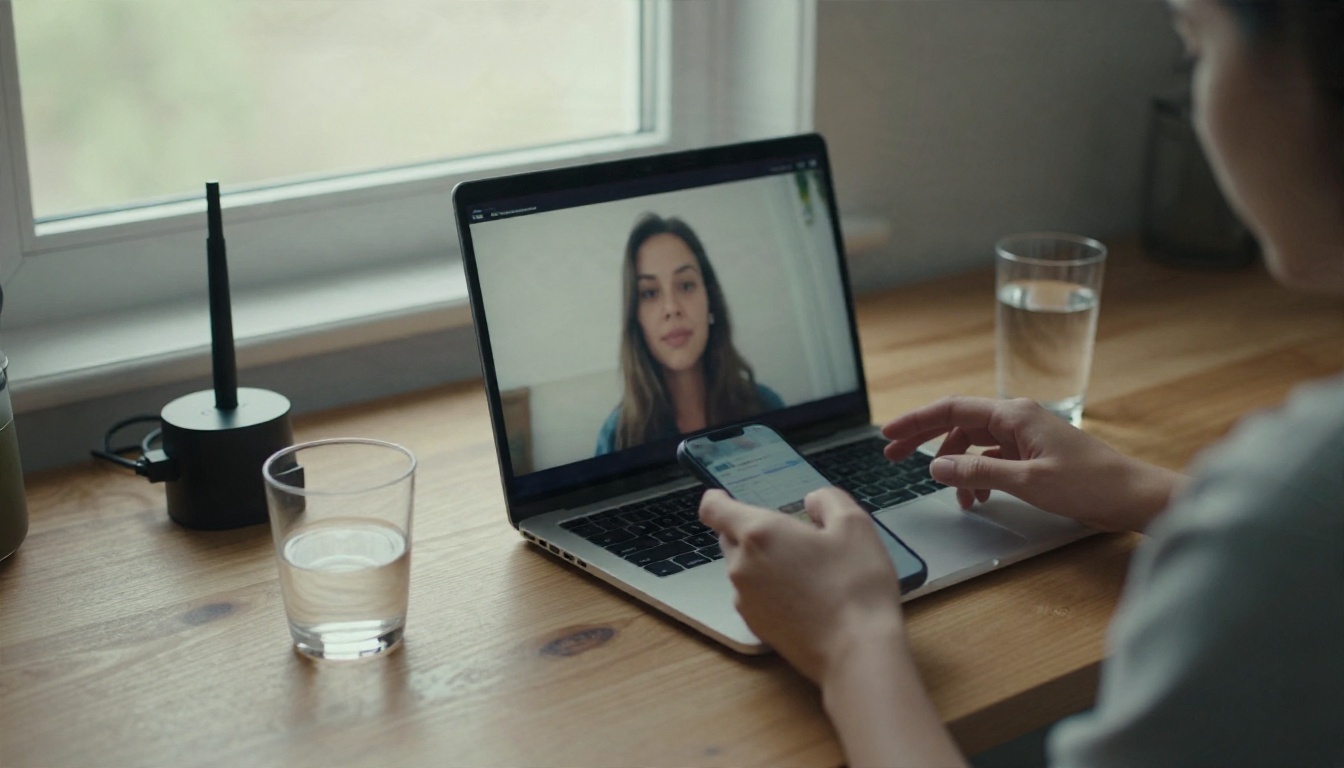
Como usar o P Video Edit no PicassoIA
Quando os filtros ao vivo continuam falhando, editar o clipe gravado é o caminho mais confiável. O P Video Edit recebe um vídeo e uma instrução de texto, o que o torna uma forma prática de adicionar um look de maquiagem ao material que você já tem.
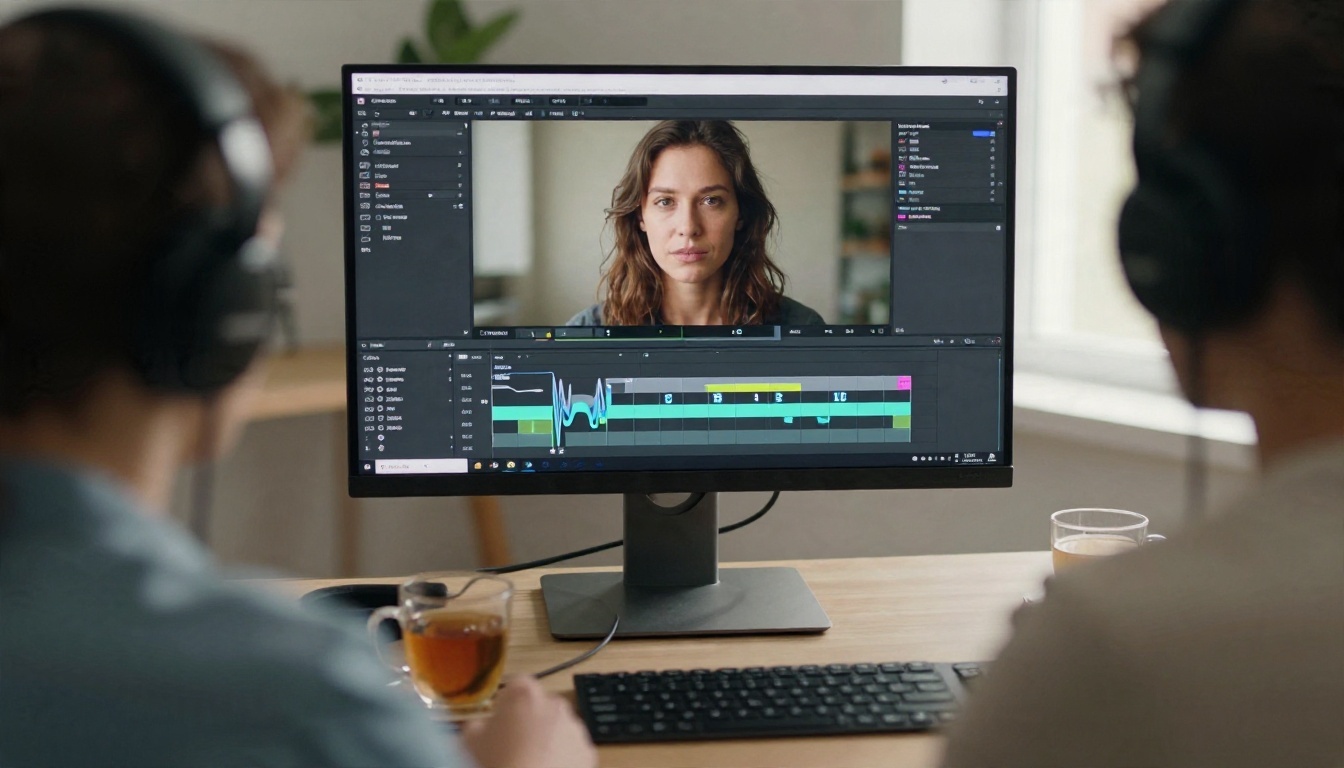
Passos:
- Abra a página do P Video Edit no PicassoIA.
- Envie um clipe curto com o rosto bem visível e iluminado de forma uniforme. Clipes curtos são processados mais rápido e são mais fáceis de corrigir.
- Escreva uma instrução específica na caixa de prompt (exemplos abaixo).
- Execute a edição e assista ao resultado completo, não apenas ao primeiro quadro. Confira os lábios e os olhos durante as viradas de cabeça e as piscadas.
- Se um detalhe estiver errado, ajuste apenas esse detalhe no prompt e execute de novo.
- Baixe o arquivo final e, se precisar de mais nitidez, faça o upscaling.
Prompts que geram resultados naturais
Prompts vagos geram maquiagem vaga. Diga o produto, o acabamento e a posição, e mantenha o look crível.
- Look leve do dia a dia: "Aplique um blush pêssego natural nas maçãs do rosto, um tint de batom rosa-rosé transparente e sombra bege-acinzentada suave. Mantenha a textura da pele e os poros visíveis."
- Look para a noite: "Adicione delineado com asinha bem definido, batom matte vinho intenso e contorno sutil. Mantenha a iluminação original e não suavize a pele."
- Look limpo e fresco: "Adicione rímel leve, sobrancelhas alinhadas e um toque de bálsamo nos lábios. Sem base pesada."
💡 Dica: Diga ao modelo o que manter, além do que adicionar. Frases como "mantenha a textura da pele" e "mantenha a iluminação original" evitam o aspecto de cera e de filtro excessivo que denuncia a maquiagem com IA.
Outras ferramentas do PicassoIA que valem combinar
Nenhum modelo faz tudo sozinho, e uma sequência curta de ferramentas costuma funcionar melhor do que uma única tentativa grande.
Ajuste primeiro uma imagem parada, depois anime
Se você tem dificuldade para acertar um look em imagens em movimento, desenhe-o primeiro em um quadro parado. O Nano Banana Pro e o PicassoIA Image Editor Pro são úteis para editar uma foto de retrato, para testar tons de batom e looks de olhos rapidamente. Para retratos totalmente gerados, o Seedream 4.5 produz resultados nítidos com detalhes de pele convincentes.
Quando a imagem parada estiver certa, você pode dar vida a ela com um modelo de imagem para vídeo, como o Kling v3 Video, que transforma seu retrato final em um clipe curto em movimento. Se quiser redefinir o estilo de um vídeo inteiro a partir de um quadro editado, o Aleph 2 foi criado justamente para essa ideia.
Se quiser colocar outra pessoa ou outro visual em um material existente, o P Video Replace faz esse tipo de troca.
Deixe a exportação final mais nítida
Os detalhes da maquiagem ficam em áreas pequenas, e a compressão os apaga primeiro. Depois da edição, passe o clipe pelo Video Upscale ou pelo Real ESRGAN Video para recuperar a definição dos cílios e os contornos dos lábios. Se o seu vídeo tiver uma faixa de voz que você queira refazer, o Lipsync Precision pode ajustar um novo áudio ao movimento da boca.
| Objetivo | Modelo | Por que serve |
|---|
| Editar um clipe a partir de um prompt | P Video Edit | Instrução de texto sobre material existente |
| Redefinir o estilo a partir de um quadro | Aleph 2 | Edita um quadro e leva o look para o restante |
| Redefinir o estilo de um clipe inteiro | Modify Video | Mudanças de look mais amplas |
| Editar uma foto de retrato | PicassoIA Image Editor Pro | Testes rápidos em imagens paradas |
| Animar uma imagem parada pronta | Kling v3 Video | De imagem para clipe curto |
| Deixar a exportação mais nítida | Video Upscale | Recupera detalhes finos |
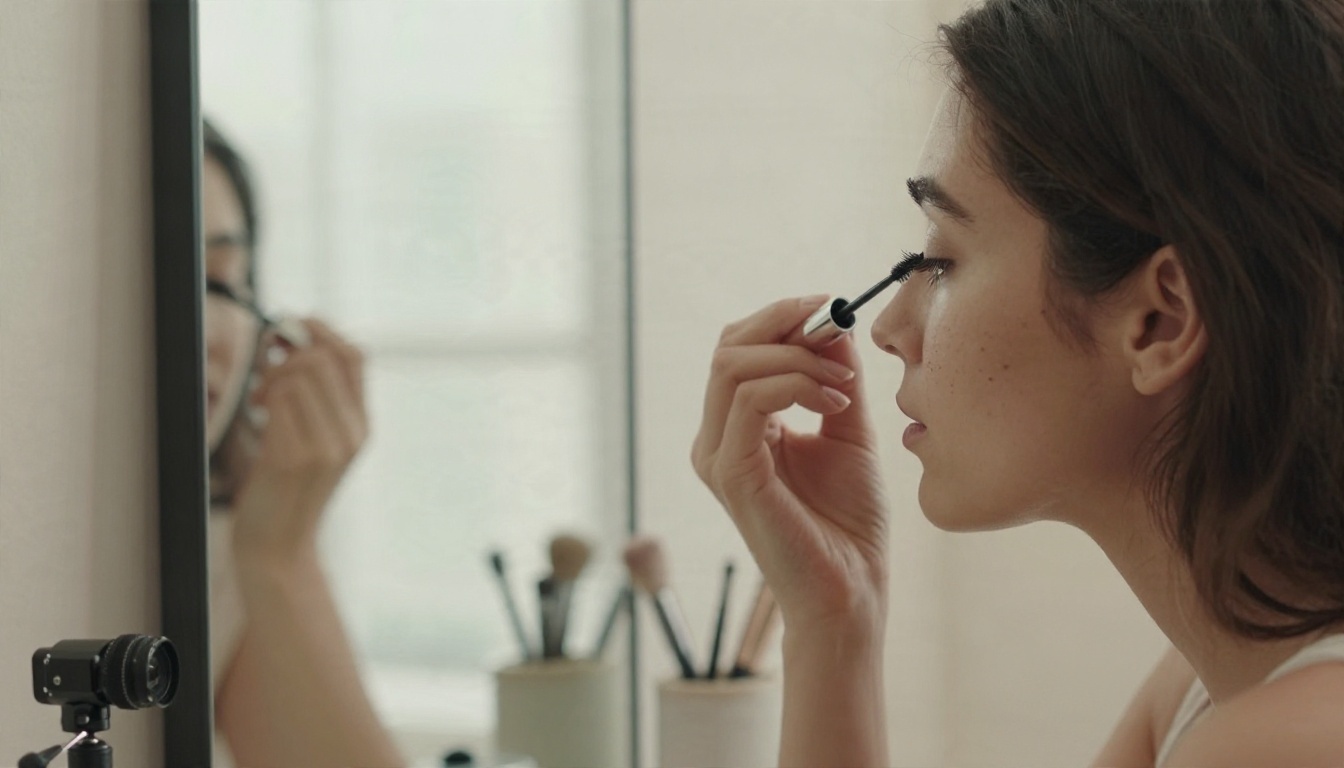
A diferença entre "bonito" e "obviamente falso" raramente está na cor. Está na superfície.
A textura da pele importa
A maquiagem real fica sobre a pele. Ela segue os poros, reflete a luz nos pontos altos da bochecha e assenta levemente nas linhas finas. A maquiagem com IA parece falsa quando apaga tudo isso. Três hábitos ajudam:
- Reduza a suavização e os controles de beleza. Se o app tiver esses recursos, mantenha-os baixos.
- Escolha acabamentos que combinem com a luz. Batom matte fica mais natural em luz chapada, e brilhante em luz suave e direcional.
- Confira as bordas. Contornos dos lábios, linha dos cílios e a linha do cabelo são onde os erros aparecem primeiro.
Consentimento e transparência
Se você estiver editando o rosto de outra pessoa, peça permissão antes. Se publicar conteúdo comercial, como a demonstração de um produto em que o look de maquiagem faz parte da proposta, diga com clareza quando o look foi aplicado digitalmente. Quem compra um tom por causa de um vídeo merece saber se ele foi aplicado com pincel ou com prompt.
A forma mais rápida de descobrir qual abordagem combina com você é testar um clipe real. Grave dez segundos de você em luz frontal suave, escreva um prompt curto que diga o produto, o acabamento e a posição, e processe no P Video Edit. Observe os lábios e os olhos durante uma virada de cabeça. Se algo escorregar, mude um detalhe no prompt e execute de novo.
A partir daí, você pode criar um look em uma imagem parada com o PicassoIA Image Editor Pro, deixar a exportação mais nítida com um upscaler ou explorar tudo o que está disponível em picassoia.com/en/all-models. Abra o PicassoIA, escolha um clipe e veja até onde um bom prompt pode levar o seu próximo vídeo.


