आप रिकॉर्ड दबाते हैं, मेकअप फ़िल्टर चालू करते हैं, और जैसे ही सिर घुमाते हैं, आपकी लिपस्टिक चेहरे से फिसल जाती है। या ऐप खुलता है, कैमरा काला रहता है, और कुछ नहीं होता। या आपको एक बढ़िया मुफ़्त टूल मिलता है, आप अपनी क्लिप एक्सपोर्ट करते हैं, और गाल पर एक बड़ा वॉटरमार्क दिख जाता है। अगर इनमें से कुछ भी जाना-पहचाना लगता है, तो आप सही जगह पर हैं। वीडियो के लिए AI मेकअप इस समय मोबाइल एडिटिंग के सबसे उपयोगी और सबसे निराश करने वाले हिस्सों में से एक है, और एक विश्वसनीय नतीजा और साफ़ तौर पर नकली दिखने वाले नतीजे के बीच का फ़र्क आम तौर पर कुछ सरल चुनावों पर टिका होता है।
यह लेख बताता है कि वीडियो मेकअप असल में कैसे काम करता है, कौन-से ऐप्स इंस्टॉल करने लायक हैं, आप मुफ़्त में क्या कर सकते हैं, और सबसे आम समस्याओं को एक-एक लक्षण के हिसाब से कैसे ठीक करें। आपको यह भी दिखेगा कि PicassoIA पर प्रॉम्प्ट-आधारित वीडियो एडिटिंग का इस्तेमाल करके पहले से शूट किए गए फ़ुटेज पर मेकअप लुक कैसे लगाएँ।
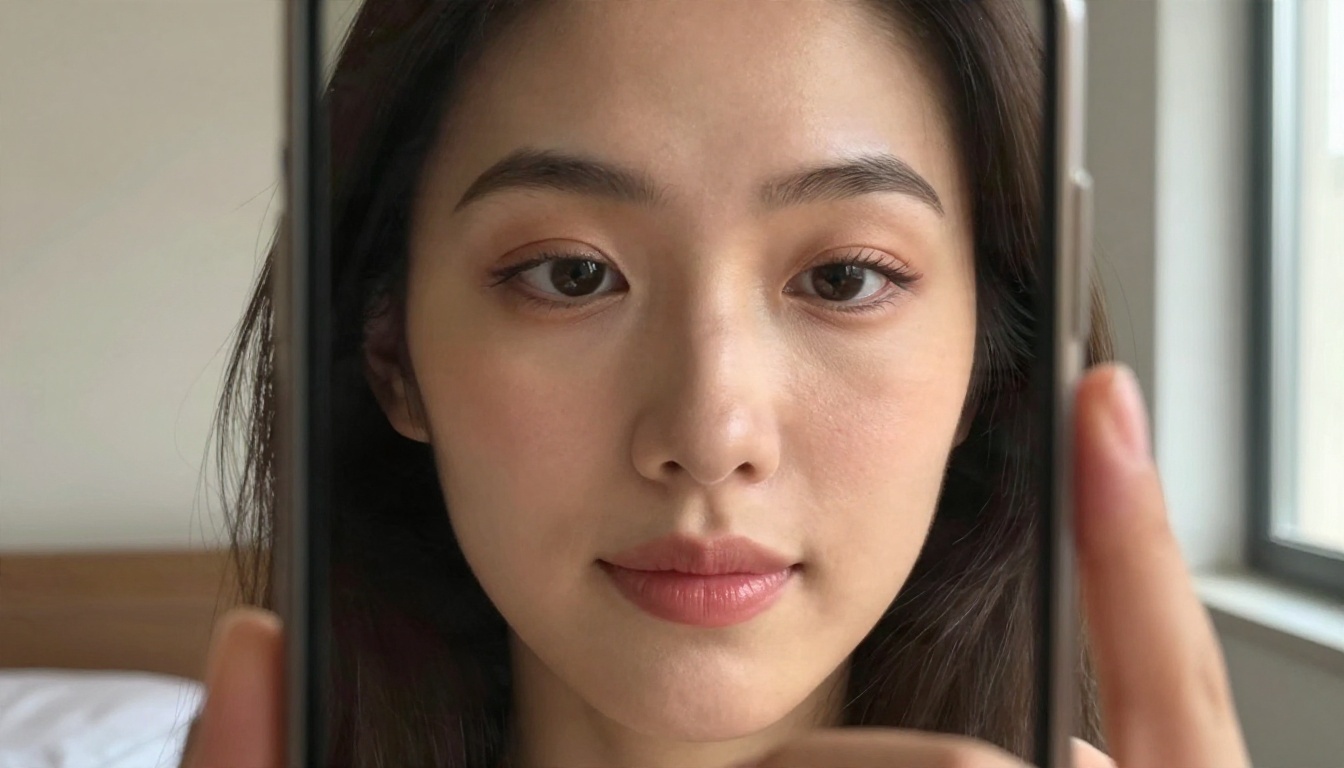
वीडियो के लिए AI मेकअप क्या करता है
ऐप चुनने से पहले यह जानना मददगार है कि एक ही नाम से बेचे जाने वाली दो बिल्कुल अलग चीज़ें हैं। एक तब होती है जब आपका कैमरा खुला होता है। दूसरी तब होती है जब क्लिप पहले ही सेव हो चुकी होती है।
लाइव फ़िल्टर बनाम एडिट किया हुआ फ़ुटेज
लाइव ट्राय-ऑन फ़्रंट कैमरे के ज़रिए रीयल टाइम में आपके चेहरे को ट्रैक करता है। ऐप होंठ, पलकें, भौहें और गालों की हड्डियों जैसे लैंडमार्क खोजता है, फिर हर फ़्रेम पर उनके ऊपर डिजिटल रंग लगाता है। यह तेज़ है और फ़ोन पर चलता है, लेकिन यह सिर्फ़ उतना ही कर सकता है जितना एक हल्का मॉडल सेकंड के एक हिस्से में गणना कर सके। इसी वजह से नतीजा अक्सर एक सपाट स्टिकर जैसा दिखता है।
एडिट किया हुआ फ़ुटेज अलग है। आप एक तैयार वीडियो अपलोड करते हैं, लुक का वर्णन करते हैं या उसे चुनते हैं, और एक भारी मॉडल क्लिप को फ़्रेम-दर-फ़्रेम प्रोसेस करता है। इसमें ज़्यादा समय लगता है, लेकिन यह रंग को त्वचा की बनावट में मिला सकता है, शॉट की रोशनी का सम्मान कर सकता है, और आपके हिलने पर भी लुक को स्थिर रख सकता है। यहीं टेक्स्ट-आधारित वीडियो एडिटर काम आते हैं।
| तरीका | स्पीड | रियलिज़्म | इसके लिए सबसे अच्छा |
|---|
| लाइव कैमरा फ़िल्टर | तुरंत | मध्यम, सपाट लग सकता है | स्टोरी, कॉल, त्वरित प्रीव्यू |
| फ़ोटो मेकअप ऐप, फिर एनिमेट करें | मिनट | स्टिल पर उच्च | छोटे लूप, थंबनेल |
| प्रॉम्प्ट-आधारित वीडियो एडिटर | प्रति क्लिप मिनट | रोशनी समान हो तो उच्च | फ़ाइनल वीडियो, विज्ञापन, ट्यूटोरियल |
वीडियो फ़ोटो से ज़्यादा मुश्किल क्यों है
एक फ़ोटो को एक अच्छा नतीजा चाहिए। 24 फ़्रेम प्रति सेकंड पर पाँच सेकंड की क्लिप में लगभग 120 अच्छे नतीजे चाहिए, और उनमें से हर एक को बाकी सबके साथ मेल खाना होगा। फ़्रेम के बीच दो पिक्सेल खिसकने वाली लिपस्टिक जिटर जैसी दिखती है। पलक झपकाने पर फीकी पड़ने वाली आईशैडो ग्लिच जैसी लगती है। खिड़की की तरफ़ मुड़ने पर अगर ब्लश छाया को नज़रअंदाज़ करे, तो वह नकली लगता है।
💡 टिप: सामने से आने वाली समान, नरम रोशनी हर तरह के AI मेकअप को बेहतर दिखाती है। कड़ी ओवरहेड रोशनी या आपके पीछे की तेज़ खिड़की ही फ़िल्टर फिसलने की सबसे बड़ी वजह है।
वीडियो मेकअप के लिए सबसे अच्छे ऐप्स
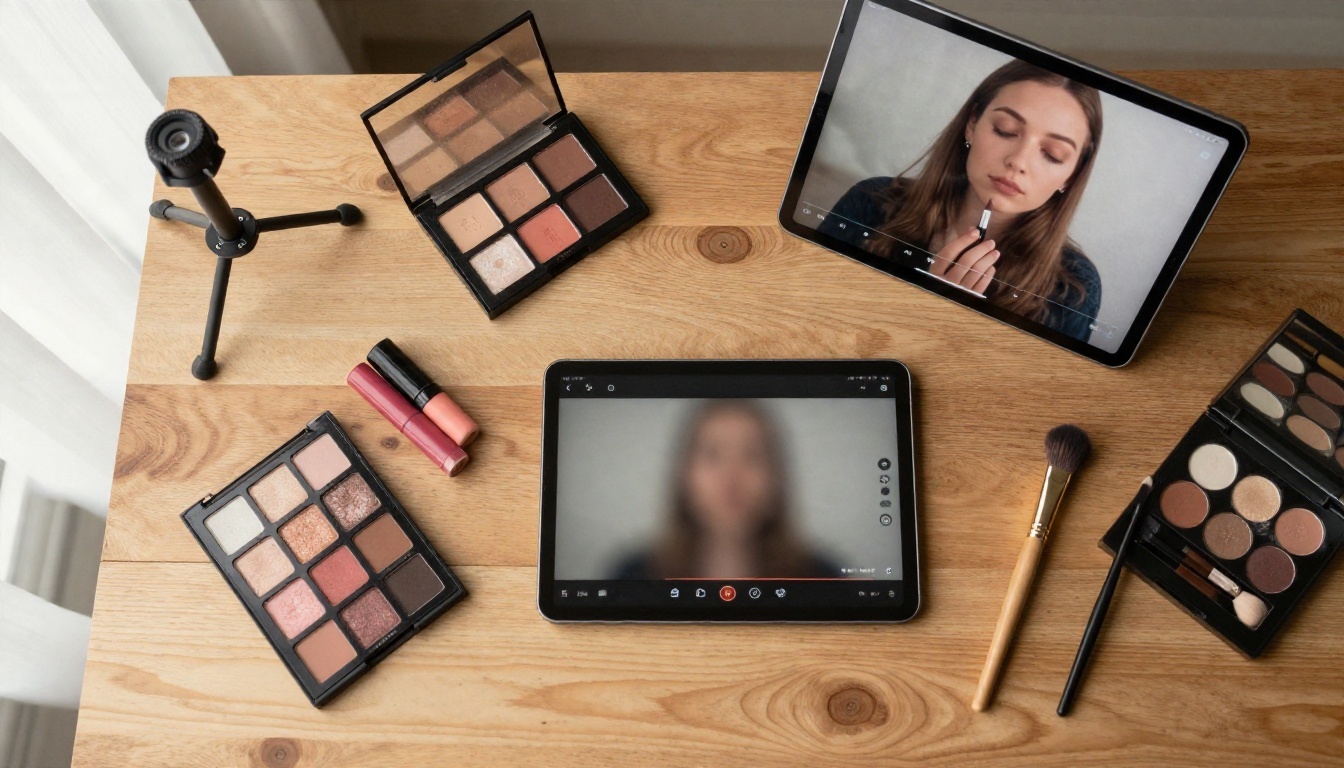
ऐप बाज़ार तेज़ी से बदलता है, और प्लान व कीमतें अक्सर बदलती रहती हैं, इसलिए नीचे दिए नोट्स को शुरुआती बिंदु मानें और कोई ऐप लेने से पहले उसकी मौजूदा स्टोर लिस्टिंग ज़रूर जाँचें।
लाइव ट्राय-ऑन के लिए फ़ोन ऐप्स
Perfect Corp का YouCam Makeup सबसे जाना-पहचाना नाम है। यह लिपस्टिक, आईशैडो, फ़ाउंडेशन और अन्य चीज़ों के लिए वर्चुअल ट्राय-ऑन देता है, और यह iOS व Android दोनों पर उपलब्ध है। Perfect Corp YouCam Video भी बनाता है, एक ऐप जो खास तौर पर मेकअप और रीटचिंग टूल्स के साथ सेल्फ़ी वीडियो एडिट करने के लिए बना है।
लोग और भी टूल्स इस्तेमाल करते हैं:
- Snapchat और Instagram लेंस: ऐसे ऐप्स में बने हुए हैं जो आप पहले से इस्तेमाल करते हैं, और क्रिएटर्स द्वारा बनाए गए मेकअप इफ़ेक्ट्स की बड़ी लाइब्रेरी है। हर लेंस की क्वालिटी में बहुत फ़र्क होता है।
- BeautyPlus और Meitu: लोकप्रिय ब्यूटी एडिटर जिनमें वीडियो मोड हैं, और ये स्मूदनिंग व सॉफ़्ट ग्लैम लुक में अच्छे हैं।
- CapCut: एक सामान्य वीडियो एडिटर जिसमें ब्यूटी और मेकअप इफ़ेक्ट्स हैं, जिन्हें आप लाइव के बजाय टाइमलाइन पर लगा सकते हैं।
डेस्कटॉप और एडिटिंग टूल्स
अगर आपका वीडियो पहले ही रिकॉर्ड हो चुका है, तो फ़ोन फ़िल्टर गलत टूल है। ऐसे एडिटर से बेहतर नतीजे मिलते हैं जो क्लिप को लाइव फ़ीड के बजाय फ़ुटेज की तरह देखता है। PicassoIA पर इसका मतलब है वीडियो एडिटिंग के लिए बने मॉडल, जैसे P Video Edit, Modify Video और Aleph 2। इनमें से हर एक लिखे गए निर्देश से मौजूदा क्लिप का लुक बदलता है, इसलिए आप शॉट दोबारा बनाए बिना होंठों के किसी खास रंग या आँखों के लुक के लिए कह सकते हैं।
| टूल का प्रकार | उदाहरण | मुफ़्त टियर | वॉटरमार्क का जोखिम | आम कमज़ोरी |
|---|
| लाइव मेकअप ऐप | YouCam Makeup | आम तौर पर हाँ, सीमित लुक | कभी-कभी | तेज़ हरकत पर सपाट रंग |
| सोशल लेंस | Snapchat, Instagram | मुफ़्त | प्लेटफ़ॉर्म पर कोई नहीं | दूसरे ऐप्स में साफ़ एक्सपोर्ट नहीं हो सकता |
| ब्यूटी वीडियो एडिटर | BeautyPlus, Meitu | आम तौर पर हाँ | मुफ़्त में आम | ज़रूरत से ज़्यादा स्मूद त्वचा |
| टाइमलाइन एडिटर | CapCut | आम तौर पर हाँ | कभी-कभी | प्रीसेट लुक, कम नियंत्रण |
| प्रॉम्प्ट-आधारित एडिटर | P Video Edit on PicassoIA | प्लेटफ़ॉर्म पर देखें | एक्सपोर्ट जाँचें | बेहतर नतीजे के लिए समान रोशनी ज़रूरी |
मुफ़्त विकल्प जो सच में काम करते हैं
इस श्रेणी में "मुफ़्त" का मतलब लगभग कभी भी असीमित नहीं होता। इसका मतलब होता है प्रोडक्ट की एक झलक, और सीमाएँ अक्सर सबसे बुरे समय पर सामने आती हैं।
मुफ़्त प्लान आम तौर पर क्या सीमित करते हैं
ज़्यादातर मुफ़्त टियर कुछ एक जैसी जगहों पर फ़ीचर काटते हैं:
- एक्सपोर्ट क्वालिटी। मुफ़्त एक्सपोर्ट अक्सर कम रिज़ॉल्यूशन तक सीमित होते हैं, जो तकलीफ़देह है क्योंकि मेकअप की बारीकी पलकों और होंठों के किनारों जैसे छोटे हिस्सों में होती है।
- वॉटरमार्क। आपके वीडियो के कोने में, या कभी-कभी बीच में, एक लोगो जुड़ा होता है।
- लुक लाइब्रेरी। कुछ बुनियादी शेड मुफ़्त होते हैं, और ट्रेंडिंग लुक लॉक होते हैं।
- क्लिप की लंबाई। हर प्रोजेक्ट की एक छोटी अधिकतम अवधि।
- रोज़ की गिनती। हर दिन या हर हफ़्ते सिर्फ़ कुछ एक्सपोर्ट या जनरेशन।
💡 टिप: किसी लुक पर एक घंटा लगाने से पहले तीन सेकंड का टेस्ट एक्सपोर्ट करें। अगर वॉटरमार्क, रिज़ॉल्यूशन या लंबाई बात बिगाड़ने वाली है, तो आपको दो घंटे के बजाय दो मिनट में पता चल जाएगा।
शून्य लागत वाला वर्कफ़्लो
अगर आप काम को चरणों में बाँट लें, तो बिना पैसे दिए भी काफ़ी आगे जा सकते हैं:
- लुक का लाइव प्रीव्यू देखें। शेड चुनने के लिए मुफ़्त लाइव ट्राय-ऑन या सोशल लेंस इस्तेमाल करें। इसमें कुछ खर्च नहीं होता और पता चल जाता है कि कोई रंग आप पर अच्छा लगता है या नहीं।
- साफ़ फ़ुटेज रिकॉर्ड करें। बिना मेकअप या हल्के मेकअप वाली त्वचा को एकसमान, सामने से आने वाली रोशनी में फ़िल्माएँ। साफ़ इनपुट सबसे सस्ता क्वालिटी अपग्रेड है।
- वीडियो एडिटर से लुक लगाएँ। लाइव पर तीन फ़िल्टर एक साथ लगाने के बजाय तैयार क्लिप पर प्रॉम्प्ट-आधारित एडिटर इस्तेमाल करें।
- एक्सपोर्ट को शार्प करें। अगर मुफ़्त एक्सपोर्ट धुंधला है, तो Video Upscale जैसे अपस्केलर से चलाएँ ताकि डिटेल वापस आ सके।
काम नहीं कर रहा? लक्षण के हिसाब से फ़िक्स
"AI मेकअप काम नहीं कर रहा" जैसी ज़्यादातर शिकायतें तीन समूहों में आती हैं: मेकअप दिखता ही नहीं, दिखता है पर बुरा लगता है, या ऐप खुद फ़ेल हो जाता है। YouCam जैसे ऐप्स के सपोर्ट पेज नोट करते हैं कि कैमरा एक्सेस अक्सर वजह होता है, ख़ासकर वेब वर्ज़न पर, इसलिए वहीं से शुरुआत करें।
मेकअप दिखाई नहीं देता
अगर फ़िल्टर लोड हो जाता है पर आपका चेहरा बिना मेकअप के रहता है, तो ऐप शायद आपका चेहरा नहीं ढूंढ पाया।
- रोशनी जाँचें। धुंधले कमरों में फ़ेस ट्रैकिंग फ़ेल हो जाती है। खिड़की की तरफ़ जाएँ या अपने सामने एक नरम लैंप चालू करें।
- कैमरे की तरफ़ सीधे देखें। कई मॉडल तीखे कोणों पर ट्रैकिंग खो देते हैं। सामने से शुरू करें, फिर धीरे-धीरे मुड़ें।
- रुकावटें हटाएँ। मोटे फ़्रेम वाले चश्मे, आँखों पर बिखरे बाल, मुँह के पास हाथ और मास्क, ये सब लैंडमार्क डिटेक्शन तोड़ देते हैं।
- कैमरा बदलें। कुछ ऐप लाइव मेकअप के लिए सिर्फ़ फ़्रंट कैमरा सपोर्ट करते हैं।
लैग, फ़्लिकर और खिसकना
अगर मेकअप दिखता है पर हिलता है, आपके चेहरे से पीछे रह जाता है, या चालू-बंद होता है, तो कारण आम तौर पर प्रोसेसिंग पावर या इनपुट क्वालिटी होता है।
- बैकग्राउंड ऐप्स बंद करें। वीडियो कॉल और स्क्रीन रिकॉर्डर कैमरे और चिप के लिए आपस में होड़ करते हैं।
- रिकॉर्डिंग रिज़ॉल्यूशन घटाएँ। सुनने में उल्टा लगता है, पर हल्का लाइव फ़ीड बेहतर ट्रैक होता है। बाद में अपस्केल कर सकते हैं।
- फ़ोन को ठंडा होने दें। ओवरहीट होने पर फ़ोन स्पीड घटा देते हैं और ट्रैकिंग खराब होती है।
- धीरे हिलें। तेज़ सिर-घुमाव हल्की फ़ेस ट्रैकिंग से आगे निकल जाते हैं। शॉट के लिए धीमा करें, और ज़रूरत हो तो एडिटिंग में तेज़ करें।
कैमरा परमिशन और क्रैश
अगर कैमरा काला है या ऐप अपने-आप बंद हो जाता है, तो बुनियादी बातों को क्रम से जाँचें।
- अपने फ़ोन या ब्राउज़र सेटिंग्स खोलें और पक्का करें कि ऐप के पास कैमरा और माइक्रोफ़ोन की परमिशन है।
- ऐप अपडेट करें, फिर फ़ोन रीस्टार्ट करें।
- अगर अब भी फ़ेल हो, तो दोबारा इंस्टॉल करें और फिर से साइन इन करें।
- दूसरा ब्राउज़र या डिवाइस आज़माएँ, ताकि पता चले कि समस्या आपके सेटअप की है या ऐप की।
- अपने डिवाइस मॉडल और ऐप वर्ज़न के साथ डेवलपर के सपोर्ट पेज पर संपर्क करें।
| लक्षण | संभावित कारण | सबसे तेज़ समाधान |
|---|
| कैमरे की स्क्रीन काली | अनुमति ब्लॉक है या कैमरा इस्तेमाल में है | सेटिंग्स में कैमरे की अनुमति दें, दूसरे कैमरा ऐप्स बंद करें |
| कोई मेकअप दिखाई नहीं देता | चेहरा डिटेक्ट नहीं हुआ | सामने से ज़्यादा रोशनी दें, रुकावटें हटाएँ |
| मेकअप खिसक जाता है | तेज़ हरकत, कमज़ोर ट्रैकिंग | सिर धीरे घुमाएँ, रिकॉर्डिंग के बाद एडिट करें |
| होंठ या आँखें झिलमिलाती हैं | कम रोशनी या कम फ़्रेम रेट | समान रोशनी रखें, लाइव रिज़ॉल्यूशन घटाएँ |
| प्लास्टिक जैसी त्वचा | ज़्यादा स्मूदिंग चालू है | स्मूदिंग कम करें, टेक्सचर वापस जोड़ें |
| एक्सपोर्ट में वॉटरमार्क | मुफ़्त प्लान की सीमा | पहले टेस्ट एक्सपोर्ट करें, या प्रॉम्प्ट-आधारित एडिटर इस्तेमाल करें |
| लॉन्च पर ऐप क्रैश होता है | पुराना बिल्ड या कम स्टोरेज | अपडेट करें, जगह खाली करें, दोबारा इंस्टॉल करें |
PicassoIA पर P Video Edit कैसे इस्तेमाल करें
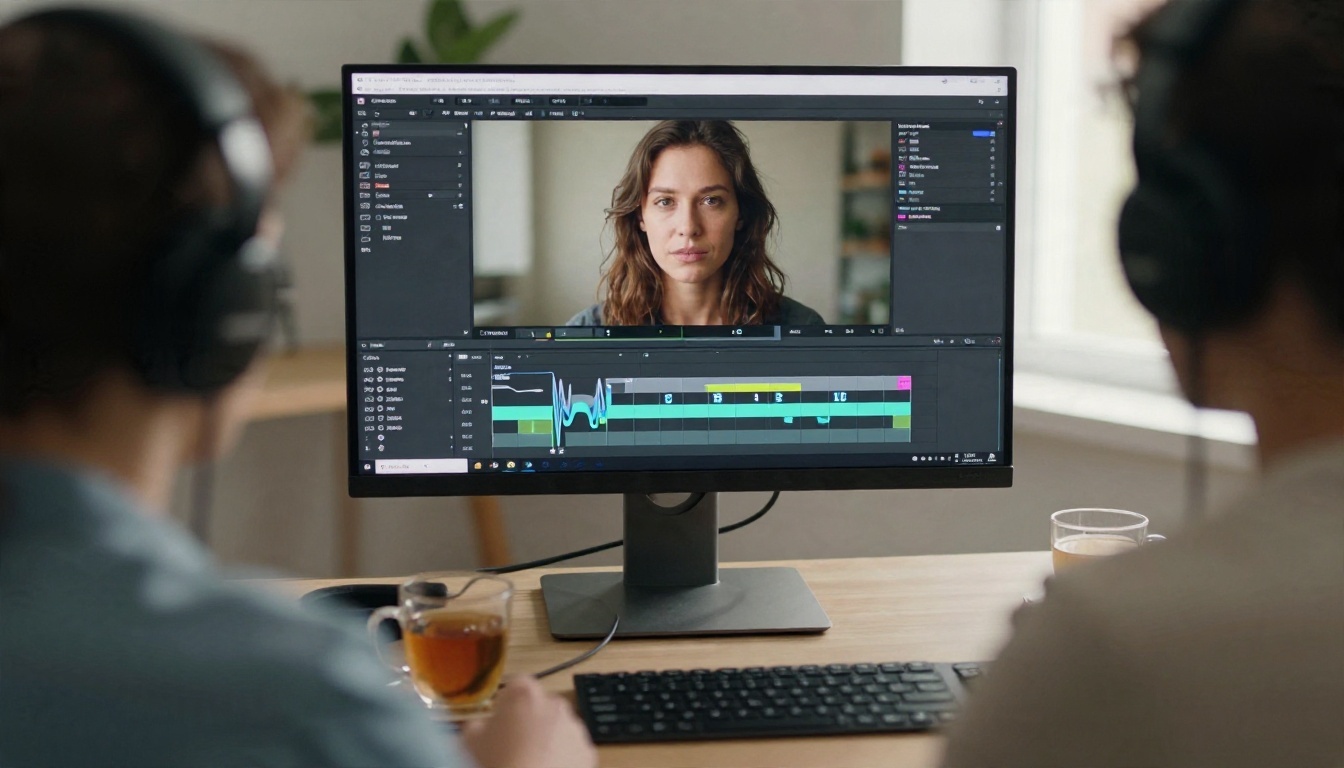
जब लाइव फ़िल्टर लगातार काम नहीं करते, तो रिकॉर्ड की गई क्लिप को एडिट करना ज़्यादा भरोसेमंद रास्ता है। P Video Edit एक वीडियो और एक टेक्स्ट निर्देश लेता है, जिससे आपकी पहले से मौजूद फ़ुटेज में मेकअप लुक जोड़ना एक व्यावहारिक तरीका बन जाता है।
चरण:
- PicassoIA पर P Video Edit पेज खोलें।
- एक छोटी क्लिप अपलोड करें जिसमें चेहरा साफ़ दिखे और रोशनी समान हो। छोटी क्लिप तेज़ी से प्रोसेस होती हैं और उन्हें ठीक करना आसान होता है।
- प्रॉम्प्ट बॉक्स में एक साफ़-साफ़ निर्देश लिखें (नीचे उदाहरण दिए गए हैं)।
- एडिट चलाएँ और सिर्फ़ पहला फ़्रेम नहीं, पूरा नतीजा देखें। सिर घुमाने और पलक झपकने के दौरान होंठ और आँखें जाँचें।
- अगर कोई एक डिटेल सही नहीं है, तो प्रॉम्प्ट में सिर्फ़ वही डिटेल बदलें और फिर से चलाएँ।
- अंतिम फ़ाइल डाउनलोड करें, फिर अगर आपको और शार्पनेस चाहिए तो उसे अपस्केल करें।
ऐसे प्रॉम्प्ट जो नैचुरल नतीजे देते हैं
अस्पष्ट प्रॉम्प्ट से अस्पष्ट मेकअप मिलता है। प्रोडक्ट, फ़िनिश और लगाने की जगह साफ़ बताएँ, और लुक को विश्वसनीय बनाए रखें।
- सॉफ़्ट एवरीडे लुक: "गालों की हड्डियों पर प्राकृतिक पीच ब्लश, होंठों पर हल्का रोज़ लिप टिंट और सॉफ़्ट टॉप आईशैडो लगाएँ। त्वचा की बनावट और रोमछिद्र दिखते रहें।"
- ईवनिंग लुक: "साफ़ उभरी हुई विंग्ड आईलाइनर, गहरी बेरी मैट लिपस्टिक और हल्का कंटूर जोड़ें। असली लाइटिंग बनाए रखें और त्वचा को स्मूद न करें।"
- क्लीन फ्रेश लुक: "हल्का मस्कारा, सँवारी हुई भौंहें और होंठों पर थोड़ा बाम जोड़ें। भारी फ़ाउंडेशन नहीं।"
💡 टिप: मॉडल को बताएँ कि क्या जोड़ना है और क्या बनाए रखना है। "keep skin texture" और "keep the original lighting" जैसे वाक्यांश वैक्सी, ज़रूरत से ज़्यादा फ़िल्टर वाले लुक को रोकते हैं, जिससे AI मेकअप पकड़ में आ जाता है।
अन्य PicassoIA टूल्स जिन्हें जोड़ना उपयोगी है
कोई एक मॉडल सब कुछ नहीं करता, और टूल्स की एक छोटी श्रृंखला अक्सर एक बड़े प्रयास से बेहतर साबित होती है।
पहले स्टिल पर फ़िक्स करें, फिर एनिमेट करें
अगर चलते फ़ुटेज पर लुक सही करना मुश्किल लगे, तो पहले उसे एक स्टिल फ़्रेम पर डिज़ाइन करें। Nano Banana Pro और PicassoIA Image Editor Pro दोनों पोर्ट्रेट फ़ोटो एडिट करने में काम आते हैं, ताकि आप लिपस्टिक शेड और आँखों के लुक जल्दी टेस्ट कर सकें। पूरी तरह जनरेट किए गए पोर्ट्रेट के लिए, Seedream 4.5 त्वचा की विश्वसनीय डिटेल के साथ तीखे नतीजे देता है।
एक बार स्टिल सही लगे, तो उसे Kling v3 Video जैसे इमेज-टू-वीडियो मॉडल से जीवंत किया जा सकता है, जो आपके तैयार पोर्ट्रेट को एक छोटी चलती क्लिप में बदल देता है। अगर आप एक एडिट किए गए फ़्रेम से पूरे वीडियो का लुक बदलना चाहते हैं, तो Aleph 2 इसी विचार पर बना है।
अगर आप मौजूदा फ़ुटेज में कोई अलग व्यक्ति या लुक डालना चाहते हैं, तो P Video Replace इस तरह की स्वैप को संभालता है।
अंतिम एक्सपोर्ट को शार्प करें
मेकअप की डिटेल छोटे हिस्सों में रहती है, और कंप्रेशन उसे सबसे पहले खा जाता है। एडिटिंग के बाद, पलकों की परिभाषा और होंठों के किनारे वापस लाने के लिए क्लिप को Video Upscale या Real ESRGAN Video से चलाएँ। अगर आपके वीडियो का वॉयस ट्रैक दोबारा बनाना है, तो Lipsync Precision नए ऑडियो को मुँह की हरकत से मिला सकता है।
| लक्ष्य | मॉडल | यह क्यों फ़िट बैठता है |
|---|
| प्रॉम्प्ट से क्लिप एडिट करें | P Video Edit | मौजूदा फ़ुटेज पर टेक्स्ट निर्देश |
| एक फ़्रेम से रीस्टाइल करें | Aleph 2 | एक फ़्रेम एडिट करें, फिर लुक को आगे ले जाएँ |
| पूरी क्लिप रीस्टाइल करें | Modify Video | व्यापक लुक बदलाव |
| पोर्ट्रेट फ़ोटो एडिट करें | PicassoIA Image Editor Pro | स्टिल-इमेज के त्वरित टेस्ट |
| तैयार स्टिल को एनिमेट करें | Kling v3 Video | इमेज से छोटी क्लिप |
| एक्सपोर्ट को शार्प करें | Video Upscale | बारीक डिटेल वापस लाता है |
मेकअप को असली दिखाते रहना
"अच्छा" और "साफ़ तौर पर नकली" के बीच का फ़र्क शायद ही कभी रंग का होता है। फ़र्क सतह का होता है।
त्वचा की बनावट मायने रखती है
असली मेकअप त्वचा पर बैठता है। वह रोम-छिद्रों के साथ चलता है, गाल के ऊँचे हिस्सों पर रोशनी पकड़ता है और बारीक लकीरों में हल्का बैठ जाता है। AI मेकअप तब नकली लगता है जब वह यह सब मिटा देता है। तीन आदतें मदद करती हैं:
- स्मूदनिंग और ब्यूटी स्लाइडर कम करें। अगर ऐप में ये हैं, तो इन्हें नीचे रखें।
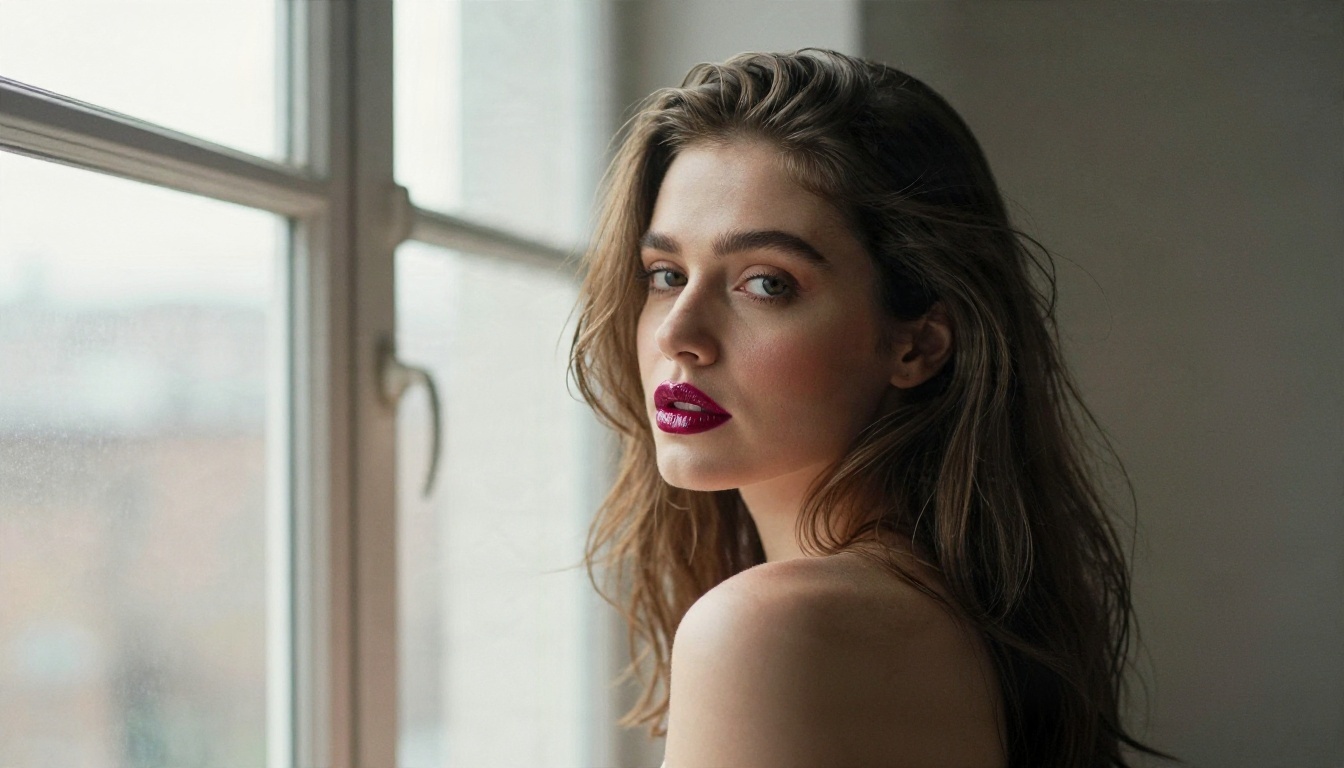
- रोशनी के अनुकूल फ़िनिश चुनें। मैट लिपस्टिक सपाट रोशनी में ज़्यादा नैचुरल लगती है, और चमकदार लिपस्टिक नरम, दिशात्मक रोशनी में।
- किनारों की जाँच करें। होंठों की रेखाएँ, पलकों की रेखाएँ और हेयरलाइन वे जगहें हैं जहाँ गलतियाँ सबसे पहले दिखती हैं।
सहमति और खुलासा
अगर आप किसी और का चेहरा एडिट कर रहे हैं, तो पहले उनकी अनुमति लें। अगर आप कमर्शियल कंटेंट पोस्ट करते हैं, जैसे कोई प्रोडक्ट डेमो जिसमें मेकअप लुक दावे का हिस्सा है, तो साफ़ बताएँ कि लुक डिजिटल रूप से जोड़ा गया है। जो दर्शक किसी वीडियो को देखकर कोई शेड खरीदते हैं, उन्हें जानने का हक़ है कि वह ब्रश से लगाया गया था या प्रॉम्प्ट से।
अपने फ़ुटेज पर आज़माएँ
यह तय करने का सबसे तेज़ तरीका कि कौन-सा तरीका आपके लिए सही है, एक असली क्लिप पर टेस्ट करना है। सामने की नरम रोशनी में खुद की दस सेकंड की रिकॉर्डिंग करें, एक छोटा प्रॉम्प्ट लिखें जिसमें प्रोडक्ट, फ़िनिश और जगह का नाम हो, और उसे P Video Edit पर चलाएँ। सिर घुमाते समय होंठों और आँखों को देखें। अगर कुछ फिसलता है, तो प्रॉम्प्ट में एक डिटेल बदलें और दोबारा चलाएँ।
इसके बाद आप PicassoIA Image Editor Pro से स्टिल पर लुक डिज़ाइन कर सकते हैं, किसी अपस्केलर से एक्सपोर्ट शार्प कर सकते हैं, या picassoia.com/en/all-models पर उपलब्ध बाकी सब कुछ देख सकते हैं। PicassoIA खोलें, एक क्लिप चुनें, और देखें कि एक अच्छा प्रॉम्प्ट आपके अगले वीडियो को कितनी दूर तक ले जा सकता है।


