Pulsas grabar, activas un filtro de maquillaje y el pintalabios se corre en cuanto giras la cabeza. O se abre la app, la cámara se queda en negro y no pasa nada. O encuentras la herramienta gratuita perfecta, exportas el clip y descubres una marca de agua enorme sobre tu mejilla. Si algo de eso te suena, estás en el lugar adecuado. El maquillaje con IA para video es uno de los rincones más útiles y más frustrantes de la edición en dispositivos móviles, y la diferencia entre un resultado convincente y uno evidentemente falso suele depender de unas pocas decisiones sencillas.
Este artículo explica cómo funciona realmente el maquillaje en video, qué apps merecen la pena, qué puedes hacer gratis y cómo solucionar los fallos más comunes, uno a uno según el síntoma. También verás cómo aplicar un look de maquillaje a una grabación que ya tienes, usando la edición de video basada en prompts de PicassoIA.
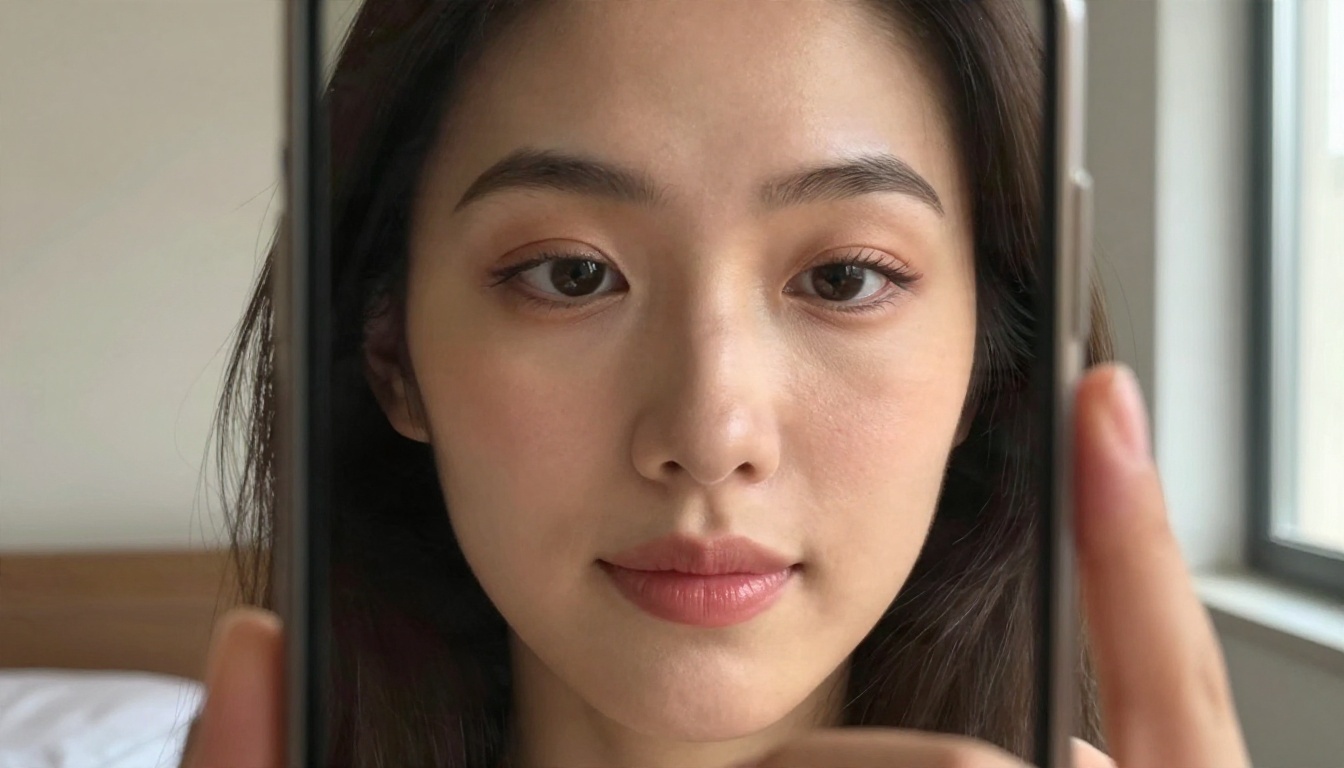
Qué hace el maquillaje con IA para video
Antes de elegir una app, conviene saber que bajo el mismo nombre se venden dos cosas muy distintas. Una ocurre en directo, mientras la cámara está abierta. La otra ocurre después, sobre un clip que ya está guardado.
Filtros en directo frente a metraje editado
El probador en directo sigue tu rostro en tiempo real a través de la cámara frontal. La app detecta puntos de referencia como los labios, los párpados, las cejas y los pómulos, y después pinta color digital sobre ellos en cada fotograma. Es rápido y funciona en un teléfono, pero solo puede hacer lo que un modelo ligero calcula en una fracción de segundo. Por eso el resultado suele parecer un adhesivo plano.
El metraje editado es distinto. Subes un video terminado, describes o seleccionas el look, y un modelo más pesado procesa el clip fotograma a fotograma. Tarda más, pero puede mezclar el color con la textura de la piel, respetar la iluminación de la toma y mantener el look estable cuando te mueves. Aquí entran los editores de video basados en texto.
| Enfoque | Velocidad | Realismo | Ideal para |
|---|
| Filtro de cámara en directo | Instantáneo | Medio, puede verse plano | Historias, llamadas, vistas previas rápidas |
| App de maquillaje en foto, luego animar | Minutos | Alto en la imagen fija | Bucles cortos, miniaturas |
| Editor de video basado en prompts | Minutos por clip | Alto si la luz es uniforme | Videos terminados, anuncios, tutoriales |
Por qué el video es más difícil que la foto
Una foto necesita un buen resultado. Un video necesita unos 120 buenos resultados en un clip de cinco segundos a 24 fotogramas por segundo, y todos deben coincidir entre sí. Un labial que se mueve dos píxeles entre fotogramas se ve como un temblor. Una sombra de ojos que se desvanece al parpadear se ve como un fallo. Un colorete que ignora una sombra al girarte hacia una ventana se ve falso.
💡 Consejo: Una luz frontal, suave y uniforme mejora cualquier tipo de maquillaje con IA. La luz cenital dura o una ventana brillante detrás de ti es la causa número uno de que los filtros fallen.
Las mejores apps para maquillaje en video
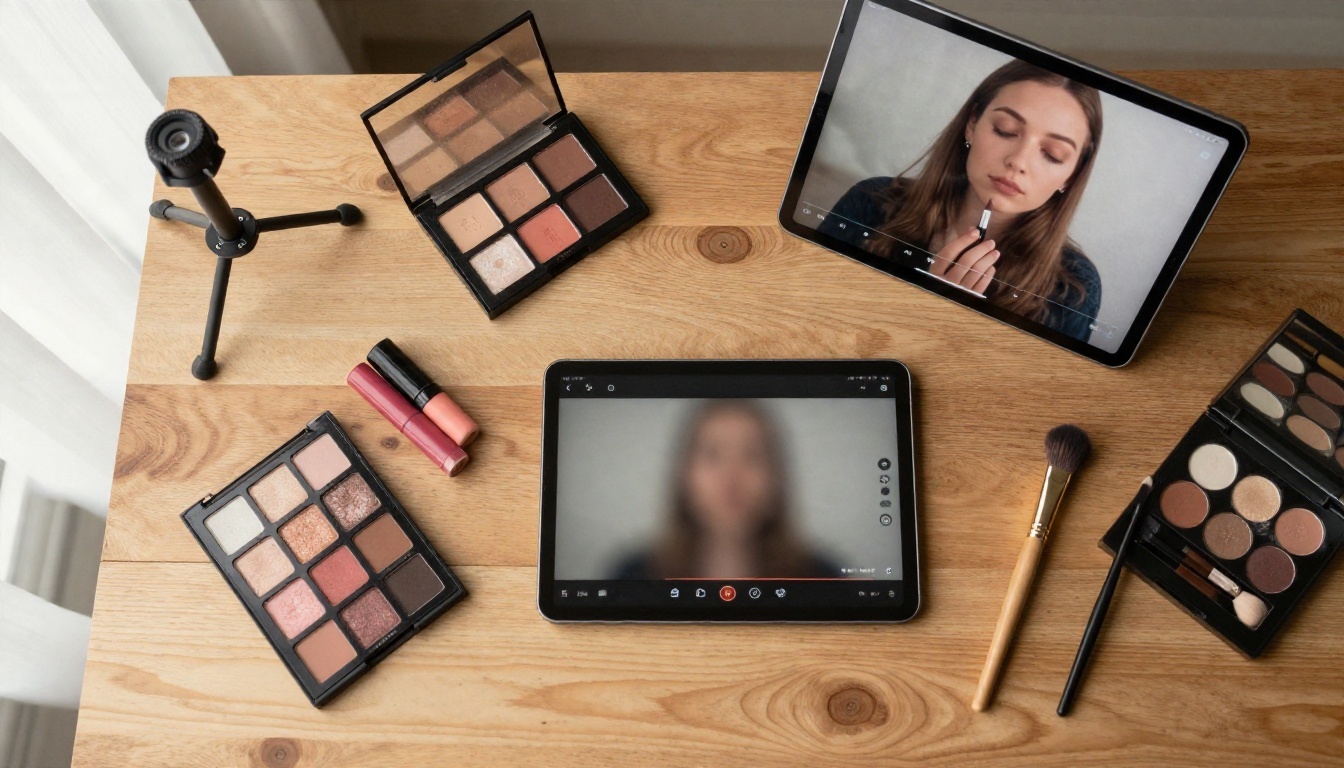
El mercado de apps cambia rápido, y los planes y precios varían con frecuencia, así que considera estas notas como un punto de partida y revisa la ficha actual en la tienda antes de decidirte.
Apps para el teléfono con prueba en directo
YouCam Makeup, de Perfect Corp, es el nombre más conocido. Ofrece prueba virtual de labiales, sombras de ojos, base y más, y está disponible para iOS y Android. Perfect Corp también fabrica YouCam Video, una app pensada específicamente para editar videos selfie con herramientas de maquillaje y retoque.
Otras herramientas que la gente suele usar:
- Lentes de Snapchat e Instagram: integradas en las apps que ya usas, con una gran biblioteca de efectos de maquillaje creados por creadores. La calidad varía mucho de una lente a otra.
- BeautyPlus y Meitu: editores de belleza populares con modos de video, buenos para suavizar y para looks de glamour suave.
- CapCut: un editor de video general con efectos de belleza y maquillaje que puedes aplicar en la línea de tiempo en lugar de en directo.
Herramientas de escritorio y de edición
Si tu video ya está grabado, un filtro del teléfono es la herramienta equivocada. Obtendrás mejores resultados con un editor que trate el clip como metraje y no como una señal en directo. En PicassoIA eso significa modelos diseñados para editar video, como P Video Edit, Modify Video y Aleph 2. Cada uno cambia el aspecto de un clip existente a partir de una instrucción escrita, así que puedes pedir un color de labios o un look de ojos concreto sin rehacer la toma.
| Tipo de herramienta | Ejemplo | Nivel gratuito | Riesgo de marca de agua | Debilidad típica |
|---|
| App de maquillaje en directo | YouCam Makeup | Normalmente sí, con looks limitados | A veces | Color plano en movimientos rápidos |
| Lente social | Snapchat, Instagram | Gratis | Ninguna en la plataforma | No se puede exportar limpio a otras apps |
| Editor de belleza para video | BeautyPlus, Meitu | Normalmente sí | Común en la versión gratuita | Piel demasiado suavizada |
| Editor de línea de tiempo | CapCut | Normalmente sí | A veces | Looks predefinidos, poco control |
| Editor basado en prompts | P Video Edit en PicassoIA | Consulta la plataforma | Revisa la exportación | Necesita luz uniforme para el mejor resultado |
Opciones gratuitas que de verdad funcionan
"Gratis" en esta categoría casi nunca significa ilimitado. Significa una muestra del producto, y los límites suelen aparecer en el peor momento.
Qué suelen limitar los planes gratuitos
La mayoría de los niveles gratuitos recortan funciones en los mismos puntos:
- Calidad de exportación. Las exportaciones gratuitas suelen tener una resolución máxima más baja, lo que duele cuando el detalle del maquillaje está en zonas pequeñas como las pestañas y los bordes de los labios.
- Marcas de agua. Un logotipo incrustado en la esquina, o a veces en el centro, de tu video.
- Bibliotecas de looks. Unos pocos tonos básicos gratis y los looks de moda bloqueados.
- Duración del clip. Una duración máxima corta por proyecto.
- Límites diarios. Solo unas pocas exportaciones o generaciones por día o por semana.
💡 Consejo: Antes de dedicar una hora a un look, exporta una prueba de tres segundos. Si la marca de agua, la resolución o la duración son un problema, lo descubrirás en dos minutos en lugar de en dos horas.
Un flujo de trabajo sin costo
Puedes llegar bastante lejos sin pagar si divides el trabajo en pasos:
- Previsualiza el look en directo. Usa una prueba en directo gratuita o una lente social para elegir tonos. No cuesta nada y te dice si un color te favorece.
- Graba metraje limpio. Filma con la piel sin maquillar o con poco maquillaje, con luz frontal y uniforme. Una entrada limpia es la mejora de calidad más barata que existe.
- Aplica el look con un editor de video. Usa un editor basado en prompts sobre el clip terminado en lugar de apilar tres filtros en directo.
- Afina la exportación. Si la exportación gratuita está borrosa, pásala por un upscaler como Video Upscale para recuperar detalle.
¿No funciona? Soluciones según el síntoma
La mayoría de las quejas sobre "el maquillaje con IA no funciona" caen en tres grupos: el maquillaje nunca aparece, aparece pero se ve mal, o la app misma falla. Las páginas de ayuda de apps como YouCam señalan que el acceso a la cámara es una causa frecuente, sobre todo en las versiones web, así que empieza por ahí.
El maquillaje no aparece
Si el filtro carga pero tu rostro sigue sin maquillaje, la app probablemente no ha encontrado tu cara.
- Revisa la luz. El seguimiento facial falla en habitaciones oscuras. Acércate a una ventana o enciende una lámpara suave frente a ti.
- Mira de frente a la cámara. Muchos modelos pierden el seguimiento con ángulos muy pronunciados. Empieza de frente y gira despacio.
- Quita los obstáculos. Las gafas de montura gruesa, el pelo sobre los ojos, las manos cerca de la boca y las mascarillas rompen la detección de puntos de referencia.
- Cambia de cámara. Algunas apps solo admiten la cámara frontal para el maquillaje en directo.
Lag, parpadeo y desplazamiento
Si el maquillaje aparece pero tiembla, va por detrás de tu cara o parpadea, la causa suele ser la potencia de procesamiento o la calidad de la entrada.
- Cierra las apps en segundo plano. Las videollamadas y los grabadores de pantalla compiten por la cámara y por el procesador.
- Baja la resolución de grabación. Parece contradictorio, pero una señal en directo más ligera permite un seguimiento mejor. Puedes escalarlo después.
- Deja que el teléfono se enfríe. Los teléfonos sobrecalentados reducen su rendimiento y el seguimiento sufre.
- Muévete más despacio. Los giros rápidos de cabeza superan al seguimiento facial ligero. Ralentiza la toma y, si hace falta, acelera en la edición.
Permisos de cámara y cierres inesperados
Si la cámara está en negro o la app se cierra sola, revisa lo básico en este orden.
- Abre los ajustes del teléfono o del navegador y confirma que la app tiene permiso de cámara y micrófono.
- Actualiza la app y luego reinicia el teléfono.
- Si sigue fallando, reinstala la app e inicia sesión de nuevo.
- Prueba con otro navegador o dispositivo para ver si el problema está en tu configuración o en la app.
- Escribe a la página de soporte del desarrollador indicando el modelo de tu dispositivo y la versión de la app.
| Síntoma | Causa probable | Solución más rápida |
|---|
| Pantalla de cámara en negro | Permiso bloqueado o cámara en uso | Permite la cámara en los ajustes, cierra otras apps de cámara |
| No se ve maquillaje | Rostro no detectado | Más luz frontal, quita los obstáculos |
| El maquillaje se desliza | Movimiento rápido, seguimiento débil | Giros de cabeza más lentos, edita después de grabar |
| Labios u ojos parpadeando | Poca luz o baja frecuencia de fotogramas | Luz uniforme, baja la resolución en directo |
| Piel de plástico | Suavizado excesivo activado | Reduce el suavizado, devuelve algo de textura |
| Marca de agua en la exportación | Límite del plan gratuito | Prueba la exportación primero o usa un editor basado en prompts |
| La app se cierra al abrirse | Versión desactualizada o poco almacenamiento | Actualiza, libera espacio, reinstala |
Cómo usar P Video Edit en PicassoIA
Cuando los filtros en directo siguen fallando, editar el clip grabado es el camino más fiable. P Video Edit recibe un video y una instrucción de texto, lo que lo convierte en una forma práctica de añadir un look de maquillaje a metraje que ya tienes.
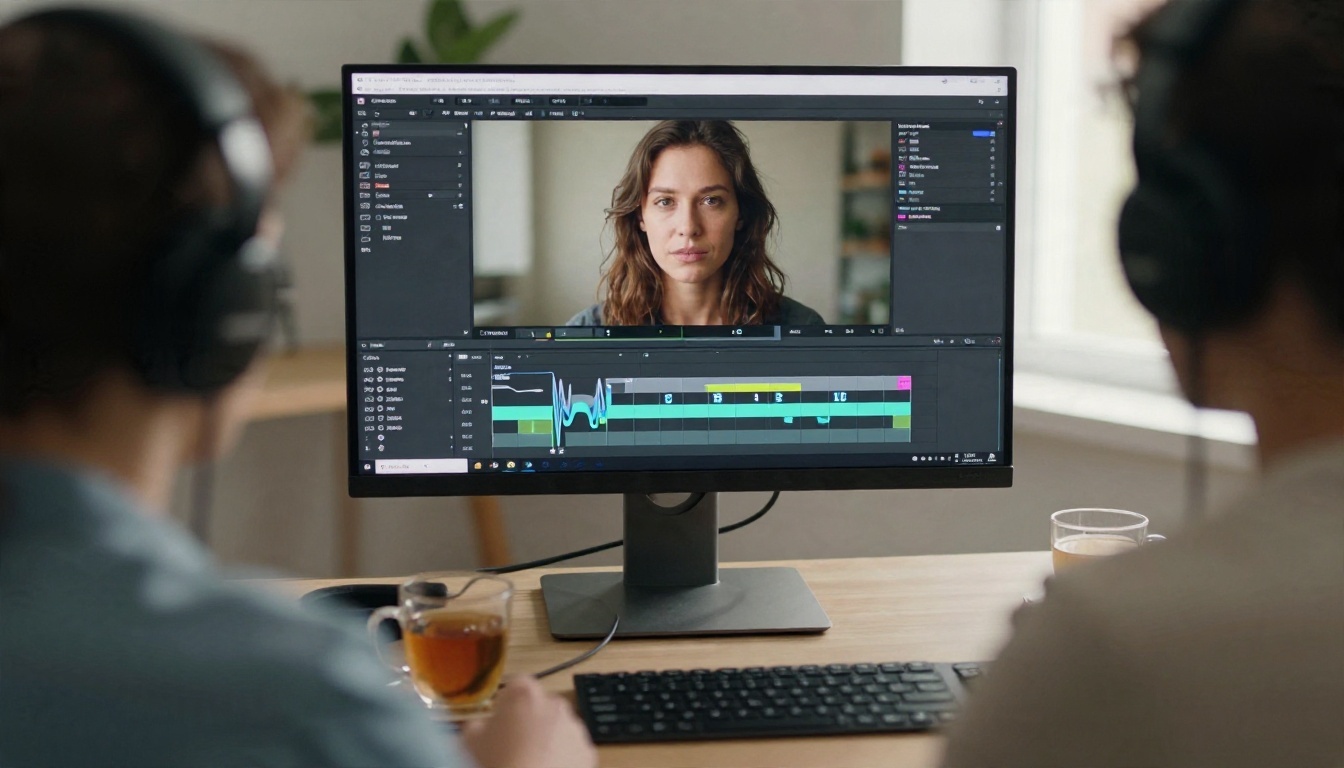
Pasos:
- Abre la página de P Video Edit en PicassoIA.
- Sube un clip corto con el rostro bien visible e iluminado de forma uniforme. Los clips cortos se procesan más rápido y son más fáciles de corregir.
- Escribe una instrucción concreta en el cuadro de prompt (ejemplos más abajo).
- Ejecuta la edición y revisa el resultado completo, no solo el primer fotograma. Fíjate en los labios y los ojos durante los giros de cabeza y los parpadeos.
- Si un detalle no encaja, ajusta solo ese detalle en el prompt y vuelve a ejecutarlo.
- Descarga el archivo final y, si necesitas más nitidez, escálalo.
Prompts que dan resultados naturales
Los prompts vagos producen maquillaje vago. Nombra el producto, el acabado y la zona, y mantén el look creíble.
- Look suave de diario: "Aplica un colorete melocotón natural en los pómulos, un tinte de labios rosa translúcido y sombra de ojos taupe suave. Mantén visible la textura de la piel y los poros."
- Look de noche: "Añade un delineado de alas definido, un labial mate color frambuesa intenso y un contorno sutil. Mantén la iluminación original y no suavices la piel."
- Look limpio y fresco: "Añade rímel ligero, cejas arregladas y un toque de bálsamo en los labios. Sin base pesada."
💡 Consejo: Dile al modelo qué debe mantener además de lo que debe añadir. Frases como "mantén la textura de la piel" y "mantén la iluminación original" evitan el aspecto céreo y sobrefiltrado que delata el maquillaje con IA.
Otras herramientas de PicassoIA que vale la pena combinar
Ningún modelo lo hace todo, y una cadena corta de herramientas suele funcionar mejor que un único intento grande.
Primero arregla una imagen fija y luego anima
Si te cuesta conseguir un look sobre metraje en movimiento, diséñalo primero en un fotograma fijo. Nano Banana Pro y PicassoIA Image Editor Pro son útiles para editar una foto de retrato, así puedes probar rápidamente tonos de labios y looks de ojos. Para retratos totalmente generados, Seedream 4.5 ofrece resultados nítidos con un detalle convincente de la piel.
Cuando la imagen fija esté bien, puedes darle vida con un modelo de imagen a video como Kling v3 Video, que convierte tu retrato terminado en un clip corto en movimiento. Si quieres cambiar el estilo de todo un video a partir de un fotograma editado, Aleph 2 está pensado precisamente para eso.
Si quieres poner a otra persona o un look distinto en un metraje existente, P Video Replace se encarga de ese tipo de intercambio.
Afina la exportación final
El detalle del maquillaje vive en zonas pequeñas, y la compresión lo borra primero. Después de editar, pasa el clip por Video Upscale o Real ESRGAN Video para recuperar la definición de las pestañas y los bordes de los labios. Si tu video tiene una pista de voz que quieres rehacer, Lipsync Precision puede ajustar el nuevo audio al movimiento de la boca.
| Objetivo | Modelo | Por qué encaja |
|---|
| Editar un clip a partir de un prompt | P Video Edit | Instrucción de texto sobre metraje existente |
| Redefinir a partir de un fotograma | Aleph 2 | Editas un fotograma y el look se traslada |
| Redefinir un clip completo | Modify Video | Cambios de look más amplios |
| Editar una foto de retrato | PicassoIA Image Editor Pro | Pruebas rápidas sobre imagen fija |
| Animar una imagen fija terminada | Kling v3 Video | De imagen a clip corto |
| Afinar la exportación | Video Upscale | Recupera detalles finos |
Cómo mantener el maquillaje con aspecto real
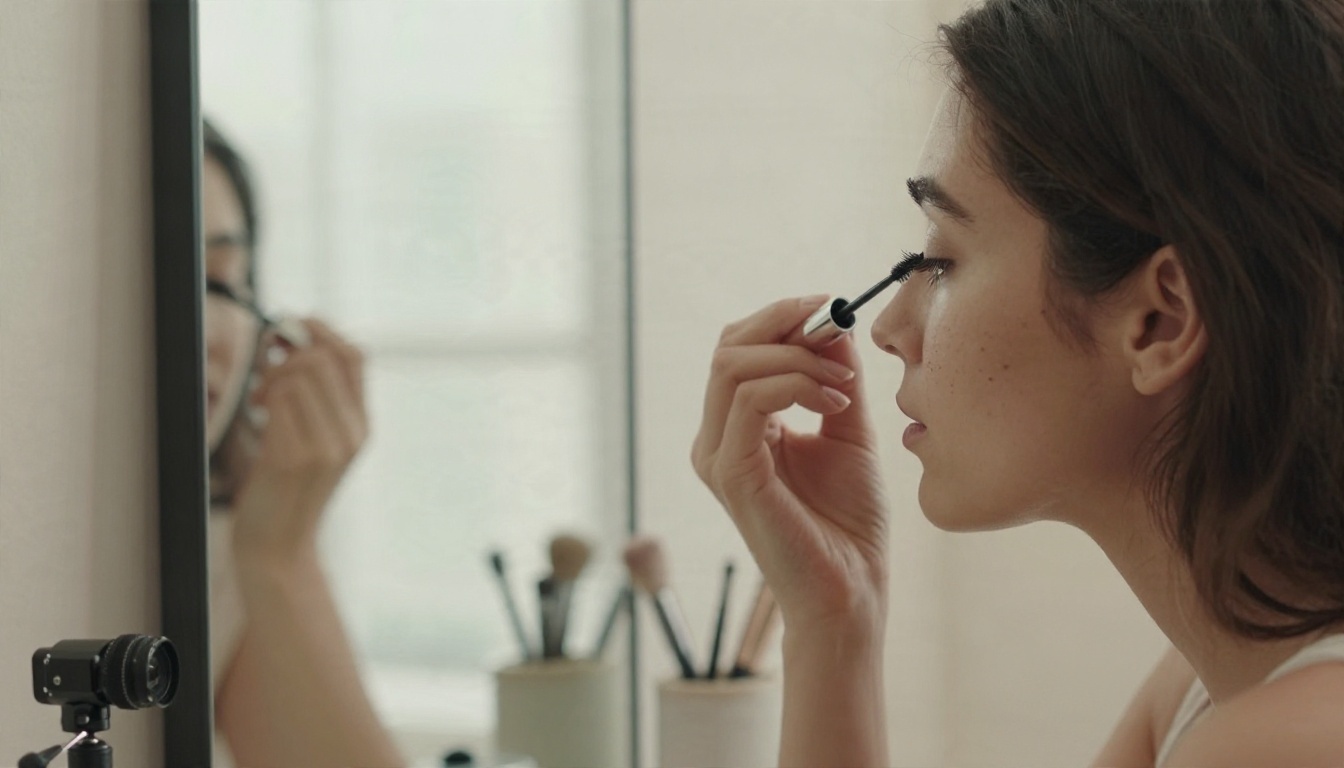
La diferencia entre "bonito" y "evidentemente falso" rara vez está en el color. Está en la superficie.
La textura de la piel importa
El maquillaje real se asienta sobre la piel. Sigue los poros, capta la luz en los puntos altos de la mejilla y se asienta ligeramente en las líneas finas. El maquillaje con IA parece falso cuando borra todo eso. Tres hábitos ayudan:
- Baja los controles de suavizado y belleza. Si la app los tiene, mantenlos bajos.
- Elige acabados que encajen con la luz. El labial mate se ve más natural con luz plana, y el brillante con luz suave y direccional.
- Revisa los bordes. Las líneas de los labios, la línea de las pestañas y el nacimiento del cabello son las zonas donde los errores se notan antes.
Consentimiento y transparencia
Si editas el rostro de otra persona, pide primero su permiso. Si publicas contenido comercial, como una demostración de producto en la que el look de maquillaje forma parte de lo que se promete, indica con claridad cuándo se añadió digitalmente el look. Quien compra un tono gracias a un video merece saber si se aplicó con una brocha o con un prompt.
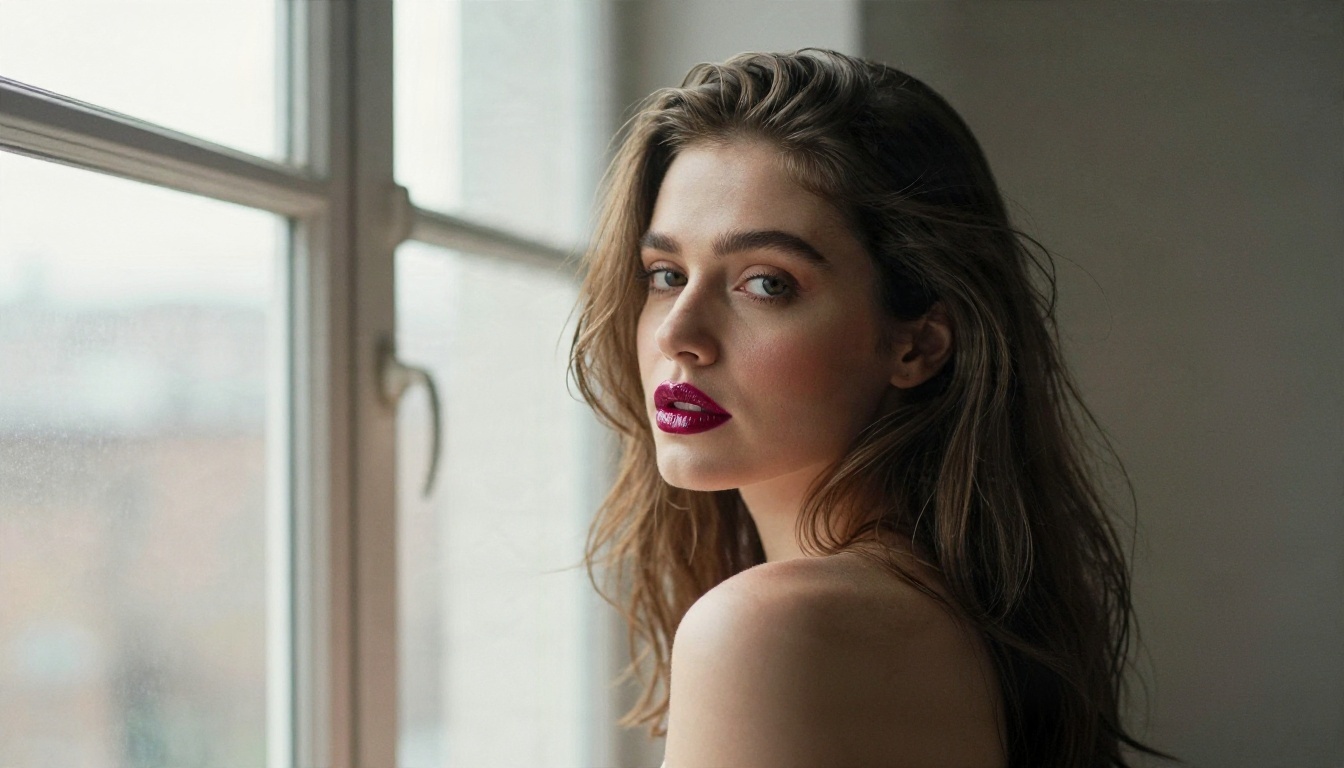
Pruébalo con tu propio metraje
La forma más rápida de saber qué enfoque te conviene es probar un clip real. Graba diez segundos de ti con luz frontal suave, escribe un prompt corto que nombre el producto, el acabado y la zona, y ejecútalo con P Video Edit. Mira los labios y los ojos durante un giro de cabeza. Si algo se desliza, cambia un detalle del prompt y vuelve a ejecutarlo.
Desde ahí puedes diseñar un look sobre una imagen fija con PicassoIA Image Editor Pro, afinar la exportación con un upscaler o explorar todo lo demás disponible en picassoia.com/en/all-models. Abre PicassoIA, elige un clip y mira hasta dónde puede llevar tu próximo video un buen prompt.


