تنضم إلى مكالمة مع عميل، وبعد ثلاثين ثانية يظهر ضيف اسمه "Notetaker" في قائمة المشاركين. يسأل أحدهم من دعاه. ويصمت آخر. صارت المحادثة التي أردت إجراءها أكثر توتراً. إن كان هذا مألوفاً لديك، فأنت لست وحدك، وملاحظات الاجتماعات بالذكاء الاصطناعي دون بوت صارت خياراً عملياً حقيقياً لاجتماعات Zoom و Teams والاجتماعات الحضورية على حد سواء.
تشرح هذه المقالة طرق التقاط الاجتماع دون انضمام بوت إلى المكالمة، وما الذي تجيده كل طريقة، وأين تقصّر، وكيف تبني بنفسك سير عمل خاصاً لكتابة النص والملخص بأدوات تتحكم فيها. تحذير مسبق: التخلي عن البوت لا يعني التخلي عن مسؤوليتك في إبلاغ الناس بأنهم مُسجَّلون. وسنصل إلى ذلك أيضاً.
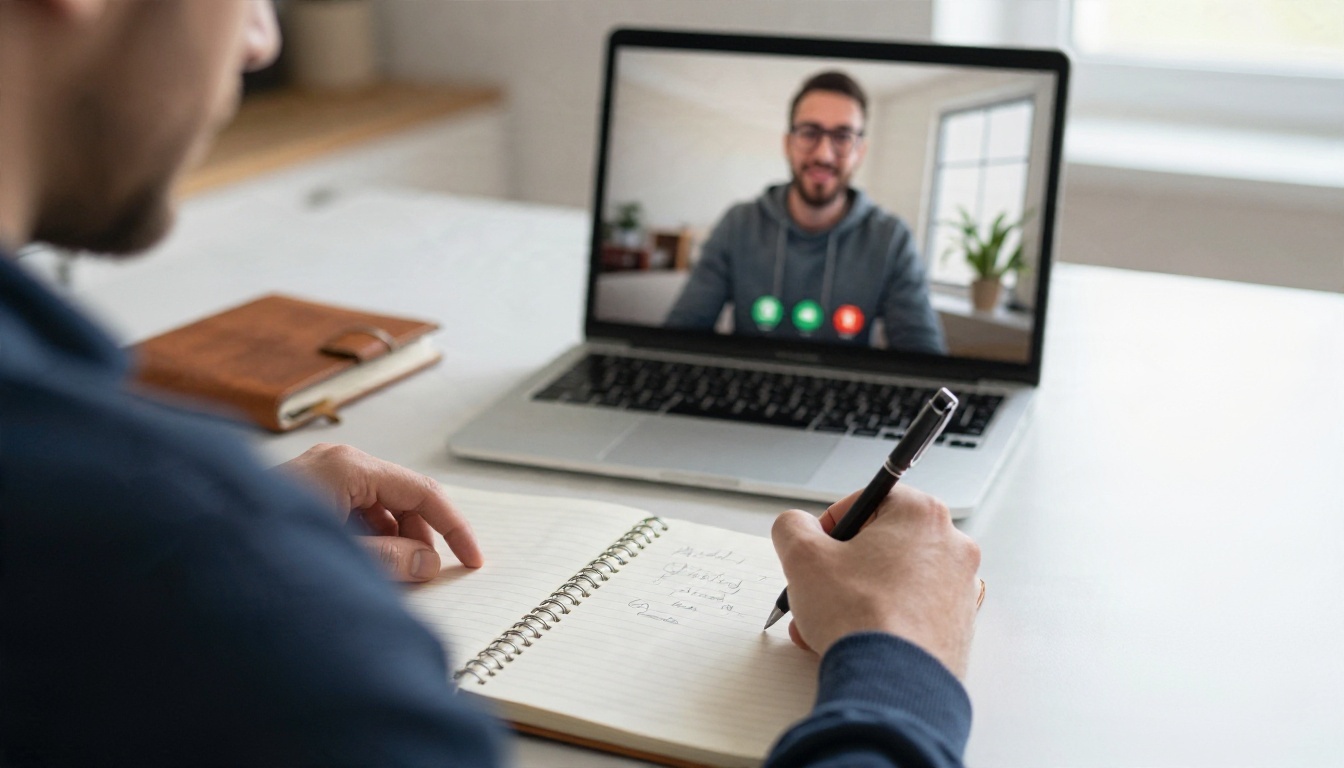
لماذا تجعل البوتات الاجتماعات محرجة
صُمّمت بوتات الاجتماعات للراحة. تنضم، وتسجّل، ثم ترسل ملخصاً. الثمن هو أن الجميع في المكالمة يرونها، وليس الجميع مرتاحاً لما يرونه.
الضيف الذي يغيّر أجواء الغرفة
البوت مشارك مرئي، والناس يتصرفون بشكل مختلف حين يعرفون أن جهاز تسجيل يستمع. تصبح الملاحظات الصريحة أكثر ليونة، ويصبح التفاوض أكثر حذراً. في مكالمات المبيعات ومقابلات التوظيف والمحادثات القريبة من الجلسات العلاجية، قد يكلّفك هذا التحول الإجابة الصادقة التي كنت تبحث عنها.
وهناك كذلك الإحراج الاجتماعي البسيط. البوت غير المتوقع يبدو كغريب لم يُدعَ، وبعض الحاضرين سيطلبون منه المغادرة قبل أن يبدأ الاجتماع أصلاً.
حين يُحظر البوت
كثير من المؤسسات تقيّد اليوم البوتات الخارجية على مستوى المسؤول. يقلق فريق تقنية المعلومات من مكان تخزين التسجيلات، ومن يستطيع الوصول إليها، وهل تنتهي النقاشات الحساسة على خوادم أحد الموردين. وإذا كانت شركتك تحظر المشاركين الخارجيين، يعلق البوت في غرفة الانتظار ولا تحصل على أي ملاحظات.
💡 فحص سريع: قبل أن تختار أداة، اسأل فريق تقنية المعلومات عما إذا كانت تطبيقات التسجيل الخارجية مسموحة. رسالة بريد قصيرة الآن توفّر عليك اجتماعاً فاشلاً لاحقاً.
أربع طرق للالتقاط دون بوت
لا تعني الطريقة "دون بوت" أسلوباً واحداً. أربعة أساليب تغطي تقريباً كل حالة، ولكل منها نمط مختلف من حيث الخصوصية والجهد.
التقاط الصوت محلياً على جهازك
بعض تطبيقات سطح المكتب تسجّل الصوت الذي يصدر من حاسوبك، وصوت الميكروفون الخاص بك، ثم تحوّله إلى نص وملخص. لا شيء ينضم إلى المكالمة. المشاركون الآخرون يرون أنك وحدك. Granola مثال معروف على هذا الأسلوب، وقد أضافت عدة تطبيقات ملاحظات أخرى أوضاعاً مشابهة دون بوت.
ميزة ذلك أنه يعمل مع Zoom و Teams و Google Meet وحتى المكالمات الهاتفية الموجّهة عبر حاسوبك. أما العيب فهو أن الجودة تعتمد على ميكروفونك وسمّاعاتك، وعلى ما إذا كنت أنت من يستضيف الاجتماع.
ملاحظات المنصة المدمجة
تقدّم كل من Zoom و Microsoft Teams و Google Meet ميزات ملاحظات ذكاء اصطناعي خاصة بها. لدى Zoom أداتا My Notes وAI Companion، ولدى Teams ملخصات Copilot والنسخ النصي، ولدى Google Meet مساعدها الخاص لتدوين الملاحظات. ولأن هذه الميزات أصلية في المنصة، فلا يوجد مشارك خارجي. يرى المشاركون عادةً إشعار التسجيل أو النسخ القياسي الصادر عن المنصة.
لكن المشكلة في الترخيص. كثير من هذه الميزات خلف خطط مدفوعة، وغالباً ما يحتاج المضيف أو المسؤول إلى تفعيلها. كما تختلف التقارير بين الموردين حول أنواع الاجتماعات المدعومة بالضبط، لذا تحقّق من خطتك قبل أن تعتمد عليها.
تسجيل الهاتف للغرف
في الاجتماعات الحضورية، أبسط أداة هي الهاتف الموجود في جيبك. ضعه مكشوف الشاشة في وسط الطاولة، وابدأ مذكرة صوتية، ثم ارفع الملف لاحقاً. ويزداد عدد التطبيقات التي تسجّل داخل الغرفة وتلخّص فوراً.
ملاحظات يدوية مع تنظيف بالذكاء الاصطناعي
الخيار الأبسط تقنياً ما زال يعمل. اكتب الملاحظات الأولية أثناء الاجتماع، أو دوّنها بخط اليد، ثم الصقها في نموذج لغوي واطلب ملخصاً نظيفاً مع بنود العمل. تخسر السجل الحرفي الكامل، لكنك تحتفظ بتحكم كامل فيما يُلتقط.

مقارنة سريعة لخيارات بلا بوت
| الطريقة | تعمل على Zoom | تعمل على Teams | حضورياً | التحكم في الخصوصية | الجهد |
|---|
| تطبيق تسجيل محلي على سطح المكتب | نعم | نعم | أحياناً | متوسط، يعتمد على المورد | منخفض |
| ملاحظات الذكاء الاصطناعي المدمجة في المنصة | Zoom فقط | Teams فقط | محدود | عالٍ، تبقى داخل المنصة | منخفض |
| مذكرة صوتية على الهاتف مع النسخ النصي | نعم (وضع المتحدث) | نعم (وضع المتحدث) | نعم | عالٍ، أنت تختار الأدوات | متوسط |
| ملاحظات يدوية مع ملخص من نموذج لغوي | نعم | نعم | نعم | الأعلى | عالٍ |
لا توجد طريقة واحدة تفوز في كل فئة. إذا كنت تجري مكالمات كثيرة يومياً، فإن تطبيق التسجيل المحلي يوفّر أكبر قدر من الوقت. وإذا كانت قواعد الخصوصية صارمة، فالحل الذي تبنيه بنفسك يمنحك أكبر قدر من التحكم.
خيارات Zoom التي تتجاوز البوت
Zoom هي المنصة التي تظهر فيها البوتات أكثر من غيرها، لذلك تكون فيها البدائل الأكثر تطوراً.
ملاحظات Zoom الأصلية
تستطيع ميزة ملاحظات Zoom الخاصة بالذكاء الاصطناعي التقاط المحادثات وتلخيصها دون إضافة مشارك خارجي. وتصف Zoom أداتها My Notes بأنها تعمل مع اجتماعات Zoom والاجتماعات مع أطراف ثالثة والمحادثات الحضورية، ما يجعلها من أكثر الخيارات المدمجة مرونة. يرى المشاركون إشعار Zoom المعتاد بدلاً من غريب في قائمة الحضور.
التقاط محلي أثناء مكالمة Zoom
إذا لم يفعّل مضيفك الملاحظات الأصلية، فإن تطبيق سطح المكتب الذي يستمع إلى صوت النظام هو الخيار التالي الأفضل. تنضم باسمك، ويعمل التطبيق بهدوء على جهازك، ويظهر النص في ملاحظاتك بعد انتهاء المكالمة.
بعض العادات تجعل هذا الأسلوب أفضل:
- ارتدِ سمّاعات حتى يلتقط التطبيق صوتاً نظيفاً من مكبرات الصوت دون صدى.
- استخدم ميكروفوناً جيداً، لأن صوتك نفسه نصف النص.
- فعّل عرض المتحدث حتى يسهل لاحقاً ربط الأسماء بالأصوات.
- قل الأسماء بصوت عالٍ في البداية حتى يضع الملخص التسميات الصحيحة للأشخاص.
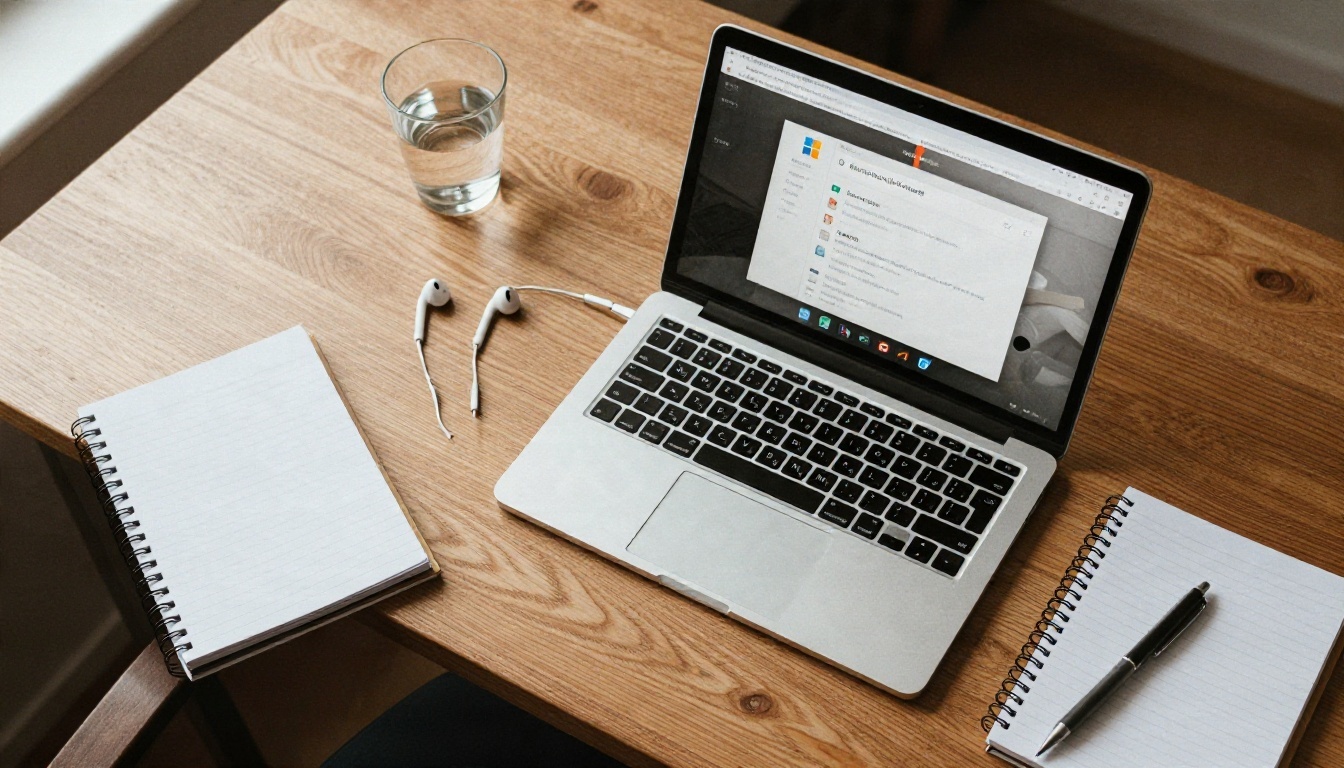
خيارات Teams تستحق التجربة
عادةً يديرها فريق تقنية المعلومات، ما يعني أن السياسة أهم من التفضيل الشخصي.
ملخصات Copilot والنسخ النصي
تستطيع Microsoft Teams نسخ الاجتماعات نصياً وإنشاء ملخصات عبر Copilot حيثما يسمح الترخيص. يُنشأ النص داخل بيئة Microsoft نفسها، فتتجنب الموردين الخارجيين تماماً. بالنسبة للصناعات الخاضعة للتنظيم، هذه الحقيقة وحدها غالباً ما تحسم النقاش.
تطبيقات خارجية دون بوت
أعلنت أدوات مثل Otter و Fireflies و Fathom عن أوضاع دون بوت أو أخف، لكن الموردين يصفون السلوك الدقيق بطرق مختلفة، وهو يتغير باستمرار. ميزة ملاحظات الاجتماعات في Notion تسجّل عبر تطبيقها لسطح المكتب وتحفظ النتائج في مساحة عملك. عامل كل هذه الأدوات على أنها "تحقّق قبل أن تعتمد عليها"، وجرّبها في اجتماع منخفض المخاطر أولاً.
💡 قاعدة عامة: إذا كانت مساحة Teams لديك تحظر التطبيقات الخارجية، فإن الخيار الأصلي أو التقاط محلي على جهازك الخاص هو الطريق الوحيد الذي لن يوقعك في مشكلة.
اجتماعات حضورية دون بوت
هنا يختفي سؤال "البوت" لأنه لا توجد مكالمة للانضمام إليها. ما يهم هو جودة الصوت والغرفة.
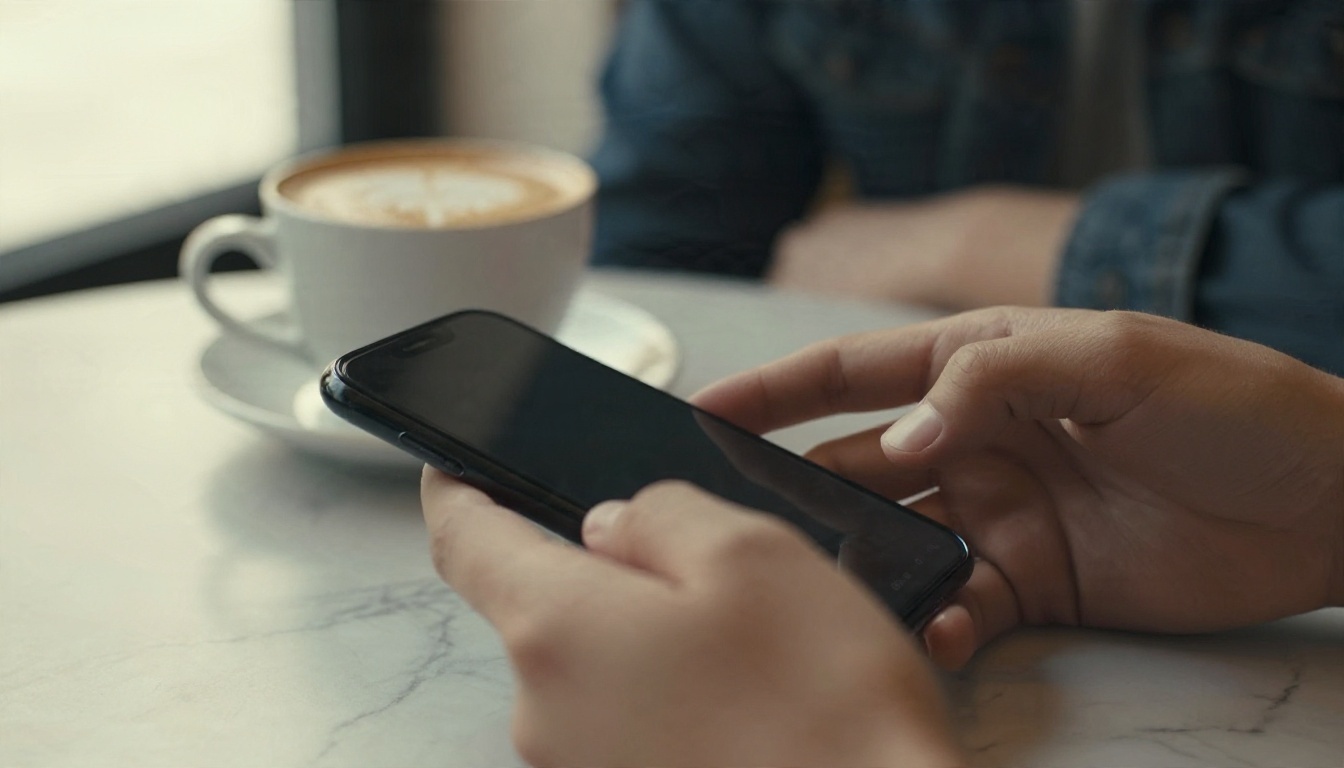
الهاتف على الطاولة
ضع الهاتف في المركز، والميكروفون باتجاه الأعلى، بعيداً عن الحواسيب المحمولة والمراوح. صوت لوحة المفاتيح وتقليب الأوراق هما أكبر عدوّين لدقة النسخ النصي. أبقِ المجموعة ضمن مسافة مترين أو ثلاثة أمتار تقريباً، واطلب من الناس تجنب الكلام فوق بعضهم.
بالنسبة للغرف التي يزيد عدد أفرادها على ثمانية، فكّر في ميكروفون مؤتمرات صغير. فالهاتف في منتصف طاولة اجتماعات طويلة سيفوّت الطرف البعيد تماماً.
المقاهي والمشي والأحاديث غير الرسمية
الاجتماعات غير الرسمية هي الحالة الأصعب. ضجيج الخلفية والرياح وطقطقة الفناجين تُضعف الدقة. قرّب الهاتف أكثر، واجعل التسجيلات قصيرة، وقل في البداية دائماً إنك تسجّل. محادثة مدتها عشر دقائق تُنسخ بوضوح أفضل من ساعة من الهمس الضائع وسط ضجيج المقهى.
ابنِ سير عمل خاصاً بنفسك
إذا كنت تريد صفر مشاركين خارجيين وسيطرة كاملة على المكان الذي يذهب إليه الصوت، فابنِ المسار على خطوتين: انسخ التسجيل نصياً، ثم لخّص النص. يستضيف Picasso IA نماذج لكلتا الخطوتين في مكان واحد.
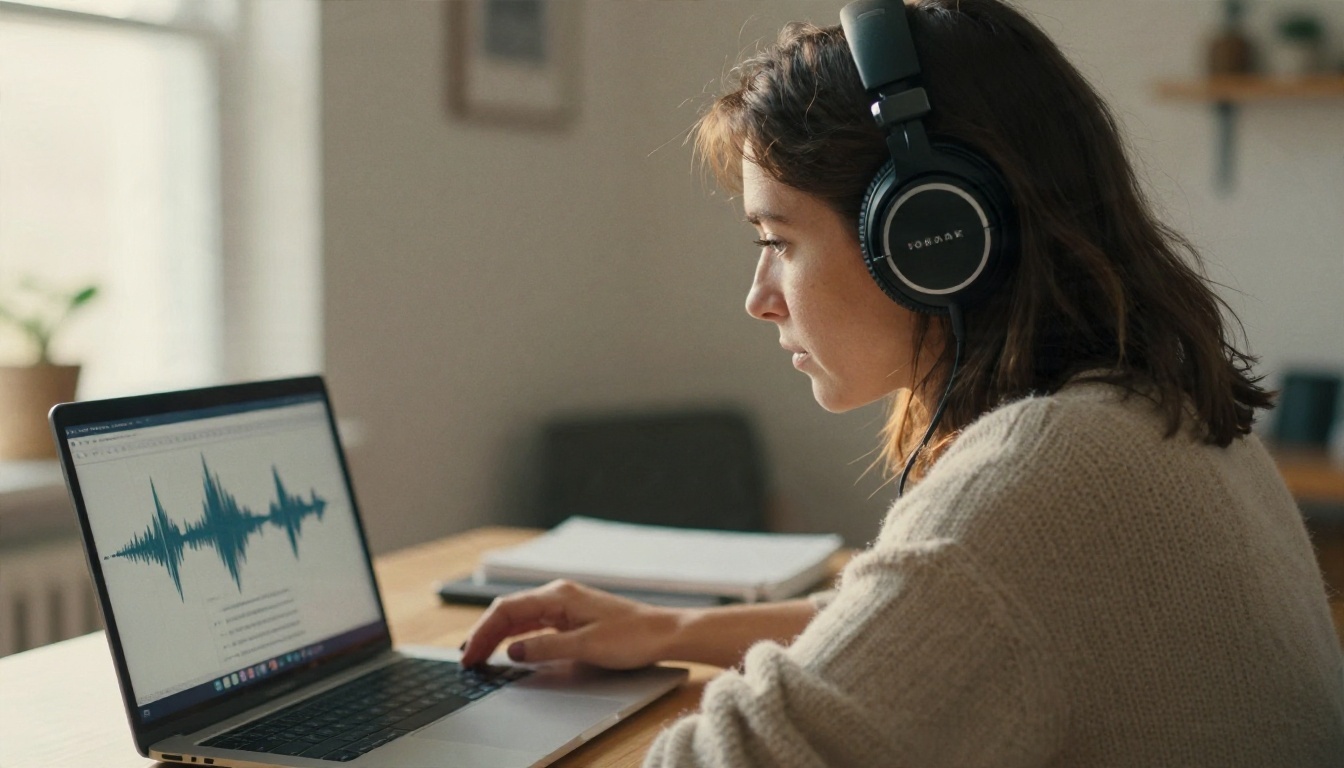
كيفية استخدام GPT 4o Transcribe على PicassoIA
GPT 4o Transcribe يحوّل تسجيل الاجتماع إلى نص. وللمهام الأقصر أو الأقل تكلفة، يُعد GPT 4o Mini Transcribe خياراً أخف. أما Gemini 3 Pro فهو خيار آخر لتحويل الكلام إلى نص عندما يكون التسجيل طويلاً أو يخلط لغات.
- سجّل الاجتماع. استخدم المذكرة الصوتية في الهاتف للجلسات الحضورية، أو المسجّل المدمج في حاسوبك لاجتماعات Zoom و Teams، وذلك فقط بعد أن يوافق الجميع.
- افتح صفحة النموذج. اختر GPT 4o Transcribe من مجموعة تحويل الكلام إلى نص.
- ارفع ملف الصوت. الصيغ الشائعة مثل MP3 أو M4A أو WAV تعمل جيداً. وإذا كان الملف ضخماً، قسّمه إلى مقاطع مدة كل منها من 20 إلى 30 دقيقة.
- حدّد اللغة. اختيار اللغة المنطوقة مسبقاً يحسّن عادةً الدقة في الأسماء والمصطلحات التقنية.
- أضف أمراً نصياً قصيراً إن كان متاحاً. اذكر الأسماء غير المعتادة ومصطلحات المنتجات والاختصارات حتى يكتبها النموذج بشكل صحيح.
- شغّل النسخ النصي واقرأ الدقيقة الأولى بعناية. إذا كانت البداية نظيفة، فالغالب أن البقية كذلك.
- انسخ النص والصقه في نموذج لغوي لخطوة الملخص.
💡 نصيحة بشأن الإعدادات: اقضِ دقيقتين في كتابة قائمة بالأسماء والمصطلحات الواردة في اجتماعك قبل النسخ النصي. تصحيح كلمة "Kubernetes" المكتوبة بخمس طرق مختلفة لاحقاً يستغرق وقتاً أطول بكثير.
اطلب الملخص
النصوص المنسوخة طويلة وفوضوية. يحوّلها النموذج اللغوي إلى شيء يقرؤه الناس فعلاً. Claude Sonnet 5 يتعامل مع النصوص الطويلة والمخرجات المنظمة بكفاءة. أما GPT 5.6 Terra فهو خيار قوي للملخصات الجاهزة للإنتاج، وGemini 3.5 Flash سريع حين تحتاج إلى ملخص سريع فقط.
جرّب أمراً نصياً مثل هذا:
"هذا نص نسخ لاجتماع. اكتب ملخصاً في خمس نقاط، واذكر كل قرار تم اتخاذه، ثم اذكر بنود العمل مع المالك والموعد النهائي إن ذُكرا. ضع علامة [CHECK] على أي شيء غير واضح. لا تخترع تفاصيل غير موجودة في النص."
هذه الجملة الأخيرة مهمة. فالنماذج اللغوية تملأ أحياناً الفجوات بتخمينات معقولة الشكل، وطلب علامة [CHECK] تساعدك على الحفاظ على صدق النتائج.
طابق النموذج مع المهمة
الموافقة أولاً
هذا هو الجزء الذي يتجاوزه الناس، وهو السبب في المشكلات الحقيقية. الأداة التي لا تستخدم بوتاً مرئياً أهدأ، لكنها ليست أكثر مشروعية. بدون بوت مرئي أو شريط إشعار من المنصة، لا يعرف أحد غيرك أنك تسجّل إلا إذا أخبرتهم.
اعرف القواعد المحلية
تختلف قوانين التسجيل اختلافاً كبيراً. بعض الأماكن تكتفي بموافقة طرف واحد. وأماكن أخرى تشترط موافقة جميع المشاركين في المكالمة. إذا كان الحاضرون في مناطق مختلفة، فاتبع القاعدة الأشد بينها. وإذا ساورك شك، فاسأل.
نص بسيط يعمل
لا تحتاج إلى لغة قانونية. سطر قصير ودود في البداية يكفي:
"سأدوّن ملاحظات بالذكاء الاصطناعي لهذه المكالمة حتى أرسل ملخصاً بعدها. هل يوافق الجميع على ذلك؟"
انتظر موافقة شفهية، ودوّنها في النص. يوافق معظم الناس دون اعتراض، ويقدّر بعضهم أنك سألت. وإذا قال أحدهم لا، فانتقل إلى الملاحظات اليدوية. وهذا آخر النقاش.
احمِ الملفات
قد تحتوي التسجيلات والنصوص المنسوخة على الرواتب وأسماء العملاء وخطط لم تُعلن. خزّنها في مجلد محدود الوصول، واحذف الصوت الذي لم تعد تحتاجه، وتجنّب لصق النصوص الحساسة في أدوات لم توافق عليها شركتك.
أخطاء تُفسد الملاحظات
معظم ملاحظات الاجتماعات السيئة تأتي من عدد قليل من الأخطاء التي يمكن تجنبها. هذه هي الأخطاء التي تتكرر مراراً.
- التسجيل دون إخبار أحد. يضر بالثقة وقد يكون غير قانوني في المكان الذي تعيش فيه.
- وضع الميكروفون في مكان سيئ. هاتف مدفون في حقيبة ينتج نصاً مفرغاً مليئاً بالفجوات.
- تخطي المراجعة. ملخصات الذكاء الاصطناعي جيدة، لكنها ليست مثالية. اقرأها قبل أن ترسلها إلى العميل.
- غياب تسمية المتحدثين. عبارة "المتحدث 1 قال نعم" عديمة الفائدة بعد أسبوع. اذكر أسماء الأشخاص مبكراً في المكالمة.
- الاعتماد على أداة واحدة لكل شيء. نموذج التفريغ النصي الجيد ونموذج التلخيص الجيد كثيراً ما يكونان أداتين مختلفتين.
- نسيان مشاركة بنود العمل. الملاحظات التي تبقى في مجلدك لا تفيد أحداً.
روتين مراجعة معقول
امضِ خمس دقائق بعد كل اجتماع. قارن الملخص بذاكرتك، وصحّح الأسماء، وأكّد التواريخ، واحذف أي شيء لا ينبغي مشاركته. ثم أرسل بنود العمل خلال ساعة بينما المحادثة لا تزال طازجة في الذهن. الفرق التي تلتزم بهذا تُبلغ عن رسائل "انتظر، من كان يتولى ذلك؟" بشكل أقل.
اختر الإعداد المناسب لك
إذا أردت مساراً قصيراً للقرار، فاستخدم هذا:
- تستضيف مكالمات Zoom كثيرة وتتضمن خطتك الملاحظات الأصلية: فعّلها وأخبر الحاضرين.
- بيئة Teams لديك مقيّدة: استخدم ملخص Copilot أو سجّل محلياً على جهازك الخاص.
- تدير اجتماعات حضورية أو مقابلات: سجّل بهاتف بعد الحصول على الموافقة، ثم فرّغ التسجيل نصاً ولخّصه.
- تتعامل مع مواد حساسة: استخدم ملاحظات يدوية أو سير عمل خاصاً بك للتفريغ والتلخيص مع وصول محدود إلى الملفات.
- تجرّب الأمر: سجّل اجتماعاً واحداً قليل الأهمية، ومرّره عبر المسار، وقارن النتيجة بملاحظاتك.
أفضل إعداد هو الذي يرتاح إليه زملاؤك. أداة لا يثق بها أحد لن تستمر، مهما كانت ذكية.
جرّبه في اجتماعك القادم
لا تحتاج إلى اشتراك في خدمة بوت للحصول على ملاحظات اجتماعات نظيفة وقابلة للبحث. سجّل اجتماعك القادم بموافقة الحاضرين، وارفع الصوت إلى GPT 4o Transcribe، ثم سلّم النص المفرغ إلى Claude Sonnet 5 أو GPT 5.6 Terra واطلب القرارات وبنود العمل. عشر دقائق من الإعداد تمنحك عملية قابلة للتكرار.
ويتيح لك Picasso IA أيضاً أن تذهب أبعد من النص. حوّل ملخصك إلى تلخيص منطوق باستخدام نموذج تحويل النص إلى كلام، أو ابنِ شرائح وصوراً لرسالة المتابعة. تصفّح كل النماذج المتاحة على picassoia.com/en/all-models، واختر تسجيلاً لديك بالفعل، وانظر كم من الوقت ستستعيده.


