Te unes a una llamada con un cliente y, treinta segundos después, aparece en la lista de participantes un invitado llamado "Notetaker". Alguien pregunta quién lo ha invitado. Otra persona se queda callada. La conversación que querías tener acaba de volverse más tensa. Si te suena, no eres el único, y las notas de reuniones con IA sin bot ya son una opción real y práctica tanto para Zoom y Teams como para reuniones presenciales.
Este artículo repasa las formas de capturar una reunión sin que ningún bot se una a la llamada, qué hace bien cada enfoque, dónde se queda corto y cómo crear un flujo privado de transcripción y resumen con herramientas que tú controlas. Una advertencia: quitar el bot no te quita la responsabilidad de avisar a la gente de que está siendo grabada. También hablaremos de eso.

Por qué los bots complican las reuniones
Los bots de reuniones se crearon para facilitar las cosas. Se unen, graban y envían un resumen. La contrapartida es que todos en la llamada pueden verlos, y no a todos les gusta lo que ven.
El invitado que cambia el ambiente
Un bot es un participante visible, y la gente se comporta de otra manera cuando sabe que alguien está grabando. Las opiniones sinceras se suavizan. Las negociaciones se vuelven más cautelosas. En llamadas de ventas, entrevistas de trabajo y conversaciones de tipo terapéutico, ese cambio puede costarte la respuesta honesta que buscabas.
También existe la simple incomodidad social. Un bot inesperado parece un desconocido que se ha colado, y algunos asistentes le pedirán que salga antes de que empiece la reunión.
Cuando el bot está bloqueado
Muchas organizaciones ya restringen los bots de terceros a nivel de administrador. Los departamentos de informática se preocupan por dónde se almacenan las grabaciones, quién puede acceder a ellas y si las conversaciones sensibles acaban en los servidores de un proveedor. Si tu empresa bloquea a los asistentes externos, el bot se queda atascado en la sala de espera y no obtienes ninguna nota.
💡 Consulta rápida: Antes de elegir una herramienta, pregunta a tu departamento de informática si se permiten las aplicaciones de grabación externas. Un correo breve ahora evita una reunión fallida más tarde.
Sin bot no significa un solo método. Cuatro enfoques cubren casi cualquier situación, y cada uno tiene un perfil distinto de privacidad y esfuerzo.
Captura de audio local en tu dispositivo
Algunas aplicaciones de escritorio graban el audio que suena en tu equipo y el de tu micrófono, y luego lo convierten en una transcripción y un resumen. Nada se une a la llamada. Los demás participantes solo te ven a ti. Granola es un ejemplo conocido de este estilo, y varias otras aplicaciones de notas han añadido modos similares sin bot.
La ventaja es que funciona en Zoom, Teams, Google Meet e incluso en llamadas telefónicas que pasan por tu equipo. La desventaja es que la calidad depende de tu micrófono, de tus auriculares y de si eres quien organiza la reunión.
Notas integradas en la plataforma
Zoom, Microsoft Teams y Google Meet ofrecen cada uno sus propias funciones de notas con IA. Zoom tiene sus herramientas My Notes y AI Companion, Teams tiene el resumen y la transcripción de Copilot, y Google Meet tiene su propio asistente para tomar notas. Como son nativas, no hay ningún asistente externo. Los participantes suelen ver el aviso estándar de grabación o transcripción de la plataforma.
El inconveniente son las licencias. Muchas de estas funciones están detrás de planes de pago, y a menudo el anfitrión o un administrador tiene que activarlas. Además, los proveedores no coinciden del todo en qué tipos de reunión admiten, así que revisa tu plan antes de depender de ello.
Grabar con el teléfono en salas
Para reuniones presenciales, la herramienta más sencilla es el teléfono que ya llevas en el bolsillo. Colócalo boca arriba en el centro de la mesa, inicia una nota de voz y sube el archivo después. Cada vez más aplicaciones también graban en la sala y generan el resumen en el momento.
Notas manuales más limpieza con IA
La opción más básica sigue funcionando. Escribe o anota a mano apuntes rápidos durante la reunión, luego pégalos en un modelo de lenguaje y pide un resumen limpio con las tareas pendientes. Pierdes el registro literal, pero mantienes el control total sobre lo que se captura.

Comparativa rápida de las opciones sin bot
| Método | Funciona en Zoom | Funciona en Teams | Presencial | Control de privacidad | Esfuerzo |
|---|
| Aplicación local de captura en escritorio | Sí | Sí | A veces | Medio, depende del proveedor | Bajo |
| Notas de IA integradas en la plataforma | Solo Zoom | Solo Teams | Limitado | Alto, se queda en la plataforma | Bajo |
| Nota de voz del teléfono más transcripción | Sí (vista de orador) | Sí (vista de orador) | Sí | Alto, tú eliges las herramientas | Medio |
| Notas manuales más resumen con LLM | Sí | Sí | Sí | Máximo | Alto |
Ninguna fila gana en todas las categorías. Si haces muchas llamadas al día, una aplicación de captura local es la que más tiempo ahorra. Si las normas de privacidad son estrictas, la ruta hecha a mano te da el mayor control.
Opciones de Zoom que evitan el bot
Zoom es la plataforma donde más aparecen los bots, así que también es donde las alternativas están más desarrolladas.
Notas nativas de Zoom
La función de notas con IA de Zoom puede capturar y resumir conversaciones sin añadir ningún participante externo. Zoom describe su herramienta My Notes como compatible con reuniones de Zoom, reuniones de terceros y conversaciones presenciales, lo que la convierte en una de las opciones integradas más flexibles. Los participantes ven el aviso habitual de Zoom en lugar de un desconocido en la lista.
Captura local durante una llamada de Zoom
Si el anfitrión no ha activado las notas nativas, una aplicación de escritorio que escucha el audio del sistema es la siguiente mejor opción. Te unes como tú mismo, la aplicación funciona en silencio en tu equipo y la transcripción aparece en tus notas al terminar la llamada.
Algunos hábitos hacen que funcione mejor:
- Usa auriculares para que la aplicación capte un audio limpio de los altavoces, sin eco.
- Usa un micrófono decente, porque tu propia voz es la mitad de la transcripción.
- Activa la vista de orador para que sea más fácil asociar los nombres con las voces después.
- Di los nombres en voz alta al principio para que el resumen etiquete bien a cada persona.

Opciones de Teams que merece la pena probar
Teams suele gestionarlo el departamento de informática, lo que significa que la política pesa más que las preferencias.
Resumen y transcripción con Copilot
Microsoft Teams puede transcribir reuniones y generar resúmenes con Copilot cuando la licencia lo permite. La transcripción se crea dentro del propio entorno de Microsoft, así que no dependes de proveedores externos. En sectores regulados, ese único hecho suele zanjar el debate.
Aplicaciones de terceros sin bot
Herramientas como Otter, Fireflies y Fathom han promocionado modos sin bot o más ligeros, aunque los proveedores describen el comportamiento exacto de formas distintas y cambia con frecuencia. La función de notas de reuniones de Notion graba a través de su aplicación de escritorio y guarda los resultados en tu espacio de trabajo. Trata todas estas opciones como "verifica antes de confiar" y prueba primero en una llamada de bajo riesgo.
💡 Regla general: Si tu organización de Teams bloquea las aplicaciones externas, una opción nativa o una captura local en tu propio dispositivo es la única vía que no te metará en problemas.
Reuniones presenciales sin bot
Aquí la pregunta del "bot" desaparece, porque no hay ninguna llamada a la que unirse. Lo que importa es la calidad del audio y la sala.
El teléfono sobre la mesa
Pon el teléfono en el centro, con el micrófono hacia arriba y lejos de los equipos portátiles y de los ventiladores. El ruido del teclado y el crujido de los papeles son las dos mayores causas de que la transcripción falle. Mantén al grupo a unos dos o tres metros y pide a la gente que no hable a la vez.
En salas de más de ocho personas, valora un pequeño micrófono de conferencias. Un teléfono en medio de una mesa de reuniones muy larga no captará nada de lo que se diga al otro extremo.
Cafeterías, paseos y charlas informales
Las reuniones informales son el caso más difícil. El ruido de fondo, el viento y el tintineo de las tazas hacen que la precisión baje. Acerca más el teléfono, mantén las grabaciones cortas y di siempre al principio que estás grabando. Una charla de diez minutos transcrita con limpieza vale más que una hora de murmullos perdida entre el ruido de la cafetería.

Crea tú mismo un flujo de trabajo privado
Si quieres cero asistentes externos y control total sobre adónde va el audio, construye el proceso en dos pasos: transcribe la grabación y luego resume la transcripción. PicassoIA reúne en un solo lugar modelos para ambos pasos.
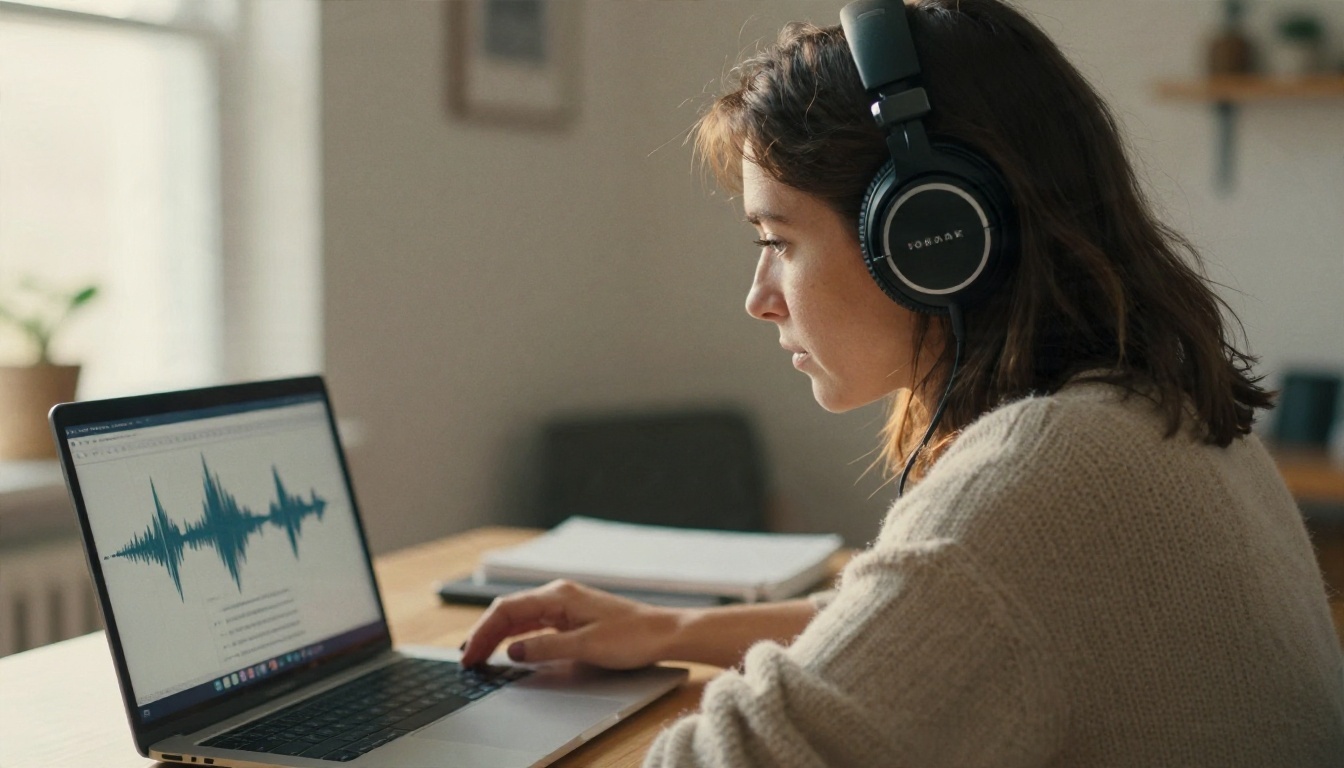
Cómo usar GPT 4o Transcribe en PicassoIA
GPT 4o Transcribe convierte una reunión grabada en texto. Para trabajos más cortos o económicos, GPT 4o Mini Transcribe es una opción más ligera. Gemini 3 Pro es otra alternativa de voz a texto cuando la grabación es larga o mezcla idiomas.
- Graba la reunión. Usa una nota de voz del teléfono para sesiones presenciales, o la grabadora de tu propio equipo para Zoom y Teams, y solo después de que todos hayan aceptado.
- Abre la página del modelo. Elige GPT 4o Transcribe en la colección de voz a texto.
- Sube el archivo de audio. Los formatos habituales como MP3, M4A y WAV funcionan bien. Si el archivo es muy grande, divídelo en fragmentos de 20 a 30 minutos.
- Indica el idioma. Elegir de antemano el idioma hablado suele mejorar la precisión con nombres y términos técnicos.
- Añade un prompt corto si está disponible. Enumera nombres poco habituales, términos de producto y siglas para que el modelo los escriba correctamente.
- Ejecuta la transcripción y lee con atención el primer minuto. Si el inicio está limpio, lo más probable es que el resto también lo esté.
- Copia la transcripción en un modelo de lenguaje para el paso del resumen.
💡 Consejo de parámetros: Dedica dos minutos a listar los nombres y la jerga de tu reunión antes de transcribir. Corregir después un "Kubernetes" escrito de cinco formas distintas lleva mucho más tiempo.
Pide el resumen con un prompt
Las transcripciones en bruto son largas y desordenadas. Un modelo de lenguaje las convierte en algo que la gente realmente leerá. Claude Sonnet 5 maneja bien las transcripciones largas y la salida estructurada. GPT 5.6 Terra es una opción sólida para textos listos para producción, y Gemini 3.5 Flash es rápido cuando solo necesitas un resumen ágil.
Prueba con un prompt como este:
"Esta es una transcripción de una reunión. Escribe un resumen en cinco viñetas, enumera cada decisión tomada y luego las tareas pendientes con el responsable y la fecha límite si se menciona. Marca cualquier cosa poco clara con [CHECK]. No inventes detalles que no aparezcan en la transcripción."
Esa última frase es importante. Los modelos de lenguaje a veces rellenan los huecos con suposiciones verosímiles, así que pedir la marca [CHECK] te mantiene honesto.
Elige el modelo según la tarea
El consentimiento va primero
Esta es la parte que la gente se salta, y es la que causa problemas reales. Una herramienta sin bot es más discreta, no más permitida. Sin un bot visible ni un aviso de la plataforma, nadie más sabe que estás grabando a menos que se lo digas.
Conoce las normas de tu zona
Las leyes sobre grabaciones varían mucho. En algunos lugares basta con que una de las partes dé su consentimiento. En otros se exige que todos los participantes de la llamada estén de acuerdo. Si tus asistentes están en regiones distintas, aplica la norma más estricta de todas. En caso de duda, pregunta.
Un guion sencillo que funciona
No necesitas lenguaje jurídico. Una frase corta y amable al principio basta:
"Voy a tomar notas con IA en esta llamada para poder enviar un resumen después. ¿Están todos de acuerdo?"
Espera un sí verbal y anótalo en la transcripción. La mayoría de la gente acepta sin problemas, y a algunos les agrada que preguntes. Si alguien dice que no, pasa a tomar notas a mano. Ahí termina la discusión.

Protege los archivos
Las grabaciones y las transcripciones pueden contener salarios, nombres de clientes y planes no publicados. Guárdalas en una carpeta con acceso limitado, borra el audio que ya no necesites y evita pegar transcripciones sensibles en herramientas que tu empresa no haya aprobado.
Errores que arruinan las notas
La mayoría de las malas notas de reuniones provienen de un puñado de errores evitables. Estos son los que aparecen una y otra vez.
- Grabar sin avisar a nadie. Daña la confianza y puede ser ilegal donde vives.
- Mala colocación del micrófono. Un teléfono enterrado en un bolso produce una transcripción llena de huecos.
- Saltarse la revisión. Los resúmenes de IA son buenos, no perfectos. Léelos antes de enviárselos al cliente.
- Sin etiquetas de hablante. "El hablante 1 dijo que sí" no sirve de nada una semana después. Nombra a las personas al principio de la llamada.
- Confiar en una sola herramienta para todo. Un buen modelo de transcripción y un buen modelo de resumen suelen ser herramientas distintas.
- Olvidar compartir las tareas pendientes. Las notas que se quedan en tu carpeta no ayudan a nadie.

Una rutina de revisión sensata
Dedica cinco minutos después de cada reunión. Compara el resumen con tu propia memoria, corrige los nombres, confirma las fechas y borra cualquier cosa que no deba compartirse. Después envía las tareas pendientes en la siguiente hora, mientras la conversación aún está fresca. Los equipos que hacen esto con regularidad informan de menos mensajes del tipo "espera, ¿quién se encargaba de eso?".

Elige la configuración adecuada para ti
Si quieres un camino de decisión corto, usa este:
- Organizas muchas llamadas de Zoom y tu plan incluye notas nativas: actívalas e informa a los asistentes.
- Tu tenant de Teams está muy restringido: usa el resumen de Copilot o graba localmente en tu propio dispositivo.
- Haces reuniones presenciales o entrevistas: graba con un teléfono con consentimiento, y luego transcribe y resume.
- Manejas material sensible: usa notas manuales o tu propio flujo de trabajo de transcripción y resumen con acceso limitado a los archivos.
- Estás probando: graba una reunión de poca importancia, pásala por el pipeline y compara el resultado con tus propias notas.
La mejor configuración es con la que tus compañeros se sienten a gusto. Una herramienta en la que nadie confía no durará, por muy ingeniosa que sea.
Pruébalo en tu próxima reunión
No necesitas una suscripción a un servicio de bots para obtener notas de reuniones limpias y fáciles de buscar. Graba la próxima reunión con consentimiento, sube el audio a GPT 4o Transcribe, entrega la transcripción a Claude Sonnet 5 o a GPT 5.6 Terra y pide las decisiones y las tareas pendientes. Diez minutos de configuración te dan un proceso repetible.
PicassoIA también te permite ir más allá del texto. Convierte tu resumen en un repaso hablado con un modelo de texto a voz, o crea diapositivas y visuales para el correo de seguimiento. Explora todos los modelos disponibles en picassoia.com/en/all-models, elige una grabación que ya tengas y mira cuánto tiempo recuperas.


