Você entra em uma chamada com um cliente e, trinta segundos depois, um convidado chamado "Notetaker" aparece na lista de participantes. Alguém pergunta quem o convidou. Outra pessoa fica em silêncio. A conversa que você queria ter acabou ficando tensa. Se isso parece familiar, você não está sozinho, e as notas de reunião com IA sem bot já são uma opção real e prática para reuniões no Zoom, no Teams e presenciais.
Este artigo percorre as formas de capturar uma reunião sem um bot na chamada, o que cada abordagem faz bem, onde fica aquém e como montar um fluxo privado de transcrição e resumo com ferramentas que você controla. Um aviso antes: tirar o bot não tira sua responsabilidade de avisar as pessoas de que a conversa está sendo gravada. Também vamos tratar disso.

Por que os bots deixam as reuniões desconfortáveis
Os bots de reunião foram criados para facilitar a vida. Eles entram, gravam e enviam um resumo. A contrapartida é que todos na chamada podem vê-los, e nem todo mundo gosta do que vê.
O convidado que muda o clima da sala
Um bot é um participante visível, e as pessoas se comportam de outro jeito quando sabem que há um gravador ouvindo. Feedbacks sinceros ficam mais suaves. Negociações ficam mais cautelosas. Em chamadas de vendas, entrevistas de emprego e conversas próximas de terapia, essa mudança pode custar a resposta honesta que você estava buscando.
Há também o desconforto social simples. Um bot inesperado parece um estranho que não foi convidado, e alguns participantes vão pedir para ele sair antes mesmo de a reunião começar.
Quando o bot é bloqueado
Muitas organizações agora restringem bots de terceiros no nível de administrador. As equipes de TI se preocupam com onde as gravações são armazenadas, quem pode acessá-las e se discussões sensíveis acabam nos servidores de um fornecedor. Se sua empresa bloqueia participantes externos, o bot fica preso na sala de espera e você não recebe nenhuma nota.
💡 Verificação rápida: Antes de escolher uma ferramenta, pergunte à sua equipe de TI se aplicativos externos de gravação são permitidos. Um e-mail curto agora evita uma reunião perdida depois.
Sem bot não significa um único método. Quatro abordagens cobrem quase todas as situações, e cada uma tem um perfil diferente de privacidade e esforço.
Captura de áudio local no seu dispositivo
Alguns aplicativos de desktop gravam o áudio que toca no seu computador e o áudio do seu microfone, e depois transformam isso em transcrição e resumo. Nada entra na chamada. Os outros participantes veem apenas você. O Granola é um exemplo conhecido desse estilo, e vários outros apps de notas acrescentaram modos semelhantes sem bot.
A vantagem é que funciona no Zoom, no Teams, no Google Meet e até em ligações telefônicas roteadas pelo seu computador. A desvantagem é que a qualidade depende do seu microfone, do seu fone de ouvido e de você ser ou não quem hospeda a reunião.
Notas nativas da plataforma
Zoom, Microsoft Teams e Google Meet oferecem, cada um, seus próprios recursos de notas com IA. O Zoom tem as ferramentas My Notes e AI Companion, o Teams tem o recap e a transcrição do Copilot, e o Google Meet tem seu próprio assistente de anotações. Como são recursos nativos, não há nenhum participante externo. Normalmente, os participantes veem um aviso padrão de gravação ou transcrição emitido pela plataforma.
A ressalva está na licença. Muitos desses recursos ficam atrás de planos pagos, e o anfitrião ou um administrador costuma precisar ativá-los. Também há diferenças entre fornecedores sobre quais tipos de reunião são compatíveis, então verifique o seu plano antes de depender disso.
Gravação por celular para salas
Para reuniões presenciais, a ferramenta mais simples é o celular que você já tem no bolso. Deixe-o com a tela virada para cima no centro da mesa, inicie um memo de voz e envie o arquivo depois. Um número crescente de aplicativos também grava na sala e gera o resumo na hora.
Anotações manuais com limpeza por IA
A opção mais simples, sem tecnologia nenhuma, continua funcionando. Digite ou escreva à mão anotações rápidas durante a reunião e depois cole o texto em um modelo de linguagem, pedindo um resumo limpo com os itens de ação. Você perde o registro literal, mas mantém controle total sobre o que é capturado.

Comparação rápida das opções sem bot
| Método | Funciona no Zoom | Funciona no Teams | Presencial | Controle de privacidade | Esforço |
|---|
| App de captura local no desktop | Sim | Sim | Às vezes | Médio, depende do fornecedor | Baixo |
| Notas de IA nativas da plataforma | Somente Zoom | Somente Teams | Limitado | Alto, fica na plataforma | Baixo |
| Memo de voz no celular mais transcrição | Sim (modo alto-falante) | Sim (modo alto-falante) | Sim | Alto, você escolhe as ferramentas | Médio |
| Anotações manuais mais resumo por LLM | Sim | Sim | Sim | Máximo | Alto |
Nenhuma linha vence em todas as categorias. Se você faz muitas chamadas por dia, um app de captura local economiza mais tempo. Se as regras de privacidade são rígidas, o caminho faça-você-mesmo oferece o maior controle.
Opções no Zoom que dispensam o bot
O Zoom é a plataforma onde os bots mais aparecem, por isso também é onde as alternativas estão mais desenvolvidas.
Notas nativas do Zoom
O próprio recurso de notas com IA do Zoom consegue capturar e resumir conversas sem adicionar um participante externo. A ferramenta My Notes é descrita pelo Zoom como funcionando em reuniões do Zoom, em reuniões de terceiros e em conversas presenciais, o que a torna uma das opções nativas mais flexíveis. Os participantes veem o aviso regular do Zoom, e não um estranho na lista.
Captura local durante uma chamada no Zoom
Se o anfitrião não ativou as notas nativas, um aplicativo de desktop que escuta o áudio do sistema é a próxima melhor escolha. Você entra como você mesmo, o app roda discretamente na sua máquina e a transcrição aparece nas suas notas depois da chamada.
Alguns hábitos ajudam a fazer isso funcionar melhor:
- Use fones de ouvido para que o app capte um áudio limpo dos alto-falantes, sem eco.
- Use um microfone razoável, porque a sua própria voz representa metade da transcrição.
- Ative a visualização do orador para que fique mais fácil associar nomes às vozes depois.
- Diga os nomes em voz alta no começo, para que o resumo identifique as pessoas corretamente.
Opções no Teams que valem a pena testar
O Teams normalmente é gerenciado pela TI, o que significa que a política pesa mais do que a preferência.
Recap e transcrição do Copilot
O Microsoft Teams pode transcrever reuniões e gerar recaps pelo Copilot, onde a licença permitir. A transcrição é criada dentro do ambiente da própria Microsoft, então você evita totalmente fornecedores externos. Para setores regulamentados, esse único fato muitas vezes decide a discussão.
Apps de terceiros sem bot
Ferramentas como Otter, Fireflies e Fathom têm divulgado modos sem bot ou mais leves, embora os fornecedores descrevam o comportamento exato de maneiras diferentes e ele muda com frequência. O recurso de notas de reunião do Notion grava pelo aplicativo de desktop e salva os resultados no seu workspace. Trate todos eles como "verifique antes de depender" e teste primeiro em uma chamada de pouco risco.
💡 Regra prática: Se o seu tenant do Teams bloqueia aplicativos externos, uma opção nativa ou uma captura local no seu próprio dispositivo é o único caminho que não vai te causar problemas.
Reuniões presenciais sem bot
Aqui a questão do "bot" desaparece, porque não há chamada para entrar. O que importa é a qualidade do áudio e a sala.
Celular sobre a mesa
Coloque o celular no centro, com o microfone voltado para cima, longe de notebooks e ventiladores. O barulho do teclado e o farfalhar de papéis são os dois maiores vilões da transcrição. Mantenha o grupo a cerca de dois ou três metros e peça às pessoas que evitem falar umas por cima das outras.
Para salas com mais de oito pessoas, considere um pequeno microfone de conferência. Um celular no meio de uma mesa de reunião comprida simplesmente não vai captar a outra ponta.
Cafés, caminhadas e conversas informais
Reuniões informais são o caso mais difícil. Ruído de fundo, vento e o tilintar de xícaras derrubam a precisão. Aproxime mais o celular, mantenha as gravações curtas e sempre diga no início que você está gravando. Uma conversa de dez minutos transcrita com clareza vale mais do que uma hora de falas embaralhadas no barulho do café.
Monte você mesmo um fluxo privado
Se você quer zero participantes externos e controle total sobre para onde vai o áudio, monte o pipeline em duas etapas: transcreva a gravação e depois resuma a transcrição. A PicassoIA hospeda modelos para as duas etapas em um só lugar.
Como usar o GPT 4o Transcribe na PicassoIA
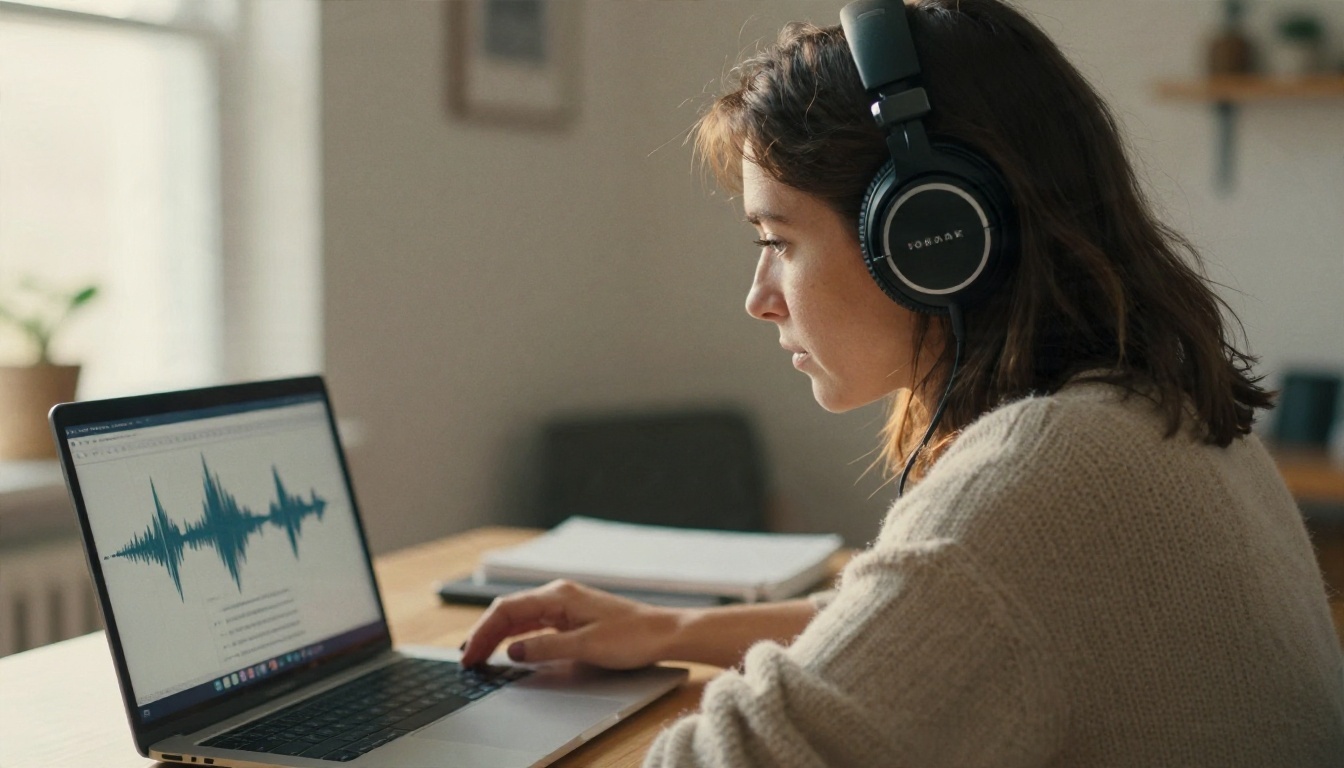
O GPT 4o Transcribe transforma uma reunião gravada em texto. Para trabalhos mais curtos ou econômicos, o GPT 4o Mini Transcribe é uma opção mais leve. O Gemini 3 Pro é outra escolha de fala para texto quando a gravação é longa ou mistura idiomas.
- Grave a reunião. Use um memo de voz do celular para sessões presenciais, ou o gravador do seu computador para Zoom e Teams, e só depois que todos tiverem concordado.
- Abra a página do modelo. Escolha o GPT 4o Transcribe na coleção de fala para texto.
- Envie o arquivo de áudio. Formatos comuns como MP3, M4A e WAV funcionam bem. Se o arquivo for muito grande, divida-o em partes de 20 a 30 minutos.
- Defina o idioma. Escolher o idioma falado logo no início costuma melhorar a precisão com nomes e termos técnicos.
- Adicione um prompt curto, se houver essa opção. Liste nomes incomuns, termos de produto e siglas para que o modelo os escreva corretamente.
- Execute a transcrição e leia com atenção o primeiro minuto. Se o início estiver limpo, o restante provavelmente também estará.
- Copie a transcrição para um modelo de linguagem para a etapa de resumo.
💡 Dica de parâmetro: Gaste dois minutos listando os nomes e o jargão da reunião antes de transcrever. Corrigir "Kubernetes" escrito de cinco jeitos diferentes depois leva muito mais tempo.
Peça o resumo com um prompt
Transcrições brutas são longas e bagunçadas. Um modelo de linguagem as transforma em algo que as pessoas realmente vão ler. O Claude Sonnet 5 lida bem com transcrições longas e saídas estruturadas. O GPT 5.6 Terra é uma boa opção para textos finalizados e prontos para produção, e o Gemini 3.5 Flash é rápido quando você só precisa de um recap ágil.
Experimente um prompt como este:
"Aqui está a transcrição de uma reunião. Escreva um resumo em cinco tópicos, liste cada decisão tomada e depois liste os itens de ação com o responsável e o prazo, se mencionados. Marque qualquer coisa pouco clara com [CHECK]. Não invente detalhes que não estejam na transcrição."
Essa última frase importa. Modelos de linguagem às vezes preenchem lacunas com palpites plausíveis, então pedir a marcação [CHECK] mantém você honesto.
Escolha o modelo certo para cada tarefa
O consentimento vem primeiro
Esta é a parte que as pessoas pulam, e é a que causa problemas de verdade. Uma ferramenta sem bot é mais discreta, não mais permitida. Sem um bot visível ou um aviso da plataforma, ninguém mais sabe que você está gravando, a não ser que você avise.
Conheça as regras locais
As leis sobre gravação variam muito. Em alguns lugares, basta o consentimento de uma das partes. Em outros, todos na chamada precisam concordar. Se os participantes estão em regiões diferentes, siga a regra mais rigorosa entre elas. Na dúvida, pergunte.
Um roteiro simples que funciona
Você não precisa de linguagem jurídica. Uma frase curta e amigável no início resolve:
"Vou fazer anotações com IA nesta chamada para poder enviar um resumo depois. Todo mundo está de acordo?"
Espere um sim verbal e registre-o na transcrição. A maioria das pessoas concorda sem complicação, e algumas agradecem por você ter perguntado. Se alguém disser não, passe para anotações manuais. Fim da discussão.

Proteja os arquivos
Gravações e transcrições podem conter salários, nomes de clientes e planos não divulgados. Guarde-as em uma pasta com acesso restrito, apague os áudios que você não precisa mais e evite colar transcrições sensíveis em ferramentas que sua empresa não aprovou.
Erros que estragam as notas
A maioria das notas de reunião ruins vem de um punhado de erros evitáveis. Estes são os que aparecem repetidamente.
- Gravar sem avisar ninguém. Isso abala a confiança e pode ser ilegal onde você mora.
- Posicionar mal o microfone. Um celular enterrado na bolsa gera uma transcrição cheia de lacunas.
- Pular a revisão. Os resumos de IA são bons, não perfeitos. Leia antes de enviar ao cliente.
- Não identificar quem fala. "O Falante 1 disse sim" não serve para nada uma semana depois. Cite o nome das pessoas logo no início da chamada.
- Confiar em uma única ferramenta para tudo. Um bom modelo de transcrição e um bom modelo de resumo costumam ser ferramentas diferentes.
- Esquecer de compartilhar os itens de ação. Notas que ficam na sua pasta não ajudam ninguém.

Uma rotina de revisão sensata
Gaste cinco minutos após cada reunião. Confira o resumo com a sua própria memória, corrija nomes, confirme datas e apague o que não deve ser compartilhado. Depois, envie os itens de ação em até uma hora, enquanto a conversa ainda está fresca. Equipes que fazem isso com regularidade relatam menos mensagens do tipo "espera, quem estava cuidando disso?".

Escolha a configuração certa para você
Se você quer um caminho de decisão curto, use este:
- Você hospeda muitas chamadas no Zoom e seu plano inclui notas nativas: ative-as e avise os participantes.
- Seu tenant do Teams é bem restrito: use o resumo do Copilot ou grave localmente no seu próprio dispositivo.
- Você conduz reuniões presenciais ou entrevistas: grave com um celular, com consentimento, depois transcreva e resuma.
- Você lida com material sensível: use notas manuais ou seu próprio fluxo de transcrição e resumo, com acesso limitado aos arquivos.
- Você está testando: grave uma reunião de baixo risco, passe pelo pipeline e compare o resultado com suas próprias notas.
A melhor configuração é aquela com a qual seus colegas se sentem à vontade. Uma ferramenta em que ninguém confia não vai durar, por mais inteligente que seja.
Experimente na sua próxima reunião
Você não precisa assinar um serviço de bot para ter notas de reunião limpas e pesquisáveis. Grave a próxima reunião com consentimento, envie o áudio para o GPT 4o Transcribe, depois entregue a transcrição ao Claude Sonnet 5 ou ao GPT 5.6 Terra e peça as decisões e os itens de ação. Dez minutos de configuração dão a você um processo repetível.
A PicassoIA também permite ir além do texto. Transforme seu resumo em um recap falado com um modelo de texto para fala, ou crie slides e imagens para o e-mail de acompanhamento. Veja todos os modelos disponíveis em picassoia.com/en/all-models, escolha uma gravação que você já tem e veja quanto tempo você ganha de volta.


