Vous rejoignez un appel client, et trente secondes plus tard, un invité nommé « Notetaker » apparaît dans la liste des participants. Quelqu’un demande qui l’a invité. Un autre se tait. La conversation que vous vouliez avoir devient soudain tendue. Si cela vous parle, vous n’êtes pas seul, et les notes de réunion IA sans bot sont désormais une option réelle et pratique, aussi bien pour Zoom et Teams que pour les réunions en présentiel.
Cet article passe en revue les façons de capturer une réunion sans bot dans l’appel, ce que chaque approche fait bien, ses limites, et comment construire un flux privé de transcription et de synthèse avec des outils que vous contrôlez. Avertissement : supprimer le bot ne supprime pas votre responsabilité d’informer les gens qu’ils sont enregistrés. Nous y reviendrons aussi.

Pourquoi les bots rendent les réunions gênantes
Les bots de réunion ont été conçus pour la commodité. Ils rejoignent, enregistrent, puis envoient un résumé. Le compromis, c’est que tout le monde dans l’appel les voit, et que tout le monde n’apprécie pas ce qu’il voit.
L’invité qui change l’ambiance
Un bot est un participant visible, et les gens ne se comportent pas de la même façon quand ils savent qu’un enregistreur écoute. Les retours sincères deviennent plus mesurés. Les négociations gagnent en prudence. Lors d’appels commerciaux, d’entretiens d’embauche ou de conversations proches de l’accompagnement, ce changement peut vous coûter la réponse franche que vous cherchiez.
Il y a aussi la gêne sociale. Un bot inattendu ressemble à un intrus, et certains participants lui demanderont de quitter la réunion avant même qu’elle ne commence.
Quand un bot est bloqué
De nombreuses organisations restreignent désormais les bots tiers au niveau administrateur. Les équipes informatiques s’inquiètent de l’endroit où les enregistrements sont stockés, de qui peut y accéder, et du fait que des discussions sensibles finissent sur les serveurs d’un prestataire. Si votre entreprise bloque les participants externes, le bot reste bloqué dans la salle d’attente et vous n’obtenez aucune note.
💡 Vérification rapide : avant de choisir un outil, demandez à votre équipe informatique si les applications d’enregistrement externes sont autorisées. Un court e-mail aujourd’hui vous évite une réunion ratée demain.
Quatre façons de capturer sans bot
« Sans bot » ne signifie pas une méthode unique. Quatre approches couvrent presque toutes les situations, et chacune a un profil différent en matière de confidentialité et d’effort.
Capture audio locale sur votre appareil
Certaines applications de bureau enregistrent le son diffusé par votre ordinateur ainsi que celui de votre micro, puis en tirent une transcription et une synthèse. Rien ne rejoint l’appel. Les autres participants ne vous voient que vous. Granola est un exemple bien connu de ce style, et plusieurs autres applications de notes ont ajouté des modes similaires sans bot.
L’avantage, c’est que cela fonctionne avec Zoom, Teams, Google Meet et même avec les appels téléphoniques acheminés via votre ordinateur. L’inconvénient, c’est que la qualité dépend de votre micro, de votre casque et du fait que vous soyez ou non l’organisateur.
Notes intégrées à la plateforme
Zoom, Microsoft Teams et Google Meet proposent chacun leurs propres fonctions de notes IA. Zoom dispose de My Notes et d’AI Companion, Teams propose le récapitulatif Copilot et la transcription, et Google Meet dispose de son propre assistant de prise de notes. Comme ces fonctions sont natives, aucun participant externe n’est ajouté. Les participants voient en général l’avis standard d’enregistrement ou de transcription de la plateforme.
Le piège, c’est la licence. Bon nombre de ces fonctions sont réservées aux offres payantes, et l’organisateur ou un administrateur doit souvent les activer. Les informations divergent aussi d’un éditeur à l’autre sur les types de réunions réellement pris en charge. Vérifiez donc votre offre avant de vous y fier.
Enregistrement téléphonique pour les salles
Pour les réunions en présentiel, l’outil le plus simple est le téléphone que vous avez déjà en poche. Posez-le face vers le haut au centre de la table, lancez un mémo vocal, puis importez le fichier ensuite. De plus en plus d’applications enregistrent aussi dans la salle et produisent la synthèse sur-le-champ.
Notes manuscrites et nettoyage par l’IA
L’option la moins technologique fonctionne toujours. Tapez ou écrivez à la main des notes brutes pendant la réunion, puis collez-les dans un grand modèle de langage et demandez une synthèse propre avec les actions à mener. Vous perdez la transcription mot à mot, mais vous gardez le contrôle total de ce qui est retenu.

Comparatif rapide des options sans bot
| Méthode | Fonctionne sur Zoom | Fonctionne sur Teams | En présentiel | Contrôle de la confidentialité | Effort |
|---|
| Application de capture locale sur ordinateur | Oui | Oui | Parfois | Moyen, dépend de l’éditeur | Faible |
| Notes IA natives de la plateforme | Zoom uniquement | Teams uniquement | Limité | Élevé, reste dans la plateforme | Faible |
| Mémo vocal du téléphone plus transcription | Oui (mode intervenant) | Oui (mode intervenant) | Oui | Élevé, vous choisissez les outils | Moyen |
| Notes manuscrites plus synthèse par un LLM | Oui | Oui | Oui | Maximal | Élevé |
Aucune ligne ne l’emporte sur toutes les catégories. Si vous enchaînez de nombreux appels par jour, une application de capture locale vous fait gagner le plus de temps. Si les règles de confidentialité sont strictes, la solution artisanale vous donne le plus de contrôle.
Les options Zoom qui évitent le bot
Zoom est la plateforme où les bots apparaissent le plus souvent, c’est donc aussi là que les alternatives sont les plus développées.
Notes natives de Zoom
La fonction de notes IA de Zoom peut capturer et résumer les conversations sans ajouter de participant tiers. Zoom présente son outil My Notes comme fonctionnant avec les réunions Zoom, les réunions tierces et les conversations en présentiel, ce qui en fait l’un des choix intégrés les plus souples. Les participants voient l’avis habituel de Zoom, et non un inconnu dans la liste.
Capture locale pendant un appel Zoom
Si votre organisateur n’a pas activé les notes natives, une application de bureau qui écoute le son du système est le meilleur choix suivant. Vous rejoignez en tant que vous-même, l’application tourne discrètement sur votre machine, et la transcription arrive dans vos notes après l’appel.
Quelques bonnes habitudes améliorent le résultat :
- Portez un casque pour que l’application capte un son propre, sans écho provenant des haut-parleurs.
- Utilisez un micro correct, car votre propre voix représente la moitié de la transcription.
- Activez la vue intervenant pour qu’il soit plus facile de relier les noms aux voix ensuite.
- Dites les prénoms à voix haute au début, afin que la synthèse attribue correctement chaque propos.

Options Teams à essayer
Teams est généralement géré par la DSI, ce qui signifie que la politique compte davantage que vos préférences.
Récapitulatif et transcription Copilot
Microsoft Teams peut transcrire les réunions et générer des récapitulatifs via Copilot, lorsque la licence le permet. La transcription est créée dans l’environnement même de Microsoft, ce qui vous évite tout prestataire externe. Pour les secteurs réglementés, ce seul fait tranche souvent le débat.
Applications tierces sans bot
Des outils comme Otter, Fireflies et Fathom ont mis en avant des modes sans bot ou plus légers, même si les éditeurs décrivent le comportement exact de façons différentes, et qu’il évolue sans cesse. Considérez toutes ces solutions comme « à vérifier avant de vous y fier » et testez d’abord sur un appel à faibles enjeux. La fonction de notes de réunion de Notion enregistre via son application de bureau et enregistre les résultats dans votre espace de travail.
💡 Règle empirique : si votre locataire Teams bloque les applications externes, une option native ou une capture locale sur votre propre appareil est la seule voie qui ne vous attirera pas d’ennuis.
Réunions en présentiel sans bot
Ici, la question du « bot » disparaît, car il n’y a aucun appel à rejoindre. Ce qui compte, c’est la qualité audio et la salle.
Le téléphone sur la table
Placez le téléphone au centre, le micro orienté vers le haut, loin des ordinateurs portables et des ventilateurs. Le cliquetis du clavier et le froissement des papiers sont les deux plus grands ennemis de la transcription. Gardez le groupe à moins de deux ou trois mètres et demandez aux participants d’éviter de se couper la parole.
Pour les salles de plus de huit personnes, envisagez un petit micro de conférence. Un téléphone au milieu d’une longue table de conseil ne captera absolument rien au bout de la table.
Cafés, promenades et discussions informelles
Les réunions informelles sont le cas le plus difficile. Le bruit de fond, le vent et le cliquetis des tasses font chuter la précision. Rapprochez le téléphone, gardez des enregistrements courts et annoncez toujours au début que vous enregistrez. Une conversation de dix minutes transcrite proprement vaut mieux qu’une heure de paroles noyées dans le brouhaha d’un café.

Construisez vous-même un flux de travail privé
Si vous voulez zéro participant tiers et une maîtrise totale de l’endroit où vont vos fichiers audio, construisez le pipeline en deux étapes : transcrire l’enregistrement, puis résumer la transcription. PicassoIA héberge des modèles pour ces deux étapes au même endroit.
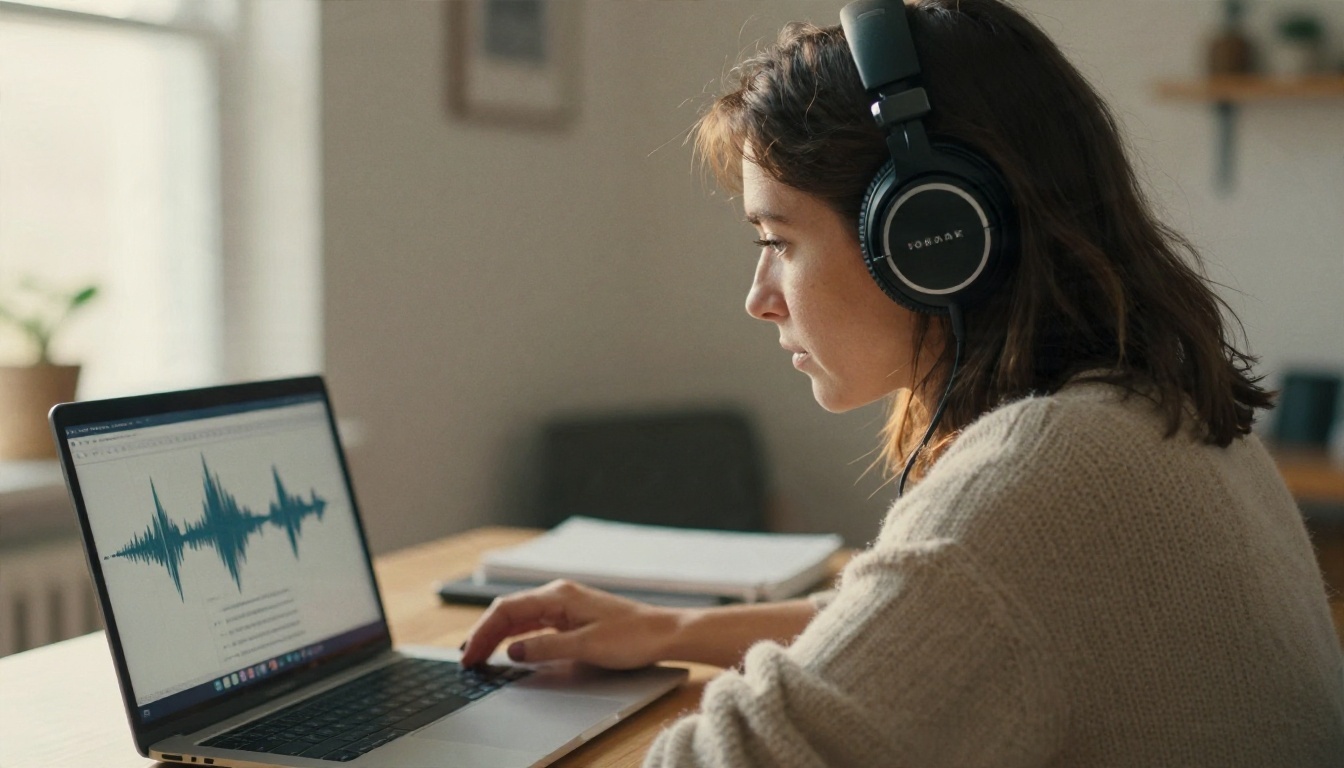
Utiliser GPT 4o Transcribe sur PicassoIA
GPT 4o Transcribe transforme un enregistrement de réunion en texte. Pour des tâches plus courtes ou un budget serré, GPT 4o Mini Transcribe est une option plus légère. Gemini 3 Pro est un autre choix de reconnaissance vocale lorsque votre enregistrement est long ou mêle plusieurs langues.
- Enregistrez la réunion. Utilisez un mémo vocal du téléphone pour les sessions en présentiel, ou l’enregistreur de votre ordinateur pour Zoom et Teams, et seulement après que tout le monde a donné son accord.
- Ouvrez la page du modèle. Choisissez GPT 4o Transcribe dans la collection de reconnaissance vocale.
- Importez le fichier audio. Les formats courants comme MP3, M4A et WAV fonctionnent bien. Si le fichier est très volumineux, découpez-le en segments de 20 à 30 minutes.
- Définissez la langue. Indiquer la langue parlée dès le départ améliore généralement la précision sur les noms et les termes techniques.
- Ajoutez un court prompt si c’est possible. Listez les noms inhabituels, les termes produits et les acronymes pour que le modèle les écrive correctement.
- Lancez la transcription et relisez attentivement la première minute. Si le début est propre, le reste l’est généralement aussi.
- Copiez la transcription dans un grand modèle de langage pour l’étape de synthèse.
💡 Astuce de paramétrage : passez deux minutes à lister les noms et le jargon de votre réunion avant de transcrire. Corriger plus tard un « Kubernetes » écrit de cinq façons différentes prend beaucoup plus de temps.
Demander la synthèse
Les transcriptions brutes sont longues et désordonnées. Un grand modèle de langage les transforme en un texte que les gens liront vraiment. Claude Sonnet 5 gère bien les longues transcriptions et les sorties structurées. GPT 5.6 Terra est une option solide pour des documents prêts à être diffusés, et Gemini 3.5 Flash est rapide lorsque vous avez seulement besoin d’un récapitulatif express.
Essayez un prompt de ce type :
« Voici la transcription d’une réunion. Rédigez une synthèse en cinq puces, listez chaque décision prise, puis les actions à mener avec le responsable et l’échéance si elles sont mentionnées. Signalez tout point peu clair avec [CHECK]. N’inventez aucun détail absent de la transcription. »
Cette dernière phrase compte. Les grands modèles de langage comblent parfois les vides avec des suppositions plausibles, alors demander un marqueur [CHECK] vous garde honnête.
Choisir le modèle selon la tâche
| Tâche | Bon choix | Pourquoi |
|---|
| Mémo vocal court, un seul intervenant | GPT 4o Mini Transcribe | Rapide et léger |
| Longue réunion à plusieurs intervenants | GPT 4o Transcribe | Très bonne précision sur les audios longs |
| Enregistrement en plusieurs langues | Gemini 3 Pro | Gère des entrées audio variées |
| Synthèse structurée avec responsables | Claude Sonnet 5 | Mise en forme fiable |
| Récapitulatif rapide d’un court appel | Gemini 3.5 Flash | Résultat rapide |
Le consentement passe avant tout
C’est la partie que les gens sautent, et c’est elle qui cause de vrais problèmes. Un outil sans bot est plus discret, pas plus autorisé. Sans bot visible ni bandeau de la plateforme, personne d’autre ne sait que vous enregistrez, à moins que vous ne le lui disiez.
Connaître les règles locales
Les lois sur l’enregistrement varient beaucoup. Dans certains endroits, le consentement d’une seule des parties suffit. Ailleurs, tous les participants à l’appel doivent donner leur accord. Si vos participants se trouvent dans des régions différentes, appliquez la règle la plus stricte parmi elles. En cas de doute, demandez.
Une formule simple qui fonctionne
Vous n’avez pas besoin de langage juridique. Une courte phrase amicale en début d’appel suffit :
« Je vais prendre des notes IA pendant cet appel pour pouvoir vous envoyer un résumé ensuite. Cela vous convient-il ? »
Attendez un oui verbal, et notez-le dans la transcription. La plupart des gens acceptent sans histoire, et certains apprécient que vous ayez demandé. Si quelqu’un refuse, passez aux notes manuscrites. Le débat est clos.

Protéger les fichiers
Les enregistrements et les transcriptions peuvent contenir des salaires, des noms de clients et des projets non publiés. Stockez-les dans un dossier à accès limité, supprimez les fichiers audio dont vous n’avez plus besoin, et évitez de coller des transcriptions sensibles dans des outils que votre entreprise n’a pas approuvés.
Les erreurs qui gâchent les notes
La plupart des mauvaises notes de réunion proviennent d’une poignée d’erreurs évitables. Voici celles qui reviennent sans cesse.
- Enregistrer sans prévenir personne. Cela nuit à la confiance et peut être illégal là où vous vivez.
- Un micro mal placé. Un téléphone enfoui dans un sac produit une transcription pleine de trous.
- Sauter la relecture. Les synthèses de l’IA sont bonnes, pas parfaites. Relisez-les avant de les envoyer au client.
- Pas d’étiquettes de locuteurs. « Le locuteur 1 a dit oui » ne sert à rien une semaine plus tard. Nommez les personnes dès le début de l’appel.
- Faire confiance à un seul outil pour tout. Un bon modèle de transcription et un bon modèle de synthèse sont souvent des outils différents.
- Oublier de partager les actions à mener. Des notes qui dorment dans votre dossier n’aident personne.

Une routine de relecture raisonnable
Consacrez cinq minutes après chaque réunion. Parcourez la synthèse en la confrontant à vos souvenirs, corrigez les noms, vérifiez les dates et supprimez tout ce qui ne doit pas être partagé. Envoyez ensuite les actions à mener dans l’heure, pendant que la discussion est encore fraîche. Les équipes qui font cela régulièrement signalent moins de messages du type « attends, qui devait faire ça ? ».

Choisir la bonne configuration pour vous
Si vous voulez un parcours de décision court, suivez celui-ci :
- Vous organisez beaucoup d’appels Zoom et votre plan inclut les notes natives : activez-les et prévenez les participants.
- Votre locataire Teams est verrouillé : utilisez le récapitulatif de Copilot ou enregistrez localement sur votre propre appareil.
- Vous menez des réunions ou des entretiens en personne : enregistrez avec un téléphone, avec le consentement des personnes, puis transcrivez et synthétisez.
- Vous manipulez des informations sensibles : utilisez des notes manuelles ou votre propre flux de travail de transcription et de synthèse, avec un accès limité aux fichiers.
- Vous testez : enregistrez une réunion à faible enjeu, passez-la dans le pipeline et comparez le résultat avec vos propres notes.
La meilleure configuration est celle avec laquelle vos collègues sont à l’aise. Un outil auquel personne ne fait confiance ne durera pas, aussi astucieux soit-il.
Essayez-le lors de votre prochaine réunion
Vous n’avez pas besoin d’un abonnement à un service de bot pour obtenir des notes de réunion propres et consultables. Enregistrez votre prochaine réunion avec le consentement des participants, importez l’audio dans GPT 4o Transcribe, puis confiez la transcription à Claude Sonnet 5 ou GPT 5.6 Terra et demandez les décisions et les actions à mener. Dix minutes de mise en place vous donnent un processus reproductible.
PicassoIA vous permet aussi d’aller au-delà du texte. Transformez votre synthèse en récapitulatif oral avec un modèle de synthèse vocale, ou créez des diapositives et visuels pour l’e-mail de suivi. Parcourez tous les modèles disponibles sur picassoia.com/en/all-models, choisissez un enregistrement que vous avez déjà, et mesurez le temps que vous gagnez.


