आप एक क्लाइंट कॉल जॉइन करते हैं, और तीस सेकंड बाद "Notetaker" नाम का एक मेहमान प्रतिभागियों की सूची में दिखता है। कोई पूछता है कि इसे किसने बुलाया। कोई और चुप हो जाता है। जिस बातचीत की आप उम्मीद कर रहे थे, वह अचानक अटपटी हो गई। अगर यह स्थिति जानी-पहचानी लगती है, तो आप अकेले नहीं हैं, और बिना बॉट के AI मीटिंग नोट्स अब Zoom, Teams और इन-पर्सन, तीनों तरह की मीटिंग के लिए एक असली और व्यावहारिक विकल्प हैं।
यह लेख बताता है कि कॉल में बॉट जॉइन किए बिना मीटिंग कैप्चर करने के तरीके कौन-से हैं, हर तरीका किसमें अच्छा है और कहाँ कमज़ोर पड़ता है, और ऐसे टूल्स से निजी ट्रांसक्रिप्ट और सारांश वर्कफ़्लो कैसे बनाएँ जिन्हें आप नियंत्रित करते हैं। एक चेतावनी पहले ही दे दें: बॉट हटाने से यह ज़िम्मेदारी खत्म नहीं होती कि आप लोगों को बताएँ कि उनकी रिकॉर्डिंग हो रही है। उस पर भी हम आगे बात करेंगे।
बॉट मीटिंग को अटपटा क्यों बनाते हैं
मीटिंग बॉट सुविधा के लिए बनाए गए थे। वे जॉइन करते हैं, रिकॉर्ड करते हैं और सारांश भेज देते हैं। इसका समझौता यह है कि कॉल पर मौजूद हर व्यक्ति उन्हें देख सकता है, और हर किसी को वे पसंद नहीं आते।
वह मेहमान जो माहौल बदल देता है
बॉट एक दिखने वाला प्रतिभागी है, और जब लोग जानते हैं कि कोई रिकॉर्डर सुन रहा है, तो उनका व्यवहार बदल जाता है। खुली राय नरम पड़ जाती है। बातचीत में सावधानी बढ़ जाती है। सेल्स कॉल, हायरिंग इंटरव्यू और थेरेपी से मिलती-जुलती बातचीत में यह बदलाव वह ईमानदार जवाब खो सकता है जिसकी आपको तलाश थी।
सामाजिक असहजता भी होती है। अचानक आया बॉट किसी बिन बुलाए अजनबी जैसा लगता है, और कुछ प्रतिभागी मीटिंग शुरू होने से पहले ही उसे बाहर करने को कहेंगे।
जब बॉट ब्लॉक होता है
आज कई संगठन एडमिन स्तर पर बाहरी बॉट पर रोक लगाते हैं। IT टीमों को चिंता रहती है कि रिकॉर्डिंग कहाँ स्टोर होती है, उन तक कौन पहुँच सकता है और संवेदनशील चर्चाएँ किसी विक्रेता के सर्वर तक तो नहीं पहुँच रहीं। अगर आपकी कंपनी बाहरी प्रतिभागियों को रोकती है, तो बॉट वेटिंग रूम में फँस जाता है और आपको कोई नोट नहीं मिलते।
💡 त्वरित जाँच: कोई टूल चुनने से पहले अपनी IT टीम से पूछें कि बाहरी रिकॉर्डिंग ऐप्स की अनुमति है या नहीं। अभी एक छोटा ईमेल बाद में नाकाम मीटिंग से बचा सकता है।
बॉट के बिना कैप्चर करने के चार तरीके
बॉट-मुक्त का मतलब एक ही तरीका नहीं है। चार तरीके लगभग हर स्थिति को कवर करते हैं, और हर एक की निजता और मेहनत की प्रोफ़ाइल अलग है।
आपके डिवाइस पर लोकल ऑडियो कैप्चर
कुछ डेस्कटॉप ऐप्स आपके कंप्यूटर पर चल रहा ऑडियो और आपके माइक्रोफ़ोन का ऑडियो रिकॉर्ड करते हैं, फिर उसे ट्रांसक्रिप्ट और सारांश में बदलते हैं। कोई कॉल में शामिल नहीं होता। बाकी प्रतिभागी सिर्फ़ आपको देखते हैं। Granola इस शैली का एक जाना-माना उदाहरण है, और कई अन्य नोट ऐप्स ने भी इसी तरह के बॉट-मुक्त मोड जोड़े हैं।
इसका फ़ायदा यह है कि यह Zoom, Teams, Google Meet और यहाँ तक कि आपके कंप्यूटर से रूट की गई फ़ोन कॉल पर भी काम करता है। नुकसान यह है कि गुणवत्ता आपके माइक्रोफ़ोन, हेडफ़ोन और इस पर निर्भर करती है कि आप मीटिंग होस्ट कर रहे हैं या नहीं।
प्लेटफ़ॉर्म के अंतर्निहित नोट्स
Zoom, Microsoft Teams और Google Meet, तीनों अपने AI नोट फ़ीचर देते हैं। Zoom के पास My Notes और AI Companion टूल्स हैं, Teams के पास Copilot recap और ट्रांसक्रिप्शन है, और Google Meet का अपना नोट लेने वाला असिस्टेंट है। चूँकि ये प्लेटफ़ॉर्म में ही बने हैं, इसलिए कोई बाहरी प्रतिभागी नहीं होता। प्रतिभागियों को आमतौर पर प्लेटफ़ॉर्म की ओर से मानक रिकॉर्डिंग या ट्रांसक्रिप्शन की सूचना दिखती है।
पेच लाइसेंसिंग का है। इनमें से कई फ़ीचर पेड प्लान के पीछे आते हैं, और अक्सर होस्ट या एडमिन को इन्हें चालू करना पड़ता है। विक्रेताओं के बीच इस पर भी अलग-अलग रिपोर्टें हैं कि कौन-से मीटिंग प्रकार समर्थित हैं, इसलिए इन पर भरोसा करने से पहले अपना प्लान जाँच लें।
कमरों के लिए फ़ोन रिकॉर्डिंग
इन-पर्सन मीटिंग के लिए सबसे सरल टूल वह फ़ोन है जो आपकी जेब में पहले से है। उसे मेज़ के बीच में ऊपर की ओर रखें, वॉइस मेमो शुरू करें और बाद में फ़ाइल अपलोड करें। अब कई ऐप्स कमरे में ही रिकॉर्ड करके तुरंत सारांश भी बना देते हैं।
मैन्युअल नोट्स और AI क्लीनअप
सबसे कम तकनीकी तरीका भी काम करता है। मीटिंग के दौरान कच्चे नोट टाइप करें या हाथ से लिखें, फिर उन्हें किसी लार्ज लैंग्वेज मॉडल में पेस्ट करें और एक्शन आइटम के साथ साफ़ सारांश माँगें। आप शब्दशः रिकॉर्ड खो देते हैं, लेकिन यह तय करने का पूरा नियंत्रण आपके पास रहता है कि क्या कैप्चर होगा।

बॉट-मुक्त विकल्पों की त्वरित तुलना
| तरीका | Zoom पर काम करता है | Teams पर काम करता है | इन-पर्सन | निजता नियंत्रण | मेहनत |
|---|
| लोकल डेस्कटॉप कैप्चर ऐप | हाँ | हाँ | कभी-कभी | मध्यम, विक्रेता पर निर्भर | कम |
| प्लेटफ़ॉर्म के अंतर्निहित AI नोट्स | केवल Zoom | केवल Teams | सीमित | उच्च, प्लेटफ़ॉर्म के भीतर रहता है | कम |
| फ़ोन वॉइस मेमो और ट्रांसक्रिप्शन | हाँ (स्पीकर मोड) | हाँ (स्पीकर मोड) | हाँ | उच्च, टूल आप चुनते हैं | मध्यम |
| मैन्युअल नोट्स और लार्ज लैंग्वेज मॉडल (LLM) सारांश | हाँ | हाँ | हाँ | सबसे अधिक | उच्च |
किसी एक पंक्ति को हर श्रेणी में जीत नहीं मिलती। अगर आप रोज़ कई कॉल करते हैं, तो लोकल कैप्चर ऐप सबसे ज़्यादा समय बचाता है। अगर निजता के नियम सख्त हैं, तो DIY रास्ता आपको सबसे ज़्यादा नियंत्रण देता है।
वे Zoom विकल्प जो बॉट छोड़ देते हैं
Zoom वह प्लेटफ़ॉर्म है जहाँ बॉट सबसे ज़्यादा दिखते हैं, इसलिए विकल्प भी यहीं सबसे ज़्यादा विकसित हुए हैं।
Zoom के अपने नोट्स
Zoom का अपना AI नोट फ़ीचर किसी तीसरे पक्ष के प्रतिभागी को जोड़े बिना बातचीत कैप्चर और सारांशित कर सकता है। Zoom इसके My Notes टूल को Zoom मीटिंग, तीसरे पक्ष की मीटिंग और इन-पर्सन बातचीत के साथ काम करने वाला बताता है, जो इसे सबसे लचीले अंतर्निहित विकल्पों में से एक बनाता है। प्रतिभागी सूची में किसी अजनबी के बजाय Zoom की सामान्य सूचना देखते हैं।
Zoom कॉल के दौरान लोकल कैप्चर
अगर आपका होस्ट नेटिव नोट्स चालू नहीं करता, तो सिस्टम ऑडियो सुनने वाला डेस्कटॉप ऐप अगला सबसे अच्छा विकल्प है। आप खुद के रूप में जॉइन करते हैं, ऐप आपकी मशीन पर चुपचाप चलता है, और कॉल खत्म होने के बाद ट्रांसक्रिप्ट आपके नोट्स में आ जाता है।
कुछ आदतें इसे बेहतर बनाती हैं:
- हेडफ़ोन लगाएँ ताकि ऐप स्पीकर से गूँज के बिना साफ़ ऑडियो कैप्चर करे।
- अच्छा माइक्रोफ़ोन इस्तेमाल करें, क्योंकि ट्रांसक्रिप्ट का आधा हिस्सा आपकी अपनी आवाज़ है।
- स्पीकर व्यू चालू करें ताकि बाद में नामों को आवाज़ों से मिलाना आसान हो।
- शुरुआत में नाम ज़ोर से बोलें ताकि सारांश में लोगों के सही लेबल लग सकें।
देखने लायक Teams विकल्प
Teams आमतौर पर IT द्वारा प्रबंधित होता है, यानी यहाँ पसंद से ज़्यादा नीति मायने रखती है।
Copilot recap और ट्रांसक्रिप्शन
Microsoft Teams लाइसेंस की अनुमति हो तो मीटिंग का ट्रांसक्रिप्शन कर सकता है और Copilot के ज़रिए recap बना सकता है। ट्रांसक्रिप्ट Microsoft के अपने वातावरण के भीतर बनता है, इसलिए आप बाहरी विक्रेताओं से पूरी तरह बच जाते हैं। नियंत्रित उद्योगों के लिए अक्सर यही एक तथ्य बहस का फ़ैसला कर देता है।
बॉट-मुक्त तीसरे पक्ष के ऐप्स
Otter, Fireflies और Fathom जैसे टूल्स बॉट-मुक्त या हल्के मोड की बात करते रहे हैं, हालाँकि विक्रेता उनके सटीक व्यवहार को अलग-अलग तरह से बताते हैं और यह लगातार बदलता रहता है। Notion का मीटिंग नोट्स फ़ीचर उसके डेस्कटॉप ऐप से रिकॉर्ड करता है और नतीजे आपकी वर्कस्पेस में सहेजता है। इन सभी को "भरोसा करने से पहले जाँचें" की श्रेणी में रखें और पहले किसी कम दाँव वाली कॉल पर परखें।
💡 मोटा नियम: अगर आपका Teams टेनेंट बाहरी ऐप्स को ब्लॉक करता है, तो नेटिव विकल्प या अपने डिवाइस पर लोकल कैप्चर ही वह रास्ता है जो आपको मुसीबत में नहीं डालेगा।
इन-पर्सन मीटिंग में बिना बॉट
यहाँ "बॉट" वाला सवाल खत्म हो जाता है, क्योंकि जॉइन करने के लिए कोई कॉल नहीं है। यहाँ ऑडियो की गुणवत्ता और कमरा मायने रखते हैं।
मेज़ पर फ़ोन
फ़ोन को बीच में रखें, माइक्रोफ़ोन वाला हिस्सा ऊपर की ओर, और लैपटॉप व पंखों से दूर। कीबोर्ड की खटखट और कागज़ों की सरसराहट ट्रांसक्रिप्शन की दो सबसे बड़ी दुश्मन हैं। समूह को लगभग दो-तीन मीटर के दायरे में रखें और लोगों से कहें कि एक-दूसरे के ऊपर न बोलें।
आठ से ज़्यादा लोगों वाले कमरों के लिए एक छोटा कॉन्फ़्रेंस माइक्रोफ़ोन सोचें। लंबी बोर्डरूम टेबल के बीच रखा फ़ोन दूर वाले सिरे को पूरी तरह छोड़ देगा।
कैफ़े, सैर और अनौपचारिक बातचीत
अनौपचारिक मीटिंग सबसे कठिन स्थिति है। पृष्ठभूमि का शोर, हवा और कप की खनक सटीकता गिरा देते हैं। फ़ोन को पास रखें, रिकॉर्डिंग छोटी रखें और शुरुआत में हमेशा बताएँ कि आप रिकॉर्ड कर रहे हैं। दस मिनट की बातचीत का साफ़ ट्रांसक्रिप्ट कैफ़े के शोर में खोई एक घंटे की बुदबुदाहट से बेहतर है।
खुद एक निजी वर्कफ़्लो बनाएँ
अगर आप शून्य तीसरे पक्ष के प्रतिभागी चाहते हैं और यह पूरा नियंत्रण कि ऑडियो कहाँ जाए, तो पाइपलाइन दो चरणों में बनाएँ: रिकॉर्डिंग का ट्रांसक्रिप्शन करें, फिर ट्रांसक्रिप्ट का सारांश बनाएँ। Picasso IA दोनों चरणों के लिए मॉडल एक ही जगह पर देता है।
PicassoIA पर GPT 4o Transcribe कैसे इस्तेमाल करें
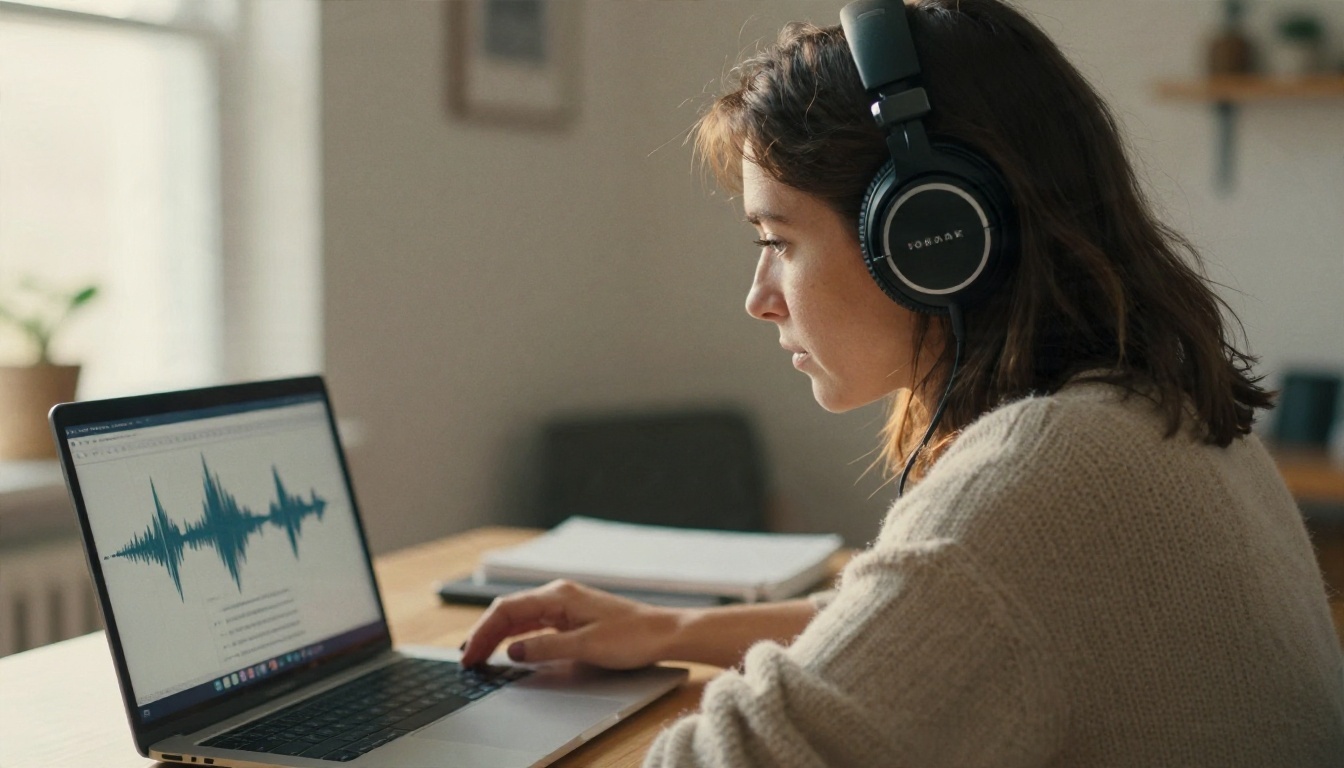
GPT 4o Transcribe रिकॉर्ड की गई मीटिंग को टेक्स्ट में बदलता है। छोटे या बजट-अनुकूल काम के लिए, GPT 4o Mini Transcribe एक हल्का विकल्प है। जब रिकॉर्डिंग लंबी हो या कई भाषाएँ मिली हों, तो Gemini 3 Pro एक और स्पीच टू टेक्स्ट विकल्प है।
- मीटिंग रिकॉर्ड करें। इन-पर्सन सत्र के लिए फ़ोन का वॉइस मेमो इस्तेमाल करें, और Zoom या Teams के लिए अपने कंप्यूटर का अपना रिकॉर्डर, लेकिन केवल तब जब सभी सहमत हों।
- मॉडल पेज खोलें। स्पीच टू टेक्स्ट कलेक्शन से GPT 4o Transcribe चुनें।
- ऑडियो फ़ाइल अपलोड करें। MP3, M4A और WAV जैसे आम फ़ॉर्मेट अच्छे काम करते हैं। अगर फ़ाइल बहुत बड़ी है, तो उसे 20 से 30 मिनट के हिस्सों में बाँट दें।
- भाषा सेट करें। शुरू में ही बोली जाने वाली भाषा चुनने से नामों और तकनीकी शब्दों की सटीकता आम तौर पर बेहतर होती है।
- उपलब्ध हो तो छोटा प्रॉम्प्ट जोड़ें। असामान्य नाम, प्रोडक्ट के शब्द और एक्रोनिम लिखें ताकि मॉडल उन्हें सही लिखे।
- ट्रांसक्रिप्शन चलाएँ और पहला मिनट ध्यान से पढ़ें। अगर शुरुआत साफ़ है, तो बाकी भी आम तौर पर साफ़ होता है।
- ट्रांसक्रिप्ट कॉपी करें और सारांश के चरण के लिए उसे किसी लार्ज लैंग्वेज मॉडल में डालें।
💡 पैरामीटर टिप: ट्रांसक्रिप्शन से पहले दो मिनट लगाकर अपनी मीटिंग के नाम और जार्गन की सूची बना लें। बाद में "Kubernetes" को पाँच अलग-अलग तरह से लिखा देखकर उसे ठीक करने में कहीं ज़्यादा समय लगता है।
सारांश के लिए प्रॉम्प्ट
कच्चे ट्रांसक्रिप्ट लंबे और बिखरे होते हैं। एक लार्ज लैंग्वेज मॉडल उन्हें ऐसी चीज़ में बदलता है जिसे लोग सच में पढ़ेंगे। Claude Sonnet 5 लंबे ट्रांसक्रिप्ट और संरचित आउटपुट को अच्छी तरह संभालता है। GPT 5.6 Terra प्रोडक्शन-तैयार लेखन के लिए एक मज़बूत विकल्प है, और Gemini 3.5 Flash तब तेज़ है जब आपको बस जल्दी से recap चाहिए।
इस तरह का प्रॉम्प्ट आज़माएँ:
"यह एक मीटिंग ट्रांसक्रिप्ट है। पाँच बुलेट पॉइंट्स में सारांश लिखें, हर लिया गया फ़ैसला सूचीबद्ध करें, फिर एक्शन आइटम लिखें और अगर ज़िक्र हो तो हर एक का ज़िम्मेदार व्यक्ति और समय-सीमा दें। जो कुछ भी अस्पष्ट हो उस पर [CHECK] लगाएँ। ट्रांसक्रिप्ट में न दिए गए विवरण न गढ़ें।"
आखिरी वाक्य सबसे ज़रूरी है। लैंग्वेज मॉडल कभी-कभी खाली जगहें विश्वसनीय लगने वाले अनुमानों से भर देते हैं, और [CHECK] मार्कर माँगने से आप ईमानदार बने रहते हैं।
काम के हिसाब से मॉडल चुनें
सहमति सबसे पहले
यही वह हिस्सा है जिसे लोग छोड़ देते हैं, और यही असली परेशानी पैदा करता है। बिना बॉट वाला टूल ज़्यादा शांत है, ज़्यादा अनुमति वाला नहीं। दिखने वाले बॉट या प्लेटफ़ॉर्म बैनर के बिना, जब तक आप बताएँ नहीं, किसी और को पता नहीं चलता कि आप रिकॉर्ड कर रहे हैं।
अपने स्थानीय नियम जानें
रिकॉर्डिंग के कानून हर जगह अलग-अलग हैं। कुछ जगहों पर सिर्फ़ एक पक्ष की सहमति काफ़ी होती है। दूसरी जगहों पर कॉल में मौजूद हर व्यक्ति का सहमत होना ज़रूरी है। अगर आपके प्रतिभागी अलग-अलग क्षेत्रों में हैं, तो उनमें से सबसे सख़्त नियम का पालन करें। संदेह हो तो पूछ लें।
एक सरल स्क्रिप्ट जो काम करती है
आपको कानूनी भाषा की ज़रूरत नहीं है। शुरुआत में एक छोटी, दोस्ताना पंक्ति काफ़ी है:
"इस कॉल के बाद सारांश भेज सकूँ, इसके लिए मैं AI नोट्स ले रहा/रही हूँ। क्या सबको इसमें कोई आपत्ति नहीं है?"
मौखिक हाँ का इंतज़ार करें और उसे ट्रांसक्रिप्ट में नोट कर लें। ज़्यादातर लोग बिना झंझट के मान जाते हैं, और कुछ लोग आपके पूछने की सराहना भी करते हैं। अगर कोई मना करे, तो मैन्युअल नोट्स पर स्विच करें। बात वहीं खत्म।
फ़ाइलों की सुरक्षा करें
रिकॉर्डिंग और ट्रांसक्रिप्ट में वेतन, क्लाइंट के नाम और अप्रकाशित योजनाएँ हो सकती हैं। उन्हें सीमित पहुँच वाले फ़ोल्डर में रखें, जो ऑडियो अब ज़रूरी न हो उसे हटा दें, और संवेदनशील ट्रांसक्रिप्ट ऐसे टूल्स में न डालें जिन्हें आपकी कंपनी ने मंज़ूरी न दी हो।
वे गलतियाँ जो नोट्स बिगाड़ देती हैं
ज़्यादातर खराब मीटिंग नोट्स कुछ टाली जा सकने वाली गलतियों से आते हैं। ये वे हैं जो बार-बार दिखती हैं।
- किसी को बताए बिना रिकॉर्ड करना। इससे भरोसा टूटता है और जहाँ आप रहते हैं वहाँ यह गैरकानूनी भी हो सकता है।
- माइक्रोफ़ोन की खराब जगह। बैग में दबा फ़ोन ऐसा ट्रांसक्रिप्ट बनाता है जिसमें कई खाली जगहें होती हैं।
- रिव्यू छोड़ देना। AI सारांश अच्छे होते हैं, पूरी तरह सही नहीं। क्लाइंट को भेजने से पहले उन्हें पढ़ लें।
- स्पीकर लेबल न होना। "Speaker 1 ने हाँ कहा" एक हफ़्ते बाद किसी काम का नहीं रहता। कॉल की शुरुआत में ही लोगों के नाम बोल दें।
- हर काम के लिए एक ही टूल पर भरोसा करना। अच्छा ट्रांसक्रिप्शन मॉडल और अच्छा सारांश बनाने वाला मॉडल अक्सर अलग-अलग टूल होते हैं।
- एक्शन आइटम साझा करना भूल जाना। जो नोट्स आपके फ़ोल्डर में पड़े रहते हैं, वे किसी की मदद नहीं करते।

एक समझदार समीक्षा रूटीन
हर मीटिंग के बाद पाँच मिनट लगाएँ। सारांश को अपनी याददाश्त से मिलाकर देखें, नाम ठीक करें, तारीखों की पुष्टि करें और जो साझा नहीं होना चाहिए उसे हटा दें। फिर बातचीत ताज़ा रहते हुए एक घंटे के भीतर एक्शन आइटम भेज दें। जो टीमें यह लगातार करती हैं, वे "रुकिए, वह काम किसके पास था?" जैसे संदेश कम आने की बात बताती हैं।

अपने लिए सही सेटअप चुनें
अगर आपको एक छोटा निर्णय-मार्ग चाहिए, तो यह इस्तेमाल करें:
- आप कई Zoom कॉल होस्ट करते हैं और आपके प्लान में नेटिव नोट्स शामिल हैं: उन्हें चालू करें और प्रतिभागियों को बताएँ।
- आपका Teams टेनेंट लॉक है: Copilot recap इस्तेमाल करें या अपने ही डिवाइस पर लोकली कैप्चर करें।
- आप आमने-सामने की मीटिंग या इंटरव्यू करते हैं: सहमति लेकर फ़ोन पर रिकॉर्ड करें, फिर ट्रांसक्रिप्शन और सारांश बनाएँ।
- आप संवेदनशील सामग्री संभालते हैं: मैन्युअल नोट्स या फ़ाइल एक्सेस सीमित रखकर अपना ट्रांसक्रिप्शन और सारांश वर्कफ़्लो इस्तेमाल करें।
- आप टेस्ट कर रहे हैं: कम जोखिम वाली एक मीटिंग रिकॉर्ड करें, उसे पाइपलाइन से चलाएँ और आउटपुट की तुलना अपने नोट्स से करें।
सबसे अच्छा सेटअप वह है जिससे आपके सहकर्मी सहज हों। जिस टूल पर कोई भरोसा नहीं करता, वह चाहे कितना भी चतुर हो, टिकेगा नहीं।
अगली मीटिंग में इसे आज़माएँ
साफ़ और खोजे जा सकने वाले मीटिंग नोट्स पाने के लिए आपको किसी बॉट सेवा की सदस्यता की ज़रूरत नहीं है। अगली मीटिंग सहमति लेकर रिकॉर्ड करें, ऑडियो GPT 4o Transcribe पर अपलोड करें, फिर ट्रांसक्रिप्ट Claude Sonnet 5 या GPT 5.6 Terra को दें और फ़ैसले व एक्शन आइटम माँगें। दस मिनट का सेटअप आपको दोहराई जा सकने वाली प्रक्रिया देता है।
Picasso IA आपको टेक्स्ट से आगे भी ले जाता है। अपने सारांश को टेक्स्ट-टू-स्पीच मॉडल से बोले गए recap में बदलें, या फ़ॉलो-अप ईमेल के लिए स्लाइड और विज़ुअल बनाएँ। सभी उपलब्ध मॉडल picassoia.com/en/all-models पर देखें, कोई मौजूदा रिकॉर्डिंग चुनें और देखें कि आपका कितना समय बचता है।


