يصطدم معظم الناس الذين يبحثون عن أداة ماكاب مجانية للملابس بالعائق نفسه. تبدو المعاينة رائعة، ثم يطلب زر التنزيل الدفع أو يطبع شعارًا كبيرًا مائلًا فوق القميص. يزيل مولّد الماكاب المجاني بالذكاء الاصطناعي بدون علامات مائية هذا العائق، لأن الصورة تُبنى من وصفك أو من صورة القطعة الخاصة بك، بدلًا من سحبها من مكتبة قوالب مقفلة. تكتب ما تريده، وتراجع النتيجة، ثم تنزّل ملفًا نظيفًا لصفحة متجر أو منشور على وسائل التواصل أو قائمة منتج في متجر الطباعة عند الطلب.
يوضح هذا المقال كيف يعمل ذلك عمليًا. ستتعرف إلى الفرق بين ماكاب مُولَّد وماكاب من قالب، وكيفية كتابة أوامر نصية تنتج تي شيرتات وهوديات وحقائب تبدو حقيقية، وكيفية وضع قطعة ملابس حقيقية على صورة لعارض باستخدام P Image Try On، وكيفية تغيير الألوان دون تصوير جديد، وكيفية تجنّب العيوب التي تجعل الماكاب يبدو مزيفًا. تعتمد كل خطوة على أدوات من PicassoIA، مع إعدادات بسيطة يمكنك نسخها.
ما هو ماكاب الملابس بالذكاء الاصطناعي حقًا؟
الماكاب هو صورة واقعية لمنتج لم يوجد بعد، أو لم تصوّره بعد. في حالة الملابس، يعني ذلك عادةً تي شيرت أو هودي أو سويتشيرت أو قبعة أو حقيبة قماشية معروضة على عارض أو دمية عرض أو طاولة، حتى يتمكن المشترون من تقييم التصميم قبل الطلب. تأتي الماكابات التقليدية من ملفات قوالب بطبقات. أما ماكابات الذكاء الاصطناعي فتأتي من نماذج صور تبني القطعة والإضاءة والمشهد من أمر نصي أو من صور مرجعية.
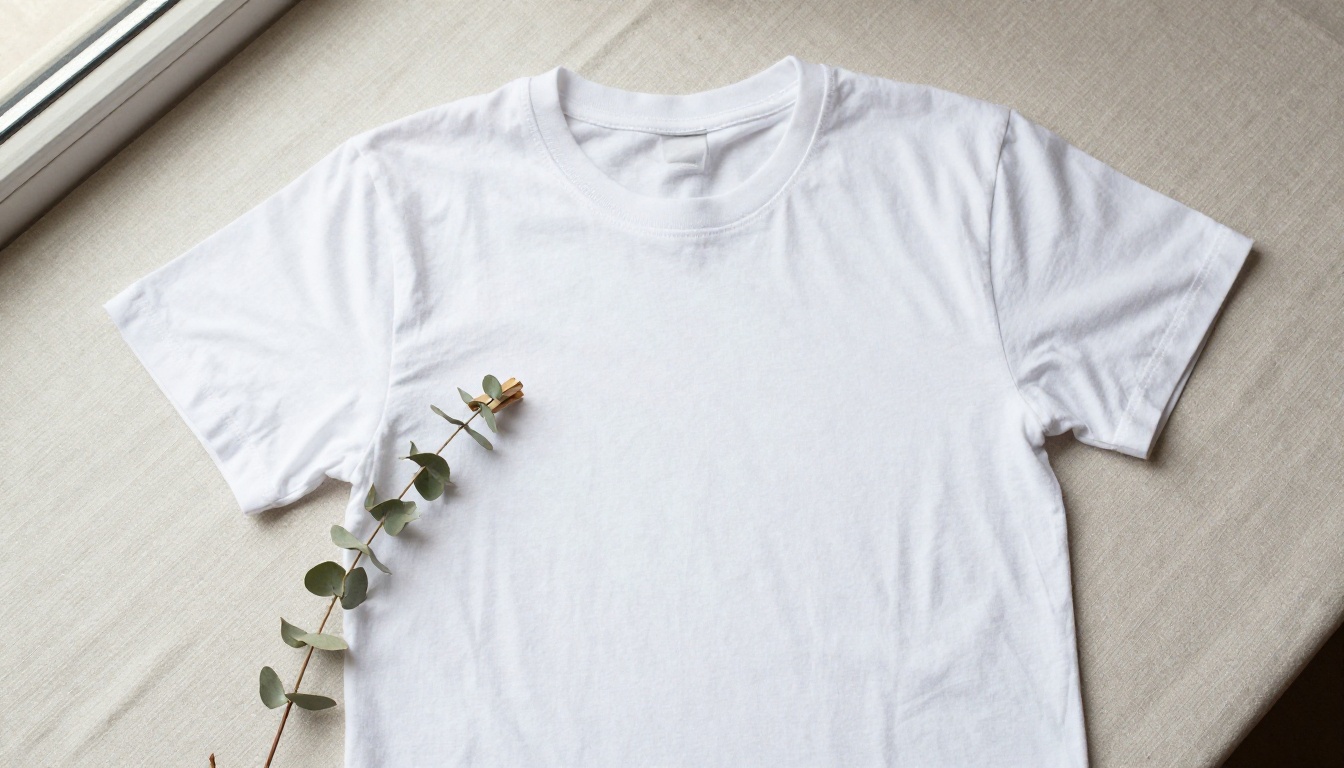
ماكابات القوالب مقابل الماكابات المُولَّدة
يحل النهجان مشكلتين مختلفتين، واختيار النهج الخاطئ هو أسرع طريقة لإضاعة فترة بعد الظهر.
| ماكاب من قالب | ماكاب مُولَّد بالذكاء الاصطناعي |
|---|
| المصدر | صورة ثابتة مع طبقة ذكية | صورة جديدة تُبنى من أمرك النصي أو من صورك |
| التنوع | محصور في الأوضاع الموجودة في الحزمة | أي وضعية أو مشهد أو لون أو قماش تصفه |
| العلامات المائية | تُضاف غالبًا على التصدير المجاني | ليست جزءًا من العملية |
| وقت الإعداد | البحث عن قالب، ووضع التصميم، وضبط الظلال | كتابة أمر نصي واحد، ومراجعة النتيجة |
| الأفضل في | وضع الشعار النهائي في مكانه بدقة | اختبارات سريعة للأفكار وكثير من الإصدارات اللونية |
💡 نصيحة: استخدم ماكابات الذكاء الاصطناعي لاختبار الأفكار وبناء صور القوائم بسرعة. إذا كان تصميمك يحتوي على خط دقيق أو أحرف صغيرة، فافحصه جيدًا، لأن القماش المولّد قد يثني الكلام الصغير أو يطمسه. أبقِ منطقة الصدر بسيطة، أو أضف التصميم النهائي في خطوة منفصلة.
من أين تأتي العلامات المائية؟
تأتي العلامات المائية من نموذج العمل، لا من التقنية نفسها. يدفع موقع القوالب المجاني تكاليف الاستضافة والصور المرخّصة، لذلك يحمي صورة القالب بختم مرئي ويبيع التصدير النظيف. عندما تولّد صورتك الخاصة من أمر نصي، لا توجد صورة قالب مرخّصة تحتاج إلى حماية. الصورة جديدة، لذلك لا معنى لوضع ختم عليها.
لكن ذلك لا يلغي مسؤوليتك. لا ترفع إلا صور الملابس وصور العارضين التي يحق لك استخدامها، واحتفظ بالملفات الأصلية حتى تستطيع إثبات مصدر أي صورة.
أنشئ ماكابًا بدون علامة مائية في دقائق
تتلخص العملية كاملةً في حلقة قصيرة: صِف، ولّد، راجِع، عدّل. تعتمد جودة النتيجة في الغالب على مدى وضوح وصفك للقطعة والمشهد.
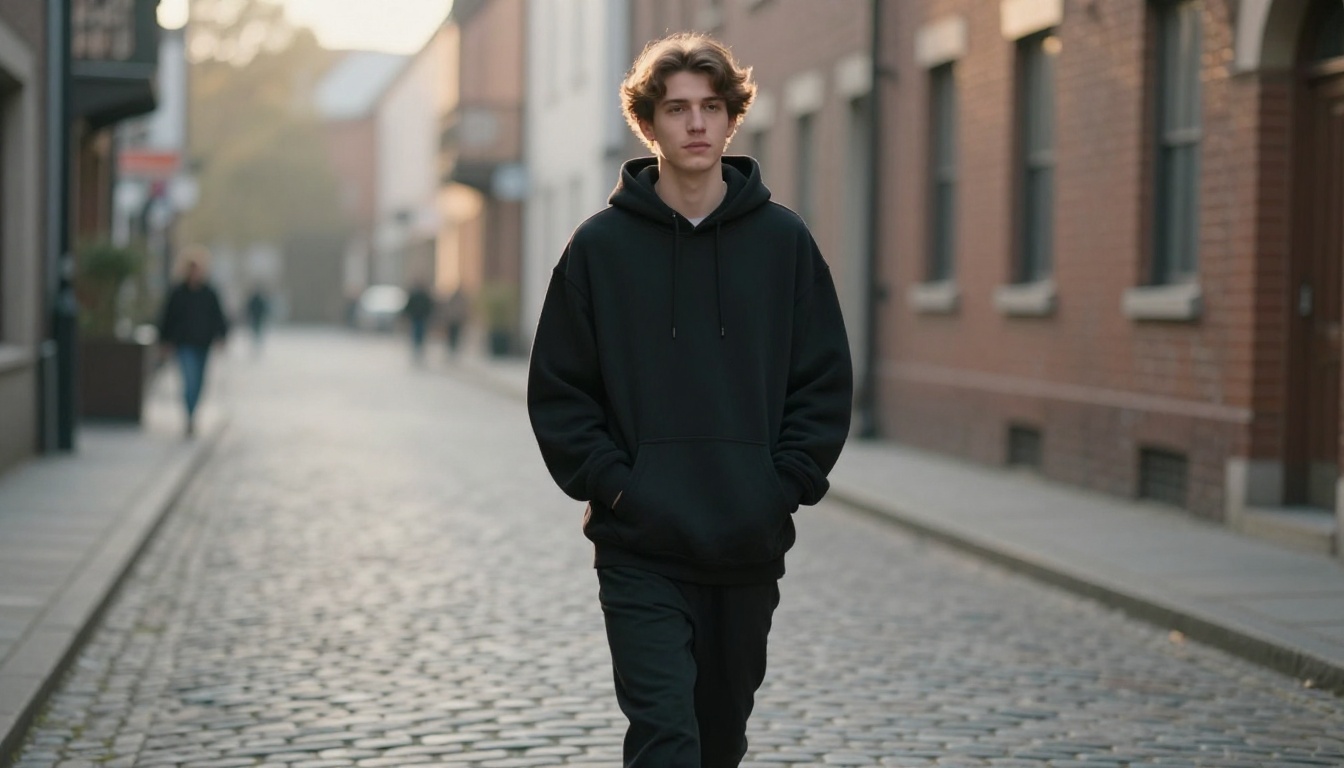
ابدأ بفكرة واضحة عن القطعة
قبل أن تفتح أي أداة، دوّن خمسة أشياء:
- القطعة والقصّة: تي شيرت برقبة دائرية، قصّة مربعة، هودي واسع، سويتشيرت بسحّاب.
- وزن القماش: جيرسي خفيف، قطن ثقيل، صوف مُفرَّش.
- اللون: اسم لون حقيقي مثل الزيتي أو الصدئي أو الشوفان أفضل من "أخضر" أو "بني".
- المشهد والمرتدي: طاولة استوديو، زاوية شارع، جدار فناء، دمية عرض.
- الإضاءة: ضوء نافذة ناعم، أو الساعة الذهبية، أو ضوء النهار من الأعلى.
تصبح هذه الأسطر الخمسة أمرك النصي. إهمال أي منها يعني أن النموذج سيخمّن، والقطع المخمّنة تميل إلى أن تبدو عامة.
اكتب أمرًا نصيًا يعمل بشكل جيد
يقرأ الأمر النصي الجيد كقائمة لقطات يعدّها المصوّر. إليك الفرق بين النسخة الضعيفة والنسخة القوية:
| العنصر | النسخة الضعيفة | النسخة القوية |
|---|
| القطعة | قميص | تي شيرت قطني أبيض عادي ثقيل برقبة دائرية، قصّة مربعة |
| التفصيل | قماش جميل | رقبة مضلّعة، نسيج قطني مرئي، بطاقة منسوجة صغيرة |
| المشهد | في الخارج | شارع مرصوف بالحجارة هادئ في الصباح الباكر |
| الإضاءة | إضاءة جيدة | ضوء ذهبي ناعم من الخلف، وحافة خفيفة على طول القلنسوة |
| الكاميرا | صورة | عدسة 50 ملم، عمق ميداني ضحل، حبيبات فيلم دقيقة |
عند جمع ذلك معًا، يبدو الأمر النصي هكذا:
صورة من زاوية منخفضة لشاب يرتدي هوديًا أسود عاديًا واسعًا وهو يمشي عبر شارع مرصوف بالحجارة هادئ، ضوء شمس ذهبي ناعم من الخلف، عدسة 50 ملم، عمق ميداني ضحل، ملمس صوف مرئي وتفصيل الرباط، حبيبات فيلم طبيعية.
لتحويل النص إلى صورة، يُعد GPT Image 2 وSeedream 4.5 مكانين جيدين لتجربة هذا الأمر النصي. شغّل الصياغة نفسها على كل منهما، واحتفظ بالنسخة التي تعرض القماش بصورة أكثر إقناعًا.
حافظ على إطار صورة نظيف
اطلب قطعة فارغة أولًا. يمنحك الصدر الخالي قاعدة محايدة يمكنك إعادة استخدامها مع كل تصميم تريد اختباره. بعض العادات تحافظ على ترتيب الإطار:
- لا كتابة في المشهد. اللافتات والملصقات وواجهات المحلات تغري النموذج باختراع نصوص.
- شخص واحد في الإطار. قطعة واحدة على شخص واحد أفضل من مجموعة مزدحمة.
- اطلب الواقعية بالاسم. كلمات مثل غير معدّلة، وملمس بشرة طبيعي، وحبيبات الفيلم تبعد الصورة عن المظهر اللامع والبلاستيكي.
- ولّد نسختين أو ثلاثًا. اختر الأفضل بدل محاولة إصلاح نسخة ضعيفة.
💡 نصيحة: احفظ أفضل أمر نصي لك في ملاحظة، وغيّر كلمة واحدة فقط في كل تشغيل، مثل اللون أو المشهد. بهذه الطريقة تبني كتالوجًا كاملًا يبدو وكأنه من جلسة تصوير واحدة.
كيفية استخدام P Image Try On
أحيانًا تملك القطعة بالفعل. لديك صورة مسطّحة لعيّنة حقيقية وتريد رؤيتها على شخص دون حجز عارض. هذه هي مهمة P Image Try On. تضع الأداة قطعة واحدة أو عدة قطع على صورة شخص، مع الحفاظ على الوجه الأصلي والوضعية وشكل الجسم.
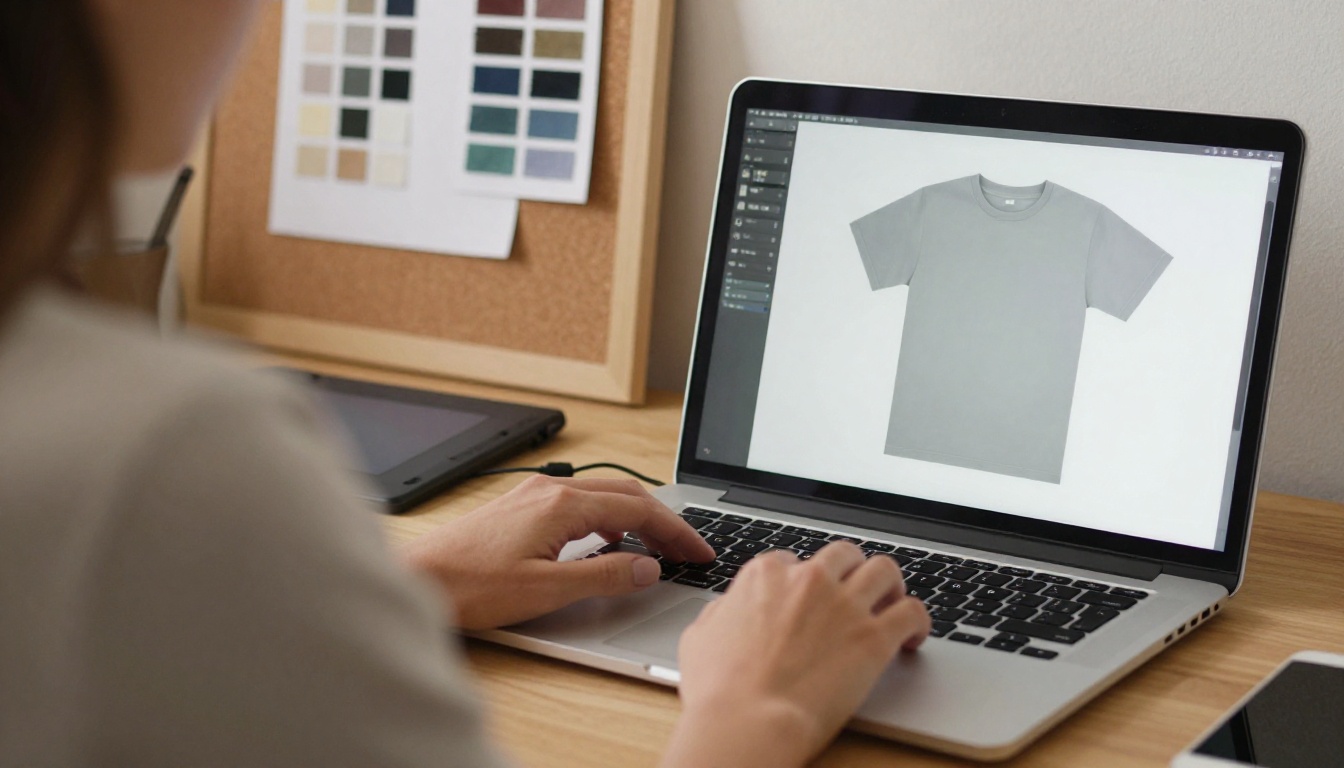
ارفع صورة العارض
افتح صفحة العارض على PicassoIA واختر صورة الشخص. اختر صورة يظهر فيها الجسم بوضوح، والذراعان غير متقاطعتين فوق الجذع، والإضاءة متساوية. تُعيد الأداة النتيجة بالحجم نفسه بالبكسل لصورتك الأصلية، لذلك ابدأ بصورة حادة وذات تأطير جيد.
أضف صور القطع
ارفع صور القطع التالية. يُنصح بما يصل إلى ستّ صور، ويُدعم ما يصل إلى إحدى عشرة، حتى تتمكن من خلط تي شيرت وبنطال وإكسسوارات في تشغيل واحد. تعمل الصور المسطّحة على خلفية سادة بشكل أفضل. إذا كانت صورتك تُظهر عدة قطع، فاستخدم حقل الأمر النصي التجريبي لتسمية القطعة التي تريدها، مثلًا التي شيرت الأخضر الزيتي من الصورة 1 والبنطال من الصورة 2.
اضبط Turbo وإعدادات الإخراج
هناك بعض الإعدادات التي تستحق المعرفة قبل أن تضغط على التوليد:
- Turbo: معالجة أسرع، لكنها غير موصى بها للإطلالات التي تضم أكثر من أربع قطع.
- تنسيق الإخراج: JPG افتراضيًا، مع توفر WebP وPNG.
- جودة الإخراج: قيمة من 0 إلى 100، والقيمة الافتراضية 95.
- الحفاظ على حجم الإدخال: مفعّل افتراضيًا، ويحافظ على الدقة الأصلية.
- وضعية مرجعية: تجريبية، وقد تفشل مع بعض قيم البذرة، لذا اعتبرها ميزة إضافية.
- البذرة: حدّد رقمًا إذا أردت إعادة إنتاج النتيجة نفسها لاحقًا.
💡 نصيحة: شغّل صورة العارض نفسها مع قطع مختلفة لبناء كتالوج متسق. لأن الوجه والوضعية ثابتان، تبدو الصور وكأنها من جلسة واحدة.
غيّر ألوان القطع باستخدام Image Editor Pro
يبيع المتجر الحقيقي التي شيرت نفسه بستة ألوان، ولا أحد يريد تصوير ست نسخ. يحل PicassoIA Image Editor Pro هذه المشكلة بتعديل صورة موجودة من خلال تعليمات بلغة طبيعية. يقبل ما يصل إلى ثلاث صور مرجعية، يمكنك الإشارة إليها في الأمر النصي باسم الصورة 1 والصورة 2 والصورة 3. لا يوجد حد لعدد التعديلات في كل مرة ولا حصة يومية، لذلك يمكنك تشغيل أي عدد من اختبارات الألوان تريد.
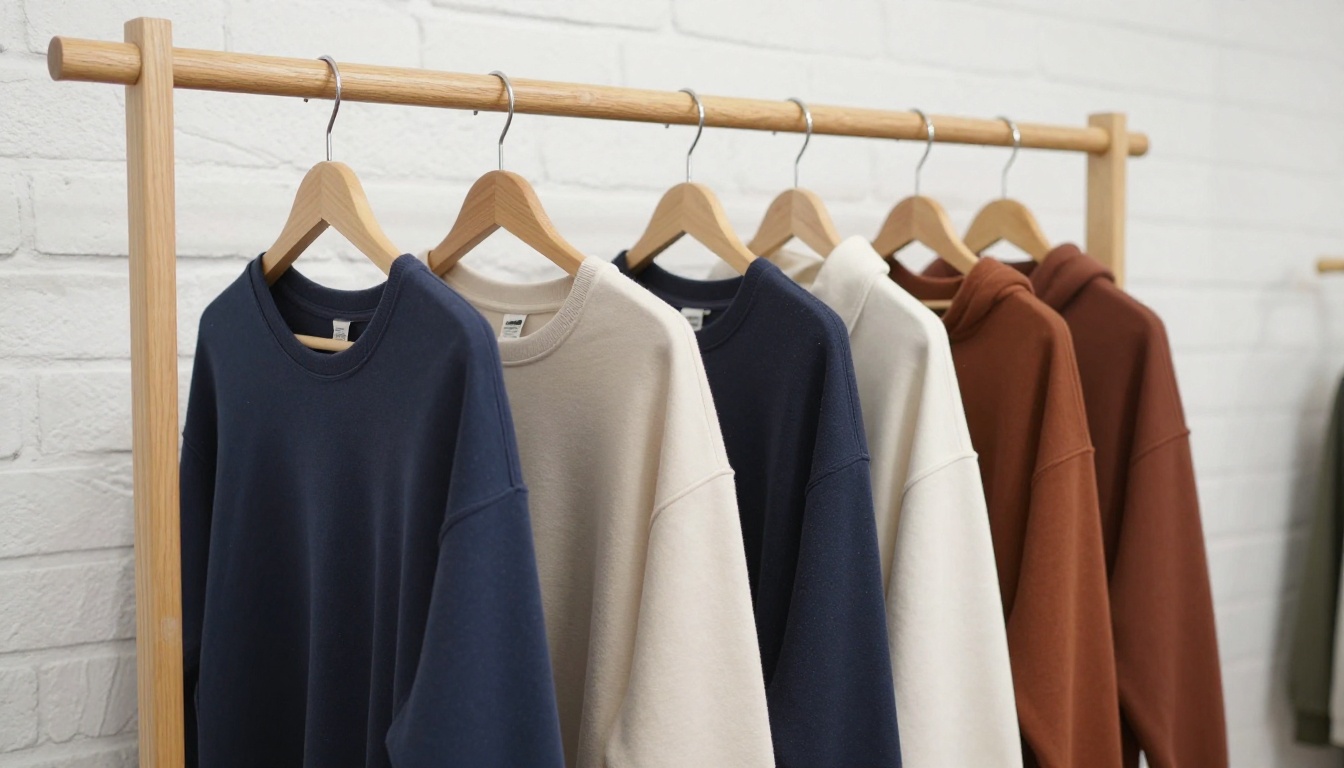
هذا هو سير العمل:
- ارفع الماكاب الأساسي كأول صورة.
- اكتب التغيير: غيّر التي شيرت في الصورة 1 إلى تيراكوتا غبارية. أبقِ ثنيات القماش والخلفية والإضاءة دون تغيير.
- اضبط نسبة العرض إلى الارتفاع على
match_input_image حتى يبقى التأطير متطابقًا.
- اطلب مخرجين في استدعاء واحد، وقارن بينهما جنبًا إلى جنب.
- ثبّت البذرة عندما يعجبك الناتج، ثم كرر الأمر النصي مع اسم اللون التالي.
عبارة أبقِ كل شيء آخر دون تغيير تؤدي دورًا كبيرًا. بدونها، قد ينحرف النموذج في الخلفية أو الإضاءة، ولن تعود ألوانك متطابقة مع بعضها البعض.
يمكنك أيضًا استخدام النموذج نفسه لوضع قطعة ثانية على صورة عارض. يعمل أمر مثل ألبس العارضة في الصورة 1 بالملابس من الصورة 2 وأبقِ الخلفية الأصلية مع ما يصل إلى ثلاث صور.
اجعل الماكابات تبدو كصور حقيقية
يحكم المشترون في ثانية تقريبًا على ما إذا كانت الصورة تبدو حقيقية. ثلاثة تفاصيل تفصل الماكاب الموثوق عن التزييف الواضح.
ملمس القماش والثنيات
القطن لا يكون مسطحًا تمامًا أبدًا. يتجعد عند المرفقين، ويشدّ عبر الكتفين، ويخلق ظلالًا ناعمة تحت الياقة. اطلب هذه التفاصيل بالاسم: خياطة مرئية، رقبة مضلّعة، ثنيات طبيعية، نسيج قطني ثقيل.
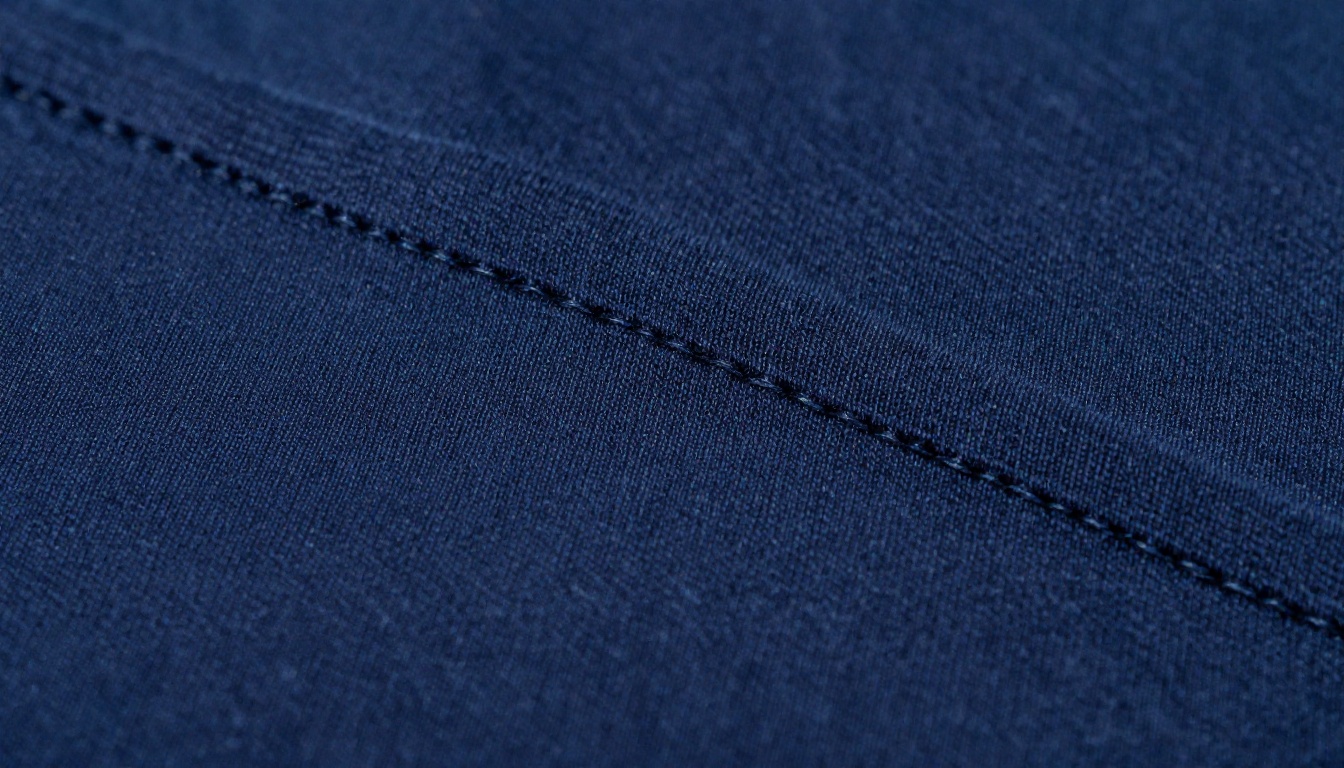
تصلح لقطة مقرّبة واحدة كهذه أيضًا كصورة مفيدة للقائمة. إنها تُظهر جودة القماش التي لا تستطيع لقطة كاملة الطول إظهارها.
إضاءة تتطابق مع المشهد
اتجاه الضوء هو أسرع دليل. إذا كانت النافذة على اليسار، فيجب أن تقع كل الظلال على اليمين. استخدم هذه الثنائيات كنقطة بداية:
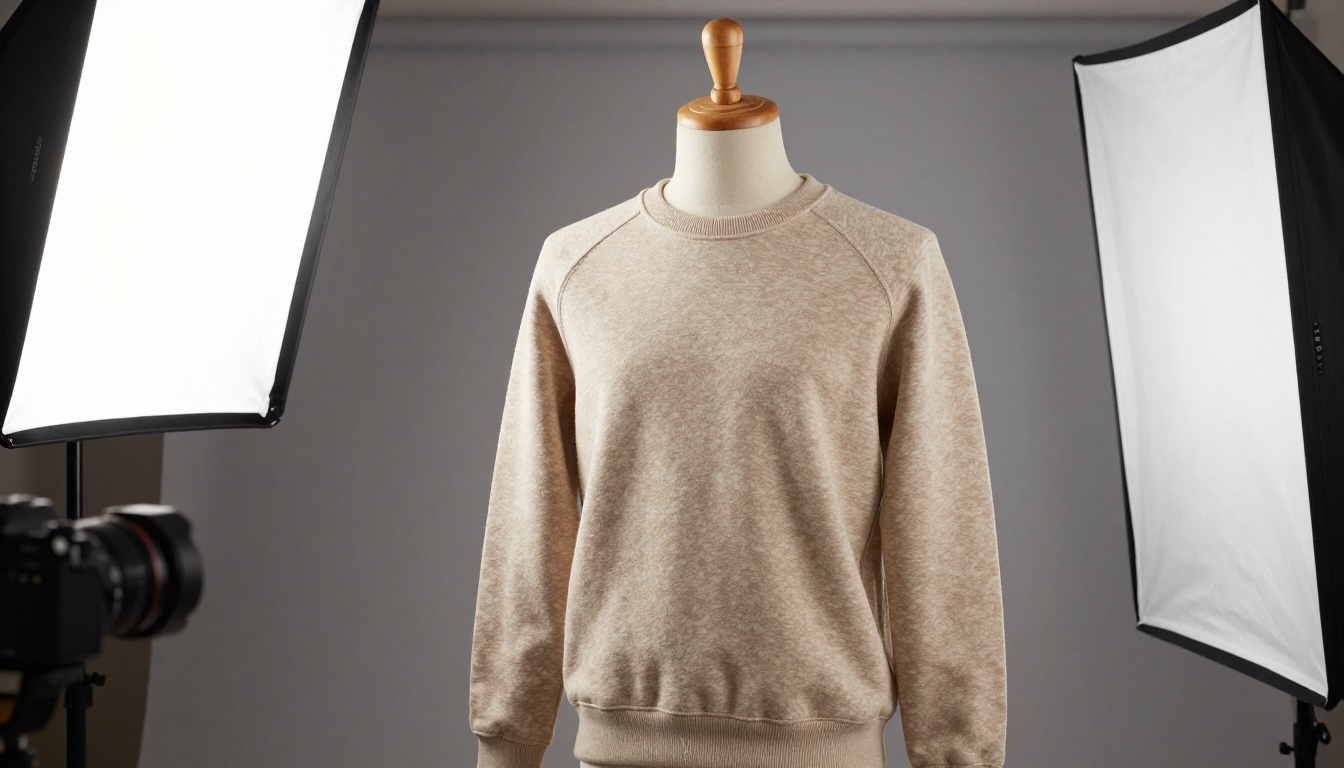
- تصوير منتج في الاستوديو: صندوق ضوء كبير من جهة واحدة، وبطاقة عاكسة بيضاء من الجهة الأخرى.
- ستايل الشارع: شمس ذهبية منخفضة من الخلف، تضيف حافة ناعمة على الكتفين.
- فناء منزلي: ضوء بعد الظهر المتقطع من خلال الأوراق، ما يمنح القماش نمطًا طبيعيًا من الظل.
- لقطة مسطّحة: ضوء نافذة ناعم من جهة واحدة، مع ظلال خفيفة في الثنيات.
القص ورفع الدقة قبل التصدير
خطوتان صغيرتان تُحسّنان الملف النهائي. إذا كنت تحتاج إلى خلفية بيضاء نظيفة أو شفافة لقائمة في سوق إلكتروني، فشغّل الصورة عبر Remove Background. إذا كانت الصورة ستُطبع أو تُعرض على لافتة كبيرة، فكبّرها باستخدام Real-ESRGAN، أو للحصول على نتيجة أقرب إلى الصور الفوتوغرافية، استخدم Clarity Pro Upscaler.
أفكار ماكاب حسب المنتج
لكل منتج زاوية تبيعه. ابدأ بالمنتج الذي يطابق ما تنوي تخزينه.
| المنتج | أفضل زاوية | فكرة المشهد | العيب الشائع |
|---|
| التي شيرت | مستوى العين، والصدر في المقدمة | جدار طوب، فناء مشمس | الياقة تبدو مسطّحة |
| الهودي | زاوية منخفضة، أثناء المشي | شارع هادئ، ضوء الصباح الباكر | خيوط الرباط غير متساوية |
| السويتشيرت | منظر بثلاثة أرباع | دمية عرض على ورق رمادي | الأكمام تفقد ضلعها |
| حقيبة التوت | من الأعلى بزاوية 45 درجة | طاولة مطلية بالأبيض | المقابض تلتف |
| قبعة أو بيني | لقطة مقرّبة بزاوية خفيفة | سطح خشبي مع نباتات | شكل الحافة يتشوّه |
التي شيرتات والهوديات
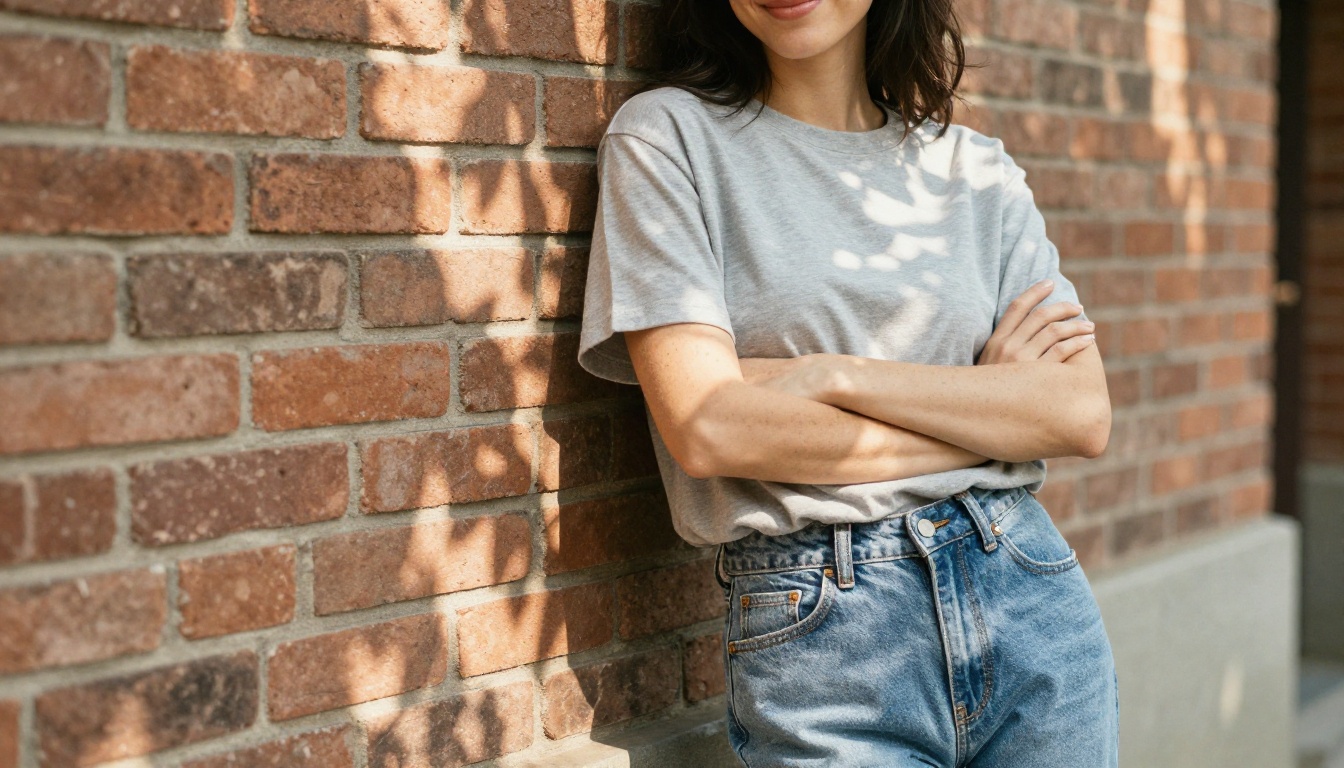
القميص هو أسهل مكان للبدء، لأن الشكل بسيط والقماش متسامح. تمنح صورة نمط الحياة المريحة المشترين إحساسًا بالمقاس، بينما تُظهر لقطة الاستوديو على دمية عرض طريقة التفصيل.
بالنسبة للسويتشيرتات، تُعد دمية العرض على خلفية رمادية بلا فواصل اللقطة الكلاسيكية للمنتج. اطلب صندوق ضوء من جهة وبطاقة عاكسة بيضاء من الجهة الأخرى، واذكر الأكمام المضلّعة والصوف المُفرَّش حتى يُظهرهما النموذج.
الحقائب والقبعات والبيني
تُباع الإكسسوارات جيدًا كمجموعة. حقيبة وقبعة وبيني مرتّبة على طاولة واحدة تصنع صورة واحدة تُظهر مجموعة كاملة. اطلب منظرًا من الأعلى بزاوية تقارب 45 درجة، وضوء نافذة ناعم، وبعض الإكسسوارات المحايدة مثل نبتة صغيرة أو كوب خزفي.
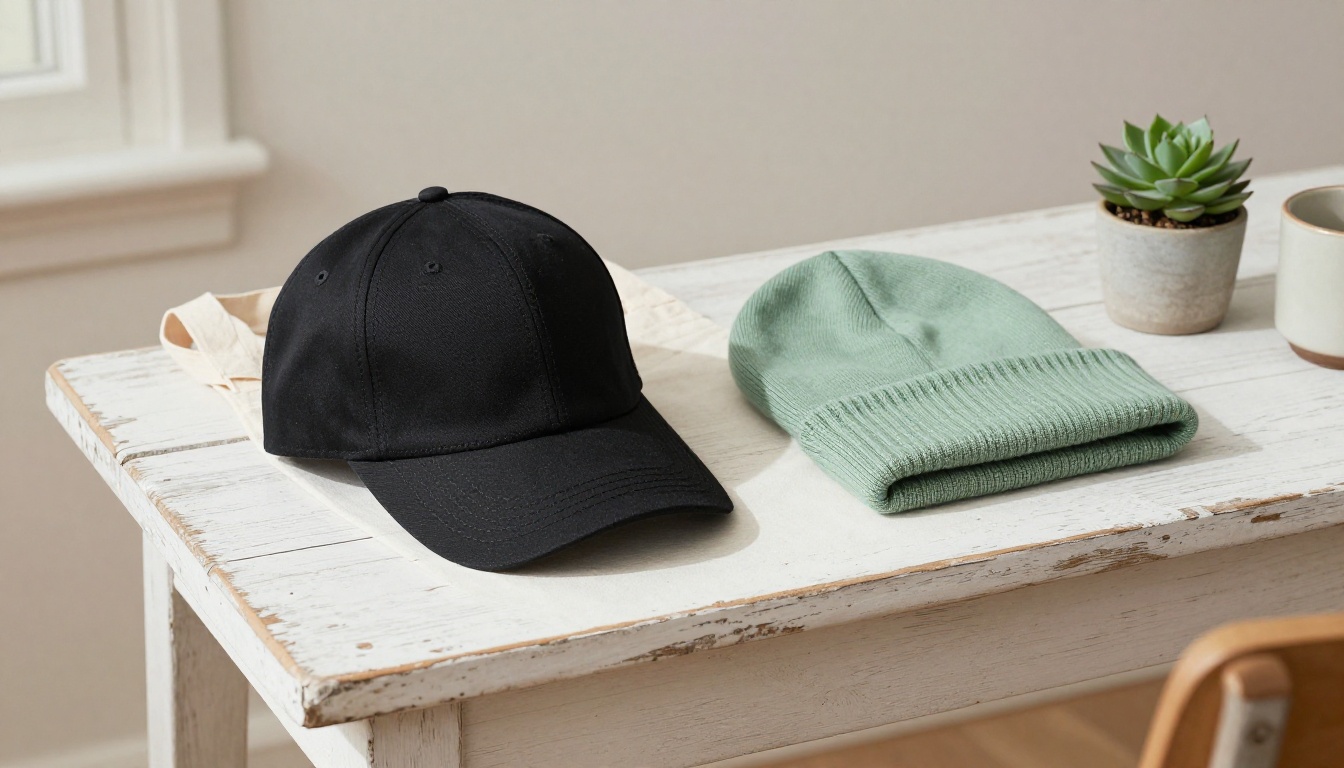
💡 نصيحة: اجعل الإكسسوارات بنفس اللوحة المحايدة للمنتج. الإكسسوار اللامع يسحب النظر بعيدًا عن القطعة، والقطعة هي ما تبيعه.
أخطاء تجعل الماكابات تبدو مزيفة
تشترك معظم الماكابات الفاشلة في المجموعة نفسها من المشكلات. افحص صورتك وفق هذه القائمة قبل النشر:
- نصوص وشعارات مشوّهة. إذا بدت الكتابة مهتزة، فأزلها من الصورة المولّدة وأضف التصميم النهائي بشكل منفصل.
- ظلال لا تتفق. ظل يقع على اليسار وآخر على اليمين يكشف الأمر فورًا.
- تماثل مثالي. القمصان الحقيقية تتدلى بعدم تناظر بسيط. اطلب ثنيات طبيعية.
- بشرة بلاستيكية. أضف ملمس بشرة طبيعي وحبيبات فيلم دقيقة إلى الأمر النصي.
- ألوان تنحرف بين الإصدارات. غيّر الألوان من صورة أساسية واحدة بدل توليد كل لون من الصفر.
- دقة منخفضة. الصورة الناعمة تبدو رخيصة على شاشة كبيرة. كبّرها قبل التصدير.
- تفاصيل خيالية. أصابع زائدة، أو خياطات غريبة، أو ياقة تغيّر شكلها تعني أن عليك إعادة التوليد، لا الإصلاح.
الاختبار النهائي بسيط. هل ستطلب هذا القميص من هذه الصورة؟ إذا كانت الإجابة نعم، فانشرها. تستخدم علامات تجارية صغيرة كثيرة الماكابات لاختبار الاهتمام قبل أن تنفق المال على المخزون، والصورة الواضحة والصادقة هي أرخص طريقة لقياس الطلب.
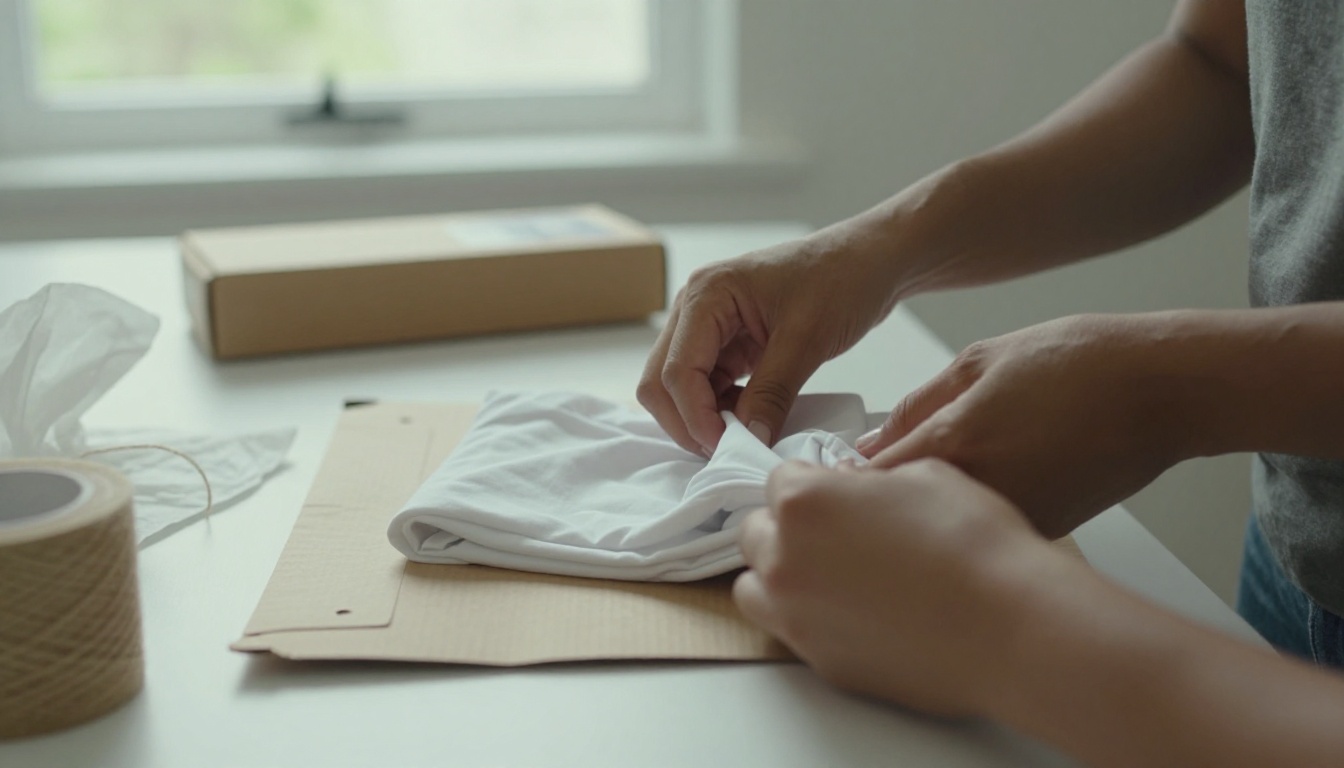
أنشئ أول ماكاب لك على PicassoIA
لا تحتاج إلى استوديو أو عارض أو حزمة قوالب مدفوعة للحصول على ماكاب ملابس نظيف. تحتاج إلى أمر نصي واضح واحد، وبضع دقائق، والاستعداد لتشغيل الفكرة مرتين. افتح P Image Try On لتلبيس صورة عارض بقطعتك الحقيقية، أو افتح PicassoIA Image Editor Pro لتحويل ماكاب أساسي إلى مجموعة كاملة من الألوان.
ابدأ بتي شيرت عادي واحد، ومشهد واحد، واتجاه إضاءة واحد. ولّده، وغيّر كلمة واحدة، ثم ولّد مرة أخرى. بحلول التشغيل الثالث ستكتسب إيقاعًا، وبحلول العاشر سيكون لديك كتالوج صغير. جرّبه على Picasso IA اليوم، وشاهد إلى أي مدى يمكن أن يأخذ أمر نصي واحد علامتك التجارية للملابس.


