La plupart des personnes qui cherchent un outil gratuit de mockups de vêtements se heurtent au même obstacle. L’aperçu est superbe, puis le bouton de téléchargement demande un paiement ou imprime un énorme logo diagonal sur le t-shirt. Un générateur de mockups IA gratuit, sans filigrane supprime cet obstacle, car l’image est construite à partir de votre description ou de votre propre photo de vêtement, et non tirée d’une bibliothèque de modèles verrouillés. Vous décrivez ce que vous voulez, vérifiez le résultat et téléchargez un fichier propre pour une page de boutique, une publication sur les réseaux sociaux ou une fiche d’impression à la demande.
Cet article montre comment cela fonctionne concrètement. Vous verrez en quoi un mockup généré diffère d’un mockup à partir de modèle, comment écrire des prompts qui produisent des t-shirts, sweats à capuche et tote bags crédibles, comment placer un vrai vêtement sur une photo de mannequin avec P Image Try On, comment changer les couleurs sans nouvelle séance photo, et comment éviter les défauts qui rendent un mockup faux. Chaque étape utilise des outils de PicassoIA, avec des réglages simples que vous pouvez reproduire.
Qu’est-ce qu’un mockup de vêtement généré par IA, vraiment ?
Un mockup est une image crédible d’un produit qui n’existe pas encore, ou que vous n’avez pas encore photographié. Pour les vêtements, il s’agit généralement d’un t-shirt, d’un sweat à capuche, d’un sweat-shirt, d’une casquette ou d’un tote bag présenté sur un mannequin, un mannequin de vitrine ou une table, afin que les acheteurs puissent juger le design avant de commander. Les mockups traditionnels proviennent de fichiers de modèles en calques. Les mockups IA proviennent de modèles d’image qui construisent le vêtement, la lumière et la scène à partir d’un prompt ou de photos de référence.
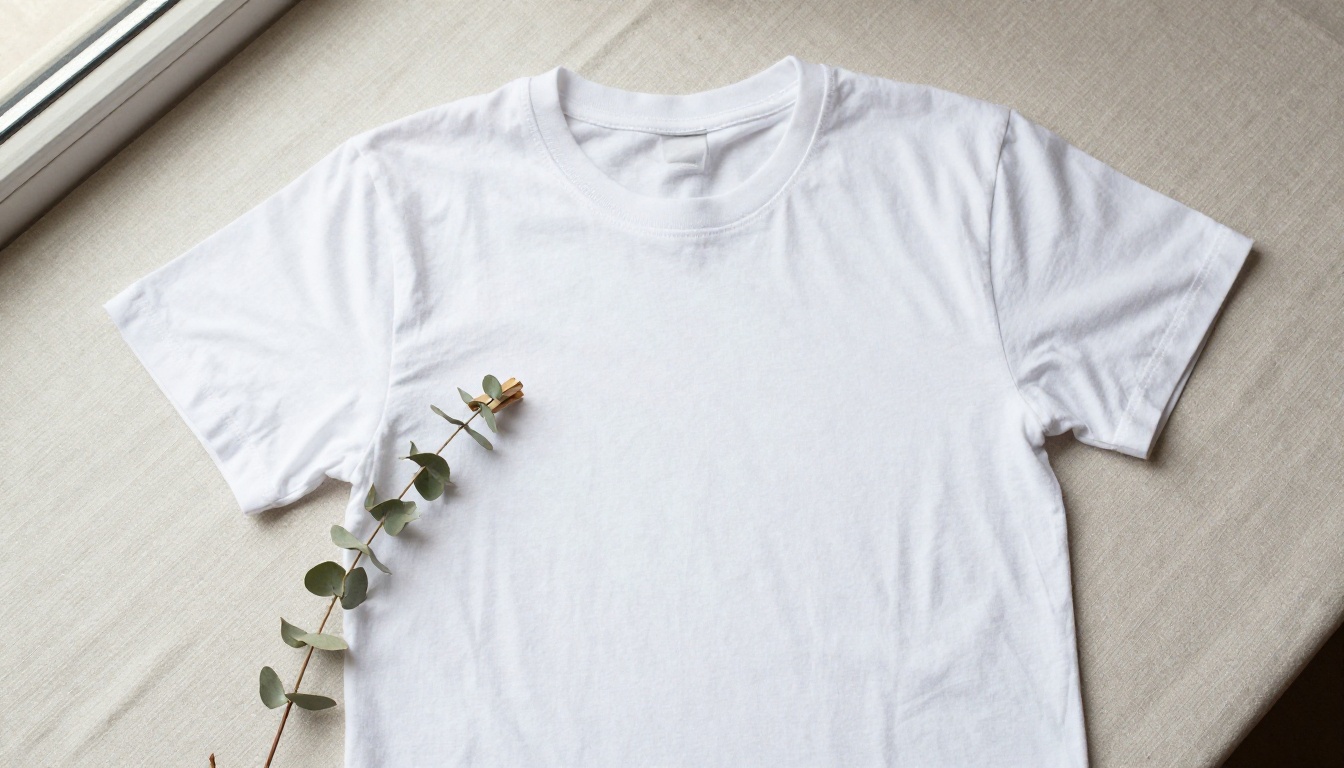
Mockups à partir de modèles ou mockups générés
Les deux approches résolvent des problèmes différents, et choisir la mauvaise est le moyen le plus rapide de perdre une après-midi.
| Mockup à partir de modèle | Mockup généré par IA |
|---|
| Source | Une photo fixe avec un calque intelligent | Une nouvelle image construite à partir de votre prompt ou de vos photos |
| Variété | Limitée aux poses du pack | N’importe quelle pose, scène, couleur ou tissu que vous décrivez |
| Filigranes | Souvent ajoutés sur les exports gratuits | Ne fait pas partie du processus |
| Temps de préparation | Trouver un modèle, placer le visuel, corriger les ombres | Rédiger un prompt, vérifier le résultat |
| Idéal pour | Placement exact d’un logo finalisé | Tests rapides de concepts et nombreuses variantes de couleur |
💡 Astuce : Utilisez les mockups IA pour tester des idées et créer rapidement des photos de fiches produit. Si votre design comporte des petits caractères ou des inscriptions fines, vérifiez-les de près, car le tissu généré peut déformer ou flouter les textes minuscules. Gardez la zone de la poitrine simple, ou ajoutez le visuel final dans une étape séparée.
D’où viennent les filigranes
Les filigranes viennent du modèle économique, pas de la technologie. Un site de modèles gratuits paie l’hébergement et les photos sous licence, il protège donc la photo de gabarit par un tampon visible et vend l’export propre. Lorsque vous générez votre propre image à partir d’un prompt, il n’y a pas de photo de modèle sous licence à protéger. L’image est nouvelle, donc l’idée de la marquer n’a pas de sens.
Cela ne supprime pas votre propre responsabilité. Importez uniquement des photos de vêtements et de mannequins que vous avez le droit d’utiliser, et conservez les fichiers d’origine afin de pouvoir prouver d’où provient une image.
Créer un mockup sans filigrane en quelques minutes
Tout le processus tient dans une courte boucle : décrire, générer, vérifier, ajuster. La qualité du résultat dépend surtout de la clarté avec laquelle vous décrivez le vêtement et la scène.
Commencer par une idée claire de vêtement
Avant d’ouvrir un outil, notez cinq éléments :
- Vêtement et coupe : t-shirt col rond, coupe carrée, sweat à capuche oversize, sweat zippé.
- Grammage du tissu : jersey léger, coton épais, polaire brossée.
- Couleur : un nom de couleur précis, comme sauge, rouille ou beige d’avoine, vaut mieux que « vert » ou « marron ».
- Scène et porteur : table de studio, coin de rue, mur de cour, mannequin.
- Lumière : lumière douce de fenêtre, heure dorée, lumière du jour en plafonnier.
Ces cinq éléments deviennent votre prompt. Si vous en omettez un, le modèle devine, et les vêtements devinés ont tendance à paraître génériques.
Écrire un prompt qui fonctionne
Un bon prompt de mockup se lit comme la liste de plans d’un photographe. Voici la différence entre une version faible et une version forte :
| Élément | Version faible | Version forte |
|---|
| Vêtement | une chemise | t-shirt col rond en coton blanc uni épais, coupe carrée |
| Détail | un beau tissu | col côtelé, tissage du coton visible, petite étiquette tissée |
| Scène | dehors | rue pavée calme tôt le matin |
| Lumière | un bon éclairage | lumière dorée douce venant de l’arrière, léger contour lumineux le long de la capuche |
| Caméra | une photo | objectif 50 mm, faible profondeur de champ, grain de film fin |
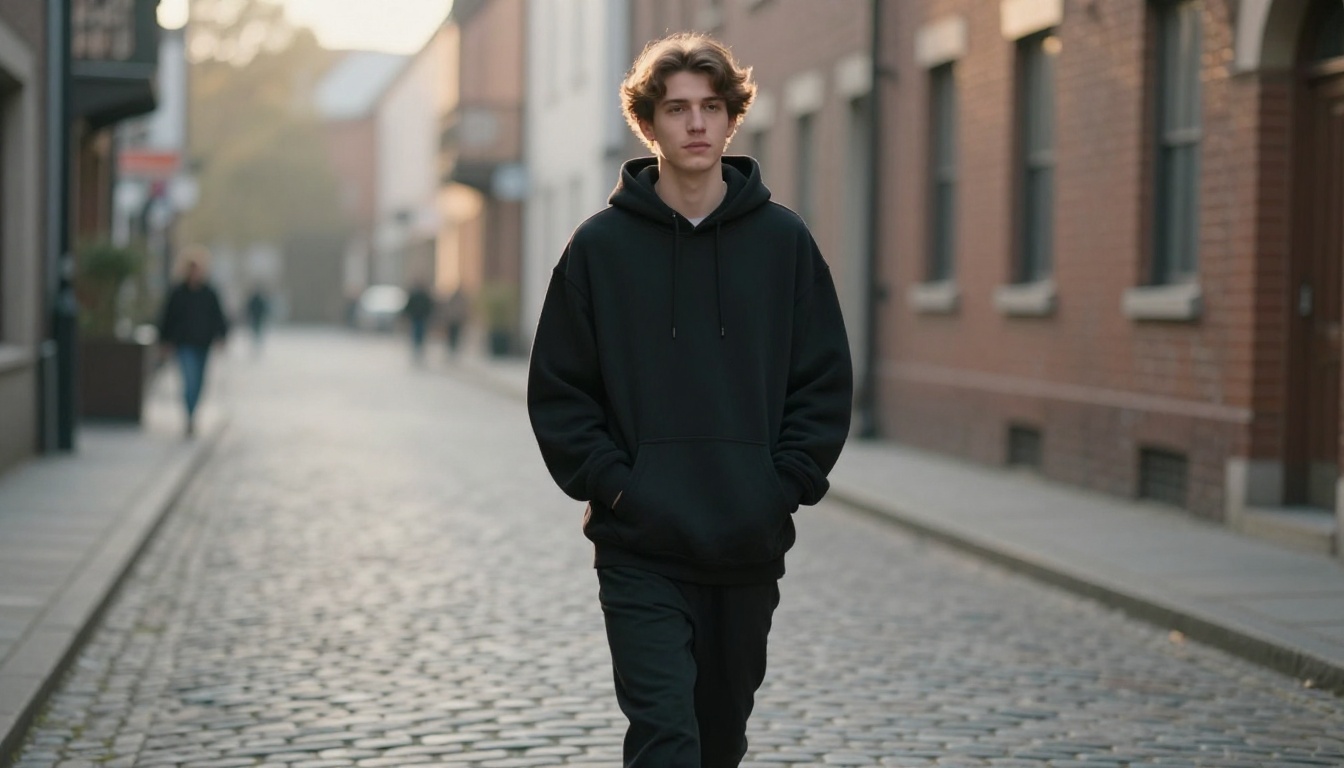
Assemblé, un prompt ressemble à ceci :
Photo en contre-plongée d’un jeune homme en sweat à capuche oversize noir uni traversant une rue pavée calme, lumière dorée douce venant de l’arrière, objectif 50 mm, faible profondeur de champ, texture visible de la polaire et détail du cordon, grain de film naturel.
Pour la génération de texte vers image, GPT Image 2 et Seedream 4.5 sont tous deux de bons endroits pour tester ce prompt. Lancez la même formulation sur chacun et gardez celui qui rend le tissu de la façon la plus crédible.
Garder un cadrage propre
Demandez d’abord un vêtement uni. Une poitrine sans motif vous donne une base neutre que vous pouvez réutiliser pour chaque design à tester. Quelques habitudes gardent le cadre net :
- Pas de texte dans la scène. Panneaux, affiches et vitrines incitent le modèle à inventer du texte.
- Un seul sujet. Un vêtement sur un seul porteur vaut mieux qu’un groupe encombré.
- Demandez le réalisme par son nom. Des termes comme non retouché, texture naturelle de la peau et grain de film éloignent l’image du rendu lisse et plastique.
- Générez deux ou trois versions. Choisissez la meilleure au lieu d’essayer de corriger une version faible.
💡 Astuce : Enregistrez votre meilleur prompt dans une note et ne changez qu’un seul mot à chaque essai, comme la couleur ou la scène. C’est ainsi que vous constituez un catalogue entier qui paraît issu d’une seule séance.
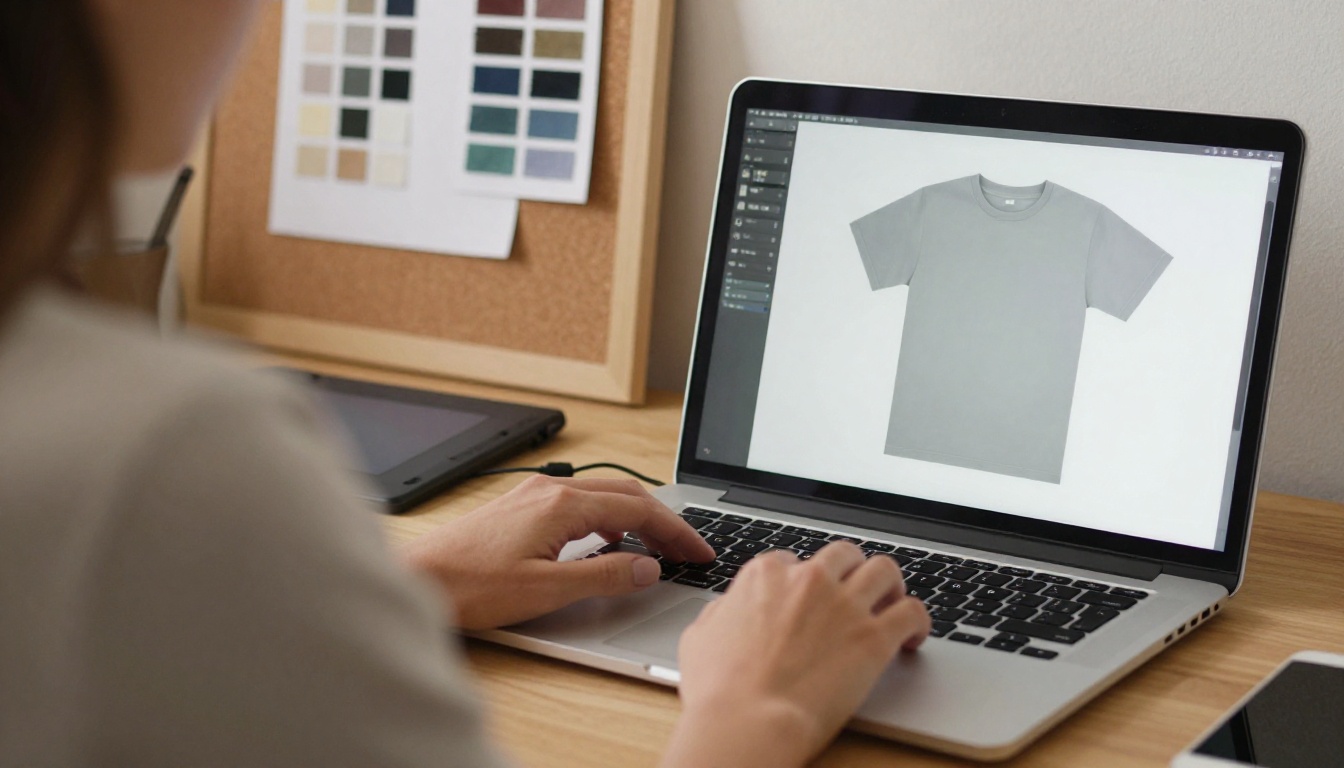
Parfois, vous possédez déjà le vêtement. Vous avez une photo à plat d’un échantillon réel et vous voulez le voir sur une personne sans réserver de mannequin. C’est le rôle de P Image Try On. Il place un ou plusieurs vêtements sur une photo de personne tout en conservant le visage, la pose et la morphologie d’origine.
Importer votre photo de modèle
Ouvrez la page du modèle sur PicassoIA et choisissez l’image de la personne. Sélectionnez une photo où le corps est bien visible, où les bras ne croisent pas le torse et où la lumière est uniforme. L’outil renvoie le résultat à la même taille en pixels que votre image d’entrée, commencez donc par une image nette et bien cadrée.
Ajouter les images de vêtements
Importez ensuite les photos des vêtements. Jusqu’à six sont recommandées et jusqu’à onze sont prises en charge, vous pouvez donc combiner un haut, un bas et des accessoires en une seule passe. Les photos à plat sur fond uni donnent les meilleurs résultats. Si votre photo montre plusieurs pièces, utilisez le champ prompt expérimental pour nommer la pièce voulue, par exemple le t-shirt sauge de l’image 1 et le pantalon de l’image 2.
Régler Turbo et les paramètres de sortie
Quelques réglages valent la peine d’être connus avant de lancer la génération :
- Turbo : traitement plus rapide, mais déconseillé pour les tenues de plus de quatre vêtements.
- Format de sortie : JPG par défaut, avec WebP et PNG disponibles.
- Qualité de sortie : une valeur de 0 à 100, 95 par défaut.
- Conserver la taille d’entrée : activé par défaut, ce qui garde la résolution d’origine.
- Pose de référence : expérimental, peut échouer selon les seeds, à considérer comme un bonus.
- Seed : définissez un nombre si vous voulez reproduire le même résultat plus tard.
💡 Astuce : Utilisez la même photo de modèle avec différents vêtements pour constituer un catalogue cohérent. Comme le visage et la pose restent identiques, les images paraissent issues d’une seule séance.
Recolorer les vêtements avec Image Editor Pro
Une vraie boutique vend le même t-shirt en six couleurs, et personne ne veut photographier six versions. PicassoIA Image Editor Pro règle ce problème en modifiant une image existante à partir d’une instruction en langage courant. Il accepte jusqu’à trois images de référence, que vous pouvez désigner dans le prompt par image 1, image 2 et image 3. Il n’a ni plafond par modification ni quota quotidien, vous pouvez donc lancer autant de tests de couleurs que vous voulez.
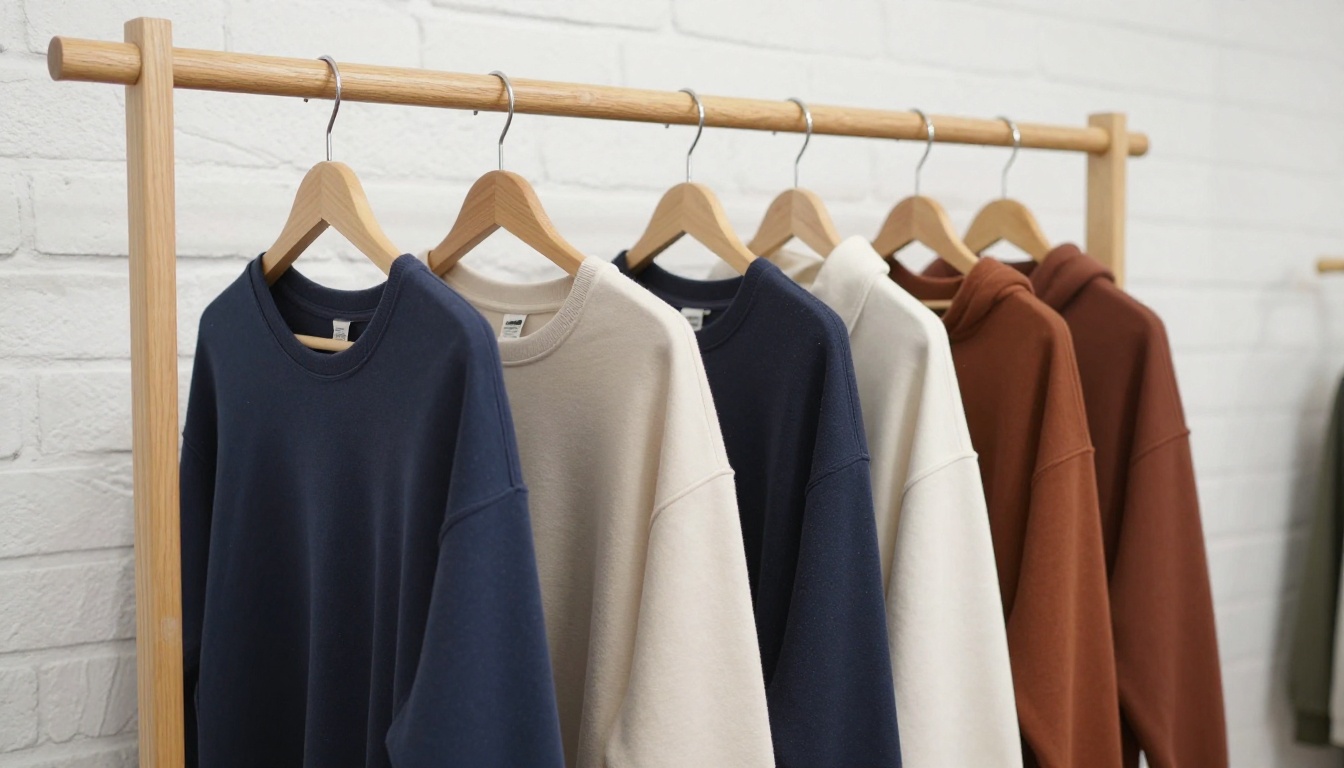
Voici le flux de travail :
- Importez votre mockup de base comme première image.
- Décrivez la modification : Changez le t-shirt de l’image 1 en terracotta poussiéreux. Gardez les plis du tissu, l’arrière-plan et l’éclairage inchangés.
- Réglez le format sur
match_input_image pour que le cadrage reste identique.
- Demandez deux sorties en un seul appel et comparez-les côte à côte.
- Verrouillez le seed une fois satisfait du résultat, puis répétez le prompt avec le nom de la couleur suivante.
L’expression gardez tout le reste inchangé joue un rôle essentiel. Sans elle, le modèle peut modifier l’arrière-plan ou l’éclairage, et vos coloris ne correspondront plus entre eux.
Vous pouvez aussi utiliser le même modèle pour placer un second vêtement sur une photo de mannequin. Un prompt comme habillez le mannequin de l’image 1 avec les vêtements de l’image 2 et gardez l’arrière-plan d’origine fonctionne avec jusqu’à trois images.
Faire ressembler les mockups à de vraies photos
Les acheteurs décident en une seconde environ si une image paraît réelle. Trois détails séparent un mockup crédible d’un faux évident.
Texture et plis du tissu
Le coton n’est jamais parfaitement plat. Il se froisse aux coudes, tire sur les épaules et crée de douces ombres sous le col. Demandez ces détails par leur nom : coutures visibles, col côtelé, plis naturels, tissage de coton épais.
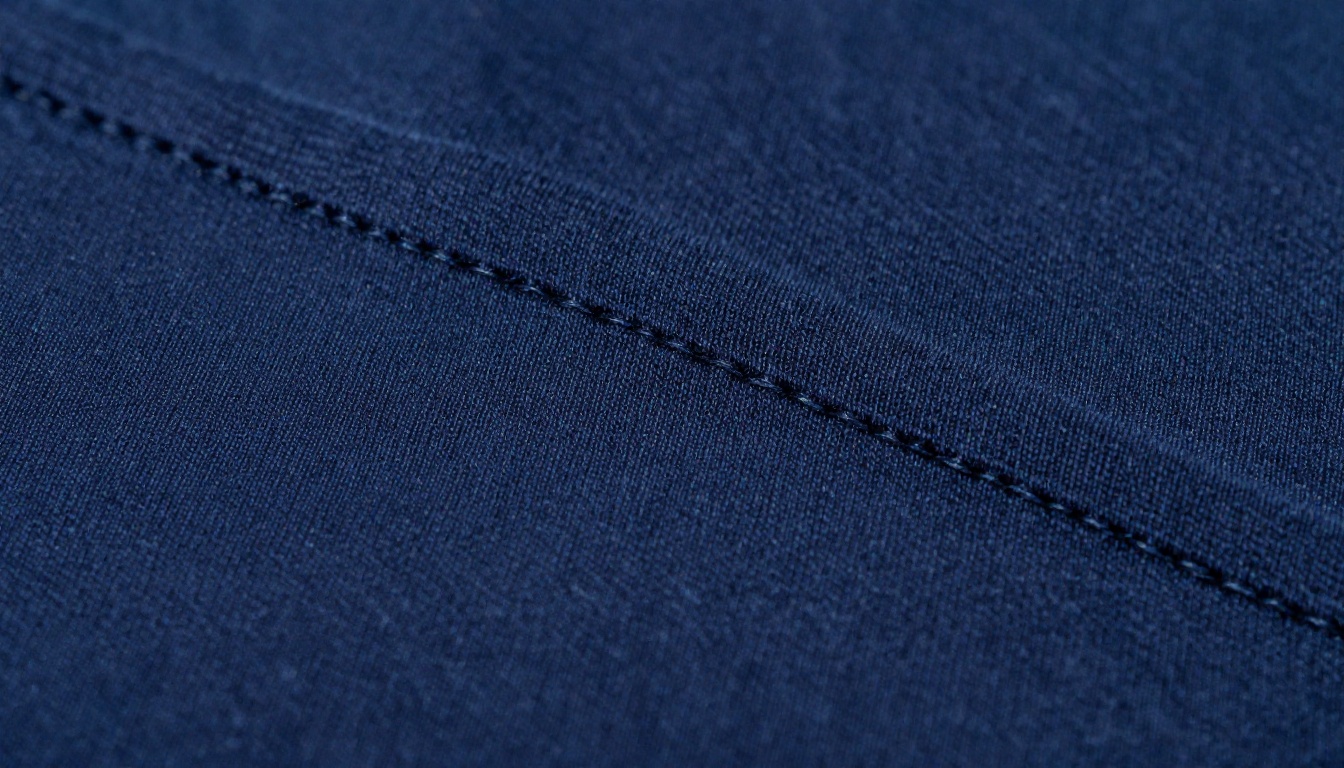
Un seul gros plan comme celui-ci est aussi une photo de fiche utile. Il montre la qualité du tissu que ne peut pas montrer un plan en pied.
Une lumière cohérente avec la scène
La direction de la lumière est l’indice le plus rapide. Si la fenêtre est à gauche, chaque ombre doit tomber vers la droite. Utilisez ces associations comme point de départ :
- Photo produit en studio : une grande softbox d’un côté et une carte blanche réfléchissante de l’autre.
- Street style : soleil bas et doré venant de l’arrière, ce qui ajoute un léger contour lumineux sur les épaules.
- Cour en lifestyle : lumière tachetée de fin d’après-midi à travers les feuilles, qui donne au tissu un motif d’ombre naturel.
- Vue à plat : lumière douce de fenêtre d’un côté, avec de faibles ombres dans les plis.
Détourage et upscaling avant export
Deux petites étapes finissent le fichier. Si vous avez besoin d’un fond blanc ou transparent propre pour une fiche de marketplace, passez l’image dans Remove Background. Si l’image sera imprimée ou affichée sur une grande bannière, agrandissez-la avec Real-ESRGAN ou, pour un rendu plus photographique, Clarity Pro Upscaler.
Idées de mockups par produit
Chaque produit a un angle qui le met en valeur. Commencez par celui qui correspond à ce que vous comptez proposer.
| Produit | Meilleur angle | Idée de scène | Défaut courant |
|---|
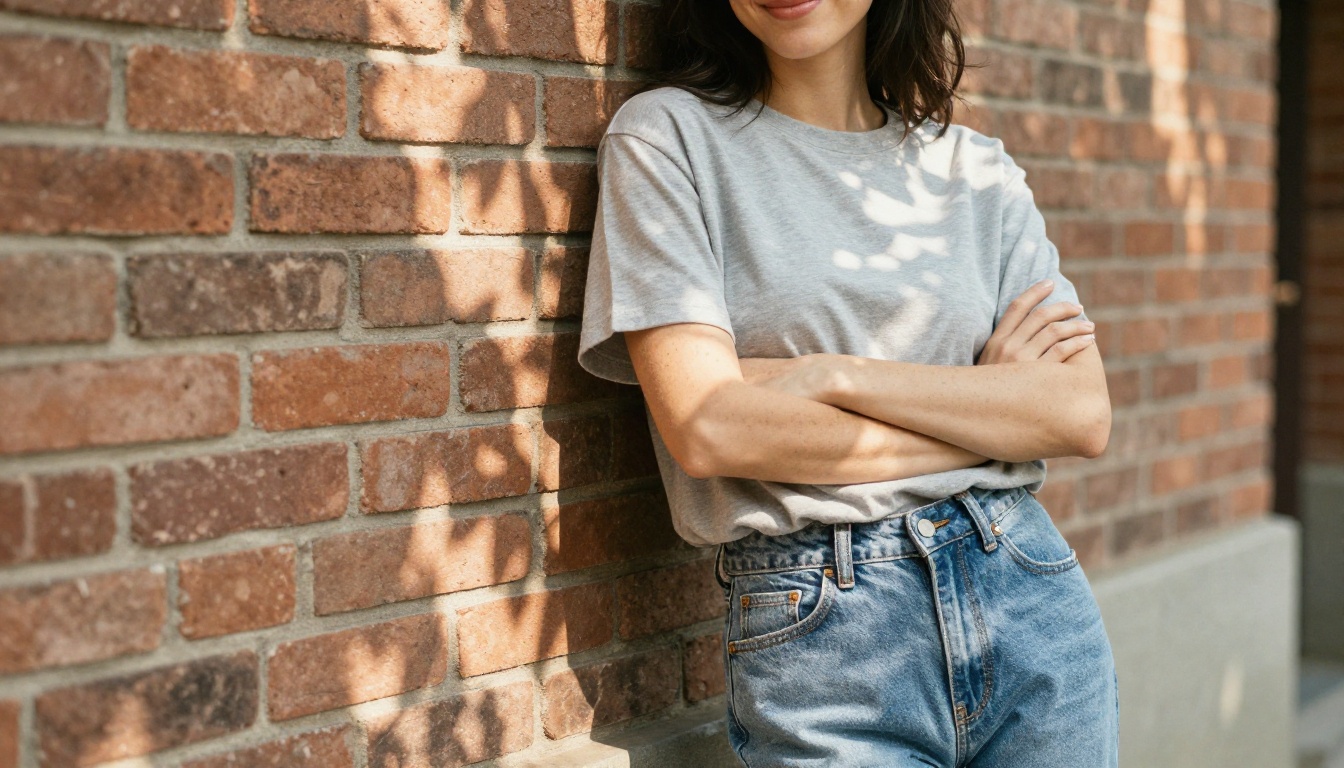
| T-shirt | Hauteur des yeux, poitrine en avant | Mur de brique, cour ensoleillée | Col qui paraît plat |
| Sweat à capuche | Contre-plongée, en marche | Rue calme, lumière matinale | Cordons inégaux |
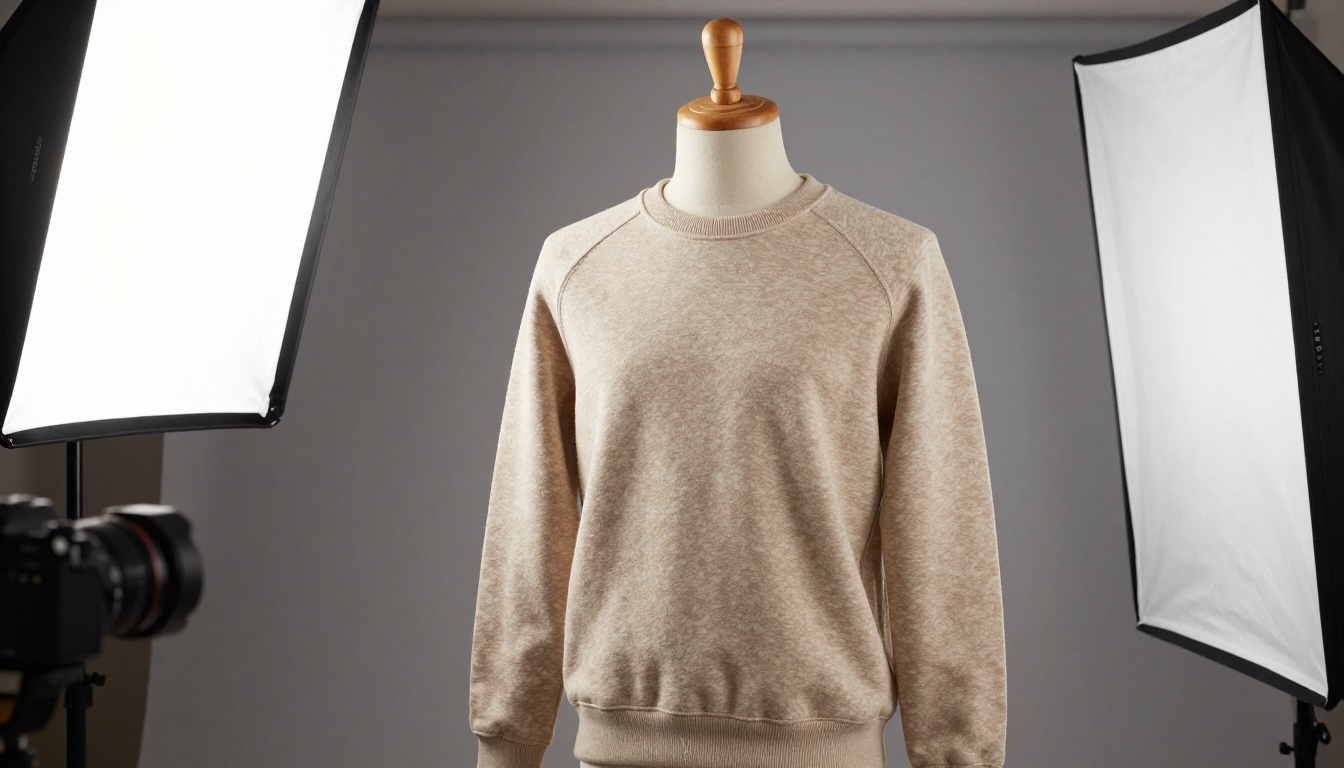
| Sweat-shirt | Vue trois quarts | Mannequin sur papier gris | Bords-côtes des poignets qui perdent leur relief |
| Tote bag | Vue de dessus à 45 degrés | Table blanchie à la chaux | Anses qui se tordent |
| Casquette ou bonnet | Gros plan, léger angle | Surface en bois avec des plantes | Forme de la visière qui se déforme |
T-shirts et sweats à capuche
Le t-shirt est le point de départ le plus simple, car la forme est élémentaire et le tissu pardonne. Un portrait de style de vie détendu donne aux acheteurs une idée de la coupe, tandis qu’une photo de studio sur mannequin montre la construction.
Pour les sweat-shirts, un mannequin sur un fond gris sans couture est la photo produit classique. Demandez une softbox d’un côté et une carte blanche réfléchissante de l’autre, et mentionnez les poignets côtelés et la polaire brossée pour que le modèle les rende.
Tote bags, casquettes et bonnets
Les accessoires se vendent bien en groupe. Un tote bag, une casquette et un bonnet disposés sur une même table forment une seule image qui montre toute une collection. Demandez une vue de dessus à environ 45 degrés, une lumière douce de fenêtre et quelques accessoires neutres, comme une petite plante ou une tasse en céramique.
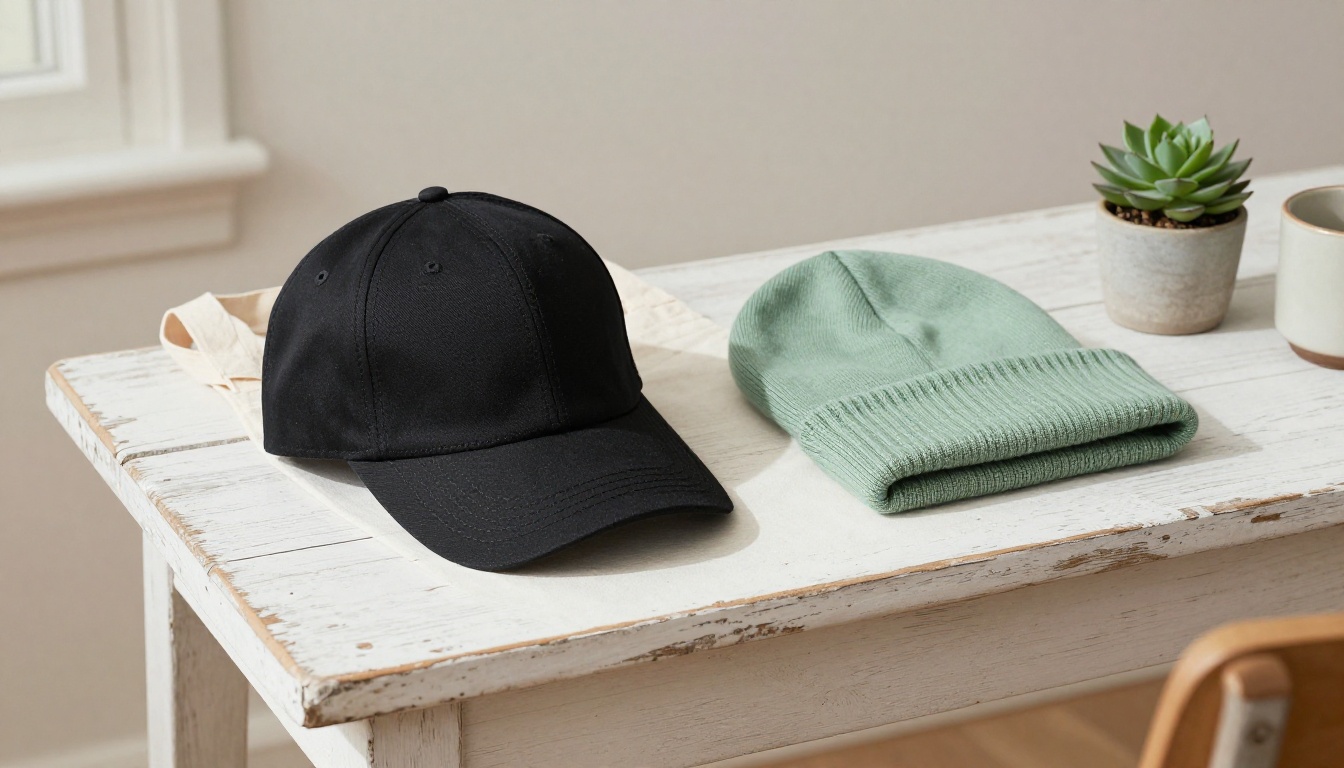
💡 Astuce : Gardez les accessoires dans la même palette neutre que le produit. Un accessoire vif détourne le regard du vêtement, or c’est le vêtement que vous vendez.
Les erreurs qui font paraître un mockup faux
La plupart des mockups ratés ont les mêmes quelques problèmes. Vérifiez votre image avec cette liste avant de publier :
- Textes et logos déformés. Si les lettres paraissent bancales, retirez-les de l’image générée et ajoutez le visuel final séparément.
- Ombres contradictoires. Une ombre qui tombe à gauche et une autre à droite trahissent immédiatement le montage.
- Symétrie parfaite. Les vrais t-shirts tombent avec de petites asymétries. Demandez des plis naturels.
- Peau plastique. Ajoutez texture naturelle de la peau et grain de film fin au prompt.
- Couleurs qui divergent entre les variantes. Recolorez à partir d’une même image de base au lieu de générer chaque couleur depuis zéro.
- Basse résolution. Une image floue paraît bon marché sur un grand écran. Faites un upscaling avant l’export.
- Détails fantaisistes. Doigts en trop, coutures bizarres ou col qui change de forme signifient qu’il faut régénérer, non réparer.
Le test final est simple : commanderiez-vous ce t-shirt à partir de cette image ? Si la réponse est oui, publiez-la. De nombreuses petites marques utilisent des mockups pour mesurer l’intérêt avant d’investir dans des stocks, et une image claire et honnête est le moyen le moins coûteux de mesurer la demande.
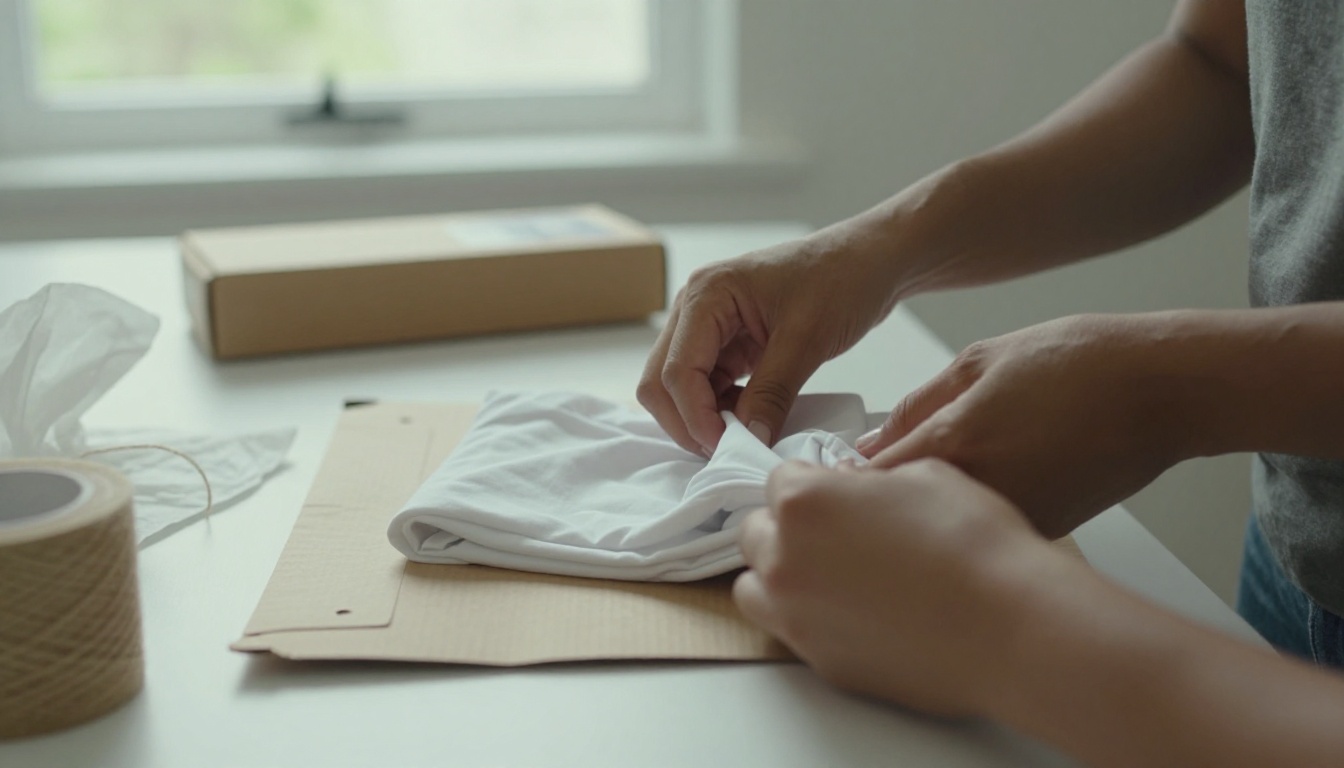
Créez votre premier mockup sur Picasso IA
Vous n’avez besoin ni de studio, ni de mannequin, ni d’un pack de modèles payant pour obtenir un mockup de vêtement propre. Il vous faut un prompt clair, quelques minutes et l’envie de relancer l’idée deux fois. Ouvrez P Image Try On pour habiller une photo de mannequin avec votre vrai vêtement, ou ouvrez PicassoIA Image Editor Pro pour recolorer un mockup de base dans toute une gamme de couleurs.
Commencez avec un seul t-shirt uni, une scène et une direction de lumière. Générez-le, changez un seul mot, puis générez à nouveau. Au troisième essai, vous aurez trouvé un rythme, et au dixième, vous aurez un petit catalogue. Essayez sur Picasso IA dès aujourd’hui et voyez jusqu’où un seul prompt peut mener votre marque de vêtements.


