फ़्री क्लोथिंग मॉकअप टूल खोजने वाले ज़्यादातर लोगों को एक ही रुकावट का सामना करना पड़ता है। प्रीव्यू बहुत अच्छा दिखता है, फिर डाउनलोड बटन भुगतान माँगता है या शर्ट पर एक बड़ा तिरछा लोगो छाप देता है। वॉटरमार्क-मुक्त फ़्री AI मॉकअप जेनरेटर वह रुकावट हटा देता है, क्योंकि तस्वीर आपके विवरण या आपकी अपनी गारमेंट फ़ोटो से बनती है, किसी लॉक्ड टेम्पलेट लाइब्रेरी से नहीं। आप जो चाहते हैं वह टाइप करते हैं, नतीजा जाँचते हैं और स्टोर पेज, सोशल पोस्ट या प्रिंट ऑन डिमांड लिस्टिंग के लिए साफ़ फ़ाइल डाउनलोड कर लेते हैं।
यह आर्टिकल दिखाता है कि यह व्यवहार में कैसे काम करता है। आप देखेंगे कि जनरेट किया गया मॉकअप टेम्पलेट मॉकअप से कैसे अलग है, विश्वसनीय टी-शर्ट, हुडी और टोट के लिए प्रॉम्प्ट कैसे लिखें, P Image Try On से मॉडल फ़ोटो पर असली गारमेंट कैसे लगाएँ, बिना नई शूट के रंग कैसे बदलें, और वे खामियाँ कैसे टालें जो मॉकअप को नकली बना देती हैं। हर स्टेप PicassoIA के टूल्स से होता है, आसान सेटिंग्स के साथ जिन्हें आप सीधे कॉपी कर सकते हैं।
असली AI क्लोथिंग मॉकअप क्या होता है
मॉकअप किसी ऐसे प्रोडक्ट की विश्वसनीय तस्वीर होती है जो अभी मौजूद नहीं है, या जिसकी फ़ोटो आपने अभी तक नहीं ली। कपड़ों के लिए इसका मतलब आम तौर पर टी-शर्ट, हुडी, स्वेटशर्ट, कैप या टोट बैग से है, जो किसी मॉडल, मैनिकिन या टेबल पर दिखाए जाते हैं, ताकि खरीदार ऑर्डर देने से पहले डिज़ाइन को परख सकें। पारंपरिक मॉकअप लेयर्ड टेम्पलेट फ़ाइलों से आते हैं। AI मॉकअप उन इमेज मॉडलों से आते हैं जो प्रॉम्प्ट या रेफ़रेंस फ़ोटो से गारमेंट, रोशनी और सीन खुद बनाते हैं।
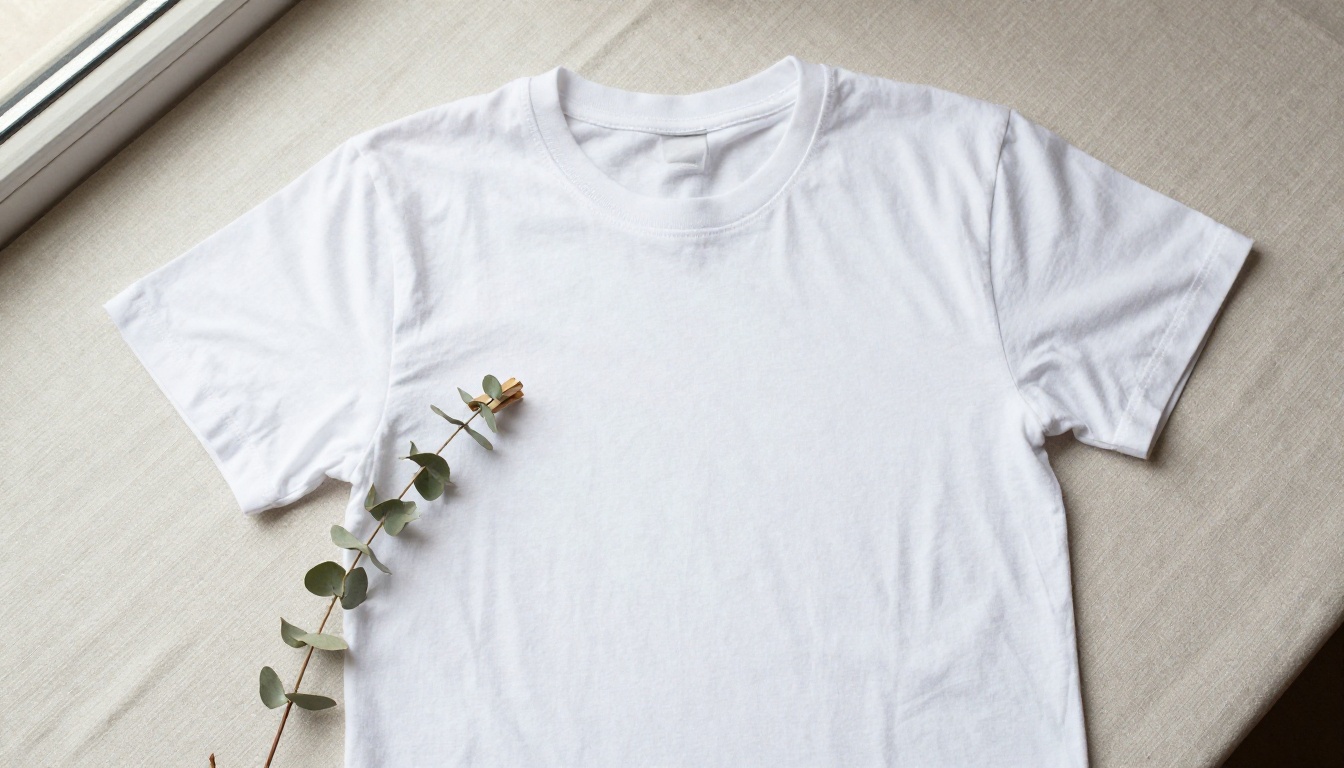
टेम्पलेट मॉकअप बनाम जनरेट किए गए मॉकअप
दोनों तरीके अलग-अलग समस्याएँ हल करते हैं, और गलत तरीका चुनना दोपहर बर्बाद करने का सबसे तेज़ रास्ता है।
| टेम्पलेट मॉकअप | AI जनरेटेड मॉकअप |
|---|
| स्रोत | स्मार्ट लेयर वाली एक तय फ़ोटो | आपके प्रॉम्प्ट या फ़ोटो से बनी नई इमेज |
| विविधता | पैक में दिए पोज़ तक सीमित | जो पोज़, सीन, रंग या फ़ैब्रिक आप बताएँ |
| वॉटरमार्क | फ़्री एक्सपोर्ट पर अक्सर जोड़ा जाता है | प्रक्रिया का हिस्सा नहीं |
| सेटअप का समय | टेम्पलेट खोजें, आर्टवर्क लगाएँ, शैडो ठीक करें | एक प्रॉम्प्ट लिखें, नतीजा जाँचें |
| किसके लिए सबसे अच्छा | फ़िनिश्ड लोगो की सटीक जगह | तेज़ कॉन्सेप्ट टेस्ट और कई रंग के वेरिएंट |
💡 टिप: AI मॉकअप का इस्तेमाल आइडिया टेस्ट करने और लिस्टिंग फ़ोटो जल्दी बनाने के लिए करें। अगर आपके डिज़ाइन में बारीक प्रिंट या छोटे अक्षर हैं, तो उन्हें ध्यान से जाँचें, क्योंकि जनरेट किया गया फ़ैब्रिक छोटे टेक्स्ट को मोड़ या धुंधला कर सकता है। छाती वाले हिस्से को सरल रखें, या फ़ाइनल आर्टवर्क अलग स्टेप में जोड़ें।
वॉटरमार्क कहाँ से आते हैं
वॉटरमार्क बिज़नेस मॉडल से आते हैं, टेक्नोलॉजी से नहीं। एक फ़्री टेम्पलेट साइट होस्टिंग और लाइसेंस्ड फ़ोटोग्राफ़ी का खर्च उठाती है, इसलिए वह टेम्पलेट फ़ोटो को दिखने वाली मुहर से बचाती है और साफ़ एक्सपोर्ट बेचती है। जब आप प्रॉम्प्ट से अपनी इमेज जनरेट करते हैं, तो बचाने के लिए कोई लाइसेंस्ड टेम्पलेट फ़ोटो नहीं होती। तस्वीर नई होती है, इसलिए उस पर मुहर लगाने का कोई मतलब नहीं बनता।
इससे आपकी अपनी ज़िम्मेदारी खत्म नहीं होती। केवल वही गारमेंट फ़ोटो और मॉडल फ़ोटो अपलोड करें जिनके इस्तेमाल का आपके पास अधिकार है, और मूल फ़ाइलें संभालकर रखें ताकि बता सकें कि कोई इमेज कहाँ से आई।
मिनटों में बिना वॉटरमार्क वाला मॉकअप बनाएँ
पूरी प्रक्रिया एक छोटे चक्र में होती है: वर्णन करें, जनरेट करें, समीक्षा करें, समायोजित करें। नतीजे की गुणवत्ता ज़्यादातर इस पर निर्भर करती है कि आप गारमेंट और सीन को कितनी साफ़ तरह से बताते हैं।
गारमेंट का साफ़ आइडिया शुरू में तय करें
कोई भी टूल खोलने से पहले ये पाँच बातें लिख लें:
- गारमेंट और फ़िट: क्रूनेक टी, बॉक्सी फ़िट, ओवरसाइज़्ड हुडी, ज़िप स्वेटशर्ट।
- फ़ैब्रिक का वज़न: हल्का जर्सी, भारी कॉटन, ब्रश्ड फ़्लीस।
- रंग: सेज, रस्ट या ओटमील जैसा असली रंग-नाम "हरा" या "भूरा" से बेहतर है।
- सीन और पहनने वाला: स्टूडियो टेबल, सड़क का कोना, आँगन की दीवार, मैनिकिन।
- रोशनी: नरम खिड़की की रोशनी, गोल्डन आवर, ऊपर से दिन की रोशनी।
ये पाँच पंक्तियाँ आपका प्रॉम्प्ट बन जाती हैं। इनमें से कोई भी छोड़ने का मतलब है कि मॉडल अंदाज़ा लगाएगा, और अंदाज़े से बने गारमेंट आम तौर पर सामान्य दिखते हैं।
ऐसा प्रॉम्प्ट लिखें जो सही काम करे
अच्छा मॉकअप प्रॉम्प्ट किसी फ़ोटोग्राफ़र की शॉट लिस्ट जैसा पढ़ा जाता है। कमज़ोर और मज़बूत वर्ज़न में यह फ़र्क है:
| तत्व | कमज़ोर वर्ज़न | मज़बूत वर्ज़न |
|---|
| गारमेंट | एक शर्ट | सादी सफ़ेद भारी कॉटन क्रूनेक टी-शर्ट, बॉक्सी फ़िट |
| डिटेल | अच्छा फ़ैब्रिक | रिब्ड कॉलर, कॉटन की दिखती बुनाई, छोटा वुवन लेबल |
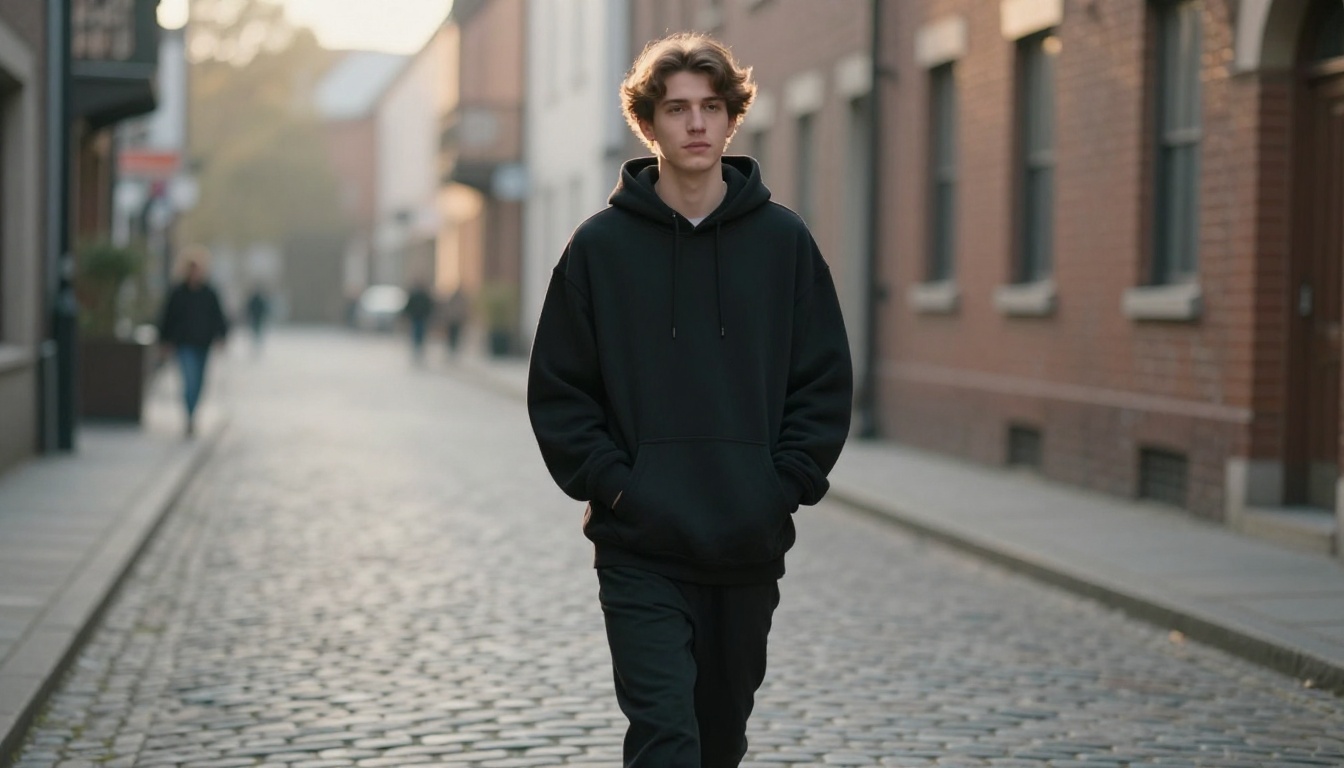
| सीन | बाहर | सुबह के समय एक शांत कोबलस्टोन सड़क |
| रोशनी | अच्छी लाइटिंग | पीछे से आती नरम गोल्डन रोशनी, हुड के किनारे हल्की रिम |
| कैमरा | एक फ़ोटो | 50mm लेंस, शैलो डेप्थ ऑफ़ फ़ील्ड, बारीक फ़िल्म ग्रेन |
सब मिलाकर प्रॉम्प्ट कुछ ऐसा दिखता है:
एक शांत कोबलस्टोन सड़क पर चलते हुए एक युवा आदमी की सादी ओवरसाइज़्ड काली हुडी की लो-एंगल फ़ोटो, पीछे से आती नरम गोल्डन धूप, 50mm लेंस, शैलो डेप्थ ऑफ़ फ़ील्ड, दिखती फ़्लीस बनावट और ड्रॉस्ट्रिंग डिटेल, प्राकृतिक फ़िल्म ग्रेन।
टेक्स्ट-टू-इमेज काम के लिए GPT Image 2 और Seedream 4.5 दोनों इस प्रॉम्प्ट को आज़माने की अच्छी जगहें हैं। दोनों पर एक ही शब्दावली चलाएँ और वह रखें जो फ़ैब्रिक को ज़्यादा विश्वसनीय तरह से रेंडर करे।
फ़्रेम को साफ़ रखें
पहले खाली गारमेंट माँगें। सादी छाती आपको एक न्यूट्रल बेस देती है जिसे आप हर उस डिज़ाइन के लिए दोबारा इस्तेमाल कर सकते हैं जिसे आप टेस्ट करना चाहते हैं। कुछ आदतें फ़्रेम को व्यवस्थित रखती हैं:
- सीन में कोई लेटरिंग नहीं। साइन, पोस्टर और दुकान की खिड़कियाँ मॉडल को टेक्स्ट गढ़ने के लिए उकसाती हैं।
- एक सब्जेक्ट। एक पहनने वाले पर एक गारमेंट, भीड़भाड़ वाले ग्रुप से बेहतर है।
- रियलिज़्म का नाम लेकर माँगें। अनरिटच्ड, प्राकृतिक त्वचा बनावट और फ़िल्म ग्रेन जैसे शब्द इमेज को चमकदार, प्लास्टिक जैसे लुक से दूर ले जाते हैं।
- दो या तीन वर्ज़न जनरेट करें। कमज़ोर को ठीक करने की कोशिश करने के बजाय सबसे अच्छा चुनें।
💡 टिप: अपना सबसे अच्छा प्रॉम्प्ट एक नोट में सेव करें और हर रन में सिर्फ़ एक शब्द बदलें, जैसे रंग या सीन। इसी तरह आप एक ऐसा पूरा कैटलॉग बना सकते हैं जो एक ही शूट जैसा लगे।
P Image Try On कैसे इस्तेमाल करें
कभी-कभी गारमेंट आपके पास पहले से होता है। आपके पास किसी असली सैंपल की फ़्लैट ले फ़ोटो होती है और आप मॉडल बुक किए बिना उसे किसी व्यक्ति पर देखना चाहते हैं। यही काम P Image Try On करता है। यह एक या कई गारमेंट को व्यक्ति की फ़ोटो पर लगाता है और मूल चेहरा, पोज़ और शरीर का आकार बनाए रखता है।
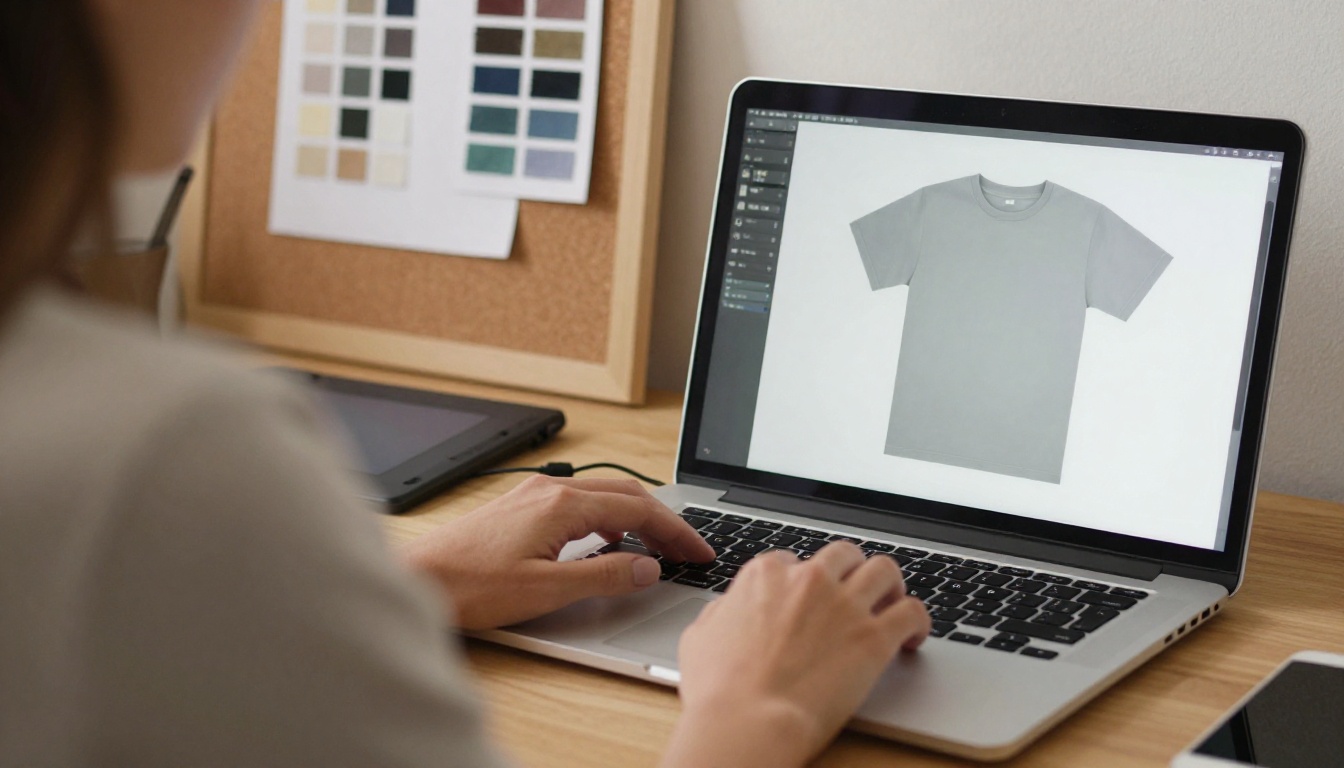
अपनी मॉडल फ़ोटो अपलोड करें
PicassoIA पर मॉडल पेज खोलें और person image चुनें। ऐसी फ़ोटो चुनें जिसमें शरीर साफ़ दिखे, बाँहें धड़ पर क्रॉस न हों और रोशनी समान हो। टूल नतीजा उसी पिक्सल साइज़ में लौटाता है जो आपके इनपुट का है, इसलिए शार्प और अच्छे फ़्रेम वाली तस्वीर से शुरू करें।
गारमेंट की इमेज जोड़ें
इसके बाद गारमेंट की फ़ोटो अपलोड करें। अधिकतम छह की सिफ़ारिश है और ग्यारह तक सपोर्ट होते हैं, इसलिए एक ही रन में टॉप, बॉटम और एक्सेसरीज़ मिला सकते हैं। सादे बैकग्राउंड पर फ़्लैट ले सबसे अच्छे काम करते हैं। अगर आपकी फ़ोटो में कई आइटम हैं, तो प्रयोगात्मक prompt फ़ील्ड का इस्तेमाल करके वह पीस बताएँ जो आपको चाहिए, जैसे इमेज 1 की सेज टी-शर्ट और इमेज 2 की ट्राउज़र।
टर्बो और आउटपुट सेटिंग्स ठीक करें
जनरेट दबाने से पहले कुछ सेटिंग्स जानना उपयोगी है:
- Turbo: तेज़ प्रोसेसिंग, लेकिन चार से ज़्यादा गारमेंट वाले आउटफ़िट के लिए इसकी सिफ़ारिश नहीं है।
- Output format: डिफ़ॉल्ट रूप से JPG, और WebP व PNG उपलब्ध हैं।
- Output quality: 0 से 100 के बीच मान, डिफ़ॉल्ट 95 है।
- Preserve input size: डिफ़ॉल्ट रूप से चालू, जो मूल रेज़ॉल्यूशन बनाए रखता है।
- Reference pose: प्रयोगात्मक है, और कुछ सीड के लिए विफल हो सकता है, इसलिए इसे बोनस मानें।
- Seed: बाद में वही नतीजा दोबारा पाने के लिए एक नंबर सेट करें।
💡 टिप: एक ही मॉडल फ़ोटो पर अलग-अलग गारमेंट चलाकर एक जैसा दिखने वाला कैटलॉग बनाएँ। चेहरा और पोज़ तय रहने से तस्वीरें एक ही सेशन की लगती हैं।
Image Editor Pro से गारमेंट के रंग बदलें
एक असली दुकान एक ही टी-शर्ट छह रंगों में बेचती है, और कोई भी छह वर्ज़न की फ़ोटो नहीं खींचना चाहता। PicassoIA Image Editor Pro मौजूदा इमेज को साधारण भाषा के निर्देश से एडिट करके यह हल करता है। यह तीन रेफ़रेंस इमेज तक स्वीकार करता है, जिन्हें आप प्रॉम्प्ट में image 1, image 2 और image 3 के रूप में संबोधित कर सकते हैं। इसमें प्रति एडिट कोई सीमा नहीं है और कोई दैनिक कोटा नहीं है, इसलिए आप जितने चाहें उतने कलर टेस्ट चला सकते हैं।
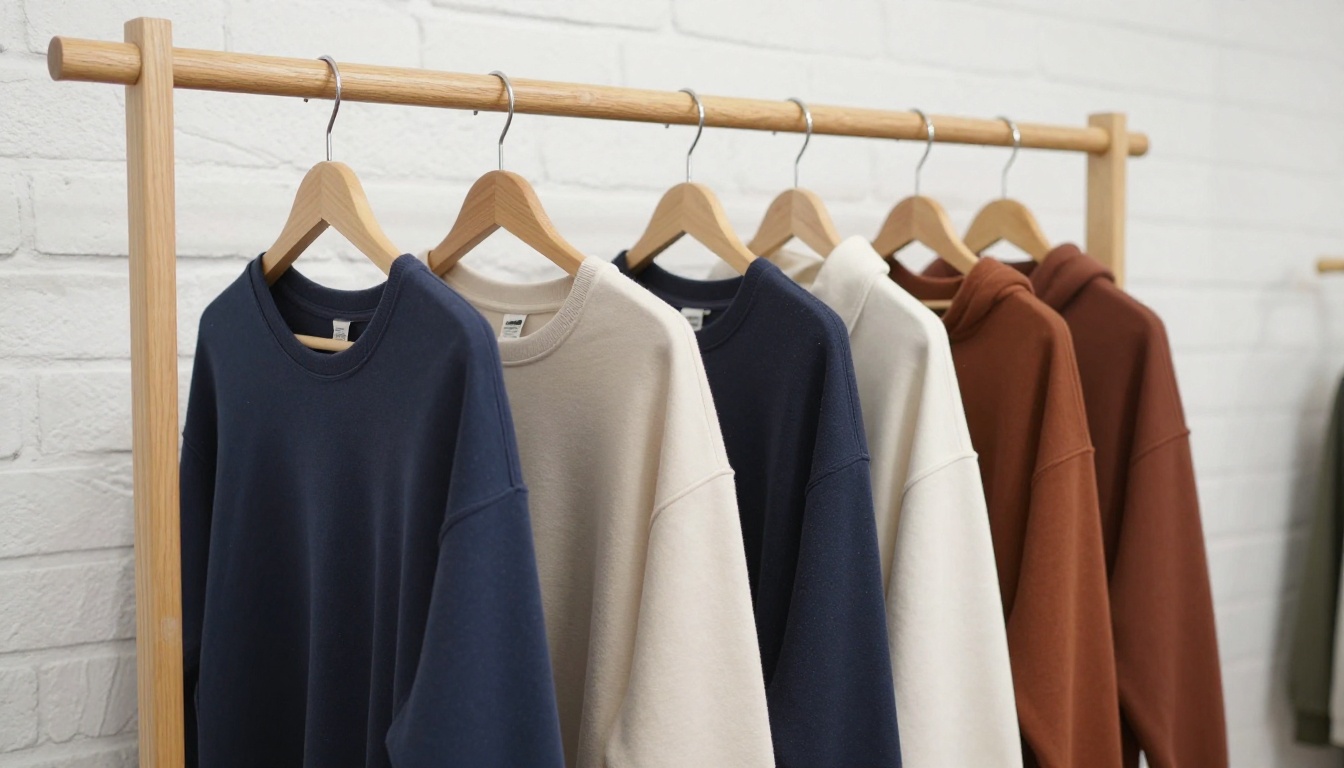
वर्कफ़्लो यह है:
- अपना बेस मॉकअप अपलोड करें पहली इमेज के रूप में।
- बदलाव लिखें: image 1 की टी-शर्ट को डस्टी टेराकोटा कर दें। फ़ैब्रिक की सिलवटें, बैकग्राउंड और रोशनी जैसी है वैसी रखें।
- आस्पेक्ट रेशियो सेट करें
match_input_image पर, ताकि फ़्रेमिंग एक जैसी रहे।
- एक कॉल में दो आउटपुट माँगें और उन्हें साथ-साथ तुलना करें।
- नतीजा पसंद आने पर सीड लॉक करें, फिर अगले रंग के नाम के साथ प्रॉम्प्ट दोहराएँ।
वाक्यांश बाकी सब कुछ जैसा है वैसा रखें बहुत असरदार है। इसके बिना मॉडल बैकग्राउंड या रोशनी को बदल सकता है, और आपके कलरवे एक-दूसरे से अब मेल नहीं खाएँगे।
आप इसी मॉडल से मॉडल फ़ोटो पर दूसरा गारमेंट भी लगा सकते हैं। image 2 के कपड़ों में image 1 के मॉडल को तैयार करें और मूल बैकग्राउंड रखें जैसा प्रॉम्प्ट तीन इमेज तक के साथ काम करता है।
मॉकअप को असली फ़ोटो जैसा बनाएँ
खरीदार लगभग एक सेकंड में तय कर लेते हैं कि कोई तस्वीर असली लगती है या नहीं। तीन डिटेल विश्वसनीय मॉकअप को साफ़ नकली से अलग करती हैं।
फ़ैब्रिक की बनावट और सिलवटें
कॉटन कभी पूरी तरह सपाट नहीं होता। वह कोहनी पर सिमटता है, कंधों पर खिंचता है और कॉलर के नीचे नरम छाया बनाता है। इन डिटेल्स को नाम लेकर माँगें: दिखती सिलाई, रिब्ड कॉलर, प्राकृतिक सिलवटें, भारी कॉटन बुनाई।
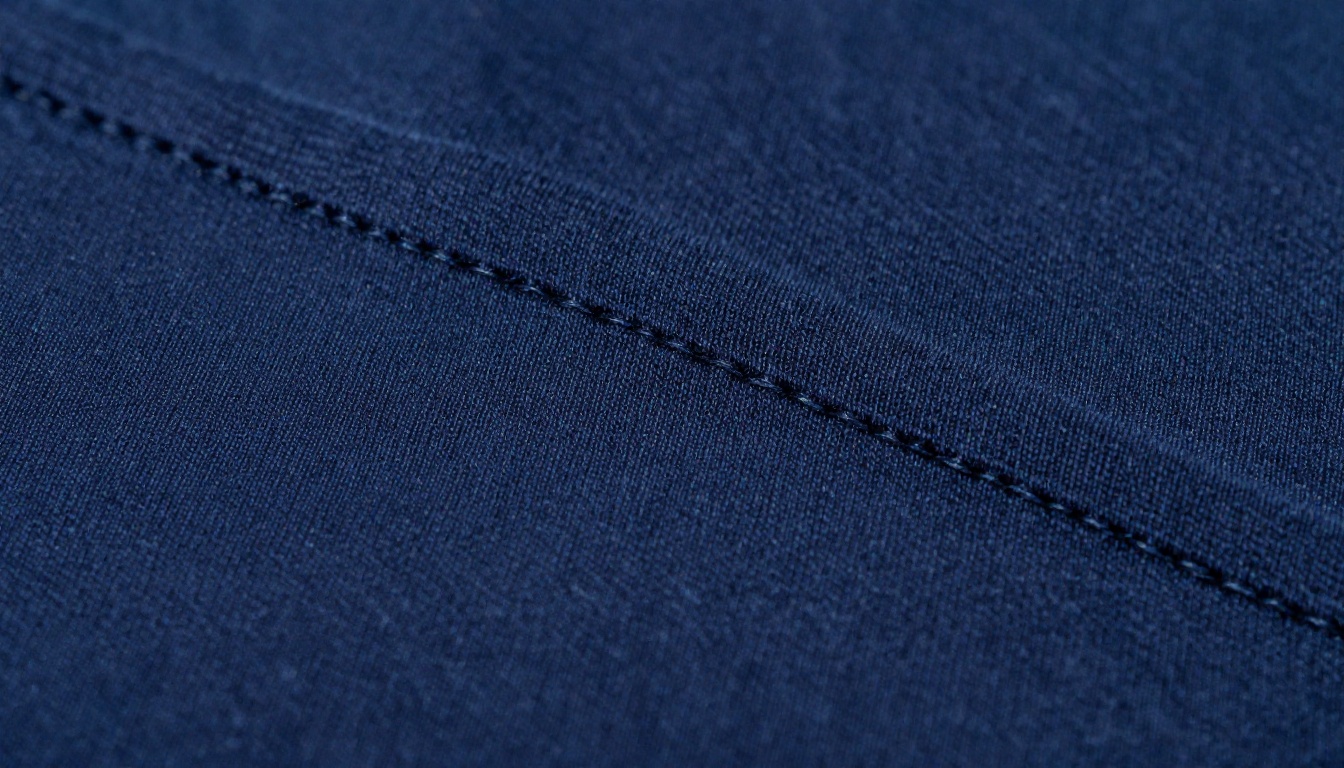
इस तरह का एक क्लोज़-अप भी काम की लिस्टिंग फ़ोटो है। यह वह फ़ैब्रिक क्वालिटी दिखाता है जो पूरे लंबाई वाले शॉट में नहीं दिखती।
सीन से मेल खाती रोशनी
रोशनी की दिशा सबसे जल्दी पकड़ में आने वाली चीज़ है। अगर खिड़की बाईं ओर है, तो हर शैडो दाईं ओर पड़नी चाहिए। शुरुआत के लिए ये जोड़े इस्तेमाल करें:
- स्टूडियो प्रोडक्ट शॉट: एक तरफ़ एक बड़ा सॉफ़्टबॉक्स और दूसरी तरफ़ सफ़ेद बाउंस कार्ड।
- स्ट्रीट स्टाइल: पीछे से आती नीची गोल्डन धूप, जो कंधों के किनारे नरम रिम जोड़ती है।
- लाइफ़स्टाइल आँगन: पत्तियों से छनकर आती दोपहर की धब्बेदार रोशनी, जो फ़ैब्रिक को छाया का प्राकृतिक पैटर्न देती है।
- फ़्लैट ले: एक तरफ़ से नरम खिड़की की रोशनी, सिलवटों में हल्की छाया के साथ।
एक्सपोर्ट से पहले कटआउट और अपस्केलिंग
फ़ाइनल फ़ाइल को निखारने के लिए दो छोटे स्टेप हैं। अगर मार्केटप्लेस लिस्टिंग के लिए साफ़ सफ़ेद या पारदर्शी बैकग्राउंड चाहिए, तो इमेज को Remove Background से चलाएँ। अगर तस्वीर प्रिंट होगी या बड़े बैनर पर दिखेगी, तो उसे Real-ESRGAN से बड़ा करें, या ज़्यादा फ़ोटोग्राफ़िक नतीजे के लिए Clarity Pro Upscaler से।
प्रोडक्ट के हिसाब से मॉकअप आइडिया
हर प्रोडक्ट का एक कोण होता है जो उसे बेचता है। उस प्रोडक्ट से शुरू करें जो आप स्टॉक करने की योजना बना रहे हैं।
| प्रोडक्ट | सबसे अच्छा कोण | सीन आइडिया | आम खामी |
|---|
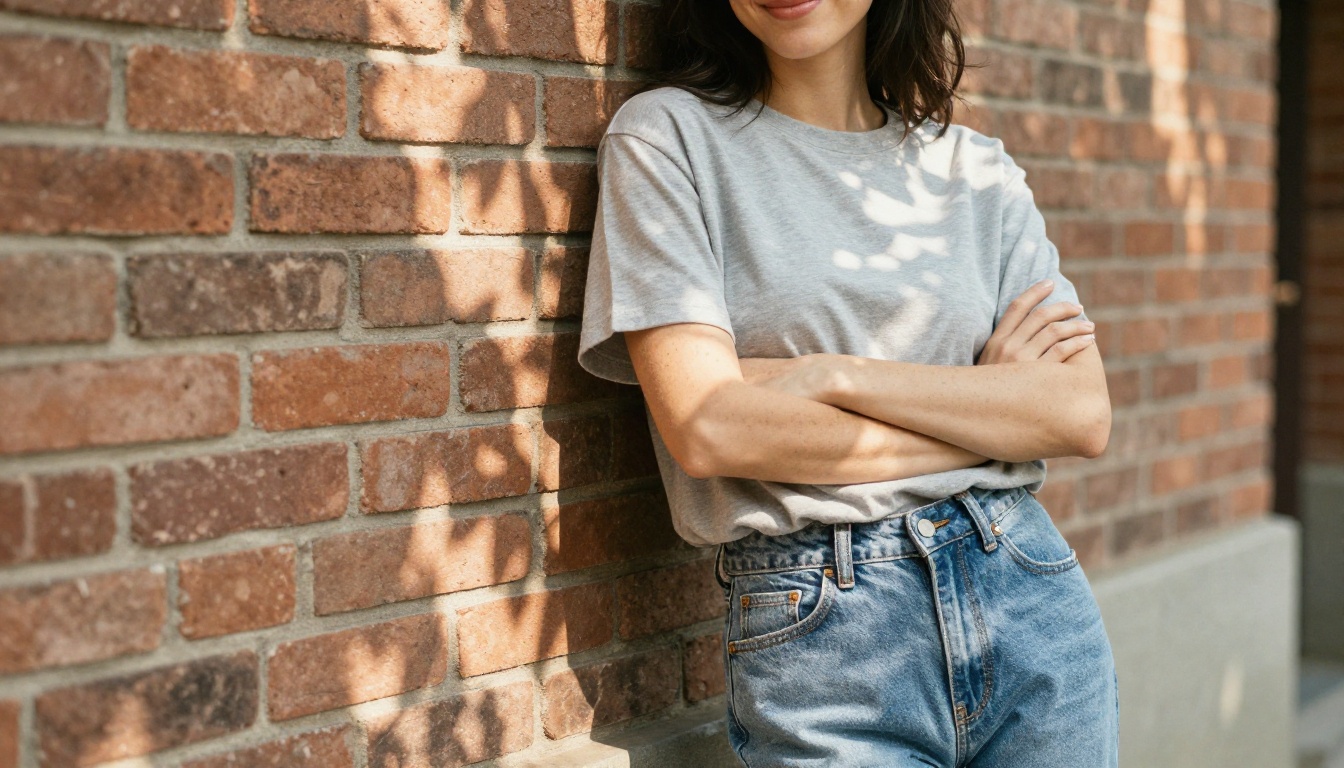
| टी-शर्ट | आँखों के स्तर पर, छाती आगे | ईंट की दीवार, धूप वाला आँगन | कॉलर सपाट लगता है |
| हुडी | लो एंगल, चलते हुए | शांत सड़क, सुबह की रोशनी | ड्रॉस्ट्रिंग असमान |
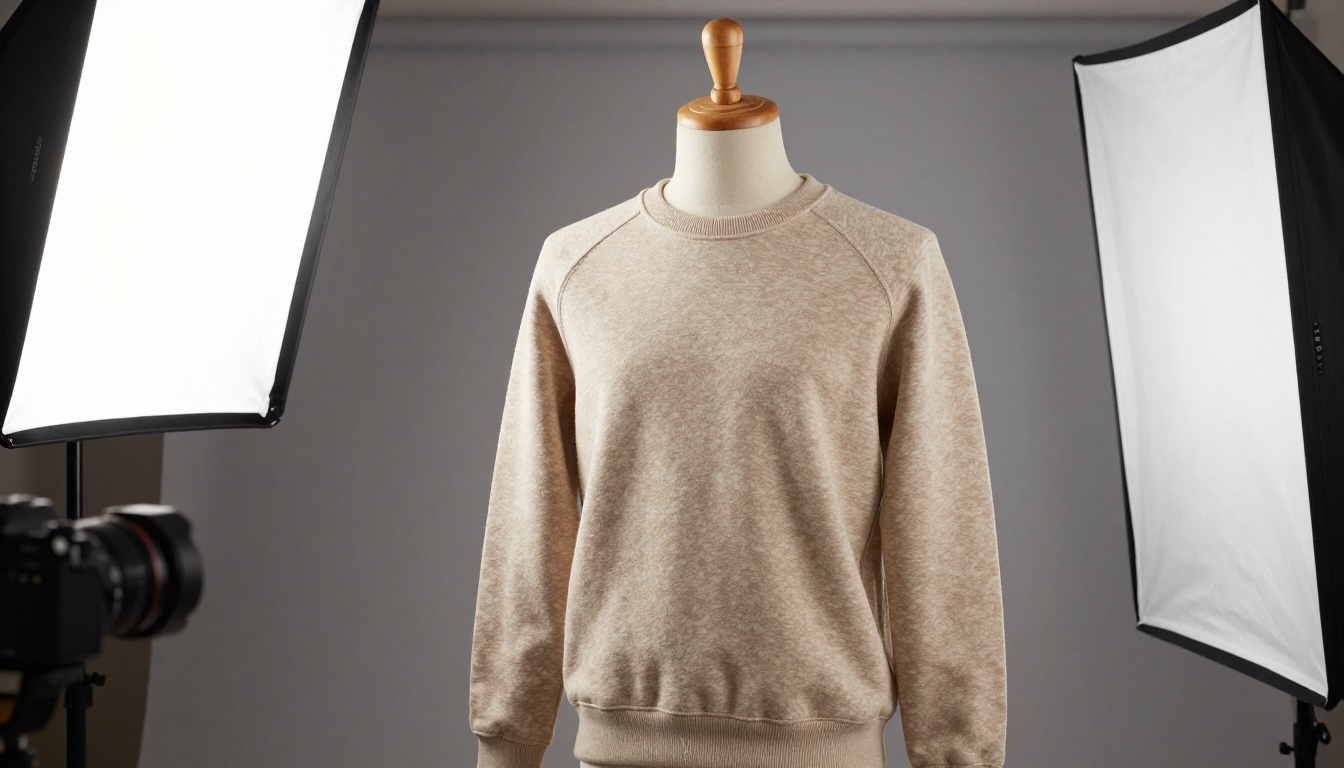
| स्वेटशर्ट | तीन-चौथाई व्यू | ग्रे कागज़ पर मैनिकिन | कफ़ की रिब्बिंग खो जाती है |
| टोट बैग | 45 डिग्री पर ऊपर से | सफ़ेदी लगी टेबल | हैंडल मुड़ जाते हैं |
| कैप या बीनी | क्लोज़-अप, हल्का कोण | पौधों वाली लकड़ी की सतह | ब्रिम का आकार बिगड़ता है |
टी-शर्ट और हुडी
शर्ट शुरू करने की सबसे आसान जगह है, क्योंकि उसका आकार सरल है और फ़ैब्रिक माफ़ करने वाला है। एक आरामदेह लाइफ़स्टाइल पोर्ट्रेट खरीदारों को फ़िट का अंदाज़ा देता है, जबकि मैनिकिन पर स्टूडियो शॉट कपड़े की सिलाई दिखाता है।
स्वेटशर्ट के लिए, सादे ग्रे बैकड्रॉप पर मैनिकिन क्लासिक प्रोडक्ट शॉट है। एक तरफ़ सॉफ़्टबॉक्स और दूसरी तरफ़ सफ़ेद बाउंस कार्ड माँगें, और रिब्ड कफ़ व ब्रश्ड फ़्लीस का ज़िक्र करें ताकि मॉडल उन्हें रेंडर करे।
टोट, कैप और बीनी
एक्सेसरीज़ समूह में अच्छी बिकती हैं। एक टेबल पर रखे टोट, कैप और बीनी एक ही इमेज बनाते हैं जो पूरा कलेक्शन दिखाती है। 45 डिग्री के आसपास ऊपर से व्यू, नरम खिड़की की रोशनी और कुछ न्यूट्रल प्रॉप्स माँगें, जैसे एक छोटा पौधा या सिरेमिक कप।
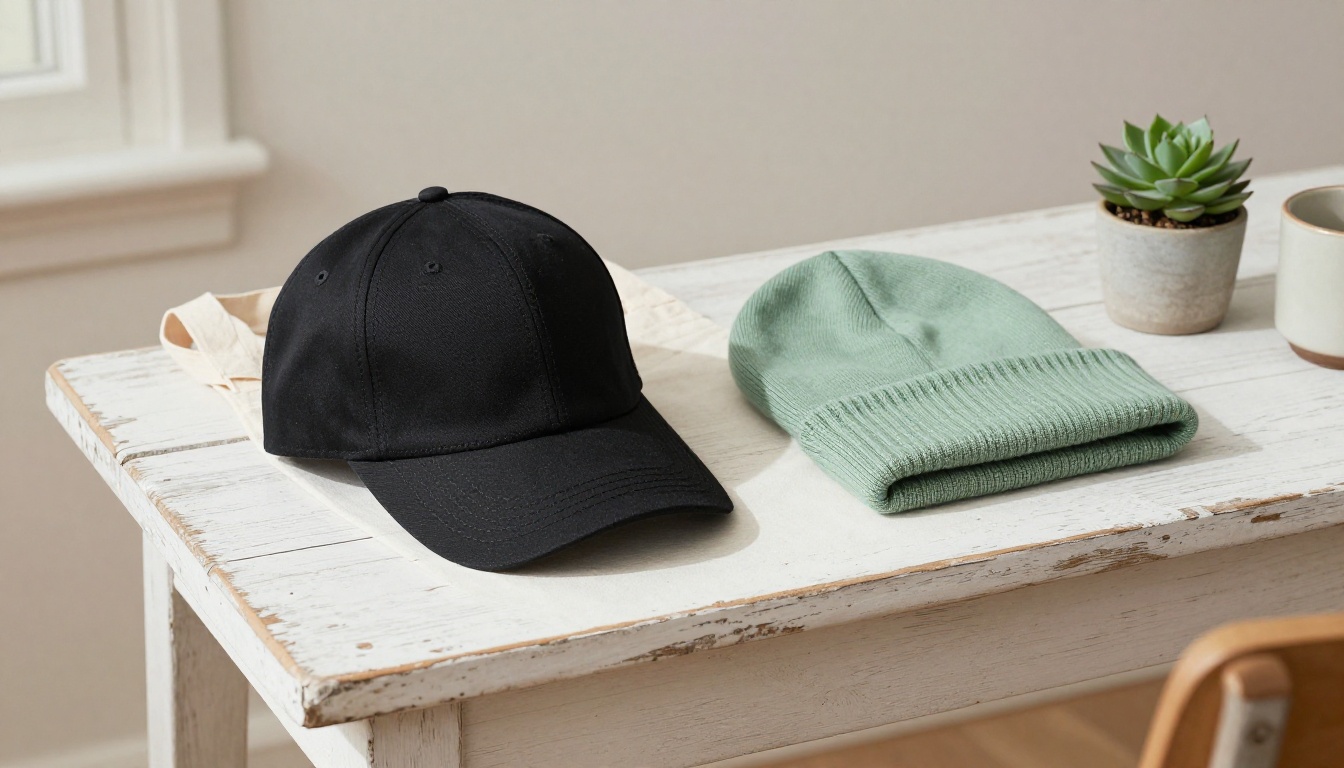
💡 टिप: प्रॉप्स को प्रोडक्ट के जैसे न्यूट्रल पैलेट में रखें। एक चमकीला प्रॉप आँख को गारमेंट से हटा देता है, जबकि गारमेंट ही वह चीज़ है जो आप बेच रहे हैं।
वे गलतियाँ जो मॉकअप को नकली बनाती हैं
ज़्यादातर असफल मॉकअप की समस्याएँ एक जैसी होती हैं। प्रकाशित करने से पहले अपनी इमेज को इस सूची से मिलाएँ:
- टेढ़ा टेक्स्ट और लोगो। अगर लेटरिंग लहराती लगे, तो उसे जनरेट की गई इमेज से हटाएँ और फ़ाइनल आर्टवर्क अलग से जोड़ें।
- असहमत शैडो। एक शैडो बाईं ओर और दूसरी दाईं ओर पड़े, तो यह तुरंत पकड़ में आ जाता है।
- परफ़ेक्ट समरूपता। असली शर्ट में छोटी असमानताएँ होती हैं। प्राकृतिक सिलवटें माँगें।
- प्लास्टिक जैसी त्वचा। प्रॉम्प्ट में प्राकृतिक त्वचा बनावट और बारीक फ़िल्म ग्रेन जोड़ें।
- वेरिएंट्स के बीच बहते रंग। हर रंग को शुरू से जनरेट करने के बजाय एक ही बेस इमेज से रीकलर करें।
- कम रेज़ॉल्यूशन। धुंधली इमेज बड़ी स्क्रीन पर सस्ती लगती है। एक्सपोर्ट से पहले अपस्केल करें।
- अवास्तविक डिटेल। अतिरिक्त उँगलियाँ, अजीब सीम या आकार बदलता कॉलर बताता है कि आपको मरम्मत नहीं, दोबारा जनरेट करना चाहिए।
आखिरी परीक्षा सरल है। क्या आप इस तस्वीर को देखकर यह शर्ट ऑर्डर करेंगे? अगर जवाब हाँ है, तो उसे पोस्ट करें। कई छोटे ब्रांड पैसा स्टॉक पर लगाने से पहले मॉकअप से रुचि जाँचते हैं, और एक साफ़, ईमानदार तस्वीर माँग मापने का सबसे सस्ता तरीका है।
Picasso IA पर अपना पहला मॉकअप बनाएँ
साफ़ क्लोथिंग मॉकअप पाने के लिए आपको स्टूडियो, मॉडल या पेड टेम्पलेट पैक की ज़रूरत नहीं है। आपको एक साफ़ प्रॉम्प्ट, कुछ मिनट और आइडिया को दो बार चलाने की इच्छा चाहिए। अपने असली गारमेंट के साथ मॉडल फ़ोटो पहनाने के लिए P Image Try On खोलें, या किसी बेस मॉकअप को पूरे रंगों की रेंज में बदलने के लिए PicassoIA Image Editor Pro खोलें।
एक सादी टी-शर्ट, एक सीन और एक रोशनी की दिशा से शुरू करें। जनरेट करें, एक शब्द बदलें और फिर जनरेट करें। तीसरे रन तक आपकी लय बन जाएगी, और दसवें तक आपके पास एक छोटा कैटलॉग होगा। आज ही Picasso IA पर आज़माएँ और देखें कि एक प्रॉम्प्ट आपके क्लोथिंग ब्रांड को कितनी दूर तक ले जा सकता है।


