A maioria das pessoas que procuram uma ferramenta gratuita de mockup de roupas esbarra no mesmo entrave. A prévia fica ótima, mas o botão de download pede pagamento ou carimba uma logo enorme na diagonal sobre a camiseta. Um gerador de mockups com IA grátis, sem marca d’água elimina esse obstáculo, porque a imagem é criada a partir da sua descrição ou de uma foto da sua própria peça, em vez de ser tirada de uma biblioteca de modelos bloqueada. Você digita o que quer, confere o resultado e baixa um arquivo limpo para a página da loja, uma postagem em redes sociais ou um anúncio de impressão sob demanda.
Este artigo mostra como isso funciona na prática. Você vai ver como um mockup gerado se diferencia de um mockup de modelo, como escrever prompts que produzam camisetas, moletons e totes convincentes, como colocar uma peça real em uma foto de modelo com o P Image Try On, como trocar cores sem fazer um novo ensaio e como evitar as falhas que deixam um mockup com cara de falso. Cada etapa usa ferramentas da PicassoIA, com configurações simples que você pode copiar.
Um mockup é uma imagem convincente de um produto que ainda não existe ou que você ainda não fotografou. No caso de roupas, normalmente significa uma camiseta, um moletom com capuz, um moletom de gola redonda, um boné ou uma bolsa tote mostrados em um modelo, um manequim ou uma mesa, para que os compradores avaliem o design antes de encomendar. Os mockups tradicionais vêm de arquivos de modelo em camadas. Os mockups com IA vêm de modelos de imagem que criam a peça, a luz e a cena a partir de um prompt ou de fotos de referência.
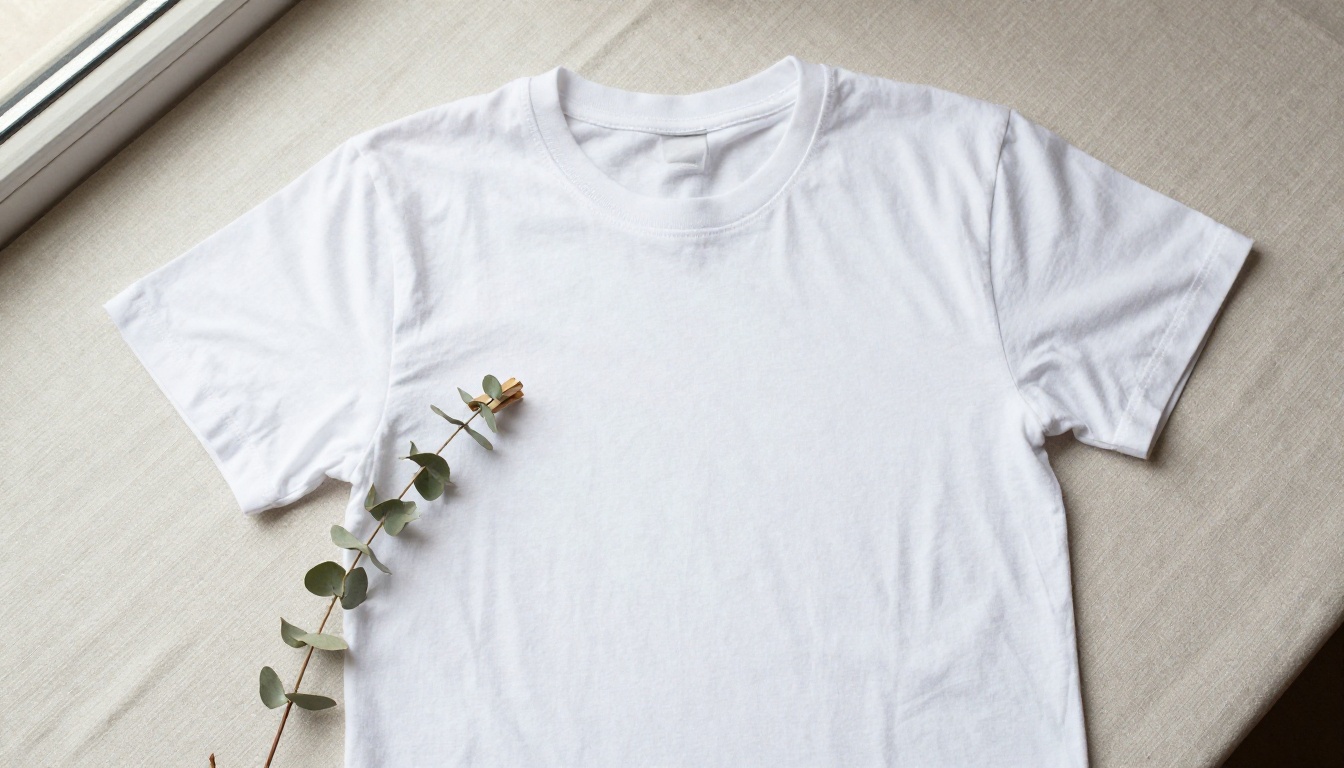
Mockups de modelo versus mockups gerados
As duas abordagens resolvem problemas diferentes, e escolher a errada é a forma mais rápida de perder uma tarde inteira.
| Mockup de modelo | Mockup gerado com IA |
|---|
| Origem | Uma foto fixa com uma camada inteligente | Uma imagem nova criada a partir do seu prompt ou de fotos |
| Variedade | Limitada às poses do pacote | Qualquer pose, cena, cor ou tecido que você descrever |
| Marcas d’água | Muitas vezes adicionadas em exportações gratuitas | Não fazem parte do processo |
| Tempo de preparo | Encontrar um modelo, posicionar a arte, ajustar sombras | Escrever um prompt e revisar o resultado |
| Melhor para | Posicionamento exato de uma logo pronta | Testes rápidos de conceito e muitas variações de cor |
💡 Dica: Use mockups com IA para testar ideias e criar fotos de anúncio rapidamente. Se o seu design tiver letras pequenas ou textos finos, confira com atenção, porque o tecido gerado pode entortar ou borrar textos minúsculos. Mantenha a área do peito simples ou adicione a arte final em uma etapa separada.
De onde vêm as marcas d’água
As marcas d’água vêm do modelo de negócio, não da tecnologia. Um site gratuito de modelos paga pela hospedagem e por fotos licenciadas, então protege a foto do modelo com um carimbo visível e vende a exportação limpa. Quando você gera a sua própria imagem a partir de um prompt, não há foto de modelo licenciada para proteger. A imagem é nova, então não faz sentido carimbá-la.
Isso não elimina a sua própria responsabilidade. Envie apenas fotos de peças e de modelos que você tenha o direito de usar, e guarde os arquivos originais para poder comprovar de onde veio cada imagem.
Crie um mockup sem marca d’água em minutos
O processo inteiro cabe em um ciclo curto: descrever, gerar, revisar, ajustar. A qualidade do resultado depende principalmente de quão claramente você descreve a peça e a cena.
Comece com uma ideia clara da peça
Antes de abrir qualquer ferramenta, anote cinco coisas:
- Peça e caimento: camiseta gola redonda, modelagem reta, moletom oversized, moletom com zíper.
- Gramatura do tecido: malha leve, algodão pesado, moletom escovado.
- Cor: um nome de cor real, como verde-sálvia, ferrugem ou aveia, funciona melhor do que "verde" ou "marrom".
- Cena e quem veste: mesa de estúdio, esquina de rua, muro de pátio, manequim.
- Luz: luz suave de janela, hora dourada, luz do dia vinda de cima.
Essas cinco linhas viram o seu prompt. Pular alguma delas faz o modelo adivinhar, e peças adivinhadas tendem a parecer genéricas.
Escreva um prompt que funcione
Um bom prompt de mockup se parece com a lista de planos de um fotógrafo. Veja como as versões fracas e fortes diferem:
| Elemento | Versão fraca | Versão forte |
|---|
| Peça | uma camisa | camiseta branca lisa de algodão pesado, gola redonda, modelagem reta |
| Detalhe | tecido bonito | gola em ribana, trama de algodão visível, etiqueta tecida pequena |
| Cena | do lado de fora | rua de paralelepípedos tranquila no início da manhã |
| Luz | boa iluminação | luz dourada suave vinda de trás, contorno delicado ao longo do capuz |
| Câmera | uma foto | lente de 50mm, profundidade de campo rasa, granulado fino de filme |
Juntando tudo, um prompt fica assim:
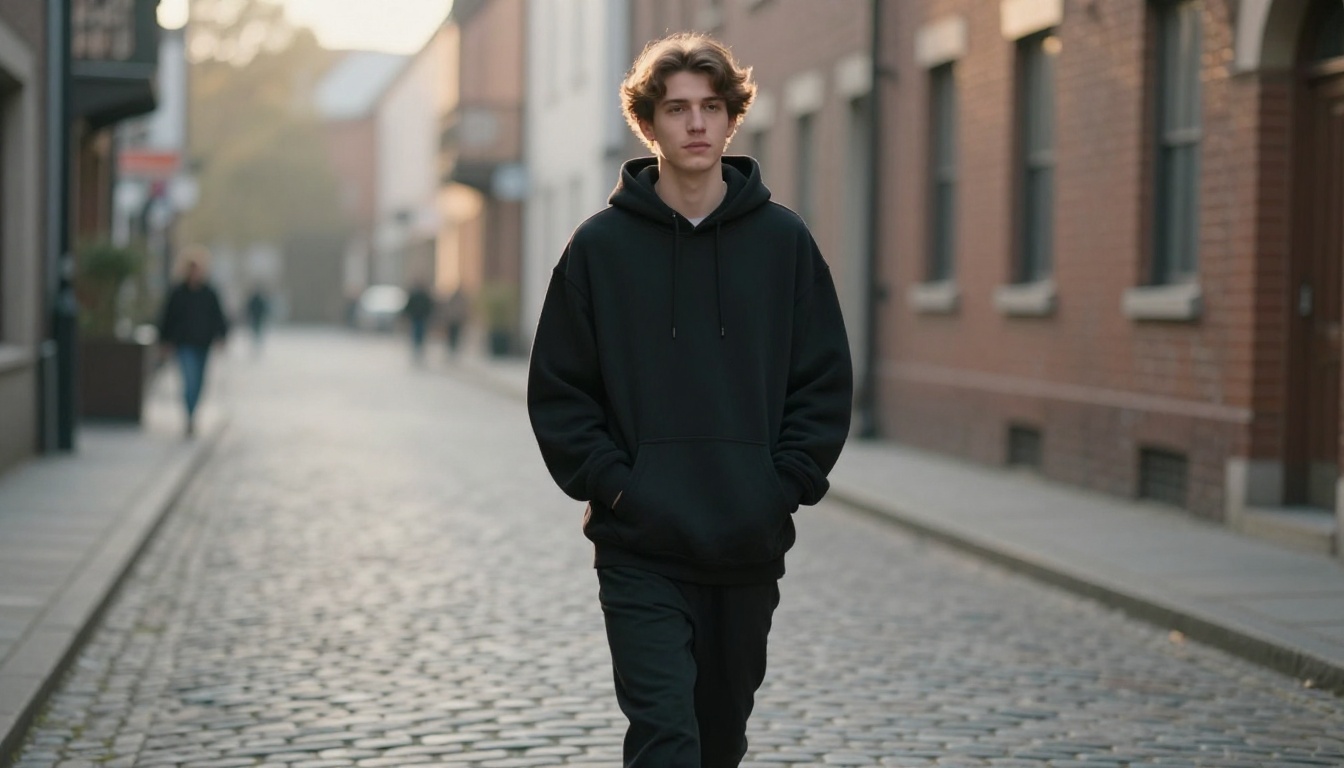
Foto em ângulo baixo de um jovem com um moletom preto largo e liso caminhando por uma rua tranquila de paralelepípedos, luz dourada suave vinda de trás, lente de 50mm, profundidade de campo rasa, textura visível de moletom e detalhe do cordão, granulado natural de filme.
Para trabalhos de texto para imagem, o GPT Image 2 e o Seedream 4.5 são ótimos lugares para testar esse prompt. Rode a mesma redação em cada um e fique com a que renderizar o tecido de forma mais convincente.
Mantenha o enquadramento limpo
Peça primeiro uma peça lisa. Um peito sem estampa oferece uma base neutra que você pode reutilizar para cada design que quiser testar. Alguns hábitos deixam o enquadramento organizado:
- Nada de letras na cena. Placas, cartazes e vitrines incentivam o modelo a inventar textos.
- Um único sujeito. Uma peça em uma só pessoa vence um grupo lotado.
- Peça realismo pelo nome. Palavras como sem retoque, textura natural da pele e granulado de filme afastam a imagem do aspecto brilhante e plástico.
- Gere duas ou três versões. Escolha a melhor em vez de tentar consertar uma fraca.
💡 Dica: Salve seu melhor prompt em uma nota e mude apenas uma palavra por geração, como a cor ou a cena. É assim que você monta um catálogo inteiro com cara de um único ensaio.
Como usar o P Image Try On
Às vezes você já tem a peça. Tem uma foto de uma amostra real, planificada, e quer vê-la em uma pessoa sem contratar um modelo. Esse é o trabalho do P Image Try On. Ele coloca uma ou várias peças em uma foto de pessoa, mantendo o rosto, a pose e a forma do corpo originais.
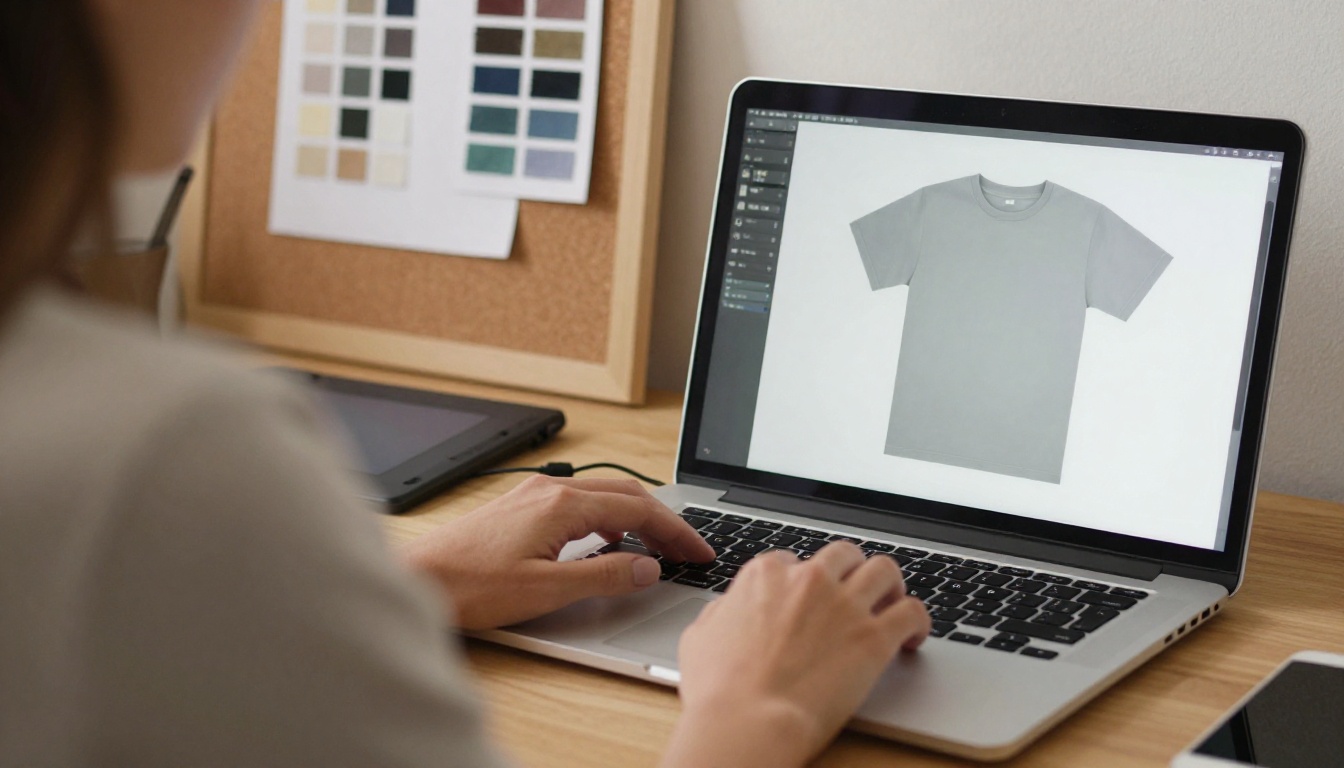
Envie a foto do modelo
Abra a página do modelo na PicassoIA e escolha a imagem da pessoa. Escolha uma foto em que o corpo esteja claramente visível, os braços não estejam cruzados sobre o tronco e a luz seja uniforme. A ferramenta devolve o resultado no mesmo tamanho em pixels da sua entrada, então comece com uma imagem nítida e bem enquadrada.
Adicione as imagens das peças
Em seguida, envie as fotos das peças. Recomenda-se até seis, e são aceitas até onze, para que você possa combinar uma blusa, uma calça e acessórios em uma única geração. Fotos planificadas sobre um fundo liso funcionam melhor. Se a sua foto mostrar várias peças, use o campo prompt experimental para nomear a peça que você quer, por exemplo a camiseta verde-sálvia da imagem 1 e a calça da imagem 2.
Ajuste o Turbo e as configurações de saída
Algumas configurações valem a pena antes de apertar gerar:
- Turbo: processamento mais rápido, mas não recomendado para looks com mais de quatro peças.
- Formato de saída: JPG por padrão, com WebP e PNG disponíveis.
- Qualidade de saída: um valor de 0 a 100, com 95 como padrão.
- Preservar tamanho da entrada: ativado por padrão, o que mantém a resolução original.
- Pose de referência: experimental, e pode falhar com algumas seeds, então trate como um bônus.
- Seed: defina um número se quiser reproduzir o mesmo resultado depois.
💡 Dica: Rode a mesma foto de modelo com peças diferentes para montar um catálogo consistente. Como o rosto e a pose permanecem fixos, as imagens parecem ter saído de uma mesma sessão.
Uma loja de verdade vende a mesma camiseta em seis cores, e ninguém quer fotografar seis versões. O PicassoIA Image Editor Pro resolve isso ao editar uma imagem existente a partir de uma instrução em linguagem simples. Ele aceita até três imagens de referência, que você pode citar como imagem 1, imagem 2 e imagem 3 no prompt. Não há limite por edição nem cota diária, então você pode fazer quantos testes de cor quiser.
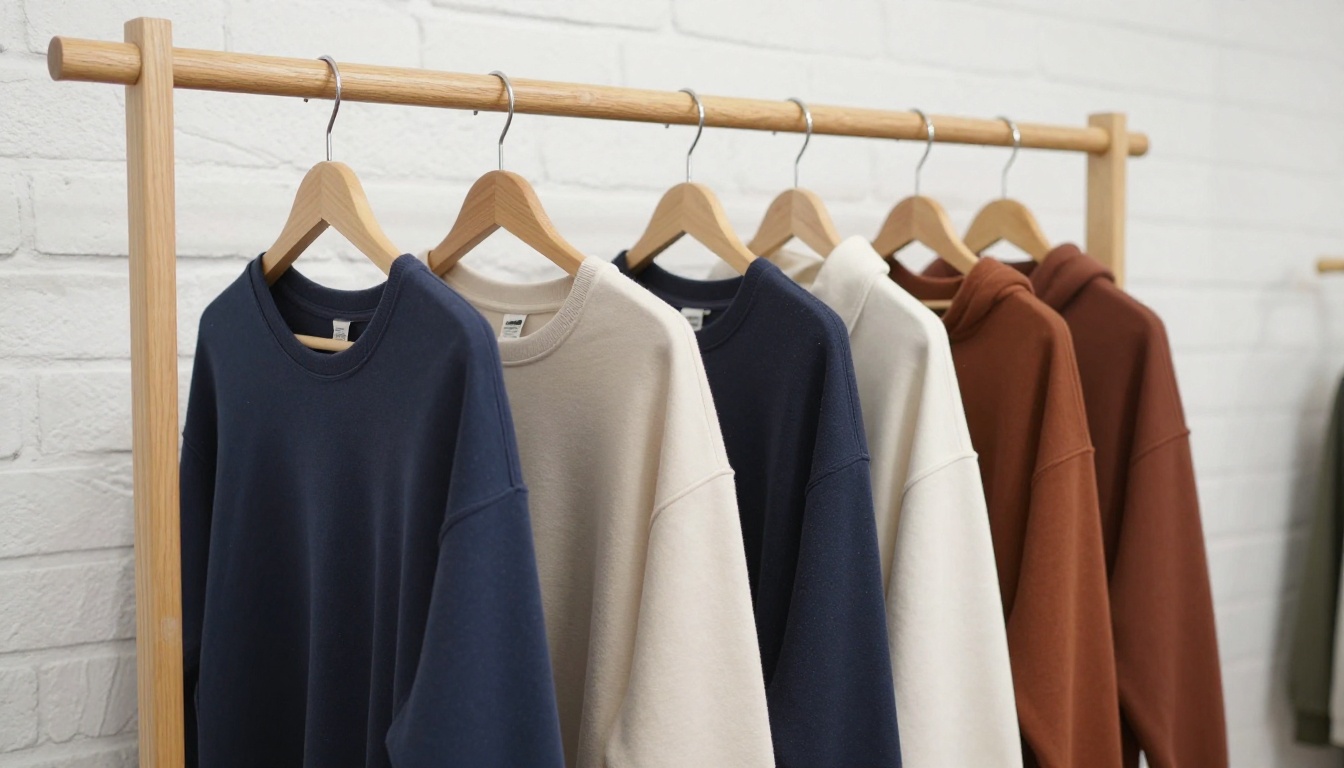
Este é o fluxo de trabalho:
- Envie seu mockup base como primeira imagem.
- Escreva a mudança: Mude a camiseta da imagem 1 para terracota empoeirado. Mantenha as dobras do tecido, o fundo e a iluminação inalterados.
- Defina a proporção como
match_input_image para que o enquadramento fique idêntico.
- Peça dois resultados em uma única chamada e compare lado a lado.
- Trave a seed quando gostar do resultado e repita o prompt com o próximo nome de cor.
A frase mantenha todo o resto inalterado faz muito trabalho. Sem ela, o modelo pode alterar o fundo ou a iluminação, e suas variações de cor deixarão de combinar entre si.
Você também pode usar o mesmo modelo para colocar uma segunda peça em uma foto de modelo. Um prompt como vista o modelo da imagem 1 com as roupas da imagem 2 e mantenha o fundo original funciona com até três imagens.
Faça os mockups parecerem fotos reais
Os compradores decidem em cerca de um segundo se uma imagem parece real. Três detalhes separam um mockup convincente de uma farsa óbvia.
Textura e dobras do tecido
O algodão nunca fica perfeitamente liso. Ele se acumula nos cotovelos, puxa sobre os ombros e cria sombras suaves sob a gola. Peça esses detalhes pelo nome: costura visível, gola em ribana, vincos naturais, trama pesada de algodão.
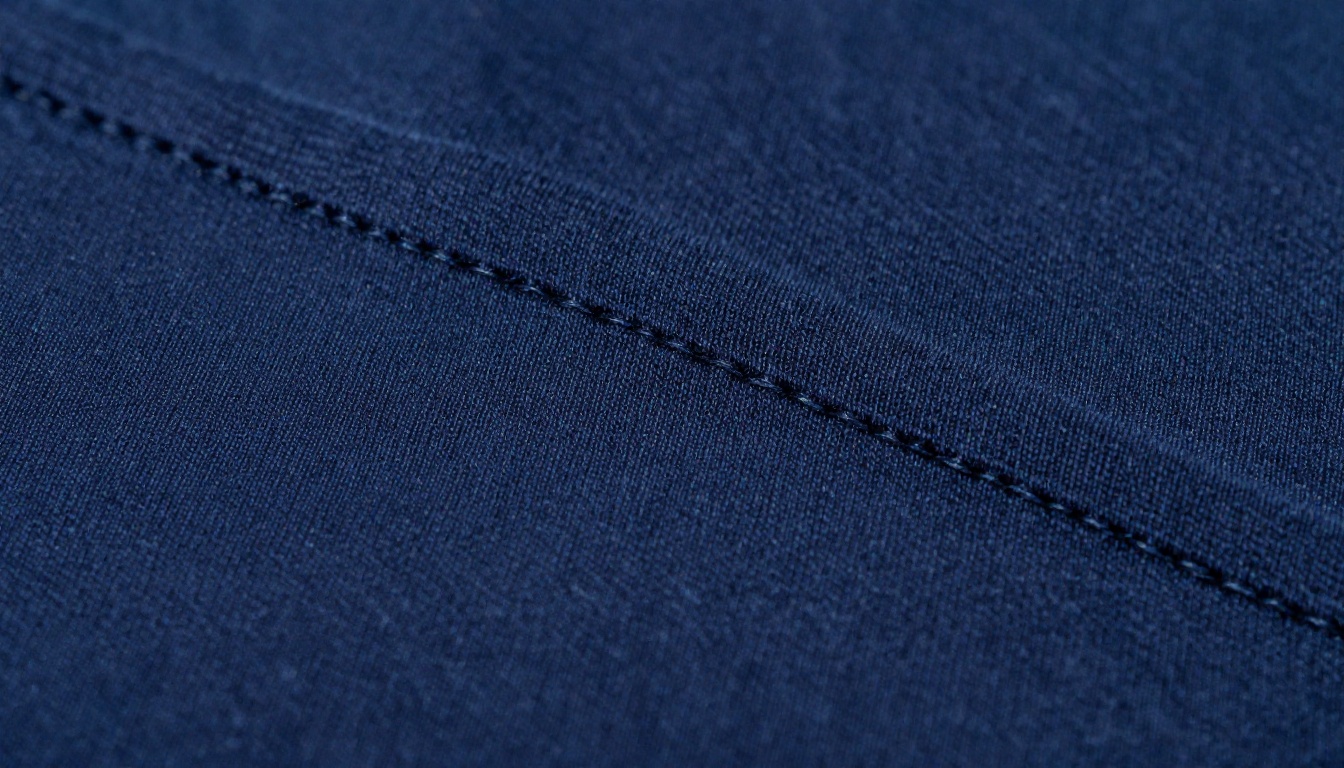
Um close como este também é uma boa foto de anúncio. Ele mostra a qualidade do tecido que uma foto de corpo inteiro não consegue mostrar.
Iluminação que combina com a cena
A direção da luz é o sinal mais rápido de que algo está errado. Se a janela está à esquerda, todas as sombras devem cair para a direita. Use estas combinações como ponto de partida:
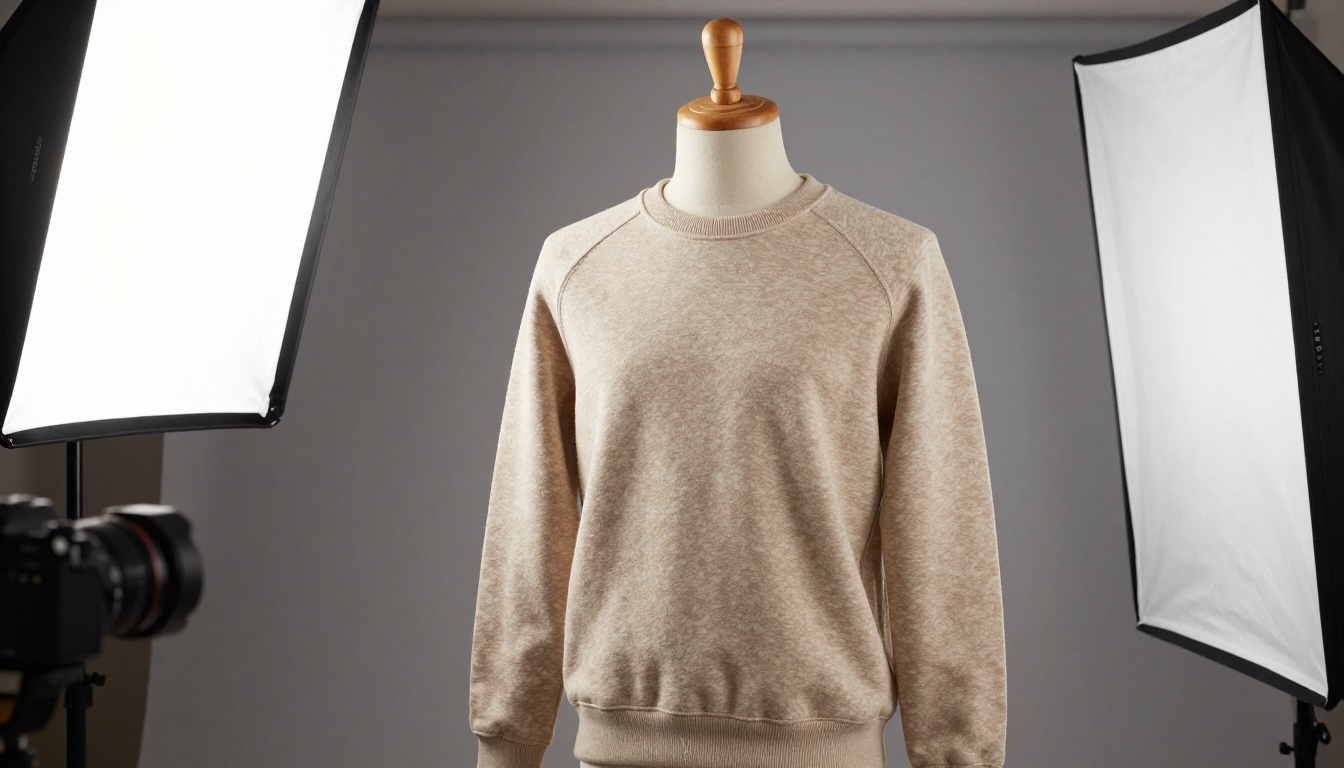
- Foto de produto em estúdio: uma softbox grande de um lado e um rebatedor branco do outro.
- Estilo de rua: sol dourado baixo por trás, que adiciona um contorno suave sobre os ombros.
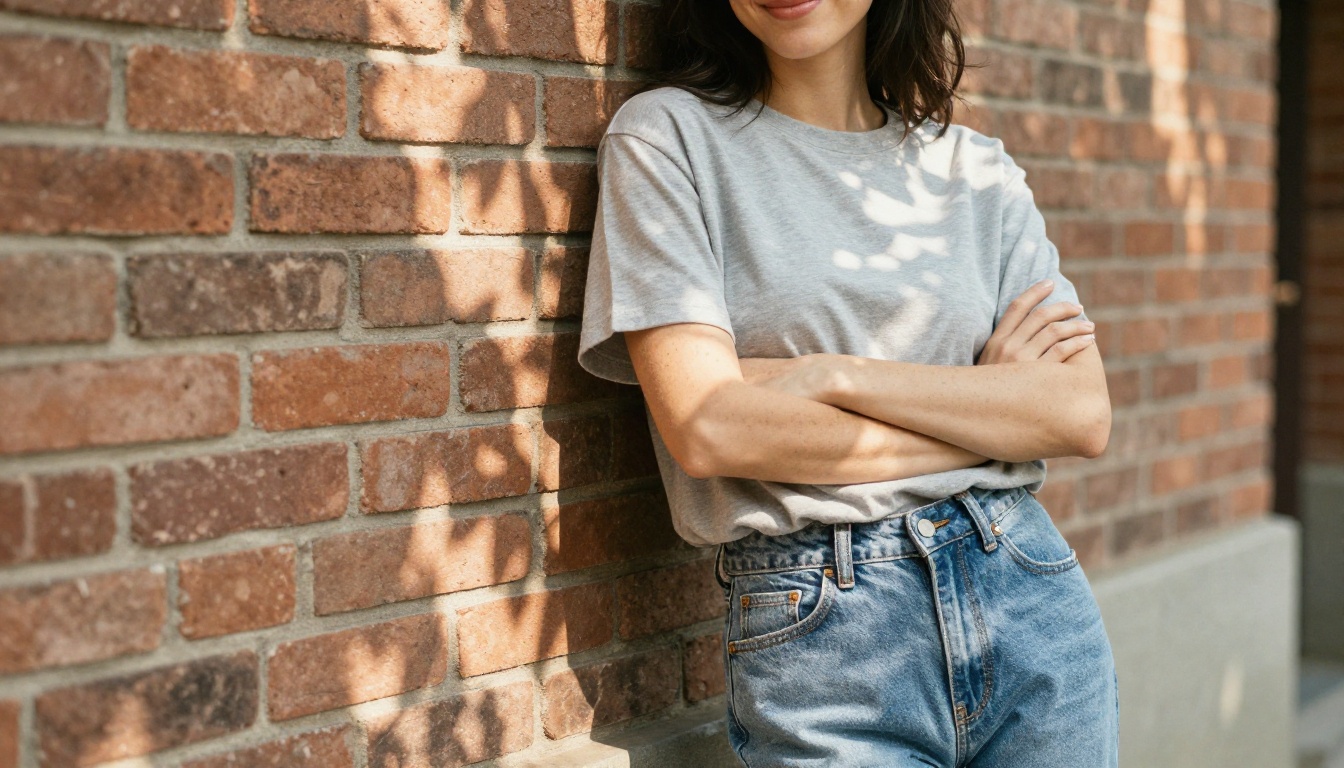
- Pátio de estilo de vida: luz de fim de tarde filtrada pelas folhas, que dá ao tecido um padrão natural de sombra.
- Peça planificada: luz suave de janela de um lado, com sombras discretas nos vincos.
Recorte e aumento de resolução antes da exportação
Duas pequenas etapas deixam o arquivo final mais polido. Se você precisa de um fundo branco ou transparente limpo para um anúncio em marketplace, passe a imagem pelo Remove Background. Se a imagem for impressa ou exibida em um banner grande, amplie-a com o Real-ESRGAN ou, para um resultado mais fotográfico, com o Clarity Pro Upscaler.
Ideias de mockup por produto
Cada produto tem um ângulo que o vende. Comece pelo que corresponde ao que você planeja vender.
| Produto | Melhor ângulo | Ideia de cena | Falha comum |
|---|
| Camiseta | Altura dos olhos, peito à frente | Parede de tijolos, pátio ensolarado | Gola parece achatada |
| Moletom com capuz | Ângulo baixo, caminhando | Rua tranquila, luz do início da manhã | Cordões desiguais |
| Moletom | Visão de três quartos | Manequim sobre papel cinza | Punhos perdem a ribana |
| Bolsa tote | De cima, a 45 graus | Mesa caiada | Alças torcidas |
| Boné ou gorro | Close, leve ângulo | Superfície de madeira com plantas | Forma da aba entorta |
Camisetas e moletons com capuz
A camiseta é o lugar mais fácil para começar, porque a forma é simples e o tecido é tolerante. Um retrato descontraído de estilo de vida dá aos compradores uma noção do caimento, enquanto uma foto de estúdio em manequim mostra a construção da peça.
Para moletons, um manequim sobre um fundo cinza contínuo é a foto clássica de produto. Peça uma softbox de um lado e um rebatedor branco do outro, e mencione os punhos em ribana e o moletom escovado para que o modelo os renderize.
Totes, bonés e gorros
Acessórios vendem bem em grupo. Uma tote, um boné e um gorro dispostos sobre uma mesma mesa formam uma única imagem que mostra uma coleção inteira. Peça uma visão de cima a cerca de 45 graus, luz suave de janela e alguns adereços neutros, como uma pequena planta ou uma xícara de cerâmica.
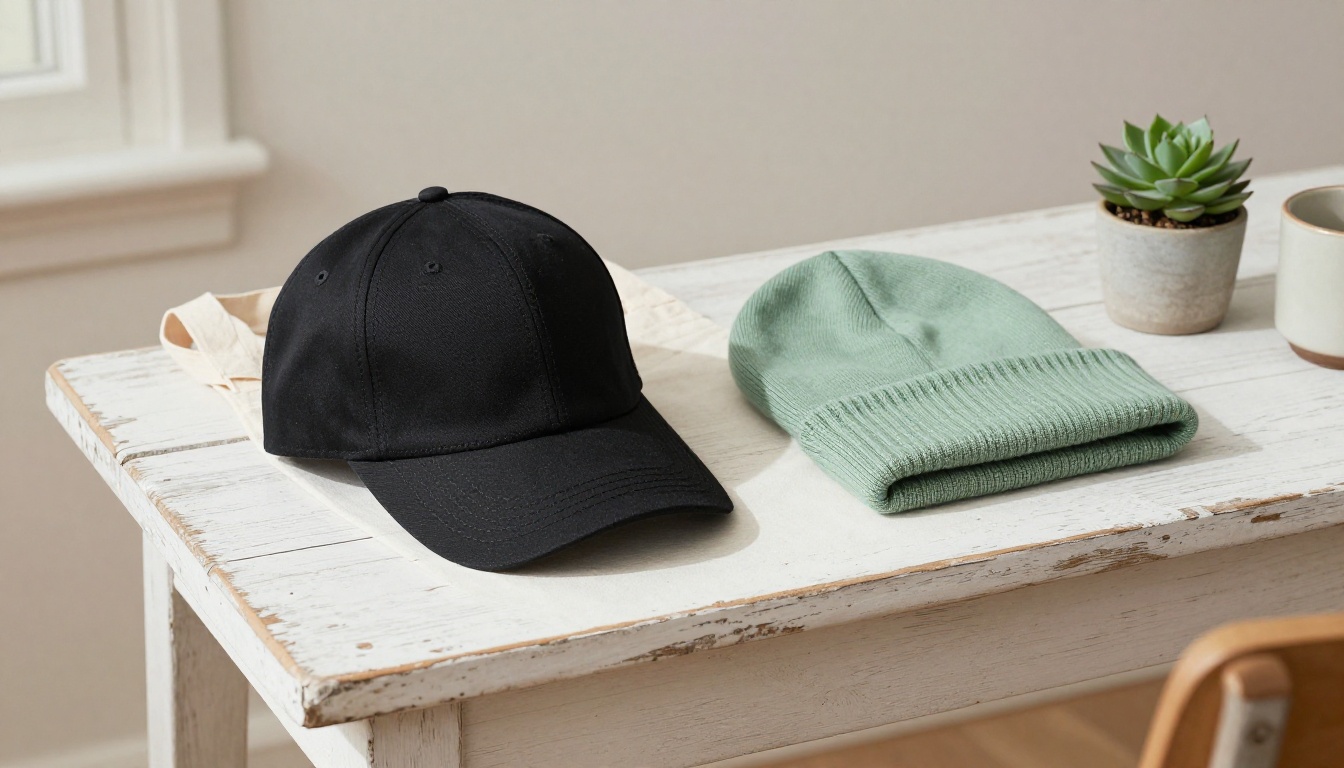
💡 Dica: Mantenha os adereços na mesma paleta neutra do produto. Um adereço vibrante desvia o olhar da peça, e a peça é o que você está vendendo.
A maioria dos mockups que falham tem os mesmos problemas. Confira sua imagem contra esta lista antes de publicar:
- Textos e logos deformados. Se as letras parecem tremidas, remova-as da imagem gerada e adicione a arte final separadamente.
- Sombras que não combinam. Uma sombra caindo para a esquerda e outra para a direita são um sinal imediato de que algo está errado.
- Simetria perfeita. Camisetas reais caem com pequenas assimetrias. Peça vincos naturais.
- Pele de plástico. Adicione textura natural da pele e granulado fino de filme ao prompt.
- Cores que se desviam entre variações. Troque as cores a partir de uma imagem base em vez de gerar cada cor do zero.
- Baixa resolução. Uma imagem suave parece barata em uma tela grande. Aumente a resolução antes de exportar.
- Detalhes fantasiosos. Dedos extras, costuras estranhas ou uma gola que muda de forma significam que você deve gerar de novo, não consertar.
O teste final é simples. Você compraria esta camiseta a partir desta imagem? Se a resposta for sim, publique. Muitas marcas pequenas usam mockups para medir interesse antes de gastar com estoque, e uma imagem clara e honesta é a forma mais barata de medir a demanda.
Crie seu primeiro mockup na Picasso IA
Você não precisa de estúdio, modelo nem pacote pago de modelos para obter um mockup de roupa limpo. Precisa de um prompt claro, alguns minutos e disposição para rodar a ideia duas vezes. Abra o P Image Try On para vestir uma foto de modelo com a sua peça real, ou abra o PicassoIA Image Editor Pro para trocar as cores de um mockup base e obter uma linha completa de cores.
Comece com uma camiseta lisa, uma cena e uma direção de luz. Gere a imagem, mude uma única palavra e gere de novo. Na terceira rodada você já terá um ritmo, e na décima terá um pequeno catálogo. Experimente na Picasso IA hoje e veja até onde um único prompt pode levar a sua marca de roupas.


