La mayoría de las personas que buscan una herramienta gratuita de mockups de ropa se topan con el mismo muro. La vista previa se ve genial, pero el botón de descarga pide un pago o estampa un logotipo enorme en diagonal sobre la camiseta. Un generador de mockups con IA gratis y sin marcas de agua elimina ese muro, porque la imagen se construye a partir de tu descripción o de una foto propia de la prenda, en lugar de sacarse de una biblioteca de plantillas bloqueada. Escribes lo que quieres, revisas el resultado y descargas un archivo limpio para la página de una tienda, una publicación en redes o una ficha de producto para impresión bajo pedido.
Este artículo muestra cómo funciona en la práctica. Verás en qué se diferencia un mockup generado de un mockup de plantilla, cómo escribir prompts que produzcan camisetas, sudaderas con capucha y totes creíbles, cómo colocar una prenda real sobre una foto de modelo con P Image Try On, cómo cambiar colores sin una sesión nueva y cómo evitar los fallos que hacen que un mockup parezca falso. Cada paso usa herramientas de PicassoIA, con ajustes sencillos que puedes copiar.
Qué es realmente un mockup de ropa con IA
Un mockup es una imagen creíble de un producto que todavía no existe o que aún no has fotografiado. En ropa, suele tratarse de una camiseta, una sudadera con capucha, una sudadera sin capucha, una gorra o una bolsa tote mostrada sobre una modelo, un maniquí o una mesa, para que los compradores puedan valorar el diseño antes de pedirlo. Los mockups tradicionales salen de archivos de plantillas por capas. Los mockups con IA salen de modelos de imagen que construyen la prenda, la luz y la escena a partir de un prompt o de fotos de referencia.
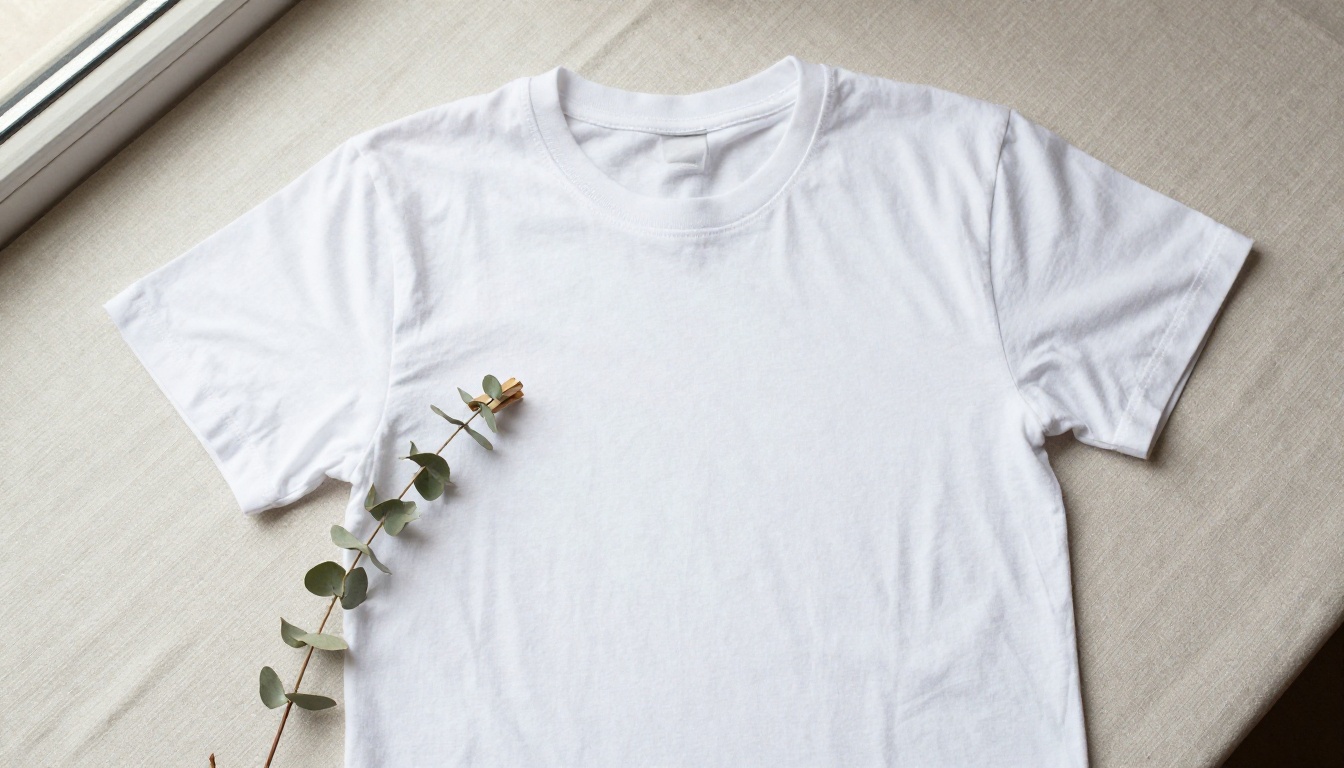
Mockups de plantilla frente a mockups generados
Los dos enfoques resuelven problemas distintos, y elegir mal es la forma más rápida de perder una tarde.
| Mockup de plantilla | Mockup generado con IA |
|---|
| Origen | Una foto fija con una capa inteligente | Una imagen nueva creada a partir de tu prompt o de tus fotos |
| Variedad | Limitada a las poses del paquete | Cualquier pose, escena, color o tejido que describas |
| Marcas de agua | A menudo se añaden en las exportaciones gratuitas | No forman parte del proceso |
| Tiempo de preparación | Buscar una plantilla, colocar el diseño, corregir sombras | Escribir un prompt y revisar el resultado |
| Mejor para | Colocación exacta de un logotipo terminado | Pruebas rápidas de concepto y muchas variantes de color |
💡 Consejo: Usa los mockups con IA para probar ideas y crear fotos de productos rápidamente. Si tu diseño tiene letra pequeña o texto fino, revísalo con atención, porque el tejido generado puede doblar o difuminar los textos diminutos. Mantén simple la zona del pecho o añade el diseño final en un paso aparte.
De dónde vienen las marcas de agua
Las marcas de agua vienen del modelo de negocio, no de la tecnología. Un sitio de plantillas gratuitas paga el alojamiento y las fotografías con licencia, así que protege la foto de la plantilla con un sello visible y vende la exportación limpia. Cuando generas tu propia imagen a partir de un prompt, no hay ninguna foto de plantilla con licencia que proteger. La imagen es nueva, así que no tiene sentido estamparla.
Eso no elimina tu propia responsabilidad. Sube solo fotos de prendas y de modelos que tengas derecho a usar, y guarda los archivos originales para poder demostrar de dónde viene cada imagen.
Crea un mockup sin marca de agua en minutos
Todo el proceso cabe en un bucle corto: describir, generar, revisar, ajustar. La calidad del resultado depende sobre todo de lo claro que describas la prenda y la escena.
Empieza con una idea clara de la prenda
Antes de abrir cualquier herramienta, anota cinco cosas:
- Prenda y corte: camiseta de cuello redondo, corte cuadrado, sudadera con capucha holgada, sudadera con cremallera.
- Gramaje del tejido: jersey ligero, algodón grueso, forro polar cepillado.
- Color: un nombre de color real, como salvia, óxido o avena, funciona mejor que "verde" o "marrón".
- Escena y persona: mesa de estudio, esquina de calle, pared de patio, maniquí.
- Luz: luz suave de ventana, hora dorada, luz de día cenital.
Esas cinco líneas se convierten en tu prompt. Si omites alguna, el modelo adivina, y las prendas adivinadas tienden a verse genéricas.
Escribe un prompt que funcione
Un buen prompt para un mockup se lee como la lista de planos de un fotógrafo. Así se diferencian las versiones débiles y las fuertes:
| Elemento | Versión débil | Versión fuerte |
|---|
| Prenda | una camiseta | camiseta de cuello redondo de algodón grueso blanco liso, corte cuadrado |
| Detalle | tela bonita | cuello acanalado, tejido de algodón visible, etiqueta tejida pequeña |
| Escena | fuera | calle tranquila de adoquines a primera hora de la mañana |
| Luz | buena iluminación | luz dorada suave desde atrás, borde suave a lo largo de la capucha |
| Cámara | una foto | objetivo de 50 mm, profundidad de campo poco profunda, grano de película fino |
Con todo junto, un prompt queda así:
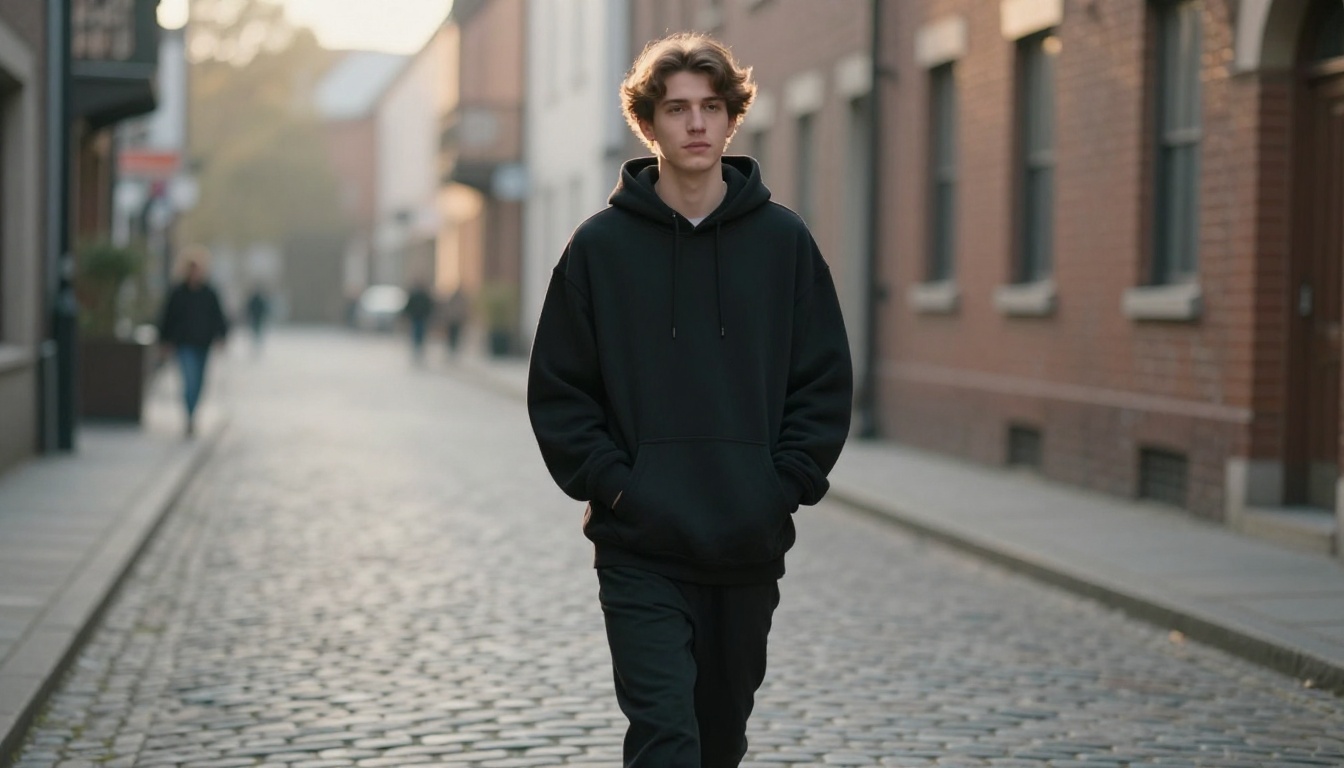
Foto en ángulo bajo de un joven con una sudadera con capucha negra holgada y lisa caminando por una calle tranquila de adoquines, luz dorada suave desde atrás, objetivo de 50 mm, profundidad de campo poco profunda, detalle visible del tejido de forro polar y del cordón de la capucha, grano de película natural.
Para la generación de imágenes a partir de texto, GPT Image 2 y Seedream 4.5 son dos buenas opciones para probar este prompt. Usa la misma redacción en cada una y quédate con la que muestre el tejido de forma más creíble.
Mantén el encuadre limpio
Pide primero una prenda lisa. Un pecho sin estampar te da una base neutra que puedes reutilizar para cada diseño que quieras probar. Algunos hábitos mantienen el encuadre ordenado:
- Nada de letras en la escena. Carteles, pancartas y escaparates tientan al modelo a inventar texto.
- Un solo sujeto. Una prenda sobre una sola persona gana a un grupo abarrotado.
- Pide realismo por su nombre. Palabras como sin retocar, textura natural de la piel y grano de película alejan la imagen del aspecto brillante y plástico.
- Genera dos o tres versiones. Elige la mejor en lugar de intentar arreglar una débil.
💡 Consejo: Guarda tu mejor prompt en una nota y cambia solo una palabra en cada ejecución, como el color o la escena. Así construyes un catálogo completo que parece de una sola sesión.
Cómo usar P Image Try On
A veces ya tienes la prenda. Tienes una foto en plano de una muestra real y quieres verla puesta en una persona sin contratar a un modelo. Para eso sirve P Image Try On. Coloca una o varias prendas sobre una foto de persona manteniendo el rostro, la pose y la forma del cuerpo originales.
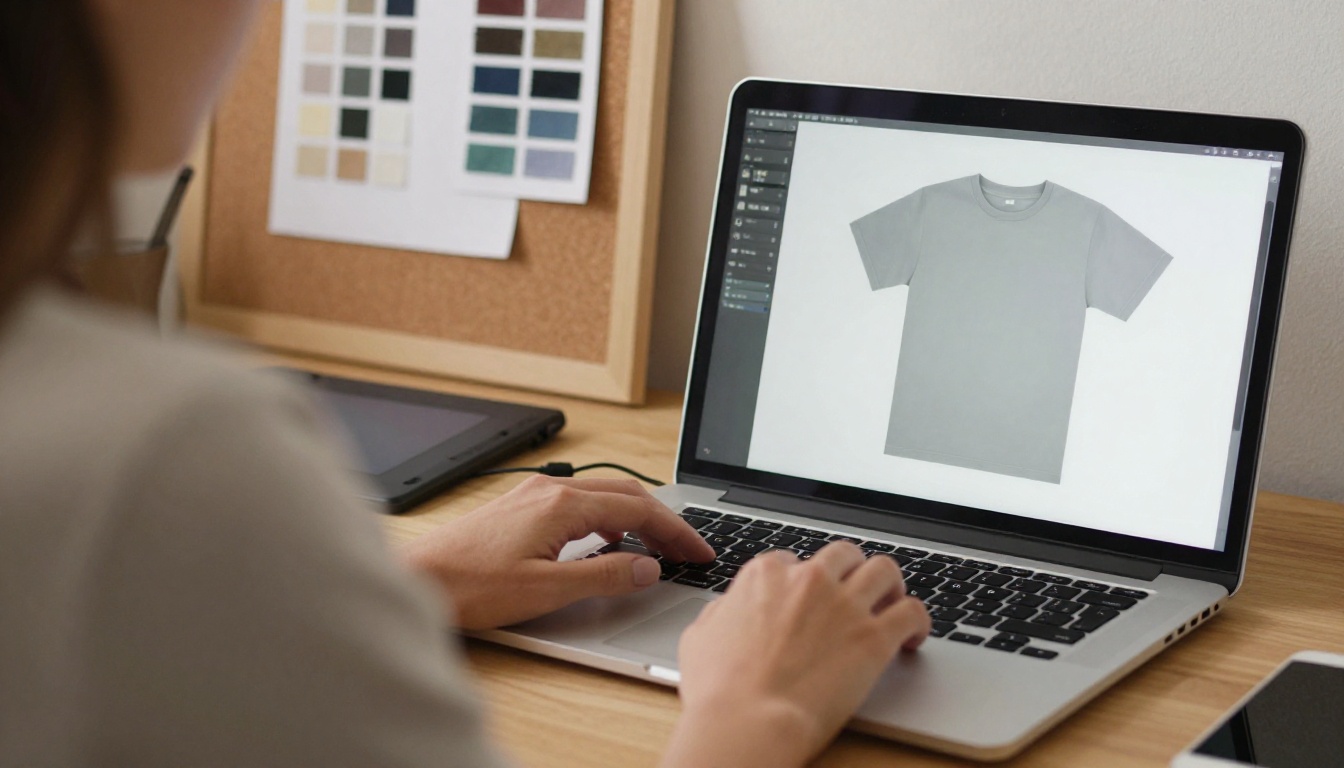
Sube tu foto de modelo
Abre la página del modelo en PicassoIA y elige la imagen de la persona. Escoge una foto en la que se vea bien el cuerpo, los brazos no estén cruzados sobre el torso y la luz sea uniforme. La herramienta devuelve el resultado con el mismo tamaño en píxeles que tu imagen de entrada, así que empieza con una imagen nítida y bien encuadrada.
Añade las imágenes de la prenda
Después, sube las fotos de la prenda. Se recomiendan hasta seis y se admiten hasta once, así que puedes combinar una parte superior, pantalones y accesorios en una sola ejecución. Los planos sobre fondo liso funcionan mejor. Si tu foto muestra varias piezas, usa el campo prompt experimental para nombrar la prenda que quieres, por ejemplo la camiseta salvia de la imagen 1 y los pantalones de la imagen 2.
Ajusta Turbo y los ajustes de salida
Hay algunos ajustes que conviene conocer antes de pulsar generar:
- Turbo: procesamiento más rápido, pero no recomendado para conjuntos con más de cuatro prendas.
- Formato de salida: JPG por defecto, con WebP y PNG disponibles.
- Calidad de salida: un valor de 0 a 100, con 95 por defecto.
- Conservar tamaño de entrada: activado por defecto, lo que mantiene la resolución original.
- Pose de referencia: experimental, y puede fallar con algunas semillas, así que tómalo como un extra.
- Semilla: define un número si quieres reproducir el mismo resultado más adelante.
💡 Consejo: Usa la misma foto de modelo con prendas diferentes para crear un catálogo coherente. Como el rostro y la pose se mantienen fijos, las imágenes parecen tomadas en una sola sesión.
Cambia el color de las prendas con Image Editor Pro
Una tienda real vende la misma camiseta en seis colores, y nadie quiere fotografiar seis versiones. PicassoIA Image Editor Pro resuelve eso editando una imagen existente a partir de una instrucción en lenguaje natural. Admite hasta tres imágenes de referencia, a las que puedes referirte como imagen 1, imagen 2 e imagen 3 en el prompt. No tiene límite por edición ni cuota diaria, así que puedes hacer todas las pruebas de color que quieras.
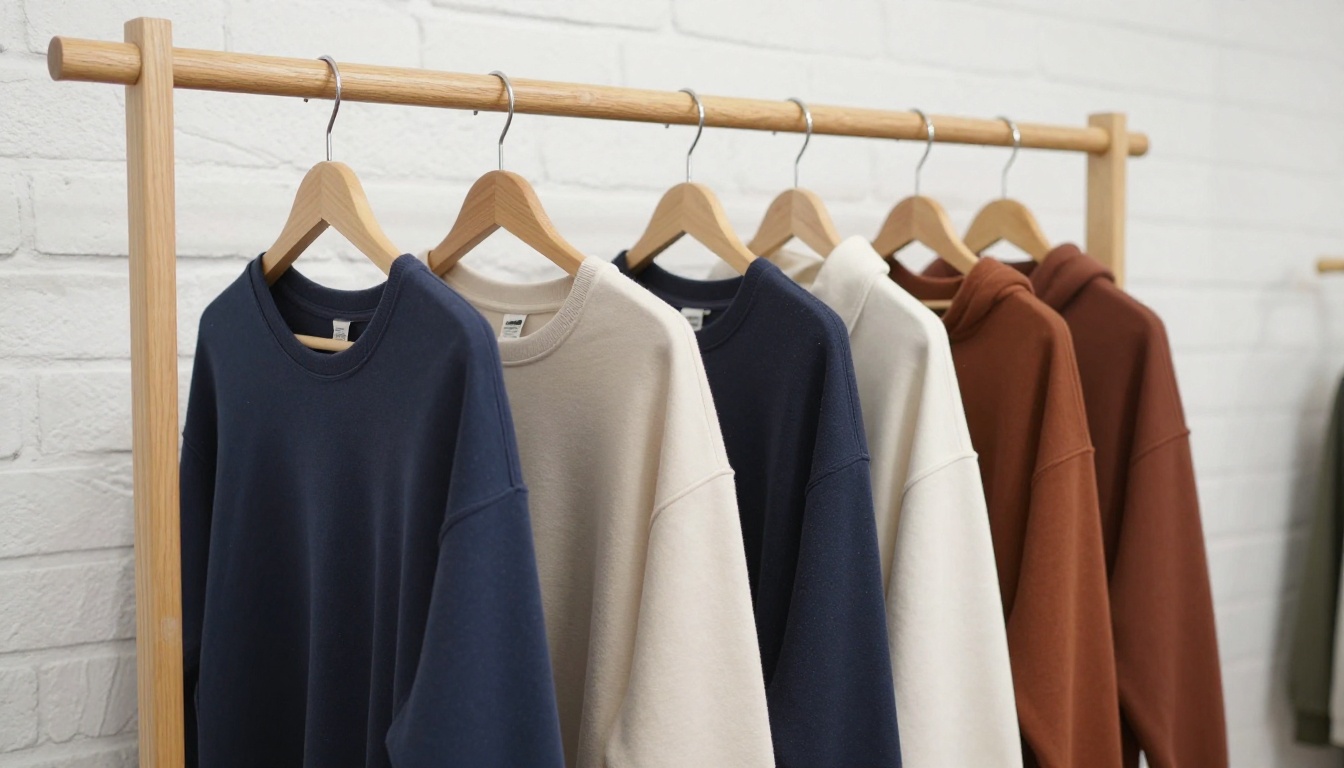
Este es el flujo de trabajo:
- Sube tu mockup base como primera imagen.
- Escribe el cambio: Cambia la camiseta de la imagen 1 a terracota desvaído. Mantén sin cambios los pliegues de la tela, el fondo y la iluminación.
- Fija la relación de aspecto en
match_input_image para que el encuadre siga siendo idéntico.
- Pide dos resultados en una sola llamada y compáralos lado a lado.
- Fija la semilla cuando te guste el resultado y repite el prompt con el siguiente nombre de color.
La frase mantén todo lo demás sin cambios hace mucho trabajo. Sin ella, el modelo puede alterar el fondo o la luz, y tus variantes de color dejarán de encajar entre sí.
También puedes usar el mismo modelo para poner una segunda prenda sobre una foto de modelo. Un prompt como viste a la modelo de la imagen 1 con la ropa de la imagen 2 y mantén el fondo original funciona con hasta tres imágenes.
Haz que los mockups parezcan fotos reales
Los compradores deciden en apenas un segundo si una imagen parece real. Tres detalles separan un mockup creíble de un falso evidente.
Textura del tejido y pliegues
El algodón nunca está perfectamente liso. Se arruga en los codos, tira sobre los hombros y crea sombras suaves bajo el cuello. Pide esos detalles por su nombre: costuras visibles, cuello acanalado, arrugas naturales, tejido de algodón grueso.
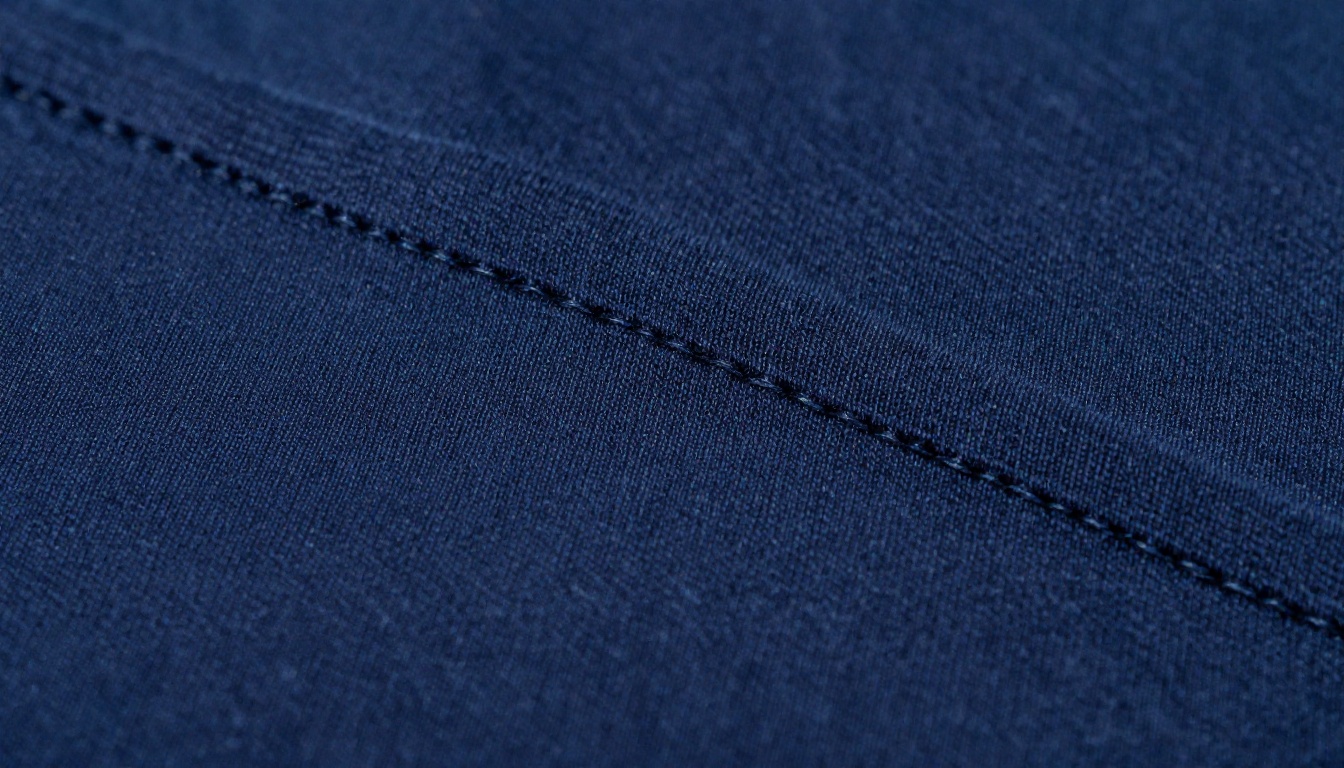
Un primer plano como este también es una foto útil para una ficha de producto. Muestra la calidad del tejido que una toma de cuerpo entero no puede mostrar.
Iluminación que encaja con la escena
La dirección de la luz es la pista más rápida. Si la ventana está a la izquierda, todas las sombras deben caer a la derecha. Usa estas combinaciones como punto de partida:
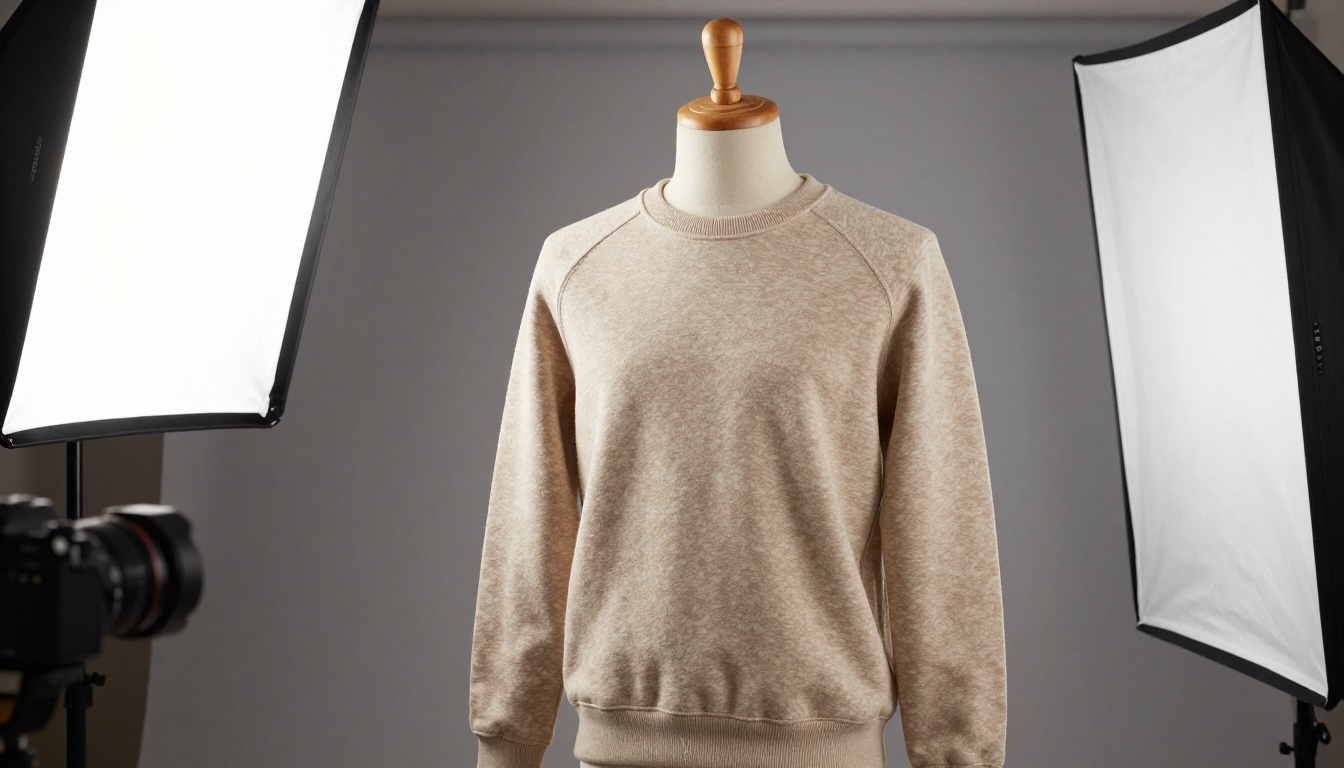
- Foto de producto en estudio: un softbox grande a un lado y una tarjeta reflectora blanca al otro.
- Estilo callejero: sol bajo y dorado desde atrás, que añade un borde suave sobre los hombros.
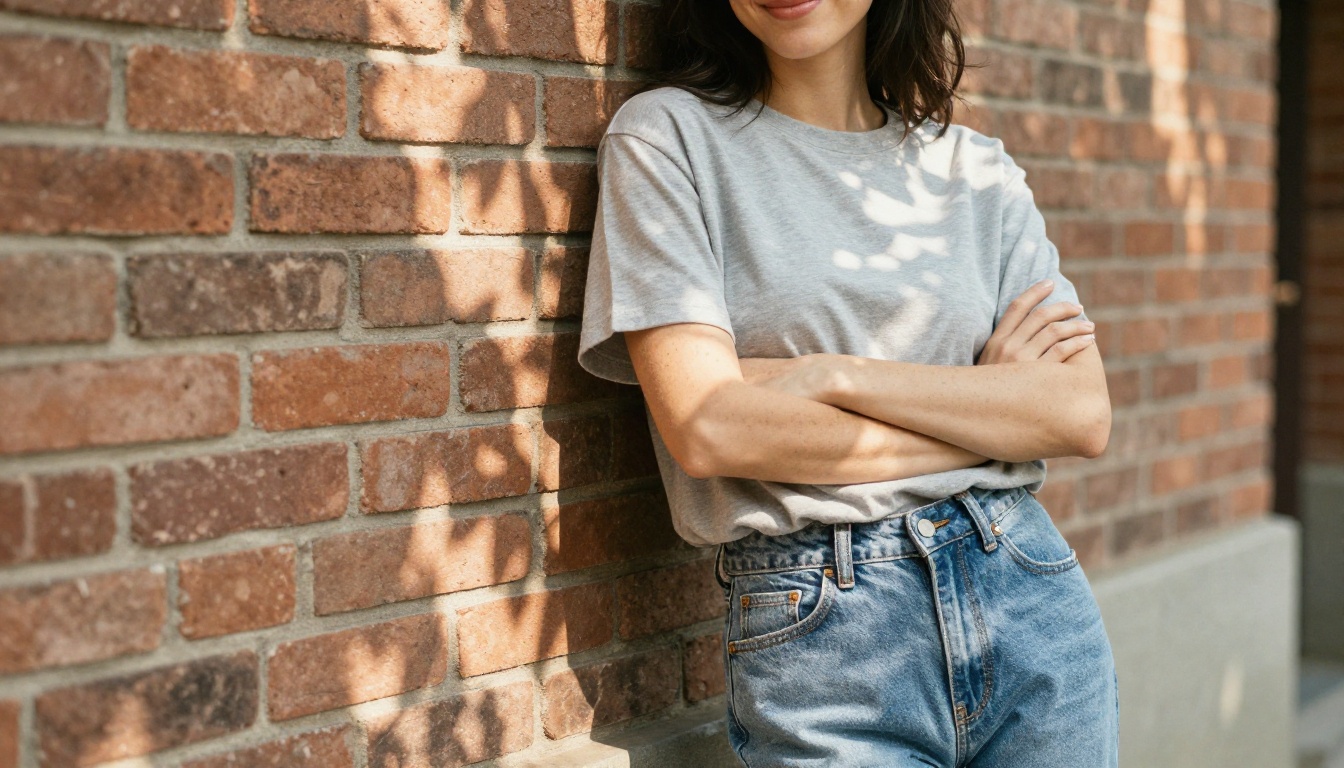
- Patio de estilo de vida: luz moteada de la tarde a través de las hojas, que da a la tela un patrón natural de sombra.
- Plano de producto: luz suave de ventana desde un lateral, con sombras tenues en los pliegues.
Recortes y escalado antes de exportar
Dos pasos pequeños pulen el archivo final. Si necesitas un fondo blanco o transparente limpio para un listado en un marketplace, pasa la imagen por Remove Background. Si la imagen se va a imprimir o a mostrar en un banner grande, amplíala con Real-ESRGAN o, para un resultado más fotográfico, con Clarity Pro Upscaler.
Ideas de mockup por producto
Cada producto tiene un ángulo que lo vende. Empieza por el que coincida con lo que piensas vender.
| Producto | Mejor ángulo | Idea de escena | Fallo habitual |
|---|
| Camiseta | A la altura de los ojos, pecho al frente | Pared de ladrillo, patio soleado | El cuello se ve plano |
| Sudadera con capucha | Ángulo bajo, caminando | Calle tranquila, luz temprana | Cordones desiguales |
| Sudadera | Vista de tres cuartos | Maniquí sobre papel gris | Los puños pierden el acanalado |
| Bolsa tote | Vista cenital a 45 grados | Mesa encalada | Las asas se retuercen |
| Gorra o gorro de lana | Primer plano, ángulo leve | Superficie de madera con plantas | La forma de la visera se deforma |
Camisetas y sudaderas con capucha
La camiseta es el punto de partida más fácil porque la forma es sencilla y el tejido perdona. Un retrato relajado de estilo de vida da al comprador una idea del ajuste, mientras que una foto de estudio sobre un maniquí muestra la construcción.
Para las sudaderas, un maniquí sobre un fondo gris sin costuras es la foto de producto clásica. Pide un softbox a un lado y una tarjeta reflectora blanca al otro, y menciona los puños acanalados y el forro polar cepillado para que el modelo los represente.
Totes, gorras y gorros de lana
Los accesorios se venden bien en grupo. Un tote, una gorra y un gorro de lana colocados sobre una misma mesa forman una sola imagen que muestra toda una colección. Pide una vista cenital a unos 45 grados, luz suave de ventana y algunos objetos de decoración neutros, como una planta pequeña o una taza de cerámica.
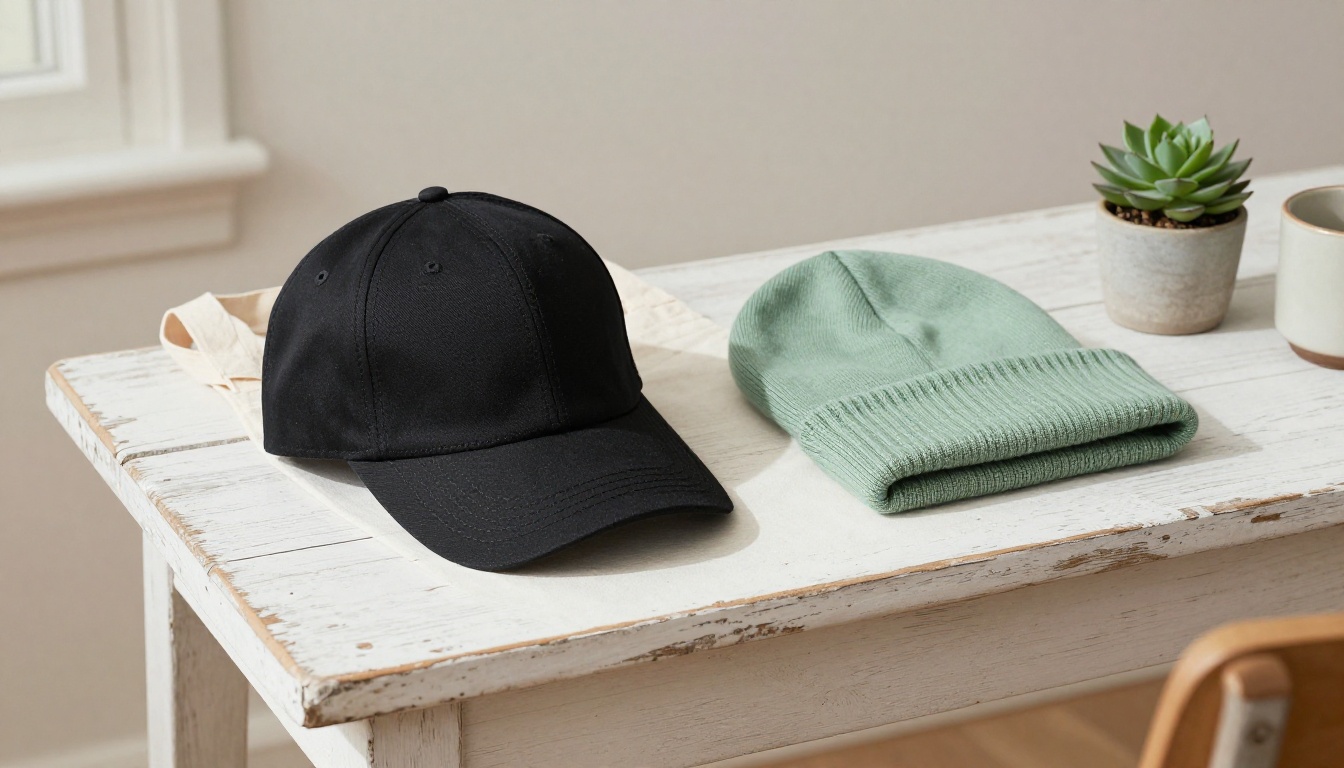
💡 Consejo: Mantén los accesorios en la misma paleta neutra que el producto. Un objeto llamativo desvía la mirada de la prenda, y la prenda es lo que estás vendiendo.
Errores que hacen que los mockups parezcan falsos
La mayoría de los mockups fallidos comparten los mismos problemas. Revisa tu imagen con esta lista antes de publicarla:
- Textos y logotipos deformados. Si la letra se ve temblorosa, quítala de la imagen generada y añade el diseño final por separado.
- Sombras que no coinciden. Una sombra que cae a la izquierda y otra que cae a la derecha delatan la imagen al instante.
- Simetría perfecta. Las camisetas reales cuelgan con pequeñas asimetrías. Pide arrugas naturales.
- Piel de plástico. Añade textura natural de la piel y grano de película fino al prompt.
- Colores que se desvían entre variantes. Cambia el color a partir de una misma imagen base en lugar de generar cada color desde cero.
- Baja resolución. Una imagen borrosa se ve barata en una pantalla grande. Escala antes de exportar.
- Detalles fantásticos. Dedos de más, costuras extrañas o un cuello que cambia de forma significan que debes regenerar, no reparar.
La prueba final es sencilla. ¿Pedirías esta camiseta a partir de esta imagen? Si la respuesta es sí, publícala. Muchas marcas pequeñas usan mockups para medir el interés antes de gastar dinero en existencias, y una imagen clara y honesta es la forma más barata de medir la demanda.
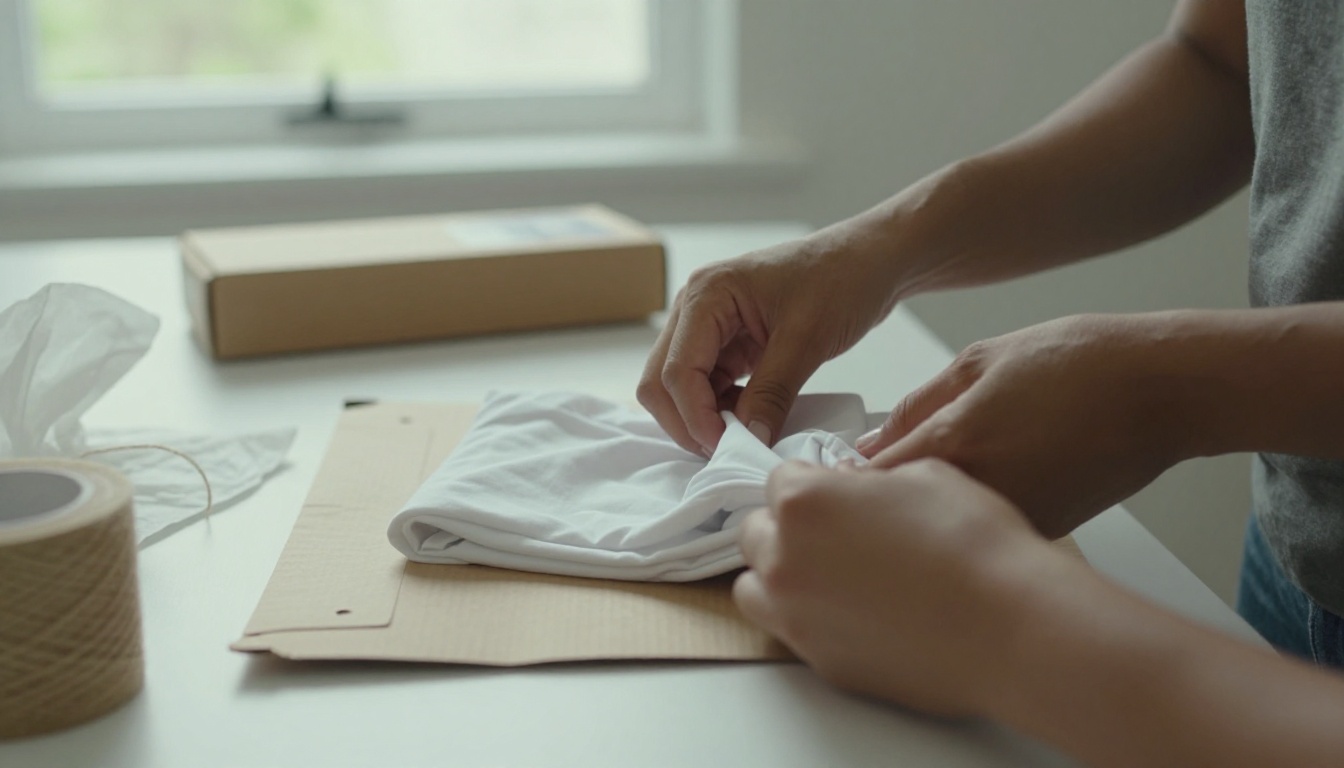
Crea tu primer mockup en Picasso IA
No necesitas un estudio, un modelo ni un paquete de plantillas de pago para obtener un mockup de ropa limpio. Necesitas un prompt claro, unos minutos y la disposición a repetir la idea dos veces. Abre P Image Try On para vestir una foto de modelo con tu prenda real, o abre PicassoIA Image Editor Pro para cambiar el color de un mockup base y obtener una gama completa de colores.
Empieza con una camiseta lisa, una escena y una dirección de luz. Genera la imagen, cambia una sola palabra y vuelve a generar. En la tercera ejecución tendrás un ritmo, y en la décima, un pequeño catálogo. Pruébalo hoy en Picasso IA y mira hasta dónde puede llevar un solo prompt a tu marca de ropa.


