لديك مقطع صوتي جاهز. ربما كتبته بنفسك، وربما ولّدته في عشر دقائق، والآن يطلب منك YouTube شيئاً يُشاهَد بينما يستمع الناس إليه. الاستعانة بطاقم تصوير ليست خياراً متاحاً، وصورة ألبوم ثابتة مع موجة صوتية تبدو خياراً كسولاً في عام 2027. هنا يثبت مولّد فيديوهات الموسيقى بالذكاء الاصطناعي لمنصة YouTube جدارته: تصف المشاهد، وتختار الصيغة، وتحصل على لقطات متحركة يمكنك قصّها على إيقاع الموسيقى.
المشكلة أن هذه الأدوات تأتي بقيود. لكل نموذج حدّ أقصى لطول المقطع، ولكل صيغة في YouTube شكلها الخاص، وكلمة "مجاني" قد تعني أي شيء من الاستخدام غير المحدود إلى ثلاث محاولات بعلامة مائية. يوضح هذا المقال كل ذلك، حتى تقرر ما تستخدمه قبل أن تضيّع فترة بعد الظهر في إعداد خاطئ.
كيف تعمل مولّدات فيديوهات الموسيقى بالذكاء الاصطناعي
يتخيل معظم الناس زراً واحداً يلتهم أغنية ويُخرج فيديو جاهزاً. تحاول بعض المنتجات العمل بهذه الطريقة، لكن أفضل النتائج تأتي عادةً من سير عمل أبسط: تبني الفيديو من مقاطع قصيرة مولّدة، وتضعها على خط زمني مقابل الصوت.
الصوت أولاً، ثم الصورة
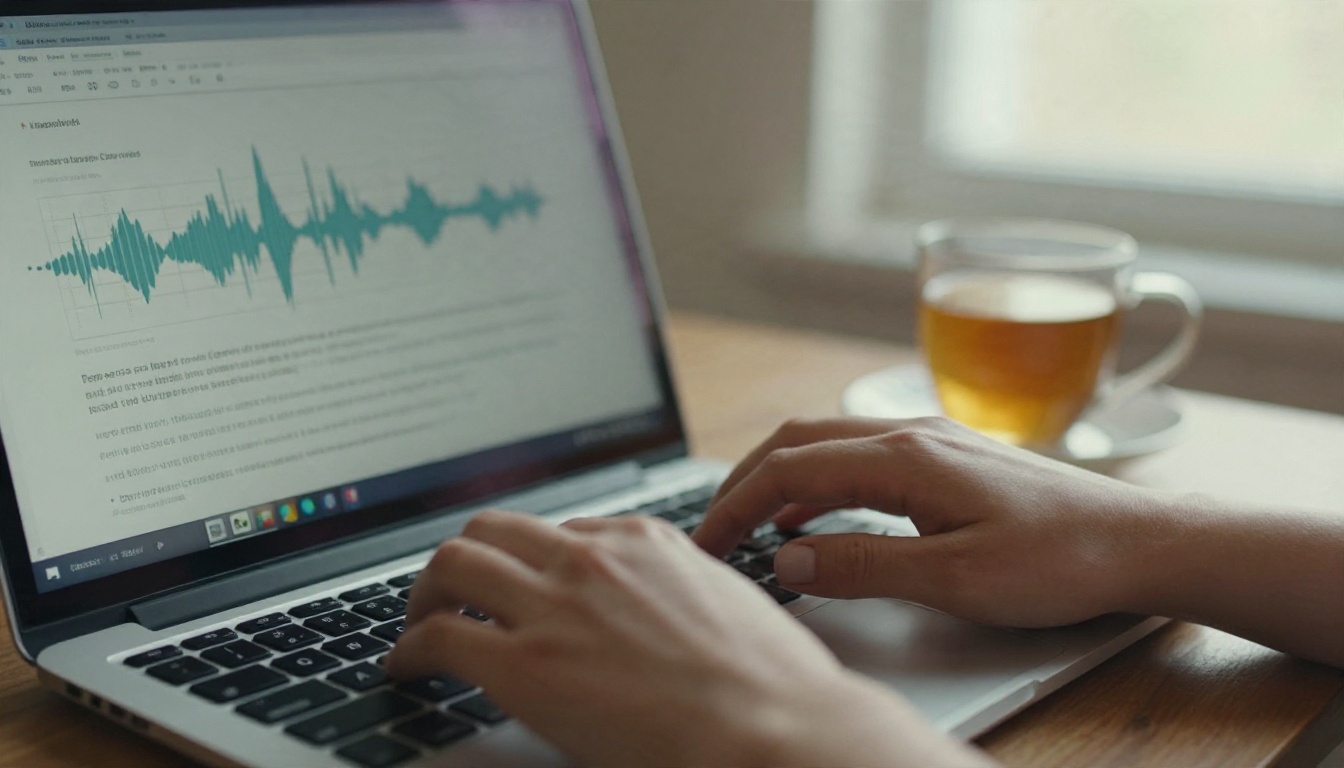
ابدأ بالأغنية. المقطع الصوتي يحدد الإيقاع وعدد المشاهد والمزاج. أغنية إندي (indie) هادئة مدتها 3 دقائق تحتاج إلى حركات كاميرا بطيئة، وربما من 20 إلى 30 لقطة. حلقة رقص مدتها 90 ثانية تحتاج إلى قطع سريع وألوان أكثر حيوية. إذا لم يكن لديك مقطع بعد، يمكن لنموذج موسيقي بالذكاء الاصطناعي أن يكتبه من أمر نصي. على PicassoIA يمكنك تجربة Lyria 3 Pro للأغاني كاملة الطول، أو Music 2.6 للأصوات والكلمات، أو Stable Audio 2.5 للخلفيات الموسيقية والحلقات الآلية.
المقاطع المتتابعة مقابل مخرجات بطول الأغنية
تولّد نماذج الفيديو مقاطع قصيرة. بعضها يعطيك 5 ثوانٍ، وبعضها 10، وقليل منها يذهب أبعد. لا شيء يمنعك من توليد عشرات المقاطع ودمجها، وهكذا صُنع تقريباً كل فيديو موسيقي متقن شاهدته على YouTube. النموذج يمنحك اللقطات، ومحرّرك يمنحك الأغنية.
💡 نصيحة: اكتب التوقيتات الزمنية لكل مقطع غنائي وكورس وجسر قبل أن تولّد أي شيء. مطابقة المقطع مع قسم معيّن أسهل بكثير من محاولة إنقاذ لقطات عشوائية لاحقاً.
حدود الطول التي ستصطدم بها فعلاً
هناك سقفان منفصلان: ما يقبله YouTube، وما يستطيع نموذج الذكاء الاصطناعي تصييره في مرة واحدة. يخلط المبتدئون بينهما باستمرار.
حدود YouTube Shorts
تقبل Shorts فيديوهات عمودية أو مربعة، والحد الأقصى لطولها حالياً 3 دقائق. المقالات القديمة ما زالت تذكر 60 ثانية، وهذا قديم. الإطار الموصى به هو 1080 x 1920 بكسل بنسبة 9:16. لن يُعامَل الفيديو الأفقي على أنه Short حتى لو كان قصيراً بما يكفي، لذلك قرر اتجاه الفيديو قبل أن تولّد أي شيء.
الرفع العادي
الفيديوهات الأفقية العادية لا تشكّل مشكلة عملية في الطول بالنسبة لفيديو موسيقي. أغنية عادية تتسع بسهولة، والقنوات الموثّقة يمكنها أن تتجاوز ذلك بكثير. القيد هنا ليس YouTube، بل عدد المقاطع التي تستطيع تحمّل تكلفة توليدها ودمجها.
حدود كل مقطع في نماذج الذكاء الاصطناعي
هذا هو الاختناق الحقيقي. إليك مقارنة النماذج المتاحة على PicassoIA لأعمال الفيديو الموسيقي:
لأغنية مدتها 3 دقائق بمتوسط طول لقطة 4 ثوانٍ، ستحتاج إلى نحو 45 لقطة. إذا كان نموذجك يعطي 10 ثوانٍ لكل مقطع، يمكنك توليد عدد أقل من المقاطع وقصّها، وهذا أرخص ويمنحك مساحة أكبر للقص على الإيقاع.
صيغة تخطيط سريعة
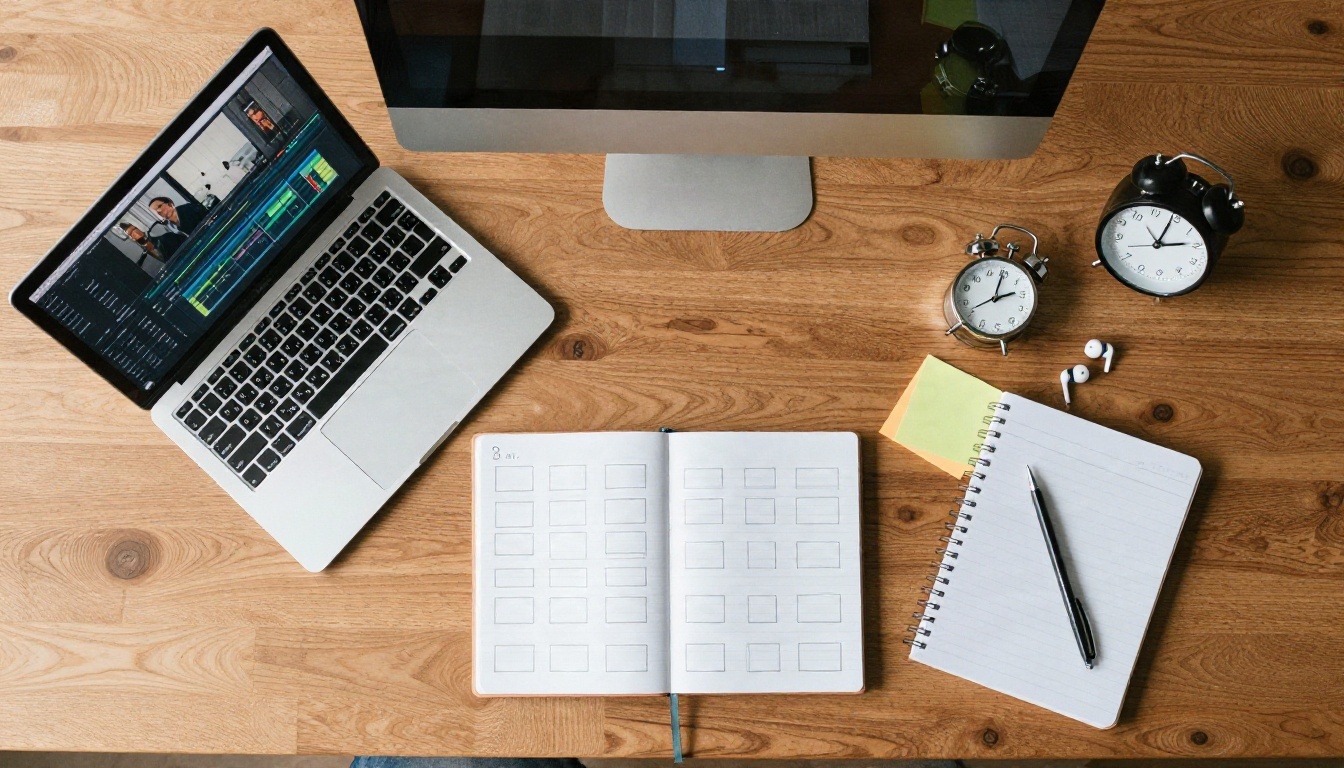
خذ طول الأغنية بالثواني، واقسمه على متوسط طول اللقطة، ثم أضف 20 بالمئة للقطات المرفوضة. مقطع مدته 210 ثوانٍ مع لقطات مدتها 5 ثوانٍ يعطي 42 لقطة، ومع الهامش يجب أن تخطط لنحو 50 عملية توليد. إذا بدا هذا الرقم مرتفعاً، فأطِل متوسط اللقطة، أو أعِد استخدام بعض اللقطات أثناء الكورس، وهذا بالضبط ما تفعله الفيديوهات الموسيقية الحقيقية.
الإعدادات الأهم
أربعة قرارات تشكّل شكل فيديوك النهائي على YouTube. اضبطها قبل التوليد، لأن تصحيحها لاحقاً يعني إعادة التوليد.
نسبة العرض إلى الارتفاع
اختر حسب الوجهة، لا حسب العادة.
- 16:9 لرفع YouTube القياسي، وتشغيل التلفاز، والتضمين.
- 9:16 لمحتوى Shorts والتغذية على الهاتف المحمول.
- 1:1 يصلح لمحتوى Shorts أيضاً، لكنه نادراً ما يكون الشكل الأفضل للمشاهد الموسيقية.
إذا أردت النسختين، فولّد المقاطع بنسبة 16:9 و9:16 بشكل منفصل. قص الإطار العريض إلى الشكل العمودي غالباً ما يقطع المغني أو الشخص الرئيسي، وإعادة التأطير لا تبدو أبداً بجودة التوليد الأصلي.
الدقة
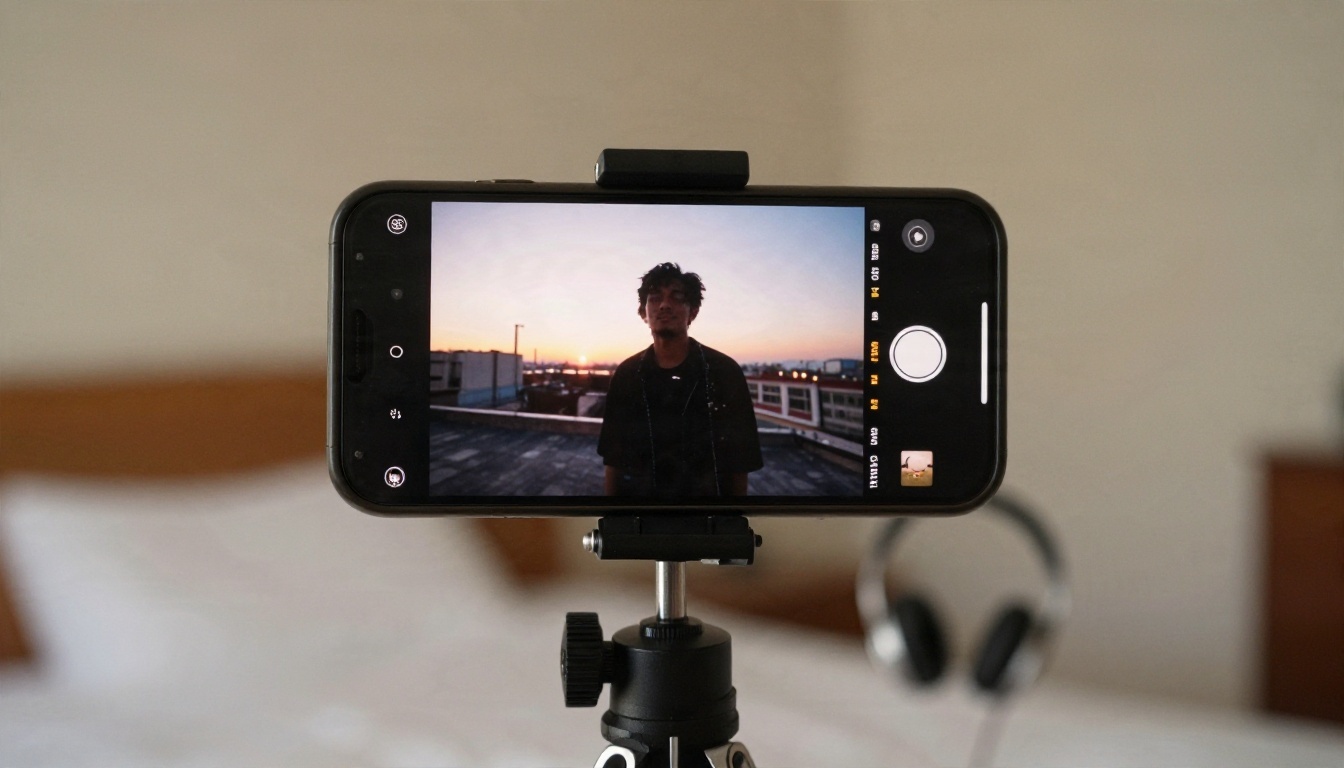
يعرض YouTube دقة 1080p بسهولة، وبالنسبة إلى Shorts لا يصل إلى المشاهد أي شيء فوق 1080p على أي حال. لذلك تكفي مسودات 720p أثناء التجربة، وتكون 1080p هدف التصدير النهائي. نماذج مثل Kling v3 Omni Video وHailuo 02 تنتج مخرجات بدقة 1080p، وLTX 2.5 Fast يصل إلى 4K إذا كنت تخطط لرفع الدقة من أجل شاشة كبيرة.
معدل الإطارات
التزم بمعدل 24 fps للحصول على مظهر سينمائي. معظم نماذج الفيديو بالذكاء الاصطناعي تُخرج 24 fps بشكل أصلي، ويجب أن يحافظ محرّرك على هذا المعدل في إعدادات المشروع. خلط لقطات 24 fps على خط زمني بمعدل 30 fps يخلق تقطعات صغيرة ستلاحظها في الحركات البطيئة.
مزامنة الصوت
بعض النماذج، ومنها Veo 3.1 Fast و Seedance 2.5، تولّد صوتها الخاص. في الفيديو الموسيقي، تريد غالباً كتم هذا الصوت ووضع المقطع النهائي تحته. استخدم الصوت المولّد فقط عندما تحتاج إلى ضجيج خلفية للمكان تحت مشهد حواري.
خيارات مجانية تصمد
المجاني مفيد فقط إذا بقي مجانياً مدة كافية لإنهاء فيديو. إليك نظرة واقعية على ما يمكنك فعله دون دفع.
التوليد التجريبي غير المحدود
Seedance 2.5 Lite مدرج كمولّد مجاني وغير محدود للمقاطع حتى 10 ثوانٍ. هذا يغيّر اقتصاديات عمل الفيديو الموسيقي. يمكنك تشغيل عشرين تنويعة لمشهد الكورس والاحتفاظ بأفضل ثلاث، وهكذا يعمل المخرجون فعلاً.
موسيقى مجانية
إذا كان مقطعك هو الجزء المفقود، فإن Music 2.6 معروض كمولّد مجاني لأغانٍ كاملة. اقرنه بمسودة كلمات بالذكاء الاصطناعي من نموذج لغوي كبير، وستنتقل من صفحة فارغة إلى فكرة جاهزة للمزج في جلسة واحدة.
ما الذي تكلّفك المجانية عادةً
| ميزة مجانية | حد شائع | الحل البديل |
|---|
| طول المقطع | من 5 إلى 10 ثوانٍ | خطط للقطات مدتها 4 ثوانٍ وقصّها على الإيقاع |
| الدقة | مسودات 720p | ولّد النسخ النهائية على نموذج مدفوع أو ارفع الدقة |
| الحصة اليومية | عدد قليل من عمليات التصيير | اجمع أوامرك النصية في دفعات، وتجنب إعادة المحاولة العشوائية |
| العلامات المائية | شائعة في الأدوات الخارجية | استخدم منصات تقدّم تصديرات نظيفة |
💡 نصيحة: جرّب المسودات بالنموذج المجاني، ثم ثبّت المونتاج، وأعد توليد اللقطات الرئيسية الخمس أو الست فقط على نموذج بجودة أعلى مثل Kling v3 Video أو Sora 2. ستنخفض تكلفتك الإجمالية بشكل كبير، ويبقى الفيديو يبدو متميزاً.
كيفية استخدام Seedance 2.5 Lite على PicassoIA
هذه أسرع طريقة لتحويل المشاهد إلى مقاطع دون إنفاق أي شيء. الخطوات أدناه تعمل بالطريقة نفسها مع معظم نماذج الفيديو على المنصة.
- افتح صفحة النموذج. انتقل إلى Seedance 2.5 Lite وسجّل الدخول.
- اكتب مشهداً واحداً في كل أمر نصي. صف من في اللقطة، وماذا يفعل، والمكان، والإضاءة، وحركة الكاميرا. اجعله يدور حول فكرة واحدة.
- اضبط نسبة العرض إلى الارتفاع. اختر 16:9 للرفع العادي، أو 9:16 لمحتوى Shorts، قبل أن تضغط على التوليد.
- اختر المدة. للقطات المتزامنة مع الإيقاع، تكون مدة 4 إلى 6 ثوانٍ هي الخيار الأمثل. المقاطع الأطول أفضل للمقدمات والخواتيم البطيئة.
- ولّد وراجع. شاهد كل مقطع مع تشغيل أغنيتك في تبويب آخر. إذا بدت الحركة خارج الإيقاع، فعدّل صياغة الأمر النصي من أجل السرعة، لا من أجل الموضوع.
- نزّل المقاطع وسمّها. استخدم أسماء مثل
v1-wide، chorus-close وbridge-slow، حتى يبقى الخط الزمني مقروءاً.
- جمّع في محرّرك. ضع الصوت على المسار السفلي، وحاذِ بداية المقاطع مع النبضات الرئيسية، وصدّر بدقة 1080p و24 fps.
إذا أردت صورة ثابتة تحدد شكل الشخصية أو المكان أولاً، يمكنك تحريك تلك الصورة باستخدام Wan 2.5 I2V Fast. استخدام الإطار الأول نفسه لعدة مقاطع يحافظ على وجه المغني وزيّه متسقين طوال الفيديو، وهذا أكبر نقطة ضعف في تحويل النص إلى فيديو وحده.
أوامر نصية تتناسب مع الموسيقى
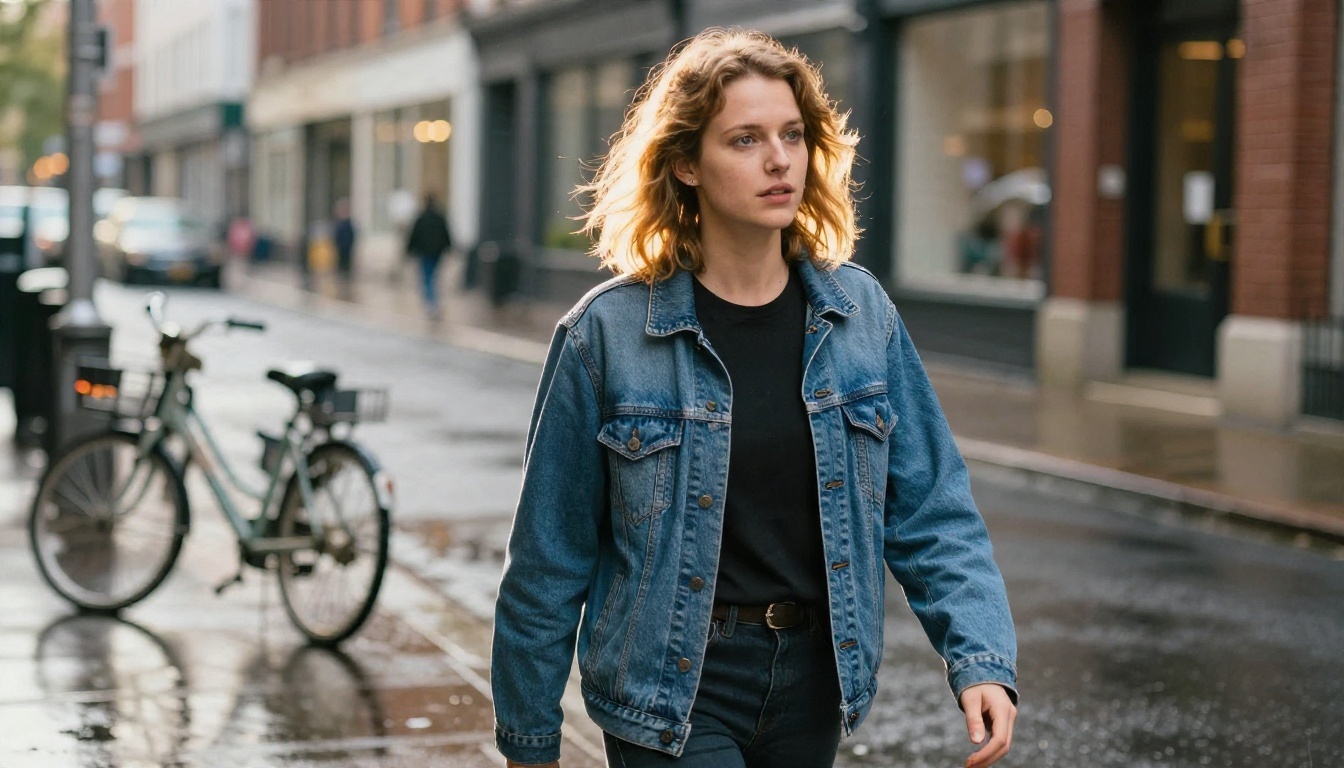
الأوامر النصية الجيدة دقيقة في الحركة. "مغنٍّ في مدينة" يعطيك لقطة باهتة وعائمة. أما "مغنٍّ يرتدي سترة دنيم يسير نحو الكاميرا في شارع مبلّل عند الساعة الذهبية، حركة دوللي بطيئة للخلف، تركيز ضحل" فيعطيك شيئاً يمكن قصّه على أغنية بطيئة.
الأغاني البطيئة
استخدم عدسات طويلة، وحركات دوللي بطيئة، وإضاءة خلفية ناعمة، وحركة قليلة للشخص. كلمات مثل تنجرف وتتمهّل وساكن توجّه النموذج نحو لقطات هادئة.
الأغاني السريعة
اطلب طاقة الكاميرا المحمولة، وحركات بانورامية سريعة، وقطعاً مفاجئة، ولقطات مقرّبة لليدين والقدمين والآلات الموسيقية. أبقِ كل مقطع أقل من 4 ثوانٍ حتى لا يبدو الفيديو أبطأ من المقطع الصوتي أبداً.
لقطات الأداء
الفرق والمغنون أمام الكاميرا هم أصعب اللقطات مع الذكاء الاصطناعي، لأن حركة الفم والأصابع نادراً ما تتطابق مع تسجيل حقيقي. حل ذكي هو تصوير أو توليد لحظات الأداء من الخلف، أو من الجانب، أو في صورة ظلية، ثم الاعتماد على لقطات مساندة (b-roll) لبقية المشهد. وإذا أردت حركة الشفاه فعلاً، فاستخدم نموذج مزامنة شفاه مخصصاً من فئة مزامنة الشفاه على المنصة، مع صورة أمامية واضحة.
ثلاثة أخطاء تضيّع ساعات
1. التوليد قبل اختيار الصيغة. لا يمكن لمقطع بنسبة 16:9 أن يتحول إلى Short عمودي نظيف. قرر أولاً، ثم ولّد.
2. كتابة أوامر نصية تعاكس الأغنية. إذا وقع الكورس على النبضة الأولى من الإيقاع وبدأ مقطعك بتلاشٍ بطيء، سيبدو القطع خاطئاً. اختر مقاطع تبدأ بحركة عندما ينطلق الإيقاع.
3. تخطي فحص الاتساق. بعد 10 مقاطع، ضعها جنباً إلى جنب. إذا تغيّر اللون والإضاءة وزيّ الشخصية، فأضف كلمات الأسلوب نفسها إلى كل أمر نصي، مثل warm film tones, soft grain, natural light، وأعد توليد المقاطع الشاذة.
💡 نصيحة: صدّر اختباراً مدته 30 ثانية لأفضل كورس لديك قبل أن تلتزم بالمونتاج الكامل. ضغط YouTube قاسٍ على الحركة السريعة والملمس الدقيق، واكتشاف ذلك مبكراً أرخص بكثير.
انشر دون ندم
بعد تثبيت المونتاج، مرّ على قائمة تحقق قصيرة قبل أن تضغط على الرفع.
- صيغة الملف: MP4 مع فيديو H.264 وصوت AAC هو الخيار الأكثر أماناً.
- الدقة: 1920 x 1080 للفيديو الأفقي، و1080 x 1920 لمحتوى Shorts.
- معدل الإطارات: احتفظ بمعدل المشروع، عادةً 24 fps.
- مستوى الصوت: استهدف مزيجاً نهائياً لا يتشوّه، فسيخفض YouTube مستوى المقاطع التي تكون صاخبة جداً.
- العنوان والصورة المصغّرة: استخدم صورة فوتوغرافية من أقوى لقطة في الكورس كصورة مصغّرة.
- الإفصاح: يطلب YouTube من صنّاع المحتوى وسم المحتوى الواقعي المولّد بالذكاء الاصطناعي. حدّد هذا الخيار عندما يحتوي فيديوك على ذلك.
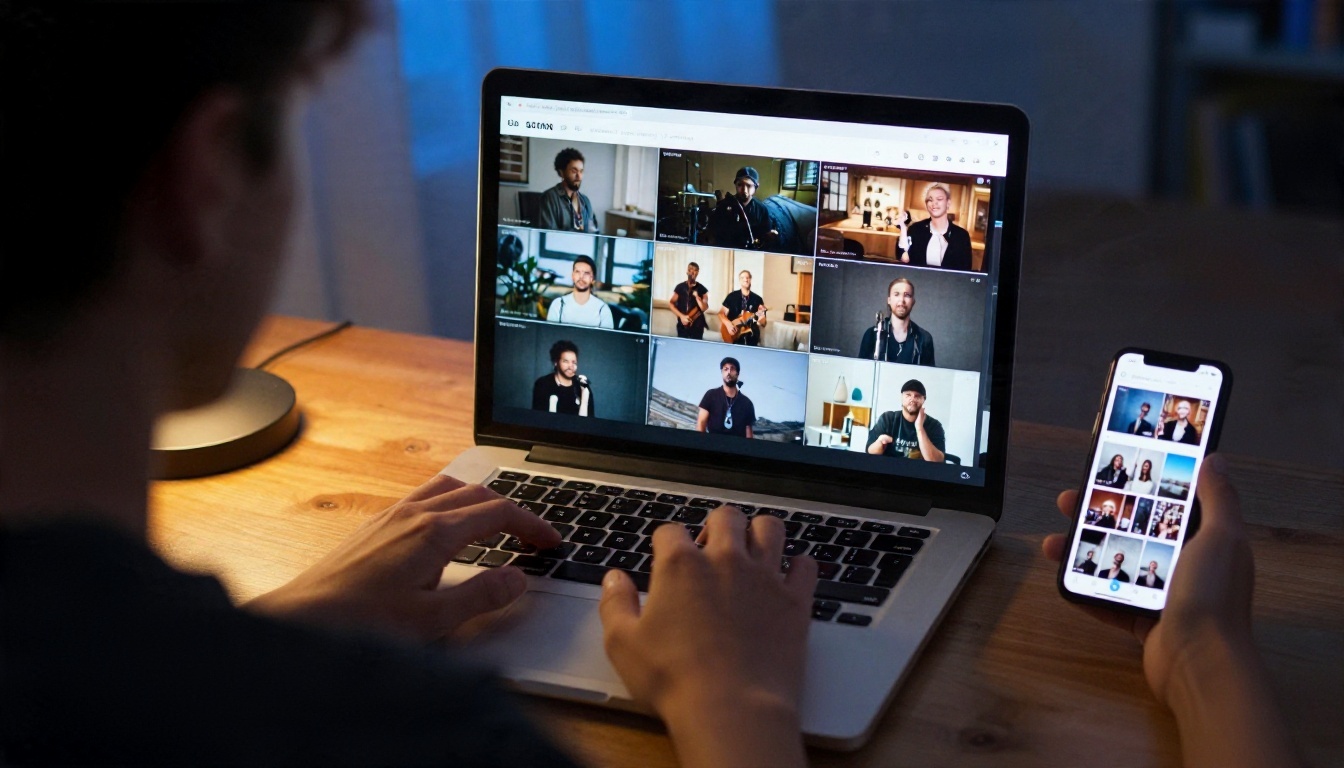
ابنِ أول فيديو موسيقي لك على Picasso IA
لا تحتاج إلى ميزانية أو طاقم عمل أو عطلة نهاية أسبوع طويلة. تحتاج إلى أغنية، وخطة لقائمة لقطاتك، وبضع ساعات من التجريب المركّز. ابدأ بكتابة مقطعك أو توليده باستخدام Lyria 3 Pro أو Music 2.6. ثم أعدّ مسودات مشاهدك باستخدام Seedance 2.5 Lite المجاني، وانقّح أفضل لقطاتك باستخدام Kling v3 Video أو Veo 3.1 Fast.
افتح Picasso IA، واختر مقطعاً، واكتب أمراً نصياً لمشهد واحد، ثم شاهد النتيجة. لن تكون اللقطة الأولى مثالية، لكن بحلول العاشرة ستكون لديك لغة بصرية لأغنيتك. تصفح كل النماذج المتاحة على picassoia.com/en/all-models وابدأ أول فيديو موسيقي لك اليوم.


