Votre morceau est terminé. Vous l’avez peut-être écrit, ou généré en dix minutes, et maintenant YouTube attend quelque chose à regarder pendant que les gens écoutent. Engager une équipe n’est pas envisageable, et une pochette d’album fixe avec une forme d’onde passe pour un geste paresseux en 2027. C’est là qu’un générateur de clips musicaux IA pour YouTube trouve toute sa place : vous décrivez des scènes, choisissez un format et obtenez des images animées que vous pouvez monter au rythme de la musique.
Le hic, c’est que ces outils ont leurs contraintes. Chaque modèle a une durée maximale par clip, chaque format YouTube a sa propre forme, et « gratuit » peut vouloir dire n’importe quoi, de vraiment illimité à trois essais avec filigrane. Cet article fait le point sur tout cela, pour que vous sachiez quoi utiliser avant de perdre un après-midi avec le mauvais réglage.
La plupart des gens imaginent un bouton unique qui avale une chanson et recrache une vidéo finie. Quelques produits fonctionnent ainsi, mais les résultats les plus convaincants viennent généralement d’un flux de travail plus simple : vous construisez la vidéo à partir de courts clips générés et vous les placez sur une timeline, calés sur votre audio.
L’audio d’abord, les visuels ensuite
Commencez par la chanson. Le morceau détermine le rythme, le nombre de scènes et l’ambiance. Une ballade indie de 3 minutes demande des mouvements de caméra lents et peut-être 20 à 30 clips. Une boucle dansante de 90 secondes demande des coupes rapides et une palette plus percutante. Si vous n’avez pas encore de morceau, un modèle musical d’IA peut en écrire un à partir d’un prompt textuel. Sur PicassoIA, vous pouvez essayer Lyria 3 Pro pour des chansons complètes, Music 2.6 pour les voix et les paroles, ou Stable Audio 2.5 pour les fonds instrumentaux et les boucles.
Clips courts ou sortie à la durée de la chanson
Les modèles vidéo génèrent des segments courts. Certains donnent 5 secondes, d’autres 10, et quelques-uns vont bien plus loin. Rien ne vous empêche de générer des dizaines de segments et de les assembler, et c’est ainsi que presque tous les clips musicaux d’IA soignés que vous avez vus sur YouTube ont été réalisés. Le modèle vous fournit les plans, votre logiciel de montage vous fournit la chanson.
💡 Astuce : Notez les horodatages de chaque couplet, refrain et pont avant de générer quoi que ce soit. Associer un clip à une section est bien plus simple que d’essayer de sauver des séquences au hasard plus tard.
Les limites de durée auxquelles vous vous heurterez vraiment
Il existe deux plafonds distincts : ce que YouTube accepte et ce que le modèle d’IA peut générer d’un seul coup. Les débutants les confondent constamment.
Limites des Shorts YouTube
Les Shorts acceptent les vidéos verticales ou carrées, et la durée maximale est actuellement de 3 minutes. Les anciens articles indiquent encore 60 secondes, ce qui n’est plus à jour. Le cadre recommandé est de 1080 x 1920 pixels, au format 9:16. Une séquence horizontale ne sera pas traitée comme un Short, même si elle est assez courte, donc choisissez l’orientation avant de générer quoi que ce soit.
Vidéos classiques
Les vidéos horizontales classiques ne posent aucun problème de durée pour un clip musical. Une chanson normale tient largement, et les chaînes vérifiées peuvent aller bien au-delà. La contrainte ici n’est pas YouTube, c’est le nombre de clips que vous pouvez vous permettre de générer et d’assembler.
Plafonds par clip des modèles d’IA
C’est le véritable goulot d’étranglement. Voici comment se comparent les modèles disponibles sur PicassoIA pour les clips musicaux :
Pour une chanson de 3 minutes avec une durée moyenne de plan de 4 secondes, il vous faut environ 45 plans. Si votre modèle fournit 10 secondes par clip, vous pouvez générer moins de clips et les rogner, ce qui coûte moins cher et vous laisse plus de marge pour couper sur le rythme.

Une formule de planification rapide
Prenez la durée de la chanson en secondes, divisez-la par votre durée moyenne de plan, puis ajoutez 20 % pour les prises rejetées. Un morceau de 210 secondes avec des plans de 5 secondes donne 42 plans, et avec la marge, vous devriez prévoir environ 50 générations. Si ce nombre vous paraît élevé, allongez votre durée moyenne de plan ou faites tourner quelques visuels pendant le refrain, ce que font exactement les vrais clips musicaux.
Les réglages qui comptent le plus
Quatre décisions façonnent le rendu final de votre vidéo sur YouTube. Réglez-les avant de générer, car les corriger plus tard oblige à tout régénérer.
Format
Choisissez en fonction de la destination, pas par habitude.
- 16:9 pour les vidéos YouTube classiques, la lecture sur téléviseur et les intégrations.
- 9:16 pour les Shorts et le fil d’actualité mobile.
- 1:1 convient aussi aux Shorts, mais c’est rarement la forme la plus adaptée aux visuels musicaux.
Si vous voulez les deux versions, générez séparément en 16:9 et en 9:16. Recadrer un plan large en vertical coupe souvent le chanteur ou le sujet principal, et un recadrage n’aura jamais le rendu d’une génération native.
Résolution
YouTube lit confortablement le 1080p, et pour les Shorts, rien au-delà du 1080p n’atteint de toute façon le spectateur. Les brouillons en 720p suffisent donc pendant vos tests, et le 1080p reste la cible de l’export final. Des modèles comme Kling v3 Omni Video et Hailuo 02 produisent du 1080p, et LTX 2.5 Fast va jusqu’au 4K si vous prévoyez un upscaling pour un grand écran.
Fréquence d’images
Restez à 24 fps pour un rendu cinématographique. La plupart des modèles vidéo d’IA produisent nativement du 24 fps, et votre logiciel de montage doit conserver cette cadence dans les réglages du projet. Mélanger des clips en 24 fps dans une timeline en 30 fps crée de petites saccades que vous remarquerez sur les panoramiques lents.
Synchronisation audio
Certains modèles, dont Veo 3.1 Fast et Seedance 2.5, génèrent leur propre audio. Pour un clip musical, vous voulez presque toujours couper cet audio et placer dessous votre morceau final. Gardez le son généré uniquement lorsque vous avez besoin d’une ambiance sonore sous une scène parlée.
Options gratuites qui tiennent la route
Le gratuit n’est utile que s’il reste gratuit assez longtemps pour terminer une vidéo. Voici un aperçu réaliste de ce que vous pouvez faire sans payer.
Brouillons illimités
Seedance 2.5 Lite est présenté comme un générateur gratuit et illimité pour des clips allant jusqu’à 10 secondes. Cela change l’économie des clips musicaux. Vous pouvez générer vingt variantes de la scène du refrain et garder les trois meilleures, c’est ainsi que travaillent réellement les réalisateurs.
Musique gratuite
Si votre morceau est la pièce manquante, Music 2.6 est proposé comme générateur gratuit de chansons complètes. Associez-le à une ébauche de paroles produite par un grand modèle de langage et vous pouvez passer d’une page blanche à une idée aboutie en une seule séance.
Ce que le gratuit vous coûte généralement
| Fonction gratuite | Limite courante | Solution de contournement |
|---|
| Durée des clips | 5 à 10 secondes | Prévoyez des plans de 4 secondes et coupez sur le rythme |
| Résolution | Brouillons en 720p | Générez les versions finales sur un modèle payant ou faites un upscaling |
| Quota quotidien | Quelques rendus seulement | Regroupez vos prompts, évitez les nouvelles tentatives au hasard |
| Filigranes | Fréquents sur les outils externes | Utilisez des plateformes aux exports propres |
💡 Astuce : Faites vos brouillons avec le modèle gratuit, verrouillez le montage, puis regénérez uniquement les 5 ou 6 plans phares sur un modèle de qualité supérieure comme Kling v3 Video ou Sora 2. Votre coût total baisse fortement et la vidéo garde un rendu haut de gamme.
C’est le moyen le plus rapide de transformer des scènes en clips sans rien dépenser. Les étapes ci-dessous fonctionnent de la même manière pour la plupart des modèles vidéo de la plateforme.
- Ouvrez la page du modèle. Rendez-vous sur Seedance 2.5 Lite et connectez-vous.
- Écrivez une scène par prompt. Décrivez qui est dans le plan, ce qu’il fait, le décor, la lumière et le mouvement de caméra. Restez sur une seule idée.
- Réglez le format. Choisissez 16:9 pour les vidéos classiques ou 9:16 pour les Shorts avant de lancer la génération.
- Choisissez la durée. Pour des coupes calées sur le rythme, 4 à 6 secondes est le bon compromis. Les clips plus longs conviennent mieux aux intros et outros lentes.
- Générez et vérifiez. Regardez chaque clip avec votre chanson qui joue dans un autre onglet. Si le mouvement paraît décalé par rapport au rythme, ajustez la formulation du prompt pour la vitesse, pas le sujet.
- Téléchargez et nommez vos clips. Utilisez des noms comme
v1-wide, chorus-close et bridge-slow, pour que la timeline reste lisible.
- Assemblez dans votre logiciel de montage. Placez l’audio sur la piste du bas, alignez le début des clips sur les temps forts et exportez en 1080p, 24 fps.
Si vous voulez d’abord une image fixe qui définit l’apparence d’un personnage ou d’un lieu, vous pouvez l’animer avec Wan 2.5 I2V Fast. Utiliser la même première image pour plusieurs clips permet de garder le visage et la tenue du chanteur cohérents tout au long de la vidéo, ce qui constitue la plus grande faiblesse du texte vers vidéo pur.
Des prompts qui collent à la musique
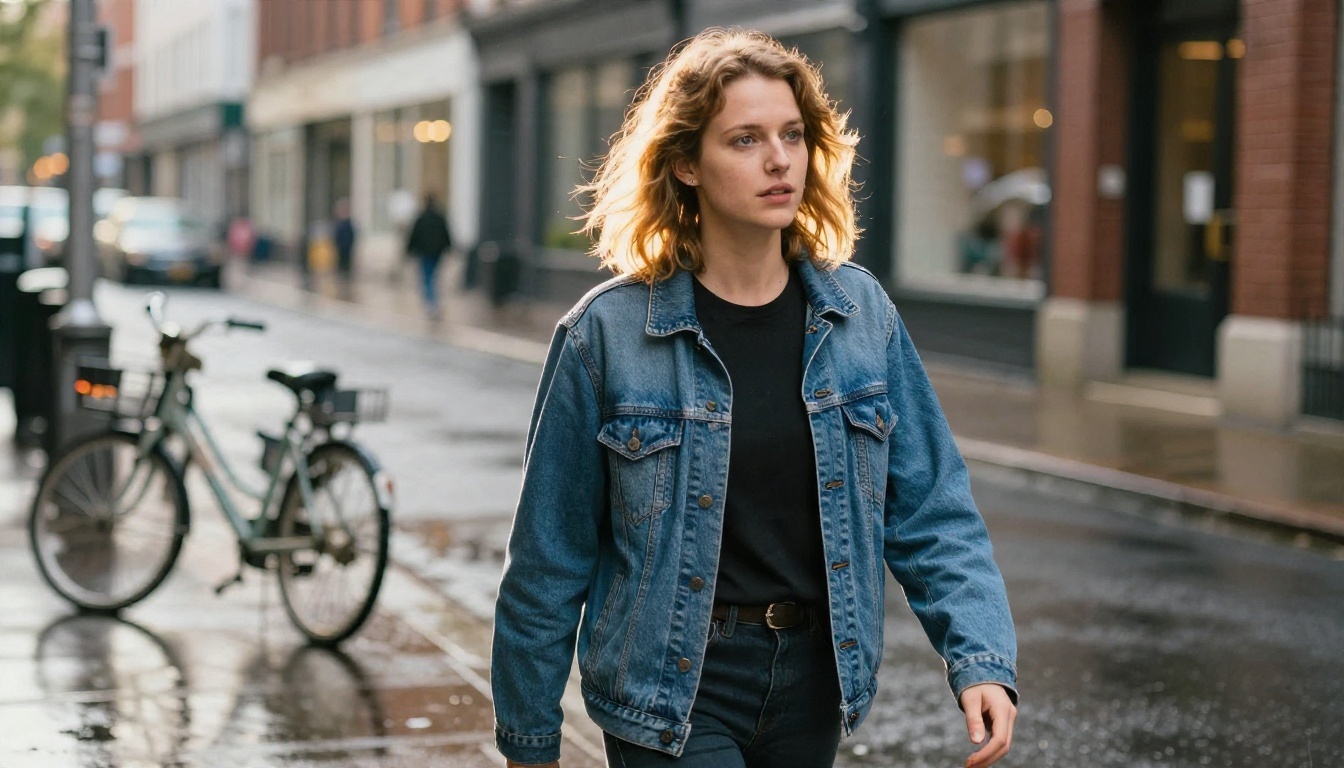
De bons prompts sont précis sur le mouvement. « Un chanteur dans une ville » donne un plan fade et flottant. « Un chanteur en veste en jean marche vers la caméra dans une rue mouillée à l’heure dorée, travelling arrière lent, faible profondeur de champ » donne quelque chose que vous pouvez monter sur une ballade lente.
Chansons lentes
Utilisez des focales longues, des travellings lents, un contre-jour doux et un mouvement minimal du sujet. Des mots comme drifting, lingering et still orientent le modèle vers des images calmes.
Chansons rapides
Demandez une énergie caméra à l’épaule, des panoramiques rapides, des coupes sèches et des gros plans sur les mains, les pieds et les instruments. Gardez chaque clip sous 4 secondes pour que la vidéo ne paraisse jamais plus lente que le morceau.
Plans de performance
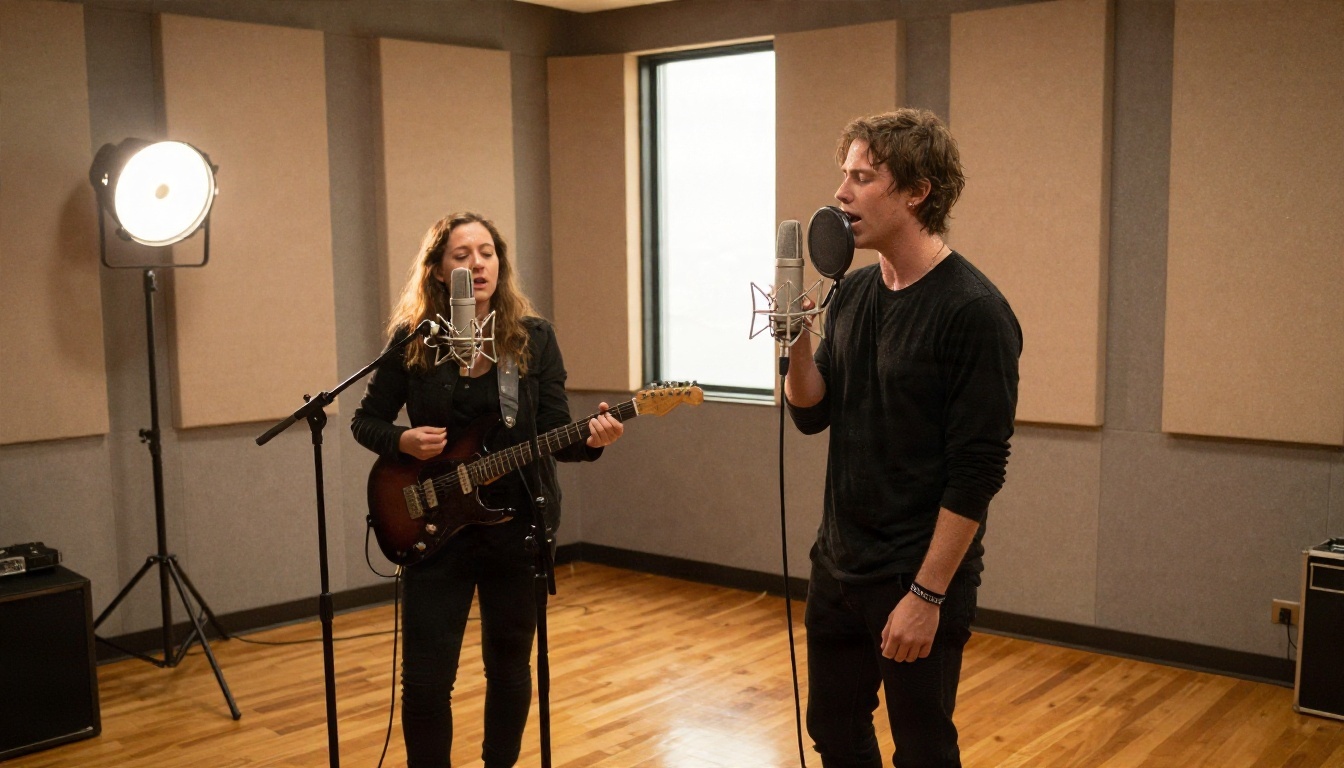
Les groupes et les chanteurs filmés face caméra sont les plans les plus difficiles à réussir avec l’IA, car le mouvement de la bouche et des doigts s’aligne rarement sur un enregistrement réel. Une bonne solution de contournement consiste à filmer ou générer les moments de performance de dos, de profil ou en silhouette, puis à s’appuyer sur des plans de coupe pour le reste. Si vous voulez vraiment un mouvement des lèvres, utilisez un modèle de synchronisation labiale dédié, dans la catégorie lipsync de la plateforme, avec une image claire de face.
Trois erreurs qui font perdre des heures
1. Générer avant de choisir un format. Un clip en 16:9 ne peut pas devenir proprement un Short vertical. Décidez d’abord, puis générez.
2. Rédiger des prompts qui ne suivent pas la chanson. Si le refrain tombe sur le premier temps d’une mesure et que votre clip commence par un fondu lent, la coupure paraîtra déplacée. Choisissez des clips qui commencent par du mouvement au moment où le beat tombe.
3. Négliger le contrôle de cohérence. Après 10 clips, mettez-les côte à côte. Si les couleurs, l’éclairage et la tenue du personnage dérivent, ajoutez les mêmes mots de style à chaque prompt, comme tons de film chauds, grain doux, lumière naturelle, et regénérez les clips qui s’écartent.
💡 Astuce : Exportez un test de 30 secondes de votre meilleur refrain avant de vous engager dans le montage complet. La compression de YouTube est sévère avec les mouvements rapides et les textures fines, et il est bien moins coûteux de le découvrir tôt.
Publier sans regret
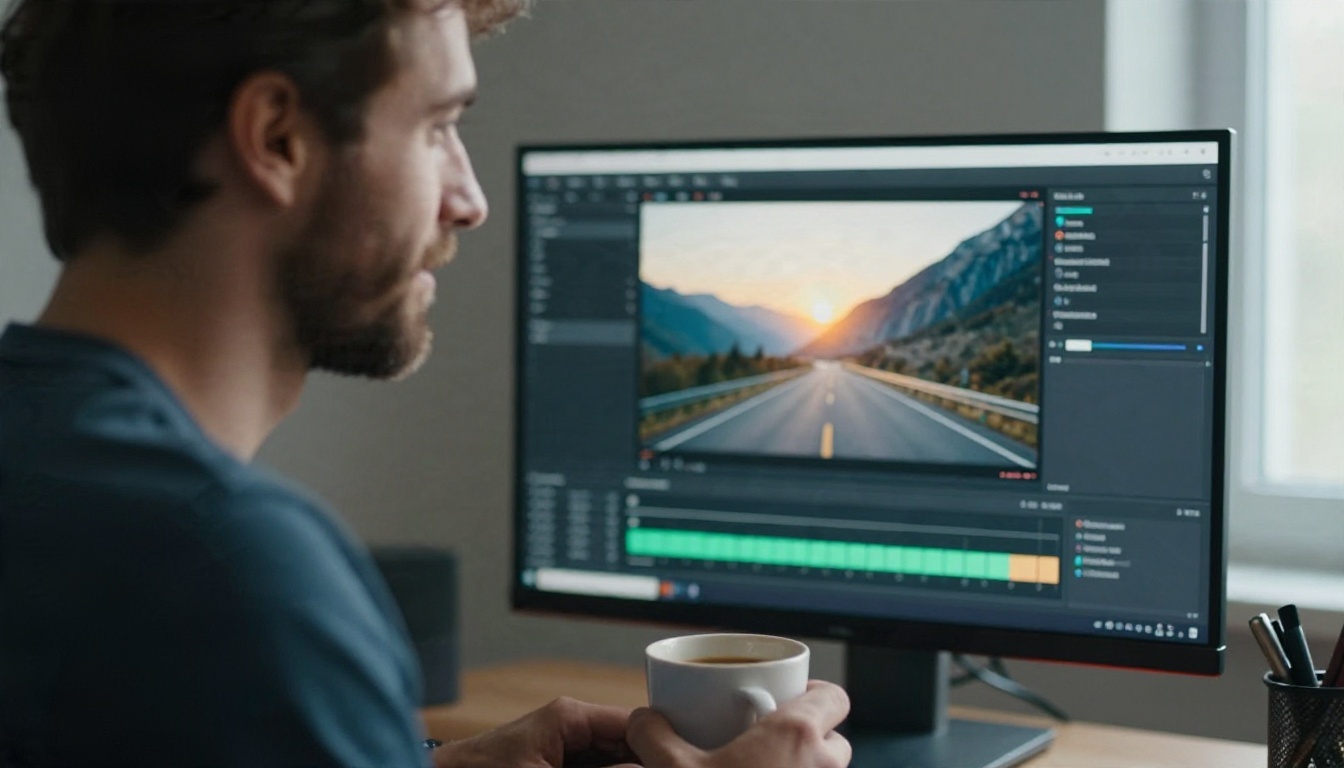
Une fois le montage verrouillé, parcourez une courte liste de contrôle avant de cliquer sur importer.
- Format de fichier : le MP4 avec vidéo H.264 et audio AAC est le choix le plus sûr.
- Résolution : 1920 x 1080 pour l’horizontal, 1080 x 1920 pour les Shorts.
- Fréquence d’images : conservez la cadence du projet, généralement 24 fps.
- Niveau sonore : visez un mixage final qui ne sature pas, YouTube baissera le volume des morceaux trop forts.
- Titre et miniature : utilisez une image fixe photographique du plan le plus fort du refrain comme miniature.
- Déclaration : YouTube demande aux créateurs de signaler les contenus réalistes générés par IA. Cochez l’option lorsque votre vidéo en contient.
Réalisez votre premier clip musical sur Picasso IA
Vous n’avez besoin ni d’un budget, ni d’une équipe, ni d’un long week-end. Il vous faut une chanson, une liste de plans et quelques heures d’expérimentation concentrée. Commencez par écrire ou générer votre morceau avec Lyria 3 Pro ou Music 2.6. Puis préparez vos scènes avec Seedance 2.5 Lite, gratuit, et peaufinez vos meilleurs plans avec Kling v3 Video ou Veo 3.1 Fast.
Ouvrez Picasso IA, choisissez un couplet, écrivez un prompt de scène unique et voyez ce qui en ressort. Le premier clip ne sera pas parfait, mais au dixième vous aurez un langage visuel pour votre chanson. Parcourez tous les modèles disponibles sur picassoia.com/en/all-models et lancez dès aujourd’hui votre premier clip musical.


