Ya tienes la canción terminada. Quizá la escribiste tú, quizá la generaste en diez minutos, y ahora YouTube pide algo que mirar mientras la gente escucha. Contratar un equipo está descartado, y una portada estática con una onda de sonido parece una solución perezosa en 2027. Aquí es donde un generador de videos musicales con IA para YouTube demuestra su valor: describes las escenas, eliges un formato y obtienes imágenes en movimiento que puedes cortar al ritmo de la música.
El problema es que estas herramientas tienen letra pequeña. Cada modelo tiene una duración máxima por clip, cada formato de YouTube tiene su propia forma, y "gratis" puede significar desde ilimitado de verdad hasta tres intentos con marca de agua. Este artículo aclara todo eso para que decidas qué usar antes de dedicar una tarde a una configuración equivocada.
Cómo funcionan los generadores de videos musicales con IA
La mayoría imagina un único botón que recibe una canción y devuelve un video terminado. Algunos productos intentan funcionar así, pero los resultados que mejor se ven suelen venir de un flujo de trabajo más sencillo: construyes el video a partir de clips generados cortos y los colocas en una línea de tiempo junto al audio.
Primero el audio, después las imágenes
Empieza por la canción. El tema marca el ritmo, el número de escenas y el ambiente. Una balada indie de 3 minutos necesita movimientos de cámara lentos y quizá entre 20 y 30 clips. Un bucle de baile de 90 segundos necesita cortes rápidos y una paleta más contundente. Si todavía no tienes el tema, un modelo de música con IA puede crearlo a partir de un prompt de texto. En PicassoIA puedes probar Lyria 3 Pro para canciones completas, Music 2.6 para voces y letras, o Stable Audio 2.5 para bases instrumentales y bucles.
Clips por segmentos frente a la duración de la canción
Los modelos de video generan segmentos cortos. Algunos dan 5 segundos, otros 10, y unos pocos llegan mucho más lejos. Nada te impide generar decenas de segmentos y unirlos, y así se hace casi cualquier videoclip con IA bien pulido que has visto en YouTube. El modelo te da los planos y tu editor te da la canción.
💡 Consejo: Anota las marcas de tiempo de cada estrofa, estribillo y puente antes de generar nada. Asignar un clip a una sección es mucho más fácil que intentar rescatar después imágenes sueltas.
Límites de duración con los que te encontrarás de verdad
Hay dos techos distintos: lo que acepta YouTube y lo que el modelo de IA puede renderizar de una vez. Los principiantes los confunden constantemente.
Límites de YouTube Shorts
Los Shorts aceptan video vertical o cuadrado, y la duración máxima es actualmente de 3 minutos. Los artículos antiguos todavía hablan de 60 segundos, y eso está desactualizado. El formato recomendado es de 1080 x 1920 píxeles, con proporción 9:16. El material horizontal no se tratará como un Short aunque sea lo bastante corto, así que decide la orientación antes de generar nada.
Subidas estándar
Los videos horizontales normales no tienen ningún problema práctico de duración para un videoclip. Una canción normal cabe de sobra, y los canales verificados pueden ir mucho más allá. La limitación aquí no es YouTube, sino cuántos clips puedes permitirte generar y unir.
Límites por clip en los modelos de IA
Este es el verdadero cuello de botella. Así se comparan los modelos disponibles en PicassoIA para trabajar en videoclips:
Para una canción de 3 minutos con una duración media de plano de 4 segundos, necesitas unos 45 planos. Si tu modelo da 10 segundos por clip, puedes generar menos clips y recortarlos, lo que resulta más barato y te deja más margen para cortar al ritmo.

Una fórmula rápida de planificación
Toma la duración de la canción en segundos, divídela entre la duración media de tu plano y luego añade un 20 por ciento para las tomas descartadas. Una pista de 210 segundos con planos de 5 segundos da 42 planos, y con el margen debes planificar unas 50 generaciones. Si ese número te parece alto, alarga la duración media de tus planos o repite algunas imágenes durante el estribillo, que es exactamente lo que hacen los videoclips reales.
Los ajustes que más importan
Cuatro decisiones definen cómo se verá tu video final en YouTube. Tómalas bien antes de generar, porque corregirlas después significa volver a renderizar.
Relación de aspecto
Elige según el destino, no por costumbre.
- 16:9 para las subidas estándar de YouTube, la reproducción en televisores e incrustaciones.
- 9:16 para los Shorts y el feed de dispositivos móviles.
- 1:1 también funciona en los Shorts, pero rara vez es la mejor forma para imágenes musicales.
Si quieres las dos versiones, genera por separado en 16:9 y en 9:16. Recortar un encuadre ancho a vertical suele dejar fuera al cantante o al sujeto principal, y reencuadrar nunca queda tan bien como generar de forma nativa.
Resolución
YouTube reproduce 1080p con holgura, y en los Shorts nada por encima de 1080p llega de todos modos al espectador. Así que los borradores en 720p están bien mientras pruebas, y 1080p es el objetivo para la exportación final. Modelos como Kling v3 Omni Video y Hailuo 02 producen salida en 1080p, y LTX 2.5 Fast llega a 4K si planeas escalar para una pantalla grande.
Fotogramas por segundo
Quédate con 24 fps para un aspecto cinematográfico. La mayoría de los modelos de video con IA generan 24 fps de forma nativa, y tu editor debe mantener esa velocidad en la configuración del proyecto. Mezclar clips de 24 fps en una línea de tiempo de 30 fps crea pequeños tirones que notarás en los paneos lentos.
Sincronización del audio
Algunos modelos, como Veo 3.1 Fast y Seedance 2.5, generan su propio audio. Para un videoclip casi siempre quieres silenciar ese audio y colocar debajo tu pista terminada. Usa el sonido generado solo cuando necesites el ambiente de una sala bajo una escena con diálogo.
Opciones gratuitas que aguantan
Lo gratuito solo sirve si se mantiene gratis el tiempo suficiente para terminar un video. Esto es lo que realmente puedes hacer sin pagar.
Borradores sin límite
Seedance 2.5 Lite figura como generador gratuito y sin límite para clips de hasta 10 segundos. Eso cambia la economía del trabajo con videoclips. Puedes lanzar veinte variaciones de la escena del estribillo y quedarte con las tres mejores, que es como trabajan de verdad los directores.
Música gratis
Si tu pista es la pieza que te falta, Music 2.6 se ofrece como generador gratuito de canciones completas. Combínalo con un borrador de letra hecho con un modelo de lenguaje y podrás pasar de una página en blanco a una idea lista para masterizar en una sola sesión.
Lo que suele costarte lo gratuito
| Función gratuita | Límite habitual | Alternativa |
|---|
| Duración del clip | De 5 a 10 segundos | Planifica planos de 4 segundos y corta al ritmo |
| Resolución | Borradores en 720p | Genera los finales con un modelo de pago o escálalos |
| Cuota diaria | Unos pocos renders | Agrupa tus prompts y evita reintentos al azar |
| Marcas de agua | Frecuentes en herramientas externas | Usa plataformas con exportaciones limpias |
💡 Tip: Haz el borrador con el modelo gratuito, fija la edición y luego regenera solo los 5 o 6 planos principales con un modelo de mayor calidad, como Kling v3 Video o Sora 2. Tu costo total baja drásticamente y el video sigue viéndose premium.
Cómo usar Seedance 2.5 Lite en PicassoIA
Esta es la forma más rápida de convertir escenas en clips sin gastar nada. Los pasos siguientes funcionan igual en la mayoría de los modelos de video de la plataforma.
- Abre la página del modelo. Entra en Seedance 2.5 Lite e inicia sesión.
- Escribe una escena por prompt. Describe quién aparece en el plano, qué hace, el escenario, la luz y el movimiento de cámara. Céntrate en una sola idea.
- Fija la relación de aspecto. Elige 16:9 para las subidas estándar o 9:16 para los Shorts antes de pulsar generar.
- Elige la duración. Para cortes que siguen el ritmo, de 4 a 6 segundos es el punto ideal. Los clips más largos van mejor para intros y outros lentos.
- Genera y revisa. Mira cada clip con tu canción sonando en otra pestaña. Si el movimiento no encaja con el ritmo, ajusta la redacción del prompt para la velocidad, no para el sujeto.
- Descarga y nombra tus clips. Usa nombres como
v1-wide, chorus-close y bridge-slow, para que la línea de tiempo siga siendo legible.
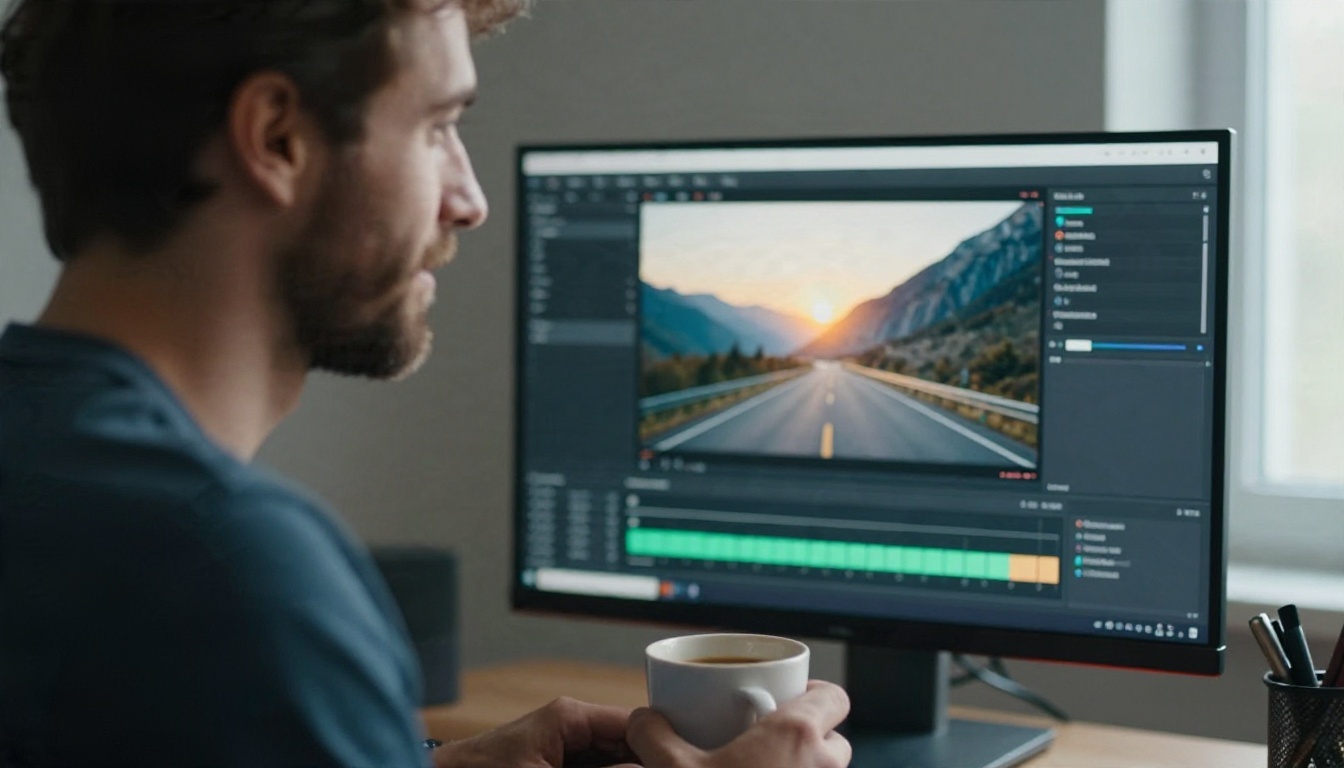
- Monta en tu editor. Coloca el audio en la pista inferior, alinea el inicio de los clips con los tiempos fuertes y exporta en 1080p, 24 fps.
Si quieres que una imagen fija defina primero el aspecto de un personaje o un lugar, puedes animarla con Wan 2.5 I2V Fast. Usar el mismo fotograma inicial en varios clips mantiene constante el rostro y el vestuario del cantante en todo el video, que es la mayor debilidad del texto a video puro.
Prompts que encajan con la música
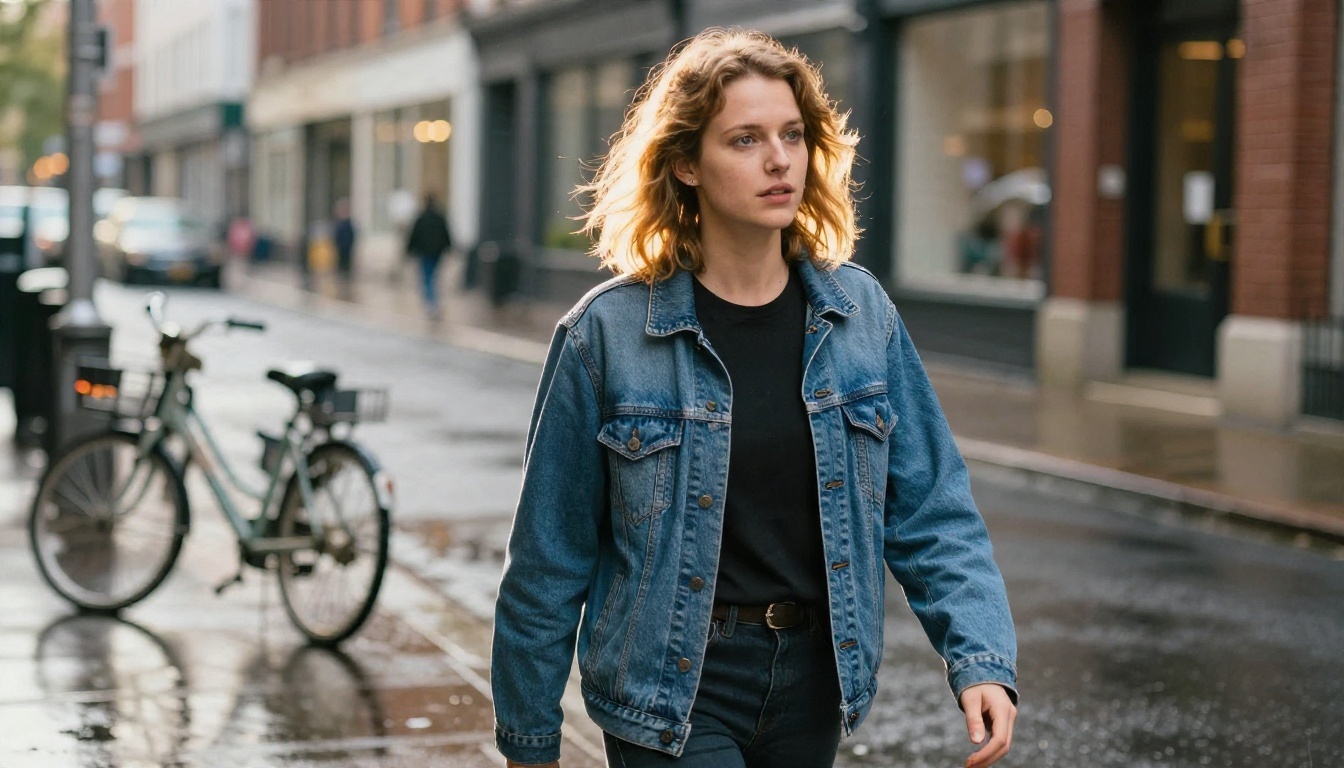
Los buenos prompts son específicos con el movimiento. "Un cantante en una ciudad" da un plano soso y flotante. "Un cantante con chaqueta vaquera camina hacia la cámara por una calle mojada a la hora dorada, travelling lento hacia atrás, enfoque poco profundo" da algo que puedes cortar para una balada lenta.
Canciones lentas
Usa objetivos largos, travellings lentos, contraluz suave y un mínimo movimiento del sujeto. Palabras como drifting, lingering y still orientan al modelo hacia imágenes tranquilas.
Canciones rápidas
Pide energía de cámara en mano, paneos rápidos, cortes secos y primeros planos de manos, pies e instrumentos. Mantén cada clip por debajo de 4 segundos para que el video nunca parezca más lento que la pista.
Planos de actuación
Las bandas y los cantantes frente a cámara son los planos más difíciles de conseguir con IA, porque el movimiento de la boca y de los dedos rara vez coincide con una grabación real. Una solución útil es rodar o generar los momentos de actuación de espaldas, de perfil o en silueta, y apoyarte en las imágenes de apoyo para el resto. Si de verdad quieres movimiento de labios, usa un modelo de sincronización labial dedicado de la categoría de lipsync de la plataforma con una imagen clara y frontal.
Tres errores que te hacen perder horas
1. Generar antes de elegir el formato. Un clip 16:9 no puede convertirse en un Short vertical limpio. Decide primero y genera después.
2. Escribir prompts que vayan en contra de la canción. Si el estribillo cae en el tiempo 1 de un compás y tu clip empieza con un fundido lento, el corte parecerá fuera de lugar. Elige clips que empiecen con movimiento cuando entre el golpe del ritmo.
3. Saltarte la revisión de coherencia. Después de 10 clips, ponlos uno al lado del otro. Si el color, la iluminación o el vestuario del personaje se desvían, añade las mismas palabras de estilo a todos los prompts, como tonos de película cálidos, grano suave, luz natural, y regenera los atípicos.
💡 Consejo: Exporta una prueba de 30 segundos de tu mejor estribillo antes de comprometerte con la edición completa. La compresión de YouTube es agresiva con el movimiento rápido y las texturas finas, y es mucho más barato descubrirlo pronto.
Publicar sin arrepentirte
Cuando el montaje esté cerrado, repasa esta breve lista antes de pulsar subir.
- Formato de archivo: MP4 con video H.264 y audio AAC es la opción más segura.
- Resolución: 1920 x 1080 para horizontal, 1080 x 1920 para Shorts.
- Fotogramas por segundo: Mantén la velocidad del proyecto, normalmente 24 fps.
- Volumen: Busca una mezcla final que no sature, YouTube bajará las pistas que estén demasiado altas.
- Título y miniatura: Usa como miniatura una imagen fija de aspecto fotográfico, tomada del plano más potente del estribillo.
- Divulgación: YouTube pide a los creadores que etiqueten el contenido realista generado con IA. Marca la opción cuando tu video lo contenga.
Crea tu primer videoclip en Picasso IA
No necesitas presupuesto, equipo ni un fin de semana libre. Necesitas una canción, un plan para tu lista de planos y unas horas de experimentación concentrada. Empieza escribiendo o generando tu pista con Lyria 3 Pro o Music 2.6. Luego haz los borradores de tus escenas con el Seedance 2.5 Lite gratuito, y pule tus mejores planos con Kling v3 Video o Veo 3.1 Fast.
Abre Picasso IA, elige una estrofa, escribe un único prompt de escena y mira qué resulta. El primer clip no será perfecto, pero para el décimo tendrás un lenguaje visual para tu canción. Explora todos los modelos disponibles en picassoia.com/en/all-models y empieza hoy tu primer videoclip.


