Você tem uma faixa pronta. Talvez você mesmo a tenha escrito, talvez a tenha gerado em dez minutos, e agora o YouTube pede algo para as pessoas verem enquanto ouvem. Contratar uma equipe está fora de cogitação, e uma capa de álbum estática com uma forma de onda parece uma saída preguiçosa em 2027. É aqui que um gerador de videoclipes com IA para o YouTube ganha seu espaço: você descreve as cenas, escolhe um formato e obtém imagens em movimento que você pode cortar no ritmo da música.
O problema é que essas ferramentas vêm com ressalvas. Cada modelo tem uma duração máxima de clipe, cada formato do YouTube tem sua própria forma, e "grátis" pode significar desde totalmente ilimitado até três tentativas com marca d’água. Este artigo esclarece tudo isso para que você decida o que usar antes de gastar uma tarde inteira com a configuração errada.
A maioria das pessoas imagina um único botão que recebe uma música e devolve um vídeo pronto. Alguns produtos tentam funcionar assim, mas os resultados que mais impressionam costumam vir de um fluxo mais simples: você monta o vídeo a partir de clipes curtos gerados e os coloca em uma linha do tempo junto com o áudio.
Primeiro o áudio, depois o visual
Comece pela música. A faixa define o ritmo, o número de cenas e o clima. Uma balada indie de 3 minutos precisa de movimentos de câmera lentos e talvez de 20 a 30 clipes. Um loop de dança de 90 segundos pede cortes rápidos e uma paleta mais vibrante. Se você ainda não tem uma faixa, um modelo de música com IA pode criar uma a partir de um prompt de texto. No PicassoIA, você pode testar o Lyria 3 Pro para músicas completas, o Music 2.6 para vocais e letras, ou o Stable Audio 2.5 para bases instrumentais e loops.
Clipes versus saída na duração da música
Os modelos de vídeo geram segmentos curtos. Alguns entregam 5 segundos, outros 10, e alguns vão bem além disso. Nada impede você de gerar dezenas de segmentos e uni-los, e é assim que quase todos os videoclipes com IA bem acabados que você já viu no YouTube foram feitos. O modelo entrega os planos, o seu editor entrega a música.
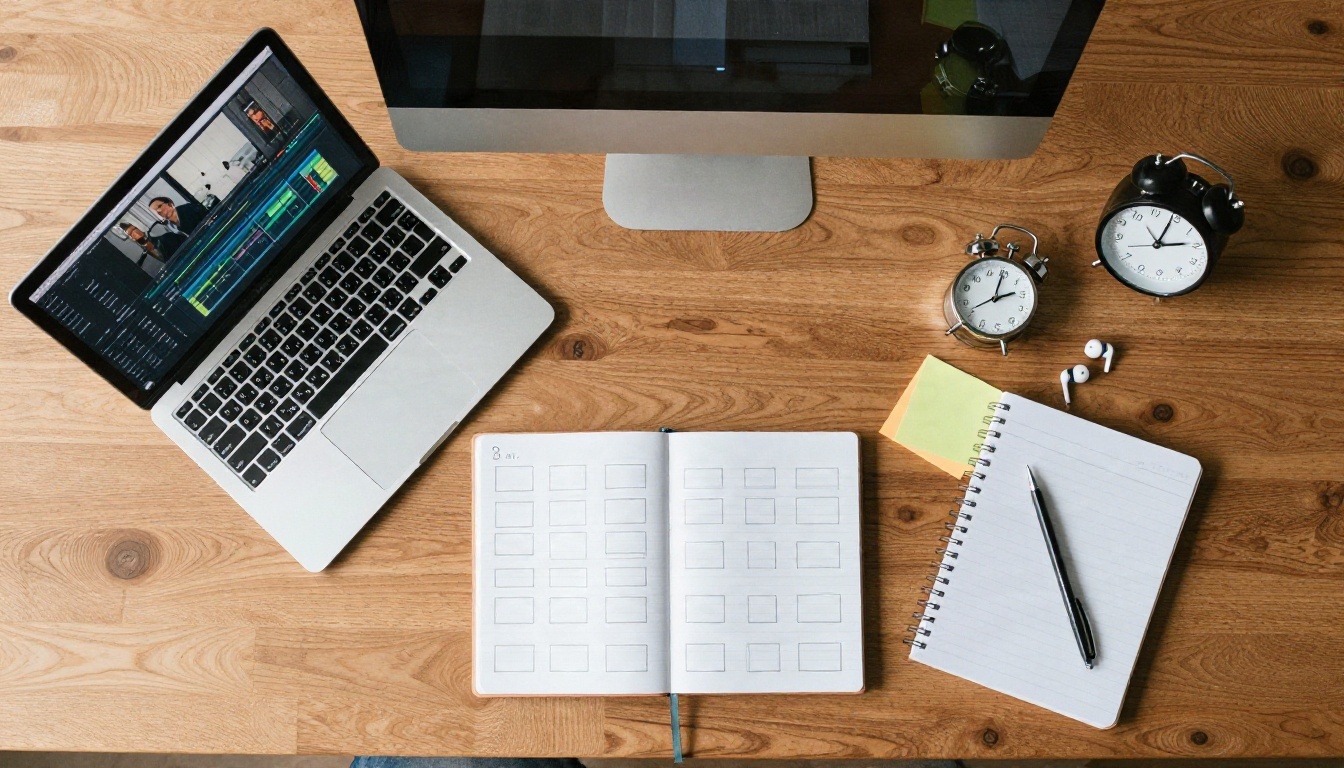
💡 Dica: Anote os momentos de cada estrofe, refrão e ponte antes de gerar qualquer coisa. Associar um clipe a uma seção é muito mais fácil do que tentar aproveitar imagens aleatórias depois.
Há dois tetos separados: o que o YouTube aceita e o que o modelo de IA consegue renderizar de uma só vez. Iniciantes confundem os dois o tempo todo.
Limites dos Shorts do YouTube
Os Shorts aceitam vídeos verticais ou quadrados, e a duração máxima atual é de 3 minutos. Artigos mais antigos ainda falam em 60 segundos, o que está desatualizado. O quadro recomendado é de 1080 x 1920 pixels, no formato 9:16. Imagens horizontais não serão tratadas como Short, mesmo quando forem curtas o suficiente, então defina a orientação antes de gerar qualquer coisa.
Vídeos comuns
Vídeos horizontais comuns não têm nenhum problema prático de duração para um videoclipe. Uma música normal cabe com folga, e canais verificados podem ir muito além disso. A limitação aqui não é o YouTube, e sim quantos clipes você consegue pagar para gerar e unir.
Limites por clipe nos modelos de IA
Este é o verdadeiro gargalo. Veja como os modelos disponíveis no PicassoIA se comparam para trabalhos de videoclipe:
Para uma música de 3 minutos com duração média de plano de 4 segundos, você precisa de cerca de 45 planos. Se o seu modelo gera 10 segundos por clipe, você pode gerar menos clipes e cortá-los, o que sai mais barato e lhe dá mais espaço para cortar no ritmo.
Uma fórmula rápida de planejamento
Pegue a duração da música em segundos, divida pela duração média do seu plano e depois acrescente 20 por cento para takes descartados. Uma faixa de 210 segundos com planos de 5 segundos resulta em 42 planos, e com a margem você deve planejar cerca de 50 gerações. Se esse número parecer alto, aumente a duração média dos planos ou repita alguns visuais durante o refrão, exatamente o que os videoclipes reais fazem.
Configurações que mais importam
Quatro decisões moldam como o seu vídeo final aparece no YouTube. Acerte-as antes de gerar, porque corrigi-las depois significa gerar tudo de novo.
Proporção
Escolha pelo destino, não pelo hábito.
- 16:9 para vídeos comuns no YouTube, reprodução em TV e incorporações.
- 9:16 para Shorts e o feed do celular.
- 1:1 também funciona para Shorts, mas raramente é a melhor forma para visuais de música.
Se você quer as duas versões, gere em 16:9 e em 9:16 separadamente. Recortar um quadro largo para o formato vertical costuma cortar o cantor ou o assunto principal, e um reenquadramento nunca fica tão bom quanto uma geração nativa.
Resolução
O YouTube reproduz 1080p com tranquilidade, e nos Shorts nada acima de 1080p chega ao espectador de qualquer forma. Então, rascunhos em 720p servem enquanto você testa, e 1080p é a meta da exportação final. Modelos como o Kling v3 Omni Video e o Hailuo 02 produzem saída em 1080p, e o LTX 2.5 Fast chega a 4K se você pretende aumentar a resolução para uma tela grande.
Taxa de quadros
Mantenha 24 fps para um visual cinematográfico. A maioria dos modelos de vídeo com IA gera 24 fps nativamente, e o seu editor deve manter essa taxa nas configurações do projeto. Misturar clipes de 24 fps em uma linha do tempo de 30 fps cria pequenas travadas que você vai notar em panorâmicas lentas.
Sincronização de áudio
Alguns modelos, incluindo Veo 3.1 Fast e Seedance 2.5, geram o próprio áudio. Para um videoclipe, quase sempre você quer silenciar esse áudio e colocar a faixa final por baixo. Use o som gerado apenas quando precisar de ambiente sonoro sob uma cena com fala.
Opções gratuitas que se sustentam
Grátis só é útil se continuar grátis por tempo suficiente para terminar um vídeo. Veja um panorama realista do que você consegue fazer sem pagar.
Rascunhos ilimitados
O Seedance 2.5 Lite está listado como um gerador gratuito e ilimitado para clipes de até 10 segundos. Isso muda a economia do trabalho com videoclipes. Você pode rodar vinte variações da cena do refrão e ficar com as três melhores, que é como diretores realmente trabalham.
Música gratuita
Se a sua faixa é a peça que falta, o Music 2.6 é oferecido como um gerador gratuito de músicas completas. Combine-o com um rascunho de letra feito por IA em um modelo de linguagem (LLM) e você pode ir de uma página em branco a uma ideia finalizada de uma só vez.
O que o modo gratuito geralmente custa
| Recurso gratuito | Limite comum | Alternativa |
|---|
| Duração do clipe | 5 a 10 segundos | Planeje planos de 4 segundos e corte no ritmo |
| Resolução | Rascunhos em 720p | Gere as versões finais em um modelo pago ou aumente a resolução |
| Cota diária | Um punhado de renderizações | Agrupe seus prompts e evite tentativas aleatórias |
| Marcas d’água | Comuns em ferramentas externas | Use plataformas com exportações limpas |
💡 Dica: Faça o rascunho com o modelo gratuito, feche a edição e gere novamente apenas os 5 ou 6 planos principais em um modelo de qualidade superior, como o Kling v3 Video ou o Sora 2. Seu custo total cai muito e o vídeo continua com aparência premium.
Como usar o Seedance 2.5 Lite no PicassoIA
Esta é a forma mais rápida de transformar cenas em clipes sem gastar nada. Os passos abaixo funcionam da mesma maneira para a maioria dos modelos de vídeo da plataforma.
- Abra a página do modelo. Acesse o Seedance 2.5 Lite e faça login.
- Escreva uma cena por prompt. Descreva quem está no plano, o que faz, o cenário, a luz e o movimento da câmera. Mantenha uma única ideia.
- Defina a proporção. Escolha 16:9 para vídeos comuns ou 9:16 para Shorts antes de clicar em gerar.
- Escolha a duração. Para cortes sincronizados com a batida, 4 a 6 segundos é o ponto ideal. Clipes mais longos funcionam melhor para introduções e finais lentos.
- Gere e revise. Assista a cada clipe com a sua música tocando em outra aba. Se o movimento parecer fora do ritmo, ajuste a redação do prompt para a velocidade, não para o assunto.
- Baixe e nomeie seus clipes. Use nomes como
v1-wide, chorus-close e bridge-slow, para que a linha do tempo continue legível.
- Monte no seu editor. Coloque o áudio na trilha de baixo, alinhe o início dos clipes aos tempos fortes e exporte em 1080p, 24 fps.
Se você quer uma imagem fixa para definir primeiro o visual de um personagem ou de um local, pode animar essa imagem com o Wan 2.5 I2V Fast. Usar o mesmo quadro inicial em vários clipes mantém o rosto e a roupa do cantor coerentes ao longo do vídeo, que é a maior fraqueza do texto para vídeo puro.
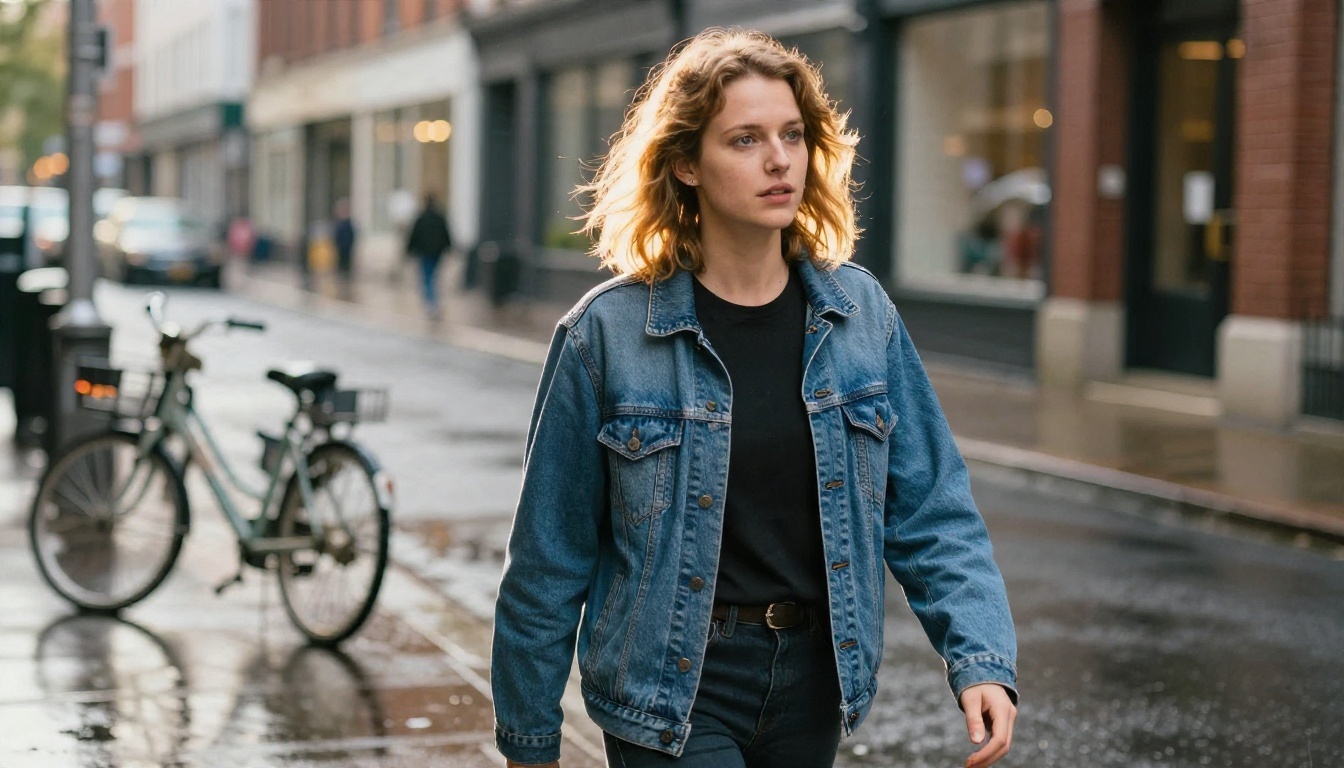
Bons prompts são específicos sobre o movimento. "Um cantor em uma cidade" gera um plano sem graça e flutuante. "Um cantor de jaqueta jeans caminha em direção à câmera por uma rua molhada na hora dourada, dolly lento para trás, foco raso" gera algo que você pode cortar em uma balada lenta.
Músicas lentas
Use lentes longas, movimentos lentos de dolly, contraluz suave e o mínimo de movimento do assunto. Palavras como drifting, lingering e still direcionam o modelo para imagens calmas.
Músicas rápidas
Peça energia de câmera na mão, panorâmicas rápidas, cortes secos e closes de mãos, pés e instrumentos. Mantenha cada clipe com menos de 4 segundos para que o vídeo nunca pareça mais lento que a faixa.
Planos de performance
Bandas e cantores diante da câmera são os planos mais difíceis de acertar com IA, porque o movimento da boca e dos dedos raramente combina com uma gravação real. Um atalho inteligente é gravar ou gerar momentos de performance por trás, de lado ou em silhueta, e depois recorrer a imagens de apoio para o resto. Se você quer mesmo o movimento dos lábios, use um modelo de sincronização labial dedicado da categoria de lipsync da plataforma, com uma imagem clara e de frente.
Três erros que desperdiçam horas
1. Gerar antes de escolher o formato. Um clipe 16:9 não pode virar um Short vertical limpo. Decida primeiro e depois gere.
2. Escrever prompts que brigam com a música. Se o refrão cai no tempo 1 de um compasso e o seu clipe começa com um fade lento, o corte vai parecer errado. Escolha clipes que comecem com movimento quando a batida entrar.
3. Pular a checagem de consistência. Depois de 10 clipes, coloque-os lado a lado. Se a cor, a iluminação e a roupa do personagem saírem do padrão, adicione as mesmas palavras de estilo a todos os prompts, como tons quentes de filme, grão suave, luz natural, e gere de novo os casos fora do padrão.
💡 Dica: Exporte um teste de 30 segundos do seu melhor refrão antes de se comprometer com a edição completa. A compressão do YouTube é dura com movimento rápido e texturas finas, e é muito mais barato descobrir isso cedo.
Publique sem arrependimentos
Depois que a edição estiver fechada, percorra uma lista rápida antes de clicar em enviar.
- Formato do arquivo: MP4 com vídeo H.264 e áudio AAC é a escolha mais segura.
- Resolução: 1920 x 1080 para horizontal, 1080 x 1920 para Shorts.
- Taxa de quadros: Mantenha a taxa do projeto, geralmente 24 fps.
- Volume: Busque uma mixagem final que não sature, pois o YouTube reduz o volume de faixas muito altas.
- Título e miniatura: Use um quadro fotográfico do plano mais forte do refrão como miniatura.
- Aviso: O YouTube pede que criadores sinalizem conteúdo realista gerado por IA. Marque a opção quando o seu vídeo tiver esse conteúdo.
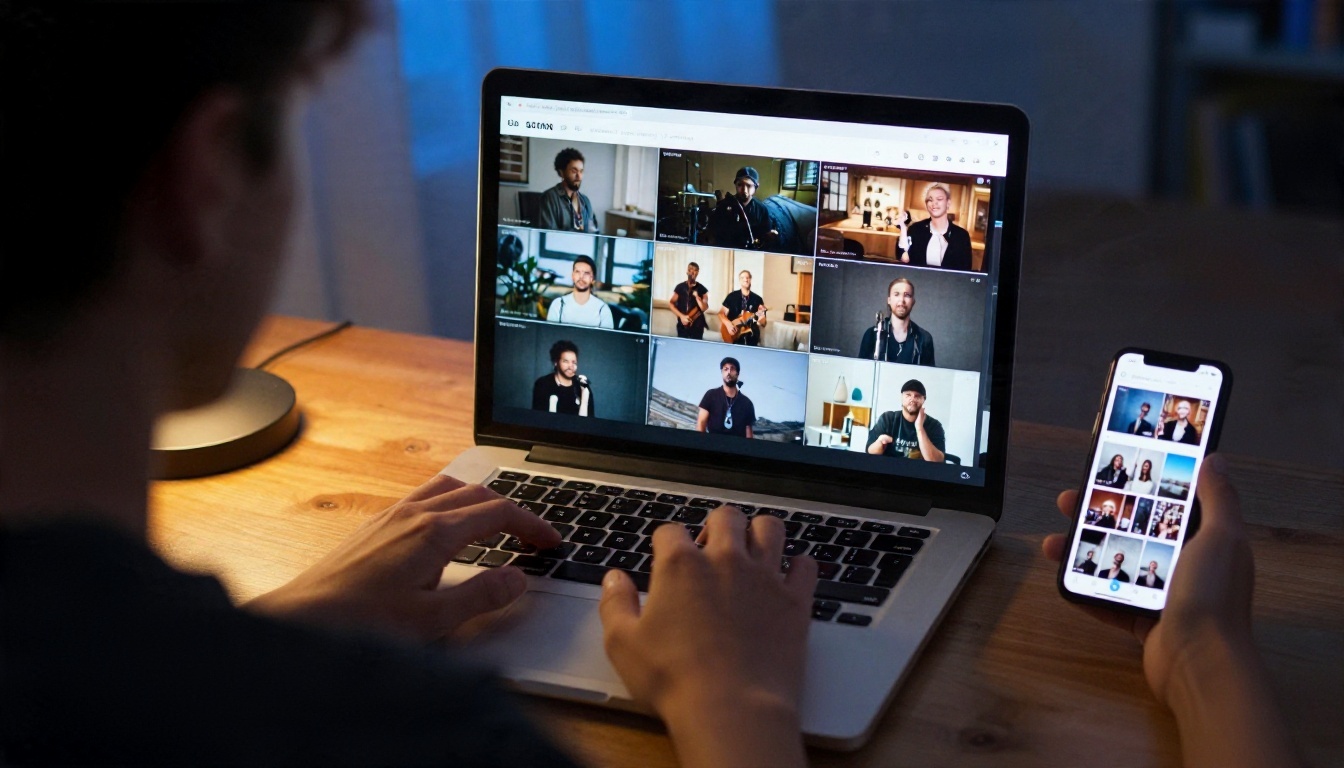
Crie seu primeiro videoclipe no Picasso IA
Você não precisa de orçamento, equipe ou um fim de semana longo. Precisa de uma música, de um plano para a sua lista de planos e de algumas horas de experimentação focada. Comece escrevendo ou gerando sua faixa com o Lyria 3 Pro ou o Music 2.6. Depois, faça os rascunhos das cenas com o Seedance 2.5 Lite gratuito, e aprimore seus melhores planos com o Kling v3 Video ou o Veo 3.1 Fast.
Abra o Picasso IA, escolha uma estrofe, escreva um único prompt de cena e veja o que volta. O primeiro clipe não será perfeito, mas no décimo você já terá uma linguagem visual para a sua música. Explore todos os modelos disponíveis em picassoia.com/en/all-models e comece hoje o seu primeiro videoclipe.


