आपका ट्रैक तैयार है। शायद आपने उसे लिखा है, या दस मिनट में जनरेट किया है, और अब YouTube को कुछ चाहिए जिसे लोग गाना सुनते समय देख सकें। क्रू किराए पर लेना मुमकिन नहीं है, और वेवफ़ॉर्म वाले स्थिर एल्बम कवर को 2027 में आलसी कदम लगता है। यहीं YouTube के लिए AI म्यूज़िक वीडियो जनरेटर काम आता है: आप दृश्य बताते हैं, फ़ॉर्मेट चुनते हैं, और ऐसा चलता हुआ फ़ुटेज पाते हैं जिसे आप बीट पर काट सकते हैं।
मुश्किल यह है कि इन टूल्स के साथ कुछ शर्तें जुड़ी होती हैं। हर मॉडल की क्लिप की अधिकतम लंबाई होती है, हर YouTube फ़ॉर्मेट का अपना आकार होता है, और "मुफ़्त" का मतलब पूरी तरह असीमित से लेकर तीन वॉटरमार्क वाली कोशिशों तक कुछ भी हो सकता है। यह लेख इन सब बातों को साफ़ करता है, ताकि गलत सेटअप पर पूरी दोपहर खर्च करने से पहले आप तय कर सकें कि क्या इस्तेमाल करना है।
AI म्यूज़िक वीडियो जनरेटर कैसे काम करते हैं
ज़्यादातर लोग सोचते हैं कि कोई एक बटन होगा जो गाना लेकर तैयार वीडियो बना दे। कुछ प्रोडक्ट इसी तरह काम करने की कोशिश करते हैं, लेकिन सबसे अच्छे नतीजे आमतौर पर एक सरल वर्कफ़्लो से आते हैं: आप छोटे जनरेट किए गए क्लिप से वीडियो बनाते हैं और उन्हें अपने ऑडियो के साथ टाइमलाइन पर लगाते हैं।
पहले ऑडियो, फिर विज़ुअल
शुरुआत गाने से करें। ट्रैक ही तय करता है कि गति कैसी होगी, कितने दृश्य होंगे और मूड क्या होगा। 3 मिनट की इंडी बैलेड को धीमे कैमरा मूव और शायद 20 से 30 क्लिप चाहिए। 90 सेकंड के डांस लूप को तेज़ कट और ज़्यादा चटकीला पैलेट चाहिए। अगर अभी आपके पास ट्रैक नहीं है, तो AI म्यूज़िक मॉडल टेक्स्ट प्रॉम्प्ट से एक ट्रैक लिख सकता है। PicassoIA पर आप पूरी लंबाई के गानों के लिए Lyria 3 Pro, वोकल और लिरिक्स के लिए Music 2.6, या इंस्ट्रुमेंटल बेड और लूप के लिए Stable Audio 2.5 आज़मा सकते हैं।
क्लिप-आधारित बनाम गाने की लंबाई वाला आउटपुट
वीडियो मॉडल छोटे सेगमेंट जनरेट करते हैं। कुछ 5 सेकंड देते हैं, कुछ 10, और कुछ इससे भी आगे जाते हैं। आपको दर्जनों सेगमेंट जनरेट करके उन्हें जोड़ने से कोई नहीं रोकता, और YouTube पर आपने जितने भी अच्छे AI म्यूज़िक वीडियो देखे हैं, लगभग सभी इसी तरह बने हैं। मॉडल आपको शॉट देता है, और आपका एडिटर गाना जोड़ता है।
💡 टिप: कुछ भी जनरेट करने से पहले हर वर्स, कोरस और ब्रिज के टाइमस्टैम्प लिख लें। किसी क्लिप को किसी सेक्शन से मिलाना बाद में बेतरतीब फ़ुटेज को सुधारने से कहीं आसान है।
लंबाई की वे सीमाएँ जो आपको सच में मिलेंगी
दो अलग सीमाएँ हैं: YouTube क्या स्वीकार करता है, और AI मॉडल एक बार में क्या रेंडर कर सकता है। शुरुआती लोग इन्हें लगातार आपस में मिला देते हैं।
YouTube Shorts की सीमाएँ
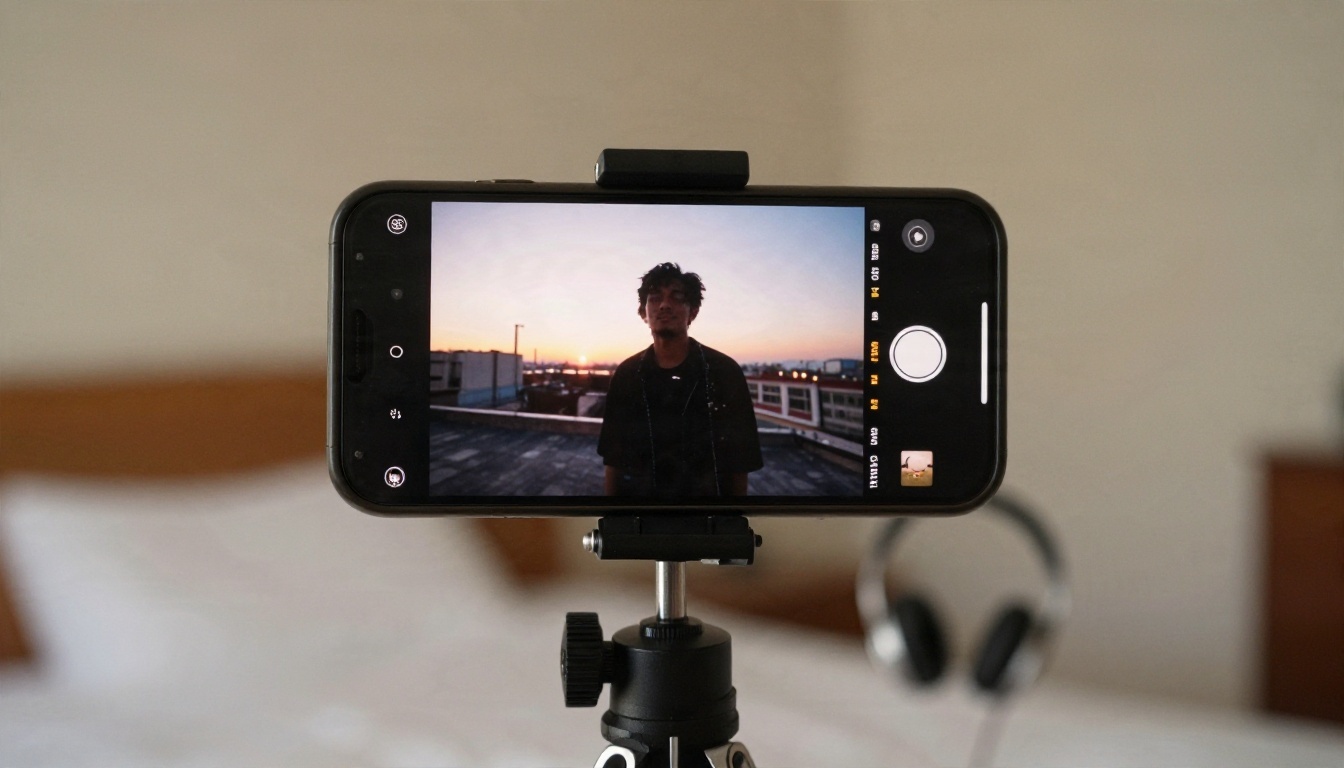
Shorts वर्टिकल या स्क्वेयर वीडियो स्वीकार करते हैं, और अधिकतम लंबाई इस समय 3 मिनट है। पुराने लेखों में अब भी 60 सेकंड लिखा होता है, जो अब पुराना हो चुका है। अनुशंसित फ़्रेम 9:16 आकार में 1080 x 1920 पिक्सल है। क्षैतिज (हॉरिज़ॉन्टल) फ़ुटेज को Short नहीं माना जाएगा, भले ही वह काफ़ी छोटा हो, इसलिए कुछ भी जनरेट करने से पहले ओरिएंटेशन तय कर लें।
सामान्य अपलोड
सामान्य क्षैतिज वीडियो के लिए म्यूज़िक वीडियो में लंबाई की कोई व्यावहारिक समस्या नहीं होती। एक सामान्य गाना आसानी से फ़िट हो जाता है, और वेरिफ़ाइड चैनल इससे कहीं आगे जा सकते हैं। यहाँ बाधा YouTube नहीं है, बल्कि यह है कि आप कितनी क्लिप जनरेट और जोड़ने का खर्च उठा सकते हैं।
AI मॉडल पर प्रति क्लिप सीमा
यही असली बाधा है। म्यूज़िक वीडियो के काम के लिए PicassoIA पर उपलब्ध मॉडलों की तुलना इस तरह है:
4 सेकंड के औसत शॉट की लंबाई वाले 3 मिनट के गाने के लिए लगभग 45 शॉट चाहिए। अगर आपका मॉडल प्रति क्लिप 10 सेकंड देता है, तो आप कम क्लिप जनरेट करके उन्हें ट्रिम कर सकते हैं, जो सस्ता है और बीट पर काटने के लिए आपको ज़्यादा जगह देता है।
योजना बनाने का एक सरल फ़ॉर्मूला
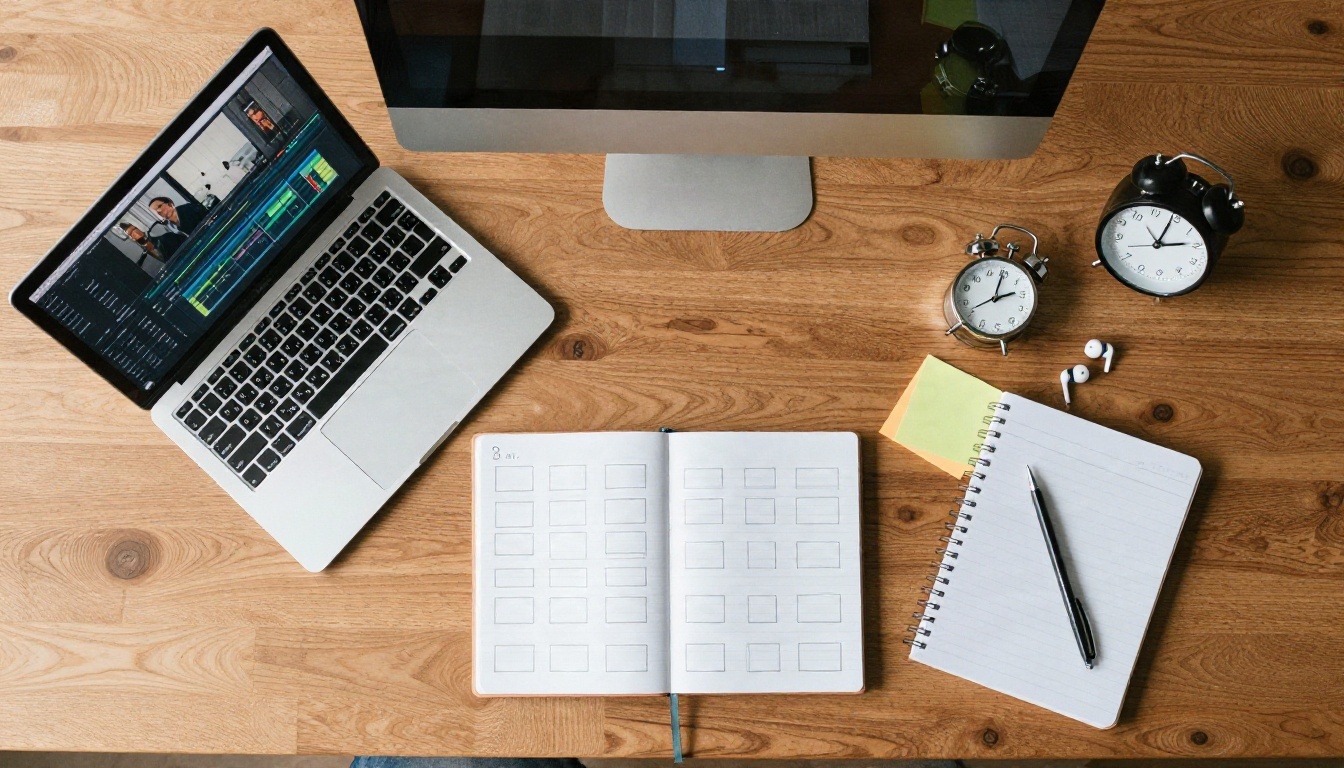
गाने की लंबाई सेकंड में लें, उसे अपनी औसत शॉट लंबाई से भाग दें, फिर रिजेक्ट हुए टेक के लिए 20 प्रतिशत जोड़ें। 5 सेकंड के शॉट वाले 210 सेकंड के ट्रैक से 42 शॉट मिलते हैं, और बफ़र के साथ आपको लगभग 50 जनरेशन की योजना बनानी चाहिए। अगर यह संख्या ज़्यादा लगे, तो अपना औसत शॉट लंबा करें या कोरस के दौरान कुछ विज़ुअल दोहराएँ, जैसा असली म्यूज़िक वीडियो में होता है।
सबसे ज़्यादा मायने रखने वाली सेटिंग्स
चार फ़ैसले तय करते हैं कि YouTube पर आपका अंतिम वीडियो कैसा दिखेगा। जनरेट करने से पहले इन्हें सही करें, क्योंकि बाद में सुधारने का मतलब फिर से रेंडर करना है।
आस्पेक्ट रेशियो
आदत से नहीं, गंतव्य के हिसाब से चुनें।
- 16:9 सामान्य YouTube अपलोड, टीवी प्लेबैक और एम्बेड के लिए।
- 9:16 Shorts और मोबाइल फ़ीड के लिए।
- 1:1 Shorts के लिए भी चलता है, लेकिन म्यूज़िक विज़ुअल के लिए यह शायद ही कभी सबसे अच्छा आकार होता है।
अगर आपको दोनों वर्ज़न चाहिए, तो 16:9 और 9:16 अलग-अलग जनरेट करें। वाइड फ़्रेम को वर्टिकल में काटने पर अक्सर गायक या मुख्य सब्जेक्ट कट जाता है, और री-फ़्रेमिंग कभी उतनी अच्छी नहीं दिखती जितना मूल रूप से जनरेट किया गया फ़्रेम।
रिज़ॉल्यूशन
YouTube 1080p आराम से चलाता है, और Shorts के लिए 1080p से ऊपर का कुछ भी वैसे भी दर्शक तक नहीं पहुँचता। इसलिए टेस्टिंग के दौरान 720p ड्राफ़्ट ठीक हैं, और अंतिम एक्सपोर्ट के लिए 1080p लक्ष्य है। Kling v3 Omni Video और Hailuo 02 जैसे मॉडल 1080p आउटपुट देते हैं, और अगर आप बड़ी स्क्रीन के लिए अपस्केल करने की योजना बना रहे हैं, तो LTX 2.5 Fast 4K तक जाता है।
फ़्रेम रेट
सिनेमैटिक लुक के लिए 24 fps पर टिके रहें। ज़्यादातर AI वीडियो मॉडल मूल रूप से 24 fps आउटपुट देते हैं, और आपके एडिटर को प्रोजेक्ट सेटिंग्स में यही रेट रखनी चाहिए। 24 fps क्लिप को 30 fps टाइमलाइन में मिलाने से छोटे झटके बनते हैं, जो धीमे पैन पर आपको साफ़ दिखेंगे।
ऑडियो सिंक
कुछ मॉडल, जिनमें Veo 3.1 Fast और Seedance 2.5 शामिल हैं, अपना ऑडियो खुद जनरेट करते हैं। म्यूज़िक वीडियो के लिए आप लगभग हमेशा उस ऑडियो को म्यूट करना चाहेंगे और अपना तैयार ट्रैक नीचे लगाएँगे। जनरेट किया गया साउंड तभी इस्तेमाल करें जब बोलते हुए दृश्य के नीचे परिवेश की ध्वनि चाहिए।
मुफ़्त विकल्प जो काम के हैं
मुफ़्त तभी उपयोगी है जब वह वीडियो पूरा करने तक मुफ़्त रहे। यहाँ देखें कि बिना पैसे दिए आप वास्तव में क्या कर सकते हैं।
असीमित ड्राफ़्टिंग
Seedance 2.5 Lite को 10 सेकंड तक की क्लिप के लिए मुफ़्त और असीमित जनरेटर के रूप में सूचीबद्ध किया गया है। इससे म्यूज़िक वीडियो का गणित बदल जाता है। आप कोरस के दृश्य के बीस वर्ज़न चला सकते हैं और सबसे अच्छे तीन रख सकते हैं, और असल में डायरेक्टर ऐसे ही काम करते हैं।
मुफ़्त संगीत
अगर आपका ट्रैक ही कमी है, तो Music 2.6 को मुफ़्त पूरा गाना जनरेटर के रूप में पेश किया गया है। इसके साथ लार्ज लैंग्वेज मॉडल से AI लिरिक्स ड्राफ़्ट जोड़ें, और आप एक ही बैठक में खाली पन्ने से एक तैयार, पॉलिश किया हुआ विचार तक पहुँच सकते हैं।
मुफ़्त में आमतौर पर क्या कीमत चुकानी पड़ती है
| मुफ़्त फ़ीचर | आम सीमा | समाधान |
|---|
| क्लिप की लंबाई | 5 से 10 सेकंड | 4 सेकंड के शॉट प्लान करें और बीट पर काटें |
| रिज़ॉल्यूशन | 720p ड्राफ़्ट | फ़ाइनल पेड मॉडल पर जनरेट करें या अपस्केल करें |
| रोज़ाना का कोटा | मुट्ठी भर रेंडर | प्रॉम्प्ट एक साथ बैच में चलाएँ, बेतरतीब दोबारा कोशिश से बचें |
| वॉटरमार्क | बाहरी टूल्स पर आम | साफ़ एक्सपोर्ट वाले प्लेटफ़ॉर्म इस्तेमाल करें |
💡 टिप: मुफ़्त मॉडल से ड्राफ़्ट बनाएँ, एडिट फ़ाइनल करें, फिर सिर्फ़ 5 या 6 हीरो शॉट को Kling v3 Video या Sora 2 जैसे ज़्यादा क्वालिटी वाले मॉडल पर दोबारा जनरेट करें। आपकी कुल लागत काफ़ी घट जाती है और वीडियो फिर भी प्रीमियम दिखता है।
PicassoIA पर Seedance 2.5 Lite कैसे इस्तेमाल करें
बिना कुछ खर्च किए दृश्यों को क्लिप में बदलने का यह सबसे तेज़ तरीका है। नीचे दिए चरण प्लेटफ़ॉर्म के ज़्यादातर वीडियो मॉडल पर इसी तरह काम करते हैं।
- मॉडल पेज खोलें। Seedance 2.5 Lite पर जाएँ और साइन इन करें।
- हर प्रॉम्प्ट में एक दृश्य लिखें। बताएँ कि फ़्रेम में कौन है, वह क्या कर रहा है, सेटिंग क्या है, रोशनी कैसी है और कैमरा कैसे चलता है। इसे एक ही विचार तक सीमित रखें।
- आस्पेक्ट रेशियो सेट करें। सामान्य अपलोड के लिए 16:9 या Shorts के लिए 9:16 चुनें, जनरेट दबाने से पहले।
- अवधि चुनें। बीट से मेल खाते कटों के लिए 4 से 6 सेकंड सबसे अच्छा है। धीमे इंट्रो और आउट्रो के लिए लंबी क्लिप बेहतर हैं।
- जनरेट करें और समीक्षा करें। हर क्लिप को दूसरे टैब में बजते गाने के साथ देखें। अगर मूवमेंट बीट से मेल नहीं खाता, तो गति के लिए प्रॉम्प्ट के शब्द बदलें, सब्जेक्ट नहीं।
- क्लिप डाउनलोड करें और नाम दें।
v1-wide, chorus-close और bridge-slow जैसे नाम इस्तेमाल करें, ताकि टाइमलाइन पढ़ने में आसान रहे।
- अपने एडिटर में जोड़ें। ऑडियो को नीचे वाले ट्रैक पर डालें, क्लिप की शुरुआत को डाउनबीट से मिलाएँ और 1080p, 24 fps पर एक्सपोर्ट करें।
अगर किसी किरदार या लोकेशन का लुक पहले एक स्थिर इमेज से तय करना चाहते हैं, तो आप उस इमेज को Wan 2.5 I2V Fast से एनिमेट कर सकते हैं। कई क्लिप के लिए एक ही शुरुआती फ़्रेम इस्तेमाल करने से पूरे वीडियो में गायक का चेहरा और पोशाक एक जैसे रहते हैं, और यही शुद्ध टेक्स्ट-टू-वीडियो की सबसे बड़ी कमज़ोरी है।
गाने से मेल खाते प्रॉम्प्ट
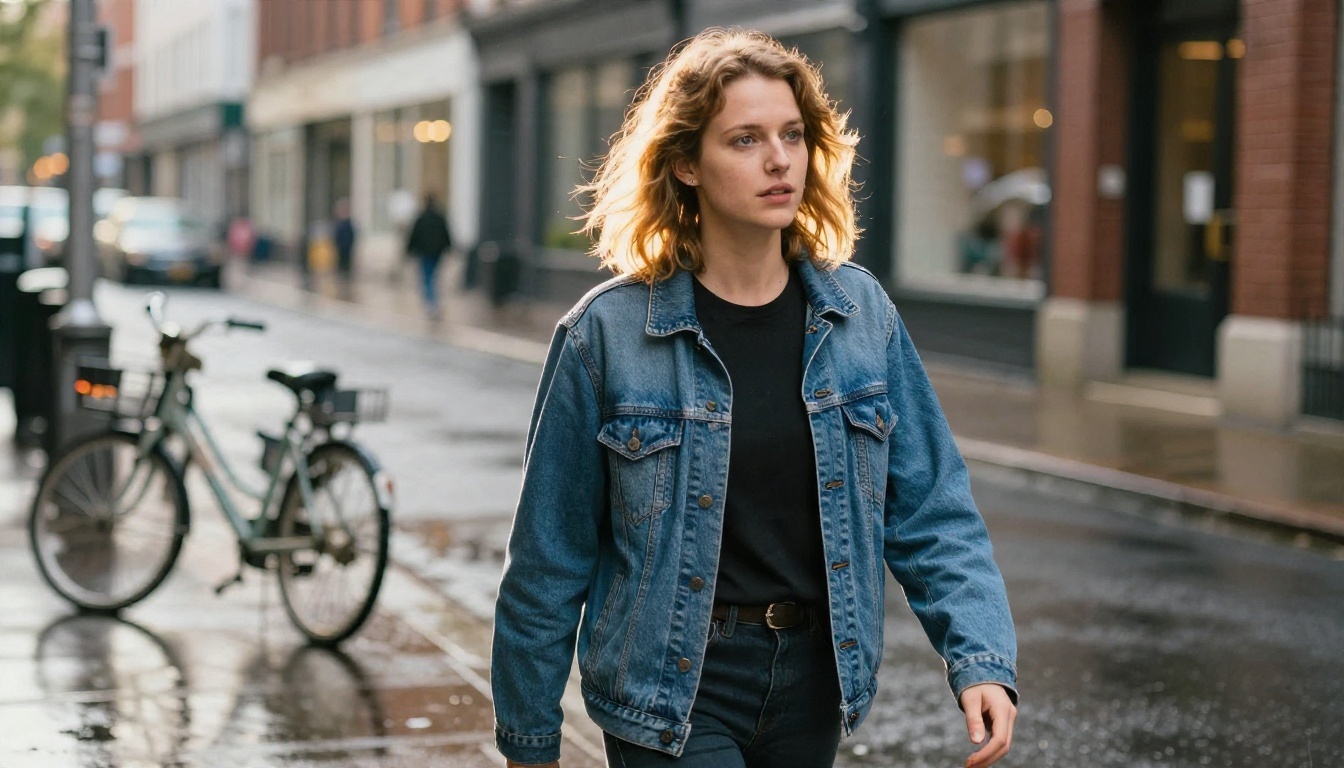
अच्छे प्रॉम्प्ट मूवमेंट के बारे में साफ़-साफ़ बताते हैं। "शहर में एक गायक" एक फीका, तैरता हुआ शॉट देता है। "गीली सड़क पर गोल्डन आवर में डेनिम जैकेट पहने एक गायक कैमरे की ओर चलता है, धीमा डॉली बैक, शैलो फ़ोकस" आपको ऐसा कुछ देता है जिसे धीमी बैलेड पर काटा जा सकता है।
धीमे गाने
लंबे लेंस, धीमे डॉली मूव, नरम बैकलाइट और सब्जेक्ट की कम से कम गति का इस्तेमाल करें। drifting, lingering और still जैसे शब्द मॉडल को शांत फ़ुटेज की ओर ले जाते हैं।
तेज़ गाने
हैंडहेल्ड ऊर्जा, तेज़ पैन, जंप कट और हाथों, पैरों व वाद्य यंत्रों के क्लोज़अप माँगें। हर क्लिप 4 सेकंड से कम रखें, ताकि वीडियो कभी ट्रैक से धीमा न लगे।
परफ़ॉर्मेंस शॉट
कैमरे पर बैंड और गायक AI से सबसे मुश्किल शॉट हैं, क्योंकि मुँह और उँगलियों की गति शायद ही कभी असली रिकॉर्डिंग से मेल खाती है। एक समझदार तरीका है कि परफ़ॉर्मेंस के पल पीछे से, बगल से या सिल्हूट में शूट करें या जनरेट करें, और बाकी के लिए बी-रोल पर निर्भर रहें। अगर आपको होंठों की हरकत चाहिए, तो प्लेटफ़ॉर्म की लिप सिंक श्रेणी से एक समर्पित लिप सिंक मॉडल का इस्तेमाल करें, किसी साफ़ सामने से दिखने वाली इमेज पर।
तीन गलतियाँ जो घंटों बर्बाद करती हैं
1. फ़ॉर्मेट चुनने से पहले जनरेट करना। 16:9 क्लिप साफ़-सुथरा वर्टिकल Short नहीं बन सकती। पहले तय करें, फिर जनरेट करें।
2. गाने के खिलाफ़ जाने वाले प्रॉम्प्ट लिखना। अगर कोरस किसी बार के बीट 1 पर आता है और आपकी क्लिप धीमे फ़ेड से शुरू होती है, तो कट गलत लगेगा। ऐसी क्लिप चुनें जो बीट गिरते ही मोशन से शुरू हो।
3. कंसिस्टेंसी जाँच छोड़ना। 10 क्लिप के बाद उन्हें साथ-साथ रखें। अगर रंग, रोशनी या किरदार की पोशाक बदल रही है, तो हर प्रॉम्प्ट में एक जैसे स्टाइल शब्द जोड़ें, जैसे warm film tones, soft grain, natural light, और जो शॉट अलग लगें, उन्हें दोबारा जनरेट करें।
💡 टिप: पूरी एडिट पर पैसा लगाने से पहले अपने सबसे अच्छे कोरस का 30 सेकंड का टेस्ट एक्सपोर्ट करें। YouTube की कंप्रेशन तेज़ मोशन और बारीक टेक्सचर पर सख़्त होती है, और यह बात जल्दी जान लेना कहीं सस्ता पड़ता है।
बिना पछतावे के पब्लिश करें
एडिट तय होने के बाद, अपलोड दबाने से पहले एक छोटी चेकलिस्ट देख लें।
- फ़ाइल फ़ॉर्मेट: H.264 वीडियो और AAC ऑडियो वाला MP4 सबसे सुरक्षित विकल्प है।
- रिज़ॉल्यूशन: क्षैतिज के लिए 1920 x 1080, Shorts के लिए 1080 x 1920।
- फ़्रेम रेट: प्रोजेक्ट रेट रखें, आमतौर पर 24 fps।
- लाउडनेस: ऐसा फ़ाइनल मिक्स रखें जो डिस्टॉर्ट न हो, YouTube बहुत तेज़ ट्रैक की आवाज़ कम कर देता है।
- शीर्षक और थंबनेल: सबसे मज़बूत कोरस शॉट का फ़ोटोग्राफ़िक स्टिल अपने थंबनेल के रूप में इस्तेमाल करें।
- खुलासा: YouTube क्रिएटर्स से कहता है कि वे यथार्थवादी AI जनरेटेड कंटेंट पर लेबल लगाएँ। जब आपके वीडियो में ऐसा कंटेंट हो, तो विकल्प पर टिक करें।
Picasso IA पर अपना पहला म्यूज़िक वीडियो बनाएँ
आपको बजट, क्रू या लंबे वीकेंड की ज़रूरत नहीं है। आपको एक गाना, अपनी शॉट सूची की योजना और कुछ घंटे एकाग्र होकर प्रयोग करने की ज़रूरत है। Lyria 3 Pro या Music 2.6 से अपना ट्रैक लिखकर या जनरेट करके शुरुआत करें। फिर मुफ़्त Seedance 2.5 Lite से अपने दृश्यों का ड्राफ़्ट बनाएँ, और अपने सबसे अच्छे शॉट Kling v3 Video या Veo 3.1 Fast से निखारें।
Picasso IA खोलें, कोई एक वर्स चुनें, एक दृश्य का प्रॉम्प्ट लिखें और देखें कि क्या आता है। पहली क्लिप परफ़ेक्ट नहीं होगी, लेकिन दसवीं तक आपके गाने की एक विज़ुअल भाषा बन जाएगी। हर उपलब्ध मॉडल picassoia.com/en/all-models पर देखें और आज ही अपना पहला म्यूज़िक वीडियो शुरू करें।


