تلتقط الكادر المثالي. الإضاءة مناسبة، والتكوين متقن، ثم تلاحظ شخصًا غريبًا يرتدي سترة حمراء زاهية يمشي في منتصف الكادر تمامًا. أو سلة مهملات. أو سلك كهرباء يقطع السماء. قبل بضع سنوات، كان حل ذلك يستغرق ساعة من عمل الختم المستنسخ بصبر. أما الآن، فيمكن لـ أداة إزالة الكائنات بالذكاء الاصطناعي المجانية أن تمحو المشكلة في ثوانٍ، وقد وصلت الفكرة نفسها إلى مقاطع الفيديو أيضًا.
يوضح هذا المقال كيف تعمل هذه الأدوات فعليًا، وما الذي تتعامل معه بكفاءة، وأين تخذلك الخيارات المجانية، وكيفية إزالة الكائنات من الصور والفيديوهات باستخدام نماذج محددة على Picasso IA. ستجد إعدادات حقيقية، وصيغ أوامر نصية يمكنك لصقها، والأخطاء الخفية التي تفسد النتائج. سواء كنت تحرر صور السفر، أو صور المنتجات، أو إعلانات العقارات، أو مقاطع قصيرة لوسائل التواصل الاجتماعي، فالمنطق نفسه ينطبق: حدد المشكلة، وصف الإصلاح، وتحقق من النتيجة بالحجم الكامل.
ماذا تفعل أداة إزالة الكائنات؟
تقوم أداة إزالة الكائنات على التعديل الموضعي (inpainting). تشير إلى الشيء الذي تريد إزالته، إما بالرسم فوقه أو بوصفه بالكلمات، ثم يعيد النموذج رسم تلك المنطقة مستخدمًا كل ما حولها: الملمس، والمنظور، واتجاه الضوء، واللون. وهو لا ينسخ رقعة من مكان آخر، بل يولّد بكسلات جديدة تنتمي إلى المشهد، ولهذا تبدو النتيجة الجيدة كأن الكائن لم يكن موجودًا أصلًا.
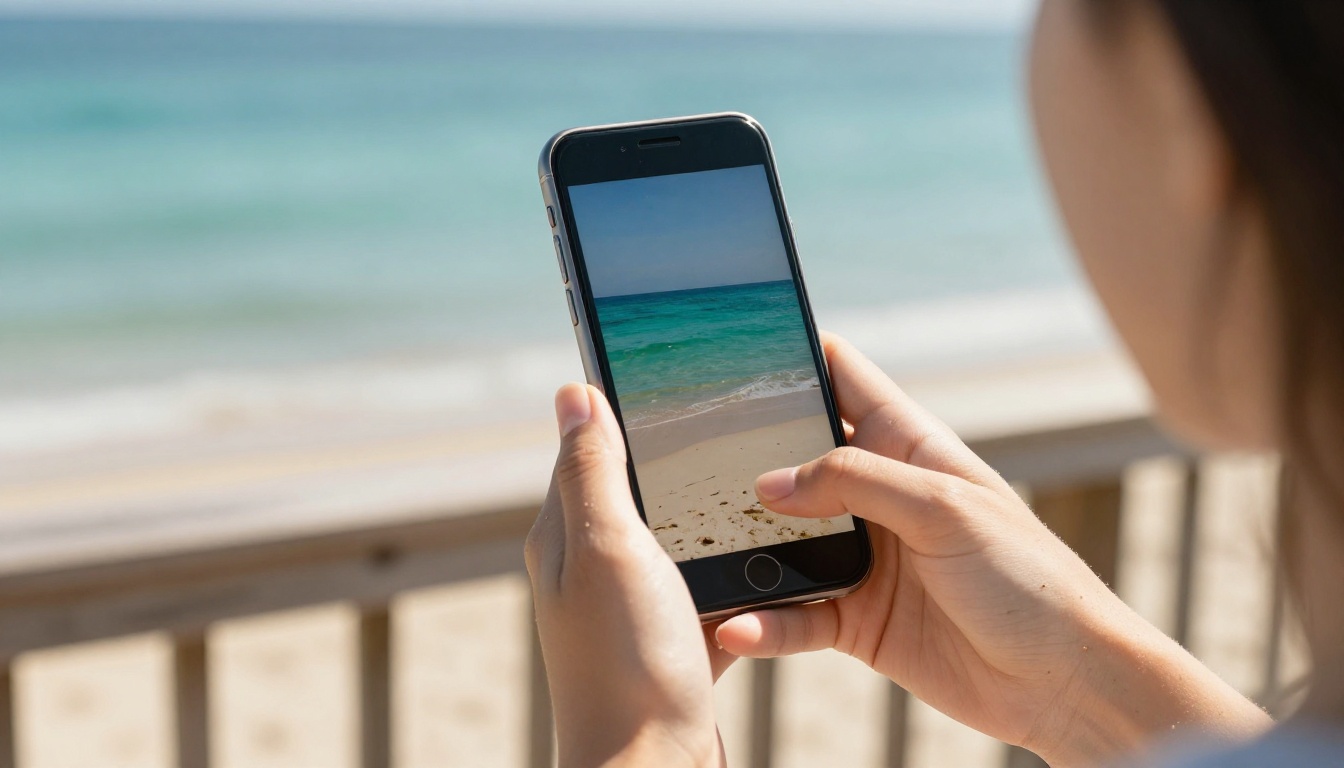
التعديل الموضعي بكلمات بسيطة
تخيل صورة شاطئ فيها شخص غريب يقف عند حافة الماء. تنظر الأداة الجيدة إلى الرمل، وخط الزبد، والانعكاس المبلول، والأفق، ثم ترسم هذه العناصر نفسها في المكان الذي كان يقف فيه الشخص. هناك طريقتان شائعتان لإخبار الأداة بما تريد إزالته:
- قائم على الأقنعة: ترسم فوق الكائن أو تقدّم قناعًا منفصلًا. تحصل على تحكم دقيق، لكنك أنت من يحدد المكان.
- قائم على الأوامر النصية: تكتب شيئًا مثل "أزل الرجل ذا السترة الحمراء". هذه الطريقة أسرع، وتعمل بأفضل شكل عندما يكون الكائن سهل الوصف.
ولا تتفوق إحدى الطريقتين في كل الحالات. الأقنعة أفضل في المشاهد المزدحمة حيث يبدو ثلاثة أشخاص متشابهين. أما الأوامر النصية فهي الأفضل عندما يكون لديك خمسون صورة ولا تملك الصبر.
لماذا تتفوق على الختم المستنسخ؟
ينسخ الختم المستنسخ القديم البكسلات من مكان إلى آخر. وهذا يترك أنماطًا متكررة، ويتداعى تمامًا عندما تحتوي الخلفية على تدرج لوني. أما التعبئة بالذكاء الاصطناعي فتتعامل مع هذه الحالات بشكل أفضل بكثير:
- التدرجات الناعمة مثل السماء والماء وخلفيات الاستوديو تبقى ناعمة.
- المنظور على الأرضيات والطرق وأرصفة الحجارة يحافظ على خطوطه الاتجاهية.
- الإضاءة في المنطقة المملوءة تتبع الظلال الموجودة أصلًا في الكادر.
- الفيديو يحصل على ثبات بين الإطارات، وهو أمر لا يمكن للختم اليدوي أن يضاهيه على نطاق واسع.
💡 نصيحة: كلما كان الكائن أكبر، زاد ما على النموذج أن يختلقه. إزالة عمود إنارة أمر سهل. أما إزالة نصف مبنى فهي إعادة كتابة كاملة، وعليك أن تتوقع بضع محاولات.
ماذا يمكنك أن تمحو؟
يلجأ معظم الناس إلى أداة الإزالة من أجل مجموعة صغيرة من المهام نفسها. إليك ما يصمد بشكل جيد، وما الذي يجب أن تنتبه إليه.
| من | الإزالة المعتادة | الصعوبة |
|---|
| مصورو السفر | السياح، والسقالات، والقمامة | سهل إلى متوسط |
| وكلاء العقارات | الكابلات، وسلال المهملات، والأغراض الشخصية | سهل |
| البائعون عبر الإنترنت | العلامات التعريفية، والملصقات، والغبار، وبطاقات الأسعار | سهل |
| صناع المحتوى على وسائل التواصل | الأشخاص الذين يظهرون بالصدفة، والشعارات، وتراكبات التعليقات | متوسط |
| محررو الفيديو | الميكروفونات، والمارة، ونوافذ الإشعارات على الشاشة | متوسط إلى صعب |
الأشخاص والمتطفلون على الكادر
صور السفر هي الحالة الكلاسيكية. زقاق ضيق، ودراجة هوائية جميلة واحدة، وثلاثة سياح في الخلفية. إذا لم يتداخل الأشخاص مع موضوعك، فغالبًا ما تكون الإزالة نظيفة، لأن النموذج يحتاج فقط إلى إعادة بناء الجدار والحجارة والظل.
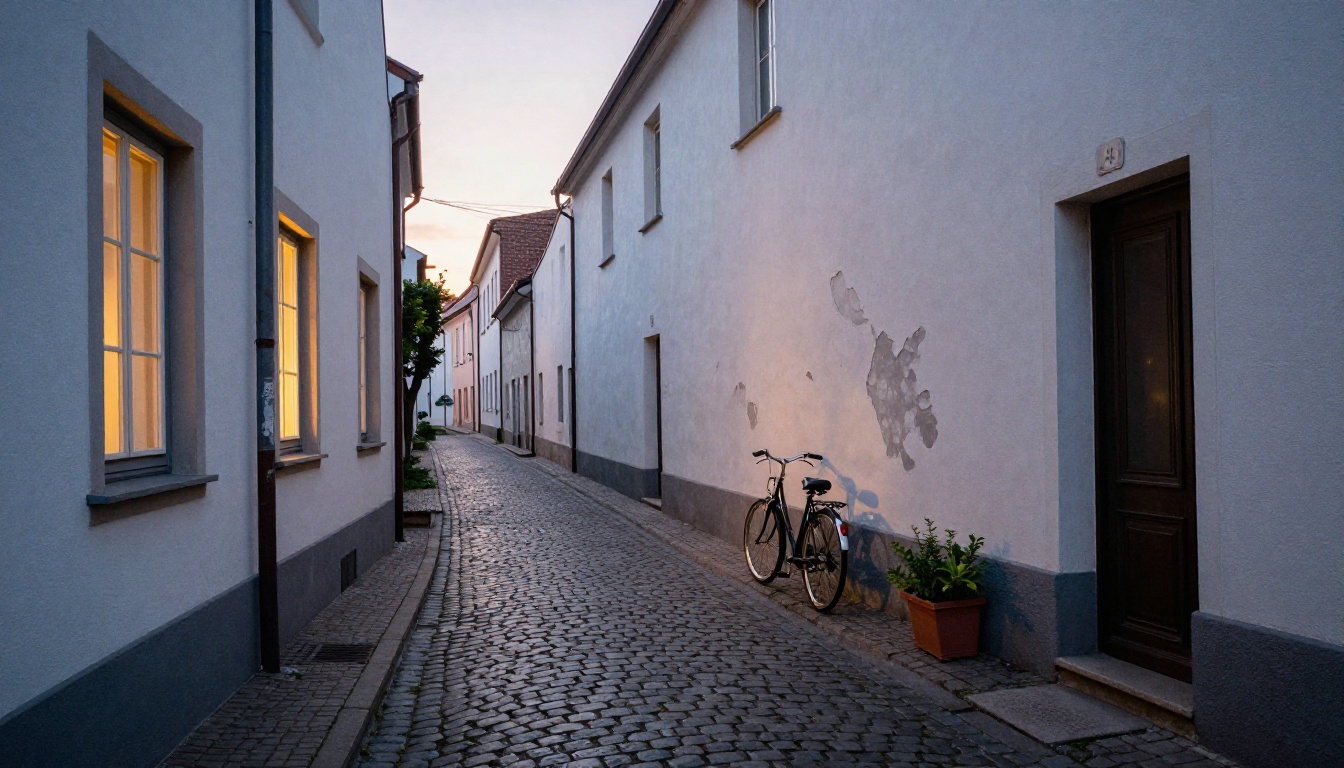
عندما يقف شخص أمام شيء مهم، مثل باب أو وجه، يضطر النموذج إلى تخمين ما تم إخفاؤه. هذه هي النتائج التي يجب فحصها بالحجم الكامل. وفي الحشود الكثيفة، أزل الأشخاص مجموعات من اثنين أو ثلاثة بدلًا من إزالة الجميع دفعة واحدة. كل مرور يمنح النموذج خلفية نظيفة أكثر يستعيرها.
النصوص والشعارات واللافتات
يمكن محو لافتات الشوارع، وملصقات الأسعار، والتعليقات المدمجة في الصورة، ونصوص الملصقات. تعثر Text Removal على النص بمفردها، لذلك لا تحتاج إلى رسم قناع. وهناك ملاحظة قانونية مهمة: لا تُزِل العلامات إلا من الصور التي تملكها أو تملك ترخيصًا لاستخدامها. فإزالة العلامة المائية من عمل شخص آخر لإعادة نشره مشكلة حقوق نشر، لا مشكلة تقنية.
الفوضى والكابلات والمشتتات
يقوم مصورو العقارات والمنتجات بهذا يوميًا: كابل شحن على الأرض، وسلة مهملات بجانب الأريكة، وملصق على النافذة. مرور واحد للتنظيف يحوّل غرفة مسكونة إلى غرفة جاهزة للإعلان، ويوفّر الزيارة الثانية لإعادة التصوير.
ليست كل الأدوات المجانية متساوية
تتفاوت الخيارات "المجانية" تفاوتًا كبيرًا. بعضها سخي. وبعضها يصدّر ملفًا بحجم صورة مصغّرة مع ختم في المنتصف. إليك مقارنة للأساليب الشائعة:
| الأسلوب | التحكم | السرعة | العيب المعتاد في الخطط المجانية |
|---|
| محرر صور قائم على الأوامر النصية | متوسط | ثوانٍ | قد يغيّر تفاصيل صغيرة غير مرتبطة |
| ممحاة قائمة على الأقنعة | عالٍ | ثوانٍ إلى دقيقة | عليك أن ترسم القناع بنفسك |
| ممحاة معرض الهاتف | منخفض | فورية | الكائنات الصغيرة فقط، ودقة محدودة |
| أدوات التعبئة لسطح المكتب | عالٍ | بطيئة | صعبة على المبتدئين، وغالبًا برامج مدفوعة |
| ممحاة الكائنات للفيديو | عالٍ | دقائق | تحتاج إلى مقطع قناع، ومدد قصيرة |
العلامات المائية وحدود الدقة
تحقق من المخرجات قبل أن تلتزم بأداة. إذا خرجت صورة بدقة 4000 بكسل بدقة 1024، فهذا مقبول لمنشورات وسائل التواصل، لكنه غير صالح للطباعة. وإذا ظهر ختم على النتيجة، فالأداة مجرد عرض تجريبي وليست سير عمل. جرّب صورة واحدة أولًا، ونزّل الملف بحجمه الكامل.
الحدود اليومية تتراكم
تنظيف صورة واحدة مجانًا أمر سهل. أما تنظيف 60 صورة لمنتجات فهنا تبدأ عدادات النقاط بالضغط. تصف صفحة P Image Edit على Picasso IA توليدًا غير محدود بلا نقاط لكل عملية توليد، وهذا مناسب للعمل بالدفعات. ومع ذلك، تحقق من تفاصيل الخطة الحالية في صفحة النموذج قبل أن تخطط لمهمة كبيرة، لأن الحدود قد تتغير.
إزالة الكائنات من الصور
بالنسبة إلى الصور الثابتة، يلبي نموذجان معظم الاحتياجات: محرر قائم على الأوامر النصية للإزالة العامة، وممحاة نصوص مخصصة.
كيفية استخدام P Image Edit
P Image Edit نموذج تحرير يعتمد على النص، ويعيد النتائج في أقل من ثانية. إليك الخطوات:
- افتح صفحة P Image Edit على Picasso IA.
- ارفع صورتك في حقل images. يجب أن تكون الصورة الرئيسية أولًا في القائمة.
- اكتب التعديل في الأمر النصي، مشيرًا إلى الصورة بعبارة "image 1".
- اترك aspect ratio على match input image حتى لا يتغير الكادر.
- أبقِ Turbo مفعّلًا للإزالات البسيطة. وأوقفه للتعديلات المعقدة والمتعددة الخطوات.
- وَلِّد النتيجة، وكبّر العرض إلى 100%، وسجّل قيمة البذرة عندما تعجبك النتيجة حتى تتمكن من إعادة إنتاجها.
يعمل الأمر النصي الجيد على تسمية الكائن، وموضعه، وما الذي يجب أن يحل محله:
أزل الشخص ذا السترة الحمراء على الجانب الأيمن من image 1. املأ المنطقة بالحصى نفسه وجدار الحجارة نفسه، واحتفظ بالإضاءة والظلال كما هي.
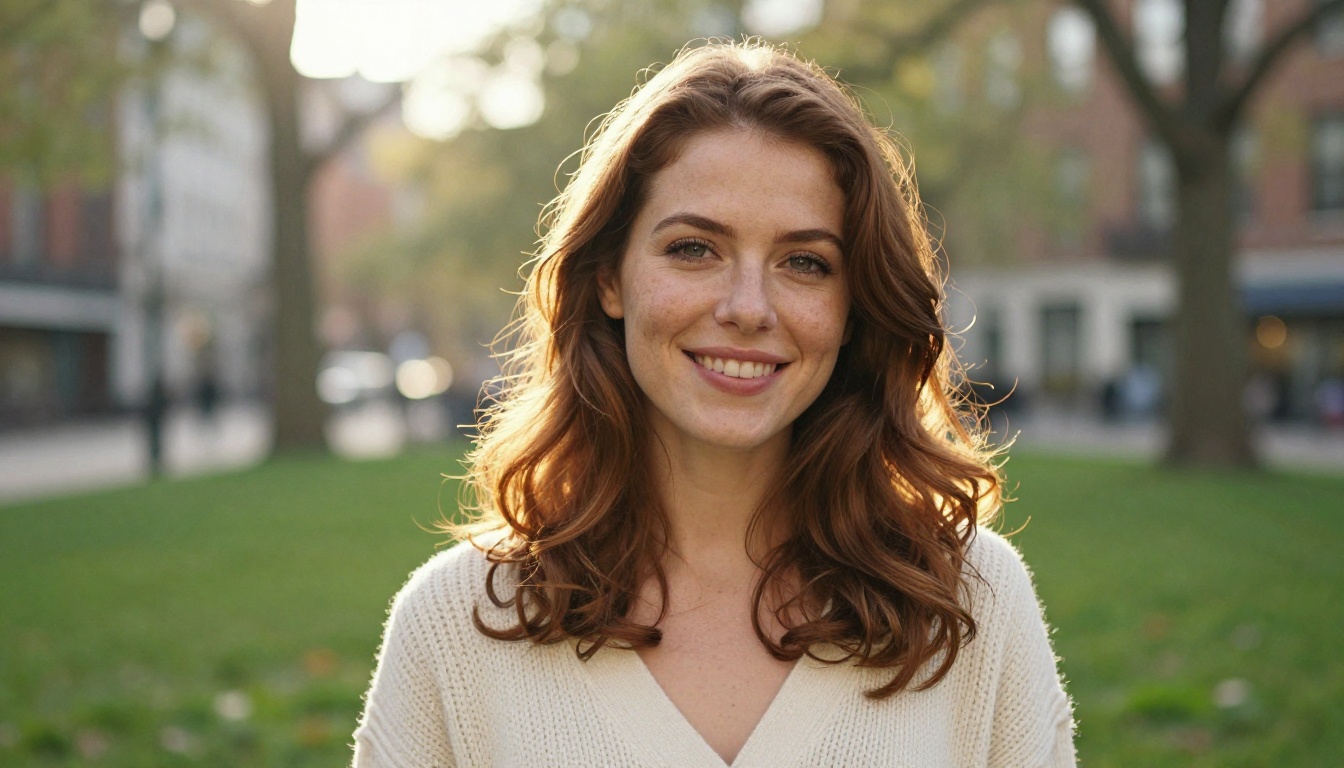
يتبع تحسين صور البورتريه النمط نفسه. اطلب اختفاء المارة العابرين خلف الشخص، وستبقى خلفية الحديقة ناعمة وطبيعية. واعمل دائمًا على نسخة، لا على ملفك الأصلي الوحيد.
إزالة النصوص باستخدام Text Removal
بطاقات الأسعار والتعليقات والملصقات المطبوعة هي المهمة الكلاسيكية لأداة Text Removal. لا توجد خطوة للتقنيع:
- ارفع الصورة التي تحتوي على النص.
- أبقِ aspect ratio على match input image.
- اختر PNG للحصول على أنظف الحواف، أو JPG للحصول على ملفات أصغر.
- وَلِّد النتيجة، وتحقق من الخط الصغير، والملصقات المنحنية، والخلفيات المزدحمة.
وهذا يجعلها مناسبة بشكل طبيعي لصور المنتجات: ملصق على زجاجة، أو مُلصق على علبة، أو بطاقة على كُم. يُعاد بناء السطح الذي خلفه ليتطابق معه، لذلك يمكن للصورة نفسها أن تخدم أسواقًا مختلفة بنصوص تغليف مختلفة.
تشغيل مرور ثانٍ
النتائج الأولى نادرًا ما تكون مثالية. غالبًا ما تبقى بقعة خفيفة أو ملمس متكرر في المكان الذي كان فيه الكائن. أعد الصورة المنظفة إلى P Image Edit مع أمر نصي ضيق، مثل "نعّم المنطقة قرب إطار الباب الأيسر، وطابق الطلاء المحيط". المرور الثاني يستهدف العيب وحده، فتبقى الأجزاء الجيدة كما هي. وإذا بدت الصورة ناعمة أو مشوشة بعد عدة تعديلات، يمكن لأداة Restore Image أن تحسّنها.
إزالة الكائنات من الفيديوهات
الصور شيء، والفيديو شيء آخر. يضيف الفيديو قيدًا جديدًا: يجب أن يبقى أي شيء تملؤه ثابتًا عبر كل الإطارات، وإلا فسيرتعش ويكشف التعديل.
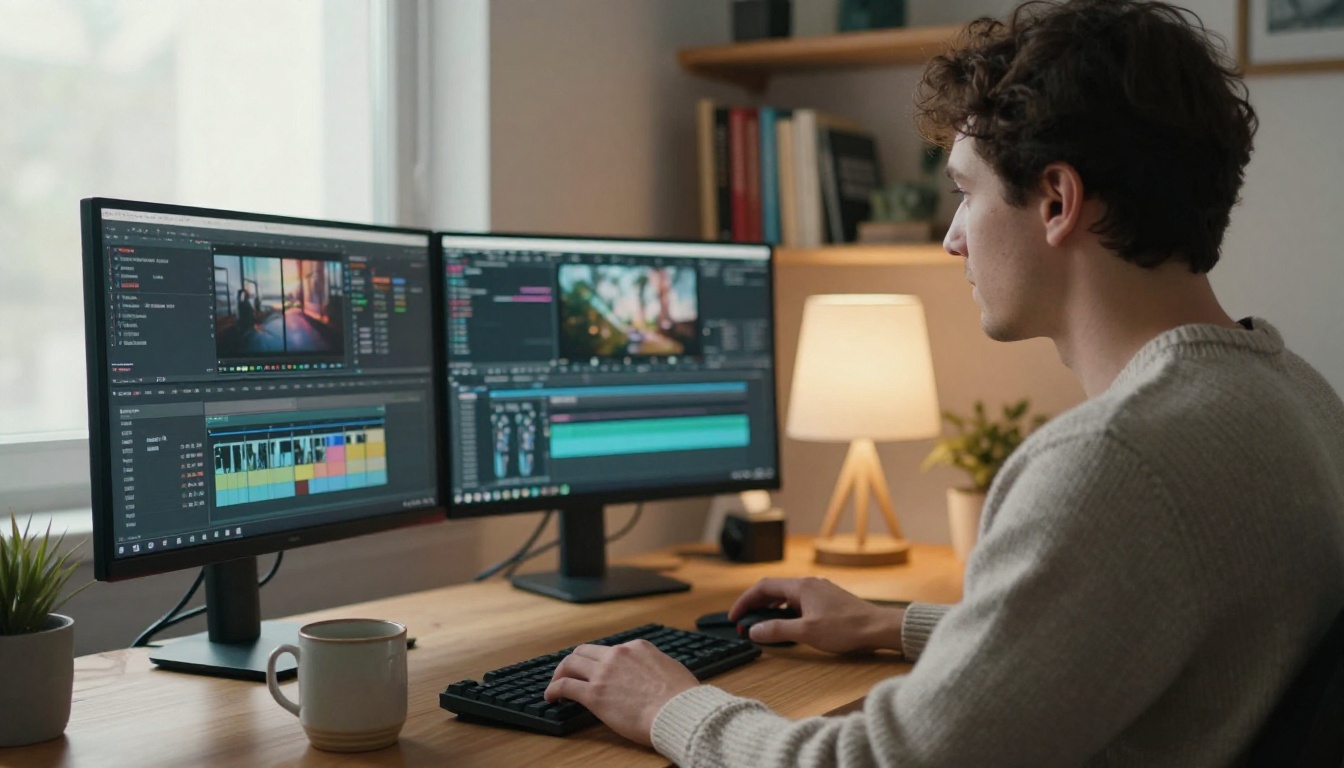
تم تصميم Video Erase Object من Bria لهذا الغرض تحديدًا. تقدّم المقطع وفيديو قناع يحدد ما يجب إزالته، ويملأ النموذج المنطقة باستخدام السياق البصري المحيط. تصف صفحته نتائج ثابتة من أول إطار حتى آخر إطار، بلا أشباح، ويُحفظ الصوت الأصلي افتراضيًا. تشمل المهام المعتادة ميكروفونًا يدخل الكادر، أو شخصًا غريبًا يمشي في الخلفية، أو شعارًا على قميص، أو نافذة إشعارات في تسجيل شاشة.
كيفية استخدام Video Erase Object
- افتح صفحة Video Erase Object على Picasso IA.
- ارفع المقطع الأصلي في حقل video url.
- أنشئ فيديو قناع بالطول نفسه ومقاس الإطار نفسه للمقطع، بشكل يقع فوق الكائن في كل إطار. والاصطلاح المعتاد هو شكل أبيض على أسود، ويوضح المثال في صفحة النموذج ما يتوقعه.
- ارفع القناع في حقل mask url.
- أبقِ preserve audio مفعّلًا، إلا إذا كنت تخطط لاستبدال المسار الصوتي.
- اختر صيغة الإخراج. تشمل القائمة MP4 (H.264 أو H.265) وWebM وMOV وMKV وGIF.
- فعّل auto trim إذا كان مقطعك أطول من خمس ثوانٍ. مع إيقافه تُرفض المقاطع الأطول.
قد يبدو رسم القناع مملًا، لكن القناع الفضفاض الذي يتبع الكائن يعمل أفضل من القناع الرفيع جدًا، لأن النموذج يحتاج إلى قليل من السياق المحيط كي يمزج التعبئة. وفي أحد التشغيلات التجريبية، تذكر صفحة النموذج نحو 83 ثانية من وقت التوليد لمقطع قصير، لذا خطط للدقائق لا للثواني.
أبقِ المقاطع قصيرة وبسيطة
تكافئ إزالة الفيديو الإعدادات البسيطة:
- لقطات الكاميرا الثابتة هي الأسهل. أما اللقطات المحمولة باليد مع حركات بانورامية سريعة فتحتاج إلى قناع أكثر عناية.
- الكائنات الصغيرة المتحركة مثل المارة أو الكابل أفضل من الكائنات الكبيرة التي تملأ نصف الكادر.
- قسّم المقطع إلى مقاطع مدتها 5 ثوانٍ ثم ادمجها لاحقًا. هذا يناسب حد الأداة ويجعل إعادة المحاولة رخيصة.
- تحقق من تزامن الصوت بعد التصدير، خاصة إذا قصصت المقطع.
💡 نصيحة: هل تحتاج إلى تغيير المقطع بشكل واسع بدلًا من حذف شيء واحد؟ المحررات القائمة على النص مثل Wan 2.7 Videoedit تحرر فيديو كاملًا من أمر نصي، أما Video Erase Object فهي الخيار الأفضل للإزالة النظيفة.
أوامر نصية وأقنعة تنجح
المدخلات الجيدة أهم من النموذج. يتكون الأمر النصي الموثوق من ثلاثة أجزاء: ما الذي يجب إزالته، وأين يوجد، وما الذي يجب أن يكون مكانه.
صيغ أوامر نصية تصمد
| الموقف | مثال على الأمر النصي |
|---|
| شخص في الخلفية | أزل المرأة ذات المعطف الأزرق خلف النافورة في image 1. املأ المكان بالحصى نفسه. |
| كائن على طاولة | أزل الهاتف من الطاولة في image 1. استمر في عروق الخشب، وأبقِ الظلال ناعمة. |
| خطوط الكهرباء | أزل جميع خطوط الكهرباء من السماء في image 1. أبقِ الغيوم طبيعية. |
| ملصق أو بطاقة | أزل الملصق الدائري على غطاء الصندوق في image 1. طابق ملمس الكرتون. |
| شخص يظهر عند الحافة | أزل الشخص عند الحافة اليسرى البعيدة من image 1، ومُدّ الشاطئ لملء المساحة. |
أخطاء تفسد النتيجة
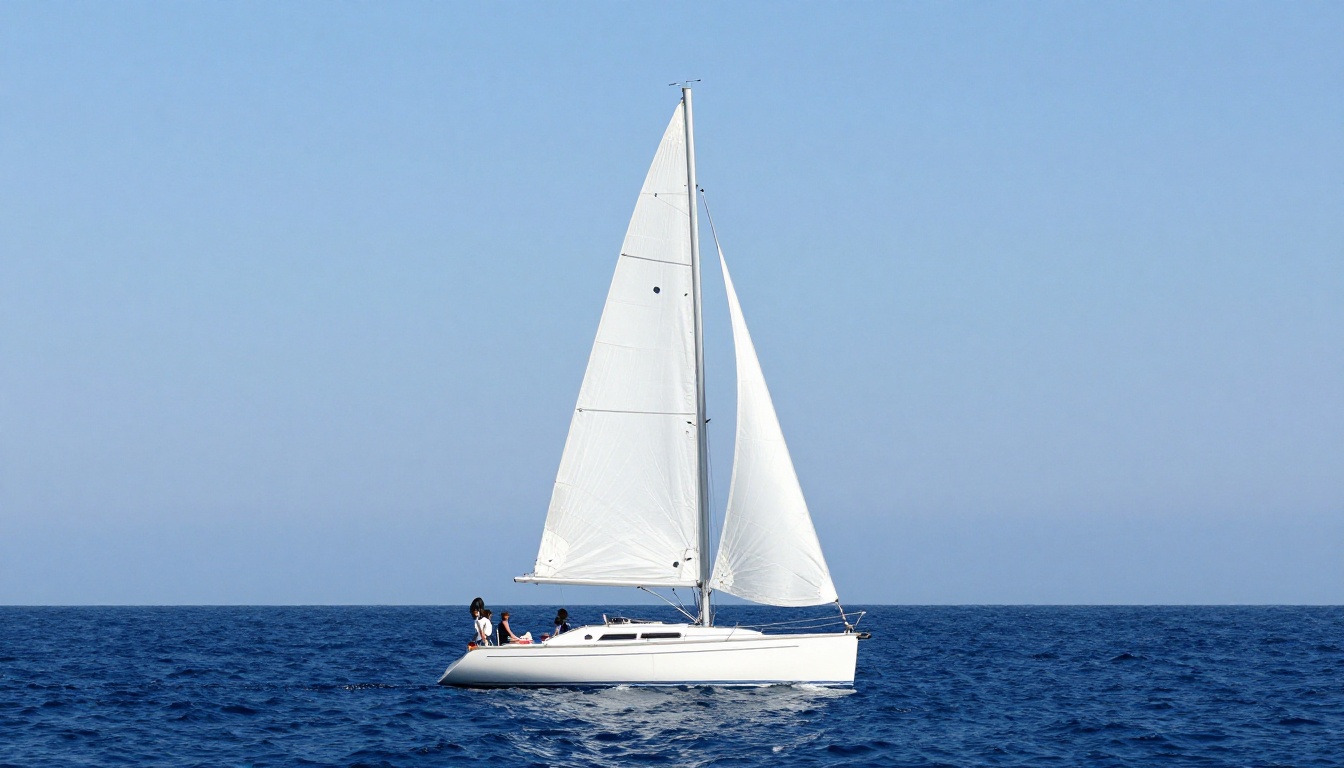
المشاهد البسيطة مثل هذا المشهد سهلة التنظيف. أما المزدحمة فتحتاج إلى عناية أكبر. انتبه إلى التالي:
- أقنعة ضيقة أكثر من اللازم. ترك حافة رفيعة من الكائن، مثل ظل أو هالة، هو السبب الأول للخطوط الشبحية. ضمّن الظل في القناع.
- أوامر نصية غامضة. عبارة "نظّف هذا" تدعو إلى تغييرات عشوائية. سمِّ الهدف.
- إزالة الكثير دفعة واحدة. نفّذ تعديلين أو ثلاثة صغيرة متتالية بدلًا من تعديل ضخم واحد.
- تخطي التكبير. احكم عند 100%، لا على معاينة الهاتف.
- تجاهل الانعكاسات. النوافذ والماء والأرضيات اللامعة غالبًا ما تحتوي على نسخة ثانية من الكائن.
إضافات تنظيف تستحق التجربة
غالبًا ما تكون إزالة الكائنات الخطوة الأولى في إصلاح أكبر:
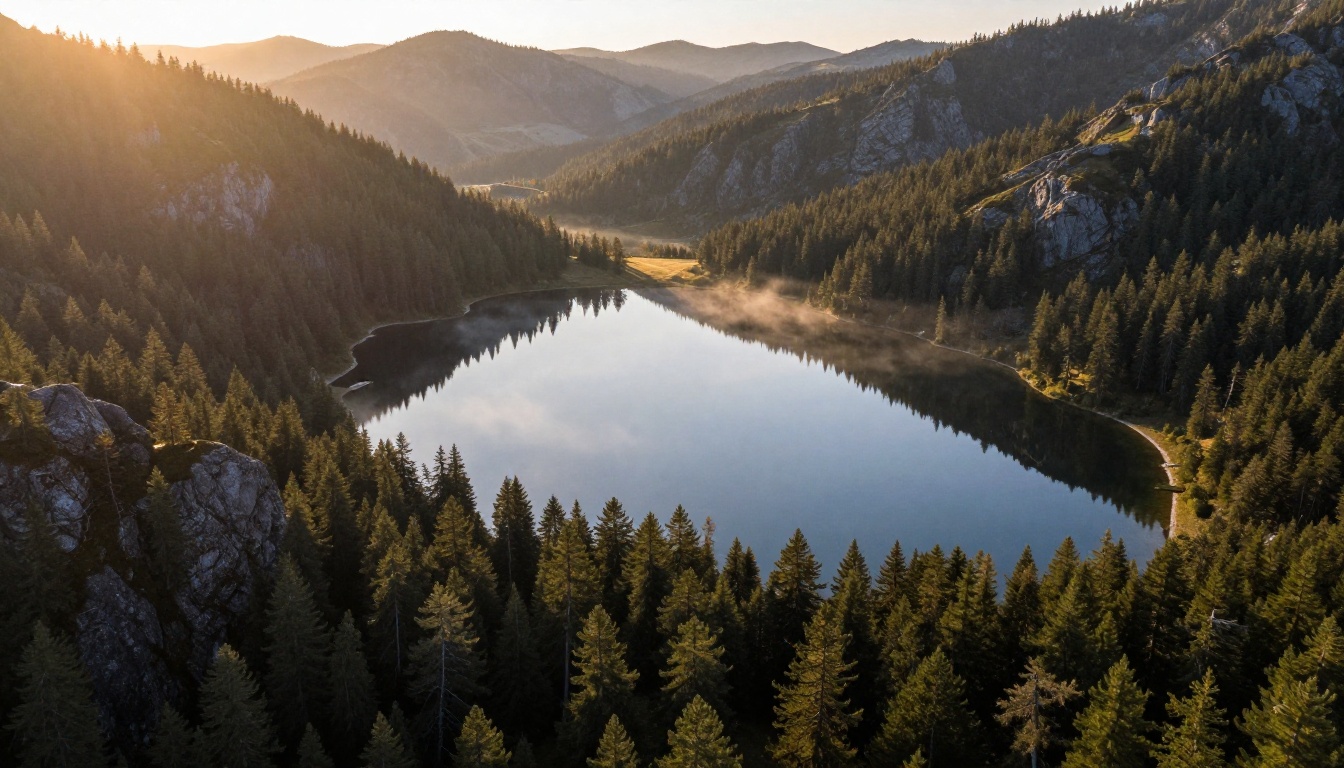
الإطار النظيف يستحق أن يكون حادًا، لذلك شغّل مرور الجودة في النهاية، بعد أن تختفي كل الكائنات غير المرغوب فيها.
جرّبها على صورك الخاصة
اختر الصورة التي تزعجك أكثر: صورة الإجازة التي يظهر فيها شخص غريب، أو صورة العقار التي فيها كابل على الأرض، أو المقطع الذي يدخل فيه ميكروفون الكادر. افتح P Image Edit للصورة، وText Removal للكلمات الشاردة، وVideo Erase Object للمقطع. شغّل مرورًا أولًا، واحكم عليه عند 100%، ثم غيّر شيئًا واحدًا في كل مرة. جرّب صيغ الأوامر النصية أعلاه، واحتفظ بقيمة البذرة للنسخة التي تعجبك.
كل نموذج مذكور هنا موجود في كتالوج Picasso IA. تصفّح القائمة الكاملة على picassoia.com/en/all-models وابدأ بإنشاء صورك الخاصة اليوم.


