Encuadras la toma perfecta. La luz es la correcta, la composición funciona y, de repente, ves a un desconocido con una chaqueta roja brillante cruzando justo en medio. O un contenedor de basura. O un cable eléctrico cruzando el cielo. Hace unos años eso significaba una hora de paciente trabajo con el tampón de clonar. Ahora un eliminador de objetos con IA gratis para probar puede borrar el problema en segundos, y la misma idea también ha llegado a los clips de video.
Este artículo muestra cómo funcionan realmente estas herramientas, qué resuelven bien, dónde fallan las opciones gratuitas y cómo quitar objetos de fotos y videos con modelos específicos de Picasso IA. Encontrarás ajustes reales, fórmulas de prompts que puedes copiar y los errores que arruinan los resultados sin que te des cuenta. Ya sea que edites fotos de viaje, imágenes de producto, anuncios de inmuebles o clips cortos para redes sociales, la lógica es la misma: marca el problema, describe el arreglo y revisa el resultado a tamaño completo.
Qué hace un eliminador de objetos con IA
Un eliminador de objetos se basa en inpainting. Señalas lo que quieres quitar, ya sea pintando encima o describiéndolo con palabras, y el modelo repinta esa zona usando todo lo que la rodea: textura, perspectiva, dirección de la luz y color. No copia un parche de otro lugar. Genera píxeles nuevos que pertenecen a la escena, por eso un buen resultado parece que el objeto nunca estuvo ahí.
Inpainting explicado con sencillez
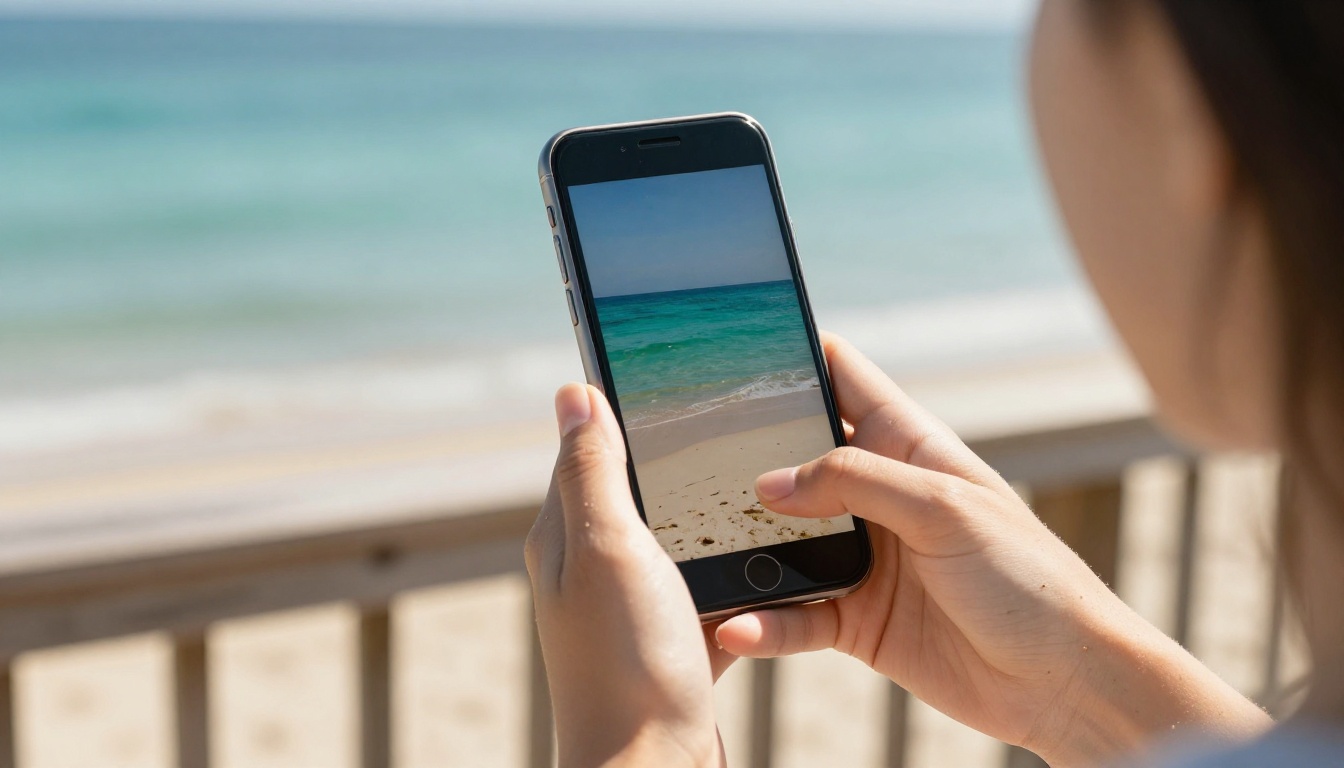
Imagina una foto de playa con un desconocido de pie a la orilla del agua. Un buen eliminador observa la arena, la línea de espuma, el reflejo húmedo y el horizonte, y luego pinta esas mismas cosas donde estaba el desconocido. Hay dos formas habituales de indicarle a la herramienta qué quitar:
- Basada en máscara: pintas encima del objeto o aportas una máscara aparte. Obtienes un control preciso, pero tú tienes que señalar.
- Basada en prompt: escribes algo como "quita al hombre de la chaqueta roja". Es más rápido y funciona mejor cuando el objeto es fácil de describir.
Ninguna es mejor en todos los casos. Las máscaras ganan en escenas abarrotadas donde tres personas se parecen. Los prompts ganan cuando tienes cincuenta fotos y poca paciencia.
Por qué supera al tampón de clonar
El antiguo tampón de clonar copia píxeles de un punto a otro. Eso deja patrones repetidos y se desmorona en cuanto el fondo tiene un degradado. El relleno con IA maneja esos casos mucho mejor:
- Los degradados suaves, como cielos, agua y fondos de estudio, se mantienen suaves.
- La perspectiva de suelos, carreteras y adoquines conserva sus líneas de fuga.
- La iluminación de la zona rellenada sigue las sombras que ya existen en el encuadre.
- El video mantiene la coherencia de un fotograma a otro, algo que ningún retoque manual puede igualar a gran escala.
💡 Consejo: Cuanto más grande es el objeto, más tiene que inventar el modelo. Quitar un poste de luz es fácil. Quitar medio edificio es reescribir la imagen, y conviene esperar varios intentos.
Qué puedes borrar
La mayoría de la gente recurre a un eliminador para el mismo puñado de tareas. Esto es lo que funciona bien y dónde hay que tener cuidado.
| Quién | Eliminación habitual | Dificultad |
|---|
| Fotógrafos de viajes | Turistas, andamios, basura | De fácil a media |
| Agentes inmobiliarios | Cables, contenedores, objetos personales | Fácil |
| Vendedores en línea | Etiquetas, pegatinas, polvo, marcas de precio | Fácil |
| Creadores de redes sociales | Gente que aparece de fondo, logotipos, textos superpuestos | Media |
| Editores de video | Micrófonos, transeúntes, ventanas emergentes de pantalla | De media a difícil |
Personas y gente que aparece de fondo
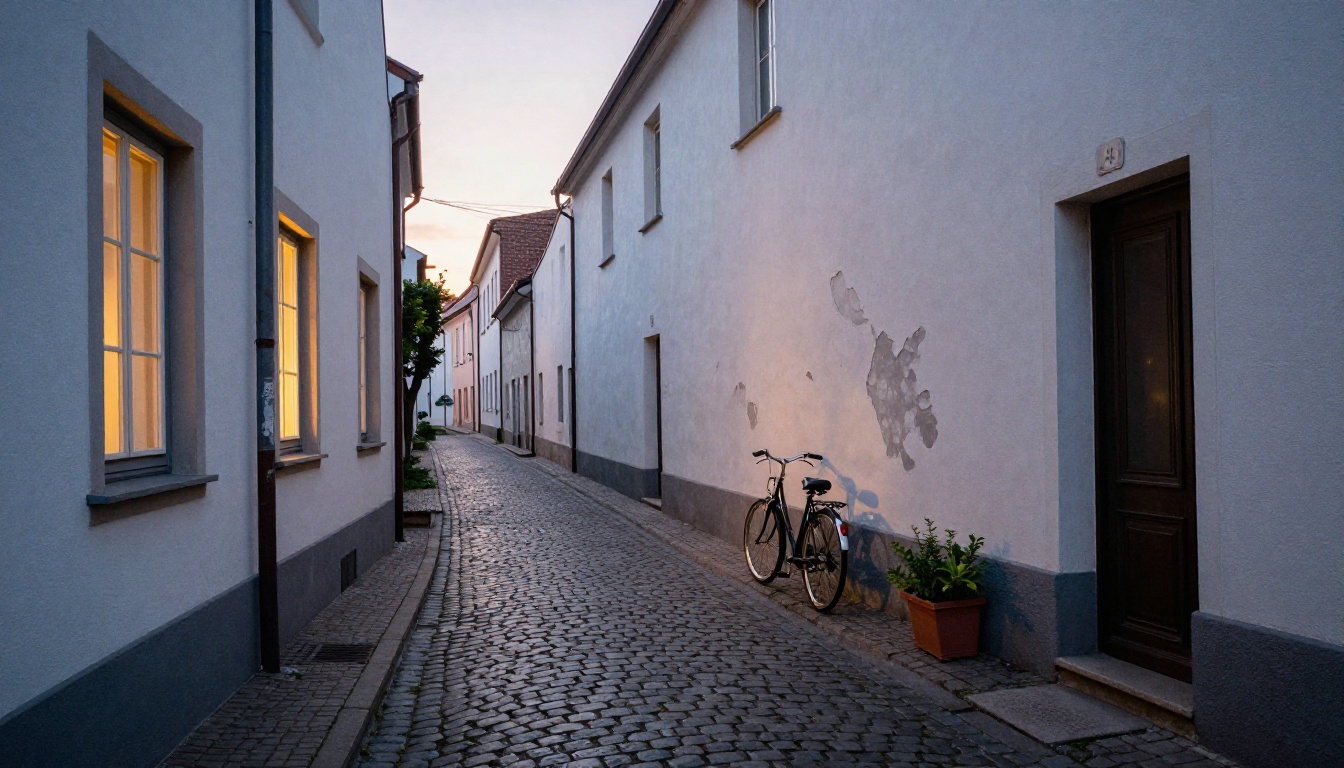
Las fotos de viaje son el caso clásico. Un callejón estrecho, una bicicleta preciosa y tres turistas al fondo. Si las personas no se superponen con tu sujeto, la eliminación suele quedar limpia, porque el modelo solo tiene que reconstruir pared, piedra y sombra.
Cuando alguien se planta delante de algo importante, como una puerta o un rostro, el modelo tiene que adivinar lo que queda oculto. Esos son los resultados que hay que revisar a tamaño completo. En una multitud densa, elimina a las personas en grupos de dos o tres en lugar de a todas a la vez. Cada pasada le da al modelo más fondo limpio del que tomar.
Textos, logotipos y señales
Las señales de calle, las pegatinas de precio, los subtítulos incrustados y los textos de etiquetas pueden borrarse. Text Removal encuentra el texto por sí solo, así que no necesitas dibujar una máscara. Una advertencia legal, porque importa: elimina marcas solo de imágenes que sean tuyas o para las que tengas licencia de uso. Quitar una marca de agua del trabajo de otra persona para volver a publicarlo es un problema de derechos de autor, no técnico.
Desorden, cables y distracciones
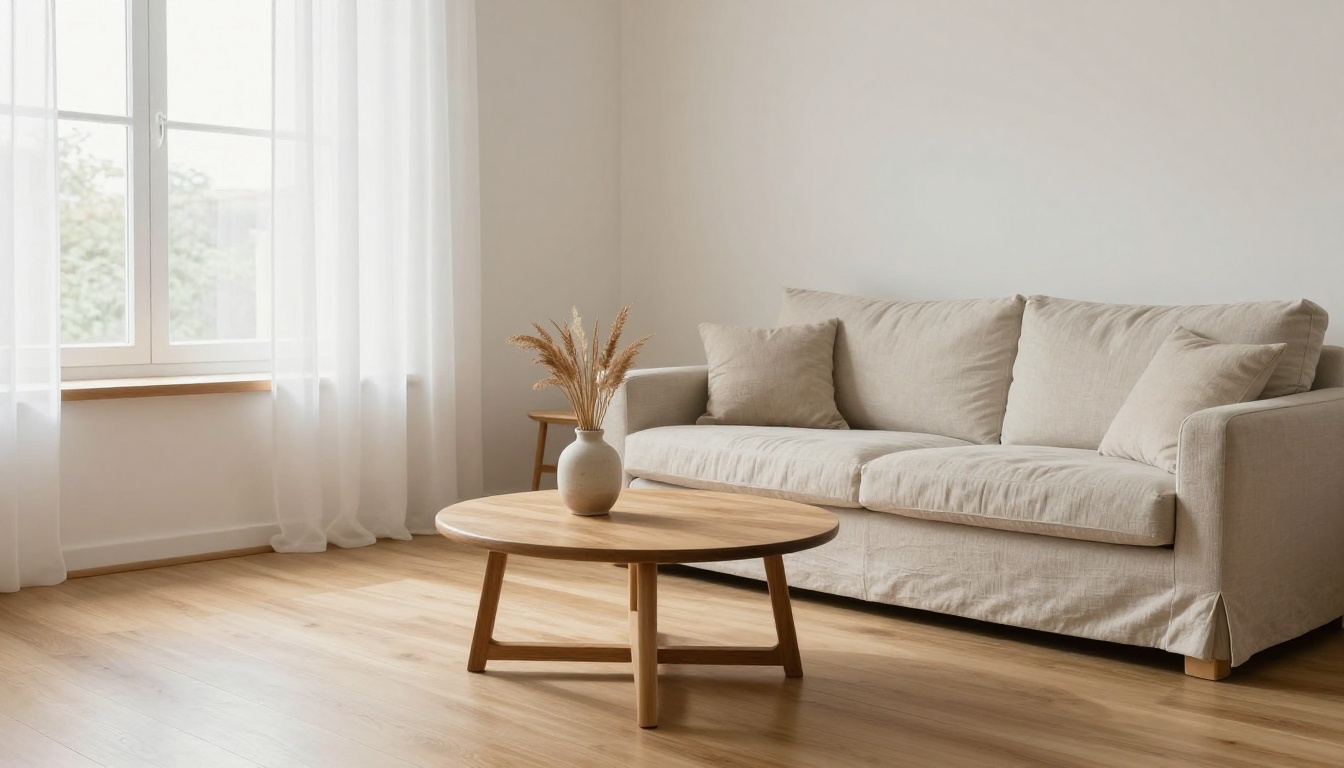
Los fotógrafos inmobiliarios y de producto hacen esto a diario: un cable de carga en el suelo, un cubo de basura junto al sofá, una pegatina en una ventana. Una sola pasada de limpieza convierte una habitación habitada en una lista para publicar, y ahorra la segunda visita para repetir la toma.
Las herramientas gratuitas no son iguales
"Gratis" abarca un abanico amplio. Algunas herramientas son generosas. Otras exportan un archivo del tamaño de una miniatura con una marca en el centro. Así se comparan los enfoques habituales:
| Enfoque | Control | Velocidad | Trampa habitual en los planes gratuitos |
|---|
| Editor de fotos basado en prompt | Medio | Segundos | Puede alterar pequeños detalles no relacionados |
| Borrador basado en máscara | Alto | Segundos a un minuto | Tienes que pintar la máscara tú mismo |
| Borrador de la galería del teléfono | Bajo | Instantáneo | Solo objetos pequeños, resolución limitada |
| Herramientas de relleno de escritorio | Alto | Lento | Difíciles para principiantes, a menudo software de pago |
| Borrador de objetos de video | Alto | Minutos | Necesita un clip de máscara, duraciones cortas |
Marcas de agua y límites de resolución
Revisa el resultado antes de comprometerte con una herramienta. Si una foto de 4000 píxeles sale en 1024, sirve para publicaciones en redes y no sirve para imprimir. Si aparece un sello en el resultado, la herramienta es una demo, no un flujo de trabajo. Prueba primero con una imagen y descarga el archivo a tamaño completo.
Los límites diarios se acumulan
Limpiar una foto gratis es fácil. Al limpiar 60 fotos de producto, el contador de créditos empieza a notarse. La página P Image Edit de Picasso IA describe generaciones ilimitadas sin créditos por generación, lo que encaja con el trabajo por lotes. Aun así, consulta los detalles actuales del plan en la página del modelo antes de planificar un trabajo grande, porque los límites pueden cambiar.
Eliminar objetos de fotos
Para imágenes fijas, dos modelos cubren la mayoría de las necesidades: un editor basado en prompts para la eliminación general y un borrador de texto especializado.
Cómo usar P Image Edit
P Image Edit es un modelo de edición guiado por texto que devuelve resultados en menos de un segundo. Este es el proceso:
- Abre la página de P Image Edit en Picasso IA.
- Sube tu foto en el campo images. La foto principal debe ir la primera de la lista.
- Escribe la edición en el prompt, refiriéndote a la foto como "image 1".
- Deja relación de aspecto en match input image para que el encuadre no cambie.
- Mantén Turbo activado para eliminaciones sencillas. Desactívalo para ediciones complicadas de varios pasos.
- Genera, amplía al 100 % y anota la semilla cuando te guste un resultado para poder reproducirlo.
Un prompt que funciona bien nombra el objeto, su posición y lo que debe ocupar su lugar:
Elimina a la persona de la chaqueta roja del lado derecho de image 1. Rellena la zona con los mismos adoquines y el mismo muro de piedra, y mantén la iluminación y las sombras sin cambios.
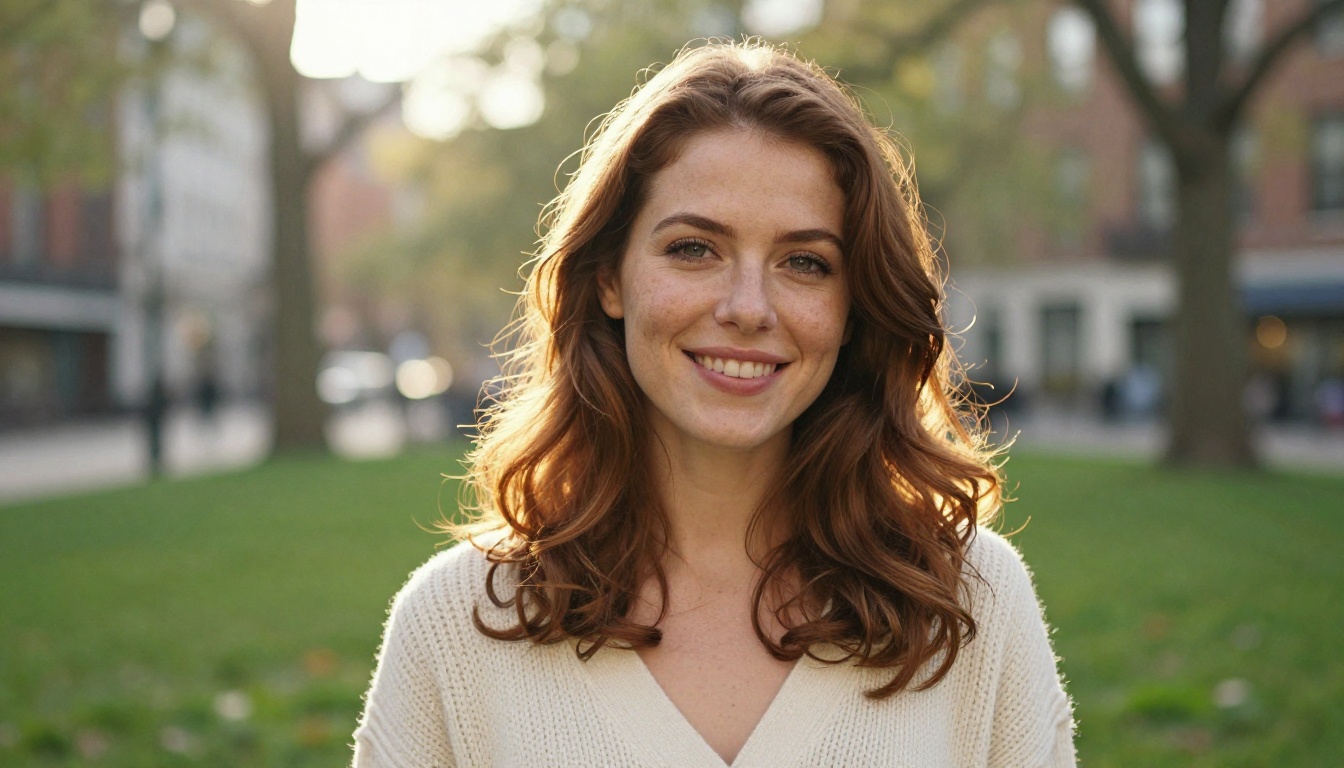
El retoque de retratos sigue el mismo patrón. Pide que desaparezcan los transeúntes que aparezcan detrás de tu sujeto, y el fondo del parque se mantiene suave y natural. Trabaja siempre sobre una copia, nunca sobre tu único archivo original.
Eliminar el texto con Text Removal
Las etiquetas de precio, los subtítulos y las etiquetas impresas son el trabajo típico de Text Removal. No hay ningún paso de máscara:
- Sube la imagen con el texto.
- Mantén la relación de aspecto en match input image.
- Elige PNG para los bordes más limpios o JPG para archivos más pequeños.
- Genera y revisa la letra pequeña, las etiquetas curvas y los fondos muy cargados.
Eso la hace ideal para las fotos de producto: una etiqueta en una botella, un adhesivo en una caja, una etiqueta en una manga. La superficie de alrededor se reconstruye para que encaje, así que la misma foto puede servir para distintos mercados con diferente texto en el envase.
Hacer una segunda pasada
Los primeros resultados rara vez son perfectos. A menudo queda una mancha leve o una textura repetida donde estaba el objeto. Vuelve a pasar la foto limpia por P Image Edit con un prompt concreto, como "suaviza la zona cerca del marco de la puerta izquierda y ajusta la pintura de alrededor". Una segunda pasada apunta solo al defecto, así que las partes buenas se mantienen como estaban. Si la foto se ve borrosa o con ruido después de varias ediciones, Restore Image puede corregirla.
Eliminar objetos de videos
Las fotos son una cosa. El video añade una restricción nueva: lo que rellenes tiene que mantenerse estable en todos los fotogramas, o parpadeará y delatará la edición.
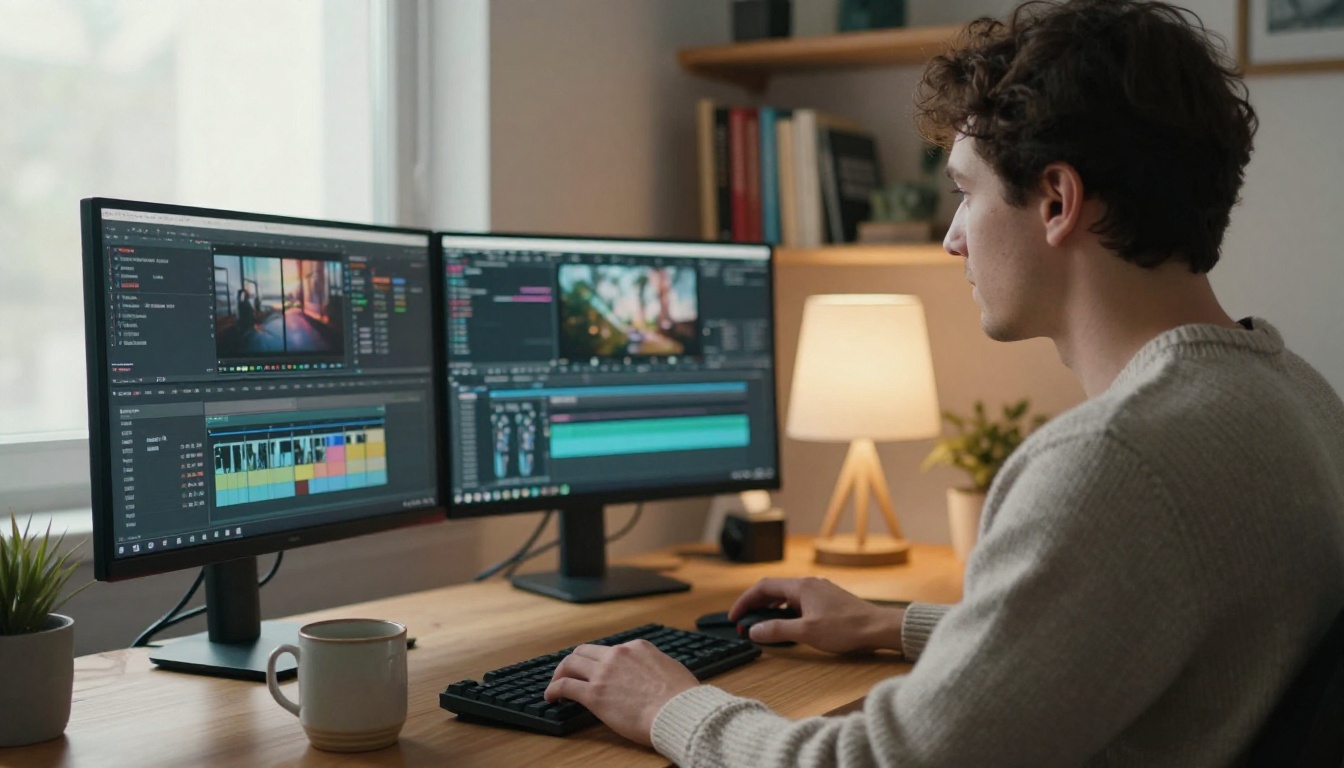
Video Erase Object de Bria está pensado justamente para eso. Aportas el clip y un video de máscara que marca lo que hay que quitar, y el modelo rellena la zona usando el contexto visual que la rodea. Su página describe resultados estables desde el primer fotograma hasta el último, sin efecto fantasma, y el audio original se conserva por defecto. Los trabajos típicos incluyen un micrófono que entra en el encuadre, un desconocido que cruza el fondo, un logotipo en una camiseta o una ventana emergente de notificación en una grabación de pantalla.
Cómo usar Video Erase Object
- Abre la página Video Erase Object en Picasso IA.
- Sube tu clip de origen en video url.
- Crea un video de máscara con la misma duración y el mismo tamaño de fotograma que el clip, con una forma que cubra el objeto en todos los fotogramas. La convención habitual es una forma blanca sobre negro, y el ejemplo de la página del modelo muestra lo que espera.
- Sube la máscara en mask url.
- Deja preserve audio activado, salvo que vayas a reemplazar la banda sonora.
- Elige un formato de salida. La lista incluye MP4 (H.264 o H.265), WebM, MOV, MKV y GIF.
- Activa auto trim si tu clip dura más de cinco segundos. Si está desactivado, los clips más largos se rechazan.
Dibujar una máscara suena tedioso, pero una máscara holgada que siga el objeto funciona mejor que una muy fina, porque el modelo necesita un poco de contexto alrededor para integrar el relleno. En una prueba de muestra, la página del modelo indica unos 83 segundos de tiempo de generación para un clip corto, así que calcula minutos y no segundos.
Mantén los clips cortos y sencillos
La eliminación en video premia las configuraciones simples:
- Las tomas con cámara fija son las más fáciles. El material grabado a mano con panorámicas rápidas necesita una máscara más cuidadosa.
- Los objetos pequeños en movimiento, como un transeúnte o un cable, funcionan mejor que los grandes que llenan media imagen.
- Corta en segmentos de 5 segundos y únelos después. Esto se ajusta al límite de la herramienta y hace que los reintentos sean baratos.
- Revisa la sincronización del audio después de exportar, sobre todo si recortaste.
💡 Consejo: ¿Necesitas cambiar un clip en profundidad en lugar de borrar una sola cosa? Los editores guiados por texto como Wan 2.7 Videoedit editan un video completo a partir de un prompt, mientras que Video Erase Object es la mejor opción para una eliminación limpia.
Prompts y máscaras que funcionan
Las buenas entradas importan más que el modelo. Un prompt fiable tiene tres partes: qué quitar, dónde está y qué debe haber en su lugar.
Fórmulas de prompt que dan buenos resultados
| Situación | Ejemplo de prompt |
|---|
| Persona en el fondo | Quita a la mujer del abrigo azul detrás de la fuente en image 1. Rellena con los mismos adoquines. |
| Objeto sobre una mesa | Quita el teléfono de la mesa en image 1. Continúa la veta de la madera y mantén las sombras suaves. |
| Cables eléctricos | Quita todos los cables eléctricos del cielo en image 1. Mantén las nubes naturales. |
| Pegatina o etiqueta | Quita la pegatina redonda de la tapa de la caja en image 1. Iguala la textura del cartón. |
| Intruso en el borde | Quita la persona del borde izquierdo más alejado de image 1 y extiende la playa para llenar el espacio. |
Errores que arruinan el resultado
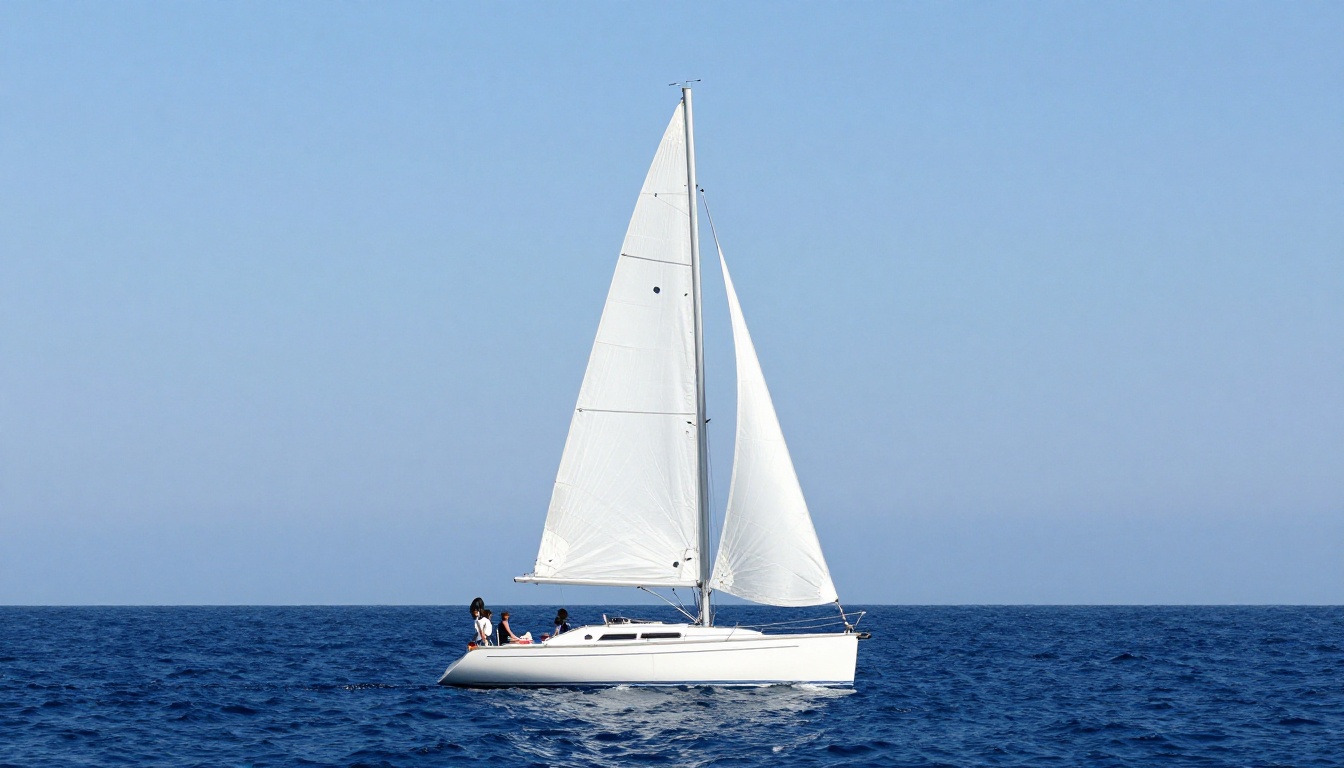
Las escenas simples como esta son fáciles de limpiar. Las recargadas necesitan más cuidado. Vigila estos puntos:
- Máscaras demasiado ajustadas. Dejar un borde fino del objeto, como una sombra o un halo, es la causa principal de los contornos fantasma. Incluye la sombra en la máscara.
- Prompts vagos. "Limpia esto" invita a cambios aleatorios. Nombra el objetivo.
- Quitar demasiado de una vez. Haz dos o tres ediciones pequeñas seguidas en lugar de una gigante.
- Saltarse el zoom. Juzga al 100 %, no en una vista previa del teléfono.
- Ignorar los reflejos. Las ventanas, el agua y los suelos brillantes a menudo guardan una segunda copia del objeto.
Eliminar objetos suele ser el primer paso de un arreglo más grande:
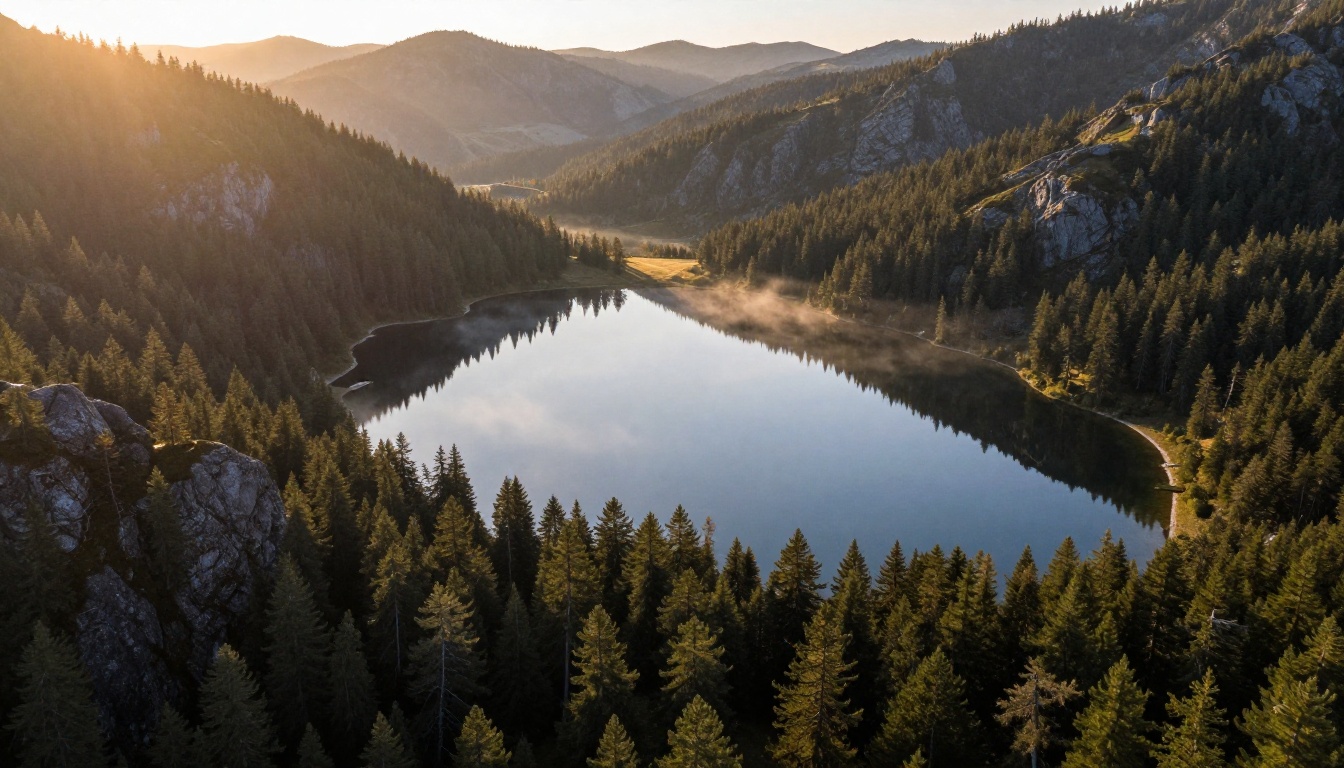
Un encuadre limpio merece uno nítido, así que haz una pasada de calidad al final, cuando ya no quede ningún objeto no deseado.
Pruébalo con tus propias fotos
Elige la foto que más te moleste: la foto de vacaciones con un desconocido, la foto del anuncio con un cable en el suelo, el clip con un micrófono que entra en el encuadre. Abre P Image Edit para la foto, Text Removal para las palabras sueltas y Video Erase Object para el clip. Haz una primera pasada, revísala al 100 % y cambia una cosa cada vez. Experimenta con las fórmulas de prompt de arriba y guarda la semilla de la versión que te guste.
Todos los modelos mencionados aquí están en el catálogo de Picasso IA. Explora la lista completa en picassoia.com/en/all-models y empieza a crear tus propias imágenes hoy mismo.


