Vous cadrez la photo parfaite. La lumière est bonne, la composition fonctionne, et soudain vous repérez un inconnu en veste rouge vif qui traverse le centre de l’image. Ou une poubelle. Ou une ligne électrique qui coupe le ciel. Il y a quelques années, il fallait une heure de tamponnage patient. Aujourd’hui, un outil de suppression d’objets par IA gratuit à essayer peut effacer le problème en quelques secondes, et la même idée s’applique désormais aux clips vidéo.
Cet article montre comment ces outils fonctionnent réellement, ce qu’ils gèrent bien, où les options gratuites déçoivent, et comment supprimer des objets de photos et de vidéos avec des modèles précis sur Picasso IA. Vous trouverez des réglages concrets, des formules de prompts prêtes à coller, et les erreurs qui gâchent discrètement les résultats. Que vous retouchiez des photos de voyage, des visuels produits, des annonces immobilières ou de courts clips pour les réseaux sociaux, la logique reste la même : repérez le problème, décrivez la correction, puis vérifiez le résultat en taille réelle.
Ce que fait un outil de suppression d’objets par IA
Un outil de suppression d’objets repose sur l’inpainting. Vous désignez ce que vous voulez retirer, en le recouvrant d’un trait ou en le décrivant avec des mots, et le modèle reconstruit cette zone à partir de tout ce qui l’entoure : texture, perspective, direction de la lumière et couleurs. Il ne copie pas un morceau d’image ailleurs. Il génère de nouveaux pixels qui appartiennent à la scène, ce qui explique qu’un bon résultat donne l’impression que l’objet n’a jamais été là.
L’inpainting expliqué simplement
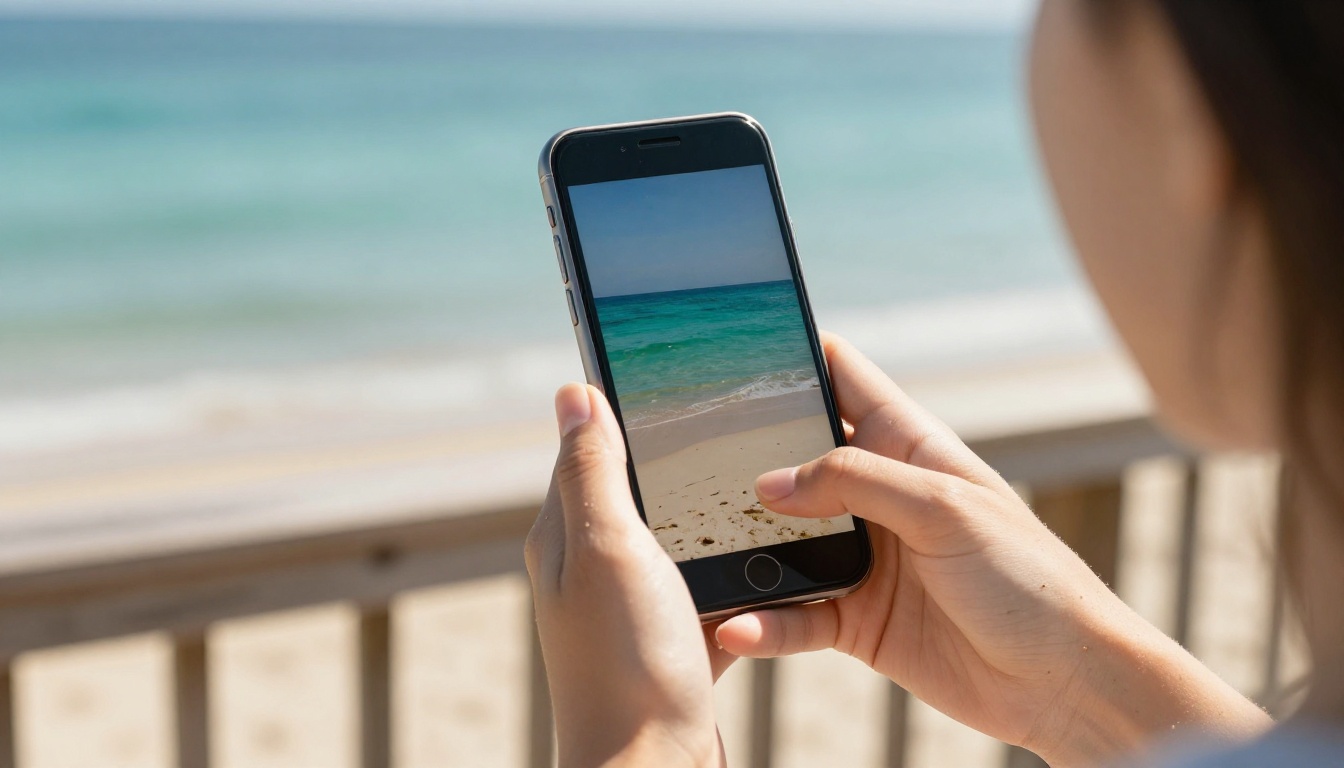
Imaginez une photo de plage avec un inconnu debout au bord de l’eau. Un bon outil observe le sable, la ligne d’écume, le reflet sur le sol mouillé et l’horizon, puis peint ces mêmes éléments à l’endroit où se tenait l’inconnu. Il existe deux façons courantes d’indiquer à l’outil ce qu’il faut retirer :
- Par masque : vous recouvrez l’objet ou fournissez un masque séparé. Vous gardez un contrôle précis, mais c’est vous qui désignez la zone.
- Par prompt : vous tapez quelque chose comme « supprime l’homme en veste rouge ». C’est plus rapide, et cela fonctionne mieux lorsque l’objet est facile à décrire.
Aucune des deux méthodes n’est meilleure dans tous les cas. Les masques l’emportent dans les scènes chargées où trois personnes se ressemblent. Les prompts l’emportent quand vous avez cinquante photos à traiter et peu de patience.
Pourquoi c’est plus efficace que le tampon de duplication
L’ancien tampon de duplication copie des pixels d’un endroit vers un autre. Cela laisse des motifs répétitifs et s’effondre dès que l’arrière-plan présente un dégradé. Le remplissage par IA gère bien mieux ces cas :
- Les dégradés doux, comme les ciels, l’eau et les fonds de studio, restent lisses.
- La perspective des sols, des routes et des pavés conserve ses lignes de fuite.
- L’éclairage de la zone remplie suit les ombres déjà présentes dans l’image.
- La vidéo gagne une cohérence d’une image à l’autre, qu’aucun tamponnage manuel ne peut égaler à grande échelle.
💡 Astuce : Plus l’objet est gros, plus le modèle doit inventer. Retirer un lampadaire est facile. Retirer la moitié d’un bâtiment revient à tout réécrire, et il faut prévoir plusieurs tentatives.
Ce que vous pouvez effacer
La plupart des gens utilisent un outil de suppression pour les mêmes quelques tâches. Voici ce qui tient bien la route, et les points où il faut être prudent.
| Profil | Suppression typique | Difficulté |
|---|
| Photographes de voyage | Touristes, échafaudages, déchets | Facile à moyen |
| Agents immobiliers | Câbles, poubelles, objets personnels | Facile |
| Vendeurs en ligne | Étiquettes, autocollants, poussière, étiquettes de prix | Facile |
| Créateurs sur les réseaux sociaux | Intrus sur les photos, logos, légendes incrustées | Moyen |
| Monteurs vidéo | Microphones, passants, fenêtres contextuelles à l’écran | Moyen à difficile |
Personnes et intrus sur les photos
Les photos de voyage sont le cas classique. Une ruelle étroite, une belle bicyclette et trois touristes à l’arrière-plan. Si les personnes ne chevauchent pas votre sujet, la suppression est généralement propre, car le modèle doit seulement reconstruire le mur, la pierre et l’ombre.
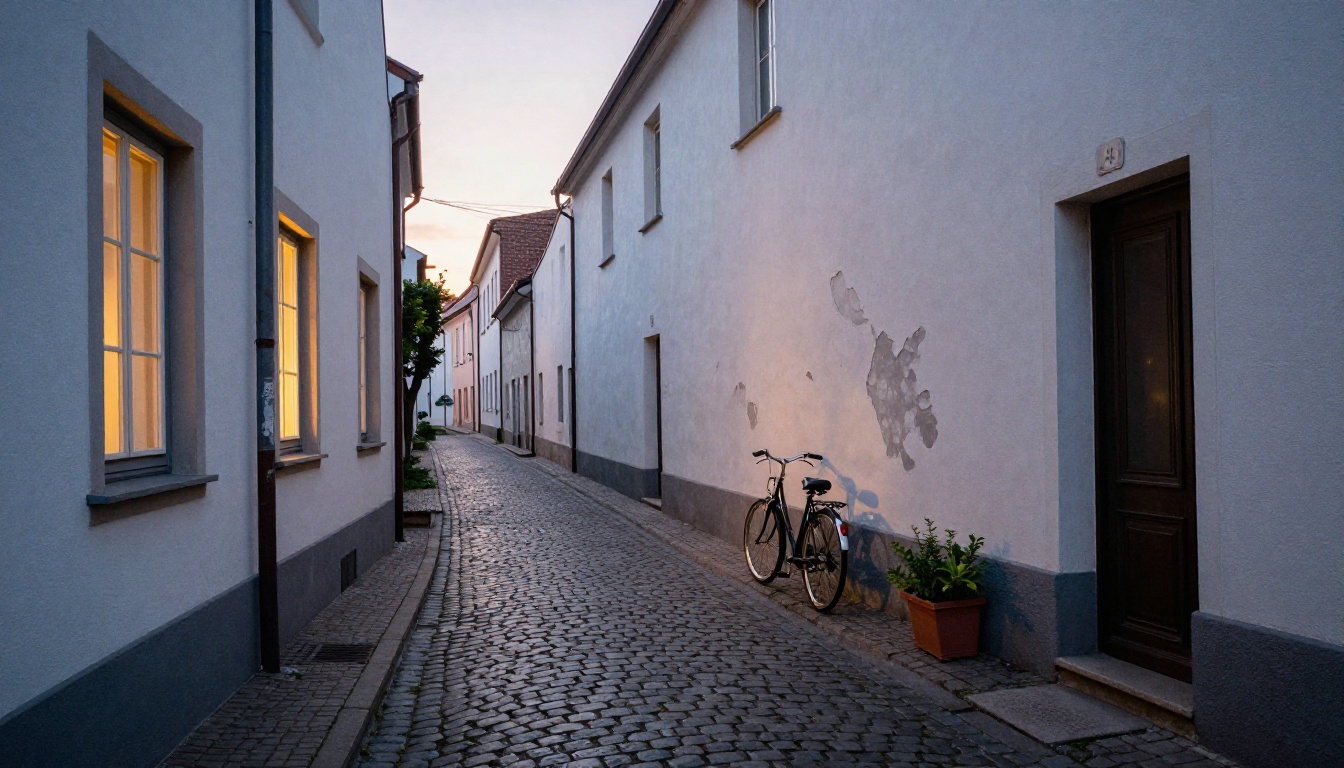
Quand quelqu’un se tient devant un élément important, comme une porte ou un visage, le modèle doit deviner ce qui était caché. Ce sont les résultats à examiner en taille réelle. Pour une foule dense, supprimez les personnes par groupes de deux ou trois plutôt que toutes d’un coup. Chaque passage donne au modèle davantage d’arrière-plan propre à réutiliser.
Textes, logos et panneaux
Les panneaux de rue, les autocollants de prix, les légendes incrustées et le texte des étiquettes peuvent tous être effacés. Text Removal détecte le texte automatiquement, vous n’avez donc pas besoin de dessiner un masque. Une précision juridique, car elle compte : ne supprimez des marques que sur les images qui vous appartiennent ou pour lesquelles vous disposez d’une licence d’utilisation. Retirer un filigrane du travail de quelqu’un d’autre pour le republier pose un problème de droit d’auteur, et non un problème technique.
Encombrement, câbles et distractions
Les photographes immobiliers et de produits font cela chaque jour : un câble de chargeur au sol, une poubelle près du canapé, un autocollant sur une fenêtre. Un seul passage de nettoyage transforme une pièce habitée en pièce prête pour une annonce, et évite de revenir refaire les prises de vue.
Les outils gratuits ne se valent pas
« Gratuit » recouvre une large gamme. Certains outils sont généreux. D’autres exportent un fichier de la taille d’une vignette avec un tampon au milieu. Voici comment se comparent les approches courantes :
| Approche | Contrôle | Vitesse | Limite typique des offres gratuites |
|---|
| Éditeur photo par prompt | Moyen | Quelques secondes | Peut modifier de petits détails sans rapport |
| Gomme par masque | Élevé | Quelques secondes à une minute | Vous devez peindre le masque vous-même |
| Gomme de la galerie du téléphone | Faible | Instantané | Petits objets uniquement, résolution limitée |
| Outils de remplissage de bureau | Élevé | Lent | Difficile pour les débutants, souvent des logiciels payants |
| Gomme d’objets vidéo | Élevé | Minutes | Nécessite un clip de masque, durées courtes |
Filigranes et plafonds de résolution
Vérifiez le résultat avant de vous engager sur un outil. Si une photo de 4000 pixels revient en 1024, elle convient aux publications sur les réseaux sociaux et ne sert à rien pour l’impression. Si un tampon apparaît sur le résultat, l’outil est une démo, pas un flux de travail. Testez d’abord avec une seule image et téléchargez le fichier en taille réelle.
Les limites quotidiennes s’accumulent
Nettoyer une photo gratuitement est facile. Nettoyer 60 visuels produits, c’est là que les compteurs de crédits deviennent gênants. La page P Image Edit sur Picasso IA décrit des générations illimitées sans crédits par génération, ce qui convient aux traitements par lots. Vérifiez tout de même les détails actuels de l’offre sur la page du modèle avant de lancer un gros travail, car les limites peuvent changer.
Supprimer des objets sur des photos
Pour les images fixes, deux modèles couvrent la plupart des besoins : un éditeur par prompt pour la suppression générale et un effaceur de texte dédié.
Utiliser P Image Edit
P Image Edit est un modèle d’édition piloté par texte qui renvoie des résultats en moins d’une seconde. Voici la marche à suivre :
- Ouvrez la page P Image Edit sur Picasso IA.
- Importez votre photo dans le champ images. La photo principale doit être la première de la liste.
- Écrivez la modification dans le prompt, en désignant la photo par « image 1 ».
- Laissez aspect ratio sur match input image afin que le cadrage ne change pas.
- Gardez Turbo activé pour les suppressions simples. Désactivez-le pour les modifications complexes en plusieurs étapes.
- Générez, zoomez à 100 % et notez le seed une fois que le résultat vous plaît, afin de pouvoir le reproduire.
Un prompt efficace nomme l’objet, sa position et ce qui doit le remplacer :
Supprimez la personne en veste rouge à droite de l’image 1. Remplissez la zone avec les mêmes pavés et le même mur de pierre, et gardez inchangés l’éclairage et les ombres.
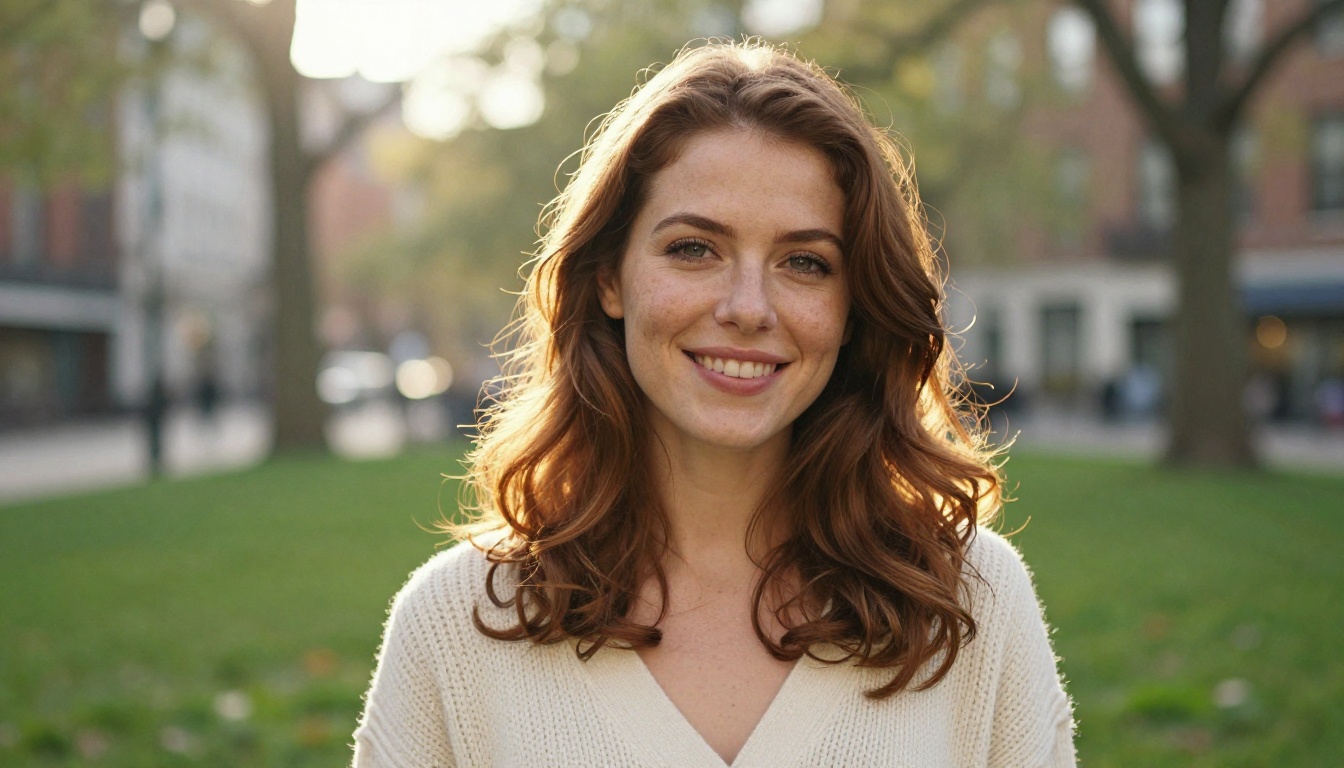
La retouche de portrait suit le même schéma. Demandez que les passants qui se trouvent derrière votre sujet disparaissent, et l’arrière-plan du parc reste doux et naturel. Travaillez toujours sur une copie, jamais sur votre unique fichier original.
Retirer le texte avec Text Removal
Les étiquettes de prix, les légendes et les étiquettes imprimées sont le travail type de Text Removal. Il n’y a pas d’étape de masquage :
- Importez l’image contenant le texte.
- Gardez aspect ratio sur match input image.
- Choisissez PNG pour les bords les plus nets ou JPG pour des fichiers plus légers.
- Générez et vérifiez les petits caractères, les étiquettes courbes et les arrière-plans chargés.

C’est un choix naturel pour les photos de produits : une étiquette sur une bouteille, un autocollant sur une boîte, une étiquette sur une manche. La surface située derrière est reconstruite pour s’harmoniser, si bien qu’une même photo peut servir à différents marchés avec des textes d’emballage différents.
Lancer une seconde passe
Les premiers résultats sont rarement parfaits. Il reste souvent une légère tache ou une texture répétée à l’endroit où se trouvait l’objet. Réinjectez la photo nettoyée dans P Image Edit avec un prompt précis, par exemple « lissez la zone près du cadre de la porte gauche et harmonisez avec la peinture environnante ». Une seconde passe ne cible que le défaut, si bien que les parties réussies restent telles quelles. Si la photo paraît floue ou bruitée après plusieurs modifications, Restore Image peut la remettre en état.
Supprimer des objets sur des vidéos
La photo est une chose. La vidéo ajoute une contrainte : ce que vous remplissez doit rester stable sur chaque image, sans quoi il scintille et trahit la retouche.
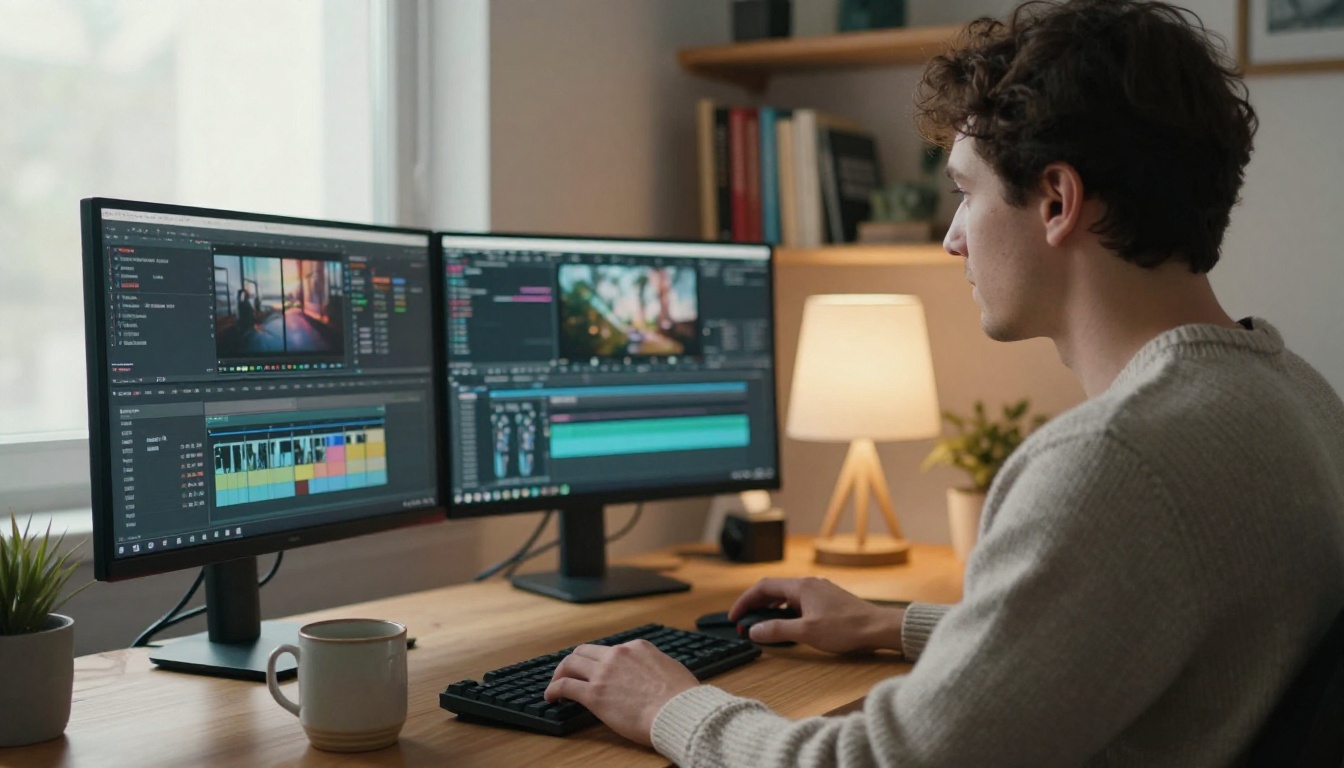
Video Erase Object de Bria est conçu précisément pour cela. Vous fournissez le clip et une vidéo de masque qui marque ce qu’il faut retirer, et le modèle remplit la zone en s’appuyant sur le contexte visuel environnant. Sa page indique des résultats stables de la première à la dernière image, sans effet fantôme, et l’audio d’origine est conservé par défaut. Les usages typiques incluent un microphone qui entre dans le cadre, un inconnu qui traverse l’arrière-plan, un logo sur un t-shirt ou une notification surgissant dans un enregistrement d’écran.
Utiliser Video Erase Object
- Ouvrez la page Video Erase Object sur Picasso IA.
- Importez votre clip source dans video url.
- Créez une vidéo de masque de même durée et de même taille de cadre que le clip, avec une forme qui recouvre l’objet dans chaque image. La convention habituelle est une forme blanche sur fond noir, et l’exemple de la page du modèle montre ce qui est attendu.
- Importez le masque dans mask url.
- Gardez preserve audio activé, sauf si vous comptez remplacer la bande sonore.
- Choisissez un format de sortie. La liste comprend MP4 (H.264 ou H.265), WebM, MOV, MKV et GIF.
- Activez auto trim si votre clip dépasse cinq secondes. Sans cette option, les clips plus longs sont refusés.
Dessiner un masque semble fastidieux, mais un masque large qui suit l’objet donne de meilleurs résultats qu’un masque très fin, car le modèle a besoin d’un peu de contexte autour pour fondre le remplissage. Lors d’un test, la page du modèle indique environ 83 secondes de génération pour un clip court : prévoyez donc des minutes plutôt que des secondes.
Garder des clips courts et simples
La suppression vidéo récompense les configurations simples :
- Les plans à caméra fixe sont les plus faciles. Les images tournées à main levée avec des panoramiques rapides demandent un masque plus soigneux.
- Les petits objets en mouvement, comme un passant ou un câble, donnent de meilleurs résultats que les gros qui occupent la moitié du cadre.
- Découpez en segments de 5 secondes et assemblez-les ensuite. Cela respecte la limite de l’outil et rend les nouvelles tentatives peu coûteuses.
- Vérifiez la synchronisation audio après l’export, surtout si vous avez coupé le clip.
💡 Astuce : Vous voulez modifier un clip en profondeur au lieu de supprimer un seul élément ? Les éditeurs pilotés par texte comme Wan 2.7 Videoedit modifient une vidéo entière à partir d’un prompt, tandis que Video Erase Object est le choix le plus adapté pour une suppression propre.
Prompts et masques qui fonctionnent
Les bonnes entrées comptent davantage que le modèle. Un prompt fiable comporte trois éléments : ce qu’il faut retirer, où il se trouve, et ce qui doit être à la place.
Formules de prompts qui tiennent la route
| Situation | Exemple de prompt |
|---|
| Personne en arrière-plan | Supprimez la femme en manteau bleu derrière la fontaine dans l’image 1. Remplissez avec les mêmes pavés. |
| Objet sur une table | Supprimez le téléphone posé sur la table dans l’image 1. Prolongez le grain du bois et gardez des ombres douces. |
| Lignes électriques | Supprimez toutes les lignes électriques du ciel dans l’image 1. Gardez des nuages naturels. |
| Autocollant ou étiquette | Supprimez l’autocollant rond sur le couvercle de la boîte dans l’image 1. Harmonisez avec la texture du carton. |
| Intrus au bord du cadre | Supprimez la personne tout à gauche de l’image 1 et prolongez la plage pour combler l’espace. |
Les erreurs qui gâchent le résultat
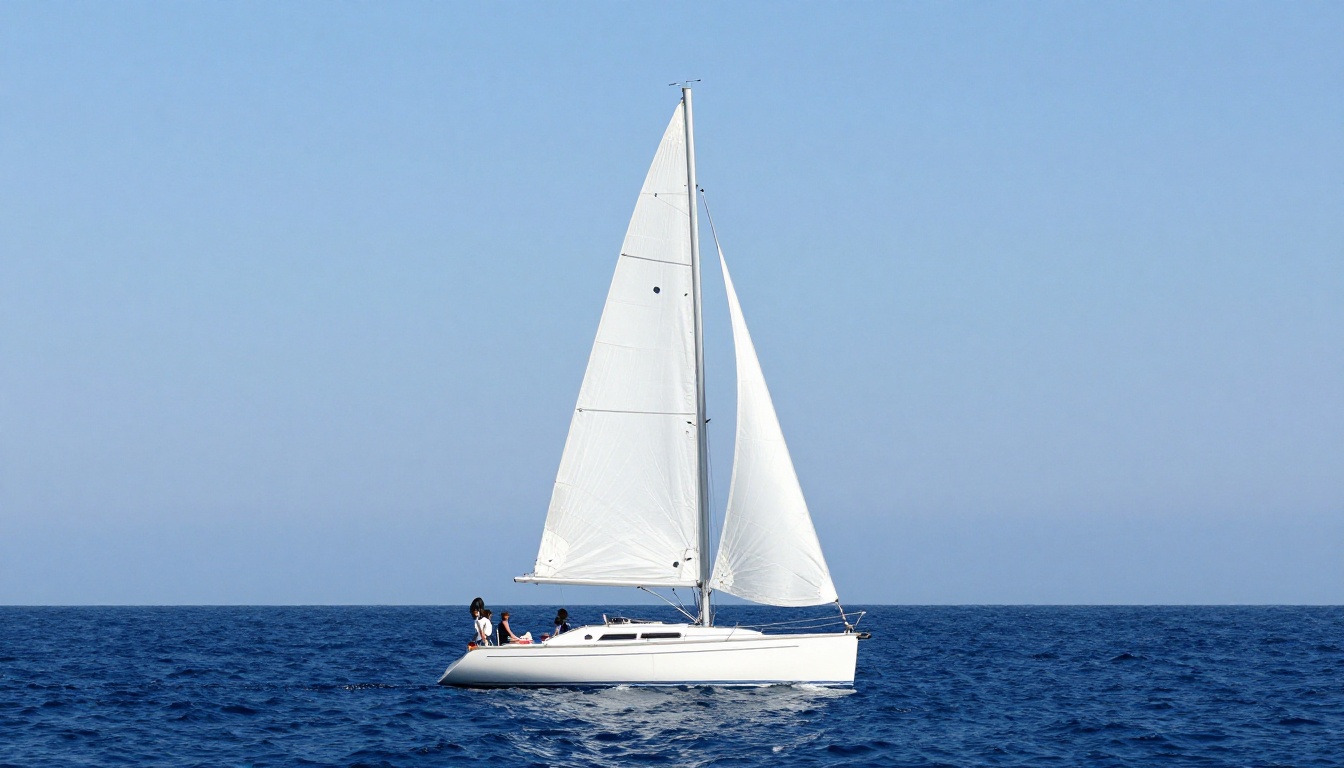
Les scènes simples comme celle-ci se nettoient facilement. Les scènes chargées demandent plus de soin. Surveillez ces points :
- Des masques trop serrés. Laisser un fin liseré de l’objet, comme une ombre ou un halo, est la principale cause des contours fantômes. Incluez l’ombre dans le masque.
- Des prompts vagues. « Nettoyez ça » invite à des changements aléatoires. Nommez la cible.
- Retirer trop à la fois. Faites deux ou trois petites modifications successives plutôt qu’une seule très grande.
- Oublier le zoom. Jugez à 100 %, pas sur un aperçu de téléphone.
- Ignorer les reflets. Les vitres, l’eau et les sols brillants contiennent souvent une seconde copie de l’objet.
Retouches complémentaires utiles
La suppression d’objets est souvent la première étape d’une correction plus large :
Un cadre propre mérite une image nette : lancez donc une passe de qualité en dernier, une fois tous les objets indésirables supprimés.
Essayez sur vos propres photos
Choisissez la photo qui vous agace le plus : la photo de vacances avec un inconnu, la photo d’annonce avec un câble au sol, le clip avec un microphone qui entre dans le cadre. Ouvrez P Image Edit pour la photo, Text Removal pour les mots parasites et Video Erase Object pour le clip. Lancez une première passe, examinez le résultat à 100 %, puis ne modifiez qu’une chose à la fois. Expérimentez avec les formules de prompts ci-dessus et conservez le seed de la version qui vous plaît.
Chaque modèle mentionné ici se trouve dans le catalogue de Picasso IA. Parcourez la liste complète sur picassoia.com/en/all-models et commencez dès aujourd’hui à créer vos propres images.


