आपने परफ़ेक्ट शॉट फ़्रेम किया है। रोशनी सही है, कंपोज़िशन जम रहा है, और तभी बीच से चमकदार लाल जैकेट वाला एक अजनबी गुज़रता दिखता है। या कोई कूड़ेदान। या आसमान को काटती बिजली की तार। कुछ साल पहले इसका मतलब था घंटे भर की धीरज भरी क्लोन स्टैंपिंग। अब एक फ़्री AI object remover कुछ ही सेकंड में समस्या मिटा सकता है, और वही विचार वीडियो क्लिप तक भी पहुँच चुका है।
यह लेख बताता है कि ये टूल असल में कैसे काम करते हैं, किन चीज़ों में वे अच्छे हैं, फ़्री विकल्प कहाँ कमज़ोर पड़ते हैं, और Picasso IA पर खास मॉडल के साथ फ़ोटो व वीडियो से चीज़ें कैसे हटाएँ। आपको असली सेटिंग्स, कॉपी करने लायक प्रॉम्प्ट फ़ॉर्मूले, और वे गलतियाँ मिलेंगी जो चुपचाप नतीजे बिगाड़ देती हैं। चाहे आप यात्रा की तस्वीरें, प्रोडक्ट शॉट, प्रॉपर्टी लिस्टिंग या सोशल मीडिया के छोटे वीडियो एडिट करें, तर्क एक ही है: समस्या को चिह्नित करें, सुधार का वर्णन करें, और नतीजा पूरे आकार पर जाँचें।
AI Object Remover क्या करता है
एक object remover इनपेंटिंग पर बना होता है। आप जिस चीज़ को हटाना चाहते हैं उस पर पेंट करके या शब्दों में बताकर उसे चुनते हैं, और मॉडल आसपास की हर चीज़ का इस्तेमाल करके उस हिस्से को दोबारा बनाता है: टेक्सचर, परस्पेक्टिव, रोशनी की दिशा और रंग। वह कहीं और से पैच नहीं चिपकाता। वह दृश्य में फ़िट होने वाले नए पिक्सल जनरेट करता है, इसलिए अच्छा नतीजा ऐसा दिखता है मानो वह चीज़ कभी थी ही नहीं।
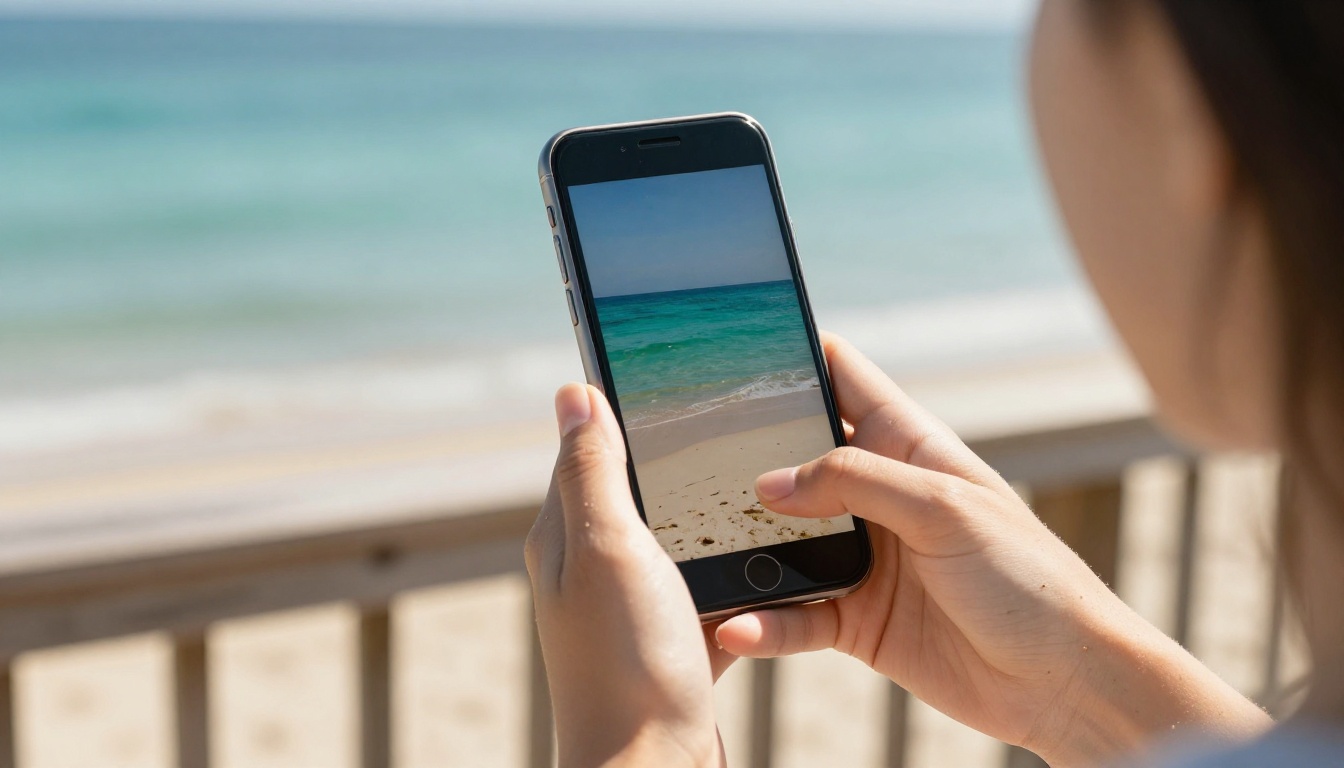
इनपेंटिंग सीधी भाषा में
पानी के किनारे खड़े एक अजनबी वाली बीच की फ़ोटो सोचिए। एक अच्छा रिमूवर रेत, झाग की रेखा, गीला प्रतिबिंब और क्षितिज देखता है, और फिर अजनबी की जगह पर वही चीज़ें पेंट कर देता है। टूल को बताने के दो आम तरीके हैं:
- मास्क-आधारित: आप ऑब्जेक्ट पर पेंट करते हैं, या अलग से मास्क देते हैं। नियंत्रण सटीक मिलता है, पर पॉइंटिंग का काम आपको करना होता है।
- प्रॉम्प्ट-आधारित: आप लिखते हैं जैसे "लाल जैकेट वाले आदमी को हटाओ"। यह तेज़ है, और तब सबसे अच्छा चलता है जब ऑब्जेक्ट को आसानी से बताया जा सके।
हर स्थिति में कोई एक तरीका बेहतर नहीं है। भीड़ भरे दृश्य में, जहाँ तीन लोग एक जैसे दिखें, मास्क बेहतर रहते हैं। जब आपके पास पचास फ़ोटो हों और धैर्य कम, तब प्रॉम्प्ट बेहतर रहते हैं।
क्लोन स्टैंप से बेहतर क्यों
पुराना क्लोन स्टैंप पिक्सल एक जगह से दूसरी जगह कॉपी करता है। इससे दोहराव वाले पैटर्न बनते हैं, और जैसे ही बैकग्राउंड में ग्रेडिएंट आता है, वह बिखर जाता है। AI फ़िल ऐसे मामलों को कहीं बेहतर संभालता है:
- स्मूद ग्रेडिएंट, जैसे आसमान, पानी और स्टूडियो बैकड्रॉप, स्मूद ही रहते हैं।
- परस्पेक्टिव फ़र्श, सड़कों और पत्थर की गलियों पर अपनी वैनिशिंग लाइनें बनी रहती हैं।
- रोशनी भरे हिस्से पर वही पड़ती है जो फ़्रेम में पहले से शैडो बनी हुई हैं।
- वीडियो में फ़्रेम-दर-फ़्रेम कंसिस्टेंसी मिलती है, जिसे मैन्युअल स्टैंपिंग बड़े पैमाने पर कभी नहीं दे सकती।
💡 टिप: ऑब्जेक्ट जितना बड़ा होगा, मॉडल को उतना ज़्यादा गढ़ना पड़ेगा। लैंप पोस्ट हटाना आसान है। आधी इमारत हटाना दोबारा लिखने जैसा है, और आपको कुछ कोशिशों की उम्मीद रखनी चाहिए।
आप क्या मिटा सकते हैं
ज़्यादातर लोग एक ही तरह के कुछ कामों के लिए रिमूवर का इस्तेमाल करते हैं। यहाँ बताया गया है कि क्या अच्छा टिकता है, और कहाँ सावधान रहना ज़रूरी है।
| कौन | आम तौर पर हटाई जाने वाली चीज़ें | कठिनाई |
|---|
| ट्रैवल फ़ोटोग्राफ़र | पर्यटक, स्कैफ़ोल्डिंग, कूड़ा | आसान से मध्यम |
| रियल एस्टेट एजेंट | केबल, कूड़ेदान, निजी सामान | आसान |
| ऑनलाइन विक्रेता | लेबल, स्टिकर, धूल, प्राइस टैग | आसान |
| सोशल मीडिया क्रिएटर | फ़ोटोबॉम्बर, लोगो, कैप्शन ओवरले | मध्यम |
| वीडियो एडिटर | माइक्रोफ़ोन, राहगीर, स्क्रीन पर आने वाले पॉप-अप | मध्यम से कठिन |
लोग और फ़ोटोबॉम्बर
यात्रा की फ़ोटो सबसे आम उदाहरण है। एक संकरी गली, एक खूबसूरत साइकिल, और पीछे तीन पर्यटक। अगर लोग आपके सब्जेक्ट से ओवरलैप नहीं करते, तो हटाना आम तौर पर साफ़ होता है, क्योंकि मॉडल को बस दीवार, पत्थर और छाया दोबारा बनानी होती है।
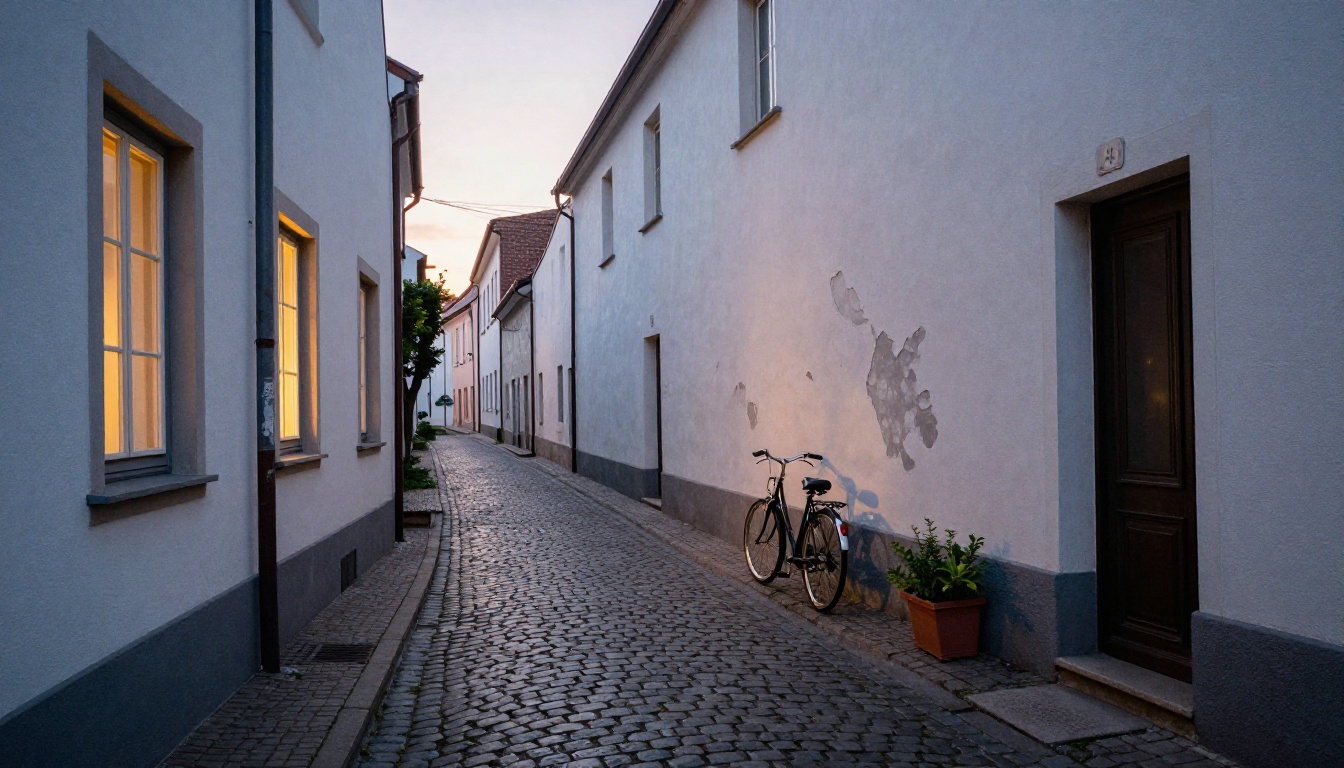
जब कोई किसी ज़रूरी चीज़ के सामने खड़ा हो, जैसे दरवाज़ा या चेहरा, तो मॉडल को अंदाज़ा लगाना पड़ता है कि छिपे हिस्से में क्या था। ऐसे नतीजों को पूरे आकार पर ध्यान से देखें। घनी भीड़ के लिए, सबको एक साथ हटाने के बजाय दो-तीन लोगों के समूह में हटाएँ। हर पास में मॉडल को उधार लेने के लिए ज़्यादा साफ़ बैकग्राउंड मिलता है।
टेक्स्ट, लोगो और साइनबोर्ड
स्ट्रीट साइन, प्राइस स्टिकर, चिपके हुए कैप्शन और लेबल का टेक्स्ट, सब मिटाए जा सकते हैं। Text Removal टेक्स्ट को खुद पहचान लेता है, इसलिए आपको मास्क बनाने की ज़रूरत नहीं होती। एक कानूनी बात भी ज़रूरी है: सिर्फ़ उन्हीं इमेज से निशान हटाएँ जिनके आप मालिक हैं या जिनके इस्तेमाल का लाइसेंस आपके पास है। किसी और के काम से वॉटरमार्क हटाकर उसे दोबारा प्रकाशित करना तकनीकी नहीं, कॉपीराइट की समस्या है।
बेकार चीज़ें, केबल और ध्यान भटकाने वाली चीज़ें
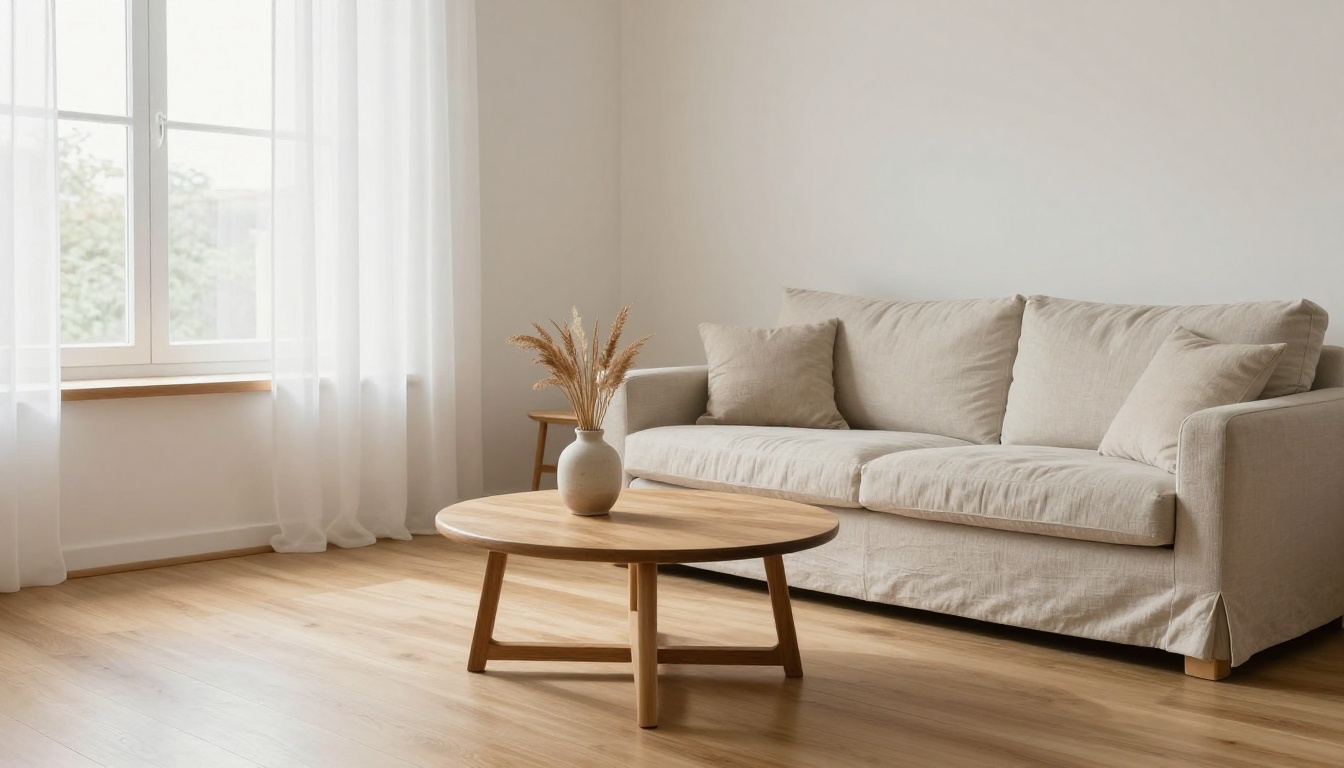
रियल एस्टेट और प्रोडक्ट फ़ोटोग्राफ़र यह रोज़ करते हैं: फ़र्श पर चार्जिंग केबल, सोफ़े के पास कूड़ेदान, खिड़की पर स्टिकर। एक साफ़-सफ़ाई पास किसी इस्तेमाल से बिखरे लिविंग रूम को लिस्टिंग के लायक बना देता है, और दोबारा शूट करने के दूसरे चक्कर से बचा देता है।
सभी फ़्री टूल बराबर नहीं होते
"फ़्री" की रेंज बहुत बड़ी है। कुछ टूल उदार होते हैं। कुछ थंबनेल जितनी छोटी फ़ाइल एक्सपोर्ट करते हैं, जिस पर बीच में स्टैंप बना होता है। आम तरीकों की तुलना इस तरह है:
| तरीका | नियंत्रण | गति | फ़्री प्लान पर आम तौर पर दिक्कत |
|---|
| प्रॉम्प्ट-आधारित फ़ोटो एडिटर | मध्यम | सेकंड | छोटी, अनसंबंधित डिटेल्स बदल सकता है |
| मास्क-आधारित इरेज़र | ज़्यादा | सेकंड से एक मिनट | मास्क आपको खुद पेंट करना पड़ता है |
| फ़ोन गैलरी इरेज़र | कम | तुरंत | सिर्फ़ छोटी चीज़ें, सीमित रेज़ोल्यूशन |
| डेस्कटॉप फ़िल टूल्स | ज़्यादा | धीमा | शुरुआती लोगों के लिए मुश्किल, अक्सर पेड सॉफ़्टवेयर |
| वीडियो ऑब्जेक्ट इरेज़र | ज़्यादा | मिनट | मास्क क्लिप चाहिए, छोटी अवधि |
वॉटरमार्क और रेज़ोल्यूशन की सीमाएँ
किसी टूल पर भरोसा करने से पहले आउटपुट जाँचें। अगर 4000 पिक्सल की फ़ोटो 1024 पिक्सल में वापस आती है, तो वह सोशल पोस्ट के लिए ठीक है पर प्रिंट के लिए बेकार। अगर नतीजे पर स्टैंप दिखता है, तो वह टूल डेमो है, वर्कफ़्लो नहीं। पहले एक इमेज से टेस्ट करें और फ़ाइल पूरे आकार में डाउनलोड करें।
रोज़ की सीमाएँ जुड़ती जाती हैं
एक फ़ोटो मुफ़्त में साफ़ करना आसान है। 60 प्रोडक्ट शॉट साफ़ करने पर क्रेडिट काउंटर की सीमा सामने आ जाती है। Picasso IA पर P Image Edit पेज बताता है कि इसमें हर जेनरेशन पर क्रेडिट लगे बिना अनलिमिटेड जेनरेशन मिलते हैं, जो बैच काम के लिए ठीक बैठता है। फिर भी किसी बड़े काम की योजना बनाने से पहले मॉडल पेज पर मौजूदा प्लान की जानकारी देख लें, क्योंकि सीमाएँ बदल सकती हैं।
फ़ोटो से चीज़ें हटाएँ
स्थिर इमेज के लिए दो मॉडल ज़्यादातर ज़रूरतें पूरी करते हैं: सामान्य हटाने के लिए प्रॉम्प्ट-आधारित एडिटर, और एक समर्पित टेक्स्ट रिमूवर।
P Image Edit कैसे इस्तेमाल करें
P Image Edit एक टेक्स्ट-संचालित एडिटिंग मॉडल है जो एक सेकंड से कम में नतीजे लौटाता है। यह रहा तरीका:
- Picasso IA पर P Image Edit पेज खोलें।
- अपनी फ़ोटो images फ़ील्ड में अपलोड करें। मुख्य फ़ोटो सूची में सबसे पहले होनी चाहिए।
- प्रॉम्प्ट में एडिट लिखें, और फ़ोटो को "image 1" कहकर संदर्भित करें।
- aspect ratio को match input image पर रहने दें, ताकि फ़्रेमिंग न बदले।
- सरल हटाने के लिए Turbo चालू रखें। जटिल, मल्टी-स्टेप एडिट के लिए इसे बंद करें।
- जेनरेट करें, 100% तक ज़ूम करें, और जब कोई नतीजा पसंद आ जाए तो उसका सीड नोट कर लें, ताकि उसे दोबारा बनाया जा सके।
अच्छा काम करने वाला प्रॉम्प्ट ऑब्जेक्ट का नाम, उसकी जगह, और उसे किससे बदलना है, यह बताता है:
इमेज 1 के दाईं ओर लाल जैकेट वाले व्यक्ति को हटाएँ। उस हिस्से को उसी कोबलस्टोन और पत्थर की दीवार से भरें, और रोशनी व छाया को जैसी है वैसी ही रहने दें।
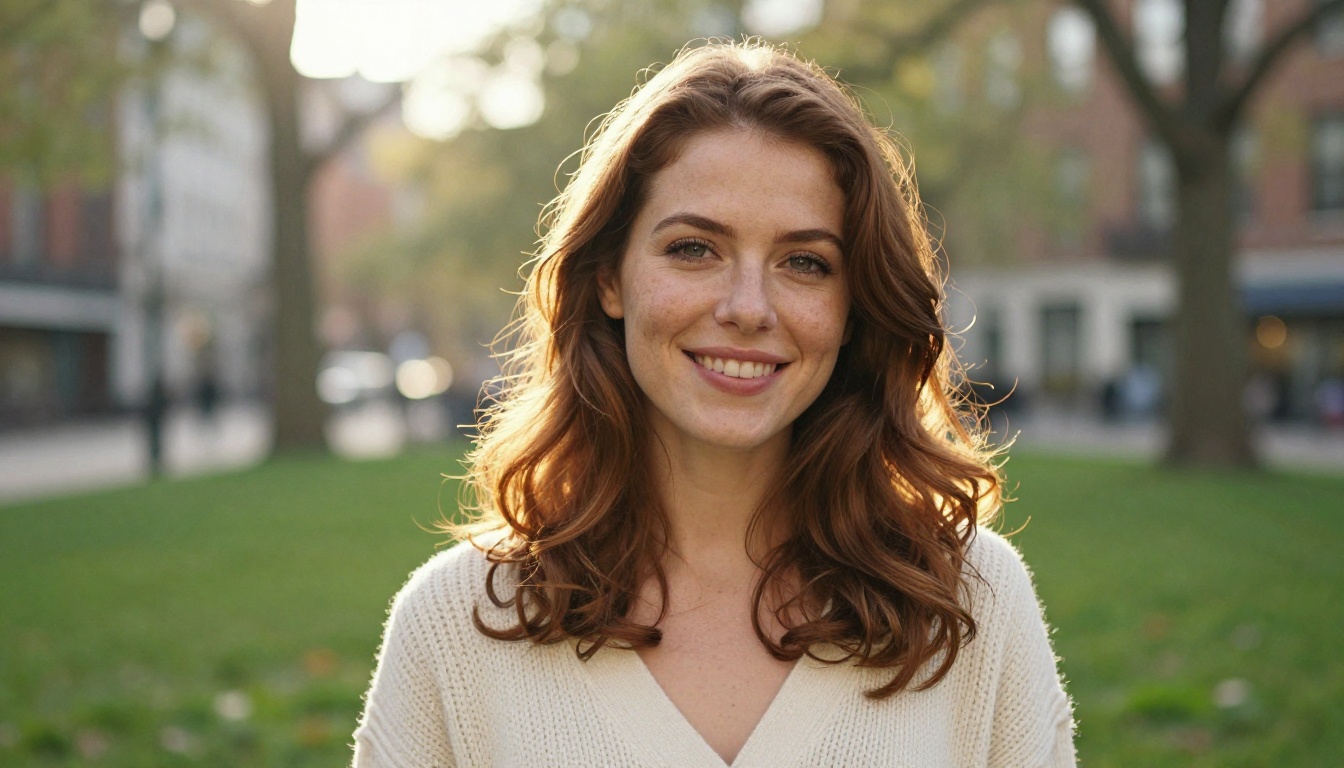
पोर्ट्रेट रीटचिंग का तरीका भी यही है। सब्जेक्ट के पीछे भटकते राहगीरों को गायब करने के लिए कहें, और पार्क का बैकग्राउंड नरम और स्वाभाविक रहता है। हमेशा एक कॉपी पर काम करें, अपनी इकलौती मूल फ़ाइल पर कभी नहीं।
Text Removal से टेक्स्ट हटाना
प्राइस टैग, कैप्शन और छपे लेबल Text Removal का सबसे आम काम हैं। इसमें मास्किंग का कोई स्टेप नहीं है:
- टेक्स्ट वाली इमेज अपलोड करें।
- match input image पर aspect ratio रखें।
- सबसे साफ़ किनारों के लिए PNG चुनें, या छोटी फ़ाइलों के लिए JPG।
- जेनरेट करें और छोटे प्रिंट, मुड़े लेबल और भरे हुए बैकग्राउंड जाँचें।
इसलिए यह प्रोडक्ट तस्वीरों के लिए स्वाभाविक रूप से फ़िट बैठता है: बोतल पर लेबल, डिब्बे पर स्टिकर, आस्तीन पर टैग। उसके पीछे की सतह मिलान के लिए दोबारा बनती है, तो एक ही फ़ोटो अलग-अलग पैकेजिंग टेक्स्ट वाले अलग बाज़ारों में काम आ सकती है।
दूसरा पास चलाएँ
पहले नतीजे शायद ही कभी परफ़ेक्ट होते हैं। अक्सर जिस जगह ऑब्जेक्ट खड़ा था, वहाँ हल्का धब्बा या दोहराया हुआ टेक्सचर बचा रहता है। साफ़ की गई फ़ोटो को एक सीमित प्रॉम्प्ट के साथ P Image Edit में वापस डालें, जैसे "बाएँ दरवाज़े के फ़्रेम के पास के हिस्से को स्मूद करें और आसपास के पेंट से मिलाएँ"। दूसरा पास सिर्फ़ खामी को निशाना बनाता है, इसलिए अच्छे हिस्से वैसे ही रहते हैं। कई एडिट के बाद अगर फ़ोटो नरम या शोरयुक्त लगे, तो Restore Image उसे ठीक कर सकता है।
वीडियो से चीज़ें हटाएँ
फ़ोटो एक बात है। वीडियो एक नई बाधा जोड़ता है: जो भी भरा जाए, वह हर फ़्रेम में स्थिर रहना चाहिए, वरना वह झिलमिलाता है और एडिट पकड़ में आ जाता है।
Video Erase Object Bria का, ठीक इसी काम के लिए बना है। आप क्लिप और एक मास्क वीडियो देते हैं जो बताता है कि क्या हटाना है, और मॉडल आसपास के विज़ुअल संदर्भ का इस्तेमाल करके उस हिस्से को भरता है। उसका पेज पहले फ़्रेम से आखिरी फ़्रेम तक स्थिर नतीजे बताता है, बिना घोस्टिंग के, और डिफ़ॉल्ट रूप से मूल ऑडियो सुरक्षित रहता है। आम कामों में फ़्रेम में आता माइक्रोफ़ोन, बैकग्राउंड में घूमता अजनबी, शर्ट पर लोगो, या स्क्रीन रिकॉर्डिंग में नोटिफ़िकेशन पॉप-अप शामिल हैं।
Video Erase Object कैसे इस्तेमाल करें
- Picasso IA पर Video Erase Object पेज खोलें।
- अपनी मूल क्लिप video url में अपलोड करें।
- क्लिप जितनी लंबी और उसी फ़्रेम साइज़ का मास्क वीडियो बनाएँ, जिसका आकार हर फ़्रेम में ऑब्जेक्ट के ऊपर रहे। आम परंपरा सफ़ेद आकार को काले पर रखने की है, और मॉडल पेज का उदाहरण दिखाता है कि उसे क्या चाहिए।
- मास्क को mask url में अपलोड करें।
- preserve audio चालू रखें, जब तक आप साउंडट्रैक बदलने की योजना न बना रहे हों।
- आउटपुट फ़ॉर्मेट चुनें। सूची में MP4 (H.264 या H.265), WebM, MOV, MKV और GIF शामिल हैं।
- अगर आपकी क्लिप पाँच सेकंड से लंबी है तो auto trim चालू करें। इसके बिना लंबी क्लिप स्वीकार नहीं होतीं।
मास्क बनाना उबाऊ लग सकता है, पर ऑब्जेक्ट के आकार का पालन करने वाला ढीला मास्क बहुत पतले मास्क से बेहतर काम करता है, क्योंकि फ़िल को मिलाने के लिए मॉडल को थोड़ा आसपास का संदर्भ चाहिए। एक नमूना रन पर मॉडल पेज एक छोटी क्लिप के लिए लगभग 83 सेकंड जेनरेशन समय बताता है, इसलिए सेकंड नहीं, मिनटों की योजना बनाएँ।
क्लिप छोटी और सरल रखें
वीडियो हटाने में सरल सेटअप सबसे अच्छा नतीजा देते हैं:
- स्टैटिक कैमरा वाले शॉट सबसे आसान होते हैं। तेज़ पैन वाले हैंडहेल्ड फ़ुटेज को ज़्यादा सावधान मास्क चाहिए।
- छोटे चलते ऑब्जेक्ट, जैसे राहगीर या केबल, बड़े ऑब्जेक्ट से बेहतर हैं जो आधा फ़्रेम भर दें।
- 5 सेकंड के सेगमेंट में काटें और बाद में जोड़ें। यह टूल की सीमा में फ़िट होता है और दोबारा कोशिश को सस्ता बनाता है।
- एक्सपोर्ट के बाद ऑडियो सिंक जाँचें, खासकर अगर आपने ट्रिम किया हो।
💡 टिप: किसी एक चीज़ को हटाने के बजाय क्लिप को व्यापक रूप से बदलना है? Wan 2.7 Videoedit जैसे टेक्स्ट-संचालित एडिटर प्रॉम्प्ट से पूरा वीडियो एडिट करते हैं, जबकि साफ़ हटाने के लिए Video Erase Object बेहतर चुनाव है।
काम करने वाले प्रॉम्प्ट और मास्क
अच्छे इनपुट मॉडल से ज़्यादा मायने रखते हैं। भरोसेमंद प्रॉम्प्ट के तीन हिस्से होते हैं: क्या हटाना है, वह कहाँ है, और उसकी जगह क्या होना चाहिए।
प्रॉम्प्ट फ़ॉर्मूले जो टिकते हैं
| स्थिति | प्रॉम्प्ट का उदाहरण |
|---|
| बैकग्राउंड में व्यक्ति | इमेज 1 में फ़व्वारे के पीछे नीले कोट वाली महिला को हटाएँ। उसी कोबलस्टोन से भरें। |
| टेबल पर रखी चीज़ | इमेज 1 में टेबल से फ़ोन हटाएँ। लकड़ी की बनावट को आगे बढ़ाएँ और छायाएँ नरम रखें। |
| बिजली की तारें | इमेज 1 के आसमान से सारी बिजली की तारें हटाएँ। बादलों को प्राकृतिक रखें। |
| स्टिकर या टैग | इमेज 1 में डिब्बे के ढक्कन पर गोल स्टिकर हटाएँ। गत्ते की बनावट से मेल खाएँ। |
| किनारे पर फ़ोटोबॉम्बर | इमेज 1 के बिल्कुल बाएँ किनारे पर खड़े व्यक्ति को हटाएँ और समुद्र तट को फैलाकर जगह भरें। |
गलतियाँ जो नतीजा बिगाड़ देती हैं
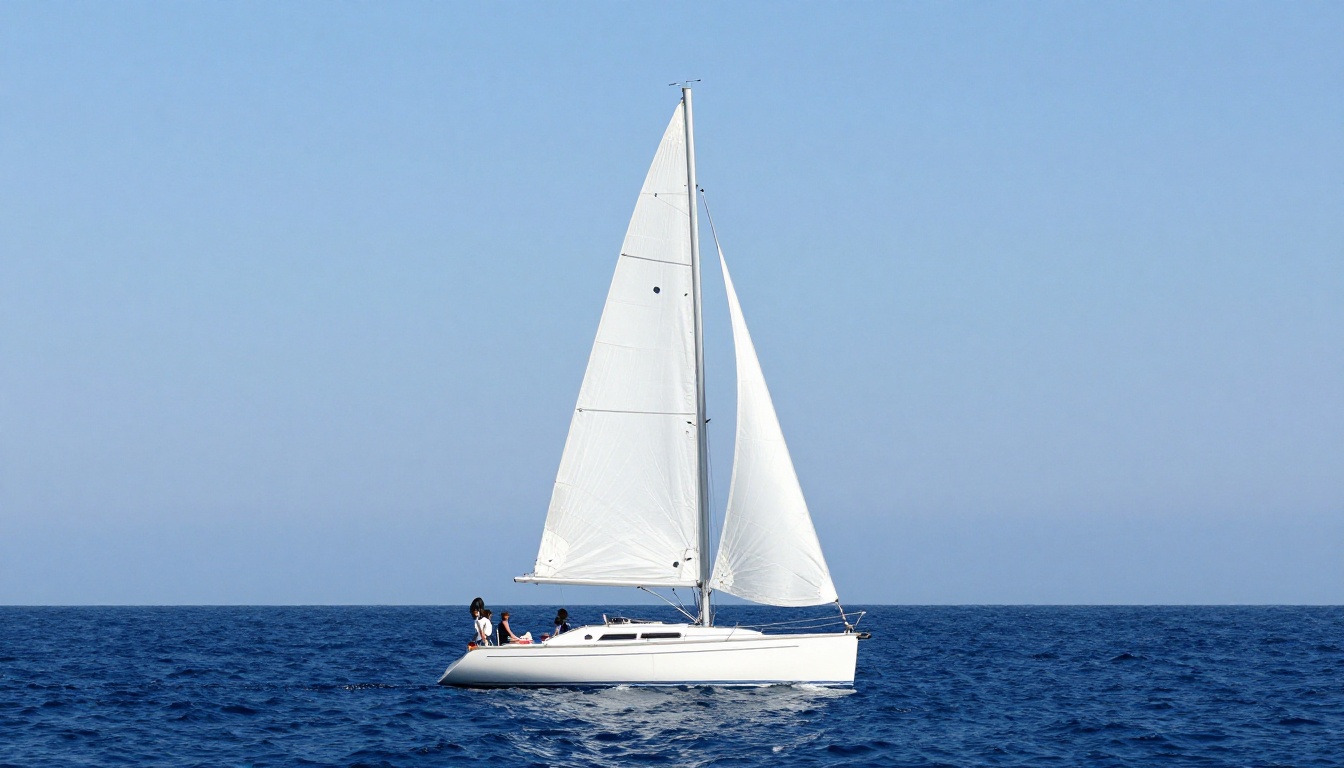
इस जैसे सरल दृश्य साफ़ करना आसान है। भरे हुए दृश्यों में ज़्यादा सावधानी चाहिए। इन पर ध्यान दें:
- मास्क बहुत कसकर काटे गए। ऑब्जेक्ट का पतला किनारा छोड़ देना, जैसे शैडो या हैलो, घोस्ट आउटलाइन का सबसे बड़ा कारण है। शैडो को मास्क में शामिल करें।
- अस्पष्ट प्रॉम्प्ट। "इसे साफ़ करो" लिखने से मनमाने बदलाव होते हैं। निशाना साफ़-साफ़ बताएँ।
- एक बार में बहुत ज़्यादा हटाना। एक बड़े एडिट के बजाय दो-तीन छोटे एडिट एक के बाद एक करें।
- ज़ूम छोड़ना। 100% पर जाँचें, फ़ोन की प्रीव्यू पर नहीं।
- रिफ़्लेक्शन को नज़रअंदाज़ करना। खिड़कियाँ, पानी और चमकदार फ़र्श अक्सर ऑब्जेक्ट की दूसरी कॉपी प्रतिबिंबित करते हैं।
जोड़ने लायक क्लीनअप एक्स्ट्रा
चीज़ें हटाना अक्सर एक बड़े सुधार का पहला कदम होता है:
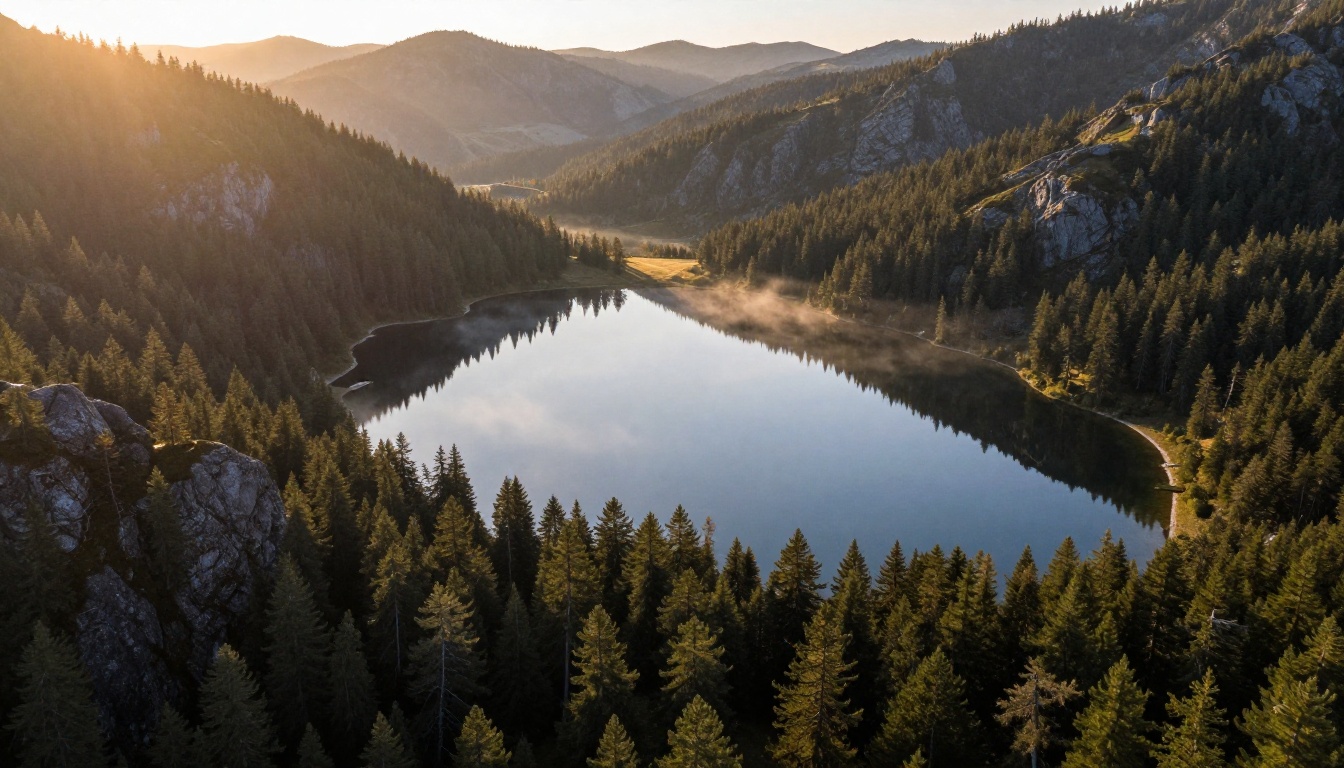
साफ़ फ़्रेम एक तेज़ फ़्रेम का हकदार है, इसलिए हर अनचाही चीज़ हटने के बाद आखिर में क्वालिटी पास चलाएँ।
अपनी फ़ोटो पर आज़माएँ
वह फ़ोटो चुनें जो आपको सबसे ज़्यादा परेशान करती है: अजनबी वाली छुट्टी की तस्वीर, फ़र्श पर केबल वाली लिस्टिंग फ़ोटो, या फ़्रेम में आता माइक्रोफ़ोन वाली क्लिप। फ़ोटो के लिए P Image Edit, भटकते शब्दों के लिए Text Removal, और क्लिप के लिए Video Erase Object खोलें। पहला पास चलाएँ, उसे 100% पर देखें, और एक बार में एक ही चीज़ बदलें। ऊपर दिए प्रॉम्प्ट फ़ॉर्मूलों के साथ प्रयोग करें और जो संस्करण पसंद आए उसका सीड रखें।
यहाँ बताया गया हर मॉडल Picasso IA कैटलॉग में मौजूद है। पूरी सूची picassoia.com/en/all-models पर देखें और आज ही अपनी इमेज बनाना शुरू करें।


