Você enquadra a foto perfeita. A luz está certa, a composição funciona, e então você percebe um desconhecido com uma jaqueta vermelho-vivo atravessando bem no meio. Ou uma lixeira. Ou um fio de energia cortando o céu. Há alguns anos, isso significava uma hora de clonagem paciente com o carimbo. Hoje, um apagador de objetos com IA gratuito para testar consegue eliminar o problema em segundos, e a mesma ideia já chegou aos clipes de vídeo.
Este artigo mostra como essas ferramentas funcionam de verdade, o que elas resolvem bem, onde as opções gratuitas deixam a desejar e como remover objetos de fotos e vídeos com modelos específicos no PicassoIA. Você terá configurações reais, fórmulas de prompt prontas para colar e os erros que estragam discretamente os resultados. Não importa se você edita fotos de viagem, imagens de produtos, anúncios de imóveis ou clipes curtos para redes sociais, a lógica é a mesma: marque o problema, descreva a correção e confira o resultado em tamanho real.
Um apagador de objetos é construído sobre o inpainting. Você aponta o que quer eliminar, pintando por cima ou descrevendo em palavras, e o modelo repinta essa região usando tudo o que está ao redor: textura, perspectiva, direção da luz e cor. Ele não copia um pedaço de outro lugar. Ele gera novos pixels que pertencem à cena, por isso um bom resultado parece que o objeto nunca esteve ali.
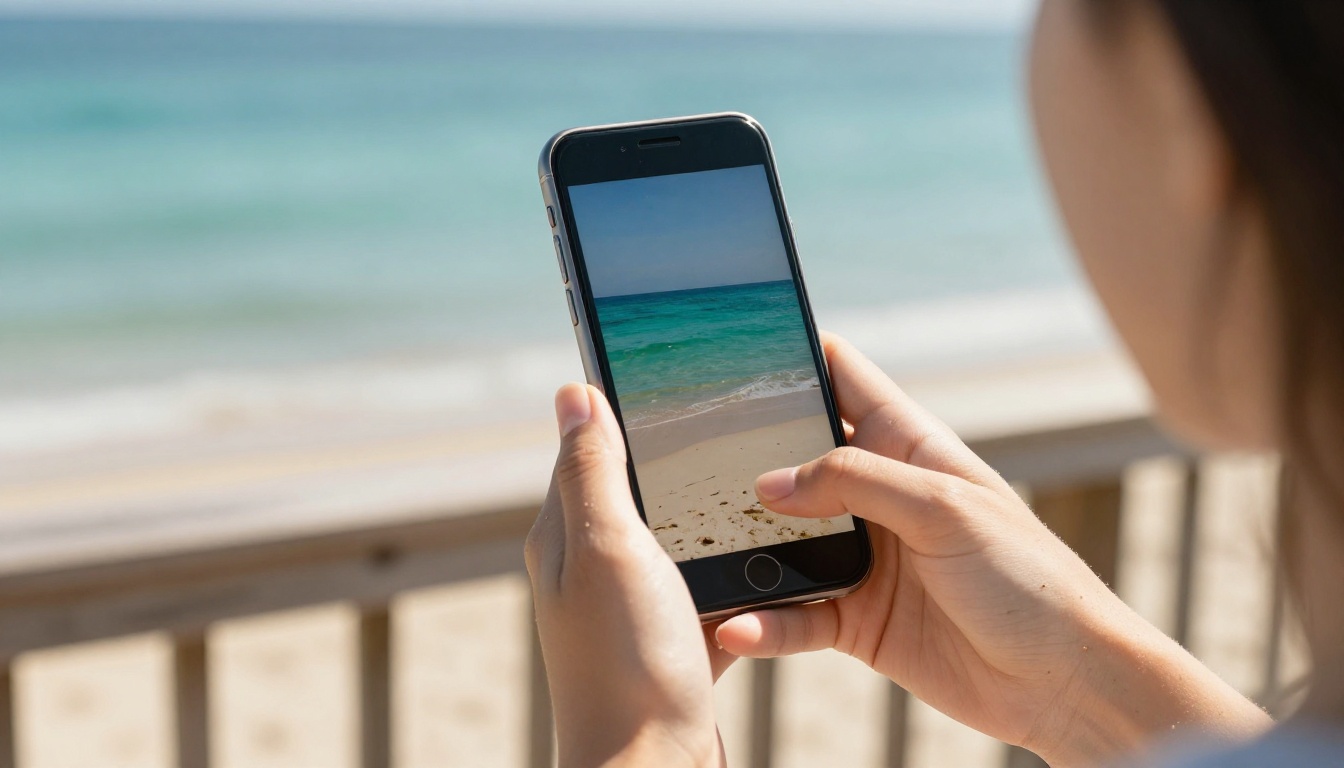
Inpainting em palavras simples
Imagine uma foto de praia com um desconhecido parado na beira da água. Um bom apagador observa a areia, a linha da espuma, o reflexo molhado e o horizonte, e então pinta essas mesmas coisas onde o desconhecido estava. Existem duas formas comuns de dizer à ferramenta o que remover:
- Baseado em máscara: você pinta por cima do objeto ou fornece uma máscara separada. Você tem controle preciso, mas precisa fazer a marcação.
- Baseado em prompt: você digita algo como "remova o homem da jaqueta vermelha". É mais rápido e funciona melhor quando o objeto é fácil de descrever.
Nenhuma das duas é melhor em todos os casos. As máscaras levam vantagem em cenas cheias, em que três pessoas parecem iguais. Os prompts levam vantagem quando você tem cinquenta fotos e pouca paciência.
Por que supera o carimbo de clonagem
O antigo carimbo de clonagem copia pixels de um ponto para outro. Isso deixa padrões repetidos e desmorona assim que o fundo tem um degradê. O preenchimento com IA lida com esses casos bem melhor:
- Degradês suaves, como céus, água e fundos de estúdio, continuam suaves.
- Perspectiva em pisos, estradas e paralelepípedos mantém suas linhas de fuga.
- Iluminação na área preenchida segue as sombras que já existem no quadro.
- Vídeo ganha consistência quadro a quadro, algo que nenhum carimbo manual consegue igualar em escala.
💡 Dica: Quanto maior o objeto, mais o modelo precisa inventar. Remover um poste de iluminação é fácil. Remover metade de um prédio é reescrever a cena, e você deve esperar algumas tentativas.
O que você pode apagar
A maioria das pessoas recorre a um apagador para os mesmos poucos trabalhos. Veja o que se sustenta bem e onde você precisa ter cuidado.
| Quem | Remoção típica | Dificuldade |
|---|
| Fotógrafos de viagem | Turistas, andaimes, lixo | Fácil a média |
| Corretores de imóveis | Cabos, lixeiras, objetos pessoais | Fácil |
| Vendedores online | Etiquetas, adesivos, poeira, etiquetas de preço | Fácil |
| Criadores para redes sociais | Pessoas que aparecem sem querer, logos, legendas | Média |
| Editores de vídeo | Microfones, pedestres, pop-ups de tela | Média a difícil |
Pessoas e intrusos na foto
Fotos de viagem são o caso clássico. Um beco estreito, uma bicicleta bonita e três turistas ao fundo. Se as pessoas não se sobrepõem ao seu assunto, a remoção costuma ficar limpa, porque o modelo só precisa reconstruir parede, pedra e sombra.
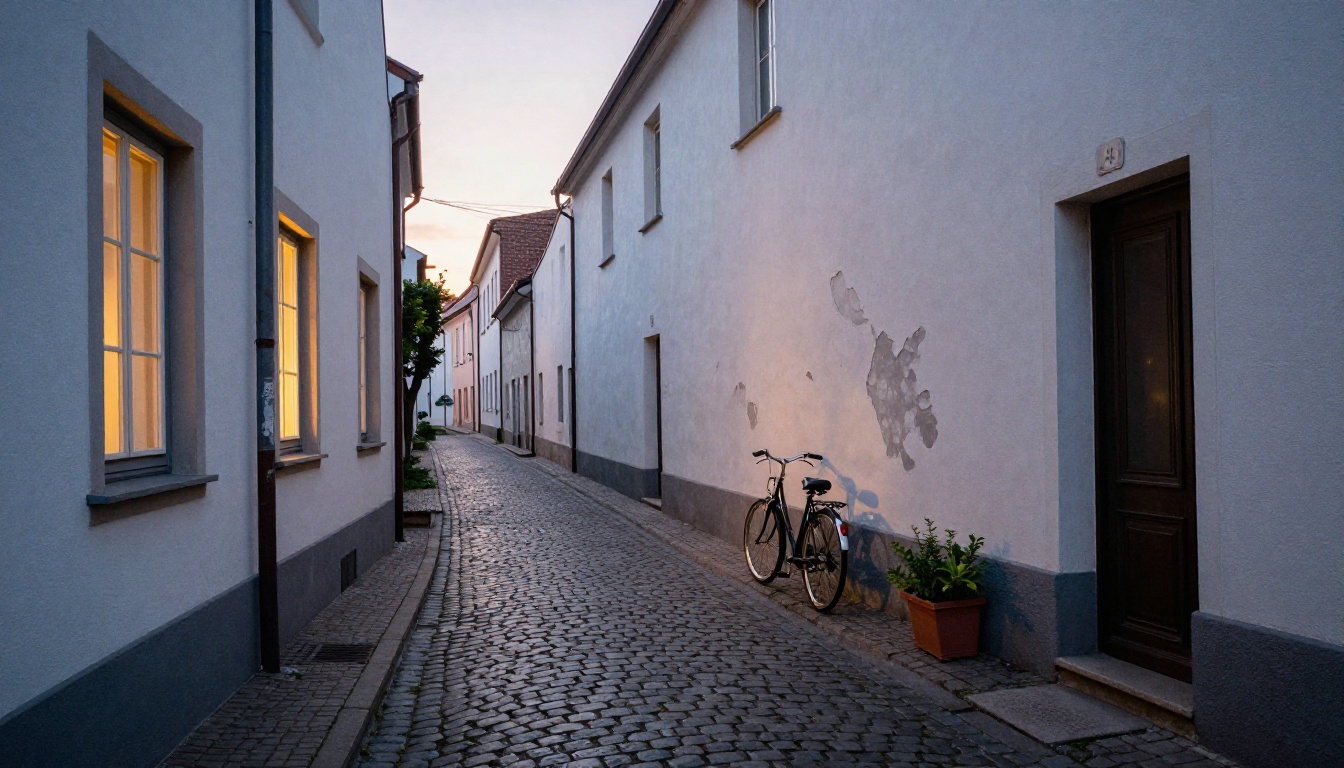
Quando alguém fica na frente de algo importante, como uma porta ou um rosto, o modelo precisa adivinhar o que estava escondido. Esses são os resultados a inspecionar em tamanho real. Para uma multidão densa, remova as pessoas em grupos de duas ou três, em vez de todas de uma vez. Cada passagem dá ao modelo mais fundo limpo para usar como referência.
Textos, logos e placas
Placas de rua, adesivos de preço, legendas gravadas na imagem e textos de rótulos podem ser todos apagados. A Remoção de Texto encontra o texto sozinha, então você não precisa desenhar uma máscara. Uma observação legal, porque importa: remova marcas apenas de imagens que você possui ou para as quais tem licença de uso. Tirar uma marca d'água do trabalho de outra pessoa para republicá-lo é um problema de direitos autorais, não um problema técnico.
Bagunça, cabos e distrações
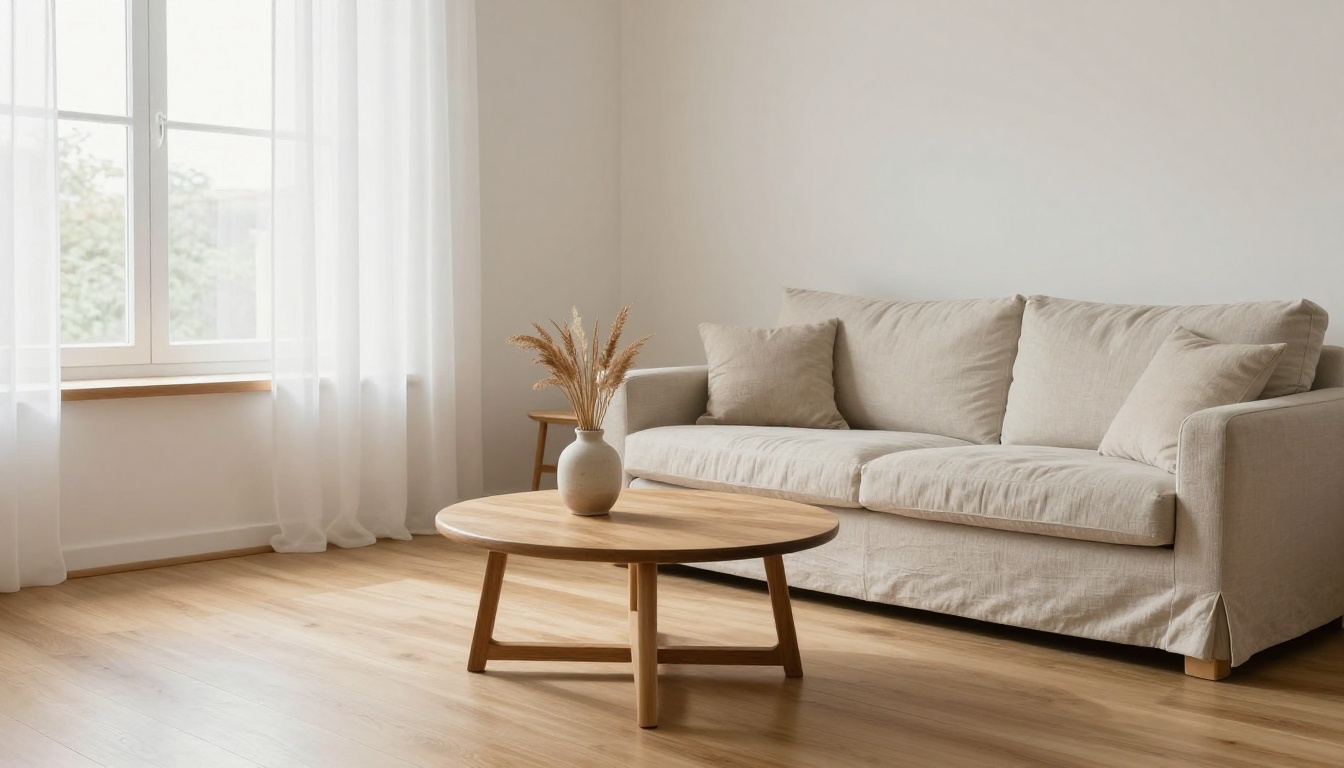
Fotógrafos de imóveis e de produtos fazem isso todo dia: um cabo de carregador no chão, uma lixeira ao lado do sofá, um adesivo na janela. Uma única passagem de limpeza transforma um cômodo habitado em uma sala pronta para anúncio, e poupa a segunda visita para refazer a foto.
Nem todas as ferramentas gratuitas são iguais
"Gratuito" abrange uma faixa ampla. Algumas ferramentas são generosas. Outras exportam um arquivo do tamanho de uma miniatura com uma marca no meio. Veja como as abordagens comuns se comparam:
| Abordagem | Controle | Velocidade | Limitação típica nos planos gratuitos |
|---|
| Editor de fotos baseado em prompt | Médio | Segundos | Pode alterar pequenos detalhes não relacionados |
| Borracha baseada em máscara | Alto | Segundos a um minuto | Você mesmo precisa pintar a máscara |
| Borracha da galeria do celular | Baixo | Instantâneo | Apenas objetos pequenos, resolução limitada |
| Ferramentas de preenchimento para desktop | Alto | Lento | Difícil para iniciantes, geralmente software pago |
| Apagador de objetos em vídeo | Alto | Minutos | Precisa de um clipe de máscara, durações curtas |
Marcas d'água e limites de resolução
Confira o resultado antes de se comprometer com uma ferramenta. Se uma foto de 4000 pixels volta com 1024, serve para postagens em redes sociais e não serve para impressão. Se uma marca aparece no resultado, a ferramenta é uma demonstração, não um fluxo de trabalho. Teste primeiro com uma imagem e baixe o arquivo em tamanho real.
Limites diários se acumulam
Limpar uma foto de graça é fácil. Limpar 60 fotos de produtos é onde os contadores de créditos atrapalham. A página do P Image Edit no Picasso IA descreve gerações ilimitadas, sem créditos por geração, o que combina com trabalhos em lote. Ainda assim, confira os detalhes atuais do plano na página do modelo antes de planejar um trabalho grande, porque os limites podem mudar.
Remova objetos de fotos
Para imagens estáticas, dois modelos atendem à maioria das necessidades: um editor baseado em prompt para remoções gerais e um apagador de texto dedicado.
Como usar o P Image Edit
O P Image Edit é um modelo de edição guiado por texto que devolve resultados em menos de um segundo. Esta é a rotina:
- Abra a página do P Image Edit no Picasso IA.
- Envie sua foto no campo images. A foto principal precisa ser a primeira da lista.
- Escreva a edição no prompt, referindo-se à foto como "image 1".
- Deixe a proporção em match input image para que o enquadramento não mude.
- Mantenha o Turbo ativado para remoções simples. Desative-o para edições complicadas e em várias etapas.
- Gere, amplie para 100% e anote a seed quando gostar de um resultado para poder reproduzi-lo.
Um prompt que funciona bem nomeia o objeto, sua posição e o que deve substituí-lo:
Remova a pessoa de jaqueta vermelha no lado direito da image 1. Preencha a área com os mesmos paralelepípedos e o muro de pedra, e mantenha a iluminação e as sombras inalteradas.
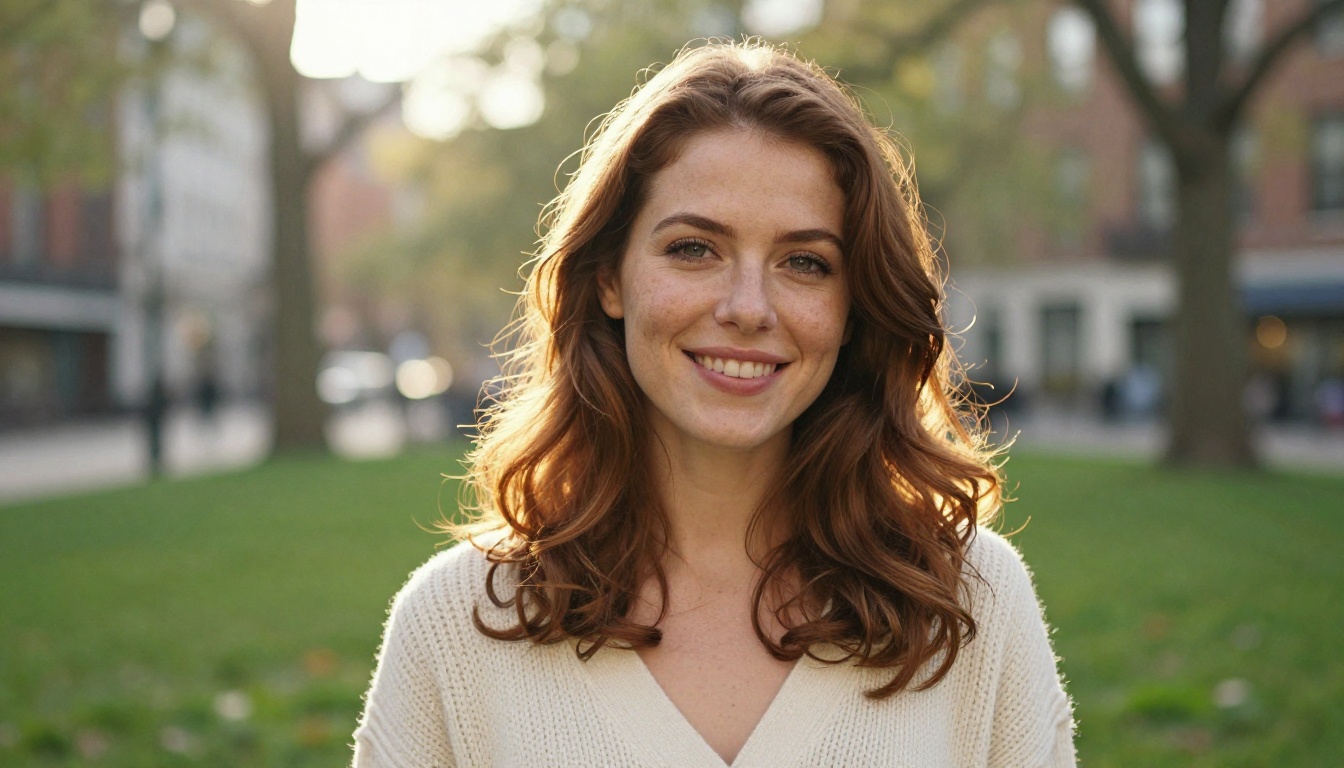
O retoque de retratos segue o mesmo padrão. Peça que os transeuntes atrás do seu assunto desapareçam, e o fundo do parque continua suave e natural. Trabalhe sempre em uma cópia, nunca no seu único arquivo original.
Remova textos com a Remoção de Texto
Etiquetas de preço, legendas e rótulos impressos são o trabalho clássico da Remoção de Texto. Não há etapa de máscara:
- Envie a imagem com o texto.
- Deixe a proporção em match input image.
- Escolha PNG para as bordas mais limpas ou JPG para arquivos menores.
- Gere e confira textos pequenos, rótulos curvos e fundos carregados.
Isso o torna uma escolha natural para fotos de produtos: um rótulo em uma garrafa, um adesivo em uma caixa, uma etiqueta em uma manga. A superfície por trás é reconstruída para combinar, então a mesma foto pode servir a mercados diferentes com textos de embalagem diferentes.
Faça uma segunda passagem
Os primeiros resultados raramente são perfeitos. Muitas vezes, uma mancha leve ou uma textura repetida permanece onde o objeto estava. Envie a foto limpa de volta ao P Image Edit com um prompt específico, como "suavize a área perto do batente da porta esquerda e combine com a pintura ao redor". Uma segunda passagem mira apenas o defeito, então as partes boas permanecem como estão. Se a foto ficar suave ou com ruído após várias edições, o Restaurar Imagem pode arrumá-la.
Remova objetos de vídeos
Fotos são uma coisa. O vídeo acrescenta uma nova restrição: o que você preencher precisa se manter estável em todos os quadros, ou então pisca e denuncia a edição.
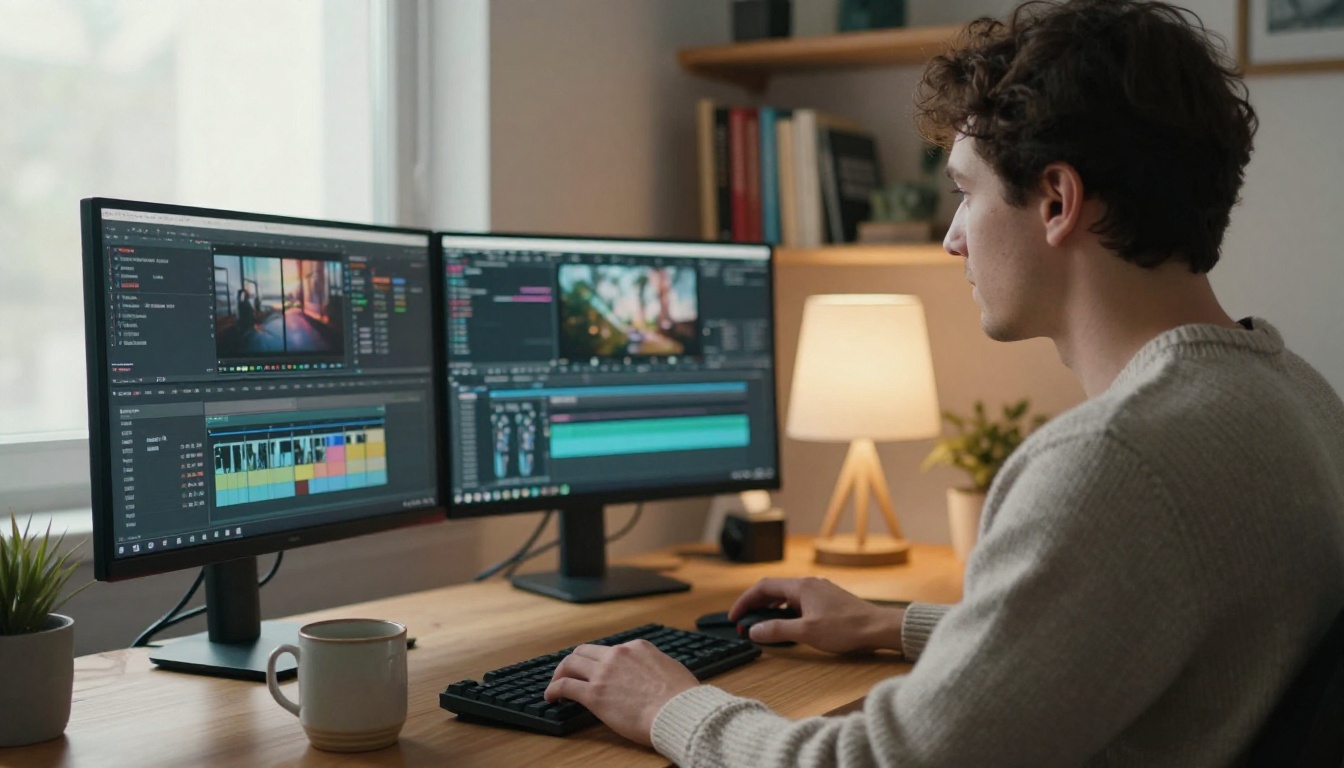
O Video Erase Object da Bria foi criado exatamente para isso. Você fornece o clipe e um vídeo de máscara que marca o que deve ser removido, e o modelo preenche a região usando o contexto visual ao redor. A página dele descreve resultados constantes do primeiro ao último quadro, sem fantasmas, e o áudio original é preservado por padrão. Trabalhos típicos incluem um microfone que entra no quadro, um desconhecido caminhando ao fundo, um logo em uma camiseta ou uma notificação pop-up em uma gravação de tela.
Como usar o Video Erase Object
- Abra a página do Video Erase Object no Picasso IA.
- Envie seu clipe de origem no campo video url.
- Crie um vídeo de máscara com a mesma duração e o mesmo tamanho de quadro do clipe, com uma forma que fique sobre o objeto em todos os quadros. A convenção usual é uma forma branca sobre fundo preto, e o exemplo na página do modelo mostra o que ele espera.
- Envie a máscara no campo mask url.
- Deixe o preserve audio ativado, a menos que você planeje substituir a trilha sonora.
- Escolha um formato de saída. A lista inclui MP4 (H.264 ou H.265), WebM, MOV, MKV e GIF.
- Ative o auto trim se o seu clipe tiver mais de cinco segundos. Com ele desativado, clipes mais longos são recusados.
Desenhar uma máscara parece tedioso, mas uma máscara folgada que acompanha o objeto funciona melhor do que uma muito fina, porque o modelo precisa de um pouco de contexto ao redor para misturar o preenchimento. Em um teste de exemplo, a página do modelo indica cerca de 83 segundos de tempo de geração para um clipe curto, então conte com minutos, e não com segundos.
Mantenha os clipes curtos e simples
A remoção em vídeo recompensa configurações simples:
- Câmera parada é o mais fácil. Imagens gravadas à mão, com panorâmicas rápidas, pedem uma máscara mais cuidadosa.
- Objetos pequenos em movimento, como um pedestre ou um cabo, são melhores do que objetos grandes que tomam metade do quadro.
- Corte em segmentos de 5 segundos e una-os depois. Isso se encaixa no limite da ferramenta e torna as novas tentativas baratas.
- Confira a sincronia do áudio depois de exportar, principalmente se você cortou o vídeo.
💡 Dica: Precisa alterar um clipe de forma ampla em vez de apagar uma coisa só? Editores guiados por texto, como o Wan 2.7 Videoedit, editam um vídeo inteiro a partir de um prompt, enquanto o Video Erase Object é a melhor escolha para uma remoção limpa.
Prompts e máscaras que funcionam
Entradas boas importam mais do que o modelo. Um prompt confiável tem três partes: o que remover, onde está e o que deve estar no lugar.
Fórmulas de prompt que se sustentam
| Situação | Exemplo de prompt |
|---|
| Pessoa ao fundo | Remova a mulher de casaco azul atrás da fonte na image 1. Preencha com os mesmos paralelepípedos. |
| Objeto sobre uma mesa | Remova o celular da mesa na image 1. Continue o veio da madeira e mantenha as sombras suaves. |
| Linhas de energia | Remova todas as linhas de energia do céu na image 1. Mantenha as nuvens naturais. |
| Adesivo ou etiqueta | Remova o adesivo redondo na tampa da caixa na image 1. Combine com a textura do papelão. |
| Intruso na borda | Remova a pessoa na borda esquerda mais afastada da image 1 e estenda a praia para preencher o espaço. |
Erros que estragam o resultado
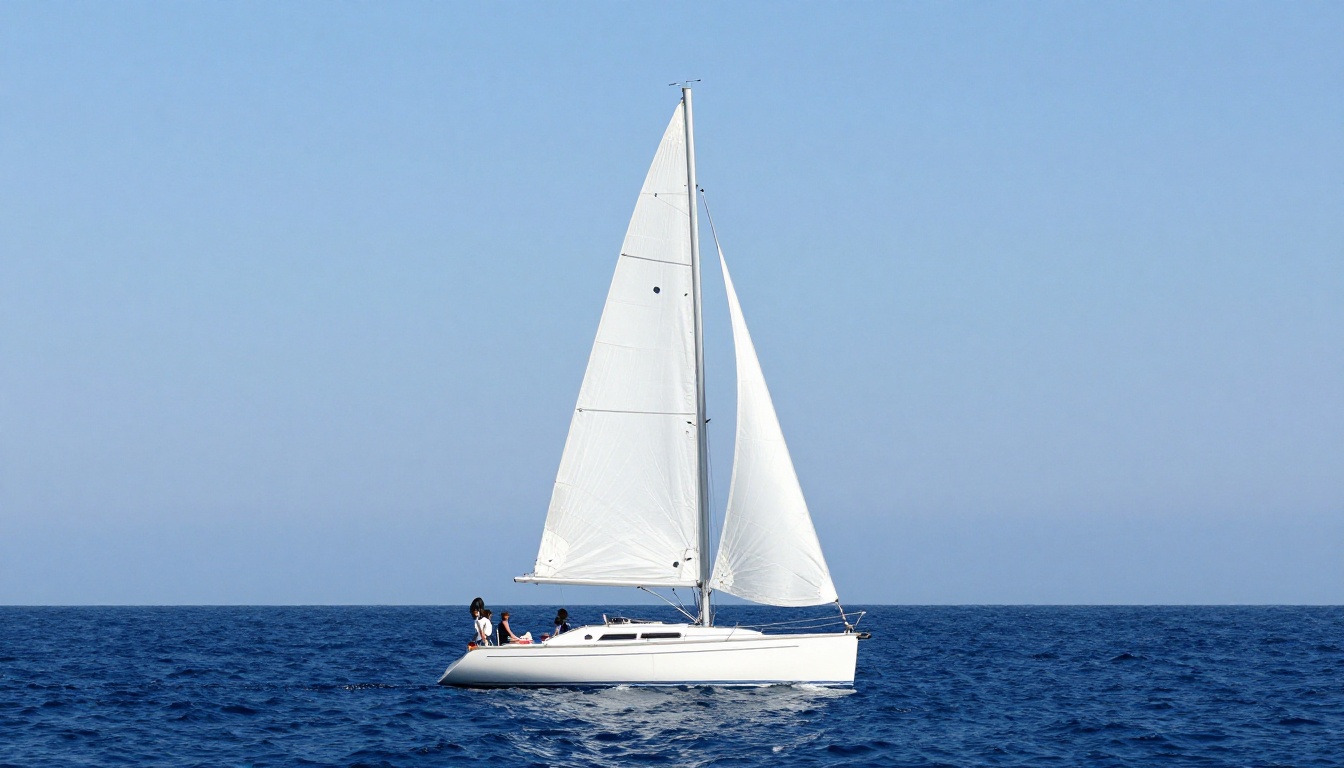
Cenas simples como esta são fáceis de limpar. As movimentadas exigem mais cuidado. Fique atento a estes pontos:
- Máscaras cortadas justas demais. Deixar uma borda fina do objeto, como uma sombra ou um halo, é a principal causa de contornos fantasmas. Inclua a sombra na máscara.
- Prompts vagos. "Limpe isso" convida mudanças aleatórias. Nomeie o alvo.
- Remover demais de uma vez. Faça duas ou três edições pequenas seguidas, em vez de uma edição gigante.
- Pular o zoom. Avalie em 100%, e não em uma prévia no celular.
- Ignorar reflexos. Janelas, água e pisos brilhantes costumam guardar uma segunda cópia do objeto.
Remover objetos costuma ser o primeiro passo de um ajuste maior:
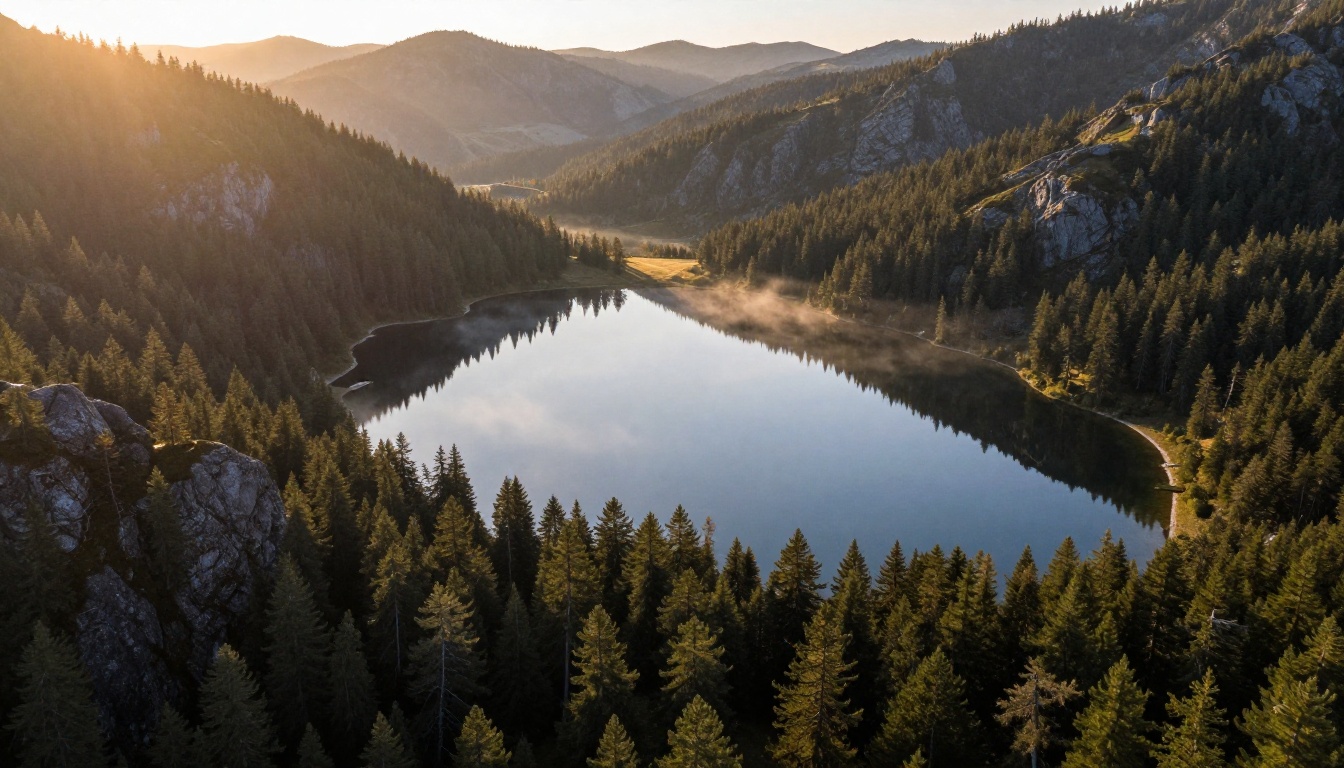
Um quadro limpo merece um acabamento nítido, então faça uma passagem de qualidade por último, quando todos os objetos indesejados já tiverem sumido.
Experimente em suas próprias fotos
Escolha a foto que mais incomoda você: a foto de férias com um desconhecido, a foto de anúncio com um cabo no chão, o clipe com um microfone entrando no quadro. Abra o P Image Edit para a foto, a Remoção de Texto para palavras perdidas e o Video Erase Object para o clipe. Faça uma primeira passagem, examine em 100% e mude uma coisa de cada vez. Experimente as fórmulas de prompt acima e guarde a seed da versão de que você gostar.
Todos os modelos mencionados aqui estão no catálogo do Picasso IA. Veja a lista completa em picassoia.com/en/all-models e comece a criar suas próprias imagens hoje.


