معظم من يكتبون "AI photo editor free no sign up" في شريط البحث يريدون أمرًا واحدًا: إصلاح صورة خلال الدقائق الخمس القادمة، دون إنشاء حساب آخر، أو إدخال رقم بطاقة، أو انتهاء الأمر بشعار مطبوع في زاوية الصورة. هذا طلب معقول، وهو واقعي إلى حد كبير الآن. فالمحررات القائمة على النص يمكنها تبديل الخلفية، أو حذف شخص غريب، أو إعادة إضاءة وجه، أو ترميم صورة عائلية ممزقة، وكل ذلك من جملة واحدة. لكن المشكلة أن معنى "مجاني" و"بدون تسجيل" يختلف من أداة إلى أخرى، والجملة التي تكتبها أهم من الزر الذي تضغطه.
يصنّف هذا المقال المحررات المجانية حسب ما تفعله فعلًا، ويعرض الحدود التي يجب التحقق منها قبل الرفع، ويشرح أداة واحدة خطوة بخطوة، وينتهي بقائمة من 12 أمرًا نصيًا يمكنك لصقه كما هو. وهو موجّه إلى ثلاث فئات من القراء: البائعون الذين يحتاجون صورًا أنظف لمنتجاتهم دون دفع أجر لمرمّم، وصنّاع المحتوى الذين ينشرون يوميًا ولا يستطيعون تخصيص ساعة لكل صورة، وأي شخص لديه صندوق من الصور العائلية القديمة يستحق حياة ثانية.
ماذا يعني "بدون تسجيل" فعلًا؟
تخطّي استمارة التسجيل يوفّر دقيقة تقريبًا. لكنه لا يخبرك شيئًا عن جودة الأداة. ثلاثة أسئلة أخرى تحدد ما إذا كان المحرر المجاني يستحق وقتك.
المجاني ليس بالضرورة غير محدود
تسمح كثير من الباقات المجانية بعدد قليل من التعديلات يوميًا ثم تتوقف. بعضها يصدّر ملفات صغيرة الحجم فقط، وبعضها يضع علامة مائية في الموضع نفسه الذي يجب أن يظهر فيه وجه الشخص. الأداة التي لا تطلب حسابًا لكنها تقيّدك بثلاث تعديلات لا تفيدك في شيء عندما تنتظرك أربعون صورة منتج.
في PicassoIA، تصف صفحتا النموذجين PicassoIA Image Editor Pro وP Image Edit توليدًا غير محدود دون سقف لكل تعديل ودون حصة يومية. كما يذكر P Image Edit أن مخرجاته نظيفة وخالية من العلامات المائية. هاتان النقطتان، غير المحدود وعدم وجود علامة مائية، هما أول ما يجب البحث عنه في أي محرر.
عدم وجود حد أهم مما يبدو. تحرير الصورة عبر الأوامر النصية حلقة متكررة وليس زرًا واحدًا. النتيجة الأولى نادرًا ما تكون النتيجة التي تحتفظ بها، والعشر محاولات على صورة واحدة أمر طبيعي. سقف من خمسة تعديلات يوميًا يحوّل مهمة مدتها عشر دقائق إلى مهمة تستغرق ثلاثة أيام بهدوء.
ثلاثة فحوص قبل الرفع
- العلامة المائية. أجرِ تعديلًا تجريبيًا واحدًا وانظر إلى زوايا الملف المصدَّر.
- الحدود. اعرف كم عدد التعديلات التي تحصل عليها وبأي دقة، قبل أن تبني روتينك حول الأداة.
- ما ترفعه. كل محرر على الإنترنت يرسل صورتك إلى خادم. تجنّب الهويات والمستندات والصور الخاصة بأشخاص آخرين.
الفحص الثالث هو الذي يتجاهله الناس. لا شيء يمنعك من إسقاط صورة جواز سفر في خانة الرفع بالخطأ. تعامل مع هذه الخانة كما تتعامل مع مرفق بريد إلكتروني من شخص غريب: إن كنت لن ترسله، فلا ترفعه.
💡 قواعد التسجيل تتغير كثيرًا. اقرأ صفحة الأداة قبل أن ترفع صورة، لا بعد ذلك.
أربعة أنواع من محررات الذكاء الاصطناعي المجانية
أسرع طريقة لإضاعة ساعة هي استخدام النوع الخاطئ من الأدوات. المحرر القائم على الجمل ممتاز للمشاهد والتنسيق، لكن أداة الاقتطاع المتخصصة تعطي حوافّ أنظف، وأداة رفع الدقة تتفوق على الاثنين عندما تكون المشكلة الحقيقية ملفًا صغيرًا.
المحررات القائمة على الأوامر النصية
ترفع صورة، وتكتب ما يجب تغييره، وتحصل على النسخة المعدّلة. هذا هو الخيار الأشمل وأفضل مكان للبدء. في PicassoIA، أهم الخيارات هي PicassoIA Image Editor Pro، وP Image Edit، وQwen Image Edit Plus، وFlux Kontext Pro، وNano Banana 2.
اختر هذا النوع عندما يكون التغيير سهل الوصف لكنه صعب التحديد، مثل "اجعل الفستان أسود" أو "ضع المنتج على رخام". تحديد تلك المناطق يدويًا يستغرق دقائق، أما الجملة فتستغرق ثوانٍ.
أدوات الحذف والاقتطاع والتعبئة
تؤدي هذه الأدوات مهمة واحدة ضيقة بإتقان. تعطيك Remove Background اقتطاعًا نظيفًا، وتحذف Eraser العناصر وتملأ الفراغ، ويضيف Genfill عناصر أو يستبدلها، ويوسّع Expand Image حدود الكانفس، ويزيل Text Removal التعليقات العابرة من الصورة.
اختر هذا النوع عندما تكون المهمة آلية. أداة الاقتطاع لا ترتجل بشأن إضاءتك أو مزاجك، ولهذا بالتحديد تبقى حوافها متوقعة.
أدوات الترميم ورفع الدقة
تحتاج الصور القديمة والملفات الصغيرة إلى نهج مختلف. تصلح Restore Image الأضرار وتلوّن الصور القديمة، بينما تكبّر Real ESRGAN الصور أربع مرات. وGoogle Upscaler خيار آخر بمضاعفة 4x، أما Topaz Image Upscale فيصل إلى 6x للمهام الأكبر.
اختر هذا النوع عندما يكون الملف نفسه هو المشكلة. لا يستطيع الأمر النصي إضافة بكسلات لم تُلتقط أصلًا، لكن أداة رفع الدقة تكبّر الملف فيكون لدى محرر الأوامر النصية مادة أكثر للعمل عليها لاحقًا.
أدوات الوجوه والإضاءة
للوجوه أدواتها الخاصة. تغيّر Qwen Image Edit Plus LoRA Relight إضاءة المشهد، وتتولى Qwen Image Edit Plus LoRA Skin تنقيح البشرة، وتحوّل Professional Headshot صورة عادية إلى صورة شخصية احترافية، ويضبط Depth of Field عمق الميدان فيُضبّب الخلفية كما تفعل عدسة سريعة الفتحة.
اختر هذا النوع عندما يظهر أشخاص في الإطار. الوجوه هي المكان الذي يلاحظ فيه المشاهدون الأخطاء الصغيرة أولًا، لذلك تستحق هذه الأدوات الضيقة اختبارًا إلى جانب محرر الأوامر النصية العام.
مقارنة المحررات المجانية
طابق المهمة مع الأداة قبل أن تفتح أي شيء. يوضح هذا الجدول المكان الذي يستحق فيه كل نوع مكانه.
| المهمة | نوع الأداة | الخيار الأول المناسب | ما يمكن توقعه |
|---|
| تبديل الخلفية | محرر أوامر نصية | Image Editor Pro | صِف المشهد الجديد، وحدّد ما يبقى |
| اقتطاع موضوع | أداة اقتطاع | Remove Background | حوافّ نظيفة، جاهزة للوضع في مكان آخر |
| حذف شخص غريب | ممحاة | Eraser | يُملأ الفراغ ليتطابق مع المشهد |
| إصلاح صورة قديمة | أداة ترميم | Restore Image | إصلاح الأضرار، وإضافة اللون عند الطلب |
| تكبير ملف صغير | أداة رفع دقة | Real ESRGAN | أربعة أضعاف عدد البكسلات |
| تغيير الإضاءة | أداة إعادة إضاءة | Qwen LoRA Relight | مزاج إضاءة جديد على المشهد نفسه |
| تعديلات سريعة بالجملة | محرر أوامر نصية | P Image Edit | تعديلات في أقل من ثانية، واحدة تلو الأخرى |
لا تحتاج أي من هذه المهام إلى طبقات أو أقنعة أو أشرطة تمرير. تصف النتيجة بلغة بسيطة، ويتولى النموذج العمل على البكسلات.
سؤال واحد يحسم معظم الاختيارات. إذا كان التغيير يتسع لجملة واحدة، فابدأ بمحرر أوامر نصية. وإذا كانت المهمة آلية، مثل الاقتطاع أو التكبير بمقدار 4x، فإن أداة متخصصة تعطي نتائج أكثر توقعًا بتجربة وخطأ أقل. والجمع بين النوعين داخل مشروع واحد أمر طبيعي.
كيفية استخدام PicassoIA Image Editor Pro
PicassoIA Image Editor Pro هو المحرر الذي يُنصح بتجربته أولًا هنا. فهو غير محدود، ويقبل حتى ثلاث صور مرجعية في المرة الواحدة، وتنتهي معظم التعديلات في ثوانٍ قليلة. لا يوجد أي برنامج يجب تثبيته.
الخطوات السبع
- افتح صفحة النموذج وابحث عن منطقة رفع الصورة.
- ارفع صورتك الرئيسية. ستصبح "image 1". أضف حتى صورتين مرجعيتين إذا احتجت إليهما، وسمِّهما "image 2" و"image 3" في أمرك النصي.
- اكتب التغيير. جملة واضحة واحدة عمّا يجب أن يختلف.
- اكتب ما يبقى كما هو. أضف جملة ثانية مثل "أبقِ الوجه والوضعية والملابس دون تغيير."
- اختر نسبة العرض إلى الارتفاع. القيمة الافتراضية،
match_input_image، تحافظ على أبعاد صورتك الأصلية.
- اختر المخرجات. حدّد الصيغة والجودة، وهل تريد نتيجة واحدة أم نسختين مختلفتين.
- وَلِّد، قارن، عدّل. غيّر عبارة واحدة في كل مرة. ولأنه لا يوجد سقف، فإن التكرار لا يكلفك شيئًا.
لنفترض أن لديك صورة من الهاتف لكوب خزفي على منضدة مطبخ مزدحمة. ارفعها بوصفها image 1 واكتب: Place the mug on a clean light oak table beside a folded linen napkin, soft window light from the left. Keep the mug shape, glaze color and handle exactly the same. قد لا تُصيب النتيجة الأولى الطاولة وتخطئ الإضاءة. أضف "أكثر سطوعًا وانتشارًا" إلى عبارة الإضاءة، ثم شغّله مرة أخرى، وتكون قد أنهيت المهمة في ثلاث مرات.
إعدادات تستحق المعرفة
| الإعداد | الخيارات | متى تغيّره |
|---|
| نسبة العرض إلى الارتفاع | match_input_image، 1:1، 16:9، 9:16، 4:3، 3:4، 3:2، 2:3 | عند تغيير الحجم لمنصة جديدة |
| صيغة المخرجات | webp، jpg، png | PNG عندما تنوي تحرير الملف مرة أخرى |
| جودة المخرجات | من 0 إلى 100، الافتراضي 95 | خفّضها لتصغير حجم الملف لصفحات الويب |
| عدد المخرجات | 1 أو 2 | اختر 2 عندما تريد مقارنة إصدارات مختلفة |
| البذرة | أي عدد صحيح | ثبّتها لإعادة إنتاج نتيجة أعجبتك |
يعمل P Image Edit بالطريقة نفسها مع عنصر تحكم إضافي: زر التشغيل السريع. أبقِه مفعّلًا للتعديلات اليومية، وأوقفه للتغييرات المعقدة متعددة الخطوات حيث تكون الدقة أهم من السرعة.
💡 استخدم الصور المرجعية للأسلوب. ارفع صورة فيها تدرج الألوان الذي تحبه بوصفها image 2، ثم اكتب "طبّق المزاج اللوني للصورة 2 على الصورة 1."
12 أمرًا نصيًا جاهزًا للصق
يتبع كل أمر أدناه نمطًا واحدًا. يوضح التغيير ما هو مختلف. ويحدد الإبقاء ما يجب أن يبقى. أما المظهر فيسمّي الإضاءة أو الألوان أو المزاج كي يتناسب التعديل مع بقية الصورة. الأوامر التي تخلو من الجزأين الأخيرين تميل إلى الانحراف، والانحراف هو السبب الرئيسي وراء أن يعطيك نموذج جيد تعديلًا سيئًا. بدّل التفاصيل بين الأقواس بتفاصيلك الخاصة مع الحفاظ على البنية.
الخلفيات والمنتجات
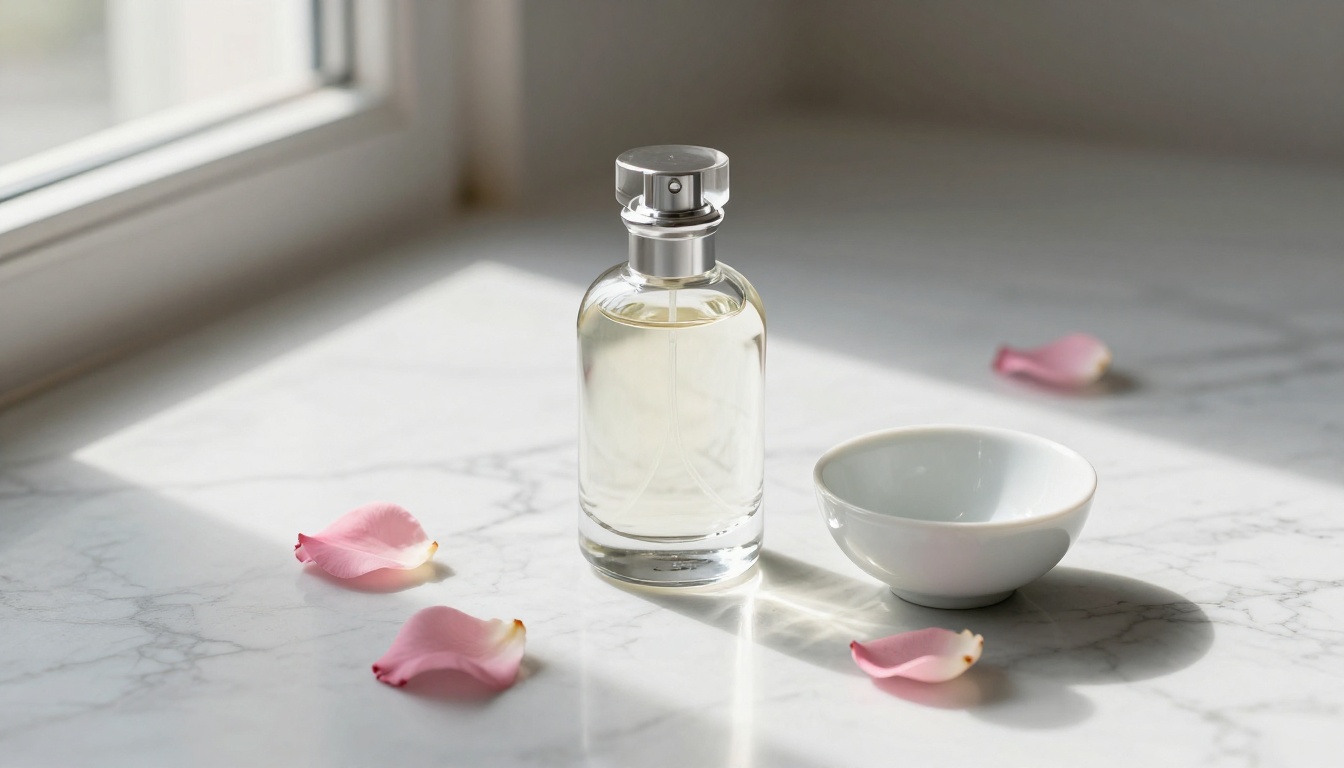
Place the [product] on a polished black marble surface with scattered pink rose petals, warm golden hour light from the left, softly blurred velvet drapes behind. Keep the product shape and label unchanged.Replace the background with a clean seamless light grey studio sweep. Keep the product, its edges and its shadow on the surface exactly as they are.Change the car color from glossy red to deep metallic midnight blue with subtle reflections. Keep the angle, road, mountains and lighting the same.
تنجح أوامر المنتجات لأنها تسمّي السطح واتجاه الضوء والدعائم، ثم تثبّت المنتج نفسه. يملك النموذج مساحة واسعة للابتكار في المشهد، ولا يملك إلا القليل جدًا ليبتكره في الموضوع.
البورتريهات والوجوه
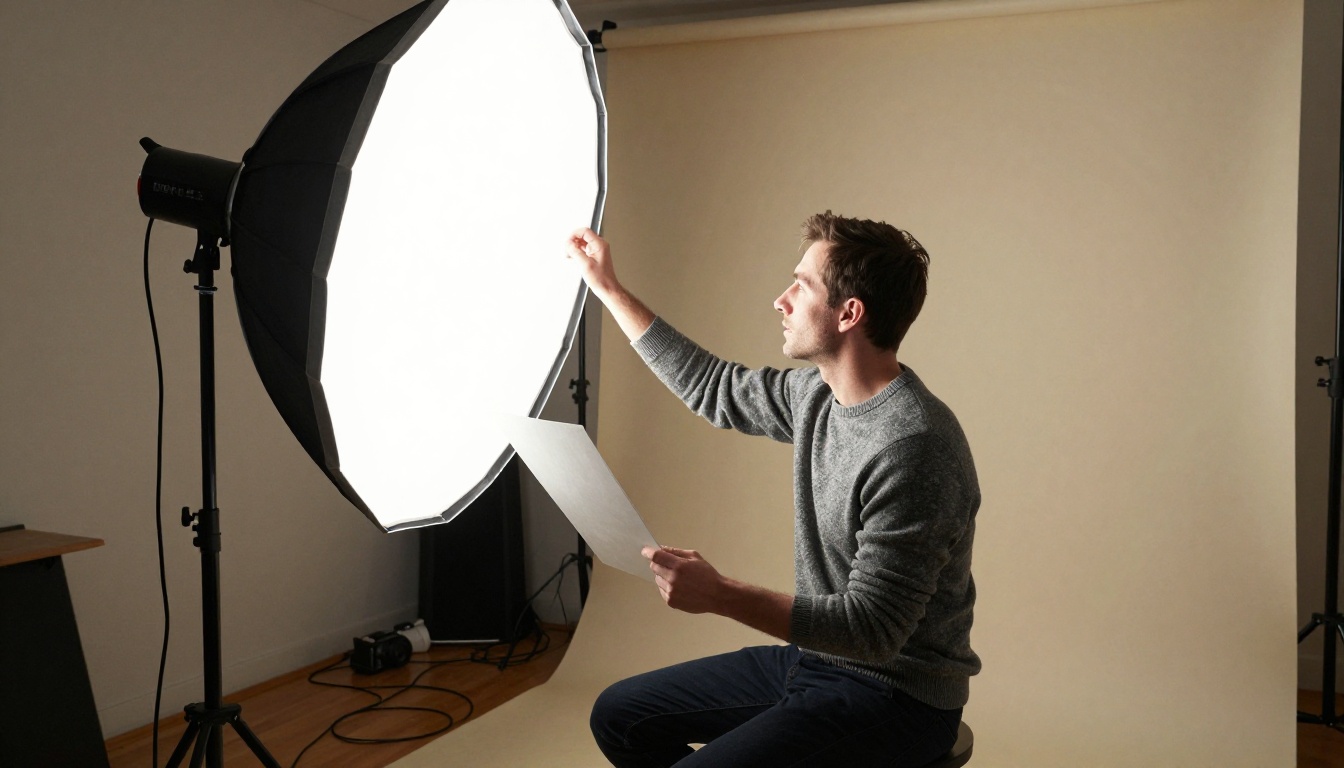
Remove small blemishes and stray hairs from the face. Keep pores, freckles and natural skin texture. Do not change the shape of the face, eyes or smile.Relight image 1 with soft window light from the left and gentle fill on the right, warm tone. Keep the pose, clothes and background unchanged.Turn this casual photo into a professional headshot: neutral grey backdrop, soft studio lighting, same face and expression, shoulders squared to the camera.
أوامر البورتريه هي الأكثر حذرًا بين الاثني عشر أمرًا. فهي تطلب تصحيحات صغيرة وتحمي الملامح التي تجعل الشخص قابلًا للتعرف عليه. إذا بدا الوجه ناعمًا أكثر من اللازم، فأضف "أبقِ ملمس البشرة المرئي" وشغّله مرة أخرى.
التنظيف والترميم
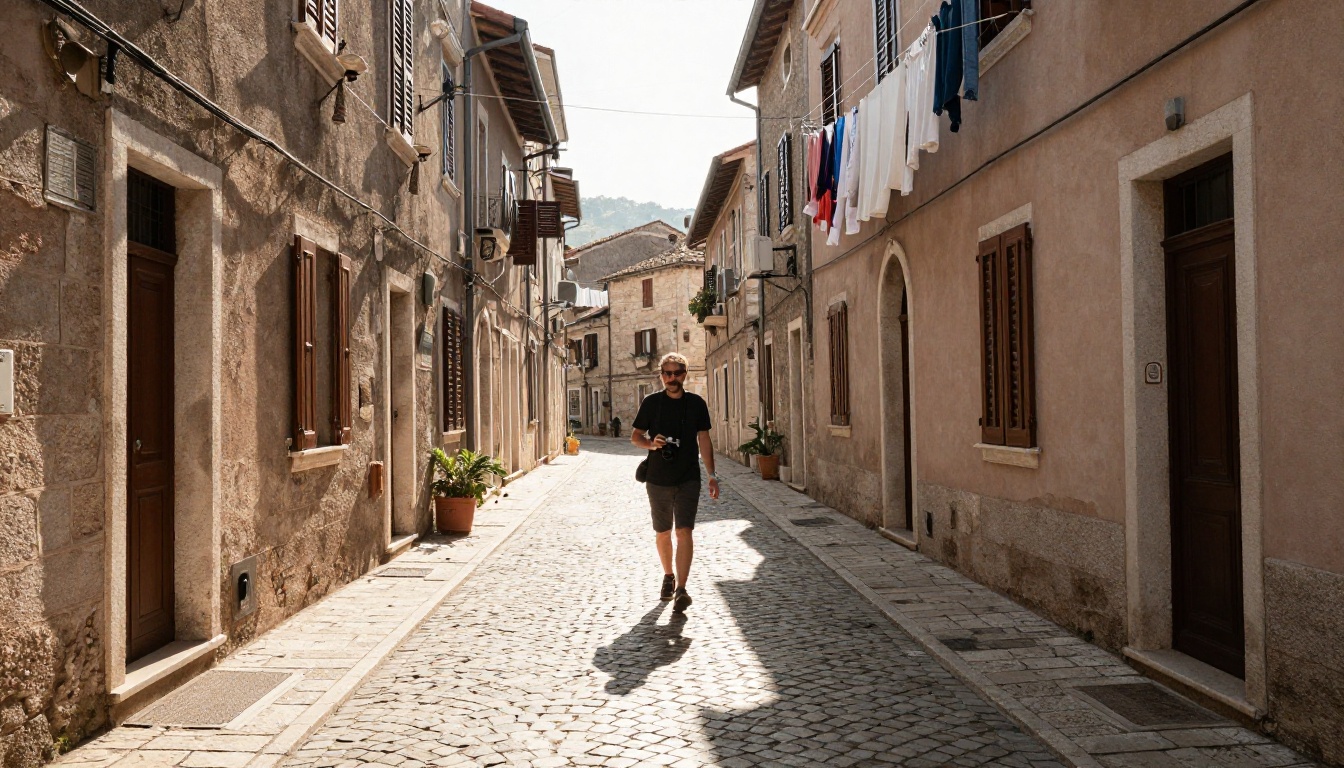
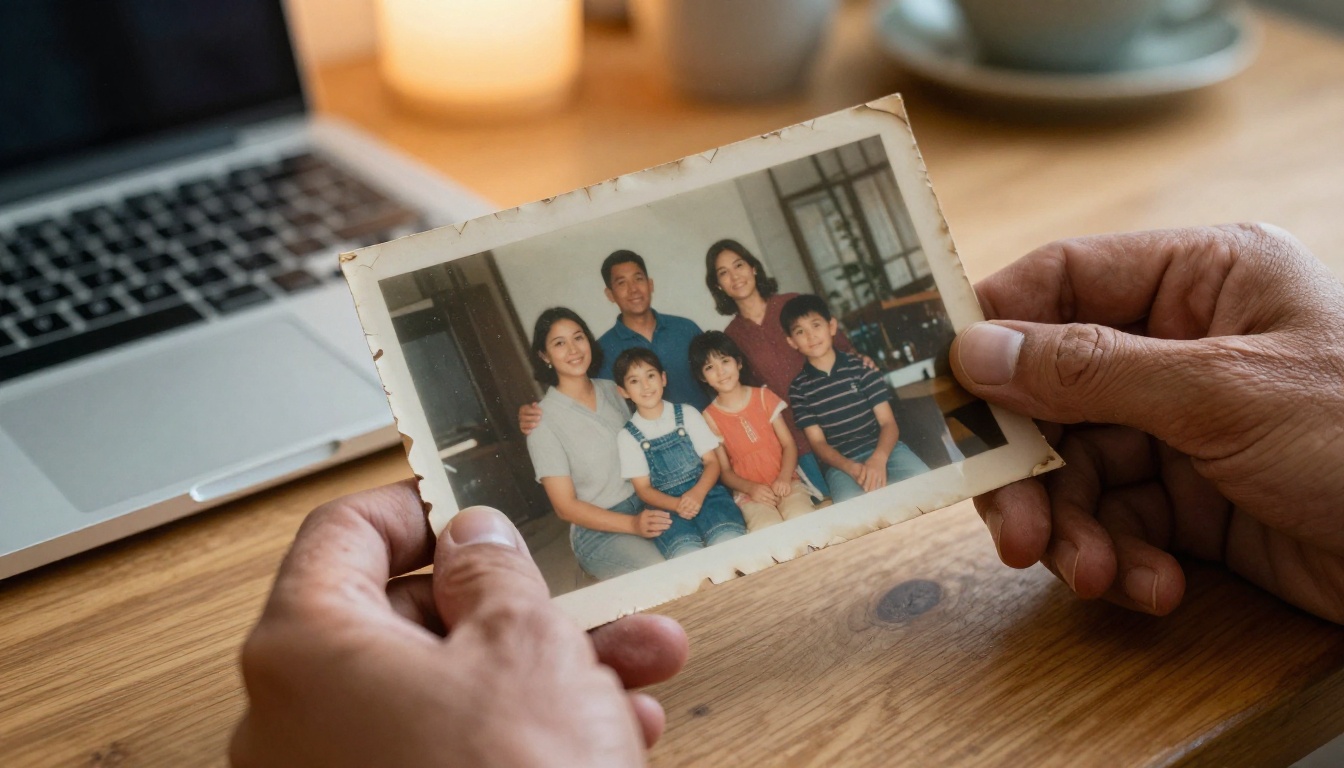
Remove the people in the background and fill the space with matching cobblestones and shadows. Keep the traveler in the foreground and the building colors the same.Repair the creases, scratches and stains in this old photo and restore the faded contrast. Keep every face unchanged and keep it black and white.Colorize this black and white family photo with natural skin tones, muted clothing colors and soft daylight. Do not change faces or expressions.
تسمّي أوامر الإزالة البديل، لا الحذف فقط. فقولك "املأ بحجارة مرصوفة مطابقة" يمنح النموذج هدفًا، فلا يتحول الفراغ إلى بقعة مموّهة. وبالنسبة لأوامر الصور القديمة، شغّل الترميم والتلوين كمرحلتين منفصلتين.
المشاهد والإضاءة
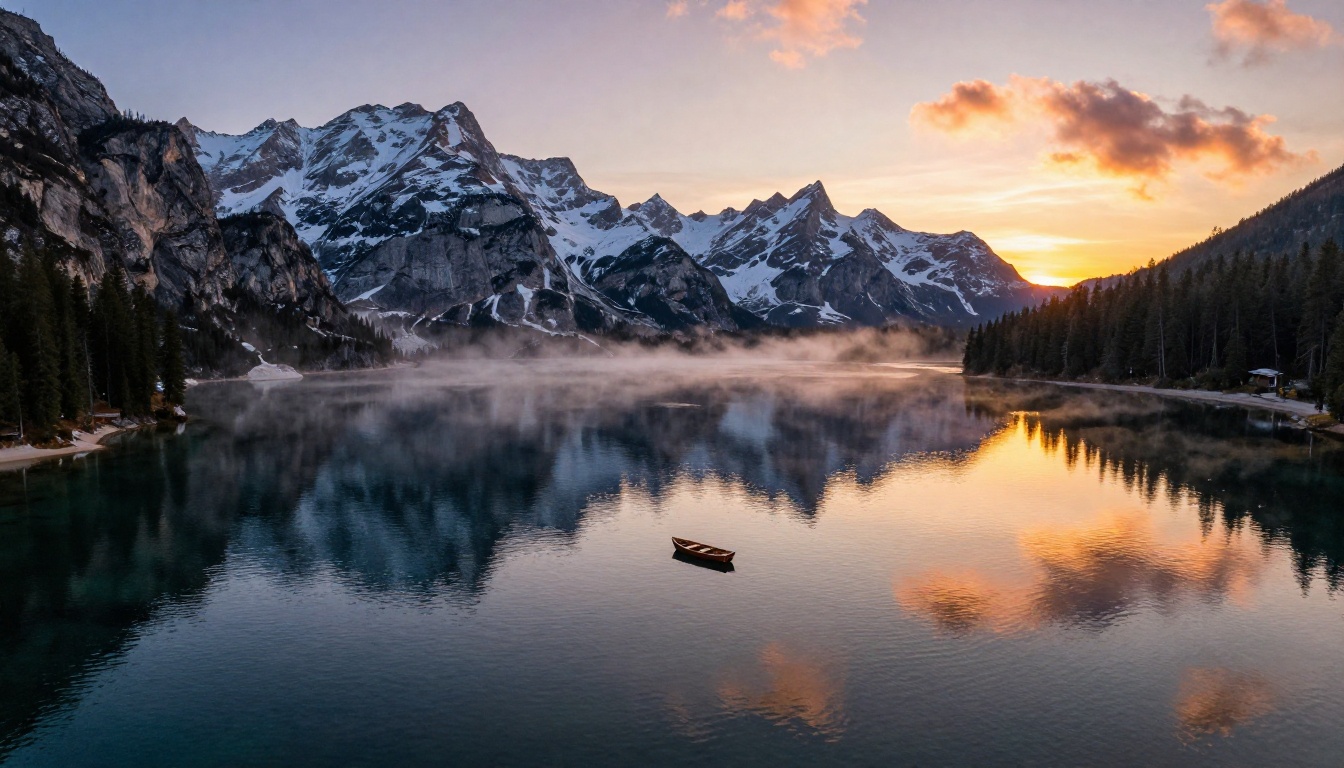
Change the sky to a warm sunset with soft pink clouds. Keep the mountains, lake and boat exactly as they are and match the reflection in the water.Convert this daytime street into a moody night view: deep starry sky, warm lamps lit, soft reflections on wet stones. Keep the architecture and composition unchanged.Add a single hot air balloon with red, yellow and blue stripes in the upper left of the sky. Keep everything else in the landscape the same.
تحتاج تعديلات المشاهد إلى جملة عن الاتساق. فمطابقة الانعكاس في الماء، أو أعمدة الإنارة على الحجارة المبللة، تخبر النموذج بأن السماء الجديدة والمنظر الطبيعي القديم ينتميان إلى الصورة نفسها.
💡 انسخ النمط، لا الكلمات فقط. ينتهي كل أمر أعلاه بجملة "إبقاء". هذه الجملة الواحدة تمنع معظم التغييرات غير المرغوبة.
أخطاء تُفسد التعديلات
تغييرات كثيرة في وقت واحد
"غيّر الخلفية، وأضف قبعة، وأصلح البشرة، واجعلها تبدو كصورة من مجلة" تطلب أربعة تعديلات في مرة واحدة، وسيعاني شيء ما. نفّذ تغييرًا واحدًا في كل مرة. وبما أن المحرر غير المحدود لا يكلّف شيئًا لإعادة التشغيل، فسلسل ثلاثة تعديلات صغيرة بدلًا من المراهنة على تعديل كبير واحد.
عدم وجود تعليمات للإبقاء على الأشياء
بدون جملة "إبقاء"، يكون النموذج حرًا في إعادة تفسير الوجوه والنصوص والعناصر. سمِّ ما يجب أن يبقى: الوجه، والشعار، وشكل المنتج، وخط الأفق.
ملف مصدر صغير
لقطة شاشة بعرض 400 بكسل تمنح المحرر القليل جدًا ليعمل عليه، وتبدو النتيجة ناعمة مهما طلبت. كبّرها أولًا باستخدام Real ESRGAN أو Increase Resolution، ثم عدّلها.
ترتيب عمليات بسيط
تتراكم التعديلات بشكل أفضل عندما تُنفَّذ بترتيب ثابت:
- كبّر الملف إذا كان صغيرًا.
- أزل المشتتات: الغرباء، والنصوص، والعناصر العابرة.
- غيّر المشهد: الخلفية، والسماء، والمنتجات، والألوان.
- أعد الإضاءة ونقّح الشخص في النهاية، حتى لا تلغي التعديلات السابقة ما فعلته.
- صدّر بالشكل المناسب: 1:1 للخلاصة، و9:16 للقصص، و16:9 لصورة مصغّرة على YouTube.
تخيّل صورة سفر صغيرة ومزدحمة وباهتة قليلًا. كبّرها، واحذف الأشخاص خلف صديقك، واستبدل السماء الرمادية المسطحة بغروب دافئ، ثم أعد إضاءة الوجوه لتتطابق مع السماء الجديدة. أربعة تعديلات قصيرة، يسهل فحص كل منها، تتفوق على أمر نصي ضخم واحد يحاول فعل كل شيء.
شغّل نسختين من الخطوة الأهم وانتقِ الأفضل. لا تكتفِ بالنتيجة الأولى لمجرد أنها وصلت أولًا.
جرّب أول تعديل لك الآن
اختر صورة واحدة كنت تتجنب تعديلها. لقطة منتج مسطحة، أو صورة سفر مزدحمة، أو مطبوعة باهتة من أحد الأدراج. افتح PicassoIA Image Editor Pro، والصق أحد الأوامر أعلاه، وشغّله خمس مرات مع تغييرات صغيرة. بحلول التشغيل الخامس ستعرف كيف يقرأ النموذج صياغتك، وسيستغرق التعديل التالي نصف الوقت.
احفظ النسخ التي تعجبك مع قيم البذرة الخاصة بها. فالبذرة تتيح لك إعادة إنتاج التعديل نفسه لاحقًا، وهذا مفيد عندما يطلب عميل أو متابع "ذلك، لكن بصيغة عمودية".
تريد أداة مختلفة لمهمة مختلفة؟ تصفّح كل شيء في صفحة نماذج PicassoIA، من أدوات الاقتطاع ورفع الدقة إلى إعادة الإضاءة والترميم، وجرّب الأداة التي تناسب صورتك.


