जो लोग सर्च बार में "AI photo editor free no sign up" टाइप करते हैं, उन्हें मुख्य रूप से एक चीज़ चाहिए: बिना नया अकाउंट बनाए, बिना कार्ड नंबर डाले और बिना कोने पर लोगो लगवाए, अगले पाँच मिनट में फ़ोटो ठीक करना। यह एक जायज़ माँग है, और अब यह ज़्यादातर संभव भी है। टेक्स्ट से चलने वाले एडिटर एक वाक्य से बैकग्राउंड बदल सकते हैं, किसी अजनबी को हटा सकते हैं, चेहरे की लाइटिंग बदल सकते हैं या फटी हुई पारिवारिक प्रिंट की मरम्मत कर सकते हैं। पेच यह है कि "मुफ़्त" और "नो साइन-अप" का मतलब हर टूल में अलग होता है, और आप जो वाक्य टाइप करते हैं वह उस बटन से ज़्यादा मायने रखता है जिसे आप दबाते हैं।
यह लेख मुफ़्त एडिटरों को उनके असली काम के हिसाब से छाँटता है, अपलोड से पहले जाँचने वाली सीमाएँ बताता है, एक एडिटर को चरण-दर-चरण समझाता है और अंत में 12 प्रॉम्प्ट देता है जिन्हें आप जैसे हैं वैसे ही चिपका सकते हैं। यह तीन तरह के पाठकों के लिए लिखा गया है: विक्रेता जिन्हें रीटचर को पैसे दिए बिना साफ़ प्रोडक्ट फ़ोटो चाहिए, क्रिएटर जो रोज़ पोस्ट करते हैं और हर तस्वीर पर एक घंटा नहीं लगा सकते, और वे लोग जिनके पास पारिवारिक प्रिंट का एक डिब्बा है जिसे नई ज़िंदगी मिलनी चाहिए।
"नो साइन-अप" का असली मतलब
साइन-अप फ़ॉर्म छोड़ने से लगभग एक मिनट बचता है। इससे यह पता नहीं चलता कि टूल अच्छा है या नहीं। तीन और सवाल तय करते हैं कि कोई मुफ़्त एडिटर आपका समय लगाने लायक है या नहीं।
मुफ़्त का मतलब अनलिमिटेड नहीं है
कई मुफ़्त प्लान दिन में कुछ एडिट की अनुमति देते हैं और फिर रुक जाते हैं। कुछ सिर्फ़ छोटी फ़ाइलें एक्सपोर्ट करते हैं। कुछ वॉटरमार्क ठीक उस जगह लगा देते हैं जहाँ आपके सब्जेक्ट का चेहरा होना चाहिए। जिस टूल में अकाउंट की ज़रूरत न हो लेकिन तीन एडिट की सीमा हो, वह तब बेकार है जब आपके पास चालीस प्रोडक्ट फ़ोटो इंतज़ार कर रही हों।
PicassoIA पर PicassoIA Image Editor Pro और P Image Edit के मॉडल पेज दोनों अनलिमिटेड जेनरेशन बताते हैं, जिनमें प्रति एडिट कोई सीमा नहीं है और रोज़ का कोई कोटा नहीं है। P Image Edit साफ़, बिना वॉटरमार्क वाले आउटपुट की भी सूची देता है। ये दो बातें, अनलिमिटेड और बिना वॉटरमार्क, किसी भी एडिटर में सबसे पहले देखने लायक हैं।
अनलिमिटेड होना जितना सुनने में लगता है उससे ज़्यादा मायने रखता है। प्रॉम्प्ट से एडिट करना एक बटन नहीं, एक चक्र है। पहला नतीजा अक्सर वह नहीं होता जिसे आप रखते हैं, और एक ही फ़ोटो पर दस कोशिशें करना सामान्य है। पाँच एडिट प्रति दिन की सीमा चुपचाप दस मिनट के काम को तीन दिन के काम में बदल देती है।
अपलोड से पहले तीन जाँच
- वॉटरमार्क। एक टेस्ट एडिट चलाएँ और एक्सपोर्ट की गई फ़ाइल के कोनों को देखें।
- सीमाएँ। किसी टूल पर रूटीन बनाने से पहले पता करें कि आपको कितने एडिट मिलते हैं और किस रिज़ोल्यूशन पर।
- आपका अपलोड। हर ऑनलाइन एडिटर आपकी फ़ोटो एक सर्वर पर भेजता है। आईडी, दस्तावेज़ और दूसरे लोगों की निजी तस्वीरें अपलोड न करें।
तीसरी जाँच वह है जिसे लोग अक्सर छोड़ देते हैं। कोई आपको रोकता नहीं कि गलती से पासपोर्ट का स्कैन अपलोड बॉक्स में डाल दें। उस बॉक्स को किसी अजनबी को भेजे गए ईमेल अटैचमेंट की तरह समझें: अगर आप उसे नहीं भेजेंगे, तो उसे अपलोड भी न करें।
💡 साइन-अप के नियम अक्सर बदलते हैं। फ़ोटो अपलोड करने से पहले टूल का पेज पढ़ें, बाद में नहीं।
मुफ़्त AI एडिटर के चार प्रकार
एक घंटा बर्बाद करने का सबसे तेज़ तरीका है गलत प्रकार का टूल इस्तेमाल करना। वाक्य पर आधारित एडिटर सीन और स्टाइलिंग के लिए बढ़िया है, लेकिन एक समर्पित कटआउट टूल ज़्यादा साफ़ किनारे देता है, और जब असली समस्या छोटी फ़ाइल हो, तो अपस्केलर दोनों से आगे निकल जाता है।
प्रॉम्प्ट-आधारित एडिटर
आप फ़ोटो अपलोड करते हैं, टाइप करते हैं कि क्या बदलना है, और बदली हुई फ़ोटो वापस पाते हैं। यह सबसे बहुमुखी विकल्प है और शुरुआत के लिए सही जगह है। PicassoIA पर मुख्य विकल्प हैं PicassoIA Image Editor Pro, P Image Edit, Qwen Image Edit Plus, Flux Kontext Pro और Nano Banana 2।
यह प्रकार तब चुनें जब बदलाव बताना आसान हो लेकिन चुनना मुश्किल हो, जैसे "ड्रेस को काला करो" या "प्रोडक्ट को संगमरमर पर रखो"। इन क्षेत्रों को हाथ से चुनने में मिनट लगते हैं। एक वाक्य में सेकंड लगते हैं।
इरेज़र, कटआउट और फ़िल
ये टूल एक संकीर्ण काम अच्छी तरह करते हैं। Remove Background साफ़ कटआउट देता है, Eraser ऑब्जेक्ट हटाकर खाली जगह भर देता है, Genfill ऑब्जेक्ट जोड़ता या बदलता है, Expand Image कैनवास बढ़ाता है, और Text Removal तस्वीर से बिखरे कैप्शन हटाता है।
यह प्रकार तब चुनें जब काम यांत्रिक हो। कटआउट टूल आपकी लाइटिंग या मूड के बारे में अंदाज़े नहीं लगाता, और इसी वजह से उसके किनारे अनुमान योग्य रहते हैं।
रिस्टोरर और अपस्केलर
पुरानी प्रिंट और छोटी फ़ाइलों के लिए अलग तरीका चाहिए। Restore Image नुकसान ठीक करता है और पुरानी फ़ोटो में रंग भरता है, जबकि Real ESRGAN इमेज को 4x बड़ा करता है। Google Upscaler एक और 4x विकल्प है, और Topaz Image Upscale बड़े कामों के लिए 6x तक जाता है।
यह प्रकार तब चुनें जब समस्या फ़ाइल खुद हो। प्रॉम्प्ट वे पिक्सल नहीं जोड़ सकता जो कभी कैप्चर ही नहीं हुए, लेकिन अपस्केलर फ़ाइल को बड़ा करता है ताकि बाद में प्रॉम्प्ट एडिटर के पास काम करने के लिए ज़्यादा हो।
पोर्ट्रेट और लाइट टूल
चेहरों के लिए अपने अलग टूल हैं। Qwen Image Edit Plus LoRA Relight किसी सीन की लाइटिंग बदलता है, Qwen Image Edit Plus LoRA Skin स्किन रीटचिंग संभालता है, Professional Headshot एक सामान्य फ़ोटो को हेडशॉट में बदलता है, और Depth of Field बैकग्राउंड को ऐसे धुंधला करता है जैसे कोई फ़ास्ट लेंस करता है।
यह प्रकार तब चुनें जब फ़्रेम में लोग हों। दर्शक चेहरों पर छोटी गलतियाँ सबसे पहले पकड़ते हैं, इसलिए ये संकीर्ण टूल किसी सामान्य प्रॉम्प्ट एडिटर के साथ एक टेस्ट रन के लायक हैं।
मुफ़्त एडिटरों की तुलना
कुछ भी खोलने से पहले काम को टूल से मिलाएँ। यह टेबल दिखाती है कि हर प्रकार कहाँ काम का है।
| काम | टूल प्रकार | अच्छा पहला विकल्प | क्या उम्मीद करें |
|---|
| बैकग्राउंड बदलना | प्रॉम्प्ट एडिटर | Image Editor Pro | नया सीन बताएँ, और बताएँ क्या वैसा ही रहे |
| सब्जेक्ट काटना | कटआउट टूल | Remove Background | साफ़ किनारे, कहीं और रखने के लिए तैयार |
| कोई अजनबी हटाना | इरेज़र | Eraser | खाली जगह सीन से मेल खाते हुए भरी जाती है |
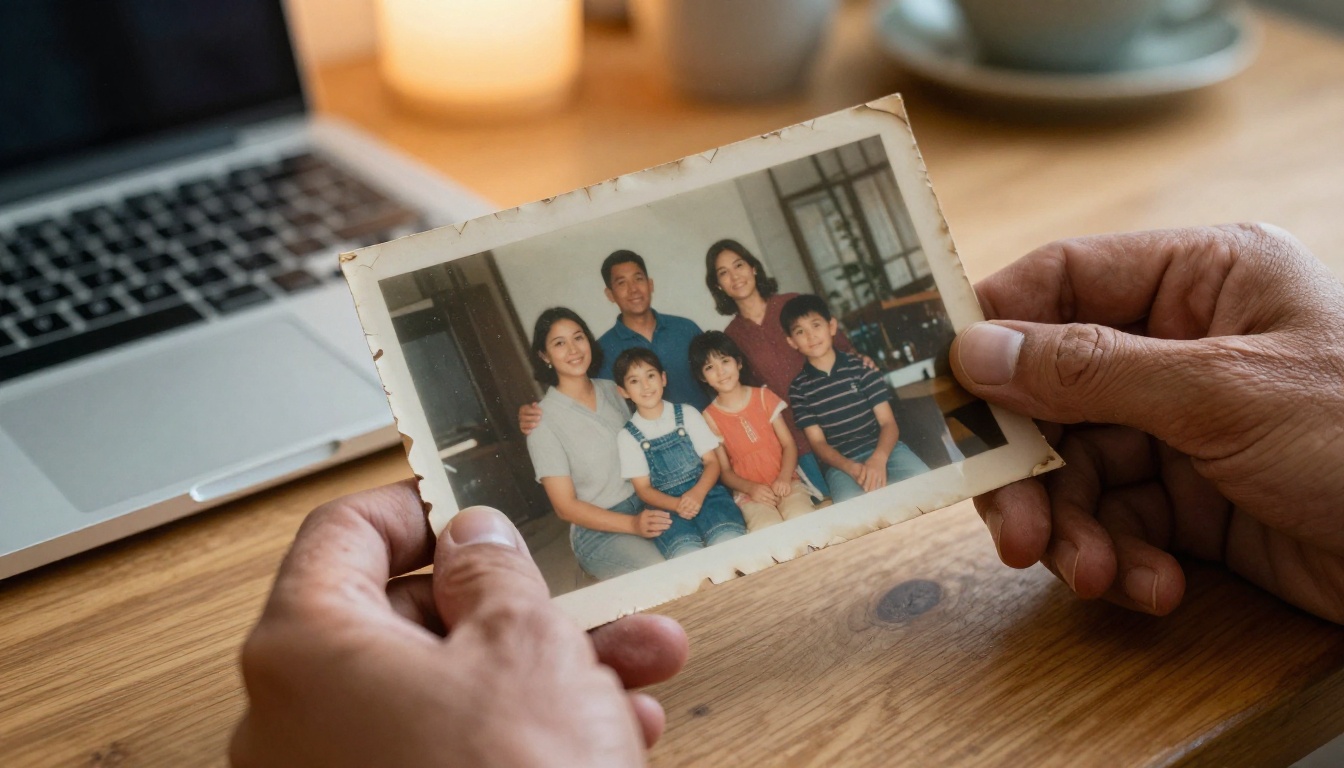
| पुरानी प्रिंट ठीक करना | रिस्टोरर | Restore Image | नुकसान ठीक, माँगने पर रंग जोड़ा गया |
| छोटी फ़ाइल बड़ी करना | अपस्केलर | Real ESRGAN | चार गुना पिक्सल |
| लाइट बदलना | रीलाइट टूल | Qwen LoRA Relight | उसी सीन पर नया लाइटिंग मूड |
| बल्क में छोटे बदलाव | प्रॉम्प्ट एडिटर | P Image Edit | सब-सेकंड एडिट, एक के बाद एक |
इनमें से किसी भी काम में लेयर, मास्क या स्लाइडर की ज़रूरत नहीं है। आप सादी भाषा में नतीजा बताते हैं और मॉडल पिक्सल का काम करता है।
एक सवाल ज़्यादातर चुनाव तय कर देता है। अगर बदलाव एक वाक्य में समा जाता है, तो प्रॉम्प्ट एडिटर से शुरू करें। अगर काम यांत्रिक है, जैसे कटआउट या 4x बड़ा करना, तो संकीर्ण टूल कम ट्रायल-एंड-एरर के साथ ज़्यादा अनुमान योग्य नतीजे देता है। एक ही प्रोजेक्ट में दोनों मिलाना सामान्य है।
PicassoIA Image Editor Pro कैसे इस्तेमाल करें
PicassoIA Image Editor Pro यहाँ पहले आज़माने वाला एडिटर है। यह अनलिमिटेड है, एक साथ तीन रेफ़रेंस इमेज तक स्वीकार करता है, और ज़्यादातर एडिट कुछ सेकंड में पूरे हो जाते हैं। इंस्टॉल करने के लिए कोई सॉफ़्टवेयर नहीं है।
सात चरण
- मॉडल पेज खोलें और इमेज अपलोड वाला क्षेत्र ढूँढें।
- अपनी मुख्य फ़ोटो अपलोड करें। वह "image 1" बन जाती है। ज़रूरत हो तो दो और रेफ़रेंस जोड़ें, और अपने प्रॉम्प्ट में उन्हें "image 2" और "image 3" कहें।
- बदलाव लिखें। एक साफ़ वाक्य में बताएँ कि क्या अलग होना चाहिए।
- बताएँ क्या वैसा ही रहे। एक दूसरा वाक्य जोड़ें, जैसे "चेहरा, पोज़ और कपड़े वैसे ही रखें।"
- आस्पेक्ट रेशियो चुनें। डिफ़ॉल्ट,
match_input_image, आपकी मूल माप रखता है।
- आउटपुट चुनें। फ़ॉर्मैट, क्वालिटी और यह तय करें कि एक नतीजा चाहिए या दो वैरिएशन।
- जनरेट करें, तुलना करें, समायोजित करें। हर बार एक शब्द-समूह बदलें। चूँकि कोई सीमा नहीं है, बार-बार कोशिश करने की कोई कीमत नहीं चुकानी पड़ती।
मान लीजिए आपके पास एक अस्त-व्यस्त किचन काउंटर पर रखे सिरेमिक मग की फ़ोन वाली फ़ोटो है। उसे image 1 के रूप में अपलोड करें और लिखें: Place the mug on a clean light oak table beside a folded linen napkin, soft window light from the left. Keep the mug shape, glaze color and handle exactly the same. पहला नतीजा शायद टेबल सही कर दे लेकिन लाइट चूक जाए। लाइटिंग वाले हिस्से में "brighter, more diffuse" जोड़ें, फिर से चलाएँ, और तीन पास में काम हो जाएगा।
जानने लायक सेटिंग्स
| सेटिंग | विकल्प | कब बदलें |
|---|
| आस्पेक्ट रेशियो | match_input_image, 1:1, 16:9, 9:16, 4:3, 3:4, 3:2, 2:3 | किसी नए प्लेटफ़ॉर्म के लिए साइज़ बदलते समय |
| आउटपुट फ़ॉर्मैट | webp, jpg, png | जब फ़ाइल को दोबारा एडिट करने की योजना हो तब PNG |
| आउटपुट क्वालिटी | 0 से 100, डिफ़ॉल्ट 95 | वेब पेज के लिए फ़ाइल छोटी करने हेतु कम करें |
| आउटपुट की संख्या | 1 या 2 | जब वैरिएशन तुलना करने हों तब दो |
| सीड | कोई भी पूर्ण संख्या | पसंदीदा नतीजा दोबारा बनाने के लिए लॉक करें |
P Image Edit उसी तरह काम करता है, बस एक अतिरिक्त कंट्रोल के साथ: टर्बो टॉगल। रोज़ के एडिट के लिए इसे चालू रखें, और जटिल, कई-चरण वाले बदलावों के लिए बंद करें, जहाँ सटीकता गति से ज़्यादा मायने रखती है।
💡 स्टाइल के लिए रेफ़रेंस इमेज इस्तेमाल करें। आपको पसंद आने वाले कलर ग्रेड वाली फ़ोटो इमेज 2 के रूप में अपलोड करें और लिखें: "Apply the color mood of image 2 to image 1."
12 प्रॉम्प्ट जिन्हें आप चिपका सकते हैं
नीचे दिया हर प्रॉम्प्ट एक ही पैटर्न पर चलता है। बदलाव बताता है कि क्या अलग है। वैसा ही रखें बताता है कि क्या बचना चाहिए। लुक रोशनी, रंग या मूड का नाम देता है ताकि एडिट बाकी तस्वीर से मेल खाए। आखिरी दो हिस्से न हों तो प्रॉम्प्ट भटकते हैं, और भटकना ही अच्छे मॉडल के खराब एडिट देने की सबसे बड़ी वजह है। कोष्ठक में दिए विवरण अपने विवरणों से बदलें और ढाँचा वैसा ही रखें।
बैकग्राउंड और प्रोडक्ट
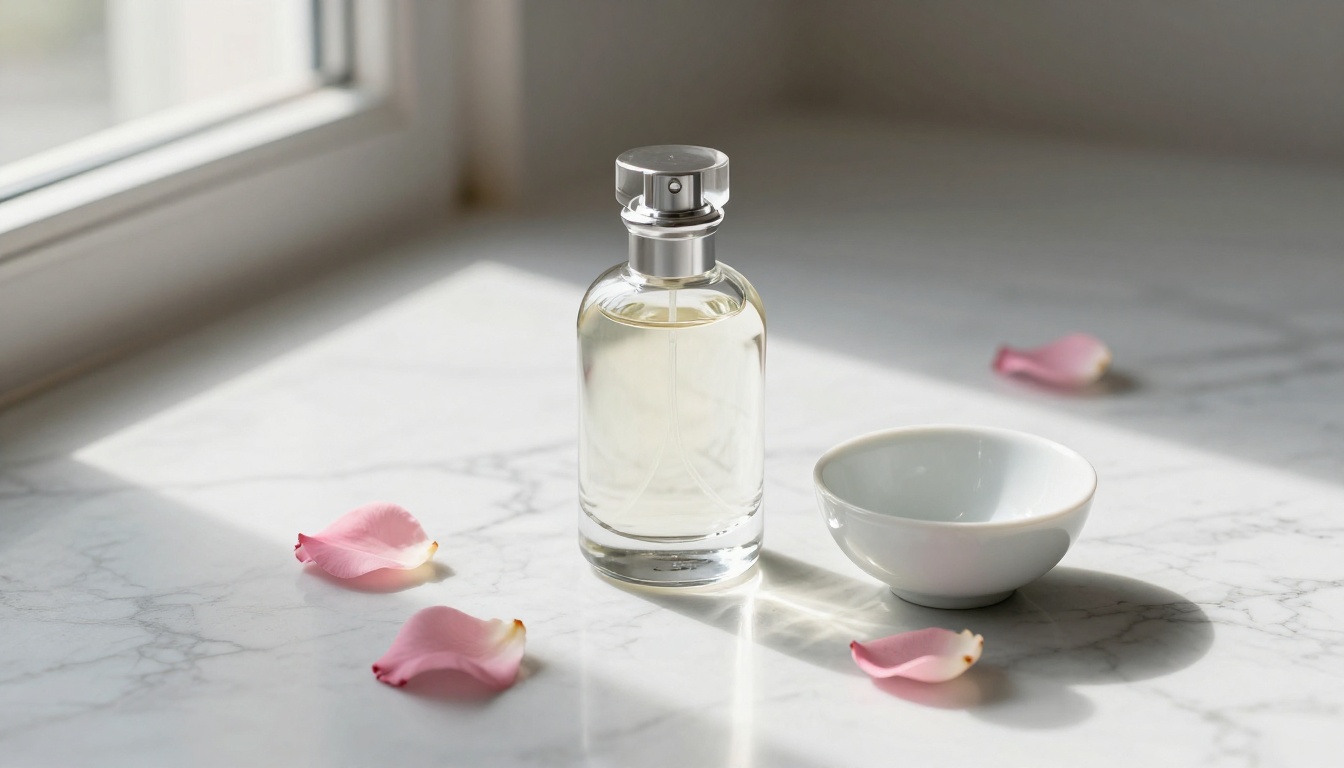
Place the [product] on a polished black marble surface with scattered pink rose petals, warm golden hour light from the left, softly blurred velvet drapes behind. Keep the product shape and label unchanged.Replace the background with a clean seamless light grey studio sweep. Keep the product, its edges and its shadow on the surface exactly as they are.Change the car color from glossy red to deep metallic midnight blue with subtle reflections. Keep the angle, road, mountains and lighting the same.
प्रोडक्ट प्रॉम्प्ट इसलिए काम करते हैं क्योंकि वे सतह, रोशनी की दिशा और प्रॉप्स का नाम लेते हैं, फिर प्रोडक्ट को खुद लॉक कर देते हैं। मॉडल के पास सीन में गढ़ने के लिए बहुत कुछ होता है, लेकिन सब्जेक्ट में गढ़ने के लिए लगभग कुछ नहीं।
पोर्ट्रेट और चेहरे
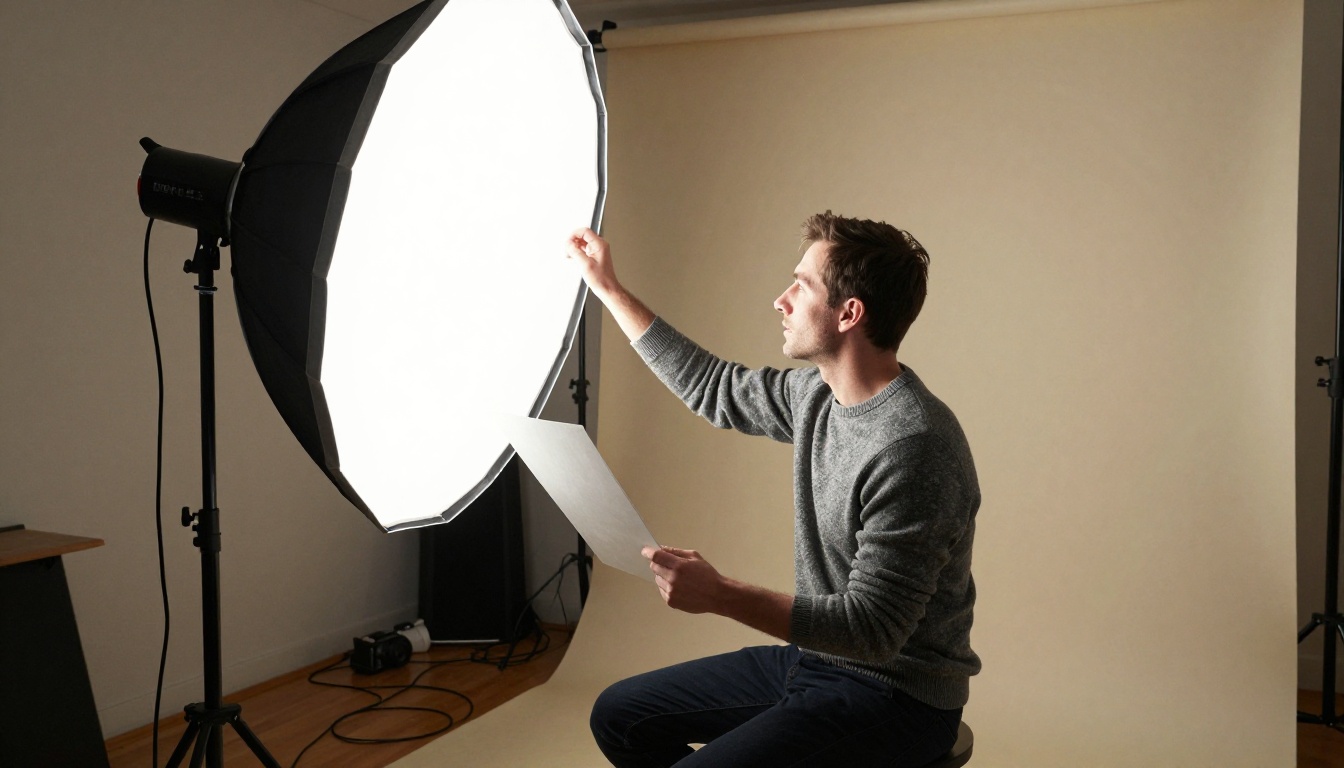
Remove small blemishes and stray hairs from the face. Keep pores, freckles and natural skin texture. Do not change the shape of the face, eyes or smile.Relight image 1 with soft window light from the left and gentle fill on the right, warm tone. Keep the pose, clothes and background unchanged.Turn this casual photo into a professional headshot: neutral grey backdrop, soft studio lighting, same face and expression, shoulders squared to the camera.
पोर्ट्रेट प्रॉम्प्ट बारह में सबसे सावधान होते हैं। वे छोटे सुधार माँगते हैं और उन फ़ीचर्स की रक्षा करते हैं जिनसे कोई व्यक्ति पहचाना जाता है। अगर चेहरा बहुत चिकना लगे, तो "keep visible skin texture" जोड़ें और फिर से चलाएँ।
साफ़-सफ़ाई और रिस्टोर
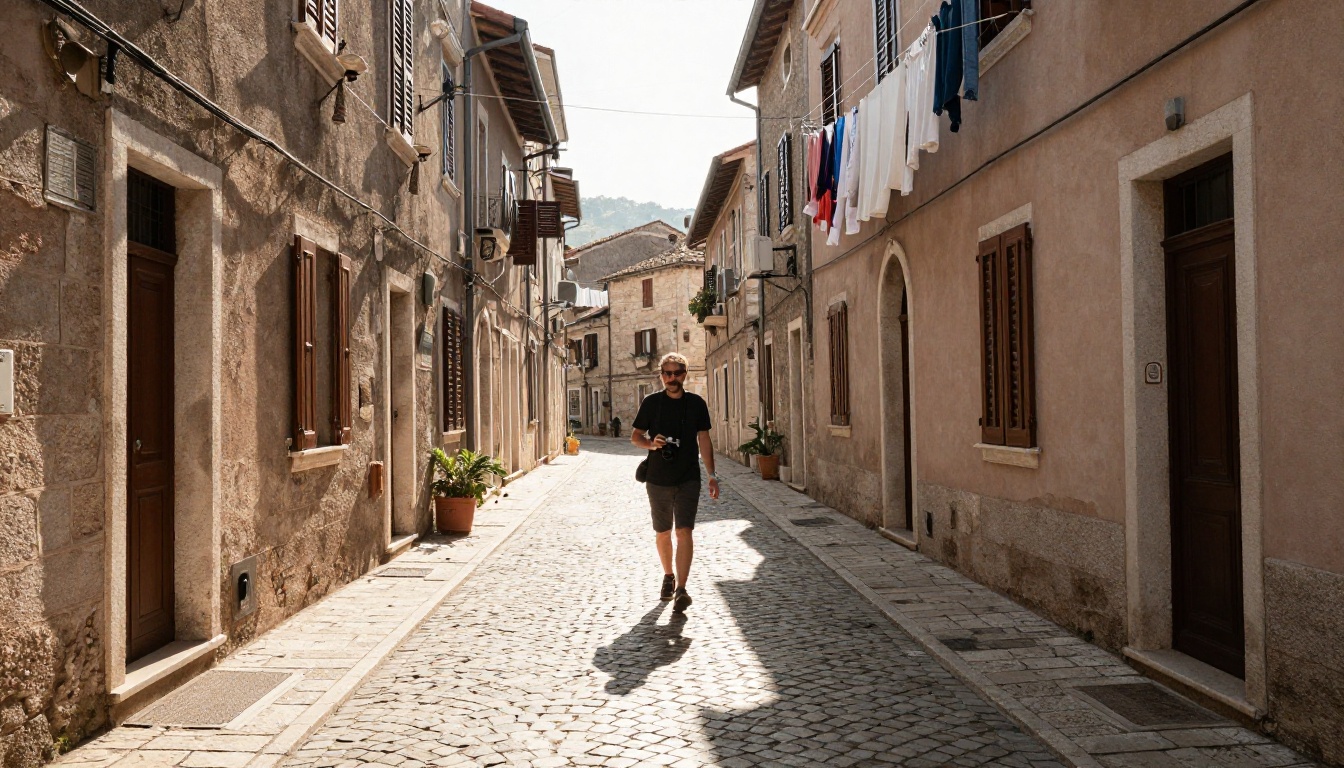
Remove the people in the background and fill the space with matching cobblestones and shadows. Keep the traveler in the foreground and the building colors the same.Repair the creases, scratches and stains in this old photo and restore the faded contrast. Keep every face unchanged and keep it black and white.Colorize this black and white family photo with natural skin tones, muted clothing colors and soft daylight. Do not change faces or expressions.
हटाने वाले प्रॉम्प्ट में सिर्फ़ मिटाने की नहीं, बदले में क्या भरना है उसकी बात होती है। "fill with matching cobblestones" लिखने से मॉडल को एक लक्ष्य मिलता है, ताकि खाली जगह धब्बा न बन जाए। पुरानी फ़ोटो वाले प्रॉम्प्ट के लिए मरम्मत और रंग भरने को दो अलग पास में चलाएँ।
सीन और लाइट
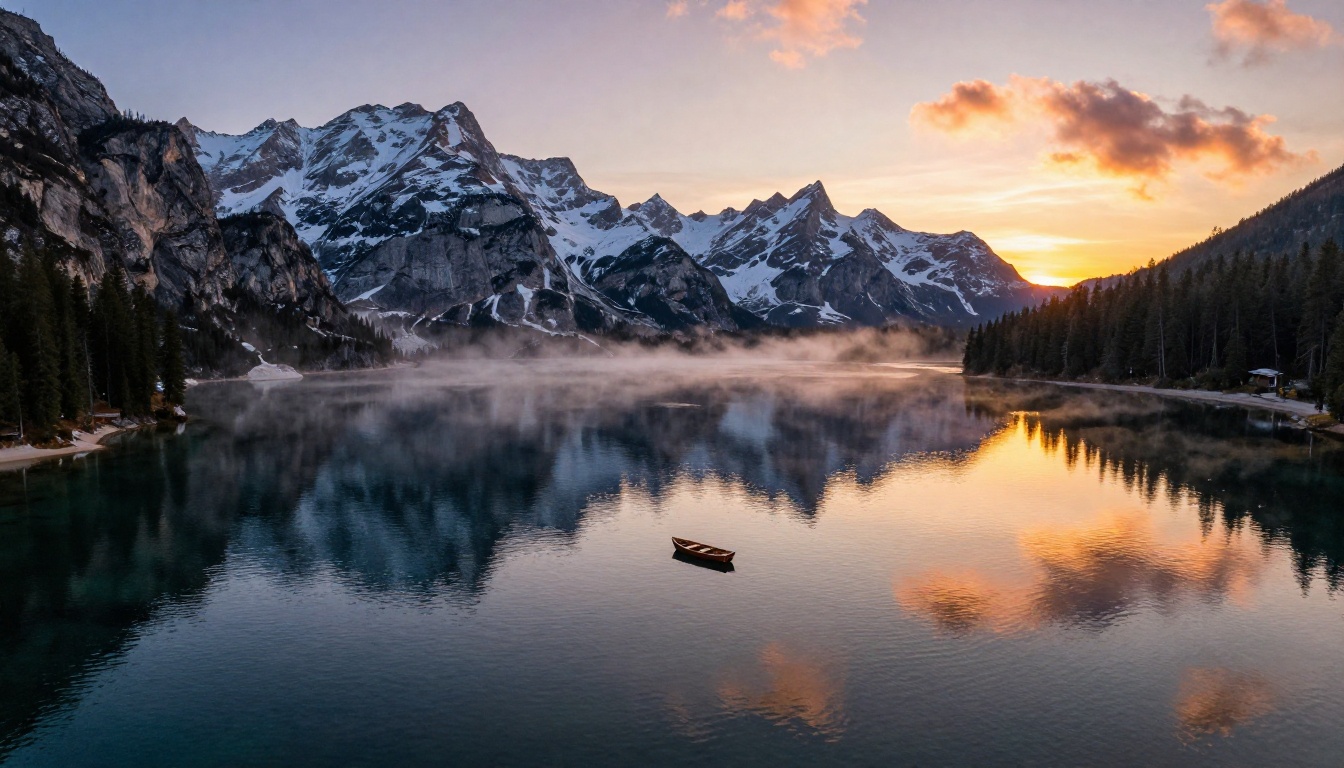
Change the sky to a warm sunset with soft pink clouds. Keep the mountains, lake and boat exactly as they are and match the reflection in the water.Convert this daytime street into a moody night view: deep starry sky, warm lamps lit, soft reflections on wet stones. Keep the architecture and composition unchanged.Add a single hot air balloon with red, yellow and blue stripes in the upper left of the sky. Keep everything else in the landscape the same.
सीन एडिट में निरंतरता के बारे में एक वाक्य चाहिए। पानी में परावर्तन या गीले पत्थरों पर पड़ती स्ट्रीट लैंप की रोशनी से मेल खाना मॉडल को बताता है कि नया आसमान और पुराना लैंडस्केप एक ही फ़ोटो के हिस्से हैं।
💡 सिर्फ़ शब्द नहीं, पैटर्न कॉपी करें। ऊपर के हर प्रॉम्प्ट का अंत "वैसा ही रखें" वाले वाक्य से होता है। यही एक वाक्य ज़्यादातर अवांछित बदलावों को रोकता है।
गलतियाँ जो एडिट बिगाड़ देती हैं
एक साथ बहुत सारे बदलाव
"Change the background, add a hat, fix the skin and make it look like a magazine" एक ही पास में चार एडिट माँगता है, और कुछ न कुछ बिगड़ेगा। हर रन में एक बदलाव करें। चूँकि अनलिमिटेड एडिटर को दोबारा चलाने की कोई कीमत नहीं, इसलिए एक बड़े दाँव के बजाय तीन छोटे बदलाव एक के बाद एक जोड़ें।
चीज़ें वैसी रखने का कोई निर्देश नहीं
"वैसा ही रखें" वाले वाक्य के बिना मॉडल चेहरों, टेक्स्ट और ऑब्जेक्ट्स की मनमानी व्याख्या कर सकता है। बताएँ कि क्या बचना चाहिए: चेहरा, लोगो, प्रोडक्ट का आकार, क्षितिज की रेखा।
बहुत छोटी सोर्स फ़ाइल
400 पिक्सल का स्क्रीनशॉट एडिटर को बहुत कम दे पाता है, और आप चाहे जो माँगें, नतीजा नरम ही दिखेगा। पहले Real ESRGAN या Increase Resolution से बड़ा करें, फिर एडिट करें।
एडिट करने का सरल क्रम
जब आप एक तय क्रम में एडिट चलाते हैं तो एडिट बेहतर तरीके से जुड़ते हैं:
- फ़ाइल छोटी हो तो उसे बड़ा करें।
- ध्यान भटकाने वाली चीज़ें हटाएँ: अजनबी, टेक्स्ट, बिखरी हुई वस्तुएँ।
- सीन बदलें: बैकग्राउंड, आसमान, प्रोडक्ट, रंग।
- सब्जेक्ट को रीलाइट और रीटच करें, आखिर में, ताकि पहले के एडिट उसे न बिगाड़ें।
- सही आकार में एक्सपोर्ट करें: फ़ीड के लिए 1:1, Stories के लिए 9:16, YouTube थंबनेल के लिए 16:9।
एक ट्रैवल फ़ोटो सोचिए जो छोटी, भीड़-भरी और थोड़ी फीकी है। उसे बड़ा करें, आपके दोस्त के पीछे के लोगों को मिटाएँ, सपाट भूरे आसमान को गर्म सूर्यास्त से बदलें, फिर चेहरों की लाइट नए आसमान से मेल खाने के लिए ठीक करें। चार छोटे एडिट, जिनमें से हर एक आसानी से जाँचा जा सके, एक ऐसे विशाल प्रॉम्प्ट को हरा देते हैं जो सब कुछ एक साथ करने की कोशिश करता है।
जो चरण सबसे ज़्यादा मायने रखता है उस पर दो आउटपुट चलाएँ और बेहतर चुनें। सिर्फ़ इसलिए पहले नतीजे पर न रुकें क्योंकि वह पहले आ गया।
अभी अपना पहला एडिट आज़माएँ
एक ऐसी फ़ोटो चुनें जिससे आप अब तक कतरा रहे थे। एक सपाट प्रोडक्ट शॉट, एक भीड़-भरी ट्रैवल तस्वीर, दराज़ से निकली फीकी प्रिंट। PicassoIA Image Editor Pro खोलें, ऊपर के किसी प्रॉम्प्ट को चिपकाएँ और छोटे बदलावों के साथ उसे पाँच बार चलाएँ। पाँचवें रन तक आप समझ जाएँगे कि मॉडल आपके शब्दों को कैसे पढ़ता है, और अगला एडिट आधे समय में होगा।
जो वर्ज़न आपको पसंद आएँ उन्हें उनके सीड के साथ सेव करें। सीड से आप वही एडिट बाद में दोबारा बना सकते हैं, जो तब काम आता है जब कोई क्लाइंट या फ़ॉलोअर कहे "वही, लेकिन पोर्ट्रेट फ़ॉर्मैट में"।
किसी दूसरे काम के लिए दूसरा टूल चाहिए? PicassoIA models पेज पर सब कुछ देखें, कटआउट और अपस्केलर से लेकर रीलाइट और रिस्टोर तक, और अपनी फ़ोटो के लिए सही टूल आज़माएँ।


