La mayoría de la gente que escribe "editor de fotos con IA gratis sin registro" en el buscador quiere una sola cosa: arreglar una foto en los próximos cinco minutos sin crear otra cuenta, introducir un número de tarjeta ni acabar con un logotipo estampado en una esquina. Es una exigencia razonable y, en buena medida, ya es realista. Los editores basados en texto pueden cambiar un fondo, borrar a un desconocido, reiluminar un rostro o restaurar una copia familiar rasgada con una sola frase. El problema es que "gratis" y "sin registro" significan cosas distintas de una herramienta a otra, y la frase que escribes importa más que el botón que pulsas.
Este artículo clasifica los editores gratuitos según lo que hacen en realidad, muestra los límites que conviene revisar antes de subir una foto, recorre un editor paso a paso y termina con 12 prompts que puedes pegar tal cual. Está escrito para tres tipos de lectores: vendedores que necesitan fotos de producto más limpias sin pagar a un retocador, creadores que publican a diario y no pueden dedicar una hora a cada imagen, y cualquiera con una caja de copias familiares que merece una segunda vida.
Qué significa realmente "sin registro"
Saltarse el formulario de cuenta ahorra un minuto. No dice nada sobre si la herramienta es buena. Tres preguntas más determinan si un editor gratuito merece tu tarde.
Gratis no es lo mismo que ilimitado
Muchos planes gratuitos permiten unas pocas ediciones al día y luego se detienen. Algunos exportan solo archivos pequeños. Otros colocan una marca de agua justo donde debería estar el rostro de tu sujeto. Una herramienta sin cuenta pero con un tope de tres ediciones no sirve de nada cuando tienes cuarenta fotos de producto esperando.
En PicassoIA, las páginas de modelo de PicassoIA Image Editor Pro y P Image Edit describen generaciones ilimitadas, sin tope por edición y sin cuota diaria. P Image Edit además indica una salida limpia, sin marca de agua. Esos dos puntos, ilimitado y sin marca de agua, son lo primero que conviene buscar en cualquier editor.
Lo ilimitado importa más de lo que parece. Editar con prompts es un bucle, no un botón. El primer resultado rara vez es el que te quedas, y diez intentos sobre una misma foto es lo normal. Un tope de cinco ediciones al día convierte en silencio un trabajo de diez minutos en uno de tres días.
Tres comprobaciones antes de subir
- Marca de agua. Haz una edición de prueba y mira las esquinas del archivo exportado.
- Límites. Averigua cuántas ediciones obtienes y con qué resolución, antes de montar una rutina alrededor de la herramienta.
- Tu archivo. Todo editor en línea envía tu foto a un servidor. No subas documentos de identidad, papeles ni fotos privadas de otras personas.
La tercera comprobación es la que la gente se salta. Nada te impide arrastrar por error un escaneo de pasaporte a un cuadro de subida. Trata ese cuadro como un adjunto de correo a un desconocido: si no lo enviarías, no lo subas.
💡 Las normas de registro cambian con frecuencia. Lee la página de la herramienta antes de subir una foto, no después.
Cuatro tipos de editores de IA gratuitos
La forma más rápida de perder una hora es usar el tipo de herramienta equivocado. Un editor basado en frases es excelente para escenas y estilos, pero una herramienta de recorte dedicada da un borde más limpio, y un upscaler supera a ambos cuando el problema real es un archivo pequeño.
Editores basados en prompts
Subes una foto, escribes lo que debe cambiar y recibes la versión editada. Es la opción más versátil y el lugar adecuado para empezar. En PicassoIA, las principales opciones son PicassoIA Image Editor Pro, P Image Edit, Qwen Image Edit Plus, Flux Kontext Pro y Nano Banana 2.
Elige este tipo cuando el cambio es fácil de describir pero difícil de seleccionar, como "pon el vestido en negro" o "coloca el producto sobre mármol". Seleccionar esas zonas a mano lleva minutos. Una frase lleva segundos.
Borradores, recortes y rellenos
Estas herramientas hacen bien una tarea concreta. Remove Background da un recorte limpio, Eraser borra objetos y rellena el hueco, Genfill añade o reemplaza objetos, Expand Image amplía el lienzo y Text Removal quita los textos sobrantes de una imagen.
Elige este tipo cuando el trabajo es mecánico. Una herramienta de recorte no improvisa sobre tu iluminación ni sobre el ambiente, y por eso sus bordes se mantienen predecibles.
Restauradores y upscalers
Las copias antiguas y los archivos diminutos necesitan otro enfoque. Restore Image repara daños y colorea fotos antiguas, mientras que Real ESRGAN amplía las imágenes 4x. Google Upscaler es otra opción 4x, y Topaz Image Upscale llega hasta 6x para trabajos más grandes.
Elige este tipo cuando el problema es el archivo en sí. Un prompt no puede añadir píxeles que nunca se capturaron, pero un upscaler amplía el archivo para que un editor de prompts tenga más con qué trabajar después.
Herramientas de retrato y luz
Los rostros tienen herramientas propias. Qwen Image Edit Plus LoRA Relight cambia la iluminación de una escena, Qwen Image Edit Plus LoRA Skin se encarga del retoque de la piel, Professional Headshot convierte una foto casual en un retrato profesional, y Depth of Field desenfoca el fondo como lo haría un objetivo luminoso.
Elige este tipo cuando hay personas en el encuadre. Los espectadores detectan primero los pequeños errores en los rostros, así que estas herramientas específicas merecen una prueba junto a un editor de prompts general.
Editores gratuitos comparados
Haz coincidir el trabajo con la herramienta antes de abrir nada. Esta tabla muestra dónde se justifica cada tipo.
| Trabajo | Tipo de herramienta | Buena primera opción | Qué esperar |
|---|
| Cambiar el fondo | Editor de prompts | Image Editor Pro | Describe la nueva escena y di qué se mantiene |
| Recortar un sujeto | Herramienta de recorte | Remove Background | Bordes limpios, listos para colocar en otro lugar |
| Borrar a un desconocido | Borrador | Eraser | El hueco se rellena para encajar con la escena |
| Arreglar una copia antigua | Restaurador | Restore Image | Daños reparados, color añadido si lo pides |
| Ampliar un archivo pequeño | Upscaler | Real ESRGAN | Cuatro veces más píxeles |
| Cambiar la luz | Herramienta de reiluminado | Qwen LoRA Relight | Un nuevo ambiente de luz en la misma escena |
| Ajustes rápidos en lote | Editor de prompts | P Image Edit | Ediciones en menos de un segundo, una tras otra |
Ninguno de estos trabajos necesita capas, máscaras ni deslizadores. Describes el resultado con lenguaje sencillo y el modelo hace el trabajo de píxeles.
Una pregunta resuelve la mayoría de las elecciones. Si el cambio cabe en una sola frase, empieza con un editor de prompts. Si el trabajo es mecánico, como un recorte o una ampliación 4x, una herramienta específica da resultados más predecibles con menos ensayo y error. Combinar ambos dentro de un mismo proyecto es lo normal.
Cómo usar PicassoIA Image Editor Pro
PicassoIA Image Editor Pro es el editor que conviene probar primero. Es ilimitado, admite hasta tres imágenes de referencia a la vez y la mayoría de las ediciones terminan en pocos segundos. No hay software que instalar.
Los siete pasos
- Abre la página del modelo y localiza el área de subida de imágenes.
- Sube tu foto principal. Pasa a ser la "imagen 1". Añade hasta dos referencias más si las necesitas y llámalas "imagen 2" e "imagen 3" en tu prompt.
- Escribe el cambio. Una frase clara sobre lo que debe ser diferente.
- Escribe lo que se mantiene. Añade una segunda frase como "Mantén el rostro, la pose y la ropa sin cambios."
- Elige la relación de aspecto. El valor por defecto,
match_input_image, conserva las dimensiones originales.
- Elige la salida. Define el formato, la calidad y si quieres un resultado o dos variaciones.
- Genera, compara, ajusta. Cambia una frase cada vez. Como no hay tope, iterar no te cuesta nada.
Imagina que tienes una foto de una taza de cerámica tomada con el teléfono, sobre una encimera de cocina desordenada. Súbela como imagen 1 y escribe: Place the mug on a clean light oak table beside a folded linen napkin, soft window light from the left. Keep the mug shape, glaze color and handle exactly the same. El primer resultado puede acertar con la mesa y fallar con la luz. Añade "más clara y difusa" a la frase de la iluminación, vuelve a generarlo y en tres pasadas tendrás el resultado.
Ajustes que conviene conocer
| Ajuste | Opciones | Cuándo cambiarlo |
|---|
| Relación de aspecto | match_input_image, 1:1, 16:9, 9:16, 4:3, 3:4, 3:2, 2:3 | Al redimensionar para una nueva plataforma |
| Formato de salida | webp, jpg, png | PNG cuando vas a volver a editar el archivo |
| Calidad de salida | 0 a 100, por defecto 95 | Bájala para reducir el archivo en páginas web |
| Número de salidas | 1 o 2 | Dos cuando quieres comparar variaciones |
| Semilla | Cualquier número entero | Fíjala para reproducir un resultado que te guste |
P Image Edit funciona igual con un control extra: un interruptor turbo. Déjalo activado para ediciones cotidianas y desactívalo para cambios complicados de varios pasos, donde la precisión importa más que la velocidad.
💡 Usa imágenes de referencia para el estilo. Sube como imagen 2 una foto con la gradación de color que te guste y escribe "Aplica el ambiente de color de la imagen 2 a la imagen 1."
12 prompts para pegar
Cada prompt de abajo sigue un mismo patrón. El cambio dice qué es diferente. Lo que se mantiene dice qué debe sobrevivir. El look nombra la luz, el color o el ambiente para que la edición encaje con el resto de la imagen. Los prompts sin las dos últimas partes tienden a desviarse, y esa deriva es la principal razón por la que un buen modelo da una mala edición. Cambia los detalles entre corchetes por los tuyos y conserva la estructura.
Fondos y productos
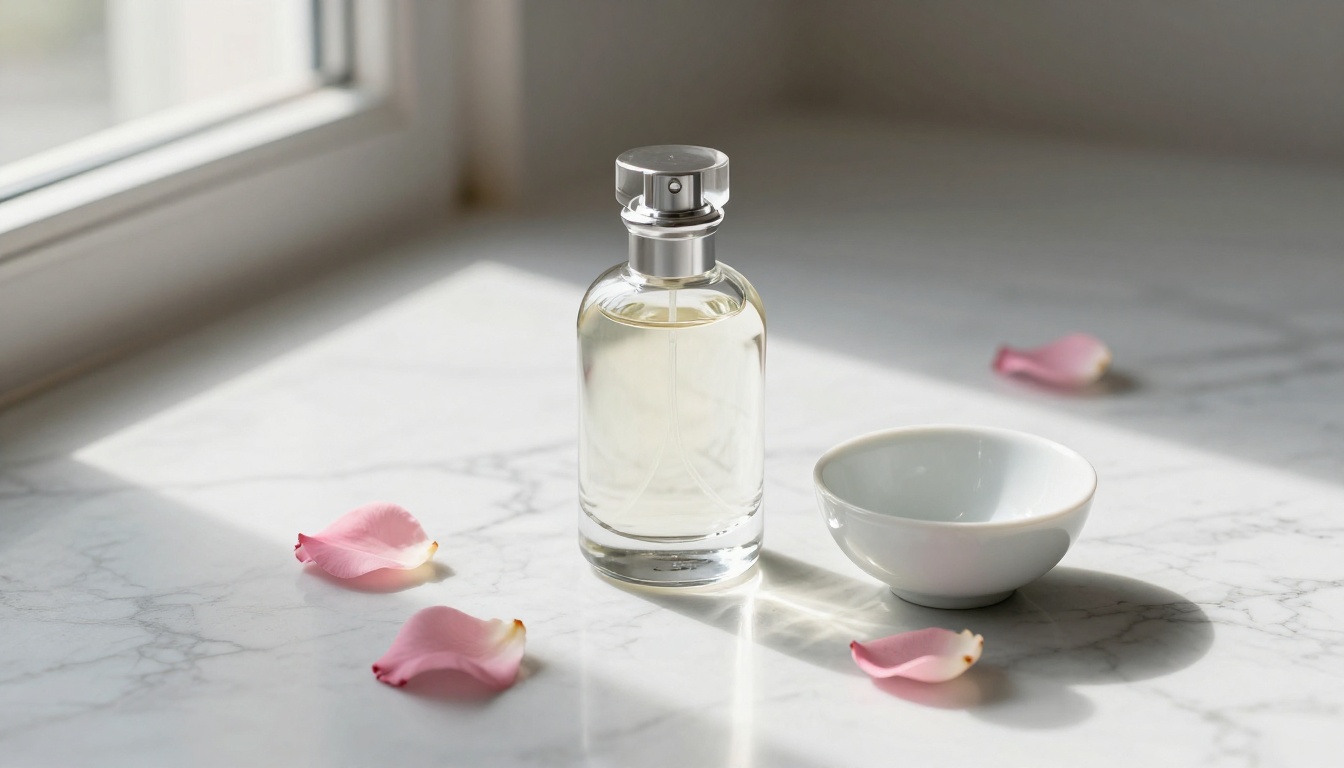
Place the [product] on a polished black marble surface with scattered pink rose petals, warm golden hour light from the left, softly blurred velvet drapes behind. Keep the product shape and label unchanged.Replace the background with a clean seamless light grey studio sweep. Keep the product, its edges and its shadow on the surface exactly as they are.Change the car color from glossy red to deep metallic midnight blue with subtle reflections. Keep the angle, road, mountains and lighting the same.
Los prompts de producto funcionan porque nombran la superficie, la dirección de la luz y los accesorios, y luego fijan el producto en sí. El modelo tiene mucho que inventar en la escena y casi nada que inventar en el sujeto.
Retratos y rostros
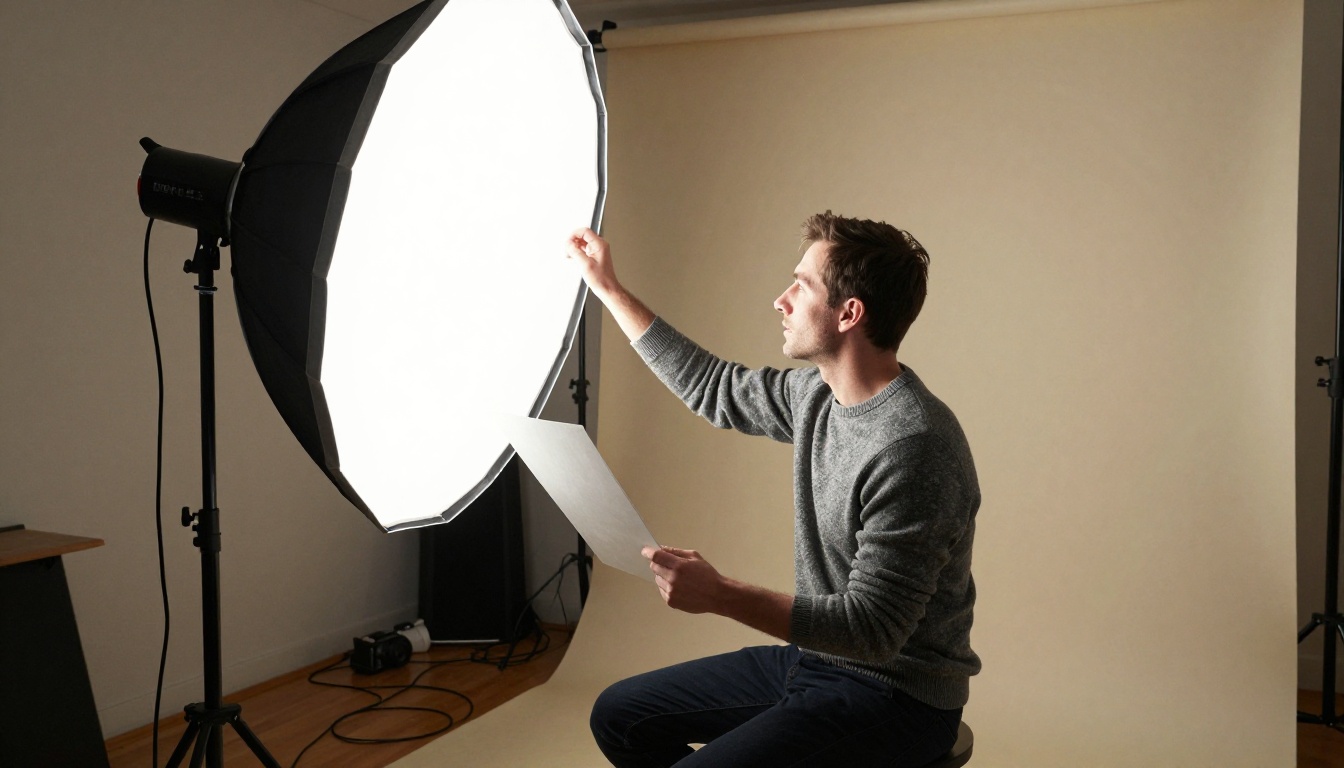
Remove small blemishes and stray hairs from the face. Keep pores, freckles and natural skin texture. Do not change the shape of the face, eyes or smile.Relight image 1 with soft window light from the left and gentle fill on the right, warm tone. Keep the pose, clothes and background unchanged.Turn this casual photo into a professional headshot: neutral grey backdrop, soft studio lighting, same face and expression, shoulders squared to the camera.
Los prompts de retrato son los más cuidadosos de los doce. Piden pequeñas correcciones y protegen los rasgos que hacen reconocible a una persona. Si un rostro parece demasiado liso, añade "mantén la textura visible de la piel" y vuelve a generar.
Limpiar y restaurar
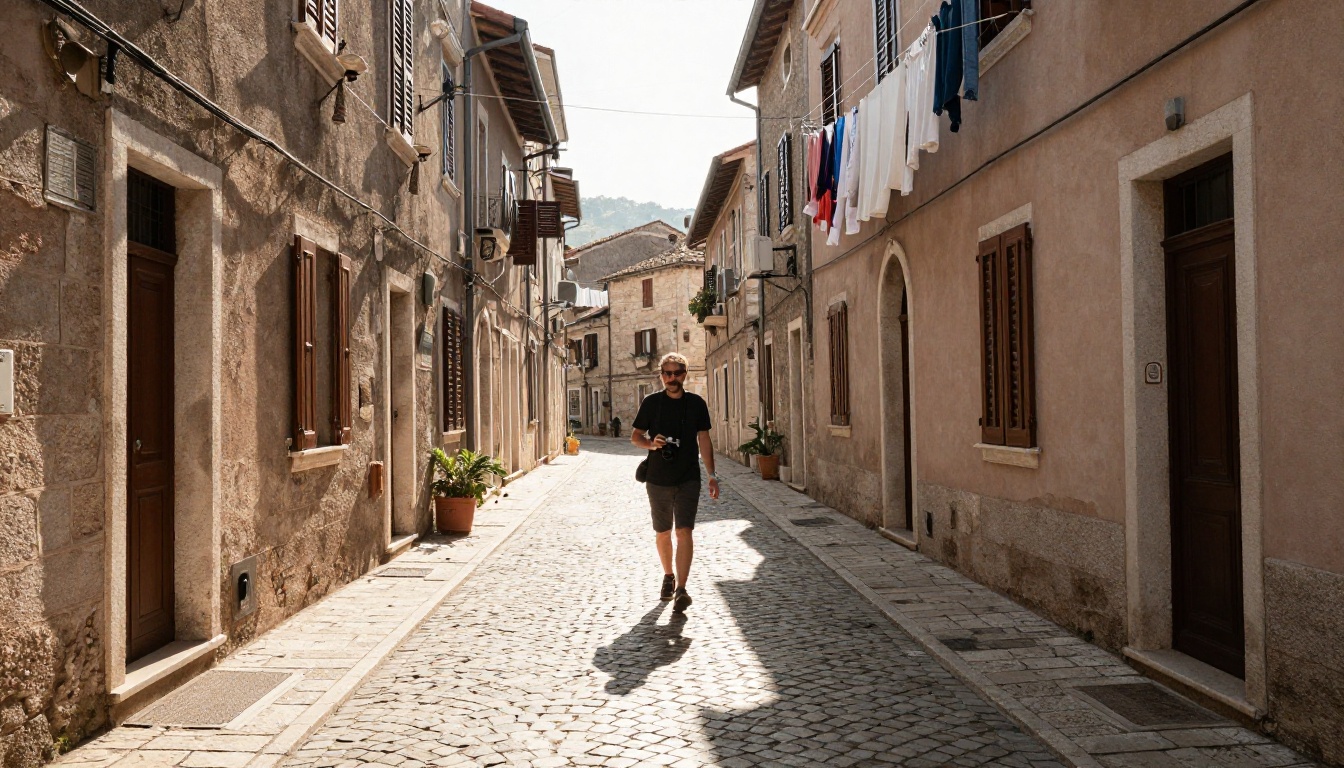
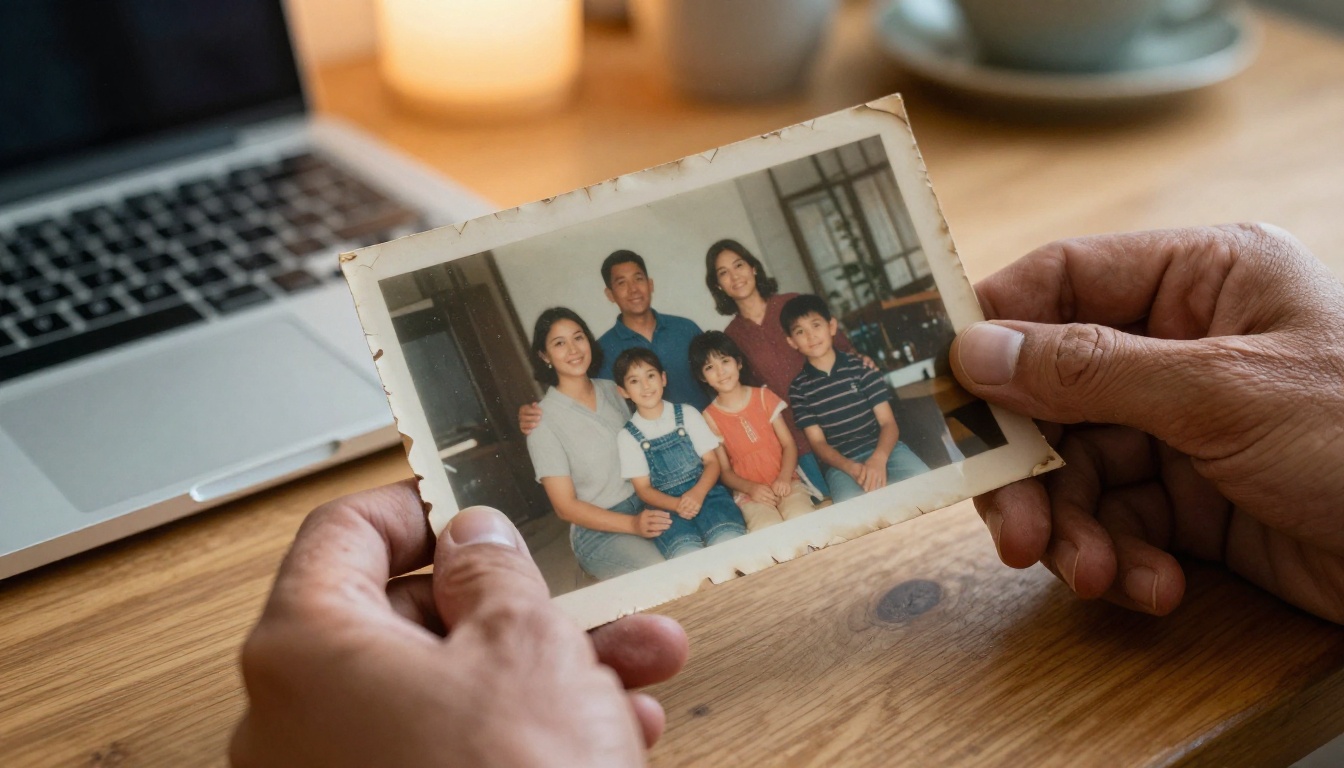
Remove the people in the background and fill the space with matching cobblestones and shadows. Keep the traveler in the foreground and the building colors the same.Repair the creases, scratches and stains in this old photo and restore the faded contrast. Keep every face unchanged and keep it black and white.Colorize this black and white family photo with natural skin tones, muted clothing colors and soft daylight. Do not change faces or expressions.
Los prompts de eliminación nombran el reemplazo, no solo el borrado. Decir "rellena con adoquines que coincidan" le da al modelo un objetivo, para que el hueco no se convierta en una mancha. Para los prompts de fotos antiguas, haz la reparación y la colorización como dos pasadas separadas.
Escenas y luz
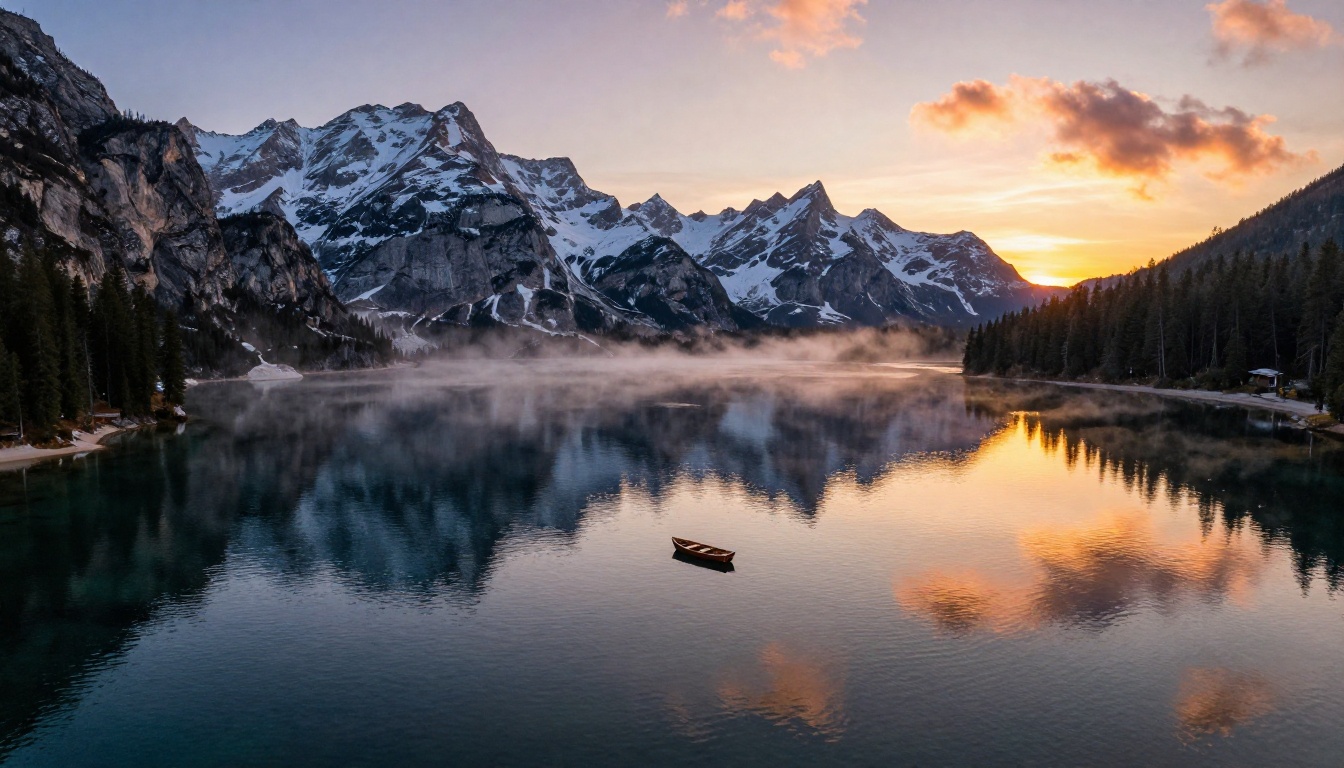
Change the sky to a warm sunset with soft pink clouds. Keep the mountains, lake and boat exactly as they are and match the reflection in the water.Convert this daytime street into a moody night view: deep starry sky, warm lamps lit, soft reflections on wet stones. Keep the architecture and composition unchanged.Add a single hot air balloon with red, yellow and blue stripes in the upper left of the sky. Keep everything else in the landscape the same.
Las ediciones de escena necesitan una frase sobre la coherencia. Igualar el reflejo en el agua o las farolas sobre las piedras mojadas le indica al modelo que el cielo nuevo y el paisaje antiguo pertenecen a la misma foto.
💡 Copia el patrón, no solo las palabras. Todos los prompts anteriores terminan con una frase de "se mantiene". Esa sola frase evita la mayoría de los cambios no deseados.
Errores que arruinan las ediciones
Demasiados cambios a la vez
"Cambia el fondo, añade un sombrero, arregla la piel y haz que parezca una revista" pide cuatro ediciones en una sola pasada, y algo va a sufrir. Haz un cambio por ejecución. Como un editor ilimitado no cuesta nada volver a ejecutarlo, encadena tres cambios pequeños en lugar de apostar a uno grande.
Ninguna instrucción para mantener nada
Sin una frase de "se mantiene", el modelo puede reinterpretar rostros, textos y objetos a su antojo. Nombra lo que debe sobrevivir: el rostro, el logotipo, la forma del producto, la línea del horizonte.
Un archivo fuente diminuto
Una captura de pantalla de 400 píxeles ofrece muy poco material al editor, y el resultado sale borroso pidas lo que pidas. Amplíala primero con Real ESRGAN o Increase Resolution y luego edítala.
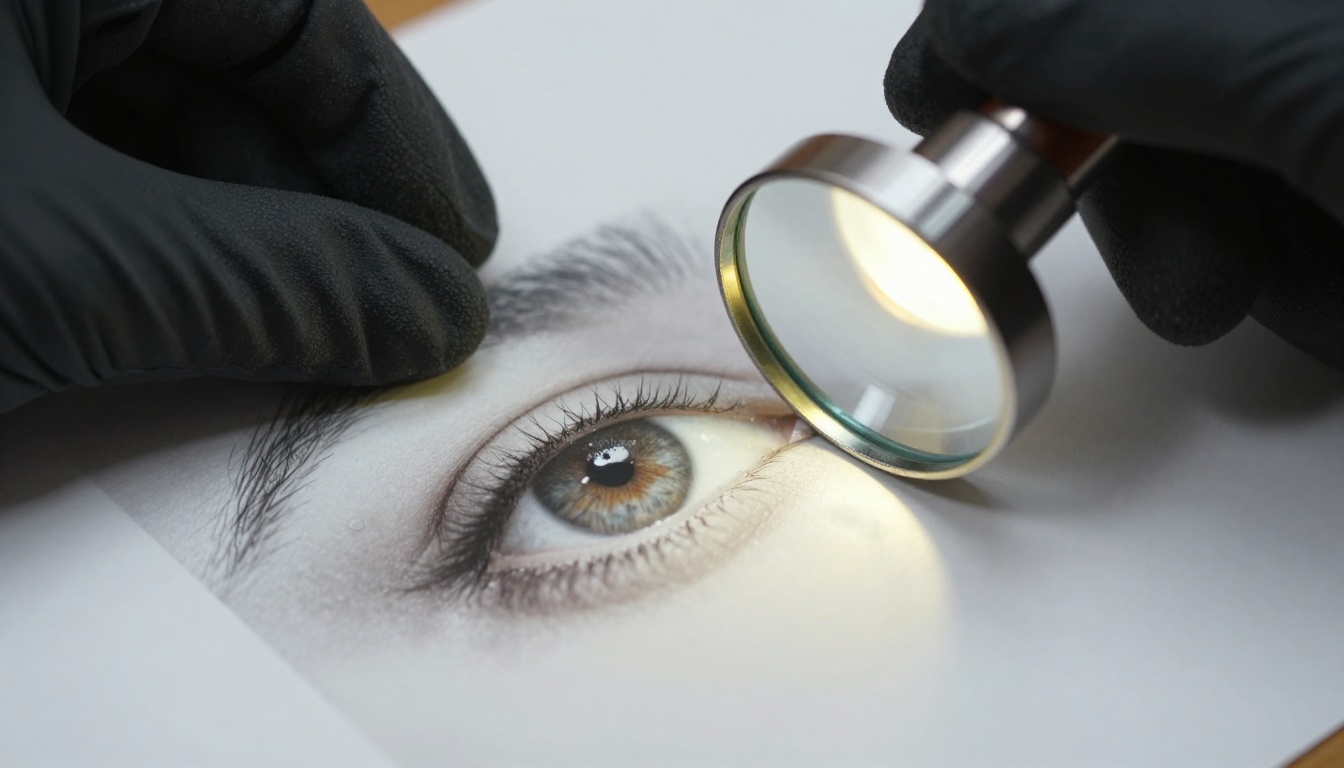
Un orden simple de operaciones
Las ediciones se combinan mejor cuando las ejecutas en un orden fijo:
- Amplía el archivo si es pequeño.
- Elimina las distracciones: desconocidos, textos, objetos sueltos.
- Cambia la escena: fondo, cielo, productos, colores.
- Reilumina y retoca al sujeto al final, para que las ediciones anteriores no lo deshagan.
- Exporta con la forma adecuada: 1:1 para un feed, 9:16 para Stories, 16:9 para una miniatura de YouTube.
Imagina una foto de viaje pequeña, llena de gente y algo apagada. Amplíala, borra a la gente que está detrás de tu amigo, cambia el cielo gris y plano por un atardecer cálido y luego reilumina los rostros para que encajen con el cielo nuevo. Cuatro ediciones cortas, cada una fácil de revisar, superan a un prompt gigante que intenta hacerlo todo.
Genera dos salidas en el paso que más importa y quédate con la mejor. No te conformes con el primer resultado solo porque llegó primero.
Prueba tu primera edición ahora
Elige una foto que llevas tiempo evitando. Una toma de producto plana, una imagen de viaje abarrotada, una copia desvanecida de un cajón. Abre PicassoIA Image Editor Pro, pega uno de los prompts de arriba y ejecútalo cinco veces con pequeños cambios. Para la quinta vez sabrás cómo lee el modelo tus palabras, y la siguiente edición llevará la mitad de tiempo.
Guarda las versiones que te gusten junto con sus semillas. Una semilla te permite recrear la misma edición más adelante, lo que ayuda cuando un cliente o un seguidor pide "esa misma, pero en formato retrato".
¿Necesitas otra herramienta para otro trabajo? Explora todo en la página de modelos de PicassoIA, desde recortes y upscalers hasta reiluminado y restauración, y prueba la que encaje con tu foto.


