A maioria das pessoas que digita "editor de fotos com IA grátis sem cadastro" na barra de busca quer uma coisa: arrumar uma foto em cinco minutos, sem criar outra conta, sem informar um número de cartão e sem acabar com uma logo estampada no canto. É um pedido justo, e hoje ele é em grande parte realista. Editores guiados por texto conseguem trocar um fundo, apagar um desconhecido, mudar a luz de um rosto ou restaurar uma foto de família rasgada a partir de uma única frase. O problema é que "grátis" e "sem cadastro" significam coisas diferentes de uma ferramenta para outra, e a frase que você digita importa mais do que o botão que você aperta.
Este artigo organiza os editores gratuitos pelo que eles realmente fazem, mostra os limites que você deve checar antes de enviar a foto, percorre um editor passo a passo e termina com 12 prompts que você pode usar exatamente como estão. Ele foi escrito para três tipos de leitor: vendedores que precisam de fotos de produto mais limpas sem pagar um retocador, criadores que postam todo dia e não podem gastar uma hora em cada imagem, e quem tem uma caixa de sapatos cheia de fotos de família que merecem uma segunda vida.
O que "sem cadastro" realmente significa
Pular o formulário de conta economiza cerca de um minuto. Isso não diz nada sobre a qualidade da ferramenta. Três outras perguntas decidem se um editor gratuito vale sua tarde.
Grátis não é o mesmo que ilimitado
Muitos planos gratuitos permitem algumas edições por dia e depois param. Alguns exportam apenas arquivos pequenos. Outros colocam uma marca d’água bem onde deveria estar o rosto do seu sujeito. Uma ferramenta sem conta, mas com limite de três edições, não serve de nada quando você tem quarenta fotos de produto esperando.
No PicassoIA, as páginas dos modelos PicassoIA Image Editor Pro e P Image Edit descrevem gerações ilimitadas, sem teto por edição e sem cota diária. O P Image Edit também indica saída limpa, sem marca d’água. Esses dois pontos, ilimitado e sem marca d’água, são as primeiras coisas a procurar em qualquer editor.
O ilimitado importa mais do que parece. Editar por prompt é um ciclo, não um botão. O primeiro resultado raramente é o que você fica, e dez tentativas em uma única foto são normais. Um limite de cinco edições por dia transforma silenciosamente um trabalho de dez minutos em um trabalho de três dias.
Três verificações antes de enviar
- Marca d’água. Faça uma edição de teste e olhe os cantos do arquivo exportado.
- Limites. Descubra quantas edições você ganha e em que resolução, antes de montar uma rotina em torno da ferramenta.
- Seu envio. Todo editor online envia sua foto para um servidor. Deixe de lado documentos, identidades e fotos privadas de outras pessoas.
A terceira verificação é a que as pessoas pulam. Nada impede você de soltar uma digitalização de passaporte em uma caixa de envio por engano. Trate essa caixa como um anexo de e-mail para um desconhecido: se você não enviaria, não envie.
💡 As regras de cadastro mudam com frequência. Leia a página da ferramenta antes de enviar uma foto, não depois.
Quatro tipos de editores de IA gratuitos
A forma mais rápida de perder uma hora é usar o tipo errado de ferramenta. Um editor baseado em frases é ótimo para cenas e estilo, mas uma ferramenta de recorte dedicada entrega uma borda mais limpa, e um upscaler vence os dois quando o problema real é um arquivo pequeno.
Editores baseados em prompt
Você envia uma foto, digita o que deve mudar e recebe de volta a versão editada. Este é o tipo mais versátil e o lugar certo para começar. No PicassoIA, as principais opções são PicassoIA Image Editor Pro, P Image Edit, Qwen Image Edit Plus, Flux Kontext Pro e Nano Banana 2.
Escolha esse tipo quando a mudança é fácil de descrever, mas difícil de selecionar, como "deixe o vestido preto" ou "coloque o produto sobre mármore". Selecionar essas áreas à mão leva minutos. Uma frase leva segundos.
Borrachas, recortes e preenchimentos
Essas ferramentas fazem bem uma tarefa específica. Remove Background faz um recorte limpo, Eraser apaga objetos e preenche o espaço, Genfill adiciona ou substitui objetos, Expand Image amplia a tela, e Text Removal tira legendas indesejadas de uma imagem.
Escolha esse tipo quando a tarefa é mecânica. Uma ferramenta de recorte não improvisa sobre sua iluminação ou seu clima, e é exatamente por isso que suas bordas ficam previsíveis.
Restauradores e upscalers
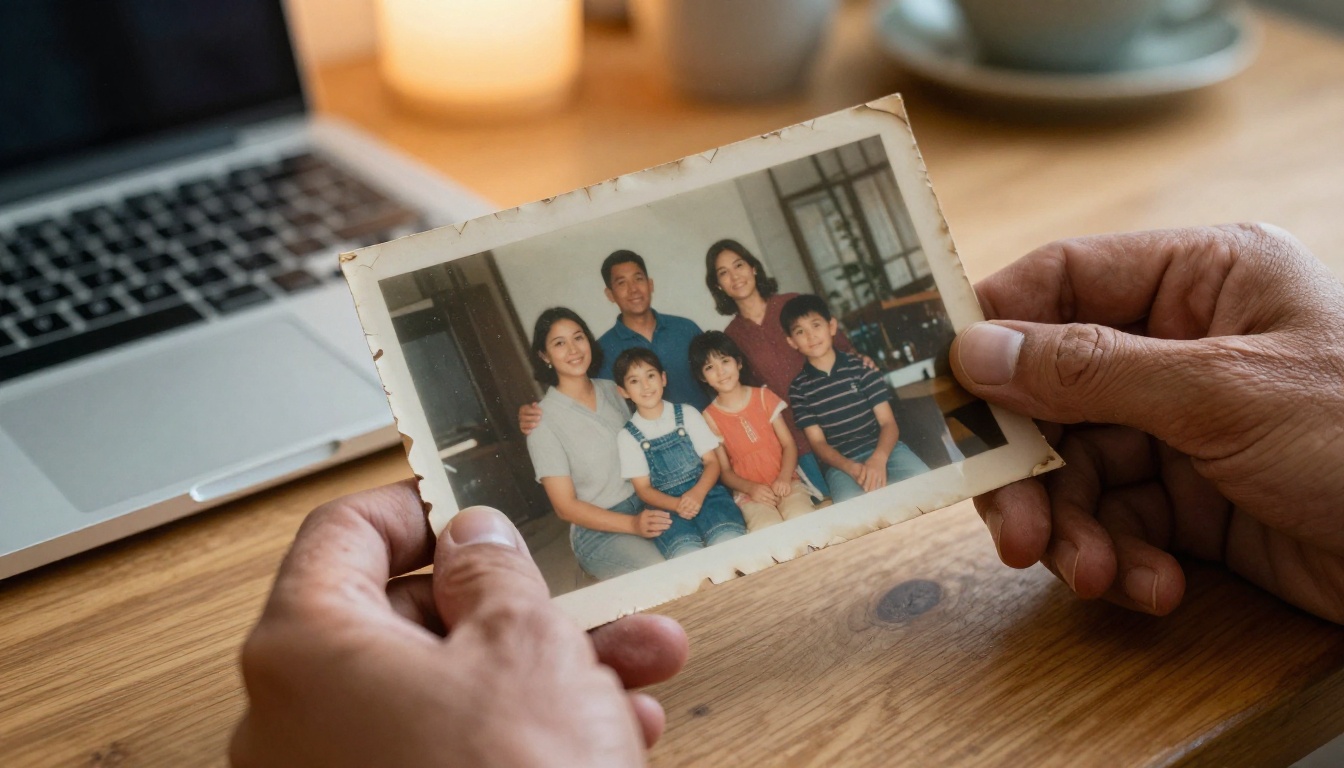
Fotos antigas e arquivos minúsculos pedem outra abordagem. Restore Image corrige danos e colore fotos antigas, enquanto Real ESRGAN amplia imagens 4x. Google Upscaler é outra opção de 4x, e Topaz Image Upscale chega a 6x para trabalhos maiores.
Escolha esse tipo quando o próprio arquivo é o problema. Um prompt não consegue criar pixels que nunca foram capturados, mas um upscaler amplia o arquivo para que um editor por prompt tenha mais com o que trabalhar depois.
Ferramentas de retrato e luz
Rostos têm ferramentas próprias. Qwen Image Edit Plus LoRA Relight muda a iluminação de uma cena, Qwen Image Edit Plus LoRA Skin faz o retoque da pele, Professional Headshot transforma uma foto casual em um retrato profissional, e Depth of Field desfoca o fundo como uma lente luminosa faria.
Escolha esse tipo quando há pessoas no quadro. Os rostos são onde o espectador percebe primeiro pequenos erros, por isso essas ferramentas específicas valem um teste ao lado de um editor geral por prompt.
Editores gratuitos comparados
Combine a tarefa com a ferramenta antes de abrir qualquer coisa. Esta tabela mostra onde cada tipo se destaca.
| Tarefa | Tipo de ferramenta | Boa primeira escolha | O que esperar |
|---|
| Trocar o fundo | Editor por prompt | Image Editor Pro | Descreva a nova cena e diga o que deve permanecer |
| Recortar o sujeito | Ferramenta de recorte | Remove Background | Bordas limpas, prontas para colocar em outro lugar |
| Apagar um desconhecido | Borracha | Eraser | O espaço é preenchido para combinar com a cena |
| Consertar uma foto antiga | Restaurador | Restore Image | Danos reparados, cor adicionada se solicitado |
| Ampliar um arquivo pequeno | Upscaler | Real ESRGAN | Quatro vezes mais pixels |
| Mudar a luz | Ferramenta de iluminação | Qwen LoRA Relight | Um novo clima de iluminação na mesma cena |
| Ajustes rápidos em lote | Editor por prompt | P Image Edit | Edições em menos de um segundo, uma após a outra |
Nenhuma dessas tarefas exige camadas, máscaras ou controles deslizantes. Você descreve o resultado em linguagem simples e o modelo faz o trabalho de pixels.
Uma pergunta resolve a maioria das escolhas. Se a mudança cabe em uma única frase, comece com um editor por prompt. Se a tarefa é mecânica, como um recorte ou uma ampliação de 4x, uma ferramenta específica dá resultados mais previsíveis com menos tentativa e erro. Misturar os dois dentro de um mesmo projeto é normal.
Como usar o PicassoIA Image Editor Pro
O PicassoIA Image Editor Pro é o editor para testar primeiro aqui. Ele é ilimitado, aceita até três imagens de referência ao mesmo tempo, e a maioria das edições termina em poucos segundos. Não há software para instalar.
Os sete passos
- Abra a página do modelo e encontre a área de envio de imagem.
- Envie sua foto principal. Ela vira "imagem 1". Adicione até duas referências a mais, se precisar, e chame-as de "imagem 2" e "imagem 3" no seu prompt.
- Escreva a mudança. Uma frase clara sobre o que deve ser diferente.
- Escreva o que permanece. Adicione uma segunda frase, como "Mantenha o rosto, a pose e as roupas inalterados."
- Escolha a proporção. O padrão,
match_input_image, mantém as dimensões originais.
- Escolha a saída. Defina o formato, a qualidade e se você quer um resultado ou duas variações.
- Gere, compare, ajuste. Mude uma frase por vez. Como não há limite, iterar não custa nada a você.
Suponha que você tenha uma foto de celular de uma caneca de cerâmica sobre uma bancada de cozinha bagunçada. Envie-a como imagem 1 e escreva: Place the mug on a clean light oak table beside a folded linen napkin, soft window light from the left. Keep the mug shape, glaze color and handle exactly the same. O primeiro resultado pode acertar a mesa e errar a luz. Acrescente "mais clara, mais difusa" à frase da iluminação, rode de novo, e pronto em três passadas.
Configurações que vale conhecer
| Configuração | Opções | Quando mudar |
|---|
| Proporção | match_input_image, 1:1, 16:9, 9:16, 4:3, 3:4, 3:2, 2:3 | Redimensionar para uma nova plataforma |
| Formato de saída | webp, jpg, png | PNG quando você pretende editar o arquivo de novo |
| Qualidade de saída | 0 a 100, padrão 95 | Reduza para diminuir o arquivo em páginas da web |
| Número de saídas | 1 ou 2 | Duas quando quiser comparar variações |
| Seed | Qualquer número inteiro | Trave para reproduzir um resultado de que você gosta |
O P Image Edit funciona da mesma forma, com um controle extra: um botão turbo. Deixe-o ligado para edições do dia a dia e desligue-o para mudanças complicadas, em várias etapas, em que a precisão importa mais que a velocidade.
💡 Use imagens de referência para o estilo. Envie uma foto com a gradação de cor que você gosta como imagem 2 e escreva "Aplique o clima de cor da imagem 2 na imagem 1."
12 prompts para colar
Cada prompt abaixo segue um padrão. A mudança diz o que é diferente. O que permanece diz o que deve ser preservado. O visual nomeia luz, cor ou clima para que a edição combine com o resto da imagem. Prompts sem as duas últimas partes tendem a se desviar, e esse desvio é o principal motivo de um bom modelo entregar uma edição ruim. Troque os detalhes entre colchetes pelos seus e mantenha a estrutura.
Fundos e produtos
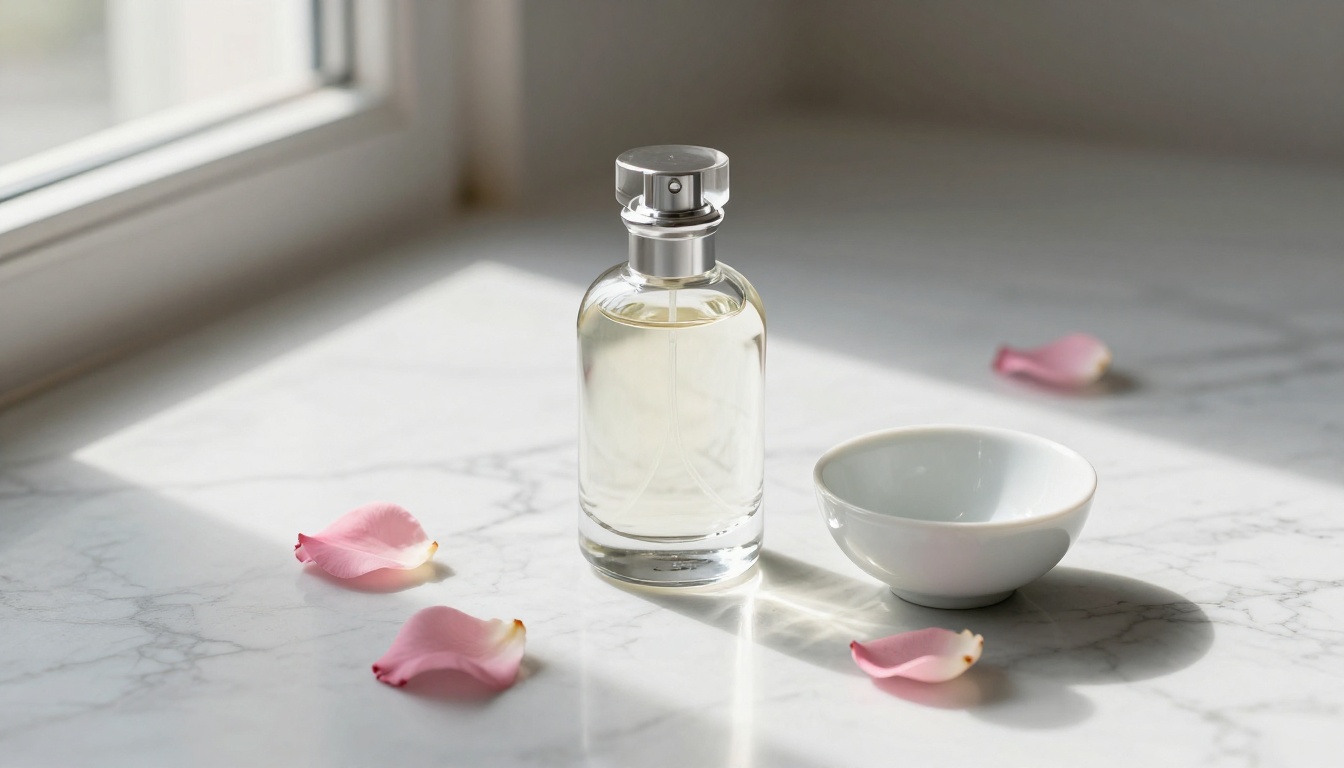
Place the [product] on a polished black marble surface with scattered pink rose petals, warm golden hour light from the left, softly blurred velvet drapes behind. Keep the product shape and label unchanged.Replace the background with a clean seamless light grey studio sweep. Keep the product, its edges and its shadow on the surface exactly as they are.Change the car color from glossy red to deep metallic midnight blue with subtle reflections. Keep the angle, road, mountains and lighting the same.
Os prompts de produto funcionam porque nomeiam a superfície, a direção da luz e os objetos de cena, e depois travam o próprio produto. O modelo tem muito a inventar no cenário e quase nada a inventar no sujeito.
Retratos e rostos
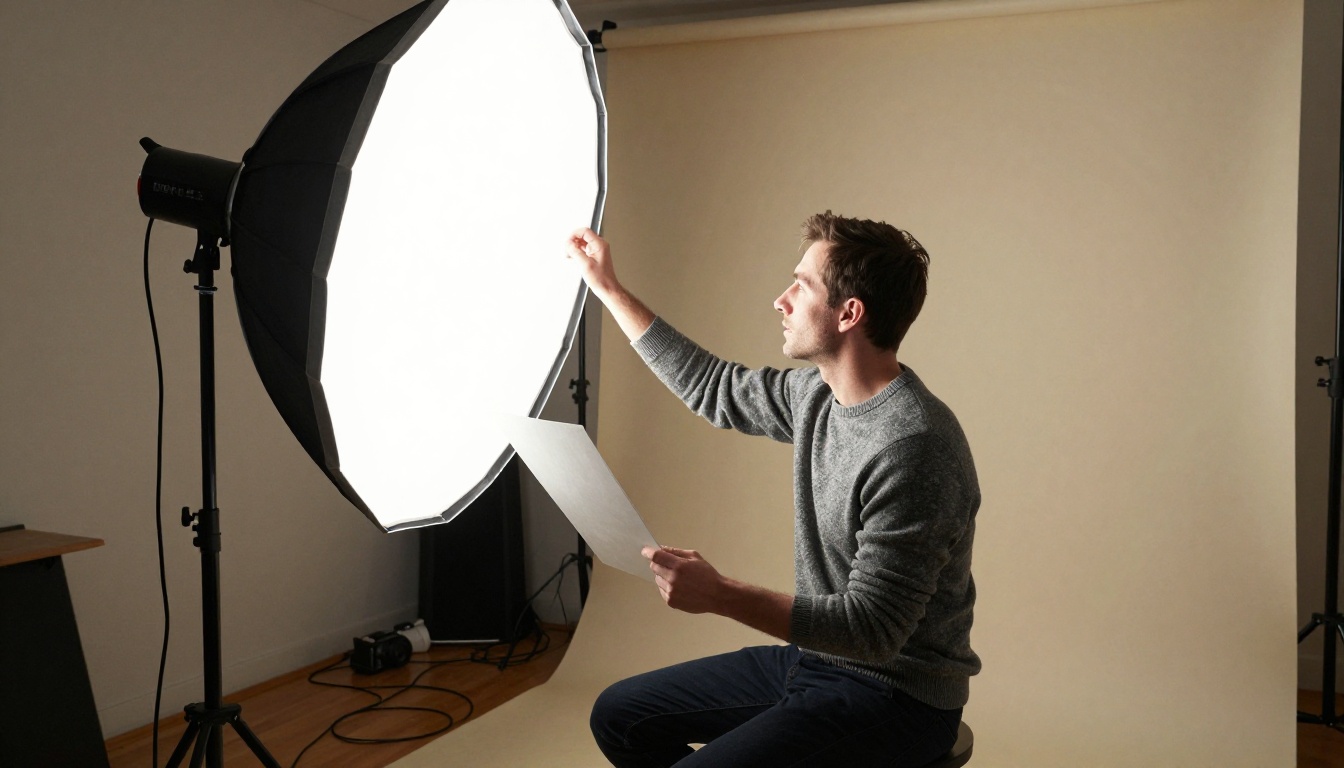
Remove small blemishes and stray hairs from the face. Keep pores, freckles and natural skin texture. Do not change the shape of the face, eyes or smile.Relight image 1 with soft window light from the left and gentle fill on the right, warm tone. Keep the pose, clothes and background unchanged.Turn this casual photo into a professional headshot: neutral grey backdrop, soft studio lighting, same face and expression, shoulders squared to the camera.
Os prompts de retrato são os mais cuidadosos dos doze. Eles pedem pequenas correções e protegem as características que tornam uma pessoa reconhecível. Se um rosto parecer liso demais, acrescente "mantenha a textura visível da pele" e rode de novo.
Limpeza e restauração
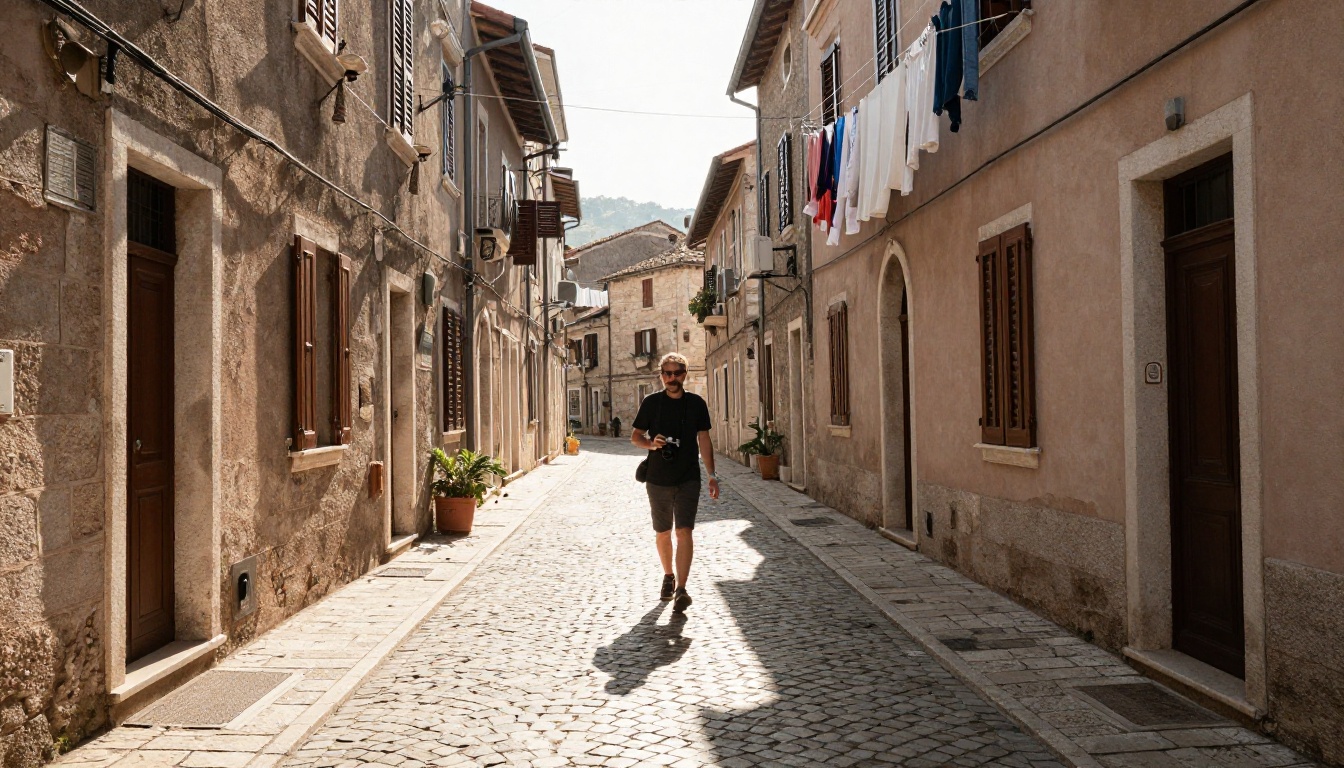
Remove the people in the background and fill the space with matching cobblestones and shadows. Keep the traveler in the foreground and the building colors the same.Repair the creases, scratches and stains in this old photo and restore the faded contrast. Keep every face unchanged and keep it black and white.Colorize this black and white family photo with natural skin tones, muted clothing colors and soft daylight. Do not change faces or expressions.
Os prompts de remoção nomeiam o substituto, não apenas a exclusão. Dizer "preencha com paralelepípedos iguais" dá ao modelo um alvo, para que o espaço não vire uma mancha borrada. Para os prompts de fotos antigas, faça a reparação e a colorização como duas passadas separadas.
Cenas e luz
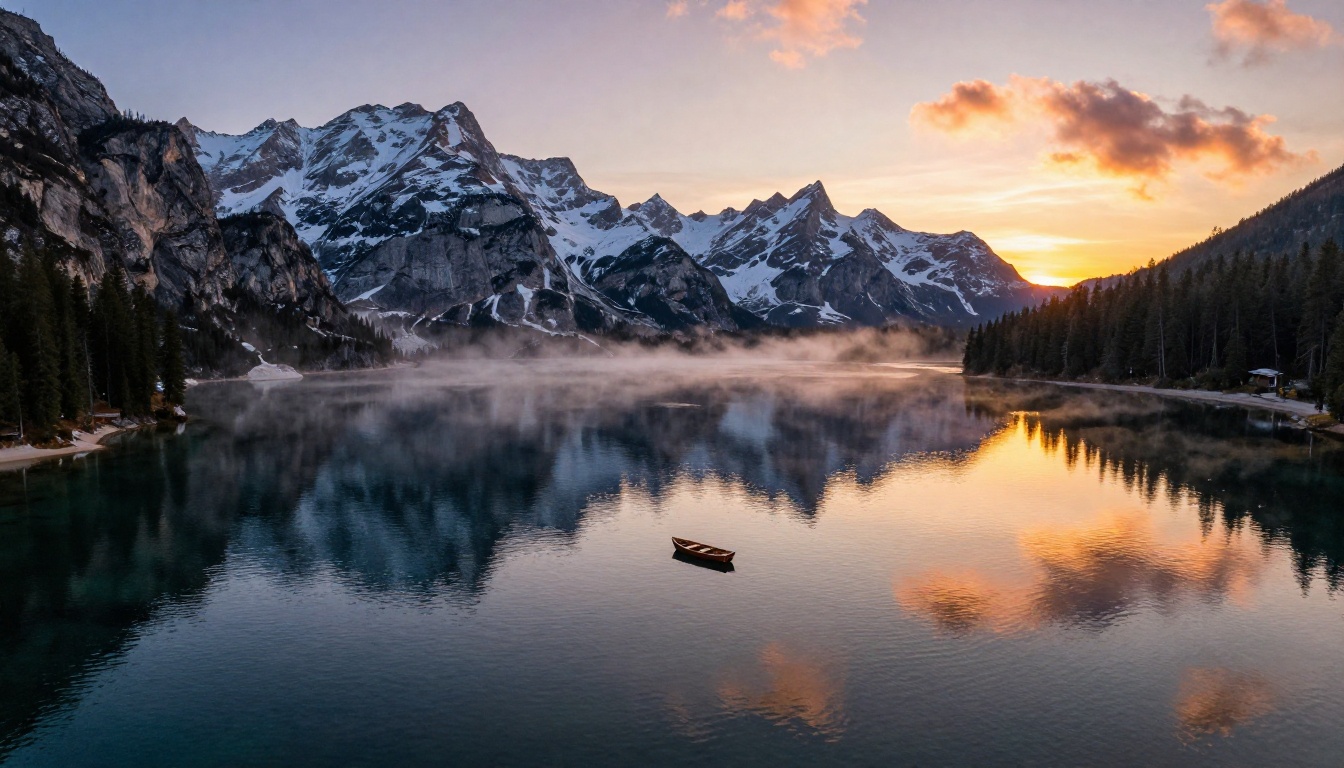
Change the sky to a warm sunset with soft pink clouds. Keep the mountains, lake and boat exactly as they are and match the reflection in the water.Convert this daytime street into a moody night view: deep starry sky, warm lamps lit, soft reflections on wet stones. Keep the architecture and composition unchanged.Add a single hot air balloon with red, yellow and blue stripes in the upper left of the sky. Keep everything else in the landscape the same.
Edições de cena precisam de uma frase sobre consistência. Combinar o reflexo na água, ou os postes de rua sobre as pedras molhadas, diz ao modelo que o novo céu e a paisagem antiga pertencem à mesma foto.
💡 Copie o padrão, não apenas as palavras. Todos os prompts acima terminam com uma frase de "o que permanece". Essa única frase evita a maioria das mudanças indesejadas.
Erros que estragam as edições
Mudanças demais de uma vez
"Troque o fundo, adicione um chapéu, corrija a pele e deixe com cara de revista" pede quatro edições em uma única passada, e alguma coisa vai sair prejudicada. Faça uma mudança por vez. Como um editor ilimitado não custa nada para rodar de novo, encadeie três edições pequenas em vez de apostar em uma grande.
Nenhuma instrução para manter as coisas
Sem uma frase de "o que permanece", o modelo fica livre para reinterpretar rostos, textos e objetos. Nomeie o que deve sobreviver: o rosto, a logo, o formato do produto, a linha do horizonte.
Um arquivo de origem minúsculo
Uma captura de tela de 400 pixels dá ao editor muito pouco com o que trabalhar, e o resultado fica macio, não importa o que você peça. Amplie antes com Real ESRGAN ou Increase Resolution, e depois edite.
Uma ordem simples de operações
As edições se acumulam melhor quando você as roda em uma ordem fixa:
- Amplie o arquivo, se ele for pequeno.
- Remova as distrações: desconhecidos, textos, objetos soltos.
- Mude a cena: fundo, céu, produtos, cores.
- Ajuste a luz e retoque o sujeito por último, para que as edições anteriores não o desfaçam.
- Exporte no formato certo: 1:1 para o feed, 9:16 para os Stories, 16:9 para a miniatura do YouTube.
Imagine uma foto de viagem pequena, cheia de gente e um pouco sem graça. Amplie, apague as pessoas atrás do seu amigo, troque o céu cinza e chapado por um pôr do sol quente e depois ajuste a luz dos rostos para combinar com o novo céu. Quatro edições curtas, cada uma fácil de conferir, vencem um prompt gigante que tenta fazer tudo.
Rode duas saídas na etapa que mais importa e escolha a melhor. Não se contente com o primeiro resultado só porque ele chegou primeiro.
Faça sua primeira edição agora
Escolha uma foto que você vem evitando. Uma imagem de produto chapada, uma foto de viagem lotada, uma foto desbotada de uma gaveta. Abra o PicassoIA Image Editor Pro, cole um dos prompts acima e rode cinco vezes com pequenas mudanças. Na quinta rodada você já vai saber como o modelo lê suas palavras, e a próxima edição vai levar metade do tempo.
Salve as versões de que você gosta junto com as seeds. Uma seed permite recriar a mesma edição depois, o que ajuda quando um cliente ou um seguidor pede "aquela, mas em formato retrato".
Quer uma ferramenta diferente para outro trabalho? Veja tudo na página de modelos do PicassoIA, de recortes e upscalers até iluminação e restauração, e teste a que combina com a sua foto.


