La plupart des personnes qui tapent « éditeur photo IA gratuit sans inscription » dans une barre de recherche veulent une seule chose : corriger une photo en cinq minutes, sans créer un nouveau compte, sans saisir un numéro de carte et sans finir avec un logo imprimé dans un coin de l’image. C’est une demande légitime, et elle est aujourd’hui en grande partie réaliste. Les éditeurs pilotés par texte peuvent changer un arrière-plan, effacer un inconnu, rééclairer un visage ou réparer un vieux tirage de famille déchiré à partir d’une seule phrase. Le piège, c’est que « gratuit » et « sans inscription » n’ont pas le même sens d’un outil à l’autre, et que la phrase que vous tapez compte davantage que le bouton sur lequel vous cliquez.
Cet article classe les éditeurs gratuits selon ce qu’ils font réellement, indique les limites à vérifier avant d’importer votre photo, détaille pas à pas un éditeur, et se termine par 12 prompts que vous pouvez coller tels quels. Il s’adresse à trois types de lecteurs : les vendeurs qui ont besoin de photos produits plus propres sans payer un retoucheur, les créateurs qui publient chaque jour et ne peuvent pas consacrer une heure à chaque image, et toute personne disposant d’une boîte de tirages de famille qui mérite une seconde vie.
Ce que signifie vraiment « sans inscription »
Éviter le formulaire d’inscription fait gagner environ une minute. Cela ne dit rien sur la qualité de l’outil. Trois autres questions déterminent si un éditeur gratuit mérite votre après-midi.
Gratuit ne veut pas dire illimité
Beaucoup d’offres gratuites autorisent quelques modifications par jour, puis s’arrêtent. Certaines n’exportent que des fichiers de petite taille. D’autres placent un filigrane exactement là où devrait se trouver le visage de votre sujet. Un outil sans compte mais limité à trois modifications ne sert à rien lorsque quarante photos de produits vous attendent.
Sur PicassoIA, les pages de modèles PicassoIA Image Editor Pro et P Image Edit décrivent toutes deux des générations illimitées, sans plafond par modification ni quota quotidien. P Image Edit indique aussi un résultat propre, sans filigrane. Ces deux points, illimité et sans filigrane, sont les premières choses à vérifier sur n’importe quel éditeur.
L’illimité compte davantage qu’il n’y paraît. La modification par prompt est une boucle, pas un bouton. Le premier résultat est rarement celui que vous gardez, et dix essais sur une même photo sont tout à fait normaux. Un plafond de cinq modifications par jour transforme discrètement une tâche de dix minutes en une tâche de trois jours.
Trois vérifications avant d’importer
- Filigrane. Lancez une modification test et regardez les coins du fichier exporté.
- Plafonds. Renseignez-vous sur le nombre de modifications autorisées et sur la résolution, avant de bâtir une routine autour de l’outil.
- Votre import. Chaque éditeur en ligne envoie votre photo sur un serveur. Évitez les pièces d’identité, les documents et les photos privées d’autres personnes.
La troisième vérification est celle que l’on oublie. Rien ne vous empêche de déposer par erreur un scan de passeport dans une zone d’import. Traitez cette zone comme une pièce jointe envoyée à un inconnu : si vous ne l’enverriez pas, ne l’importez pas.
💡 Les règles d’inscription changent souvent. Lisez la page de l’outil avant d’importer une photo, pas après.
Quatre types d’éditeurs IA gratuits
Le moyen le plus rapide de perdre une heure est d’utiliser le mauvais type d’outil. Un éditeur fondé sur des phrases excelle pour les scènes et le style, mais un outil de détourage dédié donne un contour plus net, et un upscaler l’emporte sur les deux lorsque le vrai problème est un fichier de petite taille.
Les éditeurs par prompt
Vous importez une photo, vous tapez ce qui doit changer, et vous récupérez la version modifiée. C’est l’outil polyvalent par excellence et le bon point de départ. Sur PicassoIA, les principales options sont PicassoIA Image Editor Pro, P Image Edit, Qwen Image Edit Plus, Flux Kontext Pro et Nano Banana 2.
Choisissez ce type lorsque la modification est facile à décrire mais difficile à sélectionner, comme « rendre la robe noire » ou « placer le produit sur du marbre ». Sélectionner ces zones à la main prend des minutes. Une phrase prend quelques secondes.
Gommes, détourages et remplissages
Ces outils font bien une seule tâche précise. Remove Background produit un détourage propre, Eraser supprime des objets et comble le vide, Genfill ajoute ou remplace des objets, Expand Image agrandit le cadre, et Text Removal retire les légendes parasites d’une image.
Choisissez ce type lorsque la tâche est mécanique. Un outil de détourage n’improvise pas sur votre éclairage ni sur l’ambiance, ce qui explique précisément la prévisibilité de ses contours.
Restaurateurs et upscalers
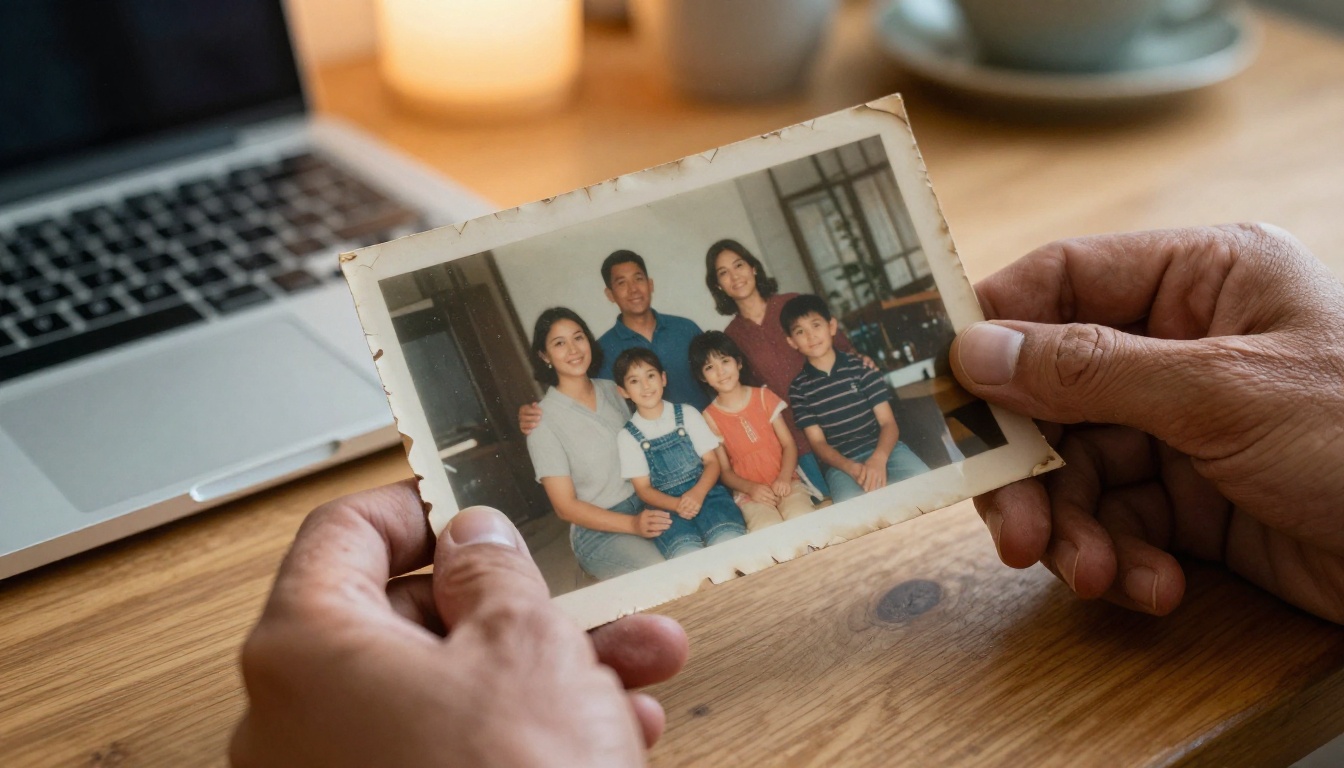
Les vieux tirages et les fichiers minuscules demandent une autre approche. Restore Image répare les dégradations et colorise les vieilles photos, tandis que Real ESRGAN agrandit les images de 4x. Google Upscaler est une autre option en 4x, et Topaz Image Upscale va jusqu’à 6x pour les travaux plus importants.
Choisissez ce type lorsque c’est le fichier lui-même qui pose problème. Un prompt ne peut pas ajouter de pixels qui n’ont jamais été capturés, mais un upscaler agrandit le fichier pour donner davantage de matière à un éditeur par prompt ensuite.
Outils de portrait et de lumière
Les visages ont leurs propres outils. Qwen Image Edit Plus LoRA Relight modifie l’éclairage d’une scène, Qwen Image Edit Plus LoRA Skin gère la retouche de la peau, Professional Headshot transforme une photo banale en photo de profil professionnelle, et Depth of Field floute l’arrière-plan comme le ferait un objectif lumineux.
Choisissez ce type lorsque des personnes figurent dans le cadre. Les visages sont l’endroit où l’œil repère d’abord les petites erreurs. Ces outils ciblés valent donc un essai à côté d’un éditeur par prompt généraliste.
Comparaison des éditeurs gratuits
Associez la tâche à l’outil avant d’ouvrir quoi que ce soit. Ce tableau montre la place de chaque type.
| Tâche | Type d’outil | Premier choix conseillé | À attendre |
|---|
| Changer l’arrière-plan | Éditeur par prompt | Image Editor Pro | Décrivez la nouvelle scène et précisez ce qui reste |
| Détourer un sujet | Outil de détourage | Remove Background | Contours propres, prêts à être placés ailleurs |
| Effacer un inconnu | Gomme | Eraser | Le vide est comblé pour correspondre à la scène |
| Réparer un vieux tirage | Restaurateur | Restore Image | Dégradations réparées, couleur ajoutée sur demande |
| Agrandir un petit fichier | Upscaler | Real ESRGAN | Quatre fois plus de pixels |
| Changer la lumière | Outil de relight | Qwen LoRA Relight | Une nouvelle ambiance lumineuse sur la même scène |
| Retouches rapides en série | Éditeur par prompt | P Image Edit | Modifications en moins d’une seconde, les unes après les autres |
Aucune de ces tâches n’exige des calques, des masques ou des curseurs. Vous décrivez le résultat en langage courant, et le modèle fait le travail sur les pixels.
Une seule question règle la plupart des choix. Si la modification tient en une phrase, commencez par un éditeur par prompt. Si la tâche est mécanique, comme un détourage ou un agrandissement en 4x, un outil ciblé donne des résultats plus prévisibles avec moins d’essais. Combiner les deux dans un même projet est tout à fait courant.
PicassoIA Image Editor Pro est l’éditeur à essayer en premier ici. Il est illimité, accepte jusqu’à trois images de référence à la fois, et la plupart des modifications se terminent en quelques secondes. Aucun logiciel à installer.
Les sept étapes
- Ouvrez la page du modèle et repérez la zone d’import d’image.
- Importez votre photo principale. Elle devient « image 1 ». Ajoutez jusqu’à deux autres références si nécessaire, et appelez-les « image 2 » et « image 3 » dans votre prompt.
- Écrivez la modification. Une phrase claire sur ce qui doit être différent.
- Écrivez ce qui reste. Ajoutez une seconde phrase comme « Conservez le visage, la pose et les vêtements inchangés. »
- Choisissez le format. Par défaut,
match_input_image conserve les dimensions d’origine.
- Choisissez la sortie. Réglez le format, la qualité et si vous voulez un résultat ou deux variantes.
- Générez, comparez, ajustez. Modifiez une seule formulation à la fois. Comme il n’y a pas de plafond, les itérations ne vous coûtent rien.
Imaginez une photo prise avec votre téléphone d’une tasse en céramique posée sur un plan de travail de cuisine encombré. Importez-la en tant qu’image 1 et écrivez : Place the mug on a clean light oak table beside a folded linen napkin, soft window light from the left. Keep the mug shape, glaze color and handle exactly the same. Le premier résultat peut bien rendre la table et rater la lumière. Ajoutez « plus claire, plus diffuse » à la phrase sur l’éclairage, relancez, et c’est terminé en trois passages.
Réglages à connaître
| Réglage | Options | Quand le modifier |
|---|
| Format | match_input_image, 1:1, 16:9, 9:16, 4:3, 3:4, 3:2, 2:3 | Redimensionner pour une nouvelle plateforme |
| Format de sortie | webp, jpg, png | PNG lorsque vous comptez modifier à nouveau le fichier |
| Qualité de sortie | 0 à 100, 95 par défaut | Baissez-la pour alléger le fichier destiné aux pages web |
| Nombre de sorties | 1 ou 2 | Deux lorsque vous voulez comparer des variantes |
| Seed | Tout nombre entier | Fixez-la pour reproduire un résultat qui vous plaît |
P Image Edit fonctionne de la même façon, avec une commande supplémentaire : un bouton turbo. Laissez-le activé pour les modifications courantes et désactivez-le pour les changements complexes en plusieurs étapes, où la précision compte plus que la vitesse.
💡 Utilisez des images de référence pour le style. Importez une photo dont l’étalonnage des couleurs vous plaît en tant qu’image 2, puis écrivez « Appliquez l’ambiance colorée de l’image 2 à l’image 1. »
12 prompts à coller
Chacun des prompts ci-dessous suit un même schéma. Le changement indique ce qui est différent. Le maintien indique ce qui doit être préservé. L’ambiance précise la lumière, la couleur ou l’atmosphère pour que la modification s’accorde au reste de l’image. Les prompts sans les deux dernières parties ont tendance à dériver, et cette dérive est la principale raison pour laquelle un bon modèle produit une mauvaise modification. Remplacez les détails entre crochets par les vôtres et conservez la structure.
Arrière-plans et produits
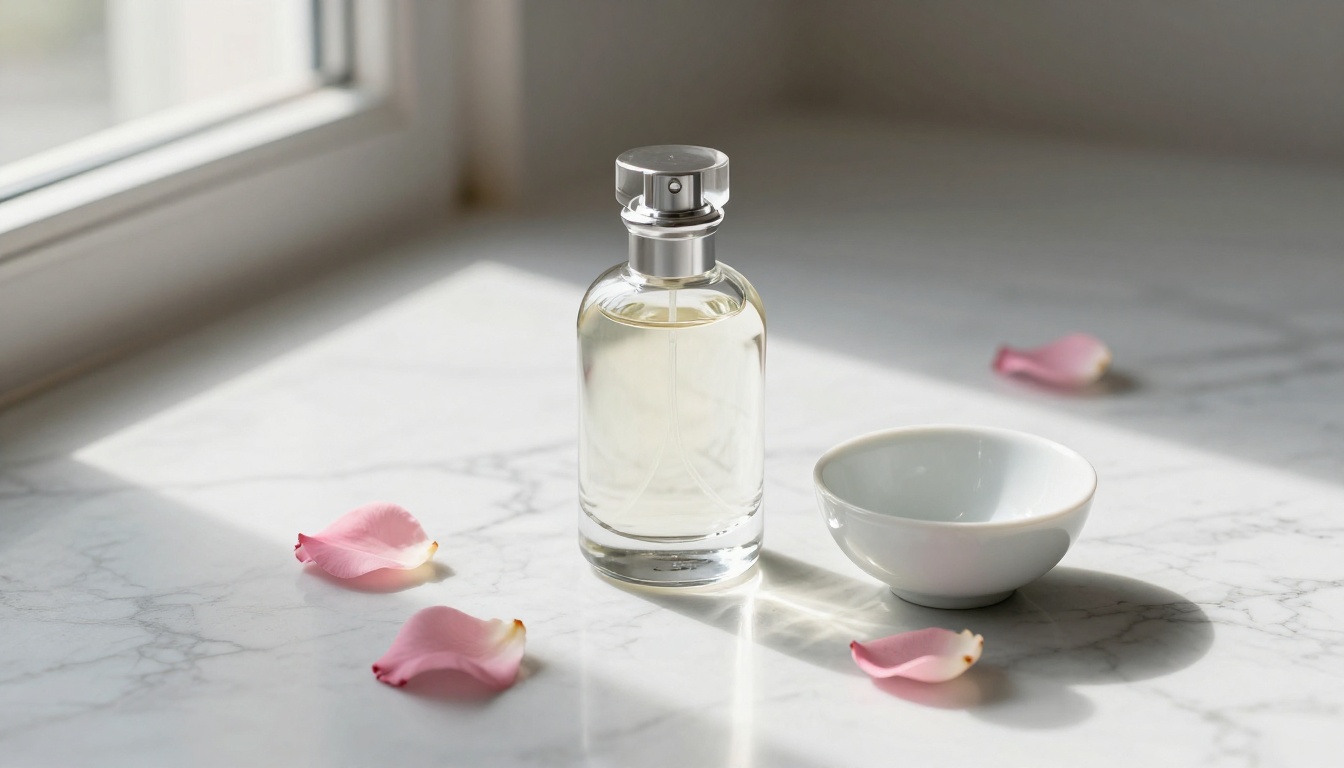
Place the [product] on a polished black marble surface with scattered pink rose petals, warm golden hour light from the left, softly blurred velvet drapes behind. Keep the product shape and label unchanged.Replace the background with a clean seamless light grey studio sweep. Keep the product, its edges and its shadow on the surface exactly as they are.Change the car color from glossy red to deep metallic midnight blue with subtle reflections. Keep the angle, road, mountains and lighting the same.
Les prompts pour les produits fonctionnent parce qu’ils nomment la surface, la direction de la lumière et les accessoires, puis verrouillent le produit lui-même. Le modèle a beaucoup à inventer dans la scène et presque rien à inventer dans le sujet.
Portraits et visages
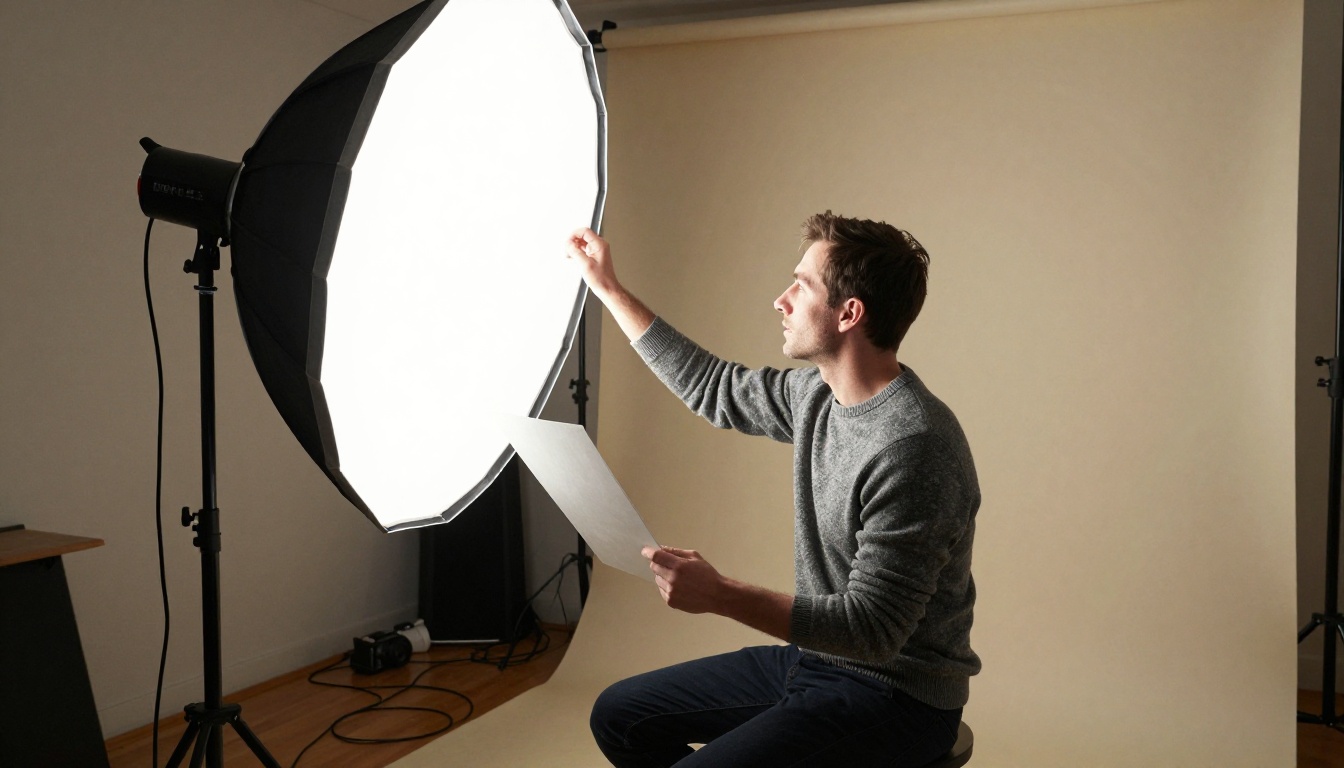
Remove small blemishes and stray hairs from the face. Keep pores, freckles and natural skin texture. Do not change the shape of the face, eyes or smile.Relight image 1 with soft window light from the left and gentle fill on the right, warm tone. Keep the pose, clothes and background unchanged.Turn this casual photo into a professional headshot: neutral grey backdrop, soft studio lighting, same face and expression, shoulders squared to the camera.
Les prompts de portrait sont les plus délicats des douze. Ils demandent de petites corrections et protègent les traits qui rendent une personne reconnaissable. Si un visage paraît trop lisse, ajoutez « conserver la texture visible de la peau » et relancez.
Nettoyage et restauration
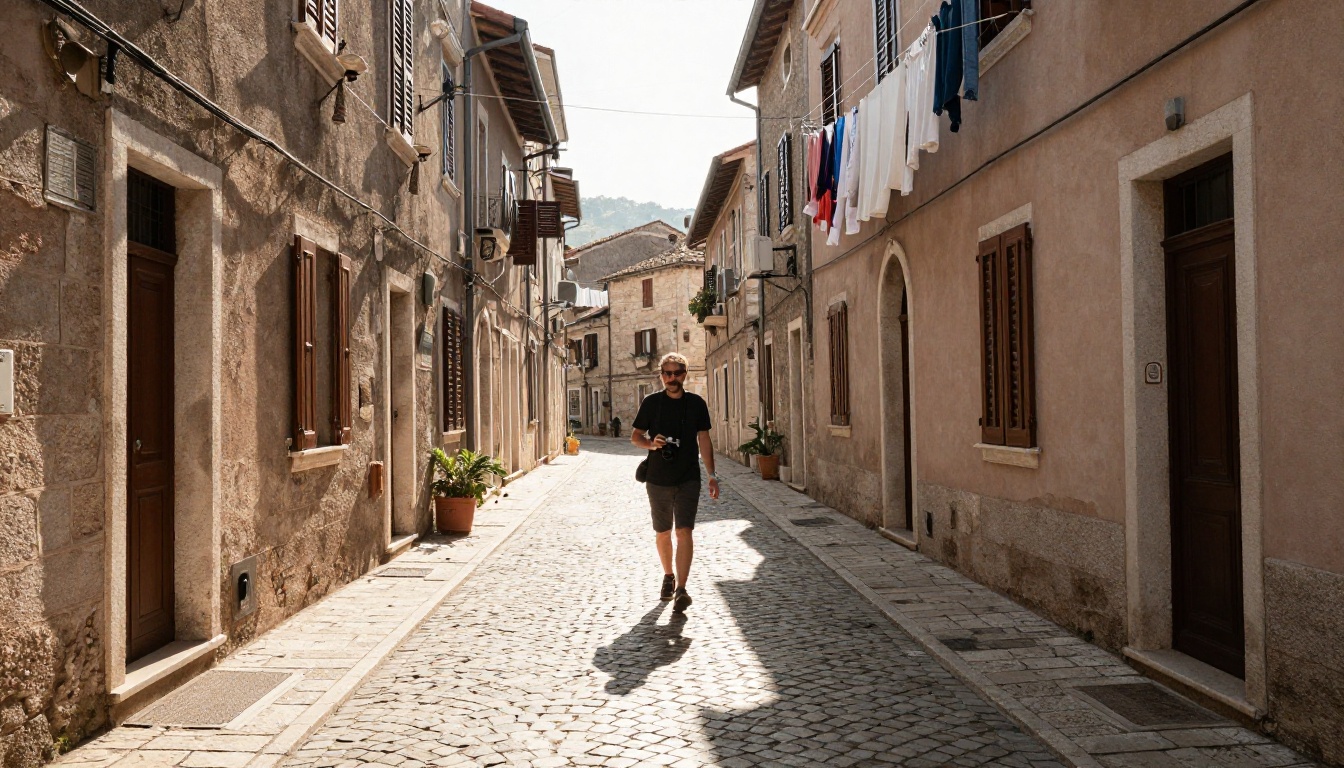
Remove the people in the background and fill the space with matching cobblestones and shadows. Keep the traveler in the foreground and the building colors the same.Repair the creases, scratches and stains in this old photo and restore the faded contrast. Keep every face unchanged and keep it black and white.Colorize this black and white family photo with natural skin tones, muted clothing colors and soft daylight. Do not change faces or expressions.
Les prompts de suppression nomment le remplacement, pas seulement l’effacement. Écrire « remplir avec des pavés assortis » donne au modèle une cible, de sorte que le vide ne devient pas une tache. Pour les prompts de vieilles photos, lancez la réparation et la colorisation en deux passes distinctes.
Scènes et lumière
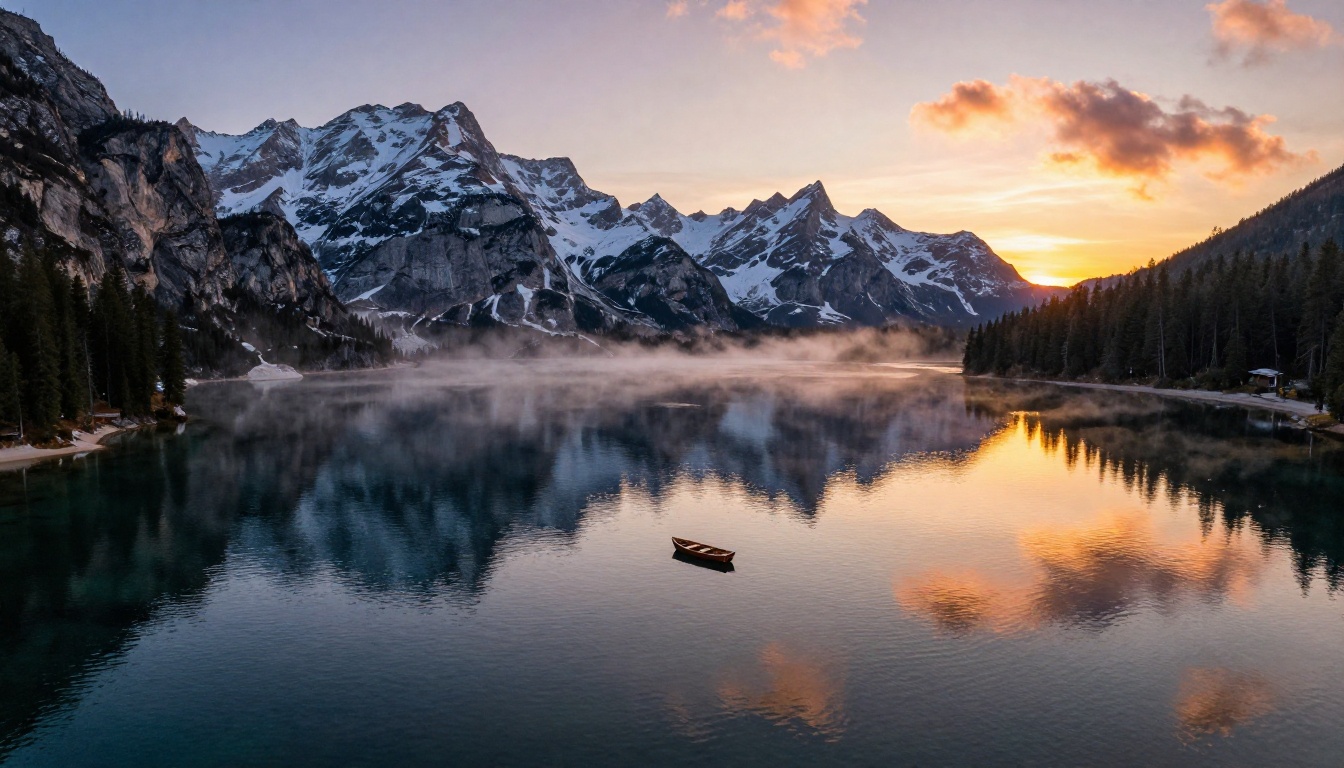
Change the sky to a warm sunset with soft pink clouds. Keep the mountains, lake and boat exactly as they are and match the reflection in the water.Convert this daytime street into a moody night view: deep starry sky, warm lamps lit, soft reflections on wet stones. Keep the architecture and composition unchanged.Add a single hot air balloon with red, yellow and blue stripes in the upper left of the sky. Keep everything else in the landscape the same.
Les modifications de scène ont besoin d’une phrase sur la cohérence. Faire correspondre le reflet dans l’eau ou les lampadaires sur les pierres mouillées indique au modèle que le nouveau ciel et le paysage d’origine doivent appartenir à la même photo.
💡 Reprenez le schéma, pas seulement les mots. Chaque prompt ci-dessus se termine par une phrase de « maintien ». Cette seule phrase empêche la plupart des changements indésirables.
Les erreurs qui ruinent les modifications
Trop de changements à la fois
« Changer l’arrière-plan, ajouter un chapeau, corriger la peau et lui donner un rendu de magazine » demande quatre modifications en une seule passe, et quelque chose en pâtira. Faites un seul changement par passage. Comme un éditeur illimité ne coûte rien à relancer, enchaînez trois petites modifications plutôt que de miser sur une seule grosse.
Aucune consigne de maintien
Sans phrase de « maintien », le modèle est libre de réinterpréter les visages, le texte et les objets. Nommez ce qui doit être préservé : le visage, le logo, la forme du produit, la ligne d’horizon.
Un fichier source minuscule
Une capture d’écran de 400 pixels laisse très peu de matière à l’éditeur, et le résultat paraît flou quoi que vous demandiez. Agrandissez-la d’abord avec Real ESRGAN ou Increase Resolution, puis modifiez-la.
Un ordre des opérations simple
Les modifications s’enchaînent mieux lorsque vous les effectuez dans un ordre fixe :
- Agrandissez le fichier s’il est petit.
- Supprimez les distractions : inconnus, texte, objets parasites.
- Changez la scène : arrière-plan, ciel, produits, couleurs.
- Rééclairez et retouchez le sujet en dernier, pour que les modifications précédentes ne le défassent pas.
- Exportez au bon format : 1:1 pour un fil d’actualité, 9:16 pour les Stories, 16:9 pour une vignette YouTube.
Imaginez une photo de voyage petite, encombrée et un peu terne. Agrandissez-la, effacez les personnes derrière votre ami, remplacez le ciel gris uniforme par un coucher de soleil chaleureux, puis rééclairez les visages pour qu’ils correspondent au nouveau ciel. Quatre modifications courtes, faciles à vérifier chacune, battent un seul prompt géant qui essaie de tout faire.
Lancez deux sorties sur l’étape la plus importante et choisissez la meilleure. Ne vous contentez pas du premier résultat simplement parce qu’il est arrivé en premier.
Essayez votre première modification maintenant
Choisissez une photo que vous évitez depuis un moment. Une prise de vue de produit terne, une photo de voyage encombrée, un tirage délavé trouvé dans un tiroir. Ouvrez PicassoIA Image Editor Pro, collez l’un des prompts ci-dessus et lancez-le cinq fois avec de petites variations. À la cinquième exécution, vous saurez comment le modèle interprète votre formulation, et la modification suivante prendra deux fois moins de temps.
Enregistrez les versions qui vous plaisent avec leurs seeds. Une seed vous permet de recréer la même modification plus tard, ce qui est utile lorsqu’un client ou un abonné demande « celle-là, mais au format portrait ».
Vous voulez un autre outil pour une autre tâche ? Parcourez tout sur la page des modèles PicassoIA, des détourages et upscalers aux outils de relight et de restauration, et essayez celui qui convient à votre photo.


