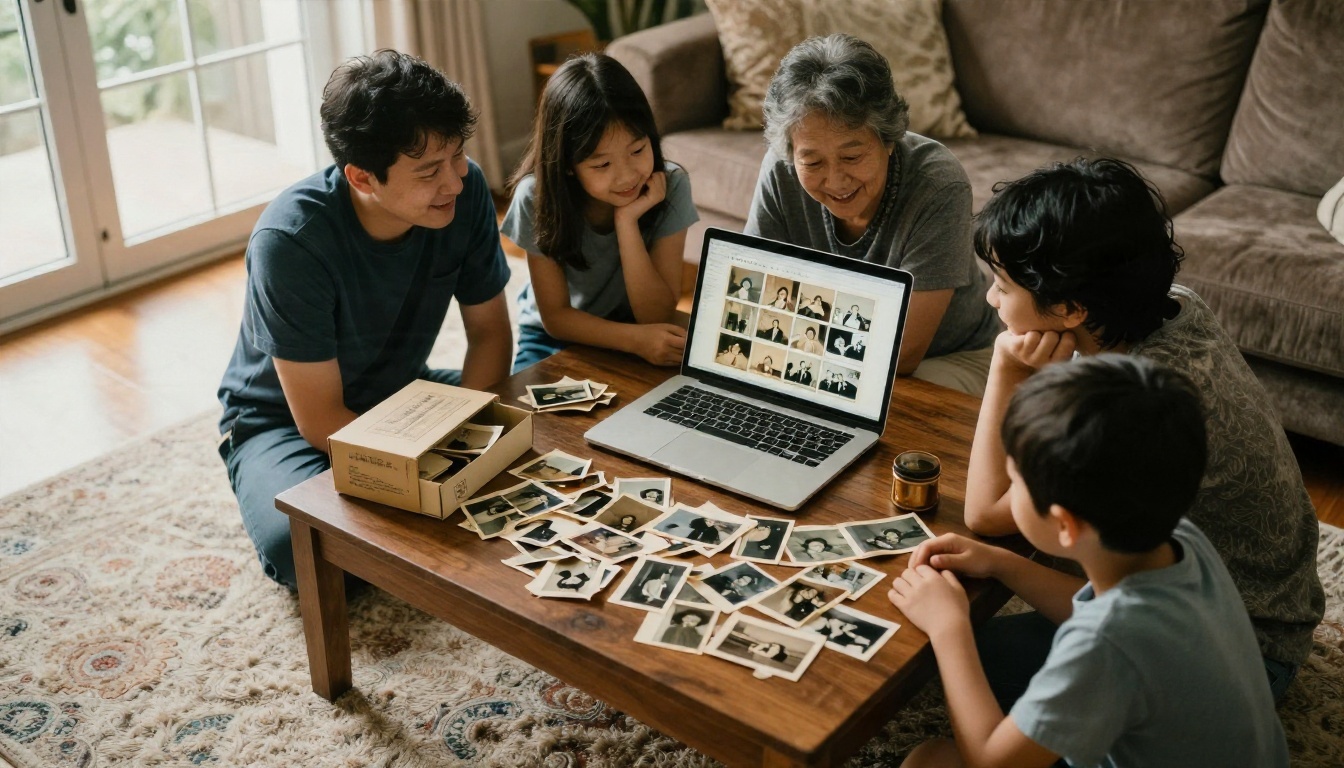
علبة أحذية مليئة بصور باهتة، وجهاز MacBook على المكتب، وسؤال واحد: ما أسرع طريقة لتحويل تلك اللقطة المتشققة المصفرّة إلى صورة تفخر بتأطيرها؟ قبل عشر سنوات، كان الجواب ساعات من الاستنساخ اليدوي في Photoshop. أما اليوم، فيمكن لـاستعادة الصور بالذكاء الاصطناعي على Mac أن تصلح الخدوش، وتزيل البقع، وتُحسّن حدّة الوجوه، بل وتضيف لونًا مقنعًا خلال دقائق، ومعظم ذلك مجاني بشكل مدهش.
المشكلة أن الخيارات متناثرة. بعضها يعمل بشكل أصلي على Apple Silicon، وبعضها يعمل داخل المتصفح، وبعضها يرفع صور عائلتك بهدوء إلى خادم لا تعرف عنه شيئًا، وقلة منها تعد بالمعجزات بينما تُنتج وجوهًا شمعية مفرطة النعومة. يستعرض هذا المقال كل ذلك حتى تختار الطريقة المناسبة لصورك وجهازك وميزانيتك.
ماذا تفعل استعادة الصور بالذكاء الاصطناعي فعلًا
الاستعادة ليست عملية واحدة. إنها مجموعة من المهام الصغيرة التي تتولاها نماذج الذكاء الاصطناعي الحديثة معًا أو واحدة تلو الأخرى:
- إصلاح الخدوش والشقوق: ملء الخطوط البيضاء الرفيعة وآثار الطيّ بمحتوى يتناسب مع محيطها.
- إزالة البقع والعفن: تنظيف أضرار الماء والتبقّع البني والبقع الداكنة دون محو التفاصيل الحقيقية.
- إزالة التشويش وتقليل الضبابية: تخفيف حبيبات الفيلم والتركيز الضعيف الناتج عن العدسات القديمة أو الأيدي المرتجفة.
- إعادة بناء الوجوه: استعادة العيون والأسنان وملمس البشرة عندما يكون الوجه صغيرًا أو غير واضح.
- رفع الدقة: تكبير مسح ضوئي صغير إلى حجم الطباعة دون أن يتحول إلى كتلة مشوّشة.
- تلوين الصور: إضافة ألوان طبيعية للصور الأبيض والأسود أو الصور ذات اللون البني الداكن.
- تصحيح الصبغة اللونية: إصلاح الصبغة البرتقالية أو الأرجوانية التي تفسد الصور الملونة القديمة.
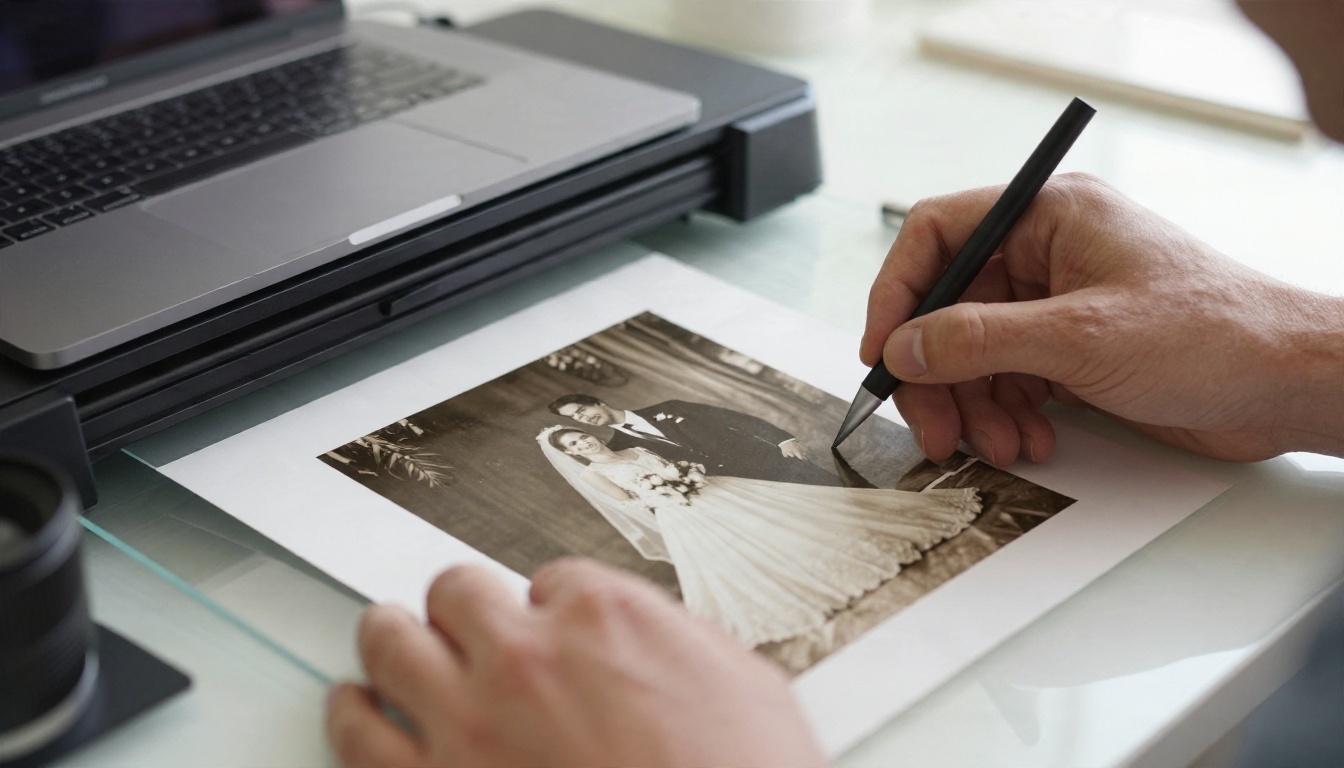
💡 نصيحة: جودة الاستعادة تبدأ من الماسح الضوئي وليس من التطبيق. مسح ضوئي بدقة 600 dpi لنسخة مطبوعة صغيرة يمنح الذكاء الاصطناعي معلومات حقيقية أكثر بكثير من لقطة سريعة بالهاتف تحت ضوء السقف.
لماذا يتمتع مستخدمو Mac بميزة
أجهزة Mac التي تحمل شرائح Apple Silicon (من M1 فما بعد) بارعة جدًا في تشغيل نماذج الصور محليًا. وهذا مهم للاستعادة، لأن التطبيق المحلي لا يرفع صورك أبدًا، ويعمل دون اتصال، ولا يفرض حدودًا يومية. تتطلب بعض أدوات الاستعادة الحديثة من Mac App Store نظام macOS 13.5 أو أحدث ورقاقة M1 أو أحدث، لذلك قد تكون أجهزة Mac القديمة التي تعمل بمعالج Intel أفضل خدمةً بأدوات المتصفح.
تطبيقات Mac مجانية تستحق التثبيت
المجاني لا يعني الضعيف هنا. هناك عدد من المشاريع المفتوحة ذات جودة حقيقية في المهام الثقيلة، خصوصًا رفع الدقة والتنظيف.
Upscayl لتكبير حاد
Upscayl تطبيق مجاني مفتوح المصدر لسطح المكتب يعمل على macOS وWindows وLinux. يكبّر الصور بمقدار 2x أو 4x أو حتى 8x باستخدام عدة نماذج مدمجة، ويعالج كل شيء على جهازك. وهو ليس أداة لإزالة الخدوش، لذا فكّر فيه كخطوة أخيرة بعد إصلاح الضرر في مكان آخر. ولصورة ممسوحة ضوئيًا وغير واضحة بعرض 800 بكسل تحتاج أن تصبح نسخة مطبوعة بطول 20 سم، فهو يقوم بعمل ممتاز.
PhotoScape X والأدوات المدمجة
PhotoScape X لديه نسخة مجانية تضم فراشي إصلاح أساسية، وتصحيحًا للألوان، وتصديرًا دفعيًا. لن يعيد بناء وجه، لكنه يعالج بقع الغبار والمنحنيات بسرعة. ولا تنسَ الأدوات الموجودة أصلًا على Mac: يقدّم تطبيق Photos منزلقات التحسين التلقائي، ويستطيع Preview قص الصورة الممسوحة وتدويرها وتصحيح منظورها في ثوانٍ.
GIMP وPhotopea للتنظيف اليدوي
GIMP (مجاني، ويُثبَّت على macOS) وPhotopea (مجاني داخل تبويب متصفح) يوفران أدوات الترميم والاستنساخ للإصلاحات اليدوية. إنهما أبطأ من الذكاء الاصطناعي، لكنهما يتألقان عندما يخطئ النموذج في منطقة صغيرة، مثل يد أو فستان ذي نقوش، وتريد إصلاحها بنفسك.
| التطبيق المجاني | الأفضل لـ | يعمل محليًا | القيود |
|---|
| Upscayl | تكبير الممسوحات الصغيرة من 2x إلى 8x | نعم | لا يصلح الخدوش أو الوجوه |
| PhotoScape X (النسخة المجانية) | بقع الغبار وتصحيح الألوان | نعم | أدوات أساسية فقط |
| GIMP | الترميم والاستنساخ اليدوي | نعم | واجهة معقدة |
| Photopea | تعديلات سريعة في المتصفح | في الغالب عبر المتصفح | عمل يدوي، وإعلانات في النسخة المجانية |
| Preview وPhotos | القص والتسوية والضبط التلقائي للألوان | نعم | لا يوجد ترميم حقيقي |
برامج Mac المدفوعة، مقارنة صريحة
إذا كنت تستعيد الصور بشكل متكرر أو للعملاء، فقد توفر لك أداة مدفوعة وقتًا حقيقيًا. تتغير الأسعار وشروط الترخيص كثيرًا، لذا تحقق من الشروط الحالية في الصفحة الرسمية لكل أداة قبل الشراء.
- Topaz Photo AI خيار مفضل منذ زمن طويل لإزالة التشويش وشحذ الصور واستعادة الوجوه. وقد تحوّل ترخيصه تدريجيًا نحو الاشتراك، لذا تأكد مما تحصل عليه فعلًا.
- Adobe Photoshop يتضمن فلتر عصبيًا لاستعادة الصور، إلى جانب أفضل أدوات التنقيح اليدوي المتاحة. وهو اشتراك شهري، ويصعب التفوق على الجمع بين الذكاء الاصطناعي والتحكم اليدوي للصور المتضررة بشدة.
- AVCLabs Photo Enhancer وأدوات سطح المكتب من نوع Aiarty توفر إزالة تشويش ورفع دقة وإصلاح وجوه بنقرة واحدة، ولها إصدارات لـ Mac وفترات تجريبية.
- RestoreAI وتطبيقات Mac App Store المشابهة هي الأسهل في التثبيت، لكن تحقق من متطلبات macOS والشريحة أولًا.
💡 نصيحة: جرّب النسخة التجريبية المجانية دائمًا على أسوأ صورك، لا على أفضلها. الصور السهلة تجعل كل أداة تبدو جيدة. صورة متضررة بفعل الماء ووجه صغير هي الاختبار الحقيقي.
أدوات الاستعادة عبر الإنترنت: سريعة، لكن بمفاضلات
تعمل أدوات الاستعادة القائمة على المتصفح على أي جهاز Mac، بما في ذلك أجهزة Intel القديمة، ولا تحتاج إلى أي تثبيت. اسحب مسحًا ضوئيًا، وانتظر نصف دقيقة، ونزّل النتيجة. لكن هذه السهولة تأتي مع أسئلة تستحق أن تطرحها قبل رفع أي شيء.
ما الذي تتحقق منه قبل الرفع
- سياسة الخصوصية: هل يحذف الموقع صورك بعد المعالجة، وهل يدرّب النماذج عليها؟
- دقة الإخراج: كثير من المستويات المجانية تعيد معاينة صغيرة تحمل علامة مائية، وتفرض رسومًا على الملف الكامل.
- سلوك الوجوه: بعض الأدوات تستبدل الوجوه بنسخ عامة مفرطة النعومة لم تعد تشبه قريبك.
- النقاط والحدود: أداة استعادة "مجانية" تسمح بصورة واحدة يوميًا هي نسخة تجريبية، وليست سير عمل.
حيث تتفوق أدوات المتصفح
تتفوق عندما يكون جهاز Mac قديمًا، أو عندما تستخدم جهازًا مستعارًا، أو عندما تحتاج الصورة إلى نموذج ثقيل يبطئ على الحاسوب المحمول. كما يمكن لنموذج سحابي من الطراز الأول أن يعيد بناء وجه انطلاقًا من معلومات أقل بكثير مما يحتاجه نموذج محلي صغير.
محررات الصور بالذكاء الاصطناعي كبديل للاستعادة
هذا هو الخيار الذي يغفله كثيرون. نماذج تحرير الصور الحديثة لا تكتفي بتطبيق فلاتر على الصورة، بل تفهم ما يوجد فيها وتتبع التعليمات بلغة عادية. ولهذا فهي بدائل ممتازة لأدوات الاستعادة أحادية الغرض، لأنك تستطيع أن تصف بدقة ما تريده: "أزل الطية التي تعبر الوجه، واحتفظ بالتعبير الأصلي، وأصلح الصبغة الصفراء."
على PicassoIA، تغطي عدة نماذج هذا النوع من العمل:
- PicassoIA Image Editor Pro محرر يعتمد على الأوامر النصية دون حد للاستخدام، ويقبل حتى ثلاث صور مرجعية، وهذا مفيد لإصلاح نسخة متضررة باستخدام صورة ثانية أوضح للشخص نفسه.
- Nano Banana وNano Banana Pro قويان في التعديلات التي تحافظ على هوية الوجه مع تغيير كل ما حوله.
- Flux Kontext Fast سريع في التغييرات المحددة، مثل إزالة بقعة أو تنظيف الخلفية.
- Seedream 4.5 خيار جيد عندما تريد إعادة بناء جزء مفقود من المشهد بطريقة واقعية.
رفع الدقة: الخطوة التي تجعل الطباعة ممكنة
حتى الإصلاح المثالي يصبح عديم الفائدة إذا كان الملف بعرض 600 بكسل. هنا تتحول الممسوحة القديمة إلى شيء يمكن طباعته بمقاس 8x10 بوصات أو أكبر. يضم PicassoIA عدة نماذج مخصصة لهذا الغرض:
💡 نصيحة: أبقِ إعداد الإبداع منخفضًا في البورتريهات. القيمة المرتفعة تختلق تفاصيل، والتفاصيل المختلقة على وجه جدّك أو جدتك قد تجعل صاحبه يبدو كغريب.
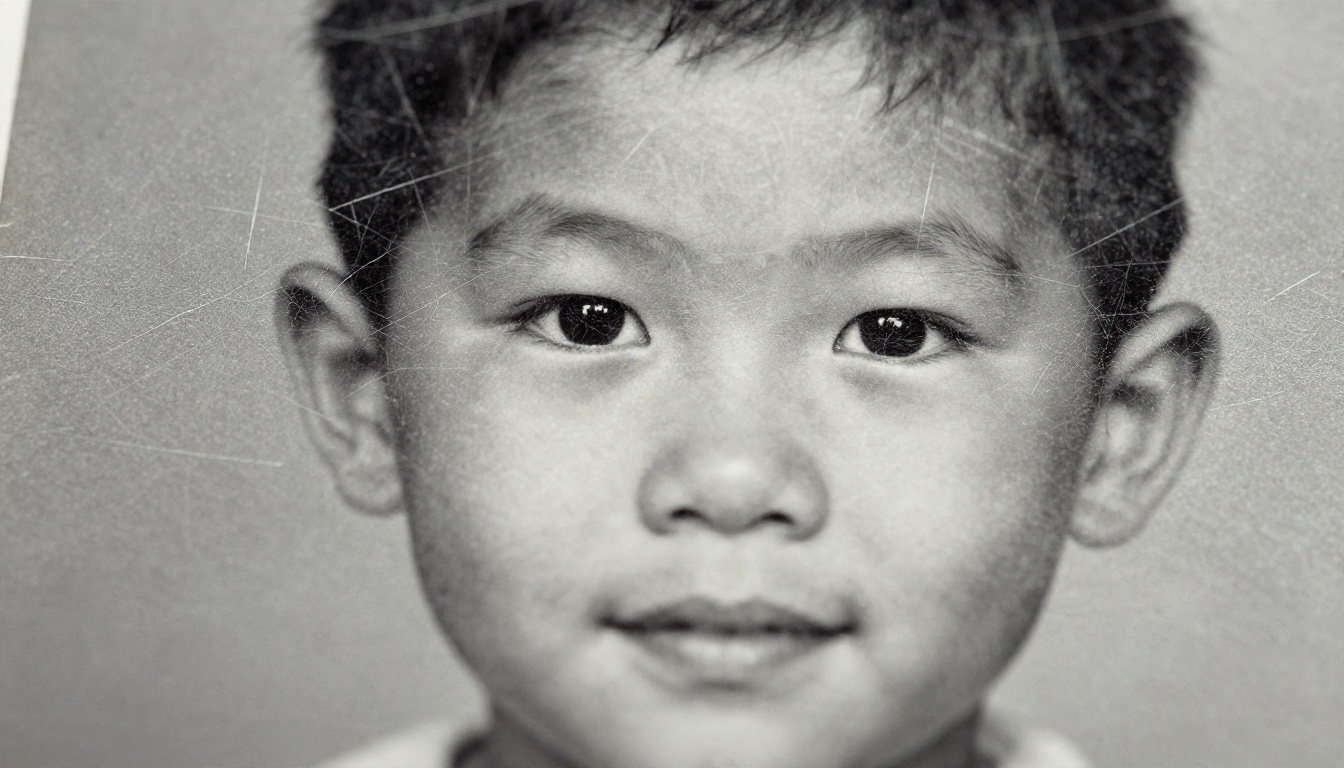
كيفية استعادة صورة على PicassoIA
لا تحتاج إلى تثبيت أي شيء على جهاز Mac لهذا، لأن كل شيء يعمل في المتصفح. إليك سير عمل يجمع بين الإصلاح ورفع الدقة.
الخطوة 1: امسح ضوئيًا بالطريقة الصحيحة
نظّف النسخة المطبوعة بلطف بفرشاة ناعمة، وامسحها ضوئيًا بدقة 600 dpi (أو 1200 dpi للنسخ الصغيرة جدًا)، واحفظها بصيغة TIFF أو PNG. اقطع حافة الماسح الضوئي، واحتفظ بالإطار إن أعجبك المظهر القديم.
الخطوة 2: أصلِح باستخدام Image Editor Pro
افتح PicassoIA Image Editor Pro واتبع هذه الخطوات:
- ارفع الممسوحة الضوئية في حقل Images. ستُعامل على أنها الصورة الأساسية.
- اكتب أمرًا نصيًا محددًا، مثل: "Restore image 1: remove scratches, cracks and stains, correct the yellow tint, keep the faces and expressions exactly the same, keep the original clothing and background."
- اترك Aspect ratio على
match_input_image حتى لا يتغير التأطير.
- اختر png كصيغة إخراج إذا كنت تنوي رفع الدقة لاحقًا، واضبط Output quality على مستوى مرتفع.
- ولّد الصورة. بما أنه لا يوجد حد لعدد التعديلات، شغّل عدة إصدارات وقارنها، واستخدم Seed مختلفًا في كل مرة إذا أردت تنوعًا مضبوطًا.
الخطوة 3: ارفع الدقة باستخدام Clarity Pro Upscaler
خذ أفضل نتيجة لديك إلى Clarity Pro Upscaler:
- ارفع الصورة المصلَحة.
- اضبط scale_factor على 2 أو 4 لمعظم المطبوعات. استخدم 8 أو 16 فقط للقصاصات الصغيرة جدًا.
- أبقِ creativity على 0 أو قيمة سالبة قليلًا للحصول على وجوه أمينة. ارفعها قليلًا فقط إذا بدت النتيجة ناعمة أكثر من اللازم.
- اختر png للأرشفة أو jpg للمشاركة.
الخطوة 4: أضف اللون إذا أردت
عُد إلى Image Editor Pro، وارفع النسخة المصلَحة بالأبيض والأسود، واطلب تلوينًا طبيعيًا: "Colorize image 1 with realistic period appropriate colors, natural skin tones, do not change faces." وقارنها بالأصل حتى تبقى الألوان مقنعة.
أي خيار يناسبك
يحتاج الناس إلى أدوات مختلفة. استخدم قائمة القرار السريعة هذه:
- لديك بضع صور وجهاز Mac حديث: ابدأ باستخدام Upscayl للتكبير ومحرر ذكاء اصطناعي للإصلاح.
- لديك جهاز Mac قديم بمعالج Intel: استخدم أدوات المتصفح، لأنها لا تعتمد على الشريحة لديك.
- الخصوصية أهم شيء لديك: التزم بالتطبيقات المحلية، وتحقق من سياسة الحذف لأي خدمة على الإنترنت.
- تستعيد الصور بشكل احترافي: حزمة مدفوعة مع محرر ذكاء اصطناعي تغطي السرعة والتحكم اليدوي معًا.
- تريد تحكمًا إبداعيًا: محرر يعتمد على الأوامر النصية يتيح لك وصف الإصلاح بدلًا من البحث عن المنزلقات.
| الوضع | أفضل طريقة |
|---|
| نسخة واحدة متضررة وثمينة | محرر ذكاء اصطناعي، ثم أداة رفع دقة للبورتريهات |
| مئات اللقطات | أداة رفع دقة مناسبة للدفعات، وتنظيف خفيف |
| وجه صغير وغير واضح | نموذج يدرك الوجوه، مع إبداع منخفض |
| صورة ملونة باهتة | أمر نصي لتصحيح الألوان، ثم شحذ |
| مطبوعة كبيرة معدّة للإطار | ارفع الدقة 4x أو أكثر، وتحقق بنسبة 100 بالمئة |
أخطاء تفسد الاستعادة
تنعيم مفرط للوجوه
أكثر الأخطاء شيوعًا هو بشرة تبدو كالبلاستيك. إذا خلت النتيجة من المسام والخطوط الدقيقة، فاخفض القوة أو الإبداع وأعد المحاولة. الوجوه الحقيقية لها ملمس، حتى في الصور القديمة.
تغيير الهوية
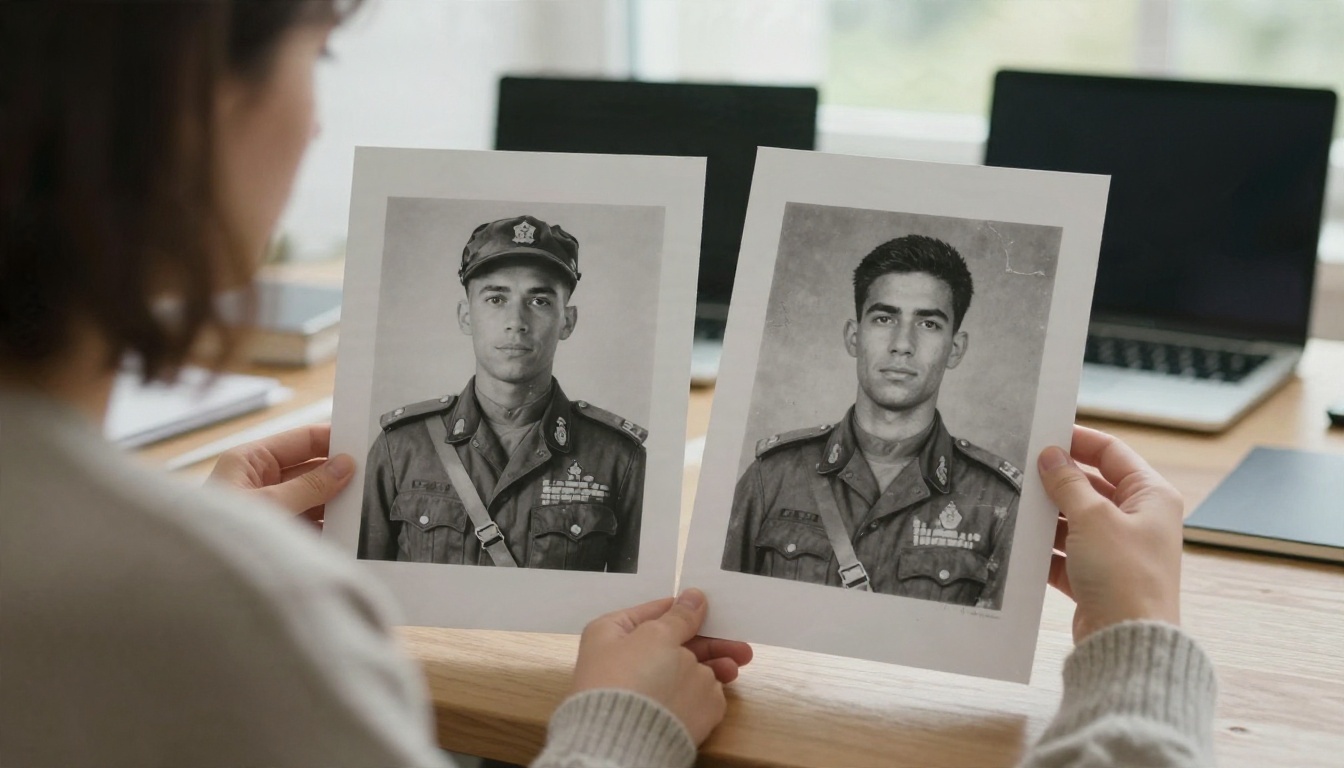
بعض النماذج "تحسّن" العيون والأنوف والابتسامات. قارن دائمًا الوجه المستعاد بجانب الأصل. إذا لم يعد أحد أفراد العائلة يشبه نفسه، فقد فشلت الاستعادة، مهما كانت النتيجة حادة.
تجاهل الممسوحة الأصلية
لا تستبدل ملف المصدر أبدًا. احتفظ بالمسح الأصلي دون تعديل، ثم احفظ كل نسخة مستعادة باسم واضح. تظهر خوارزميات أفضل باستمرار، وقد ترغب في إعادة معالجة أفضل صورك بعد عام.
رفع الدقة قبل التنظيف
تكبير صورة مخدوشة يجعل الخدوش أكبر ويعلّم النموذج التعامل معها على أنها تفاصيل. أصلِح أولًا، ثم ارفع الدقة.
الطباعة والمشاركة والحفظ
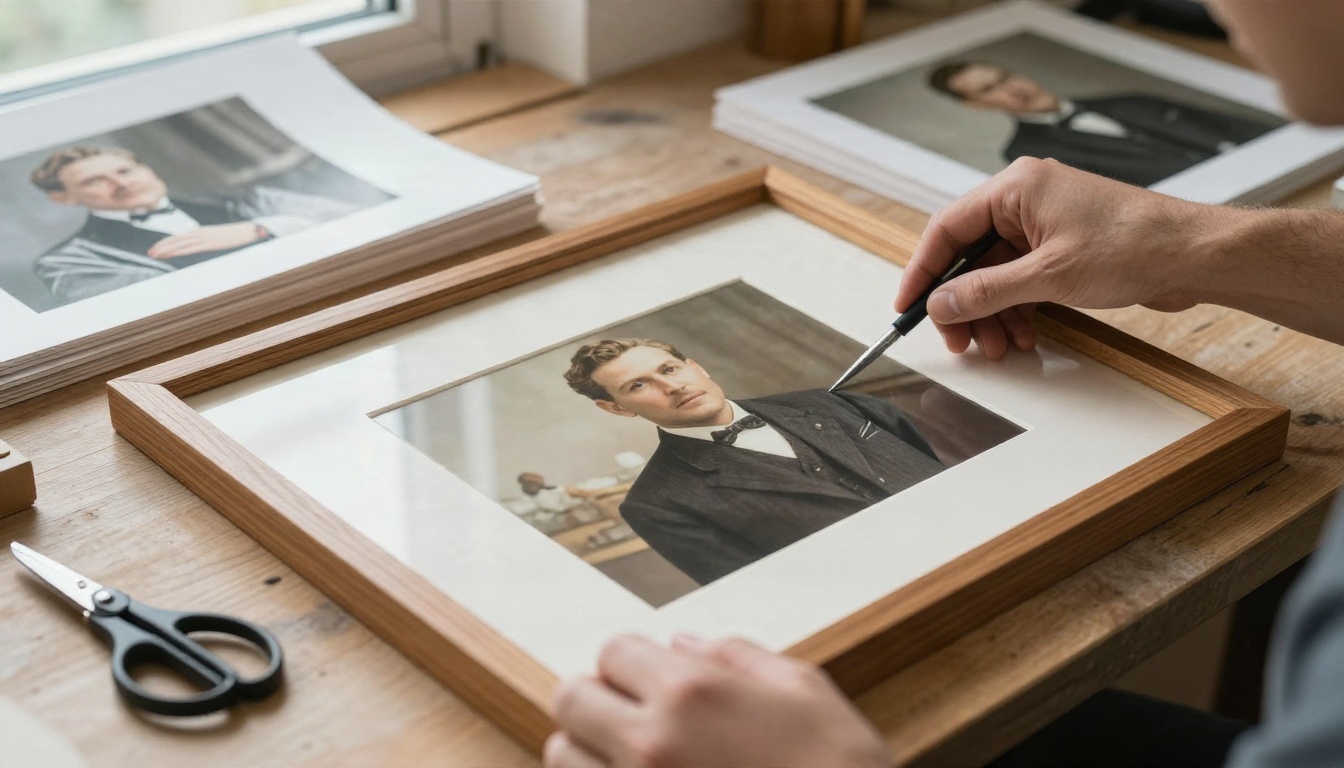
تستحق الصورة المستعادة مكانًا جيدًا. صدّر نسخة رئيسية بصيغة PNG أو TIFF بلا ضغط، واحتفظ بها في مكانين، مثل قرص خارجي وتخزين سحابي. للمشاركة مع الأقارب تكفي صيغة JPG عالية الجودة. وعند الطباعة، غالبًا ما يبدو الورق المطفي أو الساتان أكثر طبيعية من اللامع في البورتريهات القديمة، والتحقق من نسخة اختبارية قبل طلب مقاس كبير يوفر المال.
ولا تنسَ القصة. أضف الأسماء والتواريخ والأماكن إلى اسم الملف أو البيانات الوصفية، واطلب من الأقارب الأكبر سنًا المساعدة في التعرف على الوجوه. فالصورة المستعادة بإتقان دون أسماء تبقى لغزًا للجيل التالي.
ابدأ باستعادة صورك
أصبحت تعرف الآن كامل نطاق الخيارات: تطبيقات Mac المجانية للتكبير والإصلاح اليدوي، والحزم المدفوعة للمحترفين، وأدوات الاستعادة السحابية لأجهزة الكمبيوتر القديمة، ومحررات الذكاء الاصطناعي التي تتبع التعليمات بلغة عادية. وعادةً ما تأتي أفضل النتائج من الجمع بينها: مسح ضوئي دقيق، وإصلاح لطيف، ورفع دقة متحفظ، ومقارنة نهائية بجانب الأصل.
يمنحك PicassoIA قطع الإصلاح ورفع الدقة في مكان واحد، فتنتقل من لقطة باهتة إلى ملف جاهز للطباعة دون تثبيت أي شيء. اختر أكثر صورك تضررًا، وجرّب PicassoIA Image Editor Pro للإصلاح، ثم مرّرها عبر Clarity Pro Upscaler، وشاهد كم من الوجه الأصلي يعود. ثم تصفح كل النماذج الأخرى على picassoia.com/en/all-models واستمر في التجربة.