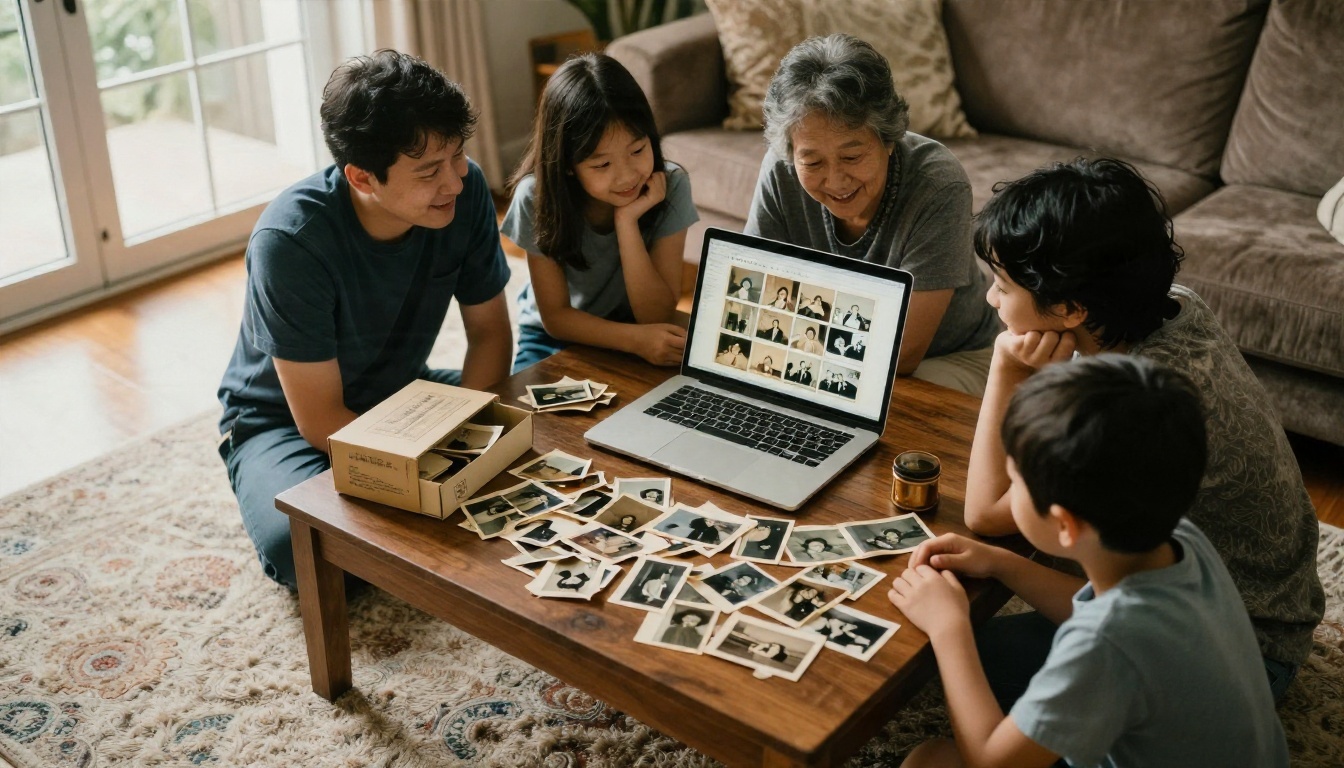
Una caja de zapatos con copias descoloridas, un MacBook sobre el escritorio y una pregunta: ¿cuál es la forma más rápida de convertir esa instantánea agrietada y amarillenta en algo que enmarcarías con orgullo? Hace diez años, la respuesta era horas de clonado manual en Photoshop. Hoy, la restauración de fotos con IA para Mac puede reparar arañazos, eliminar manchas, afilar rostros e incluso añadir color creíble en pocos minutos, y una parte sorprendente de ello es gratuita.
El problema es que las opciones están dispersas. Algunas funcionan de forma nativa en Apple Silicon, otras viven en tu navegador, algunas suben en silencio tus fotos familiares a un servidor del que no sabes nada y unas pocas prometen milagros mientras entregan rostros cerosos y demasiado suavizados. Este artículo repasa todas para que elijas la ruta adecuada para tus fotos, tu Mac y tu presupuesto.
Qué hace realmente la restauración de fotos con IA
La restauración no es una sola operación. Es un conjunto de pequeñas tareas que los modelos de IA actuales resuelven juntos o por separado:
- Reparación de arañazos y grietas: rellenar líneas blancas finas y marcas de pliegue con contenido que encaje con el entorno.
- Eliminación de manchas y moho: limpiar daños por agua, foxing y manchas marrones sin borrar detalles reales.
- Reducción de ruido y desenfoque: reducir el grano de la película y el enfoque suave de lentes antiguas o de manos temblorosas.
- Reconstrucción de rostros: recuperar ojos, dientes y textura de la piel cuando la cara es diminuta o está borrosa.
- Escalado: ampliar un escaneo pequeño hasta el tamaño de impresión sin que se convierta en una masa informe.
- Colorización: añadir color natural a copias en blanco y negro o en sepia.
- Corrección de dominantes de color: arreglar el tono naranja o magenta que estropea las fotos en color antiguas.
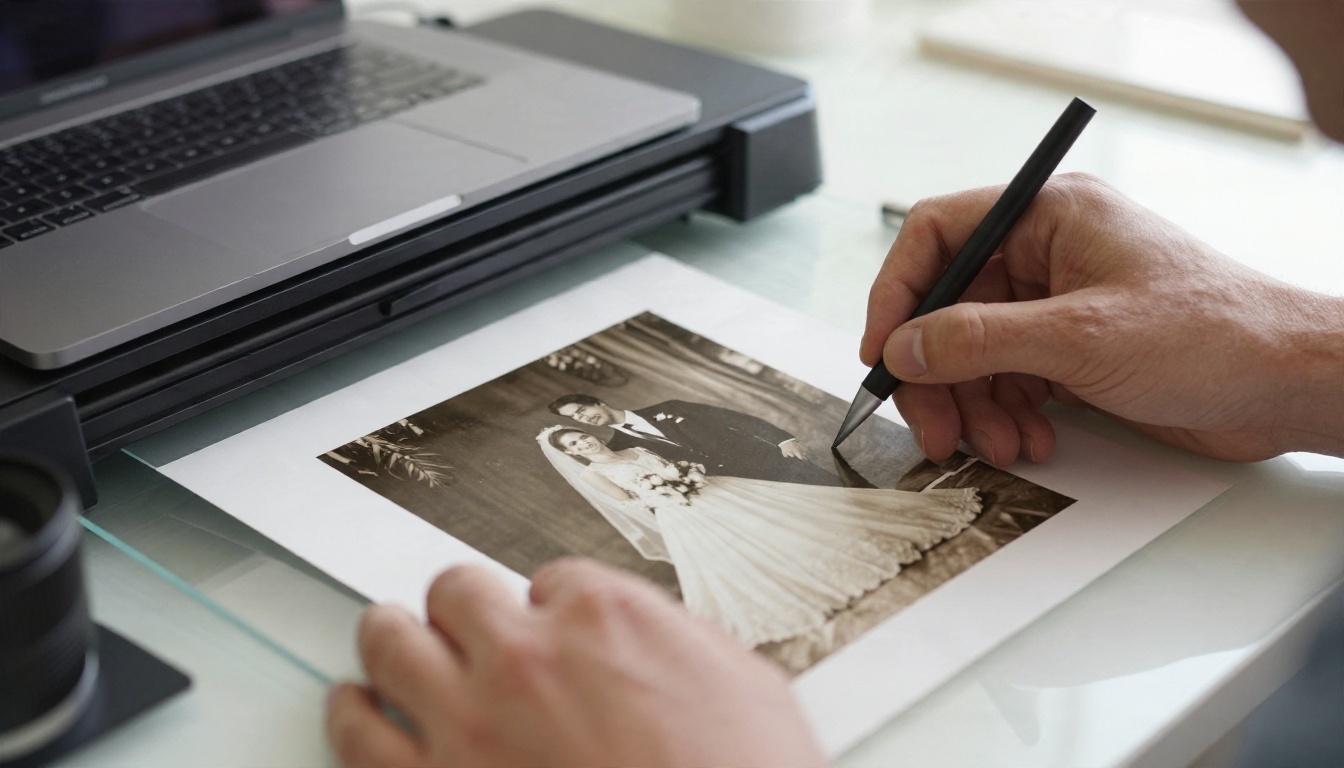
💡 Tip: La calidad de la restauración empieza en el escáner, no en la app. Un escaneo de 600 ppp de una copia pequeña le da a la IA mucha más información real con la que trabajar que una foto rápida con el teléfono bajo una luz de techo.
Por qué los usuarios de Mac tienen ventaja
Los Mac con chips Apple Silicon (M1 y posteriores) son muy buenos ejecutando modelos de imagen en local. Eso importa para la restauración porque una app local nunca sube tus fotos, funciona sin conexión y no tiene límites diarios. Algunos restauradores actuales de la Mac App Store requieren macOS 13.5 o posterior y un chip M1 o más reciente, así que los Mac Intel antiguos pueden estar mejor servidos por herramientas de navegador.
Apps gratuitas para Mac que merecen la pena
Gratis no significa débil aquí. Unos cuantos proyectos abiertos son realmente buenos en el trabajo pesado, sobre todo en escalado y limpieza.
Upscayl para ampliaciones nítidas
Upscayl es una app de escritorio gratuita y de código abierto que funciona en macOS, Windows y Linux. Amplía imágenes 2x, 4x o incluso 8x con varios modelos integrados, y procesa todo en tu propio equipo. No es un eliminador de arañazos, así que piénsalo como el paso final después de haber reparado los daños en otro lugar. Para un escaneo borroso de 800 píxeles que debe convertirse en una copia de 20 centímetros, hace un trabajo excelente.
PhotoScape X y las herramientas integradas
PhotoScape X tiene una versión gratuita con pinceles de reparación básicos, corrección de color y exportación por lotes. No reconstruirá un rostro, pero maneja rápido las manchas de polvo y las curvas. Y no olvides las herramientas que ya tienes en tu Mac: la app Fotos ofrece deslizadores de mejora automática, y Vista previa puede recortar, girar y corregir la perspectiva de un escaneo en segundos.
GIMP y Photopea para la limpieza manual
GIMP (gratuito, se instala en macOS) y Photopea (gratuito en una pestaña del navegador) ofrecen herramientas de sanación y clonado para reparaciones manuales. Son más lentas que la IA, pero brillan cuando el modelo falla en una pequeña zona, como una mano o un vestido con estampado, y quieres arreglarla tú mismo.
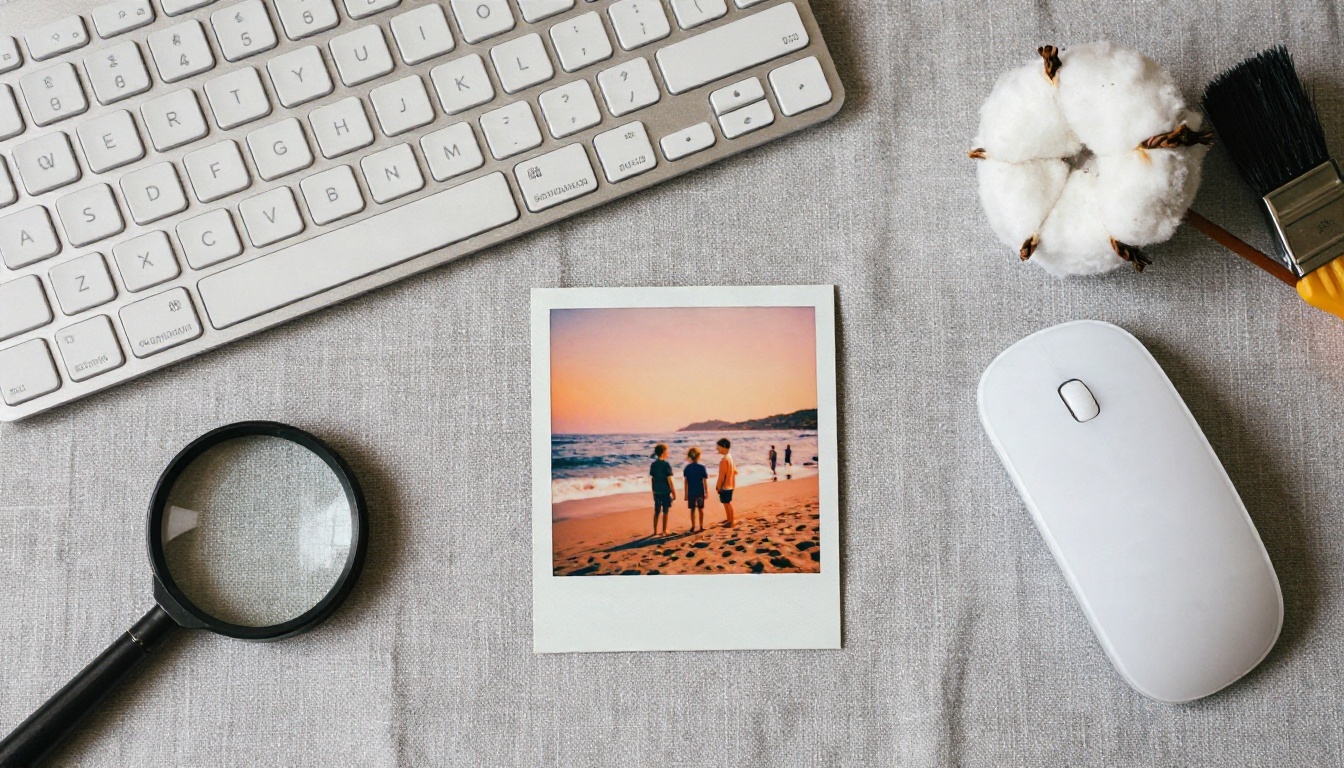
| App gratuita | Ideal para | Funciona en local | Límites |
|---|
| Upscayl | Ampliar escaneos pequeños de 2x a 8x | Sí | Sin reparación de arañazos ni rostros |
| PhotoScape X (versión gratuita) | Manchas de polvo, correcciones de color | Sí | Solo herramientas básicas |
| GIMP | Sanación y clonado manual | Sí | Interfaz compleja |
| Photopea | Ediciones rápidas en el navegador | Sobre todo en el navegador | Trabajo manual, anuncios en la versión gratuita |
| Vista previa y Fotos | Recortar, enderezar, tono automático | Sí | Sin restauración real |
Software de pago para Mac, comparado con honestidad
Si restauras fotos con frecuencia o para clientes, una herramienta de pago puede ahorrarte tiempo real. Los precios y las licencias cambian a menudo, así que verifica las condiciones actuales en la página oficial de cada una antes de comprar.
- Topaz Photo AI es un favorito de siempre para la reducción de ruido, el afilado y la recuperación de rostros. Sus licencias se han ido orientando a la suscripción, así que revisa lo que realmente obtienes.
- Adobe Photoshop incluye un filtro neuronal para restaurar fotos y las mejores herramientas de retoque manual que existen. Es una suscripción mensual, y la combinación de IA y control manual es difícil de superar en copias muy dañadas.
- AVCLabs Photo Enhancer y herramientas de escritorio al estilo de Aiarty ofrecen reducción de ruido, escalado y reparación de rostros con un clic, con versiones para Mac y periodos de prueba.
- RestoreAI y apps similares de la Mac App Store son las más fáciles de instalar, pero comprueba antes los requisitos de macOS y del chip.
💡 Tip: Haz siempre la prueba gratuita con tu peor foto, no con la mejor. Las fotos fáciles hacen que cualquier herramienta parezca buena. Una copia dañada por agua con un rostro diminuto es la prueba real.
Restauradores en línea: rápidos, con contrapartidas
Los restauradores basados en navegador funcionan en cualquier Mac, incluidos los modelos Intel antiguos, y no requieren instalación. Arrastras un escaneo, esperas medio minuto y descargas el resultado. Esa comodidad viene con preguntas que conviene hacerse antes de subir nada.
Qué revisar antes de subir una foto
- Política de privacidad: ¿la web borra tus fotos después de procesarlas y las usa para entrenar modelos?
- Resolución de salida: muchas versiones gratuitas devuelven una vista previa pequeña con marca de agua y cobran por el archivo completo.
- Comportamiento con los rostros: algunas herramientas sustituyen los rostros por versiones genéricas y demasiado suaves que ya no se parecen a tu familiar.
- Créditos y límites: un restaurador "gratuito" que permite una imagen al día es una demostración, no un flujo de trabajo.
Dónde ganan las herramientas de navegador
Ganan cuando tu Mac es antiguo, cuando usas un equipo prestado o cuando una foto necesita un modelo pesado que iría lento en un equipo portátil. Un modelo de nube de primera categoría también puede reconstruir un rostro a partir de mucha menos información que uno local pequeño.
Editores de imagen con IA como alternativa de restauración
Aquí está la opción que mucha gente pasa por alto. Los modelos modernos de edición de imágenes no se limitan a filtrar una foto: entienden lo que hay en ella y siguen instrucciones en lenguaje natural. Eso los convierte en excelentes alternativas a los restauradores de una sola función, porque puedes describir exactamente lo que quieres: "elimina el pliegue que cruza la cara, mantén la expresión original y corrige el tinte amarillo".
En PicassoIA, varios modelos cubren este tipo de trabajo:
- PicassoIA Image Editor Pro es un editor ilimitado basado en prompts que acepta hasta tres imágenes de referencia, lo que resulta útil para arreglar una copia dañada usando una segunda foto más clara de la misma persona.
- Nano Banana y Nano Banana Pro destacan en ediciones que mantienen la identidad de un rostro mientras cambian todo lo que lo rodea.
- Flux Kontext Fast es rápido para cambios puntuales, como quitar una mancha o limpiar un fondo.
- Seedream 4.5 es una buena opción cuando quieres reconstruir de forma realista una parte que falta en una escena.
Escalado: el paso que hace posible imprimir
Incluso una reparación impecable no sirve de nada si el archivo tiene 600 píxeles de ancho. El escalado es lo que convierte un escaneo antiguo en algo que puedes imprimir en 8x10 pulgadas o más. PicassoIA tiene varios modelos dedicados a esto:
| Modelo | Fortaleza | Ideal para |
|---|
| Clarity Pro Upscaler | Hasta 16x, conservación de la identidad, control de creatividad | Retratos y rostros |
| Crystal Upscaler | Ampliación limpia de retratos 4x | Retratos de cabeza, copias de estudio pequeñas |
| Upscaler | Ampliación equilibrada 4x | Fotos familiares generales |
| Image Upscale | Hasta 6x con detalle fino | Copias grandes |
| Real ESRGAN | Ampliación 4x de estilo libre | Resultados rápidos y sin complicaciones |
| P Image Upscale | Afilado muy rápido | Lotes de instantáneas |
💡 Tip: Mantén bajo el ajuste de creatividad en los retratos. Un valor alto inventa detalles, y los detalles inventados en el rostro de un abuelo pueden hacerle parecer un desconocido.
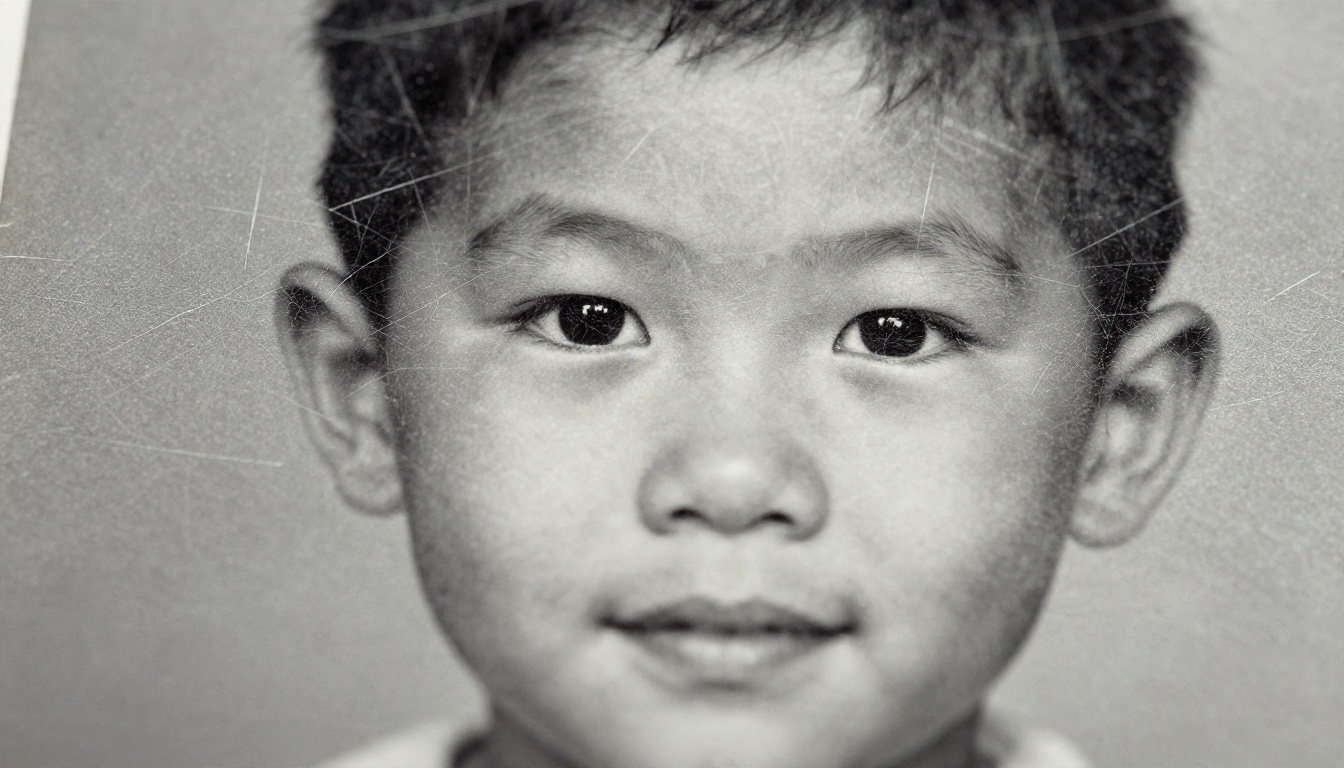
Cómo restaurar una foto en PicassoIA
No necesitas instalar nada en tu Mac para esto, porque todo funciona en el navegador. Este es un flujo de trabajo que combina reparación y escalado.
Paso 1: escanea bien
Limpia la copia con suavidad usando un pincel blando, escanea a 600 ppp (o 1200 ppp para copias muy pequeñas) y guarda en TIFF o PNG. Recorta la cama del escáner, pero conserva el borde si te gusta el aspecto vintage.
Paso 2: repara con Image Editor Pro
Abre PicassoIA Image Editor Pro y sigue estos pasos:
- Sube tu escaneo en el campo Images. Se tratará como imagen principal.
- Escribe un prompt específico, por ejemplo: "Restore image 1: remove scratches, cracks and stains, correct the yellow tint, keep the faces and expressions exactly the same, keep the original clothing and background."
- Deja Aspect ratio en
match_input_image para que el encuadre no cambie.
- Elige png como formato de salida si vas a escalar después, y pon Output quality en alta.
- Genera. Como no hay un límite por edición, prueba varias variantes y compáralas, usando una Seed distinta cada vez si quieres variedad controlada.
Paso 3: escala con Clarity Pro Upscaler
Lleva tu resultado favorito a Clarity Pro Upscaler:
- Sube la imagen reparada.
- Ajusta scale_factor a 2 o 4 para la mayoría de copias. Usa 8 o 16 solo para recortes muy pequeños.
- Deja creativity en 0 o ligeramente negativo para rostros fieles. Súbelo un poco solo si el resultado se ve demasiado suave.
- Elige png para archivar o jpg para compartir.
Paso 4: añade color si lo quieres
Vuelve a Image Editor Pro, sube la versión en blanco y negro reparada y pide una colorización natural: "Colorize image 1 with realistic period appropriate colors, natural skin tones, do not change faces." Compáralo con el original para que los colores sigan siendo creíbles.
Qué opción te conviene
Cada persona necesita herramientas distintas. Usa esta lista rápida para decidir:
- Tienes unas pocas fotos y un Mac moderno: empieza con Upscayl para ampliar y con un editor de IA para reparar.
- Tienes un Mac Intel antiguo: usa herramientas de navegador, porque no dependen de tu chip.
- La privacidad es lo más importante: quédate con apps locales y revisa la política de borrado de cualquier servicio en línea.
- Restauras fotos profesionalmente: una suite de pago más un editor de IA cubre tanto la velocidad como el control manual.
- Quieres control creativo: un editor basado en prompts te permite describir el arreglo en lugar de buscar deslizadores.
| Situación | Mejor ruta |
|---|
| Una copia dañada muy valiosa | Editor de IA y después un escalador de retratos |
| Cientos de instantáneas | Escalador apto para lotes, limpieza ligera |
| Rostro pequeño y borroso | Modelo que reconoce rostros, creatividad baja |
| Foto en color descolorida | Prompt de corrección de color y después afilado |
| Copia grande para enmarcar | Escalado 4x o más, revisar al 100 por ciento |
Errores que arruinan las restauraciones
Suavizar demasiado los rostros
El fallo más común es una piel que parece de plástico. Si el resultado carece de poros y líneas finas, baja la intensidad o la creatividad y vuelve a intentarlo. Los rostros reales tienen textura, incluso en fotos antiguas.
Cambiar la identidad
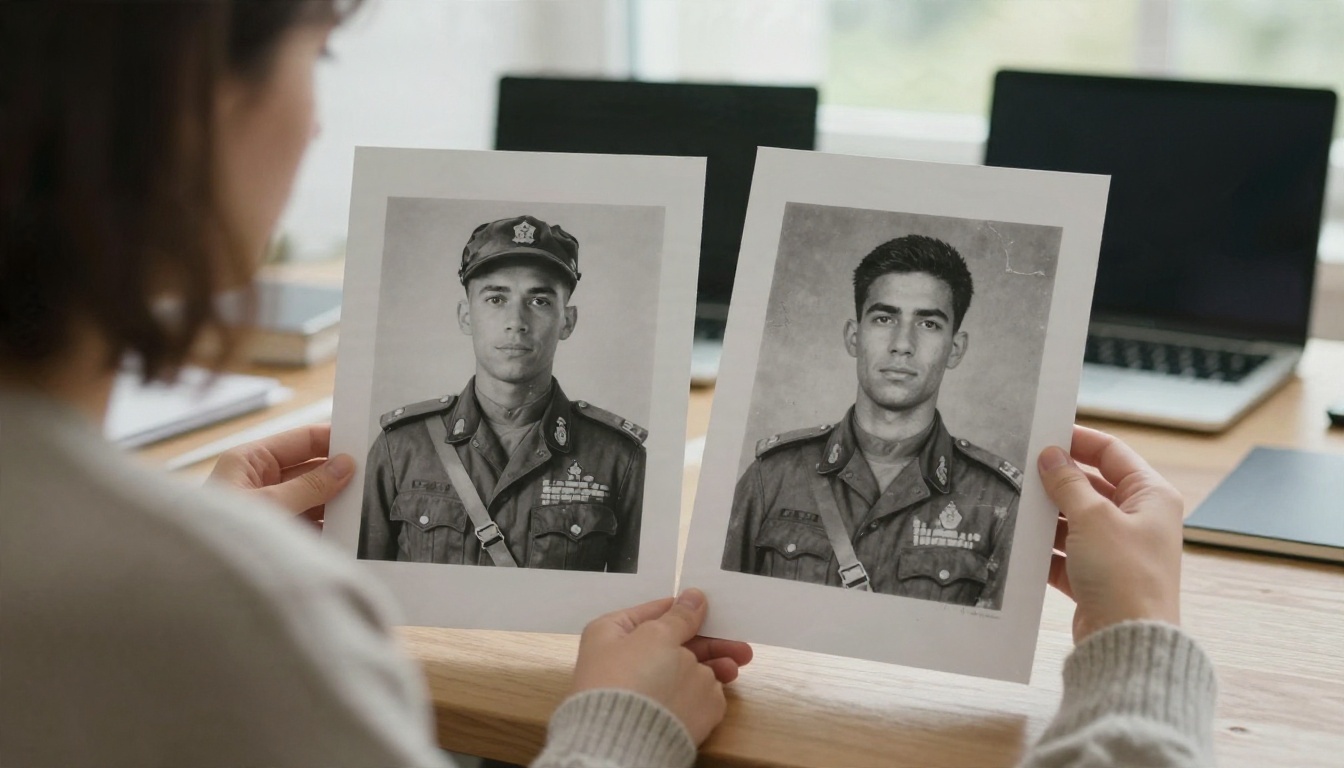
Algunos modelos "mejoran" los ojos, las narices y las sonrisas. Compara siempre el rostro restaurado con el original, uno al lado del otro. Si un familiar ya no se parece a sí mismo, la restauración ha fallado, por nítida que sea.
Omitir el escaneo original
Nunca sobrescribas tu archivo de origen. Conserva el escaneo intacto y guarda cada versión restaurada con un nombre claro. Llegan constantemente algoritmos mejores, y puede que quieras volver a procesar tus mejores fotos dentro de un año.
Escalar antes de limpiar
Ampliar una imagen con arañazos hace que los arañazos se vean más grandes y enseña al modelo a tratarlos como detalle. Repara primero, escala después.
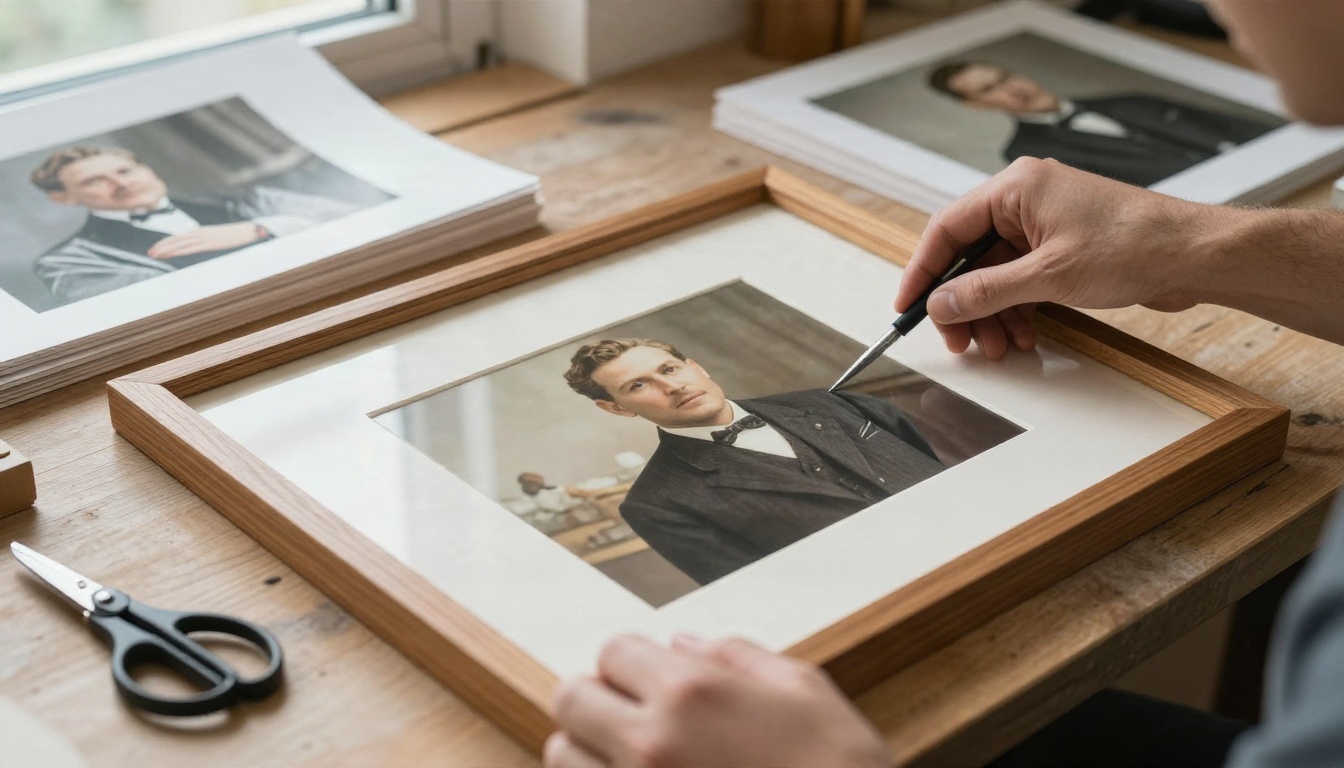
Imprimir, compartir y conservar
Una foto restaurada merece un buen hogar. Exporta un máster PNG o TIFF sin pérdida y guárdalo en dos lugares, por ejemplo en un disco externo y en almacenamiento en la nube. Para compartir con familiares, un JPG de alta calidad basta. Al imprimir, un papel mate o satinado suele verse más natural que el brillante en retratos vintage, y revisar una copia de prueba antes de encargar un formato grande ahorra dinero.
No olvides la historia. Añade nombres, fechas y lugares al nombre del archivo o a los metadatos, y pide a los familiares mayores que te ayuden a identificar los rostros. Una foto perfectamente restaurada sin nombres sigue siendo un misterio para la siguiente generación.
Empieza a restaurar tus propias fotos
Ya conoces todo el abanico de opciones: apps gratuitas de Mac para ampliar y reparar a mano, suites de pago para profesionales, restauradores en la nube para equipos antiguos y editores de IA que siguen instrucciones en lenguaje natural. Los mejores resultados suelen venir de combinarlos, con un escaneo cuidadoso, una reparación suave, un escalado conservador y una comprobación final, uno al lado del otro, con el original.
PicassoIA te ofrece las piezas de reparación y escalado en un solo lugar, para que pases de una instantánea descolorida a un archivo listo para imprimir sin instalar nada. Elige tu foto más dañada, prueba PicassoIA Image Editor Pro para la reparación, pásala por Clarity Pro Upscaler y comprueba cuánto del rostro original vuelve. Después explora todo lo demás en picassoia.com/en/all-models y sigue experimentando.