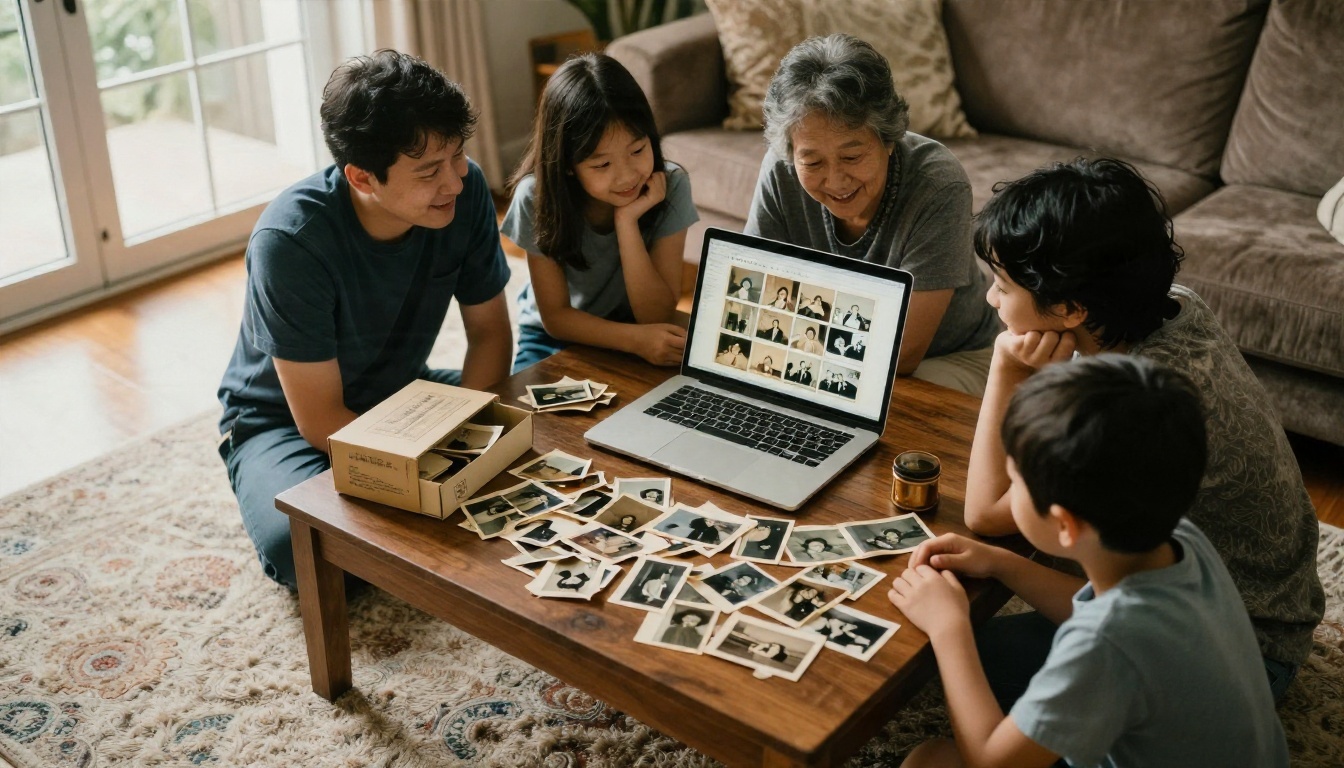
फ़ोटो के एक डिब्बे में फीकी प्रिंट्स, डेस्क पर एक MacBook, और एक सवाल: उस फटी-पीली स्नैपशॉट को सबसे तेज़ी से ऐसी चीज़ में कैसे बदला जाए जिसे आप गर्व से फ़्रेम करवाएँ? दस साल पहले इसका जवाब Photoshop में घंटों की मैन्युअल क्लोनिंग था। आज Mac के लिए AI फ़ोटो रेस्टोरेशन कुछ ही मिनटों में खरोंच ठीक कर सकता है, दाग हटा सकता है, चेहरों को शार्प कर सकता है और विश्वसनीय रंग भी जोड़ सकता है, और इसका काफ़ी हिस्सा मुफ़्त है।
मुश्किल यह है कि विकल्प बिखरे हुए हैं। कुछ Apple Silicon पर नेटिव चलते हैं, कुछ आपके ब्राउज़र में रहते हैं, कुछ चुपचाप आपकी पारिवारिक फ़ोटो किसी ऐसे सर्वर पर अपलोड कर देते हैं जिसके बारे में आप कुछ नहीं जानते, और कुछ चमत्कार का वादा करते हैं पर मोम जैसे, ज़रूरत से ज़्यादा चिकने चेहरे देते हैं। यह लेख इन सबको छाँटता है ताकि आप अपनी फ़ोटो, अपने Mac और अपने बजट के हिसाब से सही रास्ता चुन सकें।
AI फ़ोटो रेस्टोरेशन असल में क्या करता है
रेस्टोरेशन कोई एक ऑपरेशन नहीं है। यह छोटे कामों का एक सेट है, जिन्हें आधुनिक AI मॉडल एक साथ या एक-एक करके संभालते हैं:
- खरोंच और दरार ठीक करना: पतली सफ़ेद लकीरों और मोड़ के निशानों को आसपास से मेल खाती सामग्री से भरना।
- दाग और फफूंद हटाना: पानी से हुए नुकसान, फ़ॉक्सिंग और भूरे धब्बों को साफ़ करना, बिना असली डिटेल मिटाए।
- डीनॉइज़िंग और डीब्लरिंग: पुराने लेंस या काँपते हाथों से आई फ़िल्म ग्रेन और सॉफ़्ट फ़ोकस को कम करना।
- चेहरे का पुनर्निर्माण: जब चेहरा बहुत छोटा या धुंधला हो, तब आँखें, दाँत और त्वचा की बनावट फिर से बनाना।
- अपस्केलिंग: छोटे स्कैन को प्रिंट साइज़ तक बड़ा करना, बिना उसे मसले हुए धब्बे में बदले।
- कलराइज़ेशन: ब्लैक एंड व्हाइट या सेपिया प्रिंट्स में नैचुरल रंग जोड़ना।
- कलर कास्ट सुधार: पुरानी रंगीन फ़ोटो को बिगाड़ने वाले नारंगी या मजेंटा टिंट को ठीक करना।
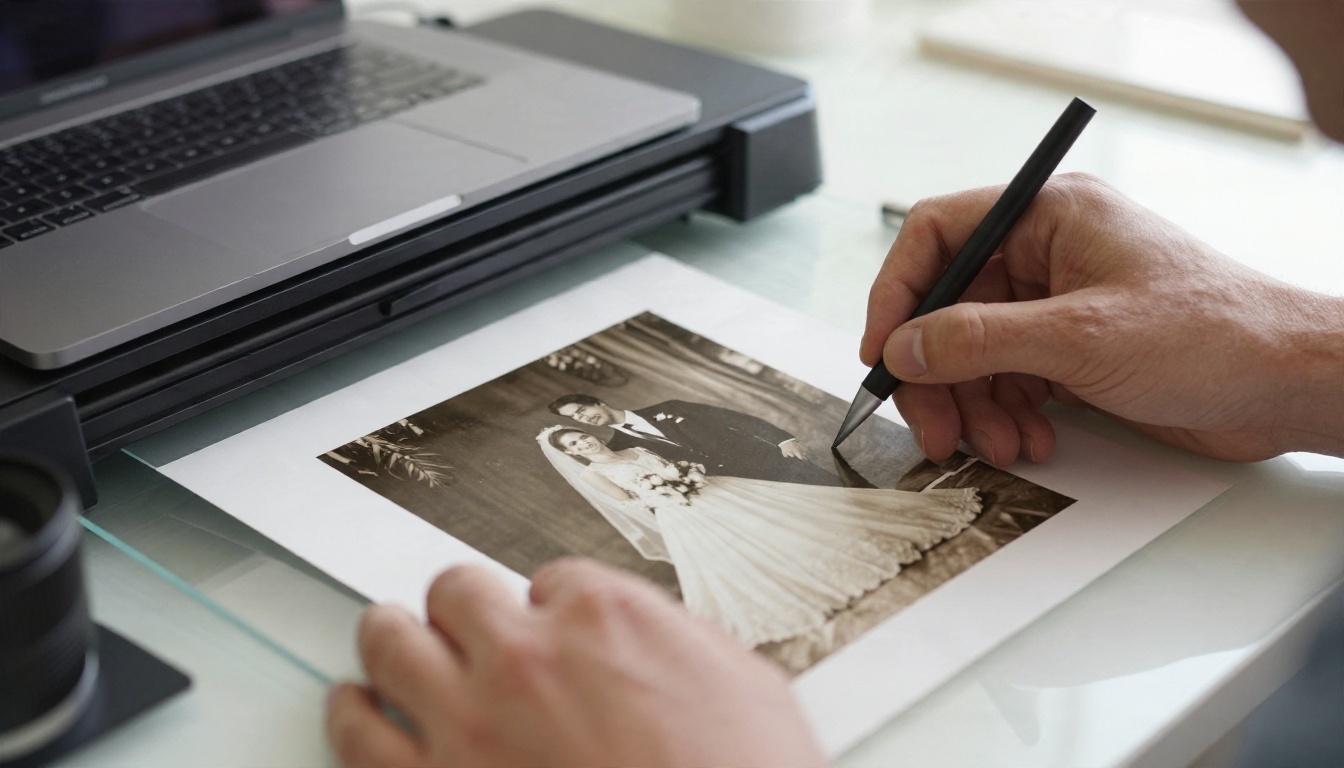
💡 टिप: रेस्टोरेशन की क्वालिटी ऐप में नहीं, स्कैनर से शुरू होती है। छोटी प्रिंट का 600 dpi स्कैन AI को उस फ़ोन स्नैपशॉट से कहीं ज़्यादा असली जानकारी देता है जो छत की लाइट के नीचे जल्दी में लिया गया हो।
Mac यूज़र्स को क्यों बढ़त मिलती है
Apple Silicon चिप वाले Mac (M1 और उसके बाद के) इमेज मॉडल को लोकल तौर पर चलाने में बहुत अच्छे हैं। रेस्टोरेशन के लिए यह मायने रखता है, क्योंकि लोकल ऐप आपकी फ़ोटो कभी अपलोड नहीं करता, ऑफ़लाइन चलता है और उस पर रोज़ की सीमा नहीं होती। कुछ मौजूदा Mac App Store रेस्टोरर को macOS 13.5 या उससे नया और M1 चिप या उससे नई चाहिए, इसलिए पुराने Intel Mac के लिए ब्राउज़र टूल बेहतर रह सकते हैं।
इंस्टॉल करने लायक मुफ़्त Mac ऐप्स
यहाँ मुफ़्त का मतलब कमज़ोर होना नहीं है। कुछ ओपन प्रोजेक्ट भारी काम में वाकई अच्छे हैं, खासकर अपस्केलिंग और क्लीनअप में।
साफ़ बड़े नतीजों के लिए Upscayl
Upscayl एक मुफ़्त, ओपन-सोर्स डेस्कटॉप ऐप है जो macOS, Windows और Linux पर चलता है। यह कई बिल्ट-इन मॉडल्स से इमेज को 2x, 4x या 8x तक बड़ा करता है, और सारा प्रोसेसिंग आपकी अपनी मशीन पर होता है। यह स्क्रैच हटाने वाला टूल नहीं है, इसलिए इसे कहीं और नुकसान ठीक करने के बाद का आख़िरी चरण मानें। 800 पिक्सल के धुंधले स्कैन को 20 सेंटीमीटर की प्रिंट बनाना हो, तो यह बढ़िया काम करता है।
PhotoScape X और बिल्ट-इन टूल्स
PhotoScape X के मुफ़्त वर्ज़न में बेसिक रिपेयर ब्रश, कलर करेक्शन और बैच एक्सपोर्ट है। यह चेहरा दोबारा नहीं बनाएगा, लेकिन धूल के धब्बे और कर्व तेज़ी से ठीक करता है। और अपने Mac के टूल्स मत भूलिए: Photos ऐप में ऑटो एन्हांसमेंट स्लाइडर हैं, और Preview सेकंडों में स्कैन को क्रॉप, रोटेट और पर्सपेक्टिव ठीक कर सकता है।
मैन्युअल क्लीनअप के लिए GIMP और Photopea
GIMP (मुफ़्त, macOS पर इंस्टॉल होता है) और Photopea (ब्राउज़र टैब में मुफ़्त) आपको मैन्युअल मरम्मत के लिए हीलिंग और क्लोन टूल देते हैं। ये AI से धीमे हैं, लेकिन जब मॉडल किसी छोटे हिस्से को गलत कर दे, जैसे हाथ या डिज़ाइन वाली ड्रेस, और आप उसे खुद ठीक करना चाहें, तब ये अपनी खूबी दिखाते हैं।
| मुफ़्त ऐप | किसके लिए सबसे अच्छा | लोकली चलता है | सीमाएँ |
|---|
| Upscayl | छोटे स्कैन को 2x से 8x तक बड़ा करना | हाँ | कोई स्क्रैच या चेहरा रिपेयर नहीं |
| PhotoScape X (मुफ़्त टियर) | धूल के धब्बे, कलर फ़िक्स | हाँ | सिर्फ़ बेसिक टूल्स |
| GIMP | मैन्युअल हीलिंग और क्लोनिंग | हाँ | कठिन इंटरफ़ेस |
| Photopea | ब्राउज़र में त्वरित एडिट | ज़्यादातर ब्राउज़र में | मैन्युअल काम, मुफ़्त टियर में विज्ञापन |
| Preview और Photos | क्रॉप, सीधा करना, ऑटो टोन | हाँ | कोई असली रेस्टोरेशन नहीं |
पेड Mac सॉफ़्टवेयर, ईमानदार तुलना
अगर आप अक्सर या क्लाइंट्स के लिए फ़ोटो रेस्टोर करते हैं, तो पेड टूल असली समय बचा सकता है। कीमतें और लाइसेंस अक्सर बदलते हैं, इसलिए खरीदने से पहले हर आधिकारिक पेज पर मौजूदा शर्तें जाँच लें।
- Topaz Photo AI डीनॉइज़िंग, शार्पनिंग और चेहरे की रिकवरी के लिए लंबे समय से पसंदीदा है। इसका लाइसेंस सब्सक्रिप्शन की ओर जा रहा है, इसलिए जाँच लें कि आपको असल में क्या मिल रहा है।
- Adobe Photoshop में फ़ोटो रेस्टोरेशन के लिए एक न्यूरल फ़िल्टर है, साथ ही कहीं भी मिलने वाले सबसे अच्छे मैन्युअल रीटचिंग टूल। यह मासिक सब्सक्रिप्शन है, और बुरी तरह खराब प्रिंट्स के लिए AI और हाथ से नियंत्रण के मेल को पीछे छोड़ना मुश्किल है।
- AVCLabs Photo Enhancer और Aiarty जैसे डेस्कटॉप टूल एक क्लिक में डीनॉइज़िंग, अपस्केलिंग और चेहरे की मरम्मत देते हैं, जिनके Mac वर्ज़न और ट्रायल पीरियड हैं।
- RestoreAI और इसी तरह के Mac App Store ऐप्स इंस्टॉल करना सबसे आसान है, पर पहले macOS और चिप की ज़रूरतें जाँच लें।
💡 टिप: फ़्री ट्रायल हमेशा अपनी सबसे खराब फ़ोटो पर चलाएँ, सबसे अच्छी पर नहीं। आसान फ़ोटो हर टूल को अच्छा दिखा देती हैं। पानी से खराब हुई प्रिंट, जिसमें चेहरा छोटा हो, असली परीक्षा है।
ऑनलाइन रेस्टोरर: तेज़, पर कुछ समझौतों के साथ
ब्राउज़र आधारित रेस्टोरर किसी भी Mac पर चलते हैं, पुराने Intel मॉडलों पर भी, और इन्हें कोई इंस्टॉलेशन नहीं चाहिए। स्कैन खींचें, आधा मिनट इंतज़ार करें, नतीजा डाउनलोड करें। यह सुविधा कुछ सवाल भी लेकर आती है, जो कुछ भी अपलोड करने से पहले पूछने लायक हैं।
अपलोड करने से पहले क्या जाँचें
- प्राइवेसी पॉलिसी: क्या साइट प्रोसेसिंग के बाद आपकी फ़ोटो डिलीट करती है, और क्या उन पर मॉडल ट्रेन करती है?
- आउटपुट रिज़ॉल्यूशन: कई मुफ़्त टियर छोटा, वॉटरमार्क वाला प्रीव्यू देते हैं और पूरी फ़ाइल के लिए पैसे लेते हैं।
- चेहरे का व्यवहार: कुछ टूल चेहरों को जेनेरिक, ज़रूरत से ज़्यादा चिकने वर्ज़न से बदल देते हैं, जो आपके रिश्तेदार जैसे दिखते ही नहीं।
- क्रेडिट और सीमाएँ: जो "मुफ़्त" रेस्टोरर दिन में एक इमेज देता है, वह डेमो है, वर्कफ़्लो नहीं।
जहाँ ब्राउज़र टूल जीतते हैं
वे तब जीतते हैं जब आपका Mac पुराना हो, जब आप किसी उधार के कंप्यूटर पर हों, या जब किसी फ़ोटो को भारी मॉडल चाहिए जो लैपटॉप पर रेंगता। एक टॉप टियर क्लाउड मॉडल किसी छोटे लोकल मॉडल की तुलना में कहीं कम जानकारी से भी चेहरा फिर से बना सकता है।
रेस्टोरेशन के विकल्प के रूप में AI इमेज एडिटर
यह वह विकल्प है जिसे कई लोग नज़रअंदाज़ कर देते हैं। आधुनिक इमेज एडिटिंग मॉडल सिर्फ़ फ़ोटो पर फ़िल्टर नहीं लगाते, वे समझते हैं कि उसमें क्या है और सादी भाषा के निर्देश मानते हैं। इससे वे एक ही काम वाले रेस्टोरर के बेहतरीन विकल्प बन जाते हैं, क्योंकि आप ठीक-ठीक बता सकते हैं कि आप क्या चाहते हैं: "चेहरे के बीच से सिलवट हटाएँ, मूल भाव रखें, पीला टिंट ठीक करें।"
PicassoIA पर इस तरह के काम के लिए कई मॉडल हैं:
- PicassoIA Image Editor Pro एक असीमित प्रॉम्प्ट-आधारित एडिटर है जो तीन रेफ़रेंस इमेज तक स्वीकार करता है, जो उसी व्यक्ति की दूसरी, साफ़ फ़ोटो से खराब प्रिंट ठीक करने में काम आता है।
- Nano Banana और Nano Banana Pro ऐसे एडिट में मज़बूत हैं जो चेहरे की पहचान बनाए रखते हुए उसके आसपास सब कुछ बदल देते हैं।
- Flux Kontext Fast स्टेन हटाने या बैकग्राउंड साफ़ करने जैसे टारगेटेड बदलावों के लिए तेज़ है।
- Seedream 4.5 तब अच्छा विकल्प है जब आप किसी दृश्य का गायब हिस्सा यथार्थवादी तरीके से फिर से बनाना चाहते हैं।
अपस्केलिंग: वह कदम जो प्रिंट को संभव बनाता है
सबसे परफ़ेक्ट रिपेयर भी बेकार है अगर फ़ाइल 600 पिक्सल चौड़ी है। अपस्केलिंग ही वह जगह है जहाँ पुराना स्कैन ऐसी चीज़ बनता है जिसे आप 8x10 इंच या उससे बड़े साइज़ में प्रिंट कर सकें। PicassoIA पर इसके लिए कई समर्पित मॉडल हैं:
💡 टिप: पोर्ट्रेट पर क्रिएटिविटी सेटिंग कम रखें। ज़्यादा वैल्यू डिटेल गढ़ती है, और दादा-दादी के चेहरे पर गढ़ी गई डिटेल उन्हें अजनबी जैसा दिखा सकती है।
PicassoIA पर फ़ोटो कैसे रेस्टोर करें
इसके लिए आपके Mac पर कुछ भी इंस्टॉल करने की ज़रूरत नहीं, क्योंकि सब कुछ ब्राउज़र में चलता है। यहाँ एक वर्कफ़्लो है जो मरम्मत और अपस्केलिंग को मिलाता है।
चरण 1: ठीक से स्कैन करें
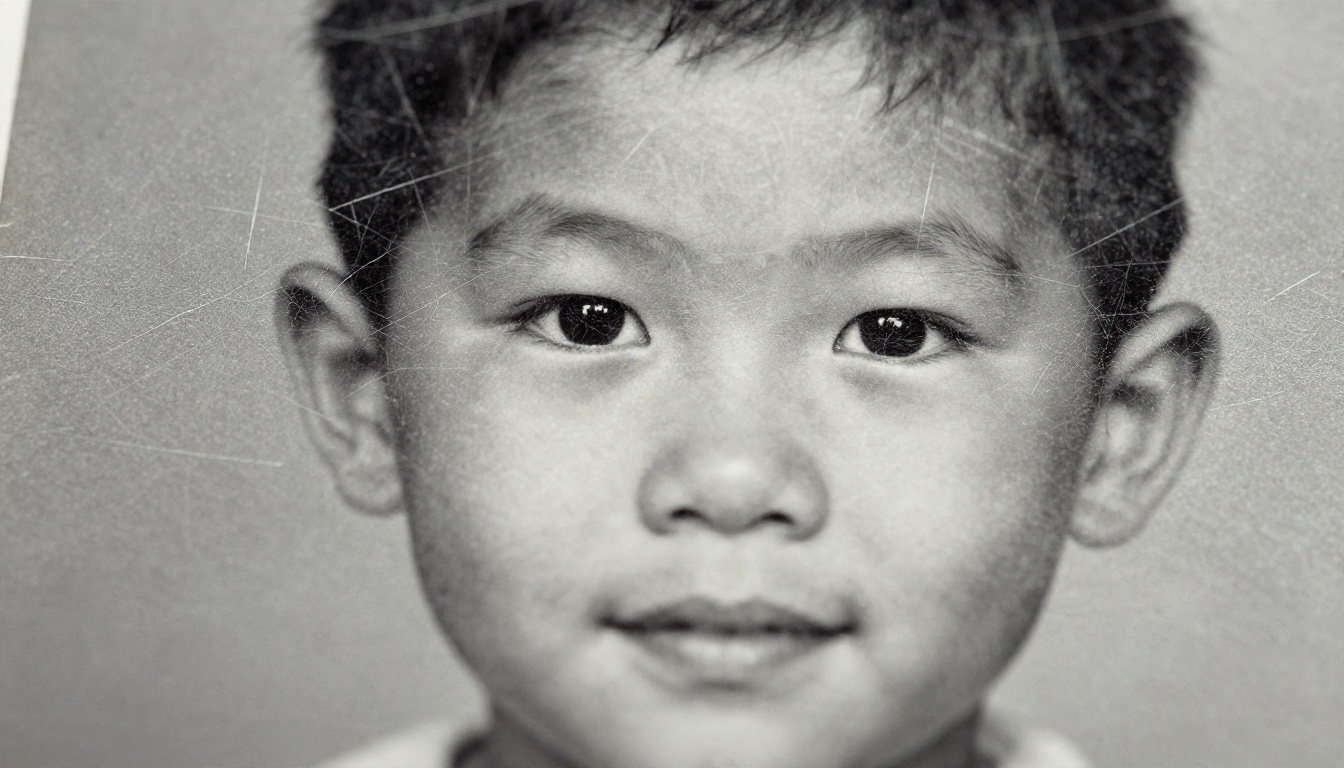
प्रिंट को नरम ब्रश से धीरे से साफ़ करें, 600 dpi पर स्कैन करें (बहुत छोटी प्रिंट के लिए 1200 dpi) और TIFF या PNG में सेव करें। स्कैनर बेड को क्रॉप करें, पर अगर विंटेज लुक पसंद है तो बॉर्डर रखें।
चरण 2: Image Editor Pro से मरम्मत करें
PicassoIA Image Editor Pro खोलें और ये चरण अपनाएँ:
- अपना स्कैन Images फ़ील्ड में अपलोड करें। इसे प्राथमिक इमेज माना जाएगा।
- एक साफ़ प्रॉम्प्ट लिखें, जैसे: "Restore image 1: remove scratches, cracks and stains, correct the yellow tint, keep the faces and expressions exactly the same, keep the original clothing and background."
- आस्पेक्ट रेशियो को
match_input_image पर रहने दें, ताकि फ़्रेमिंग न बदले।
- अगर अगला चरण अपस्केलिंग है तो png को आउटपुट फ़ॉर्मेट चुनें, और Output quality ऊँची रखें।
- जनरेट करें। हर एडिट की कोई सीमा नहीं है, इसलिए कई वेरिएशन चलाएँ और तुलना करें। नियंत्रित विविधता चाहिए तो हर बार अलग Seed रखें।
चरण 3: Clarity Pro Upscaler से अपस्केल करें
अपना पसंदीदा नतीजा Clarity Pro Upscaler पर ले जाएँ:
- सुधरी हुई इमेज अपलोड करें।
- ज़्यादातर प्रिंट के लिए scale_factor 2 या 4 रखें। 8 या 16 सिर्फ़ बहुत छोटे क्रॉप के लिए इस्तेमाल करें।
- वफ़ादार चेहरों के लिए creativity 0 या थोड़ा नेगेटिव रखें। नतीजा बहुत नरम लगे तो ही थोड़ा बढ़ाएँ।
- संग्रह के लिए png या शेयर करने के लिए jpg चुनें।
चरण 4: चाहें तो रंग जोड़ें
Image Editor Pro पर लौटें, सुधरा हुआ ब्लैक एंड व्हाइट वर्ज़न अपलोड करें और नैचुरल कलराइज़ेशन माँगें: "Colorize image 1 with realistic period appropriate colors, natural skin tones, do not change faces." रंग विश्वसनीय रहें, इसके लिए मूल फ़ोटो से तुलना करें।
आपके लिए कौन-सा विकल्प सही है
अलग लोगों को अलग टूल चाहिए। यह त्वरित सूची देखें:
- आपके पास कुछ फ़ोटो हैं और आधुनिक Mac है: बड़ा करने के लिए Upscayl और मरम्मत के लिए AI एडिटर से शुरू करें।
- आपके पास पुराना Intel Mac है: ब्राउज़र टूल इस्तेमाल करें, क्योंकि वे आपकी चिप पर निर्भर नहीं करते।
- प्राइवेसी सबसे ज़्यादा मायने रखती है: लोकल ऐप्स पर टिकें और किसी भी ऑनलाइन सेवा की डिलीशन पॉलिसी जाँचें।
- आप पेशेवर तौर पर फ़ोटो रेस्टोर करते हैं: पेड सूट और AI एडिटर मिलकर स्पीड और मैन्युअल नियंत्रण दोनों देते हैं।
- आपको क्रिएटिव नियंत्रण चाहिए: प्रॉम्प्ट-आधारित एडिटर आपको स्लाइडर ढूँढने के बजाय फ़िक्स का वर्णन करने देता है।
| स्थिति | सबसे अच्छा रास्ता |
|---|
| एक कीमती खराब प्रिंट | AI एडिटर, फिर पोर्ट्रेट अपस्केलर |
| सैकड़ों स्नैपशॉट | बैच के लिए अनुकूल अपस्केलर, हल्का क्लीनअप |
| छोटा, धुंधला चेहरा | फ़ेस-अवेयर मॉडल, कम क्रिएटिविटी |
| फीकी रंगीन फ़ोटो | कलर करेक्शन प्रॉम्प्ट, फिर शार्पन |
| बड़ी फ़्रेम्ड प्रिंट | 4x या उससे ज़्यादा अपस्केल करें, 100 प्रतिशत पर जाँचें |
वे गलतियाँ जो रेस्टोरेशन खराब कर देती हैं
चेहरों को ज़रूरत से ज़्यादा चिकना करना
सबसे आम गड़बड़ी वह त्वचा है जो प्लास्टिक जैसी लगती है। अगर नतीजे में रोम-छिद्र और बारीक लकीरें नहीं हैं, तो स्ट्रेंथ या क्रिएटिविटी घटाकर दोबारा कोशिश करें। असली चेहरों में बनावट होती है, पुरानी फ़ोटो में भी।
पहचान बदल देना
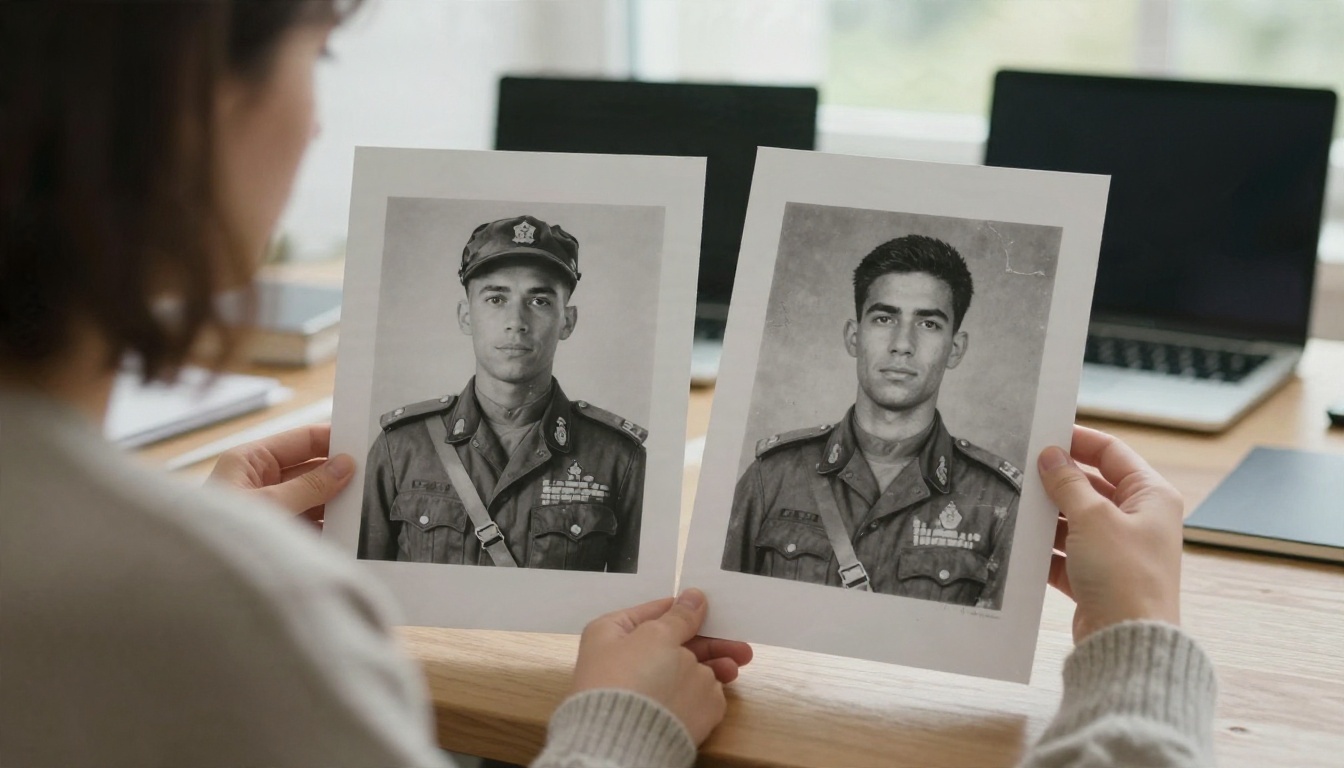
कुछ मॉडल आँखों, नाक और मुस्कान को "सुधार" देते हैं। रेस्टोर किए चेहरे की तुलना हमेशा मूल से साथ-साथ करें। अगर परिवार का कोई सदस्य अब अपने जैसा नहीं दिखता, तो रेस्टोरेशन विफल है, चाहे वह कितना भी शार्प हो।
मूल स्कैन छोड़ देना
अपनी सोर्स फ़ाइल कभी ओवरराइट न करें। बिना छुए स्कैन को रखें, और हर रेस्टोर किए वर्ज़न को साफ़ नाम के साथ सेव करें। बेहतर एल्गोरिदम लगातार आते रहते हैं, और हो सकता है आप एक साल बाद अपनी सबसे अच्छी फ़ोटो दोबारा चलाना चाहें।
सफ़ाई से पहले अपस्केल करना
खरोंच वाली इमेज को बड़ा करने से खरोंचें भी बड़ी हो जाती हैं, और मॉडल उन्हें डिटेल मानना सीख लेता है। पहले मरम्मत करें, फिर अपस्केल करें।
प्रिंट करें, शेयर करें और सहेजें
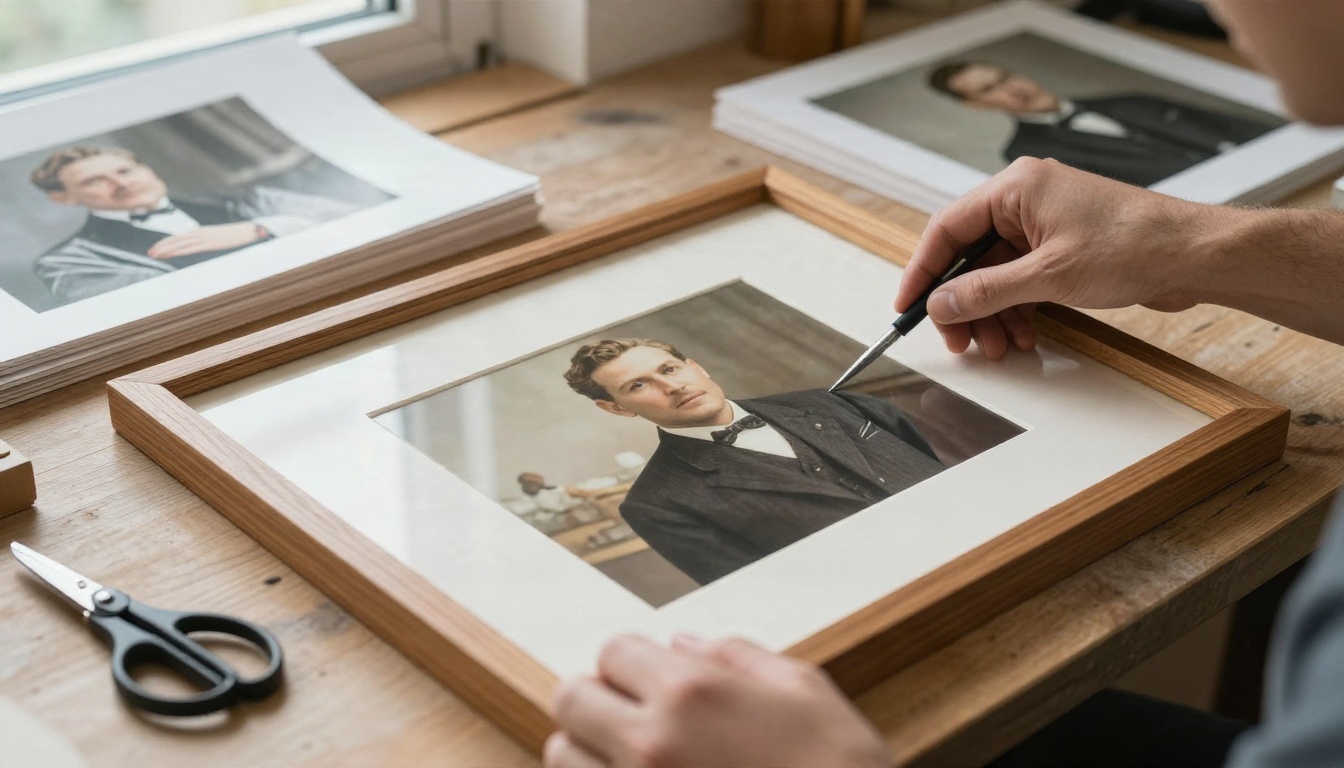
रेस्टोर की हुई फ़ोटो को अच्छा घर मिलना चाहिए। लॉसलेस PNG या TIFF मास्टर एक्सपोर्ट करें और उसे दो जगह रखें, जैसे बाहरी ड्राइव और क्लाउड स्टोरेज। रिश्तेदारों के साथ शेयर करने के लिए हाई क्वालिटी JPG काफ़ी है। प्रिंटिंग में, विंटेज पोर्ट्रेट के लिए मैट या लस्टर पेपर आम तौर पर ग्लॉसी से ज़्यादा नैचुरल लगता है, और बड़ा फ़ॉर्मेट ऑर्डर करने से पहले टेस्ट प्रिंट जाँचने से पैसे बचते हैं।
कहानी मत भूलिए। फ़ाइल नाम या मेटाडेटा में नाम, तारीखें और जगहें जोड़ें, और बुज़ुर्ग रिश्तेदारों से चेहरों की पहचान में मदद माँगें। बिना नामों वाली बेहतरीन रेस्टोर की हुई फ़ोटो भी अगली पीढ़ी के लिए एक पहेली ही रहती है।
अपनी फ़ोटो रेस्टोर करना शुरू करें
अब आपके पास पूरे विकल्प हैं: अपस्केलिंग और मैन्युअल मरम्मत के लिए मुफ़्त Mac ऐप्स, पेशेवरों के लिए पेड सूट, पुरानी मशीनों के लिए क्लाउड रेस्टोरर, और सादी भाषा के निर्देश मानने वाले AI एडिटर। सबसे अच्छे नतीजे आम तौर पर इन्हें मिलाने से आते हैं: सावधानी से स्कैन, नरम मरम्मत, संयमित अपस्केल और मूल से आख़िरी साथ-साथ जाँच।
PicassoIA रेस्टोरेशन और अपस्केलिंग के हिस्से एक ही जगह देता है, ताकि आप बिना कुछ इंस्टॉल किए फीकी स्नैपशॉट से प्रिंट-तैयार फ़ाइल तक पहुँच सकें। अपनी सबसे ज़्यादा खराब फ़ोटो चुनें, मरम्मत के लिए PicassoIA Image Editor Pro आज़माएँ, फिर उसे Clarity Pro Upscaler से चलाएँ, और देखें कि मूल चेहरे का कितना हिस्सा वापस आता है। फिर picassoia.com/en/all-models पर बाकी सब देखें और प्रयोग जारी रखें।