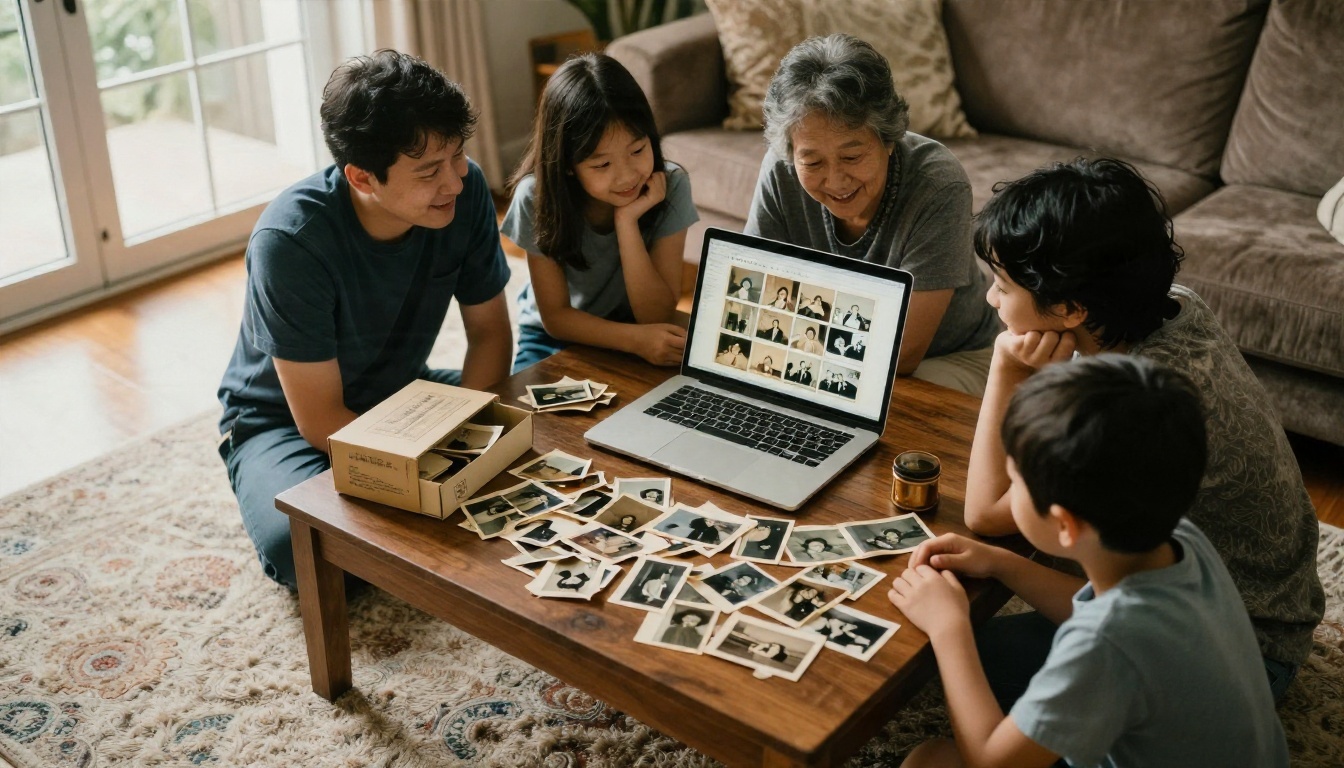
Une boîte à chaussures de tirages délavés, un MacBook sur le bureau et une seule question : quel est le moyen le plus rapide de transformer ce cliché fissuré et jauni en une image que vous feriez encadrer avec fierté ? Il y a dix ans, la réponse passait par des heures de clonage manuel dans Photoshop. Aujourd’hui, la restauration de photos par IA sur Mac peut réparer les rayures, supprimer les taches, affiner les visages et même ajouter une couleur crédible en quelques minutes, et une part étonnante de ces outils est gratuite.
Le piège, c’est que les options sont dispersées. Certaines tournent nativement sur Apple Silicon, d’autres vivent dans votre navigateur, certaines importent discrètement vos photos de famille sur un serveur dont vous ne savez rien, et quelques-unes promettent des miracles tout en livrant des visages cireux et trop lissés. Cet article passe tout cela en revue pour que vous choisissiez la bonne méthode selon vos photos, votre Mac et votre budget.
Ce que fait réellement la restauration de photos par IA
La restauration n’est pas une opération unique. C’est un ensemble de petites tâches que les modèles d’IA modernes gèrent ensemble ou une à une :
- Réparation des rayures et des craquelures : combler les fines lignes blanches et les marques de pli avec un contenu qui correspond à l’environnement.
- Suppression des taches et des moisissures : nettoyer les dégâts des eaux, les rousseurs et les taches brunes sans effacer les détails réels.
- Débruitage et correction du flou : réduire le grain du film et le flou de mise au point dû aux vieux objectifs ou aux mains qui tremblent.
- Reconstruction des visages : refaire les yeux, les dents et la texture de la peau lorsque le visage est minuscule ou flou.
- Upscaling : agrandir un petit scan à la taille d’impression sans le transformer en bouillie.
- Colorisation : ajouter une couleur naturelle aux tirages en noir et blanc ou sépia.
- Correction de la dominante de couleur : corriger la teinte orange ou magenta qui gâche les vieilles photos couleur.
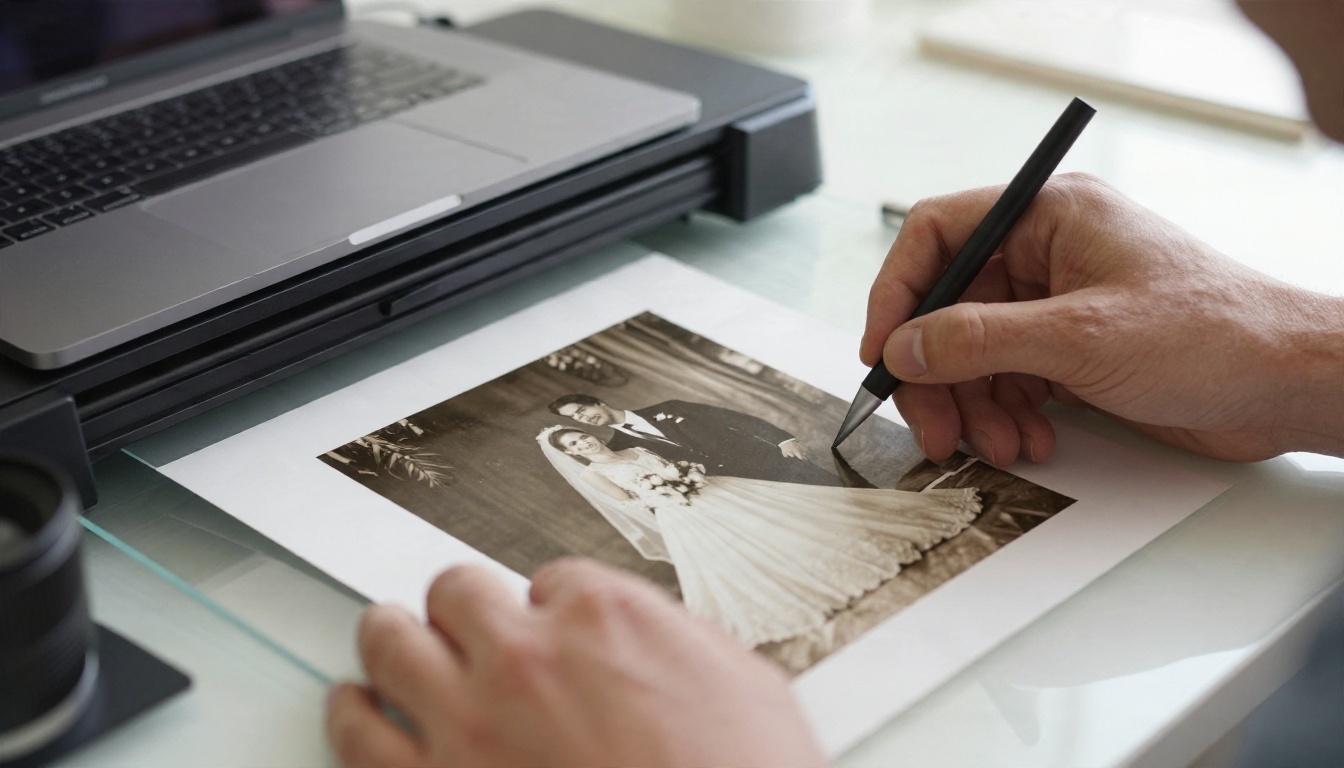
💡 Astuce : La qualité de la restauration commence au scanner, pas dans l’application. Un scan à 600 ppp d’un petit tirage donne à l’IA bien plus d’informations réelles à exploiter qu’une photo rapide prise au téléphone sous une lampe de plafond.
Pourquoi les utilisateurs de Mac ont un avantage
Les Mac équipés de puces Apple Silicon (M1 et versions ultérieures) sont très efficaces pour faire tourner localement des modèles d’image. C’est important pour la restauration, car une application locale ne téléverse jamais vos photos, fonctionne hors ligne et n’a aucune limite quotidienne. Certains restaurateurs actuels disponibles sur le Mac App Store exigent macOS 13.5 ou une version ultérieure ainsi qu’une puce M1 ou plus récente. Les anciens Mac Intel seront donc peut-être mieux servis par les outils en navigateur.
Applications gratuites pour Mac qui valent le détour
Gratuit ne signifie pas faible ici. Quelques projets open source sont vraiment efficaces pour le gros du travail, en particulier l’upscaling et le nettoyage.
Upscayl pour les agrandissements nets
Upscayl est une application de bureau gratuite et open source qui fonctionne sous macOS, Windows et Linux. Elle agrandit les images de 2x, 4x, voire 8x grâce à plusieurs modèles intégrés, et traite tout sur votre propre machine. Ce n’est pas un outil de suppression des rayures : considérez-la comme l’étape finale, après avoir réparé les dégâts ailleurs. Pour un scan flou de 800 pixels qui doit devenir un tirage de 20 centimètres, elle fait un excellent travail.
PhotoScape X et les outils intégrés
PhotoScape X propose une version gratuite avec des pinceaux de réparation de base, la correction des couleurs et l’export par lot. Elle ne reconstruira pas un visage, mais elle traite rapidement les poussières et les courbes. Et n’oubliez pas les outils déjà présents sur votre Mac : l’app Photos propose des curseurs d’amélioration automatique, et Aperçu peut recadrer, faire pivoter et corriger la perspective d’un scan en quelques secondes.
GIMP et Photopea pour le nettoyage manuel
GIMP (gratuit, s’installe sous macOS) et Photopea (gratuit dans un onglet de navigateur) proposent des outils de correction et de clonage pour les retouches manuelles. Ils sont plus lents que l’IA, mais ils brillent lorsque le modèle se trompe sur une petite zone, comme une main ou une robe à motifs, et que vous voulez la corriger vous-même.
| Application gratuite | Idéale pour | Fonctionne en local | Limites |
|---|
| Upscayl | Agrandir de petits scans de 2x à 8x | Oui | Pas de réparation des rayures ni des visages |
| PhotoScape X (version gratuite) | Poussières, corrections de couleur | Oui | Outils de base uniquement |
| GIMP | Retouches et clonage manuels | Oui | Interface complexe |
| Photopea | Retouches rapides dans un navigateur | Surtout dans le navigateur | Travail manuel, publicités dans la version gratuite |
| Aperçu et Photos | Recadrage, redressement, tons automatiques | Oui | Aucune vraie restauration |
Logiciels payants pour Mac, comparés honnêtement
Si vous restaurez souvent des photos ou pour des clients, un outil payant peut vous faire gagner un temps précieux. Les tarifs et les licences changent souvent, vérifiez donc les conditions actuelles sur chaque site officiel avant d’acheter.
- Topaz Photo AI est un favori de longue date pour le débruitage, la netteté et la récupération des visages. Sa licence évolue vers l’abonnement, vérifiez donc ce que vous obtenez réellement.
- Adobe Photoshop inclut un filtre neuronal pour la restauration de photos ainsi que les meilleurs outils de retouche manuelle qui soient. Il s’agit d’un abonnement mensuel, et l’association de l’IA et du contrôle manuel est difficile à égaler pour les tirages très abîmés.
- AVCLabs Photo Enhancer et les outils de bureau de type Aiarty proposent un débruitage, un upscaling et une réparation des visages en un clic, avec des versions pour Mac et des périodes d’essai.
- RestoreAI et les applications similaires du Mac App Store sont les plus faciles à installer, mais vérifiez d’abord la version de macOS et la puce requises.
💡 Astuce : Testez toujours la version d’essai gratuite sur votre pire photo, et non sur la meilleure. Les photos faciles mettent tous les outils en valeur. Un tirage endommagé par l’eau avec un visage minuscule est le vrai test.
Restaurateurs en ligne : rapides, avec des compromis
Les restaurateurs en ligne fonctionnent sur n’importe quel Mac, y compris les anciens modèles Intel, et ne nécessitent aucune installation. Vous glissez un scan, vous attendez une demi-minute, vous téléchargez le résultat. Cette commodité s’accompagne de questions à se poser avant d’importer quoi que ce soit.
Ce qu’il faut vérifier avant d’importer
- Politique de confidentialité : le site supprime-t-il vos photos après traitement, et s’en sert-il pour entraîner ses modèles ?
- Résolution de sortie : de nombreuses offres gratuites renvoient un aperçu petit et filigrané, et facturent le fichier complet.
- Comportement sur les visages : certains outils remplacent les visages par des versions génériques et trop lissées qui ne ressemblent plus à votre proche.
- Crédits et limites : un restaurateur « gratuit » qui n’autorise qu’une image par jour est une démo, pas un flux de travail.
Les cas où les outils en ligne l’emportent
Ils l’emportent lorsque votre Mac est ancien, lorsque vous utilisez un ordinateur emprunté ou lorsqu’une photo nécessite un modèle lourd qui rampe sur un portable. Un modèle cloud haut de gamme peut aussi reconstruire un visage à partir de bien moins d’informations qu’un petit modèle local.
Les éditeurs d’images IA comme alternative à la restauration
Voici l’option que beaucoup de gens oublient. Les modèles modernes d’édition d’images ne se contentent pas de filtrer une photo : ils comprennent ce qu’elle contient et suivent des instructions en langage courant. Cela en fait d’excellentes alternatives aux restaurateurs mono-fonction, car vous pouvez décrire exactement ce que vous voulez : « supprimer le pli en travers du visage, conserver l’expression d’origine, corriger la teinte jaune ».
Sur PicassoIA, plusieurs modèles couvrent ce type de travail :
- PicassoIA Image Editor Pro est un éditeur illimité piloté par prompt, qui accepte jusqu’à trois images de référence, pratique pour réparer un tirage abîmé à partir d’une seconde photo plus nette de la même personne.
- Nano Banana et Nano Banana Pro sont performants pour les modifications qui conservent l’identité d’un visage tout en changeant tout le reste.
- Flux Kontext Fast est rapide pour les modifications ciblées, comme supprimer une tache ou nettoyer un arrière-plan.
- Seedream 4.5 est un bon choix lorsque vous voulez reconstruire de façon réaliste une partie manquante d’une scène.
Upscaling : l’étape qui rend l’impression possible
Même une réparation parfaite est inutile si le fichier ne fait que 600 pixels de large. L’upscaling est l’étape qui transforme un vieux scan en image imprimable au format 8x10 pouces ou plus grand. PicassoIA propose plusieurs modèles dédiés à cette tâche :
| Modèle | Point fort | Idéal pour |
|---|
| Clarity Pro Upscaler | Jusqu’à 16x, préservation de l’identité, contrôle de la créativité | Portraits et visages |
| Crystal Upscaler | Agrandissement propre de portraits en 4x | Portraits, petits tirages de studio |
| Upscaler | Agrandissement équilibré en 4x | Photos de famille classiques |
| Image Upscale | Jusqu’à 6x avec des détails fins | Grands tirages |
| Real ESRGAN | Agrandissement libre en 4x | Résultats rapides et sans fioritures |
| P Image Upscale | Netteté très rapide | Lots d’instantanés |
💡 Astuce : Gardez le réglage de créativité bas pour les portraits. Une valeur élevée invente des détails, et des détails inventés sur le visage d’un grand-parent peuvent le faire ressembler à un inconnu.
Vous n’avez rien à installer sur votre Mac pour cela, puisque tout fonctionne dans le navigateur. Voici un flux de travail qui combine réparation et upscaling.
Étape 1 : bien scanner
Nettoyez délicatement le tirage avec une brosse douce, scannez à 600 ppp (ou 1200 ppp pour les tout petits tirages) et enregistrez en TIFF ou en PNG. Recadrez la zone de la vitre du scanner, mais conservez la bordure si vous aimez l’aspect vintage.
Étape 2 : réparer avec Image Editor Pro
Ouvrez PicassoIA Image Editor Pro et suivez ces étapes :
- Importez votre scan dans le champ Images. Il sera traité comme image principale.
- Rédigez un prompt précis, par exemple : « Restaure l’image 1 : supprime les rayures, les craquelures et les taches, corrige la teinte jaune, garde les visages et les expressions exactement identiques, conserve les vêtements et l’arrière-plan d’origine. »
- Laissez Aspect ratio sur
match_input_image pour que le cadrage ne change pas.
- Choisissez png comme format de sortie si vous comptez upscaler ensuite, et réglez Output quality sur un niveau élevé.
- Générez. Comme il n’y a aucune limite par modification, lancez plusieurs variantes et comparez-les, en changeant de Seed à chaque fois si vous voulez une variété maîtrisée.
Étape 3 : upscaler avec Clarity Pro Upscaler
Passez votre résultat préféré dans Clarity Pro Upscaler :
- Importez l’image réparée.
- Réglez scale_factor sur 2 ou 4 pour la plupart des tirages. Utilisez 8 ou 16 uniquement pour de très petits recadrages.
- Gardez creativity à 0 ou légèrement en dessous pour des visages fidèles. Augmentez-le un peu seulement si le résultat paraît trop mou.
- Choisissez png pour l’archivage ou jpg pour le partage.
Étape 4 : ajouter de la couleur si vous le souhaitez
Revenez sur Image Editor Pro, importez la version noir et blanc réparée et demandez une colorisation naturelle : « Colorise l’image 1 avec des couleurs réalistes de l’époque, des teintes de peau naturelles, ne modifie pas les visages. » Comparez-la avec l’original pour que les couleurs restent crédibles.
Quelle option vous convient
Les besoins diffèrent d’une personne à l’autre. Utilisez cette liste de décision rapide :
- Vous avez quelques photos et un Mac récent : commencez par Upscayl pour l’agrandissement et un éditeur IA pour la réparation.
- Vous avez un Mac Intel ancien : utilisez les outils en navigateur, car ils ne dépendent pas de votre puce.
- La confidentialité compte avant tout : restez sur les applications locales et vérifiez la politique de suppression de tout service en ligne.
- Vous restaurez des photos professionnellement : une suite payante associée à un éditeur IA couvre à la fois la rapidité et le contrôle manuel.
- Vous voulez un contrôle créatif : un éditeur piloté par prompt vous permet de décrire la correction au lieu de chercher des curseurs.
| Situation | Meilleure méthode |
|---|
| Un tirage abîmé et précieux | Éditeur IA, puis upscaler de portraits |
| Des centaines d’instantanés | Upscaler adapté aux lots, retouche légère |
| Un visage minuscule et flou | Modèle reconnaissant les visages, créativité faible |
| Une vieille photo couleur délavée | Prompt de correction des couleurs, puis netteté |
| Un grand tirage encadré | Upscale en 4x ou plus, vérifiez à 100 % |
Les erreurs qui ruinent les restaurations
Lisser excessivement les visages
L’échec le plus courant est une peau qui ressemble à du plastique. Si le résultat ne présente ni pores ni fines rides, baissez l’intensité ou la créativité et recommencez. Les vrais visages ont une texture, même sur les vieilles photos.
Modifier l’identité
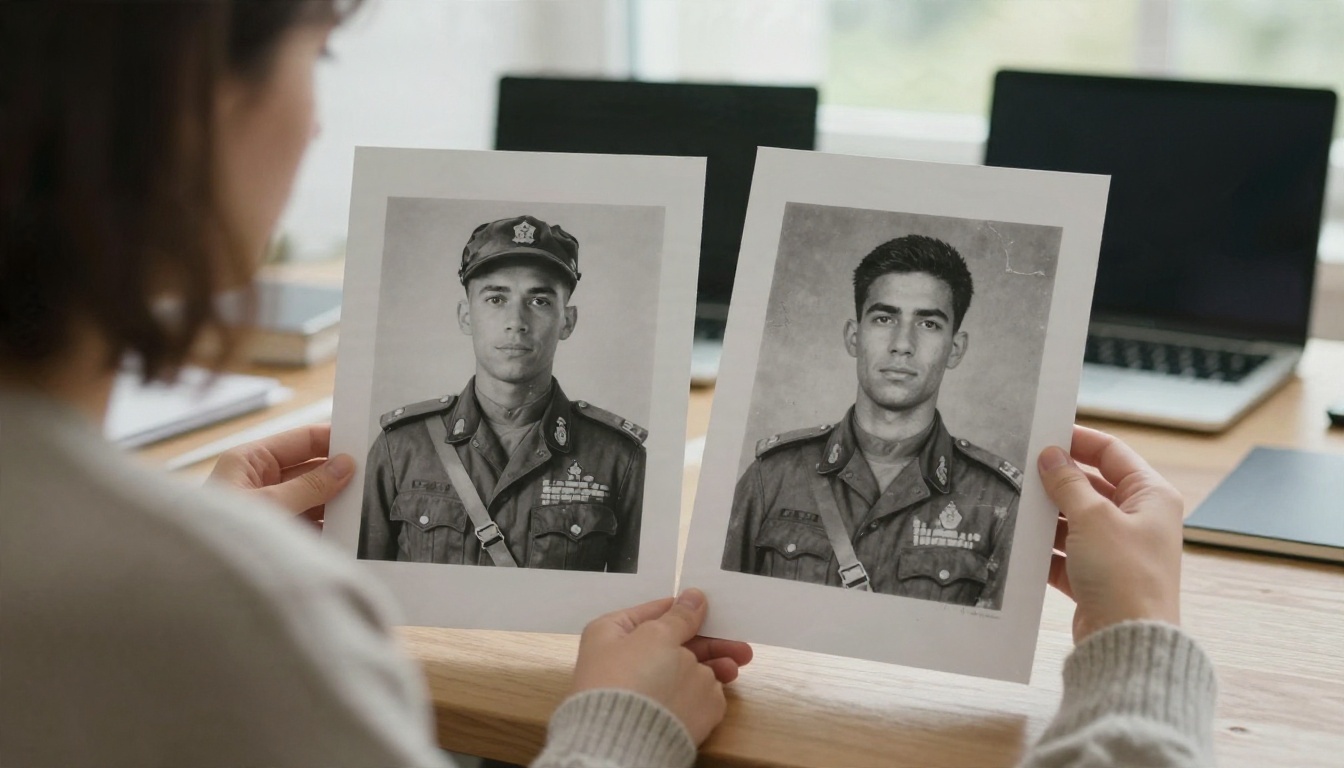
Certains modèles « améliorent » les yeux, les nez et les sourires. Comparez toujours le visage restauré avec l’original, côte à côte. Si un membre de la famille ne ressemble plus à lui-même, la restauration a échoué, quelle que soit sa netteté.
Oublier le scan original
N’écrasez jamais votre fichier source. Conservez le scan intact, puis enregistrez chaque version restaurée sous un nom clair. De meilleurs algorithmes arrivent sans cesse, et vous voudrez peut-être relancer vos meilleures photos dans un an.
Faire l’upscaling avant le nettoyage
Agrandir une image rayée rend les rayures plus grosses et apprend au modèle à les traiter comme des détails. Réparez d’abord, agrandissez ensuite.
Imprimer, partager et conserver
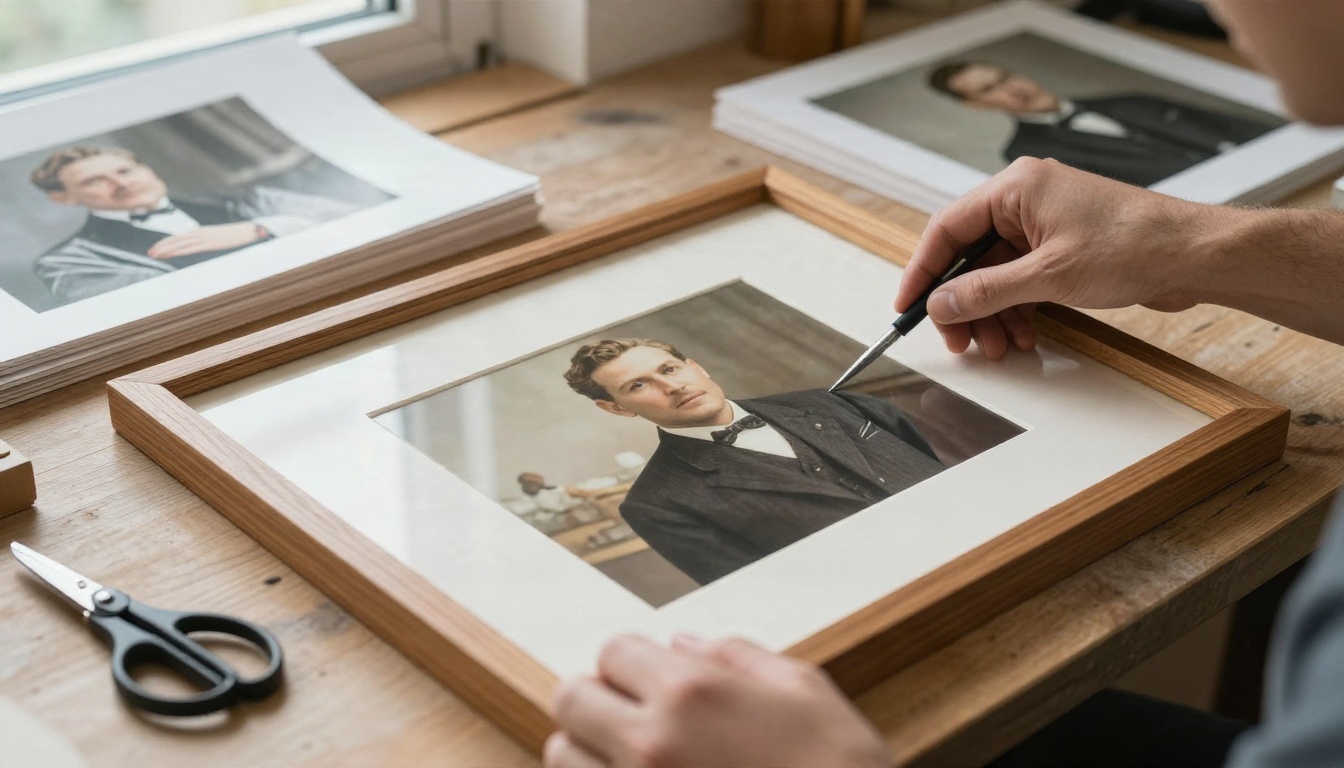
Une photo restaurée mérite un bel endroit. Exportez un master PNG ou TIFF sans perte et conservez-le à deux endroits, par exemple sur un disque externe et dans le stockage cloud. Pour partager avec vos proches, un JPG de haute qualité suffit. Pour l’impression, un papier mat ou satiné paraît souvent plus naturel qu’un papier brillant pour les portraits anciens, et tester un tirage avant de commander un grand format vous fait économiser de l’argent.
N’oubliez pas l’histoire. Ajoutez les noms, les dates et les lieux dans le nom du fichier ou dans les métadonnées, et demandez à vos aînés de vous aider à identifier les visages. Une photo parfaitement restaurée sans aucun nom reste un mystère pour la génération suivante.
Commencez à restaurer vos propres photos
Vous connaissez maintenant toute la gamme de choix : des applications Mac gratuites pour l’agrandissement et la retouche manuelle, des suites payantes pour les professionnels, des restaurateurs cloud pour les machines anciennes et des éditeurs IA qui suivent des instructions en langage courant. Les meilleurs résultats viennent généralement de la combinaison de ces outils, avec un scan soigneux, une réparation délicate, un upscaling mesuré et une dernière vérification côte à côte avec l’original.
PicassoIA vous offre les pièces de réparation et d’upscaling au même endroit, pour passer d’un instantané délavé à un fichier prêt à imprimer sans rien installer. Choisissez votre photo la plus abîmée, essayez PicassoIA Image Editor Pro pour la réparation, passez-la dans Clarity Pro Upscaler, et voyez combien du visage d’origine revient. Explorez ensuite tout le reste sur picassoia.com/en/all-models et continuez à expérimenter.