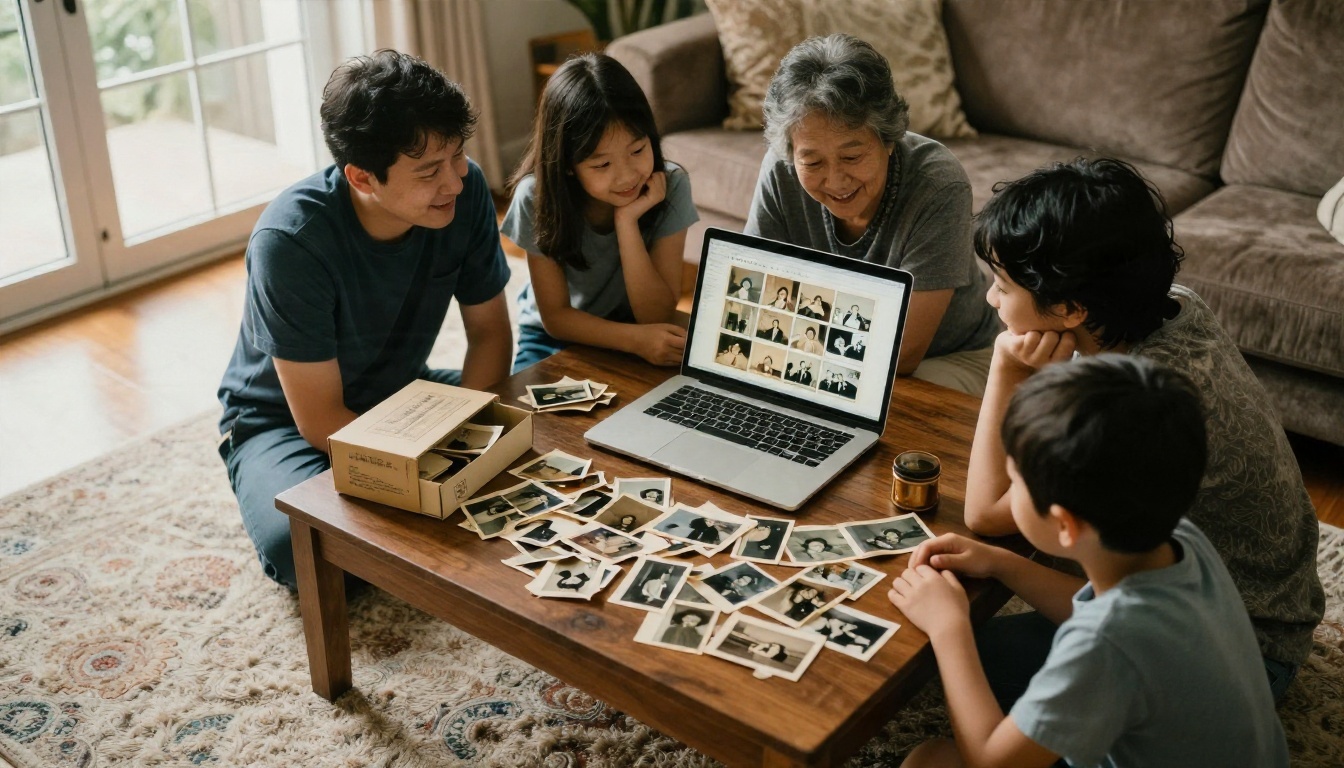
Uma caixa de sapatos cheia de cópias desbotadas, um MacBook na mesa e uma pergunta: qual é o jeito mais rápido de transformar aquela foto rachada e amarelada em algo que você teria orgulho de emoldurar? Dez anos atrás, a resposta eram horas de clonagem manual no Photoshop. Hoje, a restauração de fotos com IA para Mac consegue reparar arranhões, remover manchas, deixar rostos mais nítidos e até adicionar cor crível em poucos minutos, e uma parte surpreendente disso é gratuita.
O problema é que as opções estão espalhadas. Algumas rodam nativamente no Apple Silicon, outras ficam no navegador, algumas enviam discretamente as fotos da sua família para um servidor que você não conhece, e algumas prometem milagres mas entregam rostos com aparência de cera e excesso de suavização. Este artigo analisa tudo isso para que você escolha o caminho certo para as suas fotos, para o seu Mac e para o seu orçamento.
Restaurar não é uma operação única. É um conjunto de pequenas tarefas que os modelos de IA modernos executam juntas ou uma de cada vez:
- Reparo de arranhões e rachaduras: preencher linhas brancas finas e marcas de dobra com conteúdo que combina com o entorno.
- Remoção de manchas e mofo: limpar danos por água, foxing e manchas marrons sem apagar detalhes reais.
- Redução de ruído e desfoque: diminuir o granulado do filme e o foco suave de lentes antigas ou de mãos trêmulas.
- Reconstrução de rostos: refazer olhos, dentes e textura da pele quando o rosto é pequeno ou borrado.
- Upscaling: ampliar um escaneamento pequeno até o tamanho de impressão sem transformá-lo em papa.
- Colorização: adicionar cor natural a cópias em preto e branco ou sépia.
- Correção de dominante de cor: corrigir o tom laranja ou magenta que estraga fotos coloridas antigas.
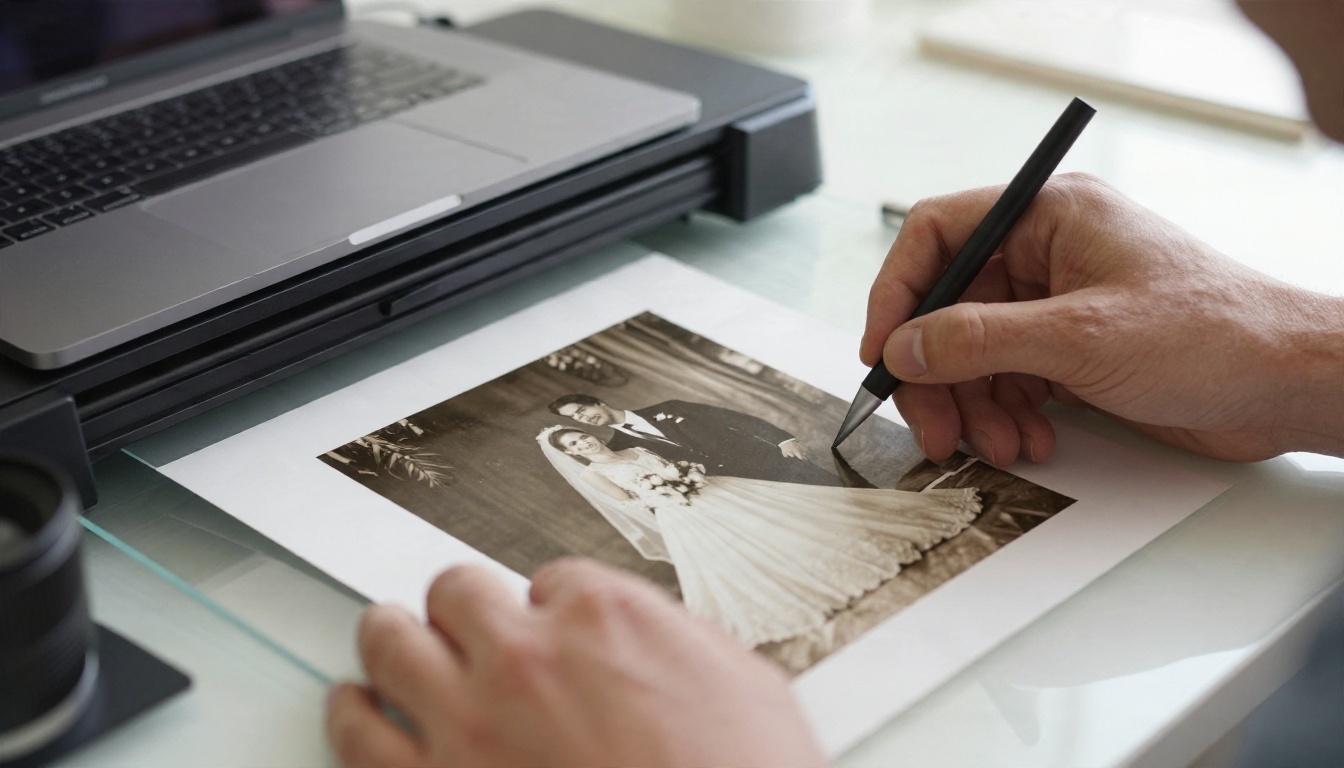
💡 Dica: A qualidade da restauração começa no scanner, não no app. Um escaneamento de 600 dpi de uma cópia pequena dá à IA muito mais informação real para trabalhar do que uma foto rápida com o celular sob a luz do teto.
Por que usuários de Mac levam vantagem
Macs com chips Apple Silicon (M1 e posteriores) são muito bons em rodar modelos de imagem localmente. Isso importa para a restauração, porque um app local nunca envia suas fotos, funciona offline e não tem limites diários. Alguns restauradores atuais da Mac App Store exigem macOS 13.5 ou mais recente e chip M1 ou superior, então Macs Intel mais antigos podem se sair melhor com ferramentas de navegador.
Apps gratuitos para Mac que valem a pena instalar
Gratuito não significa fraco aqui. Alguns projetos abertos são realmente bons no trabalho pesado, especialmente upscaling e limpeza.
Upscayl para ampliações nítidas
O Upscayl é um app de desktop gratuito e de código aberto que roda em macOS, Windows e Linux. Ele amplia imagens 2x, 4x ou até 8x usando vários modelos integrados, e processa tudo na sua própria máquina. Ele não remove arranhões, então pense nele como a etapa final depois que você já reparou os danos em outro lugar. Para um escaneamento de 800 pixels borrado que precisa virar uma impressão de 20 centímetros, ele faz um ótimo trabalho.
PhotoScape X e as ferramentas integradas
O PhotoScape X tem uma versão gratuita com pincéis de reparo básicos, correção de cor e exportação em lote. Ele não reconstrói rostos, mas resolve pontos de poeira e curvas rapidamente. E não esqueça as ferramentas que já estão no seu Mac: o app Fotos oferece controles de melhoria automática, e o Preview pode recortar, girar e corrigir a perspectiva de um escaneamento em segundos.
GIMP e Photopea para limpeza manual
O GIMP (gratuito, instala no macOS) e o Photopea (gratuito em uma aba do navegador) oferecem ferramentas de cura e clonagem para reparos manuais. São mais lentos que a IA, mas brilham quando o modelo erra uma pequena área, como uma mão ou um vestido com estampa, e você quer corrigir isso por conta própria.
| App gratuito | Melhor para | Roda localmente | Limites |
|---|
| Upscayl | Ampliar escaneamentos pequenos de 2x a 8x | Sim | Sem reparo de arranhões ou rostos |
| PhotoScape X (versão gratuita) | Pontos de poeira, correções de cor | Sim | Apenas ferramentas básicas |
| GIMP | Cura e clonagem manuais | Sim | Interface complexa |
| Photopea | Edições rápidas no navegador | Principalmente no navegador | Trabalho manual, anúncios na versão gratuita |
| Preview e Fotos | Recortar, endireitar, tom automático | Sim | Sem restauração real |
Se você restaura fotos com frequência ou para clientes, uma ferramenta paga pode economizar tempo de verdade. Preços e licenças mudam com frequência, então verifique as condições atuais na página oficial de cada um antes de comprar.
- Topaz Photo AI é um favorito de longa data para redução de ruído, nitidez e recuperação de rostos. Seu licenciamento tem migrado para assinatura, então confira o que você realmente recebe.
- Adobe Photoshop inclui um filtro neural para restauração de fotos e as melhores ferramentas de retoque manual do mercado. É uma assinatura mensal, e a combinação de IA com controle manual é difícil de superar em cópias muito danificadas.
- AVCLabs Photo Enhancer e ferramentas de desktop no estilo Aiarty oferecem redução de ruído, upscaling e reparo de rostos com um clique, com versões para Mac e períodos de teste.
- RestoreAI e outros apps semelhantes da Mac App Store são os mais fáceis de instalar, mas verifique antes os requisitos de macOS e de chip.
💡 Dica: Sempre teste a versão gratuita na sua pior foto, não na melhor. Fotos fáceis fazem qualquer ferramenta parecer boa. Uma cópia danificada pela água com um rosto minúsculo é o verdadeiro teste.
Os restauradores baseados no navegador funcionam em qualquer Mac, inclusive em modelos Intel mais antigos, e não exigem nenhuma instalação. Arraste um escaneamento, espere meio minuto e baixe o resultado. Essa conveniência vem com perguntas que vale fazer antes de enviar qualquer coisa.
O que verificar antes de enviar
- Política de privacidade: o site apaga suas fotos depois do processamento e as usa para treinar modelos?
- Resolução de saída: muitas versões gratuitas devolvem uma prévia pequena com marca d’água e cobram pelo arquivo completo.
- Comportamento com rostos: algumas ferramentas substituem rostos por versões genéricas e suavizadas demais, que já não parecem com o seu parente.
- Créditos e limites: um restaurador “gratuito” que permite uma imagem por dia é uma demonstração, não um fluxo de trabalho.
Onde as ferramentas de navegador ganham
Elas ganham quando o seu Mac é mais antigo, quando você está usando um computador emprestado ou quando uma foto precisa de um modelo pesado que travaria em um notebook. Um modelo de nuvem de ponta também pode reconstruir um rosto a partir de muito menos informação do que um modelo local pequeno.
Aqui está a opção que muita gente deixa passar. Os modelos modernos de edição de imagem não apenas filtram uma foto, eles entendem o que há nela e seguem instruções em linguagem simples. Isso os torna excelentes alternativas aos restauradores de função única, porque você pode descrever exatamente o que quer: “remova a dobra sobre o rosto, mantenha a expressão original, corrija o tom amarelado”.
No PicassoIA, vários modelos cobrem esse tipo de trabalho:
- PicassoIA Image Editor Pro é um editor ilimitado baseado em prompt que aceita até três imagens de referência, o que é útil para corrigir uma cópia danificada usando uma segunda foto, mais nítida, da mesma pessoa.
- Nano Banana e Nano Banana Pro são ótimos em edições que mantêm a identidade de um rosto enquanto mudam tudo ao redor.
- Flux Kontext Fast é rápido para alterações pontuais, como remover uma mancha ou limpar um fundo.
- Seedream 4.5 é uma boa escolha quando você quer reconstruir de forma realista uma parte faltando de uma cena.
Upscaling: a etapa que torna as impressões possíveis
Mesmo um reparo impecável é inútil se o arquivo tem 600 pixels de largura. O upscaling é o que transforma um escaneamento antigo em algo que você pode imprimir em 8x10 polegadas ou maior. O PicassoIA tem vários modelos dedicados a isso:
| Modelo | Destaque | Indicado para |
|---|
| Clarity Pro Upscaler | Até 16x, preservação de identidade, controle de criatividade | Retratos e rostos |
| Crystal Upscaler | Ampliação limpa de retratos em 4x | Fotos de rosto, impressões de estúdio pequenas |
| Upscaler | Ampliação equilibrada em 4x | Fotos de família em geral |
| Image Upscale | Até 6x com detalhes finos | Impressões grandes |
| Real ESRGAN | Ampliação em 4x com estilo livre | Resultados rápidos e sem frescura |
| P Image Upscale | Nitidez muito rápida | Lotes de fotos comuns |
💡 Dica: Mantenha a configuração de criatividade baixa em retratos. Um valor alto inventa detalhes, e detalhes inventados no rosto de um avô ou de uma avó podem fazer a pessoa parecer um estranho.
Como restaurar uma foto no PicassoIA
Você não precisa instalar nada no seu Mac para isso, porque tudo roda no navegador. Aqui está um fluxo de trabalho que combina reparo e upscaling.
Passo 1: escanear corretamente
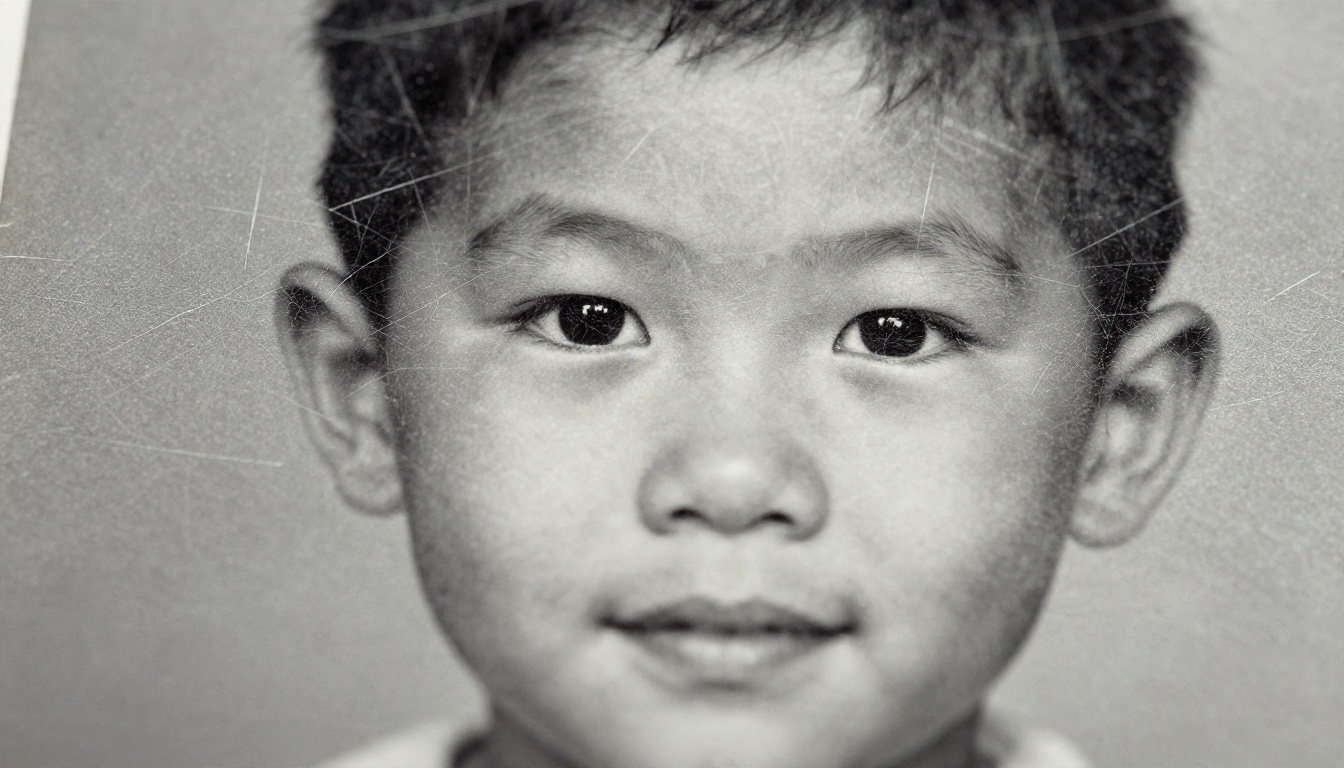
Limpe a cópia com cuidado, usando um pincel macio, escaneie em 600 dpi (ou 1200 dpi para cópias pequenas) e salve como TIFF ou PNG. Recorte a área da mesa do scanner, mas mantenha a borda se você gostar do visual vintage.
Passo 2: reparar com o Image Editor Pro
Abra o PicassoIA Image Editor Pro e siga estes passos:
- Envie seu escaneamento no campo Images. Ele será tratado como a imagem principal.
- Escreva um prompt específico, como: "Restore image 1: remove scratches, cracks and stains, correct the yellow tint, keep the faces and expressions exactly the same, keep the original clothing and background."
- Deixe Aspect ratio em
match_input_image para que o enquadramento não mude.
- Escolha png como formato de saída se pretende fazer upscaling depois, e defina Output quality como alta.
- Gere. Como não há limite por edição, rode várias variações e compare, usando um Seed diferente a cada vez se quiser variedade controlada.
Passo 3: fazer upscaling com o Clarity Pro Upscaler
Leve seu resultado favorito para o Clarity Pro Upscaler:
- Envie a imagem reparada.
- Defina scale_factor como 2 ou 4 para a maioria das impressões. Use 8 ou 16 apenas para recortes muito pequenos.
- Mantenha creativity em 0 ou ligeiramente negativo para rostos fiéis. Aumente um pouco apenas se o resultado parecer suave demais.
- Escolha png para arquivamento ou jpg para compartilhar.
Passo 4: adicionar cor, se quiser
Volte ao Image Editor Pro, envie a versão reparada em preto e branco e peça uma colorização natural: "Colorize image 1 with realistic period appropriate colors, natural skin tones, do not change faces." Compare com o original para que as cores continuem críveis.
Pessoas diferentes precisam de ferramentas diferentes. Use esta lista rápida de decisão:
- Você tem poucas fotos e um Mac moderno: comece com o Upscayl para ampliar e um editor de IA para reparar.
- Você tem um Mac Intel mais antigo: use ferramentas de navegador, porque elas não dependem do seu chip.
- Privacidade é o mais importante: fique com apps locais e verifique a política de exclusão de qualquer serviço online.
- Você restaura fotos profissionalmente: uma suíte paga somada a um editor de IA cobre velocidade e controle manual.
- Você quer controle criativo: um editor baseado em prompt permite descrever o ajuste em vez de procurar controles deslizantes.
| Situação | Melhor caminho |
|---|
| Uma cópia danificada e insubstituível | Editor de IA, depois um upscaler de retratos |
| Centenas de fotos comuns | Upscaler para lotes, limpeza leve |
| Rosto pequeno e borrado | Modelo com reconhecimento de rosto, criatividade baixa |
| Foto colorida desbotada | Prompt de correção de cor, depois nitidez |
| Impressão grande com moldura | Upscaling de 4x ou mais, conferir em 100% |
Erros que estragam restaurações
Suavização excessiva dos rostos
A falha mais comum é a pele com aparência de plástico. Se o resultado não tem poros nem linhas finas, reduza a intensidade ou a criatividade e tente de novo. Rostos reais têm textura, mesmo em fotos antigas.
Alteração de identidade
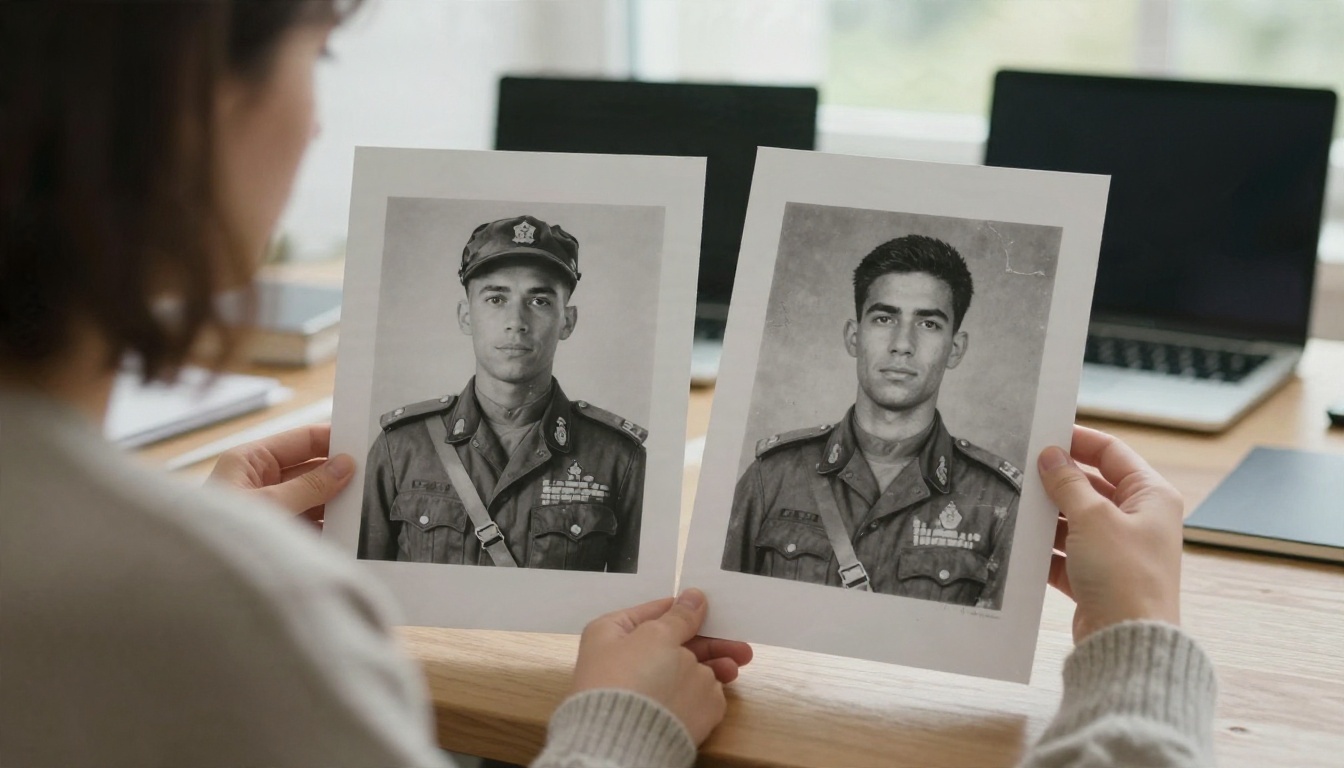
Alguns modelos “melhoram” olhos, narizes e sorrisos. Compare sempre o rosto restaurado lado a lado com o original. Se um familiar já não parece ele mesmo, a restauração falhou, não importa quão nítida ela esteja.
Pular o escaneamento original
Nunca sobrescreva seu arquivo de origem. Guarde o escaneamento intacto e salve cada versão restaurada com um nome claro. Algoritmos melhores surgem o tempo todo, e você pode querer refazer suas melhores fotos daqui a um ano.
Fazer upscaling antes de limpar
Ampliar uma imagem com arranhões faz os arranhões crescerem e ensina o modelo a tratá-los como detalhe. Repare primeiro, amplie depois.
Imprimir, compartilhar e preservar
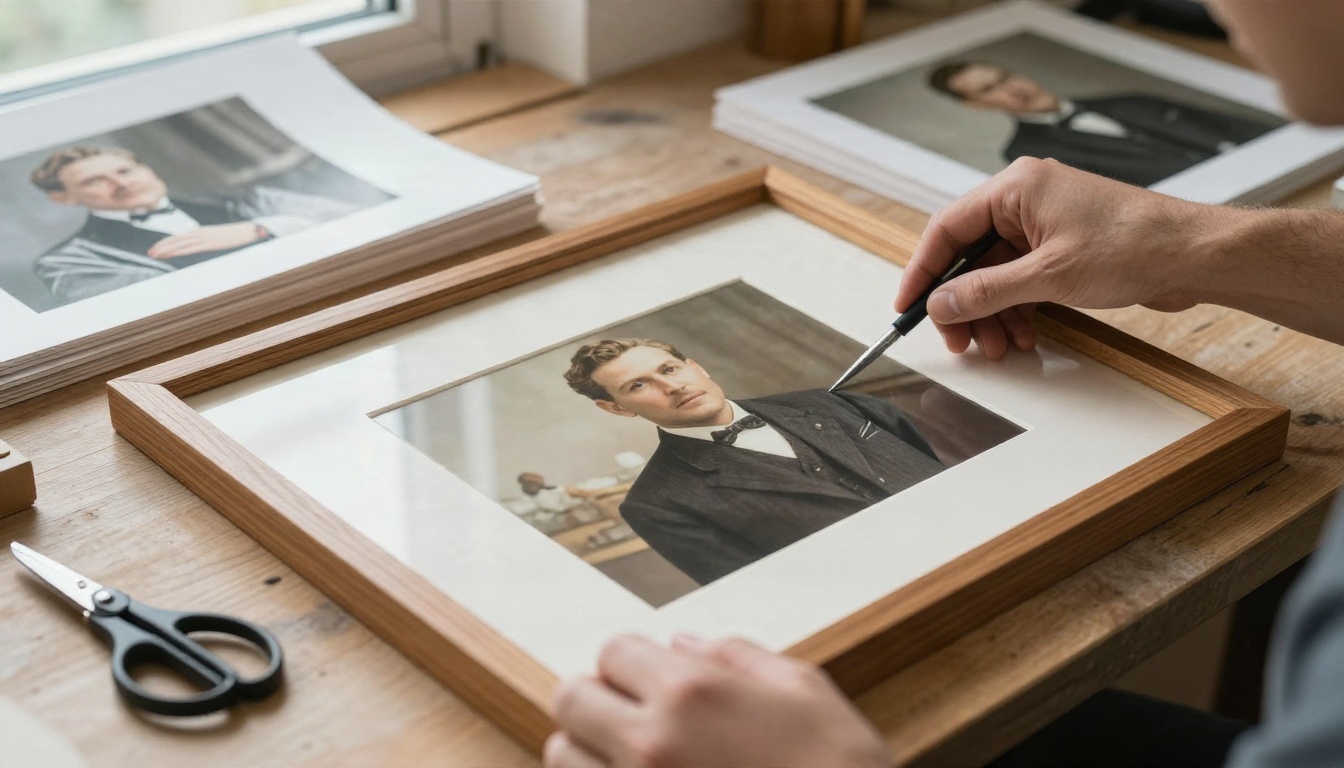
Uma foto restaurada merece um bom lar. Exporte um PNG ou TIFF master sem perdas e guarde-o em dois lugares, como um HD externo e armazenamento na nuvem. Para compartilhar com parentes, um JPG de alta qualidade basta. Ao imprimir, um papel fosco ou acetinado costuma ficar mais natural que o brilhante em retratos vintage, e conferir uma impressão de teste antes de encomendar um formato grande economiza dinheiro.
Não esqueça a história. Acrescente nomes, datas e lugares ao nome do arquivo ou aos metadados, e peça a parentes mais velhos que ajudem a identificar os rostos. Uma foto perfeitamente restaurada sem nomes ainda é um mistério para a próxima geração.
Comece a restaurar suas próprias fotos
Agora você conhece o conjunto completo de opções: apps gratuitos para Mac para ampliação e reparo manual, suítes pagas para profissionais, restauradores na nuvem para máquinas mais antigas e editores de IA que seguem instruções em linguagem simples. Os melhores resultados costumam vir da combinação delas, com um escaneamento cuidadoso, um reparo delicado, um upscaling conservador e uma verificação final lado a lado com o original.
O PicassoIA reúne as peças de reparo e upscaling em um só lugar, para que você vá de uma foto desbotada a um arquivo pronto para impressão sem instalar nada. Escolha sua foto mais danificada, teste o PicassoIA Image Editor Pro para o reparo, passe o resultado pelo Clarity Pro Upscaler e veja quanto do rosto original volta. Depois, explore todos os outros em picassoia.com/en/all-models e continue experimentando.