كان يعني صندوق أحذية مليئًا بصور عائلية متشققة وباهتة الرحلةَ إلى مُرمِّم محترف وفاتورة تبدأ بسعر عشاء لائق. اليوم يكفي حاسوب محمول أو هاتف أو لسان متصفح لإزالة الخدوش وتوضيح الوجوه الضبابية وإعادة الألوان إلى صورة تعود إلى عقد 1950 في أقل من دقيقة. لكن المشكلة أن السوق مزدحمة. بعض الأدوات جيدة فعلًا، وبعضها مجاني فقط حتى تضغط على زر التنزيل، وبعضها ينعّم كل وجه بهدوء حتى يصبح بلاستيكيًا. يستعرض هذا المقال برامج ترميم الصور بالذكاء الاصطناعي، من الخيارات المجانية إلى الأدوات الأونلاين وتطبيقات الهاتف وبرامج الحاسوب، لتختار ما يناسب صورك وميزانيتك.
💡 الإجابة السريعة: لصورة واحدة أو اثنتين تكفي عادةً أداة أونلاين مجانية. أما لألبوم كامل، أو لصور متضررة بشدة، فإن سير عمل يعتمد على نماذج في PicassoIA يمنحك تحكمًا أكبر ولا يفرض دفع رسوم على كل صورة.
ماذا يصلح ترميم الذكاء الاصطناعي فعلًا
قبل مقارنة المنتجات، من المفيد أن تعرف ما الذي يفعله البرنامج. تربط معظم الأدوات عدة نماذج صغيرة ببعضها: يكتشف أحدها الخدوش والغبار، ويعيد آخر بناء الوجوه، ويرفع ثالث الدقة، ويضيف نموذج اختياري الألوان. وتستخدم بعض الأدوات الأحدث نموذجًا واحدًا لتحرير الصور يعيد كتابة الصورة من تعليمة بلغة عادية.
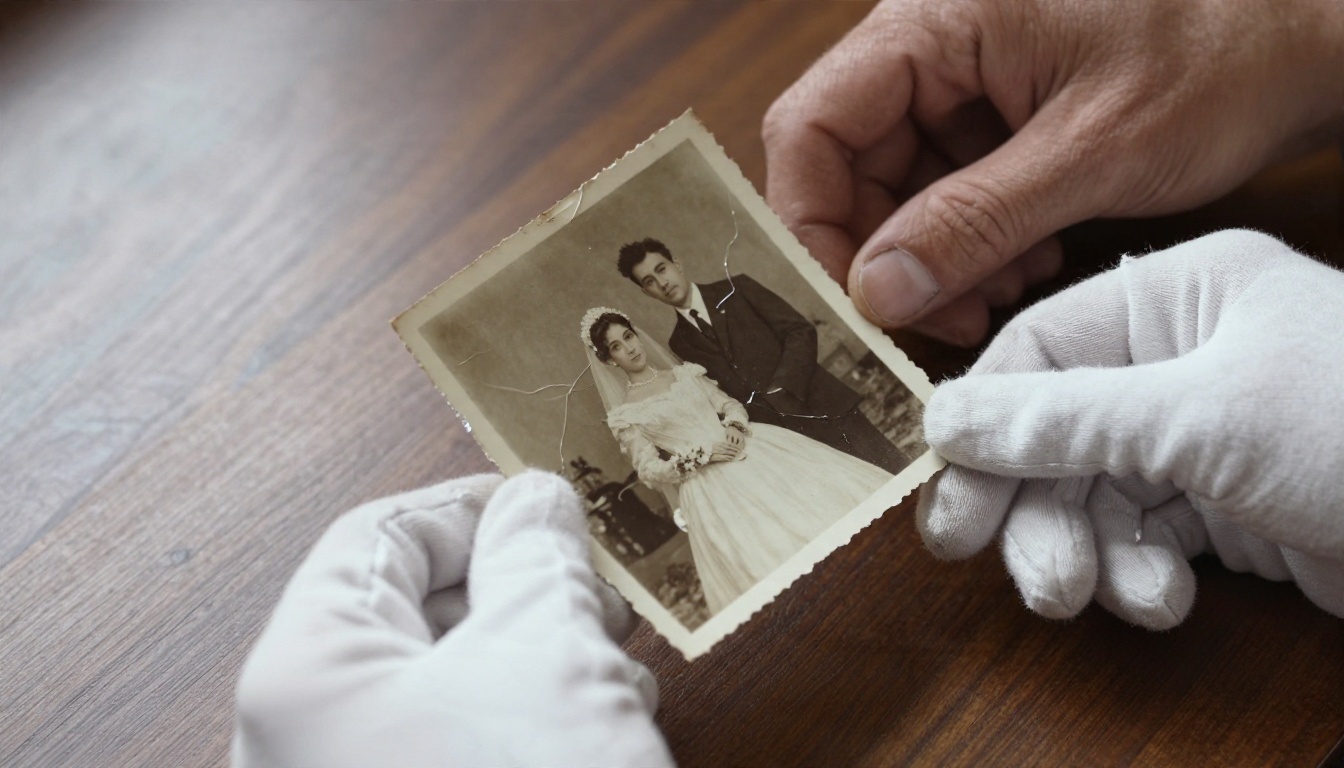
الأضرار التي يتعامل معها الذكاء الاصطناعي بكفاءة
تستجيب هذه المشكلات بثقة كبيرة للنماذج الحالية:
- الخدوش والغبار وخطوط الطي. العلامات الرفيعة عالية التباين هي أسهل شيء يكتشفه النموذج ويملؤه.
- البهتان وانخفاض التباين. الصور الملونة التي بهتت بفعل الشمس والصور الرمادية الباهتة بالأبيض والأسود تستعيد مدى درجاتها اللونية بسرعة.
- ضعف التركيز والضبابية الخفيفة. تزداد حدة الوجوه بوجه خاص، لأن نماذج الوجوه رأت ملايين الأمثلة.
- الممسوحات منخفضة الدقة. يضيف رفع الدقة بمقدار 2x إلى 4x نسيجًا معقولًا بدلًا من مجرد بكسلات أكبر.
- الألوان المفقودة. صار تلوين الصور مقنعًا للبشرة والسماء والأوراق الخضراء.
أين لا يزال يتعثر
كن صريحًا مع نفسك بشأن الحدود. المساحات المفقودة الكبيرة، مثل زاوية ممزقة أخذت معها نصف وجه، تجبر النموذج على اختلاق المحتوى. الوجوه الصغيرة في الصور الجماعية، حيث يبلغ عرض كل شخص بضعة عشرات من البكسلات فقط، تخرج غالبًا وكأنها وجوه لأشخاص آخرين. وقد تربك الأضرار المائية الشديدة مع بقع العفن اكتشاف الخدوش. وأي أداة "تعيد بناء" وجهًا إنما تخمّن، فقد يلاحظ أحد أقاربك أن الأنف أو الابتسامة مختلفة قليلًا.
💡 قاعدة عامة: إذا كنت ما زلت تتعرف على الشخص في الصورة الأصلية بعينيك، فإن الذكاء الاصطناعي سينجز عمله بشكل جيد غالبًا. وإن لم تتعرف عليه، فتوقّع تخمينًا مدروسًا.
امسح أولًا، ثم رمّم
جودة المدخلات تحدد سقف المخرجات. ترميم لقطة هاتف ضبابية لصورة مطبوعة يعطيك نتيجة أسوأ من ترميم مسح ضوئي نظيف للصورة نفسها، أيًّا كان البرنامج الذي تختاره.
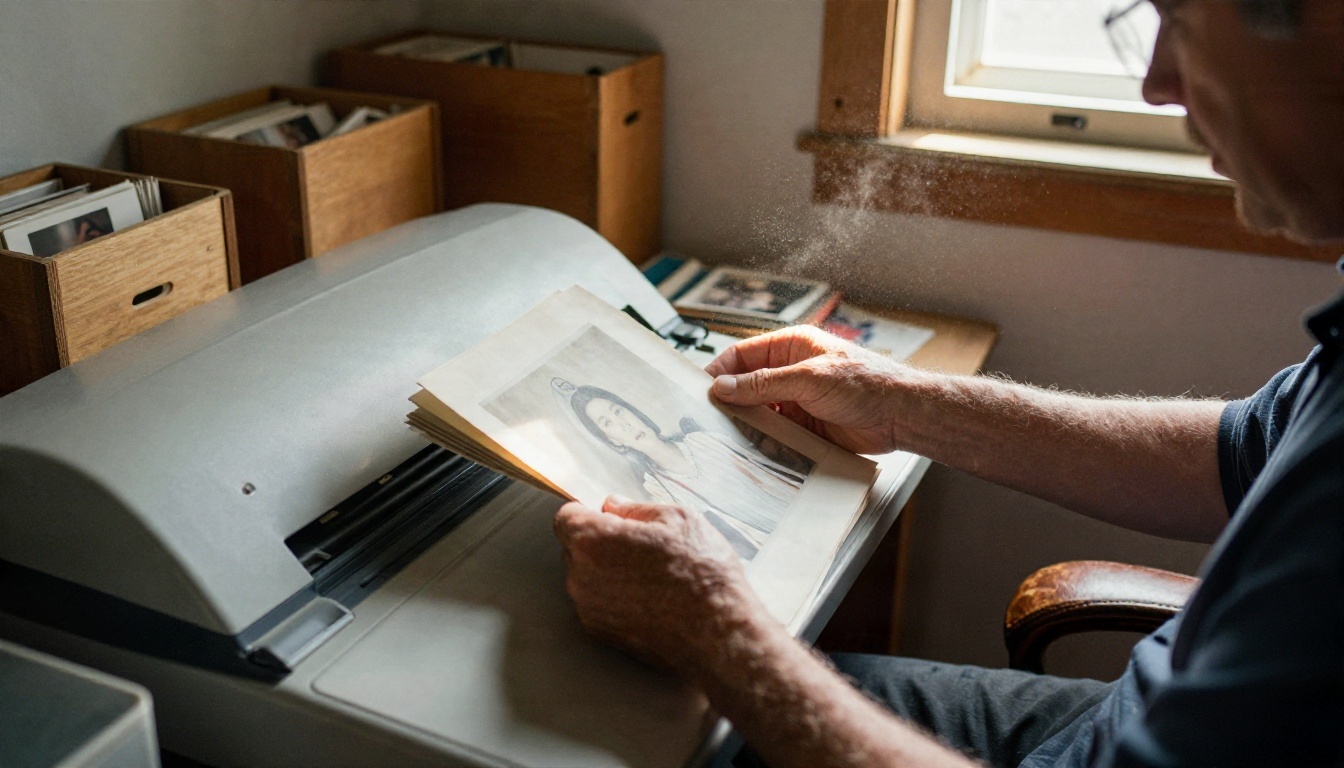
إعدادات الماسحة الضوئية المهمة
إذا كانت لديك ماسحة ضوئية مسطحة، فاستخدمها. بعض الإعدادات تُحدث فرقًا واضحًا:
| الإعداد | القيمة الموصى بها | السبب |
|---|
| الدقة | 600 dpi للصور الصغيرة، و300 dpi للكبيرة | بكسلات أكثر يعمل عليها الذكاء الاصطناعي |
| صيغة الملف | TIFF أو JPEG بجودة عالية | يتجنب تلف الضغط الإضافي |
| وضع الألوان | ملوّن، حتى للصور بالأبيض والأسود | يحافظ على بيانات الاصفرار والدرجات اللونية |
| التصحيح التلقائي | مُعطّل | دع أداة الترميم تتولى التباين |
| إزالة الغبار | مُعطّلة للصور المطبوعة | مرشحات الغبار في الجهاز قد تُضعف التفاصيل |
امسح الزجاج بقطعة قماش من الألياف الدقيقة أولًا. الوبر على سطح الماسحة يتحول إلى "ضرر" مزيف يحاول الذكاء الاصطناعي إصلاحه.
مسح الهاتف عند الضرورة
لا توجد ماسحة؟ يصلح الهاتف إذا توخيت الحذر. ضع الصورة المطبوعة على سطح مسطح غير لامع قرب نافذة، وتجنب ضوء الشمس المباشر، والتقط الصورة بشكل مستقيم من الأعلى حتى تبقى الحواف متوازية، وأطفئ الفلاش. الوهج هو العدو: الصورة المطبوعة اللامعة تُظهر انعكاسات لا تستطيع أي أداة ترميم فصلها عن التفاصيل الحقيقية. وتستحق تطبيقات المسح المخصصة التي تسطّح الصورة وتقصّها أن تُستخدم بدلًا من الكاميرا العادية.
خيارات مجانية تستحق التجربة
تعني كلمة "مجاني" أشياء مختلفة تمامًا بحسب الأداة، لذا اقرأ الشروط التفصيلية قبل رفع صورة ثمينة. واستنادًا إلى تجميعات 2026 وصفحات البائعين، التي تتغير كثيرًا، تبدو الصورة على النحو التالي.
خطط مجانية من أسماء معروفة
- أدوات الصور في MyHeritage تقدّم عددًا محدودًا من التحسينات المجانية، يُذكر أنه نحو خمسة، مع خطة مدفوعة وتجربة قصيرة للمزيد. وهي مضبوطة للوجوه في صور العائلة، وهذا تحديدًا ما يحتاجه معظم الناس.
- YouCam يعمل على iOS و Android والويب. يعلن عن استخدام مجاني مع إزالة الخدوش وتلوين الصور، واشتراك شهري كان مدرجًا بنحو 5 دولارات.
- VanceAI Photo Restorer خيار إلكتروني متكامل يجمع بين إصلاح الخدوش وتحسين الوجوه والتلوين ورفع الدقة، وغالبًا مع نقاط مجانية محدودة.
- Photopea و Pixlr محرران عبر المتصفح مع إصدارات مجانية. يمنحانك أدوات تعديل يدوي، إضافة إلى بعض ميزات الذكاء الاصطناعي، دون تثبيت أي شيء.
- مواقع على نمط Colourise تتخصص في الألوان فقط، وبعضها يسمح برفع مجاني سخي.
- أدوات رفع الدقة مفتوحة المصدر مثل Real ESRGAN هي المحرك الذي تعتمد عليه مواقع "مجانية" كثيرة. تشغيل إحداها مباشرة يلغي الوسيط.
المحاذير المرتبطة بالنقاط المجانية
تشترك معظم الخطط المجانية في المفاضلات نفسها. قد تحمل النتيجة علامة مائية، أو تكون محدودة بدقة منخفضة، أو تكون مقفلة خلف عدّاد نقاط ينفد بعد عدد قليل من الصور. وتحتفظ بعض الخدمات بالصور التي ترفعها للتدريب أو للتخزين لمدة لم تخترها أنت. وإذا كانت الصورة لا تُعوَّض، فتحقق من سياسة الخصوصية، واحذف الملف المرفوع بعد أن تنزّل النتيجة.
💡 جرّب قبل أن تثق: شغّل صورة واحدة عبر أداتين أو ثلاث أدوات مجانية، وقارن الوجوه عند تكبير 100 بالمئة. تظهر الفروق بسرعة، وغالبًا لا تكون النتيجة الأرخص هي الأسوأ.
خيارات التطبيقات لمستخدمي الهاتف
إذا كانت صورك موجودة على هاتفك، وتريد النتائج وأنت جالس على الأريكة، فالتطبيق المحمول هو الطريق الأسرع. تلتقط صورة لصورة مطبوعة أو تستوردها، وتنقر مرة واحدة، فتحصل على نسخة مرمّمة.
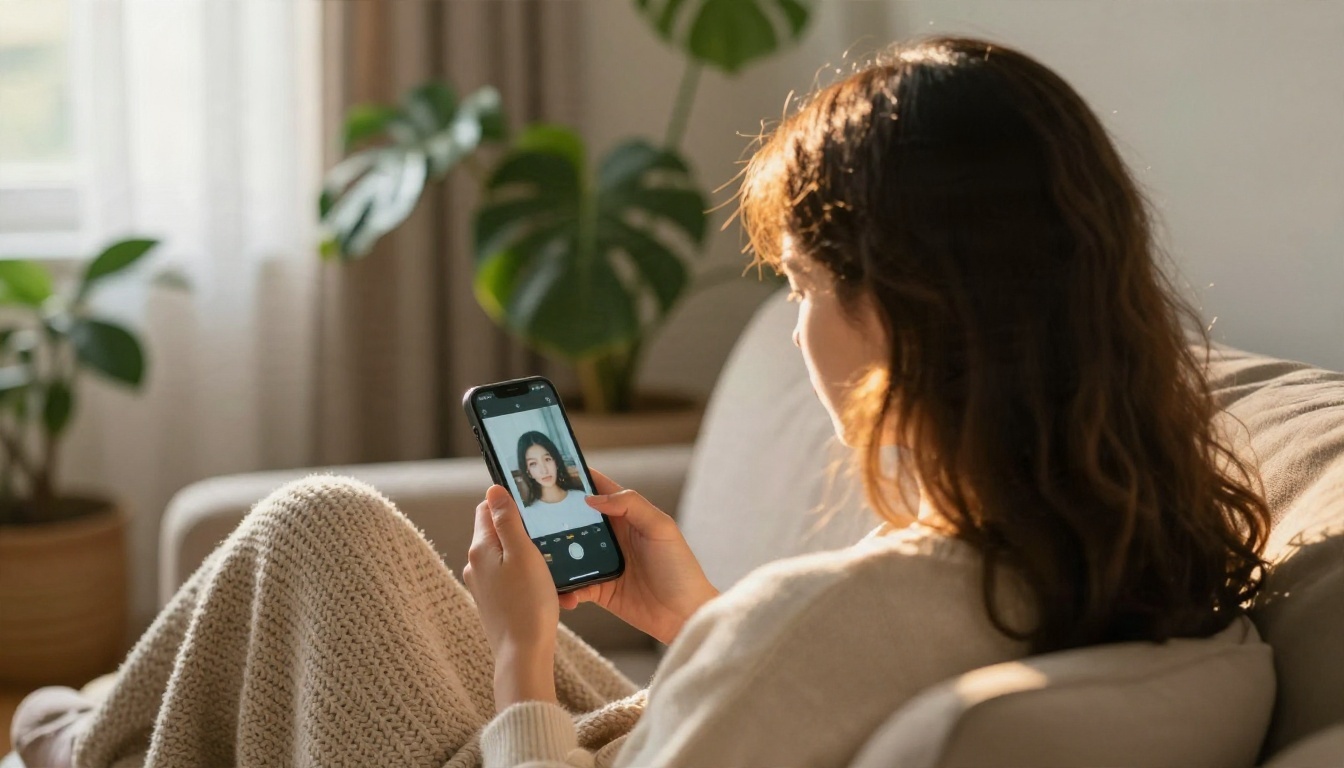
ما تتفوق فيه تطبيقات الهاتف
تتألق التطبيقات في السرعة والراحة. نقرة واحدة تصلح الأضرار الشائعة، وشريط منزلق يتحكم في القوة، ومشاركة النتيجة مع أحد الأقارب تستغرق ثوانٍ. تتضمن معظمها أيضًا التلوين ومقارنة بسيطة قبل وبعد تسهّل الحكم على التغيير. ولعدد قليل من اللقطات، يكفي ذلك تمامًا.
لكنها أضعف في التحكم. نادرًا ما يمكنك اختيار مدى قوة إعادة بناء الوجوه، ولا يمكنك تحديد منطقة تريد حمايتها بقناع، وغالبًا ما تُحدَّد أحجام التصدير بحد متواضع، وهذه مشكلة إذا أردت طباعة النتيجة بمقاس 8 × 10 بوصات.
فحوص الخصوصية قبل الرفع
تقريبًا كل تطبيق ترميم يرفع صورتك إلى خادم. قبل أن تُدخل إليه أرشيفًا عائليًا، تحقق من ثلاثة أمور:
- الاحتفاظ: كم من الوقت تُخزَّن الملفات المرفوعة؟
- التدريب: هل تُستخدم صورك لتحسين الخدمة؟
- حذف الحساب: هل يمكنك إزالة كل شيء بطلب واحد؟
إذا كانت الإجابات غامضة، فتعامل مع التطبيق كأداة للصور غير الحساسة فقط.
مراجعات برامج الحاسوب
ما زالت برامج الحاسوب مهمة، خاصة لمن يرمّمون الصور بانتظام أو يريدون عملًا يدويًا يتجاوز النتيجة بنقرة واحدة.
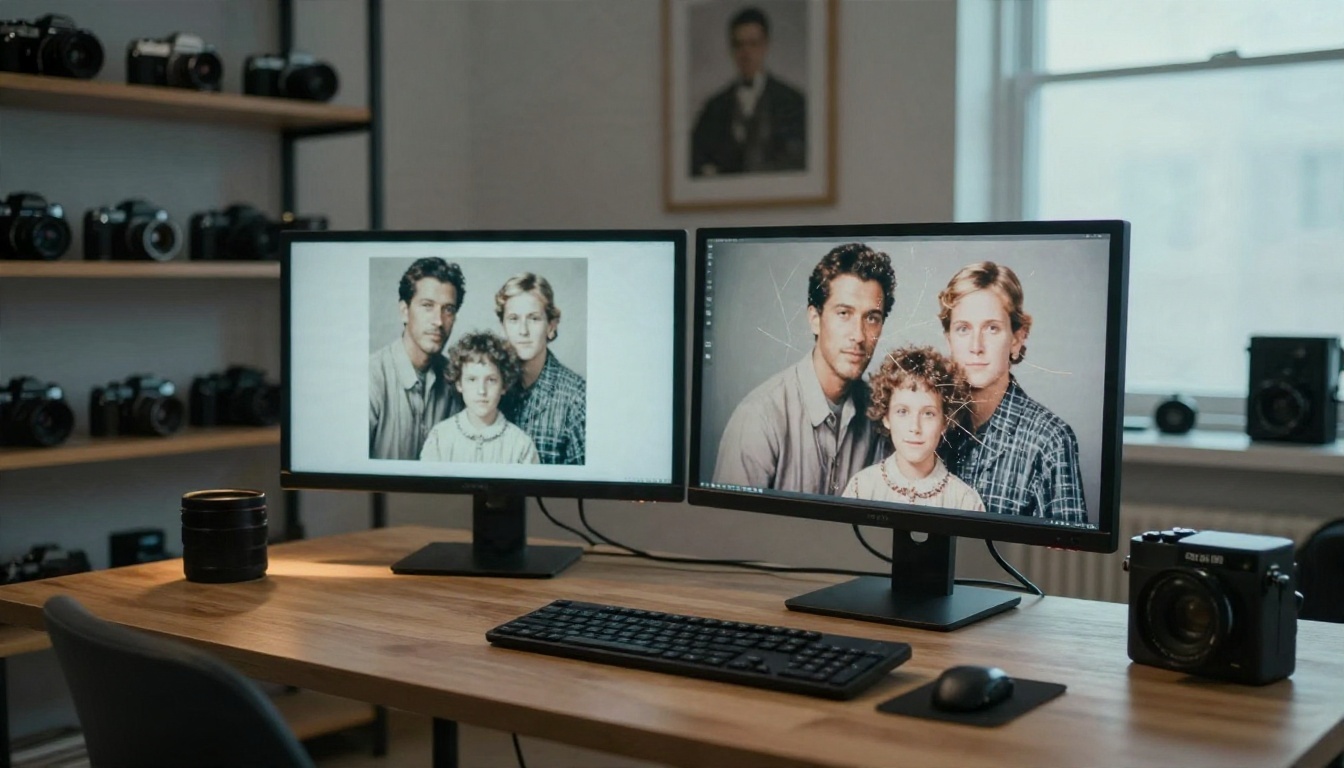
Photoshop و Elements
يُعد Photoshop مع مرشحاته العصبية الخيار الأمثل للمحترفين الذين يريدون الطبقات والأقنعة والتحكم الدقيق. ترميماته قادرة على إصلاح الخدوش وتحسين الوجوه، ويمكنك تخفيف التأثير على طبقة عندما يبالغ. الثمن اشتراك ومنحنى تعلّم حقيقي. أما Photoshop Elements فبديل أكثر تواضعًا يُباع برخصة دائمة، فلا توجد فاتورة شهرية، ويعمل دون اتصال.
متى تتفوق برامج الحاسوب على الأدوات الأونلاين
اختر برامج الحاسوب عندما تحتاج إلى:
- العمل دون اتصال مع أرشيفات حساسة أو كبيرة
- الجمع بين الترميم بالذكاء الاصطناعي والنسخ والترقيع اليدوي للأضرار الصعبة
- الحفاظ على الدقة الكاملة دون حد للرفع
- معالجة دفعات من الملفات بطريقة متسقة
أما بقية الناس، فنادرًا ما يؤتي وقت التعلم ثماره. يمنحك سير عمل جيد في المتصفح 90 بالمئة من الجودة في عُشر الوقت.
رمّم الصور على PicassoIA
تتبع PicassoIA نهجًا مختلفًا عن أداة واحدة مغلقة. بدلًا من صندوق أسود واحد، تختار نموذجًا يناسب الضرر، ثم تربط نموذجًا ثانيًا لرفع الدقة أو اللون. والتوليدات غير مرتبطة بدفع رسوم على كل صورة، وتحتفظ بالتحكم فيما يحدث في كل خطوة.
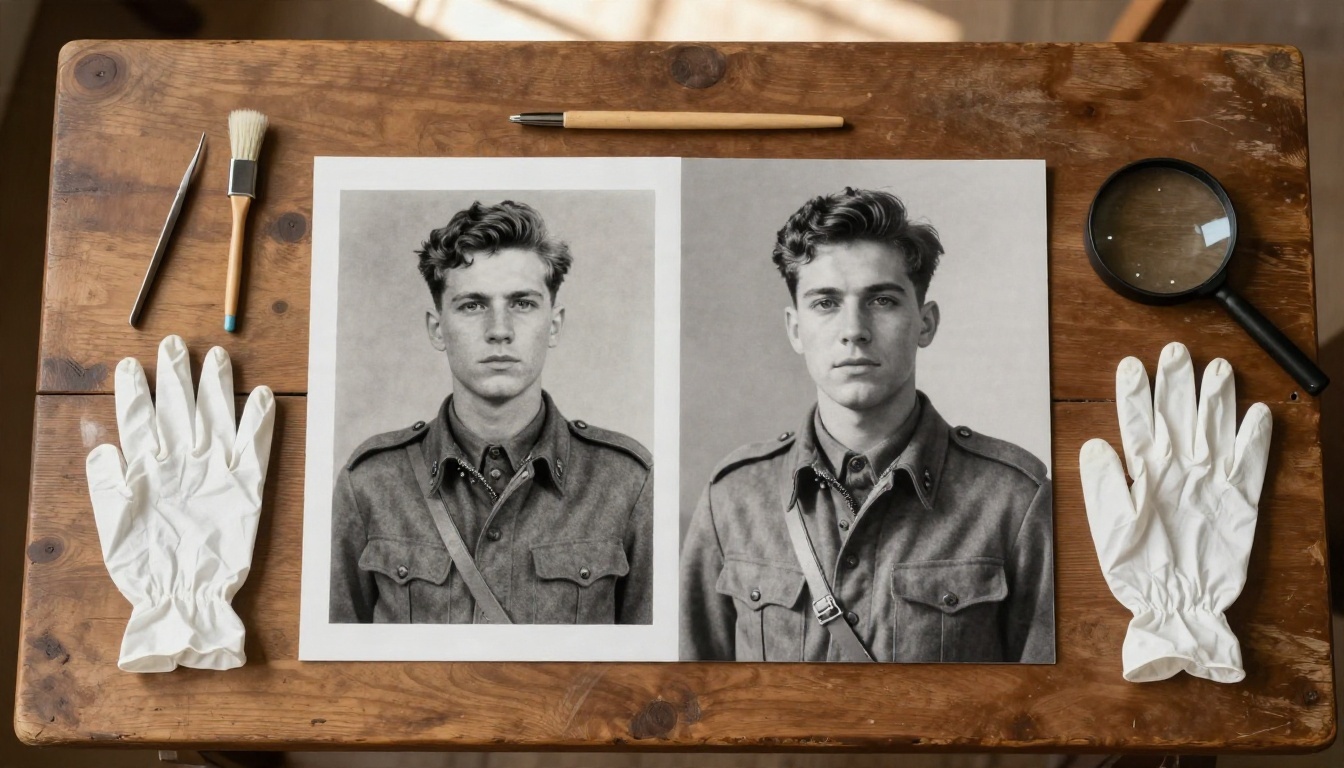
نماذج مختارة حسب الضرر
سير العمل خطوة بخطوة
- امسح الصورة المطبوعة بدقة 600 dpi واحفظها بصيغة TIFF أو JPEG بجودة عالية.
- نظّف السطح بتمرير المسح عبر Dust And Scratch v2. افحص النتيجة بتكبير 100 بالمئة بحثًا عن علامات متبقية.
- أضف اللون إن أردت عبر Image Colorization. واحتفظ بالنسخة النظيفة بالأبيض والأسود كنسخة احتياطية.
- ارفع الدقة في النهاية عبر Image Upscale، أو Crystal Upscaler للصور الشخصية. رفع الدقة في النهاية يتجنب تكبير الضرر الذي أزلته للتو.
- أصلح البقع العنيدة عبر Nano Banana. صف الإصلاح بوضوح، مثلًا "أصلح الزاوية الممزقة واحتفظ بالملابس الأصلية والتعبير الأصلي".
💡 نصيحة بشأن المعاملات: عندما يقدم نموذج شريطًا للقوة أو الإبداع، ابدأ بقيمة منخفضة. تمريرة لطيفة تحفظ الوجه الأصلي أفضل من تمريرة قوية تختلق أنفًا جديدًا.
لإصلاح صور المدرسة المحببة وصور المحفظة الصغيرة، تأتي خطوة رفع الدقة بمعظم المكاسب المرئية. تكبير بمقدار 4x لمسح نظيف يعطيك بكسلات كافية لطباعة لائقة، مع بقائه يبدو كصورة فوتوغرافية لا كلوحة.
مقارنة جنبًا إلى جنب
هذه مقارنة المسارات الرئيسية في الأمور التي تحسم عادةً قرار الشراء.
| المسار | التكلفة | التحكم | الأنسب لـ | نقطة الضعف |
|---|
| الأدوات المجانية الأونلاين | مجانية مع حدود | منخفض | صورة أو صورتان | العلامات المائية، وحدود النقاط |
| تطبيقات الهاتف | مستوى مجاني واشتراك | من منخفض إلى متوسط | اللقطات السريعة | حجم التصدير، والخصوصية |
| محررات الحاسوب | اشتراك أو رخصة لمرة واحدة | عالٍ | الترميم الاحترافي | منحنى التعلم |
| سير عمل بالنماذج على PicassoIA | نقاط وخيارات مجانية | عالٍ | الألبومات، والأضرار المختلطة | يتطلب بضع خطوات إضافية |
قراءتي الصريحة لهذا الجدول: لا يحتاج أحد إلى كل المسارات. اختر أداة أونلاين مجانية لتجربة سريعة، ثم انتقل إلى سير عمل بالنماذج عندما ترى مدى تحسّن النتيجة بتمريرة ثانية.
أخطاء تفسد عمليات الترميم
حتى أفضل البرامج قد تُنتج صورة سيئة عندما تُدفع أكثر من اللازم. هذه هي المشكلات التي تظهر أكثر من غيرها.
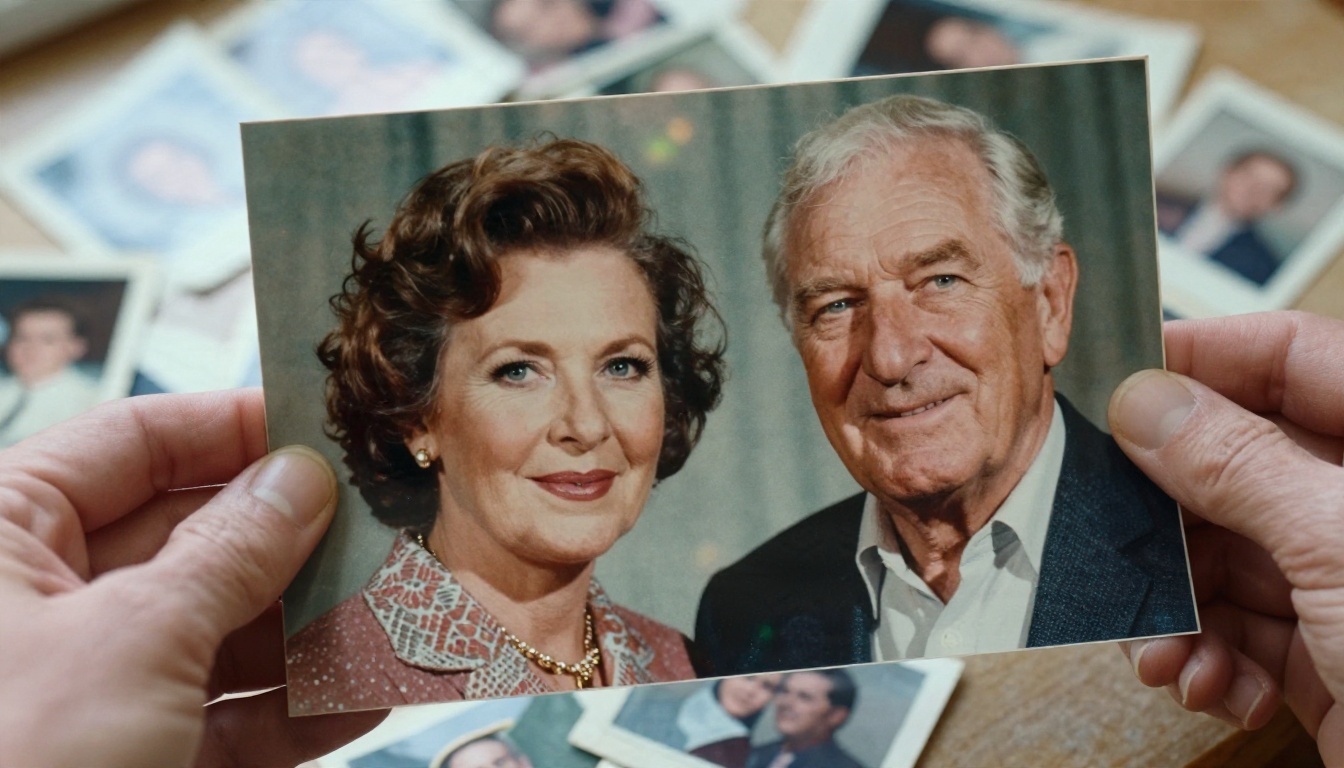
تنعيم الوجوه أكثر من اللازم
الفشل الأكثر شيوعًا أن تبدو البشرة شمعية. يحدث ذلك عندما يُضبط نموذج الوجوه بقوة زائدة، أو عندما تمرر أداة عدة تمريرات للوجوه متتالية. الوجوه الحقيقية فيها مسام وتجاعيد وعدم تماثل طفيف. إذا بدت النسخة المرمّمة أصغر مما كان الشخص يبدو عليه في أي وقت، فاخفض القوة. قارن بالأصل بتكبير 100 بالمئة، لا على صورة مصغّرة.
ألوان خاطئة
التلوين تخمين مبني على السياق. الزي الموحّد والزهور والسيارات من المواضع الشائعة التي يخطئ فيها. وإذا كنت تعرف الألوان الحقيقية، مثل فستان أزرق داكن أو حظيرة حمراء، فاذكرها في نموذج تحرير نصي مثل Nano Banana، وعدّل المنطقة يدويًا بدلًا من قبول النتيجة التلقائية.
تخطي النسخ الاحتياطي
لا تستبدل مسحك الضوئي أبدًا. احتفظ بالأصل غير المعدّل، ونسخة منظّفة، والنسخة النهائية كثلاثة ملفات منفصلة. تتحسن النماذج كل بضعة أشهر، وقد تعطيك تشغيلة مستقبلية للمسح نفسه نتيجة أفضل من نتيجة اليوم.
الطباعة المبكرة
قد تبدو عملية الترميم رائعة على الهاتف ثم تنهار على الورق. افحص النتيجة بالحجم الذي تخطط لطباعته، وارفع الدقة مرة أخرى إذا بدت الحواف ناعمة. لطباعة بمقاس 5 × 7 بوصات، استهدف 1500 × 2100 بكسل على الأقل؛ ولمقاس 8 × 10 بوصات، 2400 × 3000.
اختيار الخيار المناسب
إذا أردت توصية في سطر واحد لكل نوع من الناس:
- مستخدم عادي لديه بضع لقطات: جرّب أداة أونلاين مجانية أو تطبيقًا للهاتف، وقارن بين اثنتين، واحتفظ بالأفضل.
- مؤرخ العائلة لديه ألبوم: استخدم سير عمل بالنماذج حتى تكرر الخطوات نفسها على كل صورة وتحصل على نتائج متسقة.
- مُرمِّم محترف أو هاوٍ: احتفظ ببرنامج Photoshop للتحكم اليدوي، وأضف نماذج الذكاء الاصطناعي للجزء الشاق من العمل.
- مستخدم يهتم بالخصوصية: استخدم برامج الحاسوب دون اتصال، أو احذف الملفات المرفوعة فور انتهاء كل جلسة.
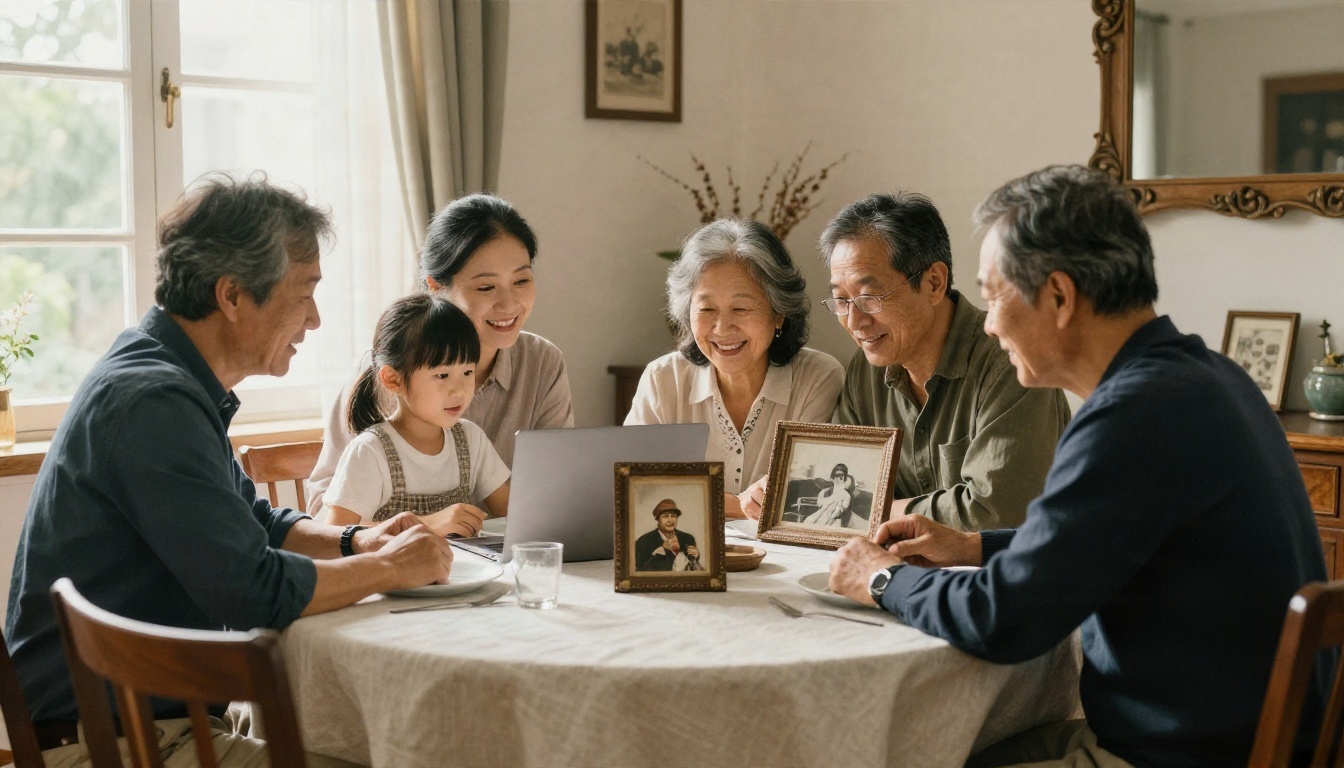
رمّم صورتك الأولى اليوم
أفضل اختبار لأي برنامج هو صورة تهتم بها فعلًا. اختر صورة واحدة من صندوق الأحذية، وامسحها ضوئيًا، ونفّذ الخطوات أعلاه عليها. جرّب Dust And Scratch v2 أولًا، وأضف اللون عبر Image Colorization، ثم اختمها برفع الدقة. ستعرف خلال دقائق إن كانت النتيجة تستحق مكانًا في إطار.
هل تريد التجربة أكثر؟ تتيح لك PicassoIA أيضًا توليد صور جديدة واقعية كالصور الفوتوغرافية وتعديل الصور الموجودة، فيمكنك إعادة بناء خلفية مفقودة أو التدرب على صور تجريبية قبل أن تلمس أرشيف عائلتك. تصفح كل النماذج المتاحة على picassoia.com/en/all-models وابدأ بترميم صورك باستخدام Picasso IA.


