Une boîte à chaussures remplie de tirages de famille fissurés et délavés supposait autrefois de passer par un retoucheur professionnel, avec une facture qui commençait au prix d’un bon dîner. Aujourd’hui, un ordinateur portable, un téléphone ou un onglet de navigateur suffisent pour effacer les rayures, rendre nets des visages flous et redonner des couleurs à un portrait des années 1950 en moins d’une minute. Le piège, c’est que le marché est encombré. Certains outils sont vraiment bons, d’autres sont gratuits uniquement jusqu’au moment où vous cliquez sur télécharger, et certains lissent discrètement chaque visage jusqu’à le rendre plastique. Cet article passe en revue les logiciels de restauration de photos par IA, des options gratuites aux outils en ligne, en passant par les applications mobiles et les logiciels de bureau, afin que vous puissiez choisir celui qui convient à vos photos et à votre budget.
💡 Réponse rapide : Pour une ou deux photos, un outil gratuit en ligne suffit généralement. Pour un album entier, ou pour des tirages très abîmés, un flux de travail basé sur des modèles sur PicassoIA vous donne davantage de contrôle, sans paiement à chaque photo.
Ce que la restauration par IA répare réellement
Avant de comparer les produits, il est utile de comprendre ce que fait le logiciel. La plupart des outils enchaînent plusieurs petits modèles : l’un détecte les rayures et la poussière, un autre reconstruit les visages, un autre augmente la résolution, et un dernier, facultatif, ajoute la couleur. Quelques outils plus récents utilisent un seul modèle de retouche d’image qui réécrit la photo à partir d’une instruction en langage courant.
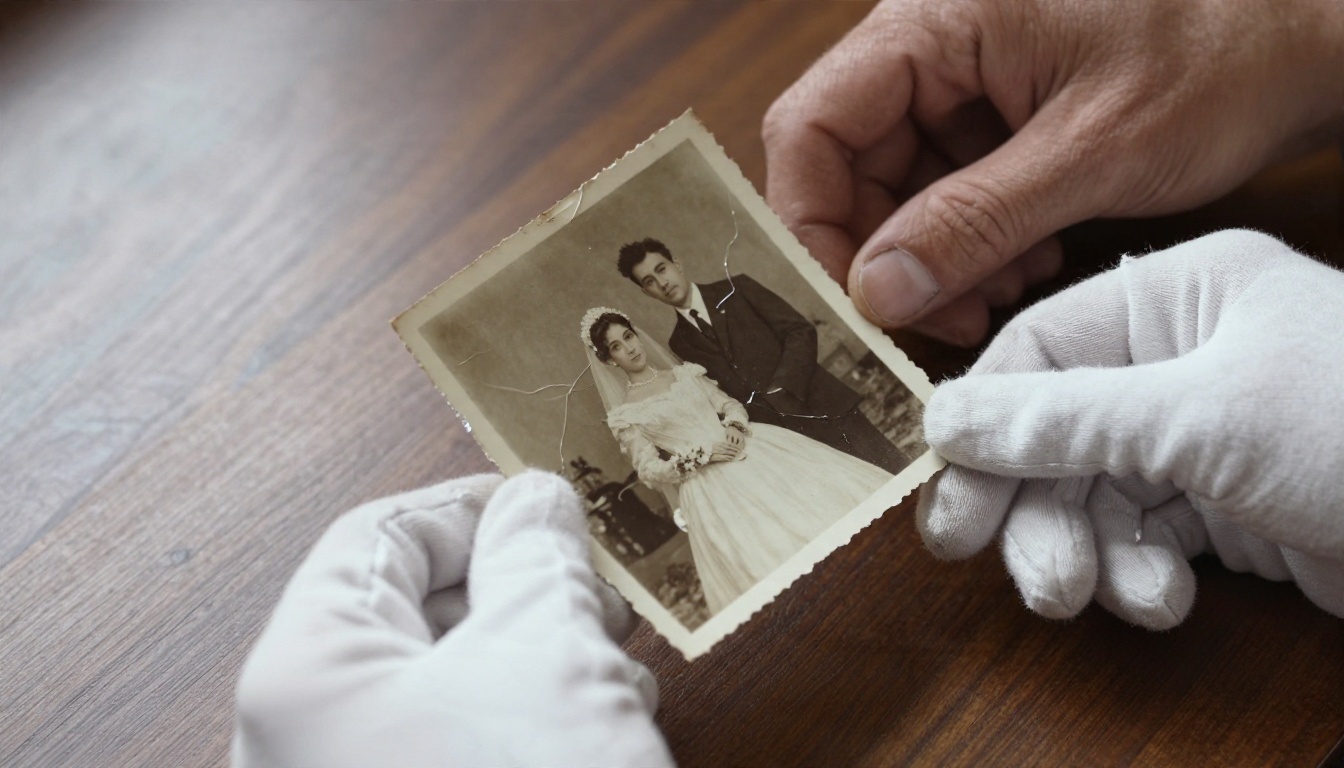
Les dégâts que l’IA gère bien
Ces problèmes répondent très fiablement aux modèles actuels :
- Rayures, poussière et plis. Les marques fines et très contrastées sont ce qu’un modèle détecte et comble le plus facilement.
- Délavage et faible contraste. Les tirages couleur décolorés par le soleil et les photos noir et blanc grisâtres et ternes retrouvent rapidement leur plage tonale.
- Flou léger et manque de netteté. Les visages surtout gagnent en netteté, parce que les modèles de visages ont vu des millions d’exemples.
- Numérisations à faible résolution. Un upscaling de 2x à 4x ajoute une texture crédible au lieu de simplement agrandir les pixels.
- Couleurs manquantes. La colorisation est devenue convaincante pour la peau, le ciel et le feuillage.
Là où cela coince encore
Soyez honnête avec vous-même sur les limites. Les grandes zones manquantes, comme un coin arraché qui a emporté la moitié d’un visage, obligent le modèle à inventer du contenu. Les visages minuscules dans les photos de groupe, où chaque personne ne fait que quelques dizaines de pixels de large, ressemblent souvent à des inconnus. Les dégâts importants dus à l’eau, avec des taches de moisissure, peuvent perturber la détection des rayures. Et tout outil qui « reconstruit » un visage devine, si bien qu’un proche pourrait remarquer que le nez ou le sourire est légèrement décalé.
💡 Règle empirique : Si vous reconnaissez encore la personne sur l’original à l’œil nu, l’IA fera presque toujours du bon travail. Si ce n’est pas le cas, attendez-vous à une supposition éclairée.
Numériser d’abord, restaurer ensuite
La qualité de votre entrée détermine le plafond de la sortie. Restaurer la photo floue d’un tirage prise avec un téléphone donne un moins bon résultat que la restauration d’une numérisation propre du même tirage, quel que soit le logiciel choisi.
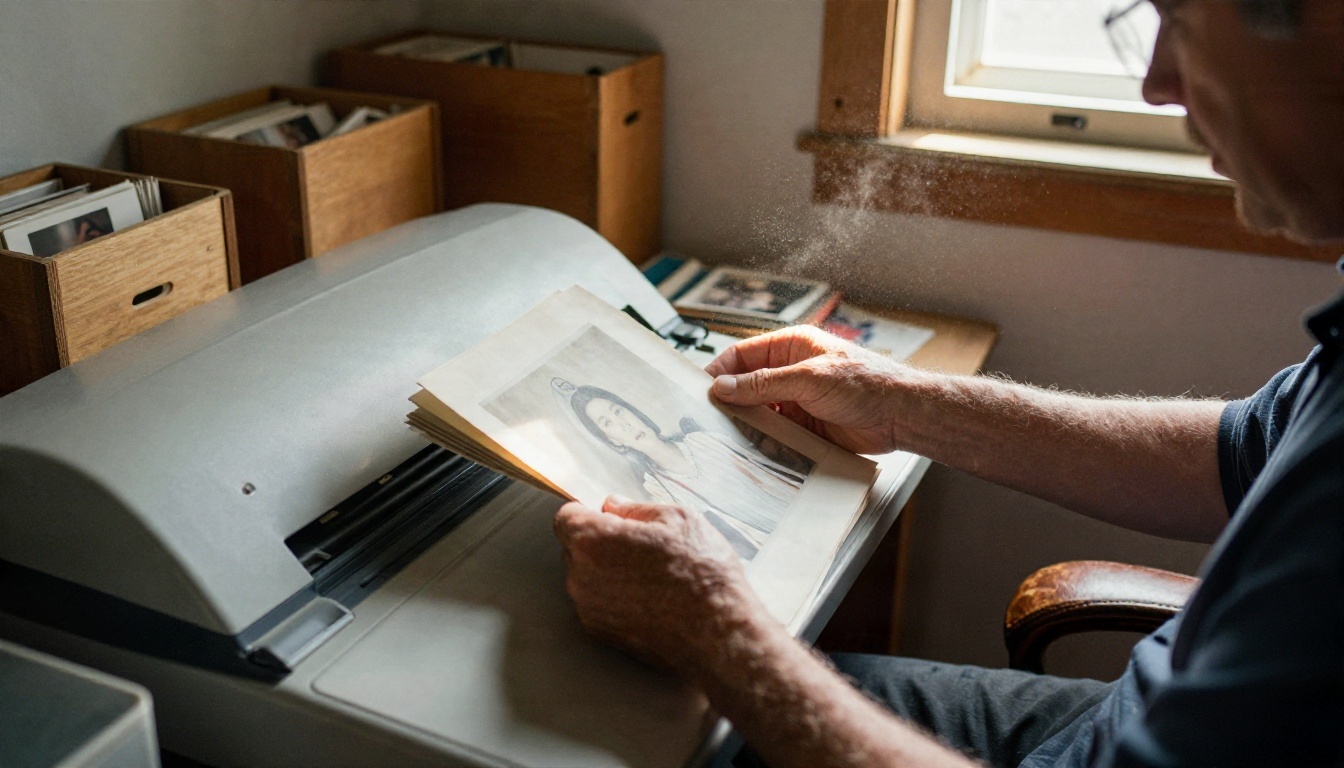
Les réglages du scanner qui comptent
Si vous possédez un scanner à plat, utilisez-le. Quelques réglages font une vraie différence :
| Réglage | Valeur recommandée | Pourquoi |
|---|
| Résolution | 600 ppp pour les petits tirages, 300 ppp pour les grands | Plus de pixels avec lesquels l’IA peut travailler |
| Format de fichier | TIFF ou JPEG haute qualité | Évite les dégradations dues à une compression supplémentaire |
| Mode couleur | Couleur, même pour les tirages noir et blanc | Conserve les jaunissements et les données de ton |
| Correction automatique | Désactivée | Laissez l’outil de restauration gérer le contraste |
| Suppression de la poussière | Désactivée pour les tirages | Les filtres anti-poussière matériels peuvent adoucir les détails |
Nettoyez d’abord la vitre avec un chiffon en microfibre. Les peluches sur la platine deviennent de fausses « dégradations » que l’IA tente ensuite de réparer.
Les scans avec téléphone, en dernier recours
Pas de scanner ? Un téléphone convient si vous êtes attentif. Posez le tirage sur une surface plane et mate, près d’une fenêtre, évitez le soleil direct, photographiez à la verticale pour que les bords restent parallèles, et désactivez le flash. Le reflet est l’ennemi : un tirage brillant présente des reflets qu’aucun outil de restauration ne peut distinguer des vrais détails. Les applications de numérisation dédiées, qui aplanissent et recadrent le tirage, valent mieux que l’appareil photo standard.
Options gratuites qui valent le détour
« Gratuit » recouvre des réalités très différentes selon l’outil. Lisez donc les petites lignes avant d’importer une photo précieuse. D’après les comparatifs et les pages des éditeurs de 2026, qui changent souvent, la situation se présente ainsi.
Offres gratuites de noms connus
- Les outils photo de MyHeritage proposent un petit nombre d’améliorations gratuites, environ cinq selon les informations disponibles, avec un abonnement payant et un court essai pour aller plus loin. Ils sont conçus pour les visages des photos de famille, ce qui correspond exactement à ce dont la plupart des gens ont besoin.
- YouCam fonctionne sur iOS, Android et le web. Il annonce une utilisation gratuite avec suppression des rayures et colorisation, ainsi qu’un abonnement mensuel affiché à environ cinq dollars.
- VanceAI Photo Restorer est une option en ligne tout-en-un qui combine réparation des rayures, affinage des visages, colorisation et upscaling, généralement avec un nombre limité de crédits gratuits.
- Photopea et Pixlr sont des éditeurs dans le navigateur avec des versions gratuites. Ils offrent des outils de retouche manuelle, ainsi que quelques fonctions d’IA, sans rien installer.
- Les sites de type colorisation se spécialisent dans la couleur uniquement, et certains autorisent des imports gratuits généreux.
- Les upscalers open source comme Real ESRGAN sont le moteur de nombreux sites « gratuits ». Les utiliser directement supprime l’intermédiaire.
Le piège des crédits gratuits
La plupart des offres gratuites présentent les mêmes compromis. Le résultat peut être filigrané, limité à une faible résolution, ou bloqué derrière un compteur de crédits qui s’épuise après quelques photos. Certains services conservent vos imports pour l’entraînement ou le stockage pendant une durée que vous n’avez pas choisie. Si une photo est irremplaçable, vérifiez la politique de confidentialité et supprimez l’import une fois le résultat téléchargé.
💡 Testez avant de faire confiance : Passez une photo dans deux ou trois outils gratuits et comparez les visages à 100 % de zoom. Les différences apparaissent vite, et le résultat le moins cher n’est pas toujours le pire.
Les applications pour utilisateurs de téléphone
Si vos photos sont sur votre téléphone et que vous voulez des résultats depuis le canapé, une application mobile est la voie la plus rapide. Vous photographiez ou importez un tirage, vous appuyez une fois, et vous obtenez une version réparée.

Ce que les applications mobiles font le mieux
Les applications excellent en rapidité et en praticité. Un seul appui corrige les dégâts courants, un curseur règle l’intensité, et partager le résultat avec un proche prend quelques secondes. La plupart incluent aussi la colorisation et un simple curseur avant/après qui facilite l’évaluation du changement. Pour une poignée d’instantanés, c’est largement suffisant.
Elles sont moins bonnes en matière de contrôle. Vous pouvez rarement choisir l’intensité de la reconstruction des visages, vous ne pouvez pas masquer une zone que vous souhaitez protéger, et les exports sont souvent limités à une taille modeste, ce qui pose problème si vous voulez imprimer le résultat en 8 par 10 pouces.
Vérifications de confidentialité avant l’import
Presque toutes les applications de restauration envoient votre photo sur un serveur. Avant de leur confier des archives familiales, vérifiez trois points :
- Conservation : combien de temps les imports sont-ils stockés ?
- Entraînement : vos photos servent-elles à améliorer le service ?
- Suppression du compte : pouvez-vous tout effacer par une seule demande ?
Si les réponses sont floues, n’utilisez l’application que pour des photos non sensibles.
Avis sur les logiciels de bureau
Les logiciels de bureau ont toujours leur place, surtout pour ceux qui restaurent des photos régulièrement ou veulent faire un travail manuel allant au-delà d’un résultat en un clic.
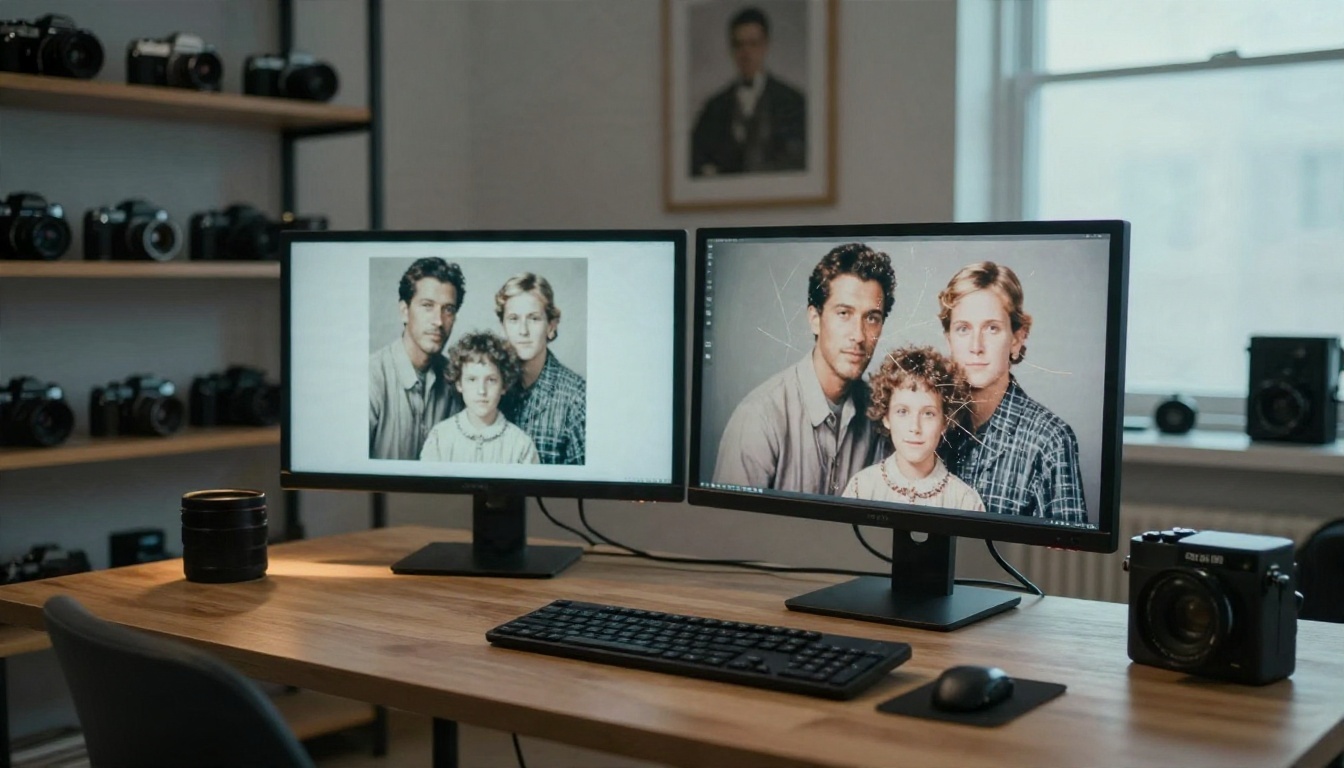
Photoshop et Elements
Photoshop, avec ses Neural Filters, est le choix des professionnels qui veulent des calques, des masques et un contrôle précis. Ses filtres de restauration peuvent corriger les rayures et affiner les visages, et vous pouvez réduire l’effet sur un calque lorsqu’il va trop loin. Le prix est un abonnement et une courbe d’apprentissage réelle. Photoshop Elements est une alternative plus modeste, vendue avec une licence perpétuelle : pas de facture mensuelle, et il fonctionne hors ligne.
Quand le bureau l’emporte sur les outils en ligne
Choisissez un logiciel de bureau lorsque vous devez :
- Travailler hors ligne avec des archives sensibles ou volumineuses
- Combiner la réparation par IA avec du clonage et de la retouche manuels sur des dégâts complexes
- Conserver la pleine résolution sans limite d’import
- Traiter des lots de fichiers de manière cohérente
Pour les autres, le temps d’apprentissage est rarement rentabilisé. Un bon flux de travail dans le navigateur vous donne 90 % de la qualité en un dixième du temps.
Restaurer des photos sur PicassoIA
PicassoIA adopte une approche différente d’un outil verrouillé unique. Au lieu d’une boîte noire, vous choisissez un modèle adapté aux dégâts, puis vous enchaînez un second modèle pour l’upscaling ou la couleur. Les générations ne sont pas liées à un paiement à chaque photo, et vous gardez le contrôle de ce qui se passe à chaque étape.
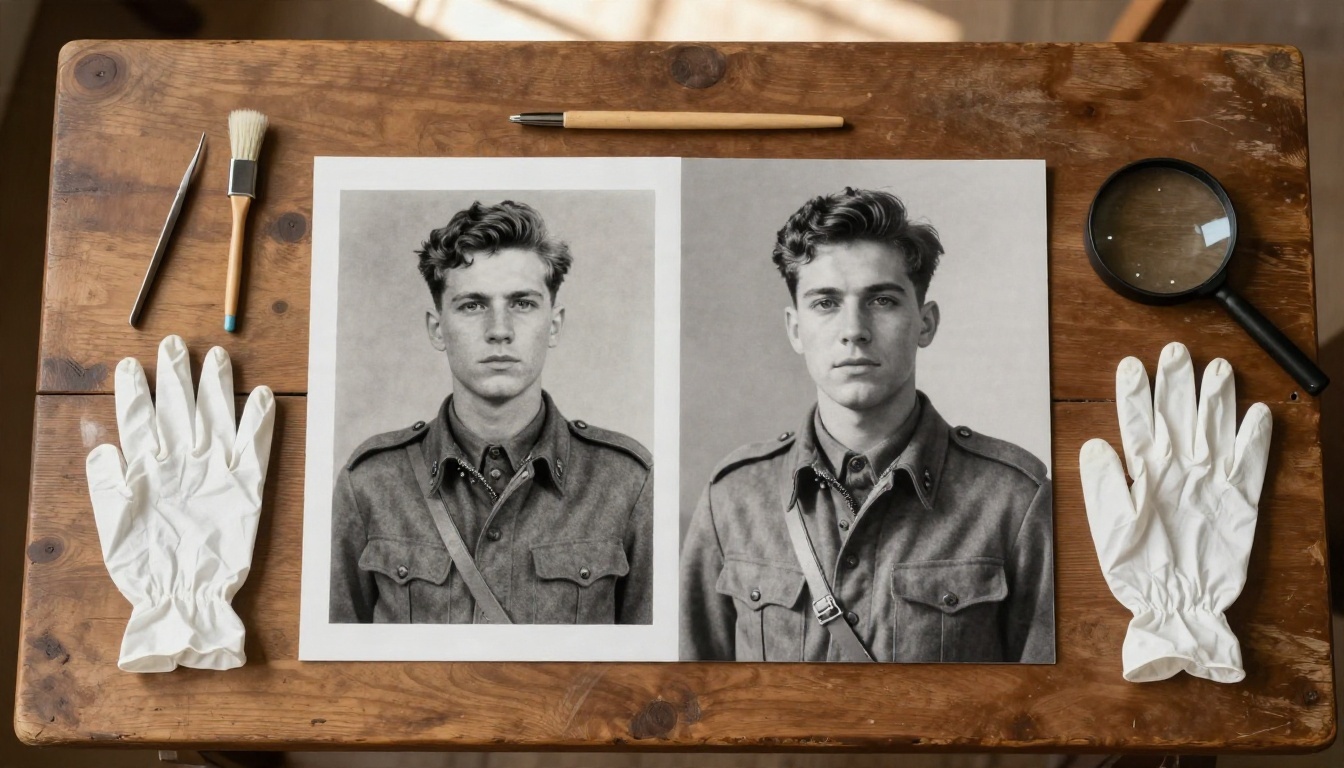
Des modèles adaptés aux dégâts
| Problème | Modèle à essayer | Ce qu’il fait |
|---|
| Rayures, poussière, plis | Dust And Scratch v2 | Nettoie les dégâts de surface sur les anciens tirages |
| Photos noir et blanc | Image Colorization | Ajoute une couleur naturelle aux images monochromes |
| Numérisations à faible résolution | Image Upscale | Agrandit les photos jusqu’à 6x avec du détail |
| Portraits flous | Crystal Upscaler | Accentue la netteté des visages pendant l’upscaling |
| Flou marqué et grain | Clarity Pro Upscaler | Reconstruit la texture fine des photos |
| Agrandissement gratuit rapide en 4x | Real ESRGAN | Upscaling fiable à usage général |
| Nettoyages rapides | P Image Upscale | Accentue la netteté des photos en environ une seconde |
| Grandes zones manquantes, modifications par instruction | Nano Banana et Flux Kontext Fast | Réécrivent ou réparent des parties d’une image à partir d’un prompt textuel |
Flux de travail pas à pas
- Numérisez le tirage à 600 ppp et enregistrez-le en TIFF ou en JPEG haute qualité.
- Nettoyez la surface en passant la numérisation dans Dust And Scratch v2. Vérifiez le résultat à 100 % de zoom pour détecter les marques restantes.
- Ajoutez de la couleur si vous le souhaitez avec Image Colorization. Conservez la version noir et blanc propre comme sauvegarde.
- Faites l’upscaling en dernier avec Image Upscale ou Crystal Upscaler pour les portraits. Agrandir à la fin évite d’amplifier les dégâts que vous venez de supprimer.
- Corrigez les zones tenaces avec Nano Banana. Décrivez la réparation simplement, par exemple « réparez le coin déchiré et conservez le vêtement et l’expression d’origine ».
💡 Astuce de paramètre : Lorsqu’un modèle propose un curseur de force ou de créativité, commencez bas. Un passage léger qui conserve le visage d’origine vaut mieux qu’un passage agressif qui invente un nouveau nez.
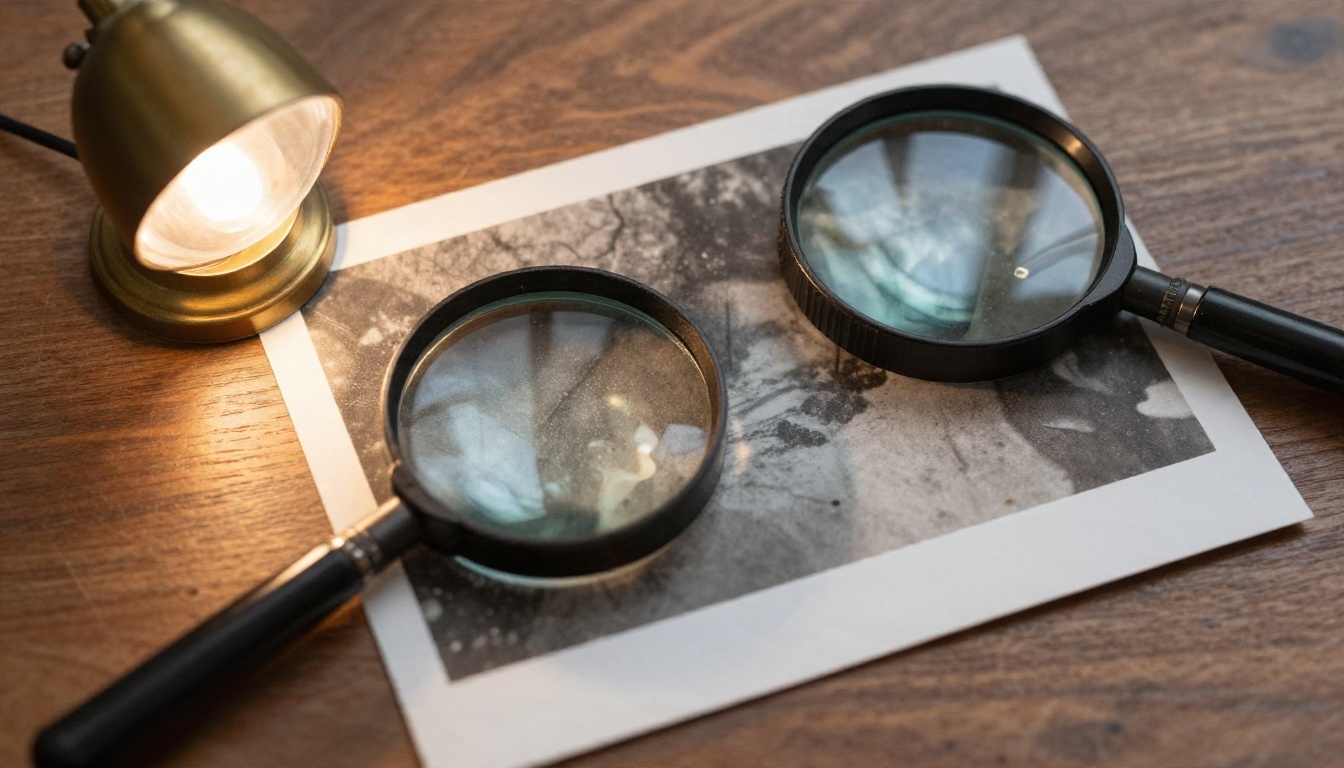
Pour réparer les photos scolaires granuleuses et les petits tirages de portefeuille, l’étape d’upscaling est celle qui apporte l’essentiel du gain visible. Un agrandissement en 4x d’une numérisation propre fournit assez de pixels pour un tirage correct, tout en ressemblant à une photographie plutôt qu’à une peinture.
Comparaison côte à côte
Voici comment les principales voies se comparent sur les critères qui décident généralement de l’achat.
| Voie | Coût | Contrôle | Idéal pour | Point faible |
|---|
| Outils en ligne gratuits | Gratuit avec limites | Faible | Une ou deux photos | Filigranes, plafonds de crédits |
| Applications mobiles | Offre gratuite et abonnement | Faible à moyen | Instantanés rapides | Taille d’export, confidentialité |
| Éditeurs de bureau | Abonnement ou licence unique | Élevé | Retouche professionnelle | Courbe d’apprentissage |
| Flux de travail basé sur des modèles sur PicassoIA | Crédits et options gratuites | Élevé | Albums, dégâts mixtes | Demande quelques étapes supplémentaires |
Mon avis honnête sur ce tableau : personne n’a besoin de toutes les voies. Choisissez un outil en ligne gratuit pour un premier test, puis passez à un flux de travail basé sur des modèles une fois que vous aurez constaté à quel point une seconde passe améliore le résultat.
Les erreurs qui gâchent les restaurations
Même les excellents logiciels peuvent produire une mauvaise photo lorsqu’on les pousse trop loin. Voici les problèmes qui reviennent le plus souvent.
Lissage excessif des visages
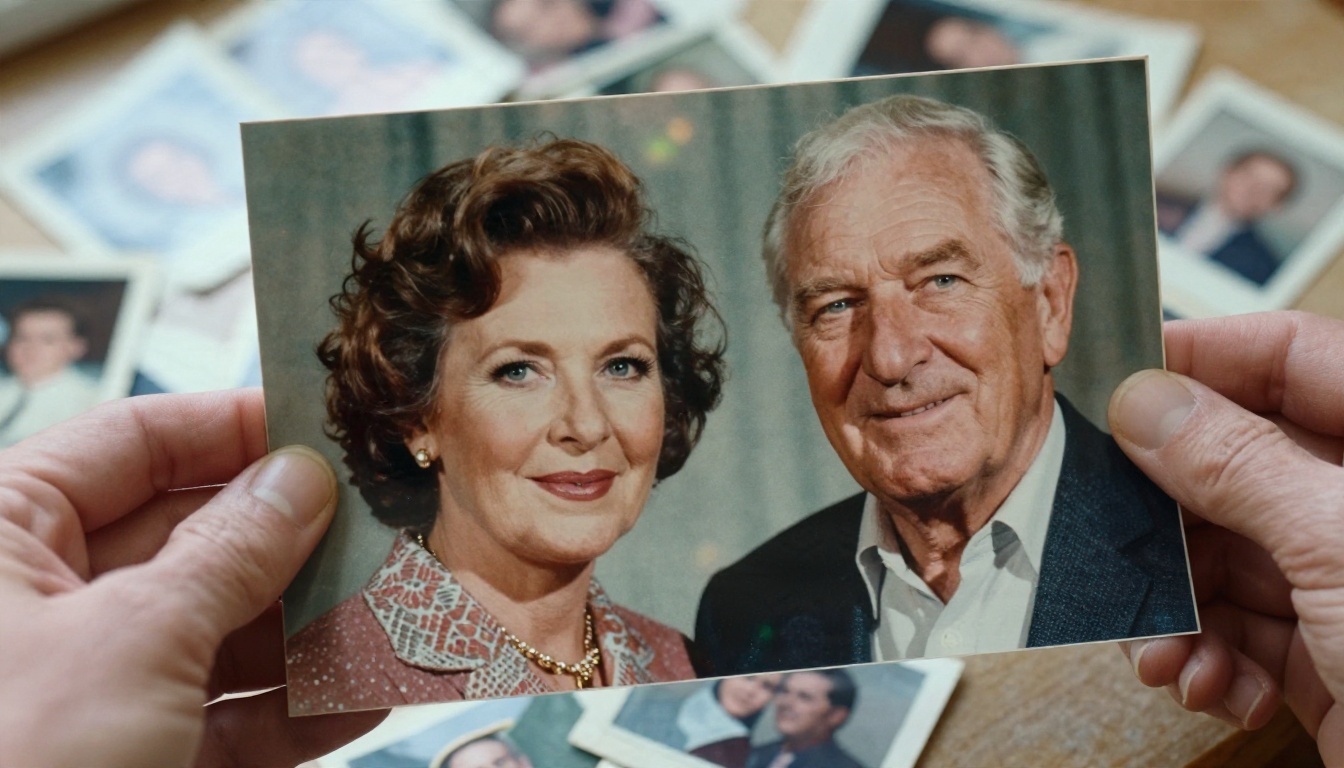
L’échec le plus courant est une peau qui paraît cireuse. Cela arrive lorsqu’un modèle de visage est réglé trop fort ou lorsqu’un outil enchaîne plusieurs passes sur les visages. Les vrais visages ont des pores, des rides et de légères asymétries. Si la version restaurée paraît plus jeune que la personne ne l’a jamais été, réduisez l’effet. Comparez avec l’original à 100 % de zoom, et non sur une miniature.
Mauvaises couleurs
La colorisation est une supposition fondée sur le contexte. Les uniformes, les fleurs et les voitures sont des endroits fréquents où elle se trompe. Si vous connaissez les vraies couleurs, par exemple une robe bleu marine ou une grange rouge, mentionnez-les dans un modèle d’édition par texte comme Nano Banana et corrigez la zone à la main plutôt que d’accepter le résultat automatique.
Oublier la sauvegarde
N’écrasez jamais votre numérisation. Conservez l’original intact, une version nettoyée et l’export final, dans trois fichiers distincts. Les modèles s’améliorent tous les quelques mois, et une future exécution sur la même numérisation pourra donner un meilleur résultat que celui d’aujourd’hui.
Imprimer trop tôt
Une restauration qui paraît excellente sur un téléphone peut se désagréger sur papier. Vérifiez le rendu à la taille d’impression prévue, et relancez l’upscaling si les contours paraissent flous. Pour un tirage de 5 par 7 pouces, visez au moins 1 500 × 2 100 pixels ; pour du 8 par 10 pouces, 2 400 × 3 000.
Choisir la bonne option
Si vous voulez une recommandation en une ligne pour chaque type de profil :
- Utilisateur occasionnel avec quelques instantanés : essayez un outil en ligne gratuit ou une application mobile, comparez-en deux et gardez le meilleur.
- Passionné d’histoire familiale avec un album : utilisez un flux de travail basé sur des modèles pour répéter les mêmes étapes sur chaque photo et obtenir des résultats cohérents.
- Retoucheur professionnel ou amateur confirmé : gardez Photoshop pour le contrôle manuel et ajoutez des modèles d’IA pour les travaux lourds.
- Utilisateur soucieux de sa vie privée : utilisez un logiciel de bureau hors ligne, ou supprimez les imports juste après chaque session.
Restaurez votre première photo dès aujourd’hui
Le meilleur test d’un logiciel est une photo qui vous tient vraiment à cœur. Choisissez un tirage dans la boîte à chaussures, numérisez-le et passez-le dans les étapes ci-dessus. Essayez d’abord Dust And Scratch v2, ajoutez la couleur avec Image Colorization, puis terminez par un upscaling. Vous saurez en quelques minutes si le résultat mérite une place dans un cadre.
Vous voulez aller plus loin ? PicassoIA vous permet aussi de générer de nouvelles images photoréalistes et de modifier des images existantes, afin de reconstruire un arrière-plan manquant ou de vous entraîner sur des photos de test avant de toucher à vos archives familiales. Parcourez tous les modèles disponibles sur picassoia.com/en/all-models et commencez à restaurer vos propres images avec Picasso IA.


