Antes, una caja de zapatos llena de fotos familiares agrietadas y descoloridas significaba ir a un retocador profesional y pagar una factura que rondaba el precio de una buena cena. Hoy un equipo portátil, un teléfono o una pestaña del navegador pueden eliminar arañazos, afilar rostros borrosos y devolver el color a un retrato de los años 1950 en menos de un minuto. El problema es que el mercado está saturado. Algunas herramientas son realmente buenas, otras son gratuitas solo hasta que haces clic en descargar y algunas suavizan en silencio cada rostro hasta dejarlo como plástico. Este artículo repasa el software de restauración de fotos con IA, desde opciones gratuitas hasta herramientas en línea, apps para teléfono y programas de escritorio, para que elijas la que mejor encaja con tus fotos y tu presupuesto.
💡 Respuesta rápida: Para una o dos fotos, normalmente basta con una herramienta en línea gratuita. Para un álbum completo, o para copias con daños graves, un flujo de trabajo basado en modelos en PicassoIA te da más control y no te cobra por cada foto.
Qué arregla de verdad la restauración con IA
Antes de comparar productos, conviene saber qué hace el software. La mayoría de las herramientas encadena varios modelos pequeños: uno detecta arañazos y polvo, otro reconstruye los rostros, otro aumenta la resolución y uno opcional añade color. Algunas herramientas más nuevas usan un único modelo de edición de imágenes que reescribe la foto a partir de una instrucción en lenguaje natural.
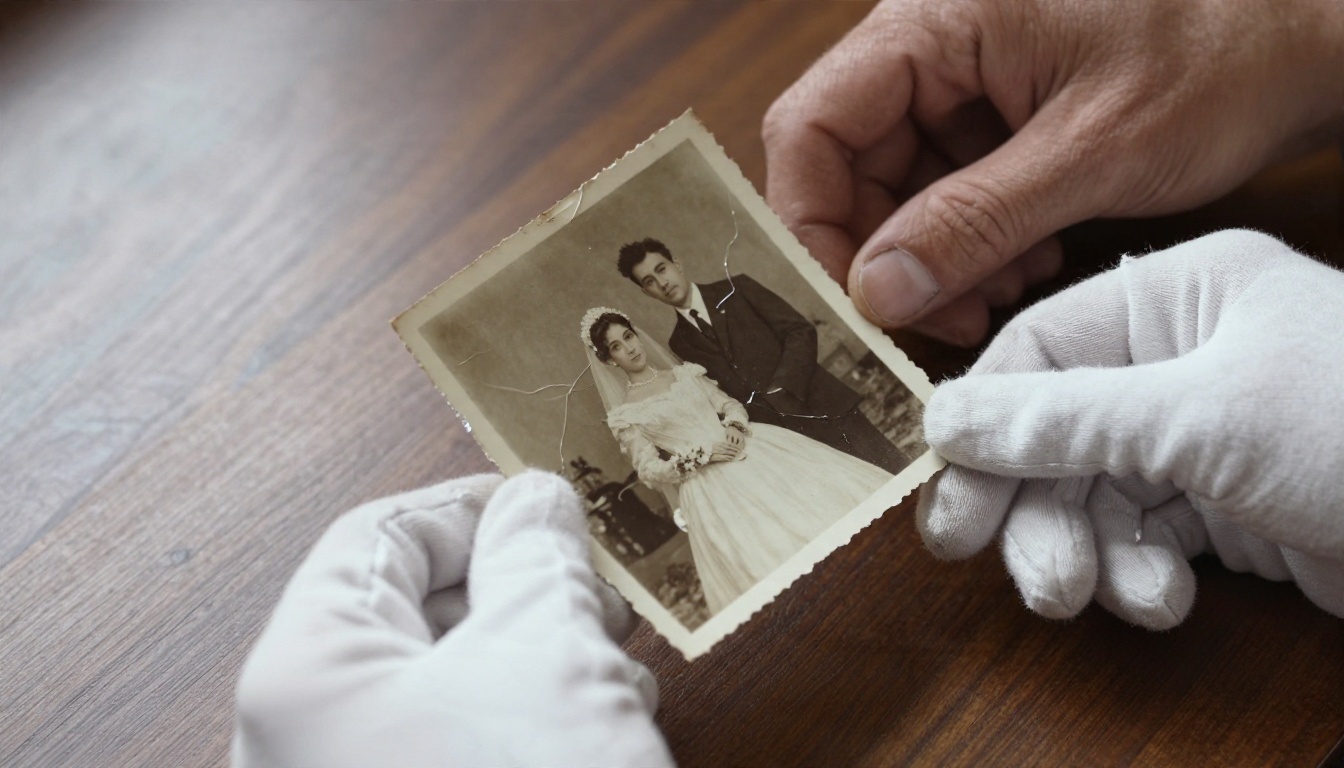
Daños que la IA maneja bien
Estos problemas responden con mucha fiabilidad a los modelos actuales:
- Arañazos, polvo y pliegues. Las marcas finas y de alto contraste son lo más fácil para un modelo de detectar y rellenar.
- Desvanecimiento y bajo contraste. Las copias en color descoloridas por el sol y las fotos en blanco y negro grisáceas o lavadas recuperan rápidamente el rango tonal.
- Falta de nitidez y desenfoque leve. Los rostros, sobre todo, ganan nitidez, porque los modelos de rostros han visto millones de ejemplos.
- Escaneos de baja resolución. Un escalado de 2x a 4x añade textura creíble en lugar de simplemente píxeles más grandes.
- Color ausente. La colorización ya resulta convincente en piel, cielo y follaje.
Dónde todavía flaquea
Sé honesto contigo mismo sobre los límites. Las grandes zonas perdidas, como una esquina arrancada que se llevó media cara, obligan al modelo a inventar contenido. Los rostros diminutos en fotos de grupo, donde cada persona mide apenas unas decenas de píxeles de ancho, suelen acabar pareciendo otra persona. Los daños graves por agua con manchas de moho pueden confundir la detección de arañazos. Y cualquier herramienta que "reconstruya" un rostro está adivinando, así que un familiar puede notar que la nariz o la sonrisa no son del todo fieles.
💡 Regla general: Si todavía reconoces a la persona en el original con tus propios ojos, la IA casi siempre hará un buen trabajo. Si no la reconoces, espera una suposición fundamentada.
Primero escanear, después restaurar
La calidad de lo que introduces marca el límite de lo que obtienes. Restaurar una foto borrosa de una copia hecha con el teléfono da un resultado peor que restaurar un escaneo limpio de la misma copia, sin importar qué software elijas.
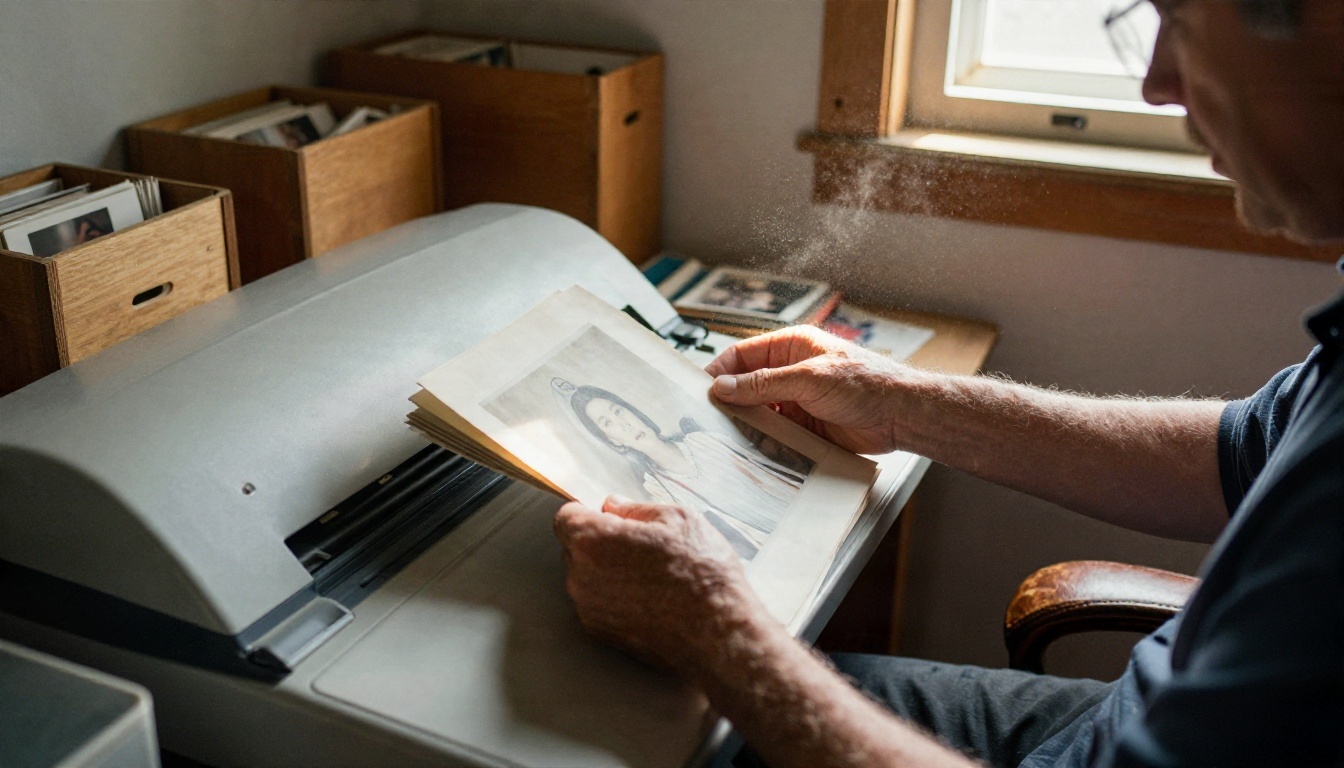
Ajustes del escáner que importan
Si tienes un escáner de cama plana, úsalo. Unos pocos ajustes marcan una diferencia visible:
| Ajuste | Valor recomendado | Por qué |
|---|
| Resolución | 600 ppp para copias pequeñas, 300 ppp para las grandes | Más píxeles con los que trabaja la IA |
| Formato de archivo | TIFF o JPEG de alta calidad | Evita daños extra por compresión |
| Modo de color | Color, incluso en copias en blanco y negro | Conserva los datos de amarilleo y tono |
| Corrección automática | Desactivada | Deja que la herramienta de restauración gestione el contraste |
| Eliminación de polvo | Desactivada para copias | Los filtros de polvo del hardware pueden suavizar el detalle |
Limpia primero el cristal con un paño de microfibra. La pelusa sobre la superficie del escáner se convierte en "daño" falso que la IA después intenta reparar.
Escaneos con el teléfono en caso de apuro
¿No tienes escáner? Un teléfono sirve si tienes cuidado. Coloca la copia sobre una superficie plana y mate cerca de una ventana, evita el sol directo, fotografíala de frente y desde arriba para que los bordes queden paralelos, y desactiva el flash. El reflejo es el enemigo: una copia brillante muestra destellos que ninguna herramienta de restauración puede separar del detalle real. Las apps de escaneo específicas que enderezan y recortan la copia merecen más la pena que la cámara estándar.
Opciones gratuitas que merecen una prueba
"Gratis" significa cosas muy distintas según la herramienta, así que lee la letra pequeña antes de subir una foto irrepetible. Según las recopilaciones y las páginas de los proveedores de 2026, que cambian con frecuencia, el panorama es este.
Planes gratuitos de nombres conocidos
- Las herramientas de fotos de MyHeritage ofrecen un pequeño número de mejoras gratuitas, según se informa unas cinco, con un plan de pago y una prueba corta para más. Están ajustadas para rostros en fotos familiares, que es exactamente lo que necesita la mayoría de la gente.
- YouCam funciona en iOS, Android y la web. Anuncia uso gratuito con eliminación de arañazos y colorización, y una suscripción mensual que figuraba en unos cinco dólares.
- VanceAI Photo Restorer es una opción en línea todo en uno que combina reparación de arañazos, refinado de rostros, colorización y escalado, normalmente con créditos gratuitos limitados.
- Photopea y Pixlr son editores en el navegador con versiones gratuitas. Ofrecen herramientas de retoque manual, además de algunas funciones de IA, sin instalar nada.
- Sitios de estilo Colourise se especializan solo en color, y algunos permiten subidas gratuitas generosas.
- Escaladores de código abierto como Real ESRGAN son el motor de muchos sitios "gratuitos". Ejecutarlo directamente elimina al intermediario.
La trampa de los créditos gratuitos
La mayoría de los planes gratuitos tienen las mismas contrapartidas. El resultado puede llevar marca de agua, limitarse a una resolución baja o quedar bloqueado tras un contador de créditos que se agota después de unas pocas fotos. Algunos servicios conservan tus archivos subidos para entrenamiento o almacenamiento durante un periodo que tú no elegiste. Si una foto es irremplazable, revisa la política de privacidad y borra el archivo subido después de descargar el resultado.
💡 Prueba antes de confiar: Pasa una foto por dos o tres herramientas gratuitas y compara los rostros al 100 por ciento de zoom. Las diferencias aparecen rápido, y el resultado más barato a menudo no es el peor.
Apps para usuarios de teléfono
Si tus fotos viven en el teléfono y quieres resultados mientras estás en el sofá, una app móvil es la vía más rápida. Fotografías o importas una copia, tocas una vez y obtienes una versión reparada.

Lo que mejor hacen las apps móviles
Las apps destacan en velocidad y comodidad. Un toque corrige los daños habituales, un control deslizante regula la intensidad, y compartir el resultado con un familiar lleva segundos. La mayoría incluye también colorización y un sencillo control de antes y después que facilita juzgar el cambio. Para un puñado de instantáneas, es más que suficiente.
Son más débiles en control. Rara vez puedes elegir con qué fuerza se reconstruyen los rostros, no puedes enmascarar una zona que quieras proteger, y las exportaciones suelen limitarse a un tamaño modesto, lo que supone un problema si quieres imprimir el resultado a 8 por 10 pulgadas.
Comprobaciones de privacidad antes de subir
Casi todas las apps de restauración suben tu foto a un servidor. Antes de enviarles un archivo familiar, comprueba tres cosas:
- Conservación: ¿cuánto tiempo se guardan las subidas?
- Entrenamiento: ¿se usan tus fotos para mejorar el servicio?
- Borrado de cuenta: ¿puedes eliminarlo todo con una sola solicitud?
Si las respuestas son vagas, trata la app como una herramienta solo para fotos no sensibles.
Reseñas de software de escritorio
Los programas de escritorio siguen teniendo sentido, sobre todo para quienes restauran fotos con regularidad o quieren hacer trabajo manual más allá de un resultado de un solo clic.
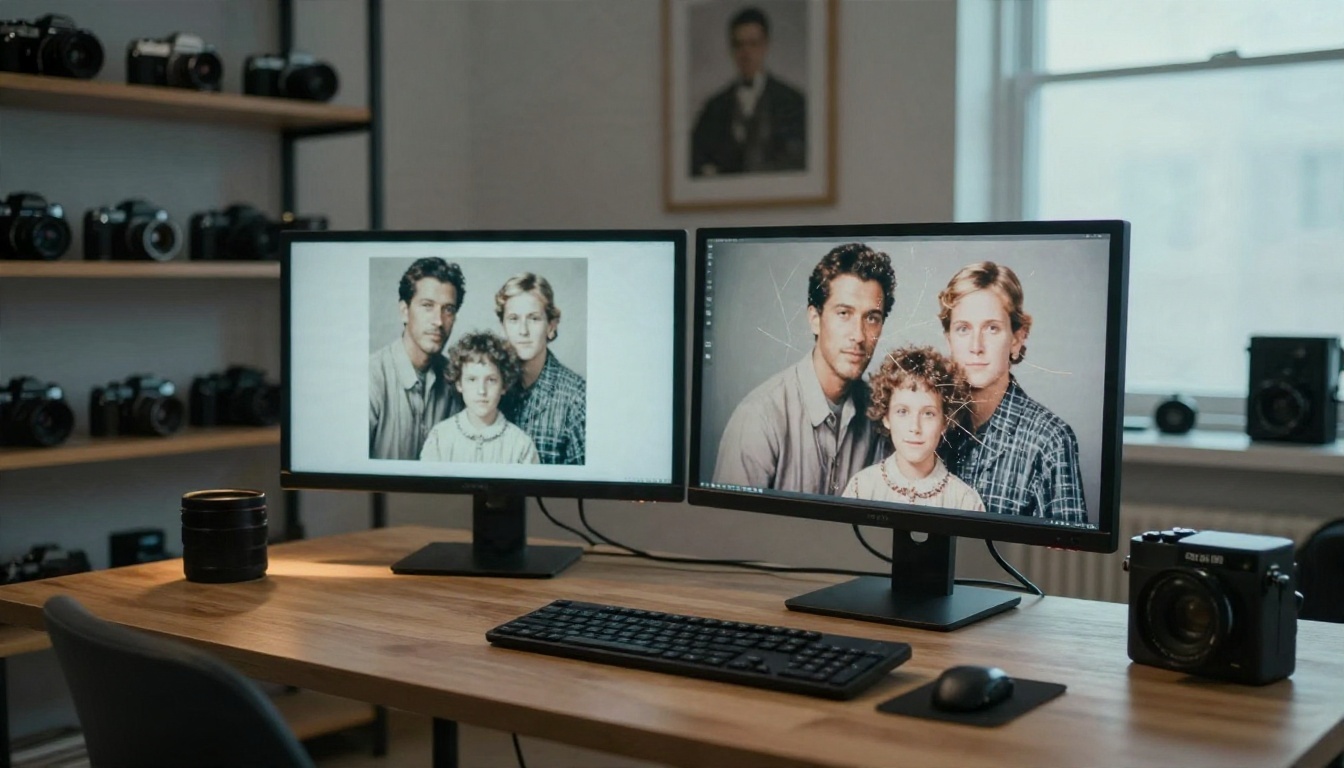
Photoshop y Elements
Photoshop, con sus filtros neuronales, es la opción para profesionales que quieren capas, máscaras y control preciso. Sus filtros de restauración pueden corregir arañazos y refinar rostros, y puedes reducir el efecto en una capa cuando se pasa de la raya. El precio es una suscripción y una curva de aprendizaje real. Photoshop Elements es una alternativa más modesta que se vende con licencia perpetua, así que no hay factura mensual y funciona sin conexión.
Cuándo el escritorio supera a lo en línea
Elige software de escritorio cuando necesites:
- Trabajar sin conexión con archivos sensibles o muy grandes
- Combinar la reparación con IA con clonado y curado manuales en daños complicados
- Mantener la resolución completa sin límite de subida
- Procesar lotes de archivos de forma uniforme
Para el resto, el tiempo de aprendizaje rara vez compensa. Un buen flujo de trabajo en el navegador te da el 90 por ciento de la calidad en una décima parte del tiempo.
Restaura fotos en PicassoIA
PicassoIA adopta un enfoque distinto al de una única herramienta cerrada. En lugar de una caja negra, eliges un modelo ajustado al daño y luego encadenas un segundo para el escalado o el color. Las generaciones no están atadas a un cobro por foto, y tú controlas lo que ocurre en cada paso.
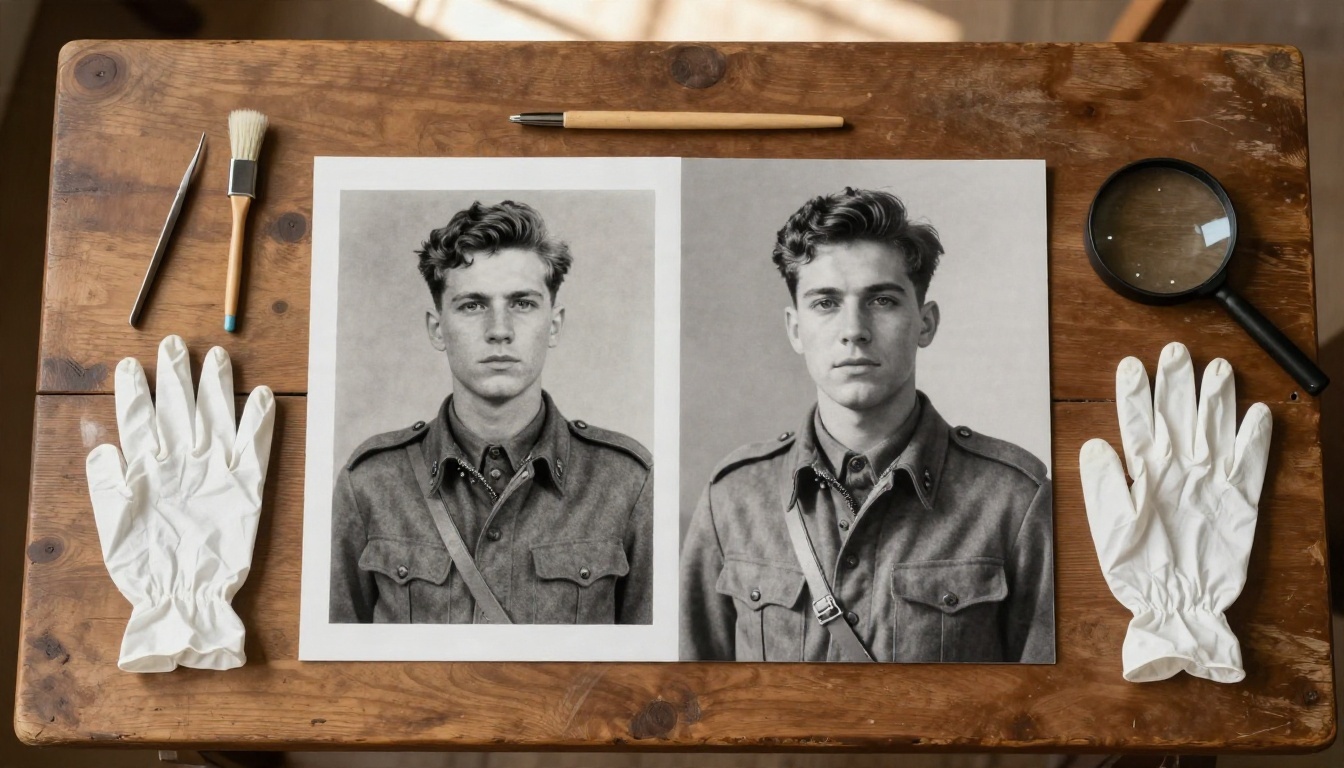
Modelos según el daño
| Problema | Modelo para probar | Qué hace |
|---|
| Arañazos, polvo, pliegues | Dust And Scratch v2 | Limpia el daño superficial de las copias antiguas |
| Fotos en blanco y negro | Image Colorization | Añade color natural a imágenes monocromas |
| Escaneos de baja resolución | Image Upscale | Amplía las fotos hasta 6x con detalle |
| Retratos suaves | Crystal Upscaler | Afila los rostros mientras escala |
| Desenfoque intenso y grano | Clarity Pro Upscaler | Reconstruye la textura fina de las fotos |
| Ampliación rápida y gratuita 4x | Real ESRGAN | Escalado fiable de uso general |
| Limpiezas rápidas | P Image Upscale | Afila las fotos en aproximadamente un segundo |
| Grandes zonas perdidas, ediciones por instrucción | Nano Banana y Flux Kontext Fast | Reescriben o reparan partes de una imagen a partir de un prompt de texto |
Flujo de trabajo paso a paso
- Escanea la copia a 600 ppp y guárdala como TIFF o JPEG de alta calidad.
- Limpia la superficie pasando el escaneo por Dust And Scratch v2. Revisa el resultado al 100 por ciento de zoom por si quedan marcas.
- Añade color si lo quieres con Image Colorization. Conserva la versión limpia en blanco y negro como copia de seguridad.
- Escala al final con Image Upscale o con Crystal Upscaler para retratos. Escalar al final evita ampliar el daño que acabas de eliminar.
- Corrige los puntos difíciles con Nano Banana. Describe la reparación con claridad, por ejemplo "repara la esquina rasgada y mantén la ropa y la expresión originales".
💡 Consejo de parámetros: Cuando un modelo ofrezca un control deslizante de intensidad o de creatividad, empieza bajo. Una pasada suave que conserve el rostro original es mejor que una agresiva que invente una nariz nueva.
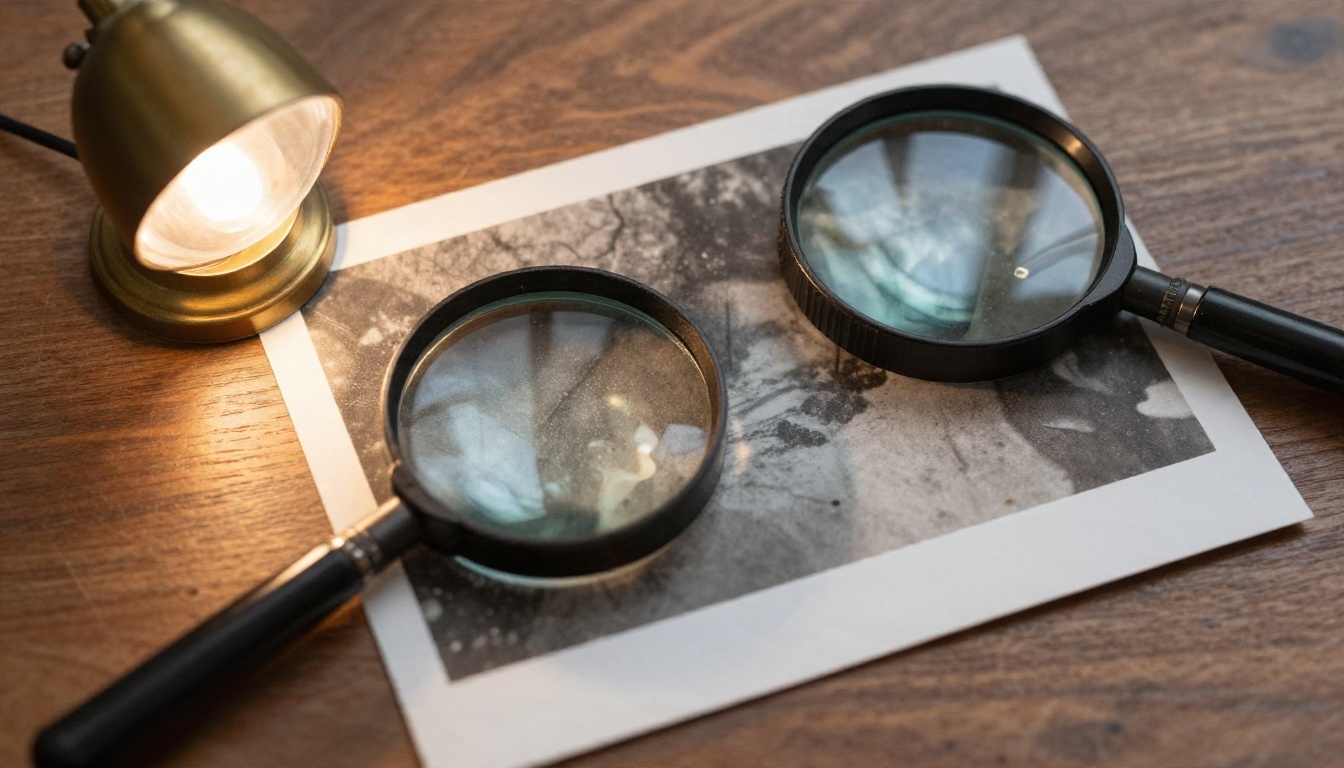
Para arreglar fotos escolares granuladas y copias pequeñas tipo cartera, el paso de escalado es donde se gana la mayor parte de la mejora visible. Una ampliación 4x de un escaneo limpio da píxeles suficientes para una copia decente, sin dejar de parecer una fotografía y no una pintura.
Comparativa lado a lado
Así se comparan las principales vías en lo que suele decidir la compra.
| Vía | Costo | Control | Ideal para | Punto débil |
|---|
| Herramientas en línea gratuitas | Gratis con límites | Bajo | Una o dos fotos | Marcas de agua, límites de créditos |
| Apps para teléfono | Plan gratuito más suscripción | Bajo a medio | Instantáneas rápidas | Tamaño de exportación, privacidad |
| Editores de escritorio | Suscripción o licencia única | Alto | Retoque profesional | Curva de aprendizaje |
| Flujo de trabajo basado en modelos en PicassoIA | Créditos y opciones gratuitas | Alto | Álbumes, daños mixtos | Requiere algunos pasos extra |
Mi lectura honesta de esta tabla: nadie necesita todas las vías. Elige una herramienta en línea gratuita para una prueba rápida y después pasa a un flujo de trabajo basado en modelos cuando veas cuánto mejora el resultado con una segunda pasada.
Errores que arruinan las restauraciones
Incluso el mejor software puede producir una mala foto cuando se le exige demasiado. Estos son los problemas que aparecen con más frecuencia.
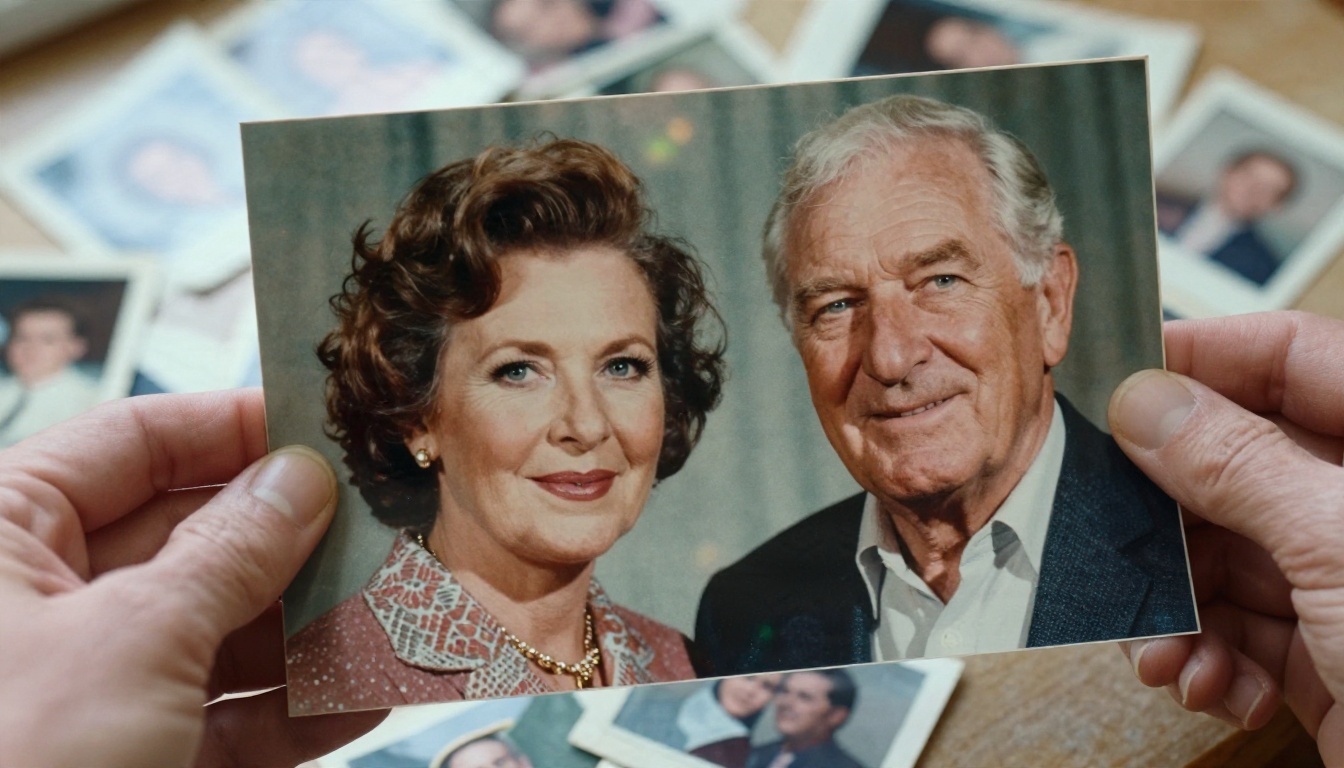
Suavizar demasiado los rostros
El fallo más común es una piel que parece de cera. Ocurre cuando un modelo de rostros está configurado con demasiada fuerza o cuando una herramienta ejecuta varias pasadas de rostro seguidas. Los rostros reales tienen poros, arrugas y una ligera asimetría. Si la versión restaurada parece más joven de lo que la persona llegó a parecer, baja la intensidad. Compara con el original al 100 por ciento de zoom, no en una miniatura.
Colores equivocados
La colorización es una suposición basada en el contexto. Los uniformes, las flores y los coches son lugares habituales donde falla. Si conoces los colores reales, como un vestido azul marino o un granero rojo, indícalos en un modelo de edición de texto como Nano Banana y corrige la zona a mano en lugar de aceptar el resultado automático.
Saltarse la copia de seguridad
Nunca sobrescribas tu escaneo. Guarda el original sin tocar, una versión limpia y la exportación final como tres archivos separados. Los modelos mejoran cada pocos meses, y una futura ejecución del mismo escaneo podría dar un resultado mejor que el de hoy.
Imprimir demasiado pronto
Una restauración que se ve muy bien en el teléfono puede venirse abajo en papel. Revisa el resultado al tamaño con el que planeas imprimir y vuelve a escalar si los bordes se ven blandos. Para una copia de 5 por 7 pulgadas, apunta a al menos 1500 por 2100 píxeles; para 8 por 10 pulgadas, 2400 por 3000.
Elegir la opción adecuada
Si quieres una recomendación de una línea para cada tipo de persona:
- Usuario ocasional con unas cuantas instantáneas: prueba una herramienta en línea gratuita o una app para teléfono, compara dos y quédate con la mejor.
- Historiador familiar con un álbum: usa un flujo de trabajo basado en modelos para repetir los mismos pasos en cada foto y obtener resultados constantes.
- Retocador profesional o aficionado: mantén Photoshop para el control manual y añade modelos de IA para el trabajo pesado.
- Usuario preocupado por la privacidad: usa software de escritorio sin conexión, o borra las subidas justo después de cada sesión.
Restaura tu primera foto hoy
La mejor prueba de cualquier software es una foto que de verdad te importe. Elige una copia de la caja de zapatos, escanéala y pásala por los pasos anteriores. Prueba primero Dust And Scratch v2, añade color con Image Colorization y termina con un escalado. En cuestión de minutos verás si el resultado merece un lugar en un marco.
¿Quieres seguir experimentando? PicassoIA también te permite generar imágenes fotorrealistas nuevas y editar las existentes, así que puedes reconstruir un fondo que falta o practicar con fotos de prueba antes de tocar tu archivo familiar. Explora todos los modelos disponibles en picassoia.com/en/all-models y empieza a restaurar tus propias imágenes con Picasso IA.


