Uma caixa de sapatos cheia de fotos de família rachadas e desbotadas costumava significar uma ida a um retocador profissional e uma conta que começava perto do preço de um bom jantar. Hoje, um notebook, um celular ou uma aba do navegador consegue tirar arranhões, deixar rostos borrados mais nítidos e devolver cor a um retrato dos anos 1950 em menos de um minuto. O problema é que o mercado está cheio. Algumas ferramentas são realmente boas, algumas são gratuitas só até você clicar em baixar, e outras suavizam discretamente todos os rostos até virarem plástico. Este artigo analisa o software de restauração de fotos com IA, desde opções gratuitas até ferramentas online, apps para celular e programas de desktop, para que você escolha a que se encaixa nas suas fotos e no seu orçamento.
💡 Resposta rápida: Para uma ou duas fotos, uma ferramenta online gratuita costuma bastar. Para um álbum inteiro, ou para cópias com danos graves, um fluxo de trabalho baseado em modelos no PicassoIA oferece mais controle e nenhuma cobrança por foto.
Antes de comparar produtos, vale entender o que o software faz. A maioria das ferramentas encadeia vários modelos pequenos: um encontra arranhões e poeira, outro reconstrói rostos, outro aumenta a resolução e um opcional acrescenta cor. Algumas ferramentas mais novas usam um único modelo de edição de imagem que reescreve a foto a partir de uma instrução em linguagem simples.
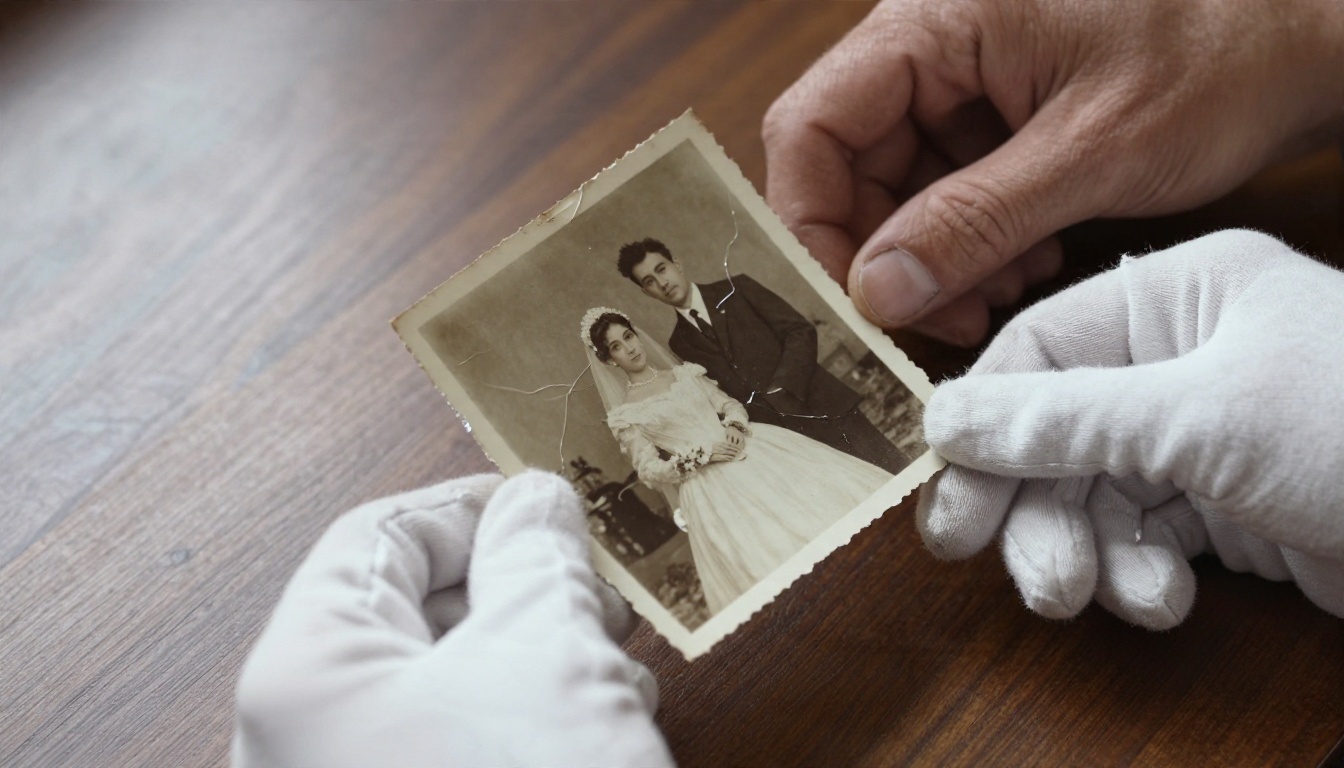
Danos que a IA lida bem
Estes problemas respondem de forma muito confiável aos modelos atuais:
- Arranhões, poeira e marcas de dobra. Marcas finas e de alto contraste são a coisa mais fácil para um modelo detectar e preencher.
- Desbotamento e baixo contraste. Cópias coloridas desbotadas pelo sol e fotos em preto e branco acinzentadas e lavadas recuperam a gama tonal rapidamente.
- Foco suave e desfoque leve. Os rostos, principalmente, ficam mais nítidos, porque os modelos de rosto já viram milhões de exemplos.
- Digitalizações de baixa resolução. O aumento de resolução em 2x a 4x acrescenta textura crível em vez de apenas pixels maiores.
- Cor ausente. A colorização ficou convincente para pele, céu e folhagem.
Onde ainda há dificuldades
Seja honesto consigo mesmo sobre os limites. Áreas grandes ausentes, como um canto rasgado que levou metade de um rosto junto, obrigam o modelo a inventar conteúdo. Rostos minúsculos em fotos de grupo, em que cada pessoa tem só algumas dezenas de pixels de largura, costumam sair parecendo outra pessoa. Danos graves por água, com manchas de mofo, podem confundir a detecção de arranhões. E qualquer ferramenta que "reconstrói" um rosto está adivinhando, então um parente pode notar que o nariz ou o sorriso ficaram levemente diferentes.
💡 Regra prática: Se você ainda reconhece a pessoa no original com os próprios olhos, a IA quase sempre fará um bom trabalho. Se não reconhece, espere um palpite fundamentado.
Digitalize primeiro, restaure depois
A qualidade da entrada define o teto da saída. Restaurar uma foto borrada, tirada com o celular, de uma cópia dá um resultado pior do que restaurar uma digitalização limpa da mesma cópia, não importa qual software você escolha.
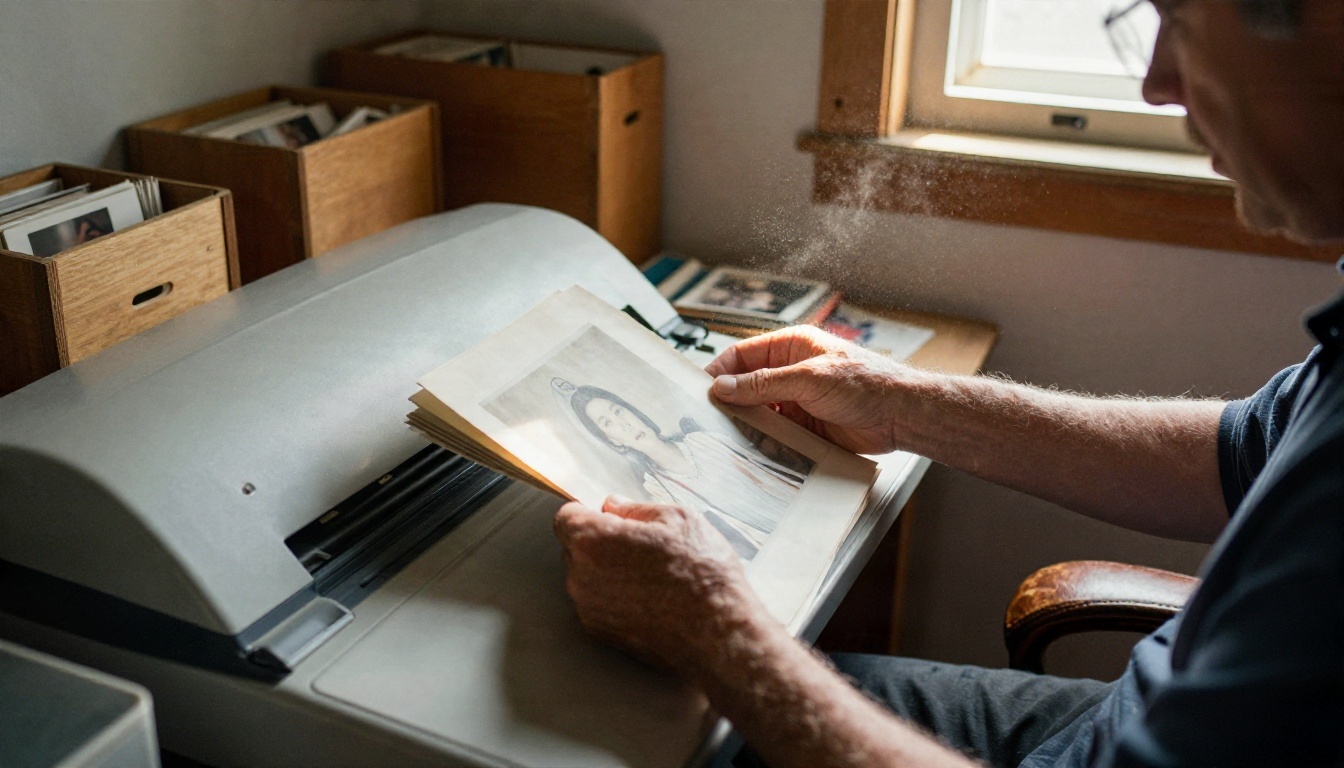
Configurações do scanner que importam
Se você tem um scanner de mesa, use-o. Algumas configurações fazem diferença visível:
| Configuração | Valor recomendado | Por quê |
|---|
| Resolução | 600 dpi para cópias pequenas, 300 dpi para as grandes | Mais pixels para a IA trabalhar |
| Formato de arquivo | TIFF ou JPEG de alta qualidade | Evita danos extras de compressão |
| Modo de cor | Colorido, mesmo para cópias em preto e branco | Preserva dados de amarelamento e tom |
| Correção automática | Desativada | Deixe a ferramenta de restauração cuidar do contraste |
| Remoção de poeira | Desativada para cópias | Filtros de poeira do hardware podem suavizar detalhes |
Limpe primeiro o vidro com um pano de microfibra. Fiapos na superfície do scanner viram "danos" falsos que a IA depois tenta reparar.
Digitalizações com o celular, quando é preciso
Sem scanner? O celular funciona se você tomar cuidado. Coloque a cópia sobre uma superfície plana e fosca, perto de uma janela, evite o sol direto, fotografe de frente, de cima, para que as bordas fiquem paralelas, e desligue o flash. O reflexo é o inimigo: uma cópia brilhante mostra reflexos que nenhuma ferramenta de restauração consegue separar do detalhe real. Apps de digitalização que endireitam e recortam a cópia valem mais a pena do que a câmera padrão.
Opções gratuitas que valem a pena testar
"Grátis" significa coisas muito diferentes dependendo da ferramenta, então leia as letras miúdas antes de enviar uma foto preciosa. Com base em resumos de 2026 e páginas dos fornecedores, que mudam com frequência, o cenário é este.
Planos gratuitos de nomes conhecidos
- As ferramentas de foto da MyHeritage oferecem um pequeno número de melhorias gratuitas, segundo relatos, cerca de cinco, com um plano pago e um teste curto para mais. Elas são ajustadas para rostos em fotos de família, que é justamente o que a maioria das pessoas precisa.
- O YouCam funciona no iOS, no Android e na web. Anuncia uso gratuito com remoção de arranhões e colorização, e uma assinatura mensal que aparecia listada por cerca de cinco dólares.
- O VanceAI Photo Restorer é uma opção online completa que combina reparo de arranhões, refinamento de rostos, colorização e aumento de resolução, geralmente com créditos gratuitos limitados.
- Photopea e Pixlr são editores de navegador com versões gratuitas. Oferecem ferramentas de retoque manual, além de alguns recursos de IA, sem instalar nada.
- Sites de estilo Colourise se especializam apenas em cor, e alguns permitem envios gratuitos generosos.
- Upscalers de código aberto como o Real ESRGAN são o motor por trás de muitos sites "gratuitos". Rodar um deles diretamente elimina o intermediário.
O problema dos créditos gratuitos
A maioria dos planos gratuitos tem as mesmas contrapartidas. A saída pode ter marca d’água, ficar limitada a uma resolução baixa ou ficar presa a um contador de créditos que acaba após algumas fotos. Alguns serviços guardam seus envios para treinamento ou armazenamento por um período que você não escolheu. Se a foto for insubstituível, verifique a política de privacidade e apague o envio depois de baixar o resultado.
💡 Teste antes de confiar: Passe uma foto por duas ou três ferramentas gratuitas e compare os rostos com zoom de 100%. As diferenças aparecem rápido, e o resultado mais barato muitas vezes não é o pior.
Opções de apps para quem usa celular
Se suas fotos estão no celular e você quer resultados enquanto está no sofá, um app para celular é o caminho mais rápido. Você fotografa ou importa uma cópia, toca uma vez e recebe uma versão reparada.

O que os apps fazem melhor
Os apps se destacam em velocidade e praticidade. Um toque corrige danos comuns, um controle deslizante ajusta a intensidade, e compartilhar o resultado com um parente leva segundos. A maioria também inclui colorização e um controle simples de antes e depois que facilita avaliar a mudança. Para algumas fotos casuais, isso basta.
Eles são mais fracos em controle. Você raramente pode escolher o quanto os rostos são reconstruídos, não é possível mascarar uma área que você quer proteger, e as exportações costumam ter um tamanho máximo modesto, o que é um problema se você quiser imprimir o resultado em 8 por 10 polegadas.
Verificações de privacidade antes de enviar
Quase todo app de restauração envia sua foto para um servidor. Antes de dar a ele um arquivo de família, verifique três coisas:
- Retenção: por quanto tempo os envios são armazenados?
- Treinamento: suas fotos são usadas para melhorar o serviço?
- Exclusão da conta: você consegue remover tudo com um único pedido?
Se as respostas forem vagas, trate o app como uma ferramenta apenas para fotos não sensíveis.
Avaliações de software de desktop
Os programas de desktop ainda têm seu lugar, principalmente para quem restaura fotos com regularidade ou quer fazer trabalho manual além de um resultado de um clique.
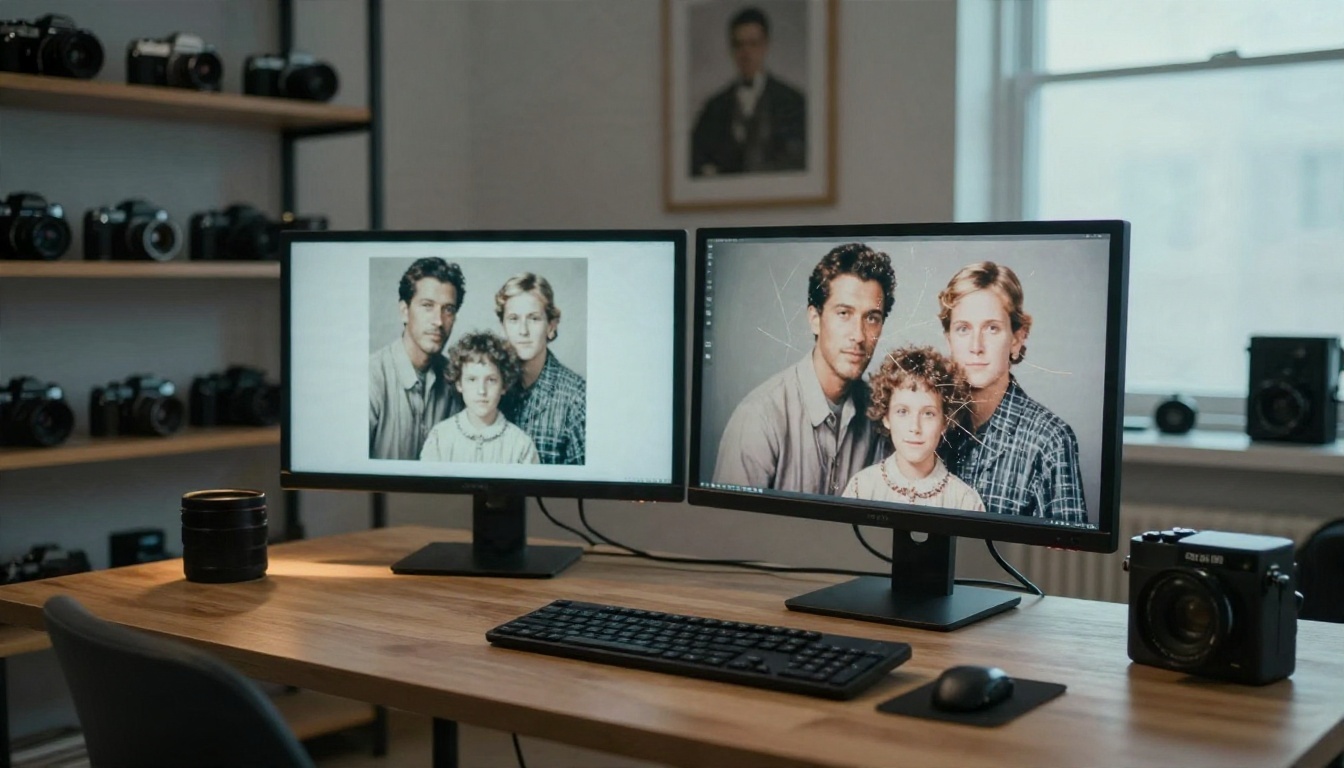
Photoshop e Elements
O Photoshop, com seus Filtros Neurais, é a escolha de profissionais que querem camadas, máscaras e controle preciso. Os filtros de restauração podem corrigir arranhões e refinar rostos, e você pode reduzir o efeito em uma camada quando ele passa do ponto. O preço é uma assinatura e uma curva de aprendizado real. O Photoshop Elements é uma alternativa mais modesta, vendida com licença perpétua, então não há conta mensal e ele funciona offline.
Quando o desktop supera o online
Escolha um software de desktop quando precisar:
- Trabalhar offline com arquivos sensíveis ou grandes
- Combinar reparo com IA e clonagem e cura manuais em danos complicados
- Manter a resolução total sem limite de envio
- Processar lotes de arquivos de forma consistente
Para os demais, o tempo de aprendizado raramente compensa. Um bom fluxo de trabalho no navegador entrega 90% da qualidade em um décimo do tempo.
Restaure fotos no PicassoIA
O PicassoIA adota uma abordagem diferente de uma única ferramenta fechada. Em vez de uma caixa-preta, você escolhe um modelo adequado ao dano e encadeia um segundo para aumento de resolução ou cor. As gerações não estão presas a uma cobrança por foto, e você mantém o controle do que acontece em cada etapa.
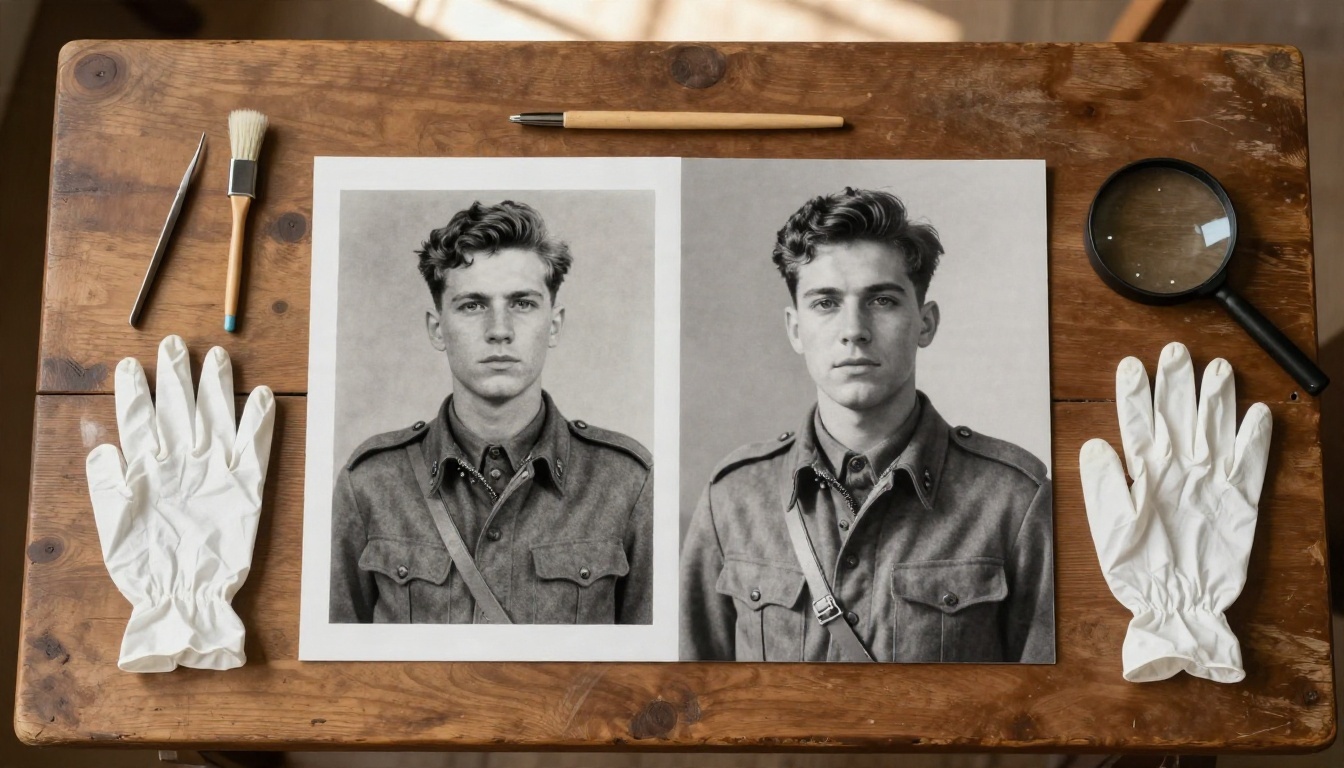
Modelos adequados a cada dano
| Problema | Modelo para testar | O que faz |
|---|
| Arranhões, poeira, marcas de dobra | Dust And Scratch v2 | Limpa danos superficiais em cópias antigas |
| Fotos em preto e branco | Image Colorization | Adiciona cor natural a imagens monocromáticas |
| Digitalizações de baixa resolução | Image Upscale | Amplia fotos até 6x com detalhe |
| Retratos suaves | Crystal Upscaler | Deixa rostos mais nítidos durante o aumento de resolução |
| Desfoque forte e granulação | Clarity Pro Upscaler | Reconstrói textura fina em fotos |
| Ampliação rápida e gratuita em 4x | Real ESRGAN | Aumento de resolução confiável para uso geral |
| Limpezas rápidas | P Image Upscale | Deixa fotos mais nítidas em cerca de um segundo |
| Grandes áreas ausentes, edições por instrução | Nano Banana e Flux Kontext Fast | Reescrevem ou reparam partes de uma imagem a partir de um prompt de texto |
Fluxo de trabalho passo a passo
- Digitalize a cópia em 600 dpi e salve como TIFF ou JPEG de alta qualidade.
- Limpe a superfície passando a digitalização por Dust And Scratch v2. Confira a saída com zoom de 100% para ver marcas que sobraram.
- Adicione cor, se quiser, com Image Colorization. Guarde a versão limpa em preto e branco como backup.
- Aumente a resolução por último com Image Upscale ou, para retratos, Crystal Upscaler. Fazer isso no fim evita ampliar os danos que você acabou de remover.
- Corrija manchas teimosas com Nano Banana. Descreva o reparo de forma simples, por exemplo "repare o canto rasgado e mantenha a roupa e a expressão originais".
💡 Dica de parâmetro: Quando um modelo oferece um controle deslizante de intensidade ou de criatividade, comece baixo. Uma passagem suave que mantém o rosto original é melhor do que uma agressiva que inventa um nariz novo.
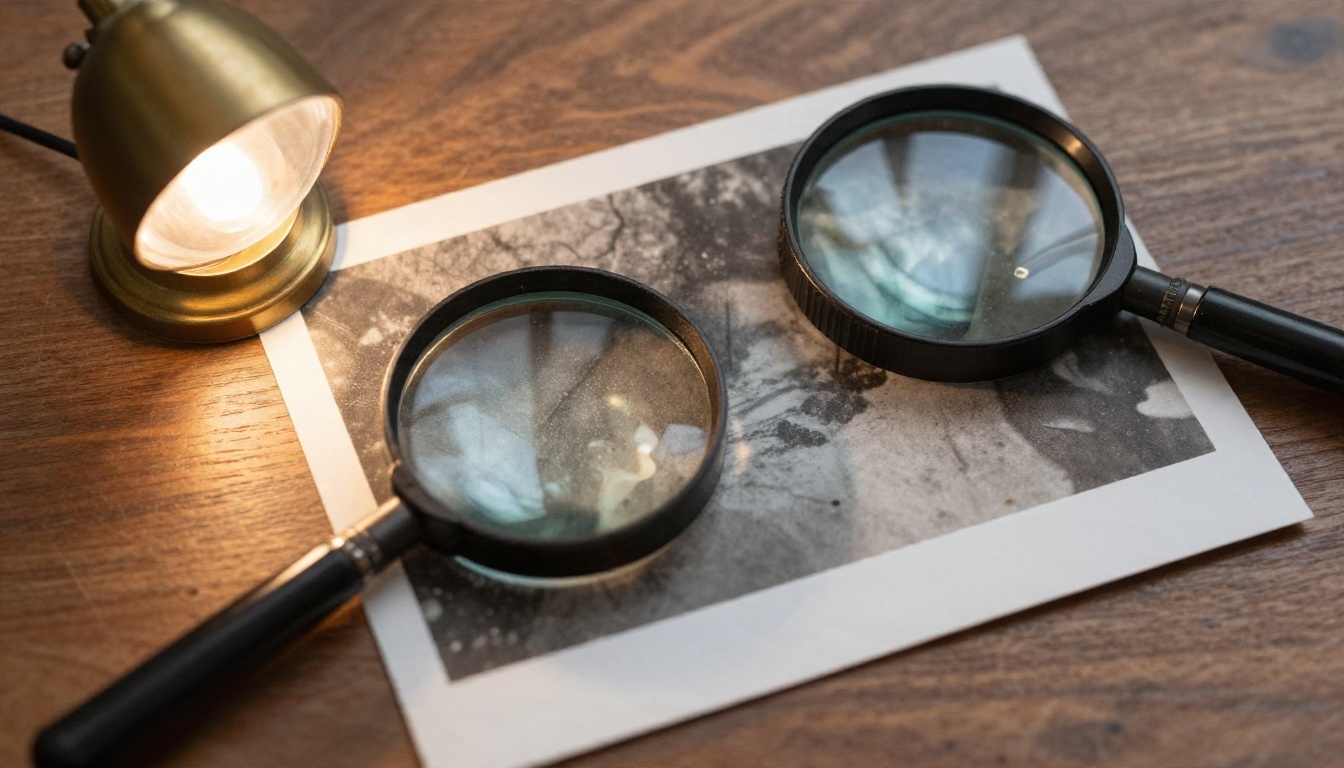
Para restaurar fotos escolares granuladas e pequenas cópias tamanho carteira, a etapa de aumento de resolução é onde vem a maior parte do ganho visível. Uma ampliação de 4x de uma digitalização limpa fornece pixels suficientes para uma impressão adequada e ainda parece uma fotografia, não uma pintura.
Comparação lado a lado
Veja como as principais rotas se comparam nos pontos que normalmente decidem a compra.
| Rota | Custo | Controle | Melhor para | Ponto fraco |
|---|
| Ferramentas online gratuitas | Grátis com limites | Baixo | Uma ou duas fotos | Marcas d’água, limites de créditos |
| Apps para celular | Plano gratuito mais assinatura | Baixo a médio | Fotos instantâneas rápidas | Tamanho de exportação, privacidade |
| Editores de desktop | Assinatura ou licença única | Alto | Retoque profissional | Curva de aprendizado |
| Fluxo de trabalho com modelos no PicassoIA | Créditos e opções gratuitas | Alto | Álbuns, danos mistos | Exige algumas etapas extras |
Minha leitura honesta desta tabela: ninguém precisa de todas as rotas. Escolha uma ferramenta online gratuita para um teste rápido e depois passe para um fluxo de trabalho baseado em modelos quando perceber o quanto uma segunda passagem melhora o resultado.
Erros que estragam as restaurações
Mesmo um ótimo software pode produzir uma foto ruim quando é forçado além do limite. Estes são os problemas que aparecem com mais frequência.
Suavizar demais os rostos
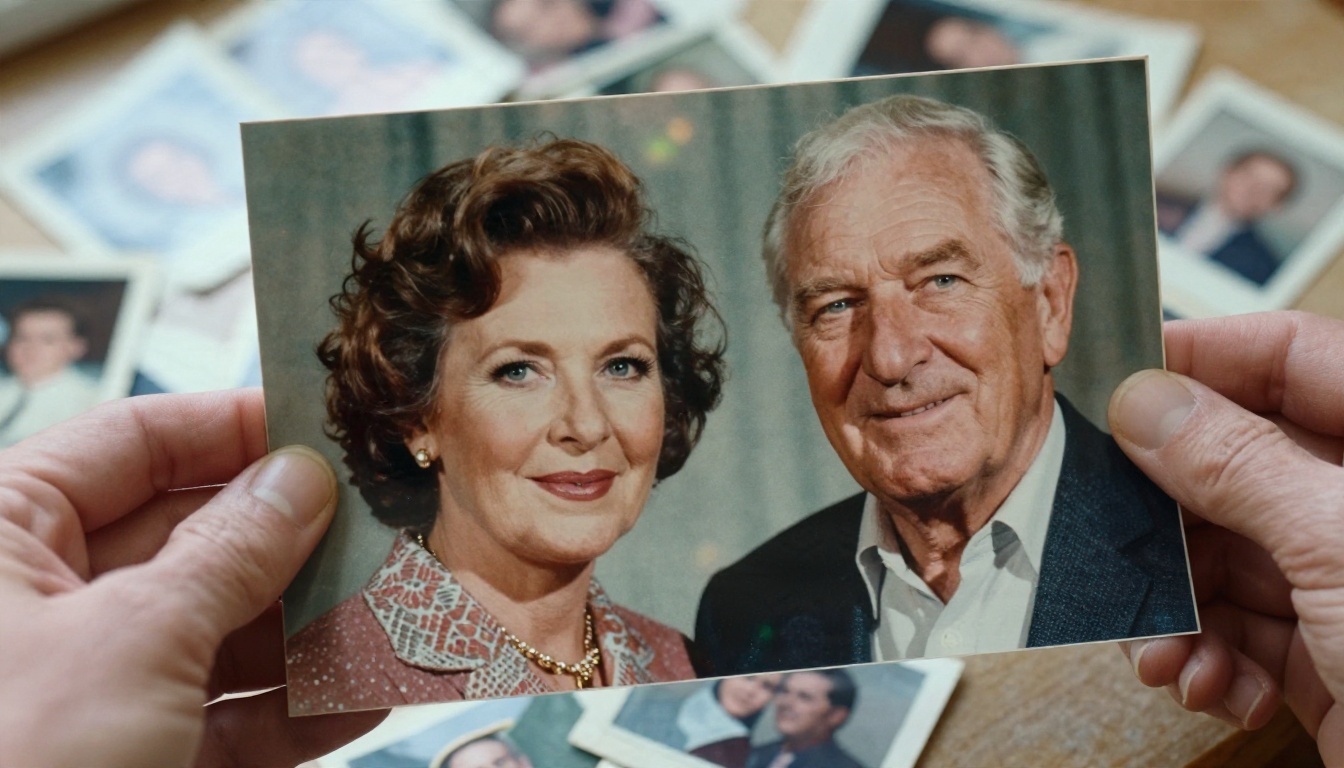
A falha mais comum é a pele com aspecto de cera. Ela acontece quando um modelo de rosto é configurado com intensidade alta demais ou quando uma ferramenta executa várias passagens de rosto em sequência. Rostos reais têm poros, rugas e leves assimetrias. Se a versão restaurada parece mais jovem do que a pessoa já pareceu, reduza a intensidade. Compare com o original com zoom de 100%, e não numa miniatura.
Cores erradas
A colorização é um palpite baseado no contexto. Uniformes, flores e carros são onde ela mais costuma errar. Se você conhece as cores reais, como um vestido azul-marinho ou um celeiro vermelho, mencione-as em um modelo de edição de imagem por instrução, como o Nano Banana e ajuste a área manualmente, em vez de aceitar o resultado automático.
Esquecer o backup
Nunca sobrescreva sua digitalização. Guarde o original intocado, uma versão limpa e a exportação final como três arquivos separados. Os modelos melhoram a cada poucos meses, e uma nova execução da mesma digitalização pode dar um resultado melhor do que o de hoje.
Imprimir cedo demais
Uma restauração que fica ótima no celular pode desandar no papel. Confira o resultado no tamanho em que você pretende imprimir e faça um novo aumento de resolução se as bordas parecerem suaves. Para uma impressão de 5 por 7 polegadas, busque pelo menos 1500 por 2100 pixels; para 8 por 10 polegadas, 2400 por 3000.
Escolhendo a opção certa
Se você quer uma recomendação em uma linha para cada tipo de pessoa:
- Usuário casual com algumas fotos instantâneas: teste uma ferramenta online gratuita ou um app para celular, compare duas e fique com a melhor.
- Historiador da família com um álbum: use um fluxo de trabalho com modelos para repetir os mesmos passos em cada foto e obter resultados consistentes.
- Retocador profissional ou amador: mantenha o Photoshop para controle manual e adicione modelos de IA para o trabalho pesado.
- Usuário preocupado com a privacidade: use software de desktop offline ou apague os envios logo após cada sessão.
Restaure sua primeira foto hoje
O melhor teste de qualquer software é uma foto que você realmente valoriza. Escolha uma cópia da caixa de sapatos, digitalize-a e passe-a pelas etapas acima. Experimente primeiro o Dust And Scratch v2, acrescente cor com o Image Colorization e finalize com um aumento de resolução. Em minutos você verá se o resultado merece um lugar em um porta-retratos.
Quer experimentar mais? O PicassoIA também permite gerar imagens fotorrealistas novas e editar as existentes, para que você possa recriar um fundo que falta ou praticar em fotos de teste antes de tocar no seu arquivo de família. Explore todos os modelos disponíveis em picassoia.com/en/all-models e comece a restaurar suas próprias imagens com o PicassoIA.


