एक डिब्बे में रखी टूटी-फूटी, फीकी पारिवारिक तस्वीरों को ठीक कराने का मतलब पहले किसी प्रोफ़ेशनल रीटचर के पास जाना और अच्छे डिनर जितना बिल भरना होता था। आज एक लैपटॉप, एक फ़ोन या ब्राउज़र टैब एक मिनट से भी कम समय में खरोंच हटा सकता है, धुंधले चेहरों को तेज़ कर सकता है और 1950 के दशक के पोर्ट्रेट में रंग लौटा सकता है। पेच यह है कि बाज़ार भीड़-भाड़ वाला है। कुछ टूल सच में अच्छे हैं, कुछ सिर्फ़ डाउनलोड पर क्लिक करने तक मुफ़्त हैं, और कुछ चुपचाप हर चेहरे को प्लास्टिक जैसा चिकना कर देते हैं। यह लेख AI फ़ोटो रेस्टोरेशन सॉफ़्टवेयर को मुफ़्त विकल्पों, ऑनलाइन टूल, फ़ोन ऐप्स और डेस्कटॉप प्रोग्राम के रूप में छाँटता है, ताकि आप अपनी तस्वीरों और बजट के हिसाब से सही चुन सकें।
💡 त्वरित जवाब: एक या दो फ़ोटो के लिए आमतौर पर एक मुफ़्त ऑनलाइन टूल काफ़ी होता है। पूरे एल्बम के लिए, या गंभीर नुकसान वाली प्रिंट के लिए, PicassoIA पर मॉडल-आधारित वर्कफ़्लो आपको ज़्यादा नियंत्रण देता है और हर फ़ोटो पर पेवॉल नहीं लगाता।
AI रेस्टोरेशन असल में क्या ठीक करता है
उत्पादों की तुलना से पहले यह जानना मददगार है कि सॉफ़्टवेयर करता क्या है। ज़्यादातर टूल कई छोटे मॉडल को एक के बाद एक जोड़ते हैं: एक खरोंच और धूल खोजता है, दूसरा चेहरे दोबारा बनाता है, तीसरा रिज़ॉल्यूशन बढ़ाता है, और एक वैकल्पिक मॉडल रंग जोड़ता है। कुछ नए टूल एक ही इमेज एडिटिंग मॉडल का इस्तेमाल करते हैं, जो सादी भाषा के निर्देश से पूरी फ़ोटो को फिर से लिख देता है।
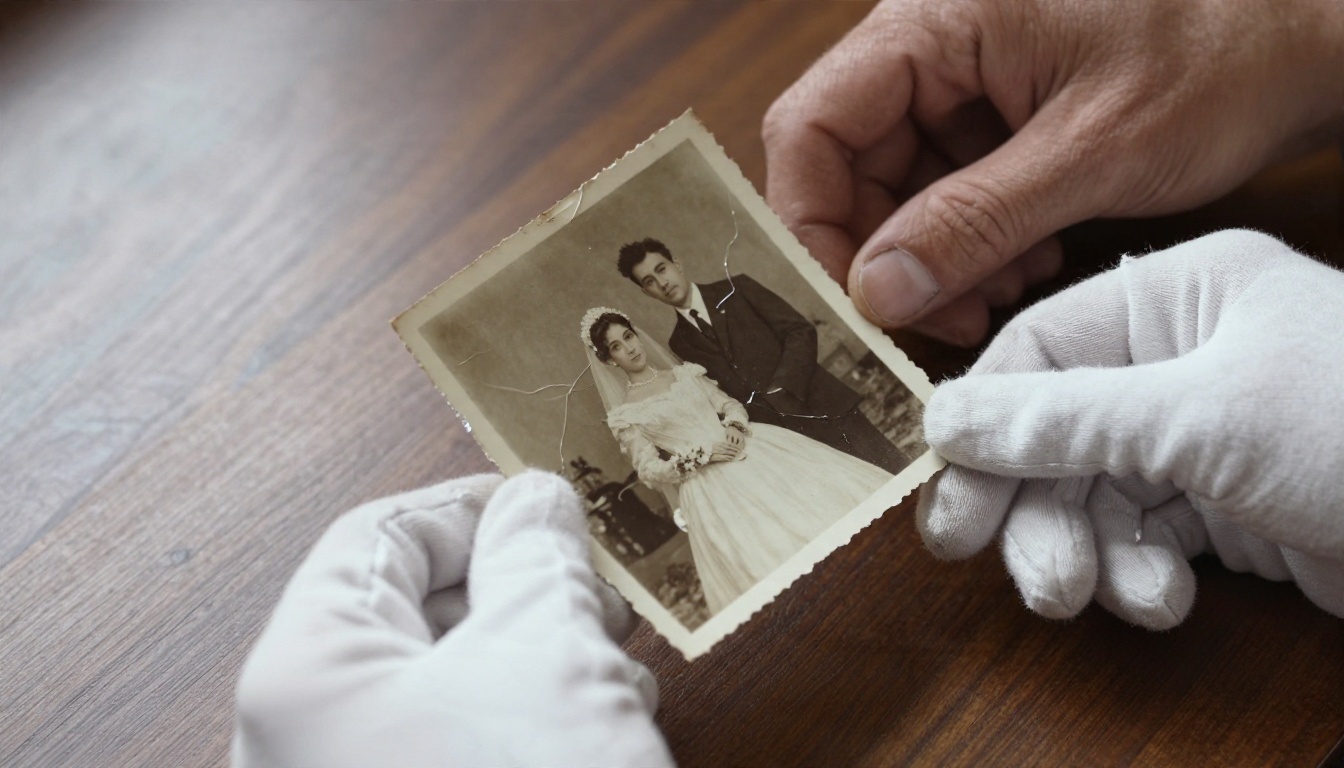
जिन नुकसानों को AI अच्छे से संभालता है
ये समस्याएँ मौजूदा मॉडलों पर बहुत भरोसेमंद ढंग से ठीक होती हैं:
- खरोंच, धूल और मोड़ की लकीरें। पतले, उच्च कंट्रास्ट वाले निशान मॉडल के लिए पहचानना और भरना सबसे आसान होता है।
- फीकापन और कम कंट्रास्ट। धूप से फीके रंगीन प्रिंट और धूसर, धुले हुए ब्लैक एंड व्हाइट फ़ोटो जल्दी अपनी टोन रेंज वापस पा लेते हैं।
- सॉफ़्ट फ़ोकस और हल्का ब्लर। चेहरे खास तौर पर ज़्यादा तेज़ होते हैं, क्योंकि फ़ेस मॉडलों ने लाखों उदाहरण देखे हैं।
- कम रिज़ॉल्यूशन वाले स्कैन। 2x से 4x तक अपस्केलिंग बड़े पिक्सल के बजाय विश्वसनीय बनावट जोड़ती है।
- रंगों की कमी। स्किन, आसमान और पत्तियों के लिए कलराइज़ेशन अब काफ़ी विश्वसनीय हो गया है।
जहाँ यह अब भी संघर्ष करता है
सीमाओं के बारे में ईमानदार रहें। बड़े गायब हिस्से, जैसे फटा हुआ कोना जो अपने साथ आधा चेहरा भी ले गया, मॉडल को सामग्री गढ़ने पर मजबूर करते हैं। ग्रुप फ़ोटो में छोटे चेहरे, जिनमें से हर एक सिर्फ़ कुछ दर्जन पिक्सल चौड़ा होता है, अक्सर किसी अजनबी जैसे दिखते हैं। फफूंद के धब्बों वाला भारी पानी का नुकसान खरोंच पहचानने को भ्रमित कर सकता है। और कोई भी टूल जो चेहरा "दोबारा बनाता" है, दरअसल अनुमान लगा रहा होता है, इसलिए परिवार का कोई सदस्य देख सकता है कि नाक या मुस्कान थोड़ी अलग है।
💡 मोटा नियम: अगर आप अपनी आँखों से मूल तस्वीर में व्यक्ति को अब भी पहचान सकते हैं, तो AI लगभग हमेशा अच्छा काम करेगा। अगर नहीं पहचान सकते, तो एक सोचा-समझा अनुमान ही मिलेगा।
पहले स्कैन करें, फिर रेस्टोर करें
आपके इनपुट की गुणवत्ता तय करती है कि आउटपुट कितना अच्छा हो सकता है। आप कोई भी सॉफ़्टवेयर चुनें, प्रिंट की धुंधली फ़ोन फ़ोटो को रेस्टोर करने पर वही प्रिंट के साफ़ स्कैन को रेस्टोर करने की तुलना में खराब नतीजा मिलेगा।
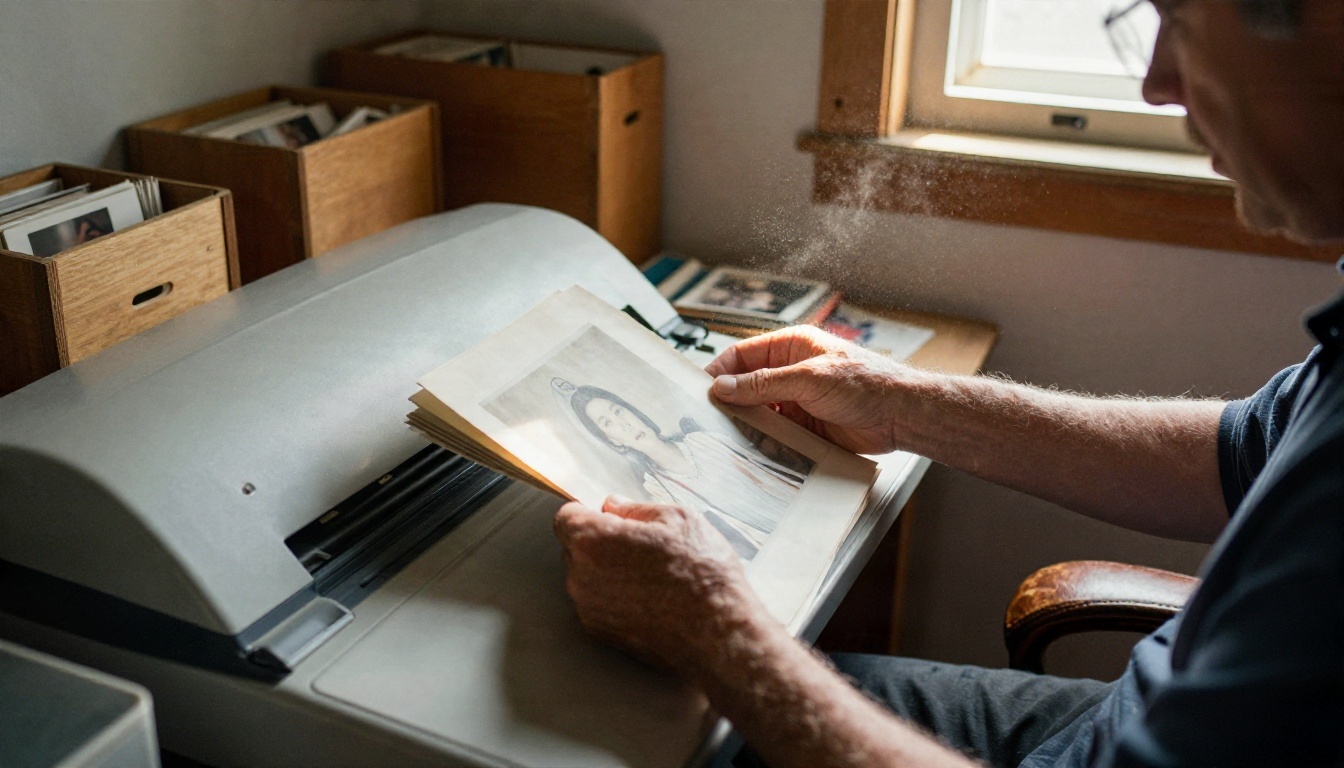
ज़रूरी स्कैनर सेटिंग्स
अगर आपके पास फ़्लैटबेड स्कैनर है, तो उसका इस्तेमाल करें। कुछ सेटिंग्स से साफ़ फ़र्क पड़ता है:
| सेटिंग | सुझाया गया मान | क्यों |
|---|
| रिज़ॉल्यूशन | छोटे प्रिंट के लिए 600 dpi, बड़े प्रिंट के लिए 300 dpi | AI के लिए ज़्यादा पिक्सल |
| फ़ाइल फ़ॉर्मेट | TIFF या हाई क्वालिटी JPEG | अतिरिक्त कम्प्रेशन के नुकसान से बचाव |
| कलर मोड | कलर, ब्लैक एंड व्हाइट प्रिंट के लिए भी | पीलापन और टोन का डेटा बचा रहता है |
| ऑटो करेक्शन | बंद | कंट्रास्ट रेस्टोरेशन टूल को संभालने दें |
| डस्ट रिमूवल | प्रिंट के लिए बंद | हार्डवेयर डस्ट फ़िल्टर डिटेल को नरम कर सकते हैं |
पहले स्कैनर का काँच माइक्रोफ़ाइबर कपड़े से पोंछें। स्कैनर बेड पर लगा रेशा नकली "नुकसान" बन जाता है, जिसे AI फिर ठीक करने की कोशिश करता है।
ज़रूरत पड़ने पर फ़ोन से स्कैन
स्कैनर नहीं है? सावधानी रखें तो फ़ोन भी काम करता है। प्रिंट को किसी समतल, मैट सतह पर खिड़की के पास रखें, सीधी धूप से बचें, ऊपर से सीधा शूट करें ताकि किनारे समानांतर रहें, और फ़्लैश बंद रखें। चमक सबसे बड़ा दुश्मन है: चमकदार प्रिंट में ऐसे रिफ़्लेक्शन आते हैं जिन्हें कोई भी रेस्टोरेशन टूल असली डिटेल से अलग नहीं कर सकता। प्रिंट को समतल और क्रॉप करने वाले स्कैनिंग ऐप्स स्टैंडर्ड कैमरे से बेहतर विकल्प हैं।
आज़माने लायक मुफ़्त विकल्प
"मुफ़्त" का मतलब टूल के हिसाब से बहुत अलग होता है, इसलिए कोई कीमती फ़ोटो अपलोड करने से पहले बारीक शर्तें ज़रूर पढ़ें। 2026 के राउंडअप और वेंडर पेज के आधार पर, जो अक्सर बदलते रहते हैं, तस्वीर कुछ ऐसी दिखती है।
जानी-मानी सेवाओं के मुफ़्त टियर
- MyHeritage photo tools पारिवारिक तस्वीरों में कुछ सीमित मुफ़्त एन्हांसमेंट देते हैं, जिनकी संख्या लगभग पाँच बताई गई है, और ज़्यादा के लिए एक पेड प्लान और छोटा ट्रायल है। ये पारिवारिक तस्वीरों के चेहरों के लिए ट्यून किए गए हैं, और ज़्यादातर लोगों को बिल्कुल यही चाहिए।
- YouCam iOS, Android और वेब पर चलता है। यह स्क्रैच हटाने और कलराइज़ेशन के मुफ़्त उपयोग का दावा करता है, और इसकी मासिक सदस्यता लगभग पाँच डॉलर बताई गई थी।
- VanceAI Photo Restorer एक ऑल-इन-वन ऑनलाइन विकल्प है, जो स्क्रैच रिपेयर, चेहरे का रिफ़ाइनमेंट, कलराइज़ेशन और अपस्केलिंग को जोड़ता है, आमतौर पर सीमित मुफ़्त क्रेडिट के साथ।
- Photopea और Pixlr मुफ़्त वर्ज़न वाले ब्राउज़र एडिटर हैं। कुछ AI फ़ीचर के साथ ये मैनुअल रीटचिंग टूल देते हैं, और बिना कुछ इंस्टॉल किए।
- कलराइज़ सिर्फ़ रंग पर विशेषज्ञता वाली Colourise-style साइटें हैं, और इनमें से कुछ उदार मुफ़्त अपलोड की सुविधा देती हैं।
- ओपन-सोर्स अपस्केलर जैसे Real ESRGAN कई "मुफ़्त" साइटों के पीछे का इंजन हैं। इसे सीधे चलाने से बिचौलिया हट जाता है।
मुफ़्त क्रेडिट का पेंच
ज़्यादातर मुफ़्त टियर में एक जैसे समझौते होते हैं। आउटपुट पर वॉटरमार्क हो सकता है, कम रिज़ॉल्यूशन की सीमा हो सकती है, या एक क्रेडिट काउंटर हो सकता है जो कुछ ही फ़ोटो में खत्म हो जाता है। कुछ सेवाएँ आपके अपलोड को ऐसी अवधि तक ट्रेनिंग या स्टोरेज के लिए रखती हैं जो आपने नहीं चुनी। अगर कोई फ़ोटो अनमोल है, तो प्राइवेसी पॉलिसी जाँचें और रिज़ल्ट डाउनलोड करने के बाद अपलोड डिलीट कर दें।
💡 भरोसे से पहले टेस्ट करें: एक फ़ोटो को दो या तीन मुफ़्त टूल से चलाएँ और 100 प्रतिशत ज़ूम पर चेहरों की तुलना करें। फ़र्क तुरंत दिख जाता है, और सबसे सस्ता नतीजा अक्सर सबसे खराब नहीं होता।
फ़ोन यूज़र्स के लिए ऐप विकल्प
अगर आपकी फ़ोटो फ़ोन में रहती हैं और आप सोफ़े पर बैठे-बैठे नतीजे चाहते हैं, तो मोबाइल ऐप सबसे तेज़ रास्ता है। आप प्रिंट की फ़ोटो खींचते या इंपोर्ट करते हैं, एक बार टैप करते हैं और ठीक की हुई कॉपी पा लेते हैं।
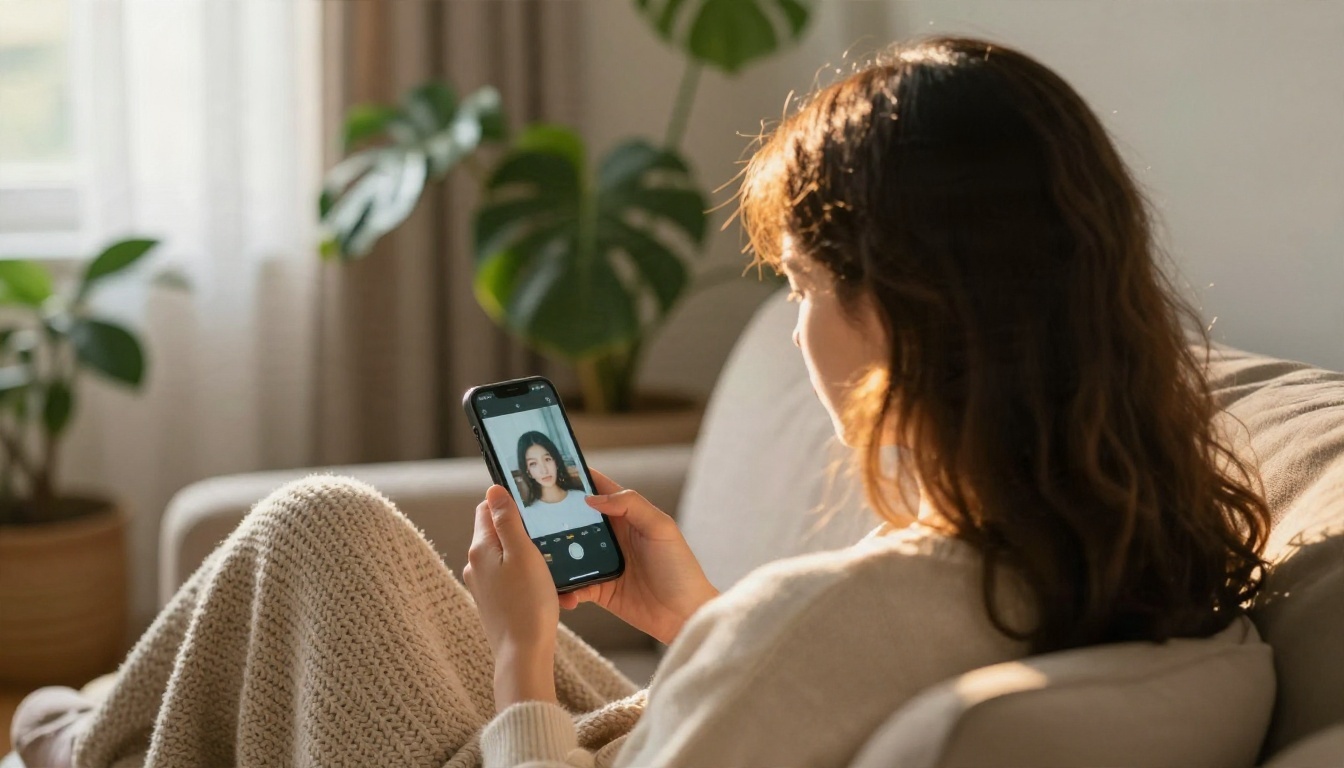
मोबाइल ऐप किन कामों में सबसे अच्छे हैं
ऐप गति और सुविधा में चमकते हैं। एक टैप से आम नुकसान ठीक हो जाता है, एक स्लाइडर से ताकत नियंत्रित होती है, और नतीजा किसी रिश्तेदार के साथ शेयर करने में कुछ सेकंड लगते हैं। ज़्यादातर में कलराइज़ेशन भी होता है और एक सरल बिफ़ोर-एफ़्टर स्लाइडर भी, जिससे बदलाव आँकना आसान होता है। कुछ स्नैपशॉट के लिए यह काफ़ी है।
ये कंट्रोल में कमज़ोर होते हैं। आप शायद ही तय कर पाते हैं कि चेहरे कितनी ज़ोर से दोबारा बनें, आप वह हिस्सा मास्क नहीं कर सकते जिसे बचाना चाहते हैं, और एक्सपोर्ट का आकार अक्सर सीमित होता है, जो तब दिक्कत है जब आप नतीजा 8 बाय 10 इंच पर प्रिंट करना चाहें।
अपलोड से पहले प्राइवेसी जाँच
लगभग हर रेस्टोरेशन ऐप आपकी फ़ोटो सर्वर पर अपलोड करता है। पारिवारिक संग्रह देने से पहले तीन बातें जाँचें:
- रिटेंशन: अपलोड कितने समय तक स्टोर होते हैं?
- ट्रेनिंग: क्या आपकी फ़ोटो सेवा को बेहतर बनाने के लिए इस्तेमाल होती हैं?
- अकाउंट डिलीशन: क्या एक अनुरोध से सब कुछ हटाया जा सकता है?
अगर जवाब अस्पष्ट हों, तो ऐप को सिर्फ़ गैर-संवेदनशील फ़ोटो के लिए इस्तेमाल करने वाला टूल मानें।
डेस्कटॉप सॉफ़्टवेयर के रिव्यू
डेस्कटॉप प्रोग्रामों की अब भी जगह है, खासकर उन लोगों के लिए जो नियमित रूप से फ़ोटो रेस्टोर करते हैं या एक-क्लिक नतीजे से आगे मैनुअल काम करना चाहते हैं।
Photoshop और Elements
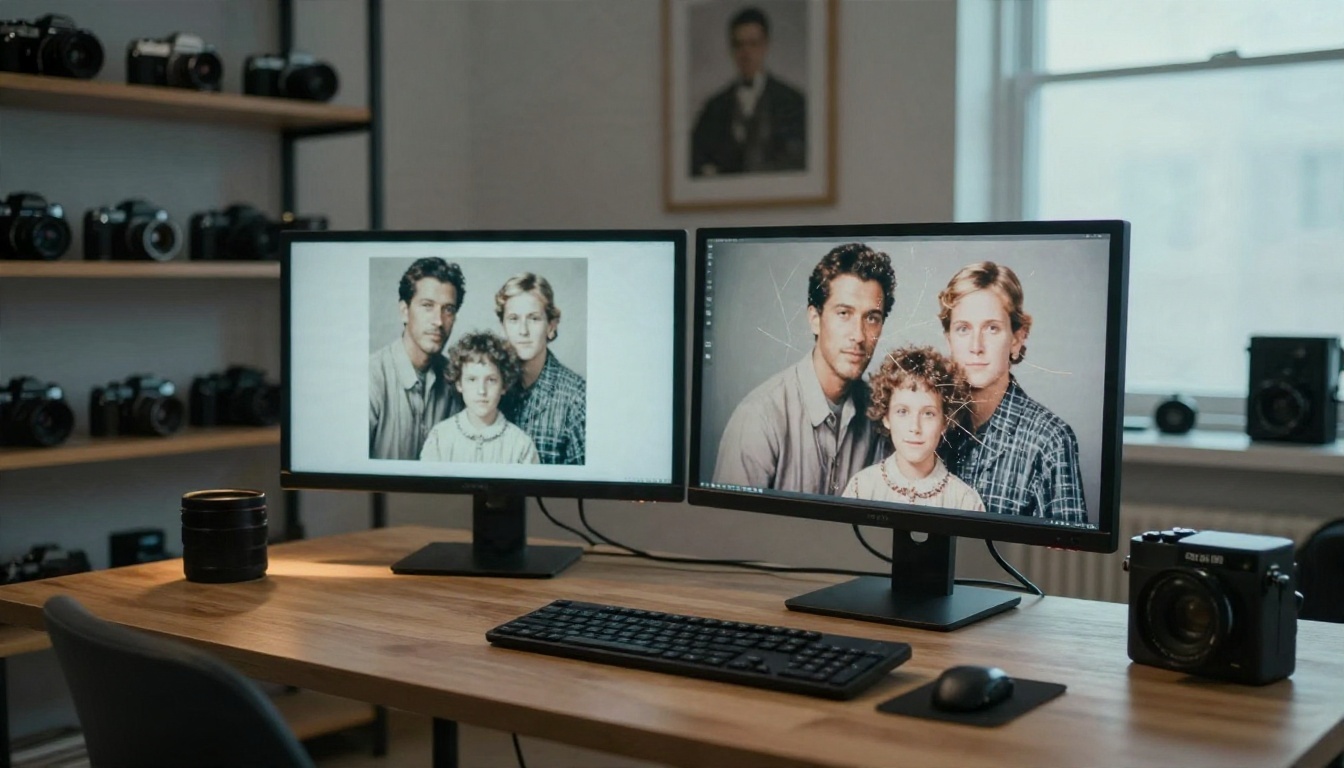
Neural Filters वाला Photoshop उन प्रोफ़ेशनल्स का चुनाव है जिन्हें लेयर, मास्क और सटीक कंट्रोल चाहिए। इसके रेस्टोरेशन फ़िल्टर खरोंच ठीक कर सकते हैं और चेहरों को रिफ़ाइन कर सकते हैं, और जब इफ़ेक्ट ज़्यादा हो जाए तो आप लेयर पर उसे कम कर सकते हैं। कीमत सब्सक्रिप्शन है और सीखने में काफ़ी मेहनत लगती है। Photoshop Elements एक अपेक्षाकृत सरल और किफ़ायती विकल्प है, जो परपेचुअल लाइसेंस के साथ बिकता है, इसलिए कोई मासिक बिल नहीं है और यह ऑफ़लाइन चलता है।
जब डेस्कटॉप ऑनलाइन से बेहतर हो
डेस्कटॉप सॉफ़्टवेयर तब चुनें जब आपको यह करना हो:
- संवेदनशील या बड़े संग्रहों के साथ ऑफ़लाइन काम करना
- मुश्किल नुकसान पर AI रिपेयर को मैन्युअल क्लोनिंग और हीलिंग के साथ जोड़ना
- बिना अपलोड सीमा के पूरा रिज़ॉल्यूशन बनाए रखना
- फ़ाइलों के बैच को एक जैसे ढंग से प्रोसेस करना
बाकी सभी के लिए, सीखने में लगा समय शायद ही वसूल होता है। एक अच्छा ब्राउज़र वर्कफ़्लो दस गुना कम समय में 90 प्रतिशत तक गुणवत्ता दे देता है।
PicassoIA पर फ़ोटो रेस्टोर करें
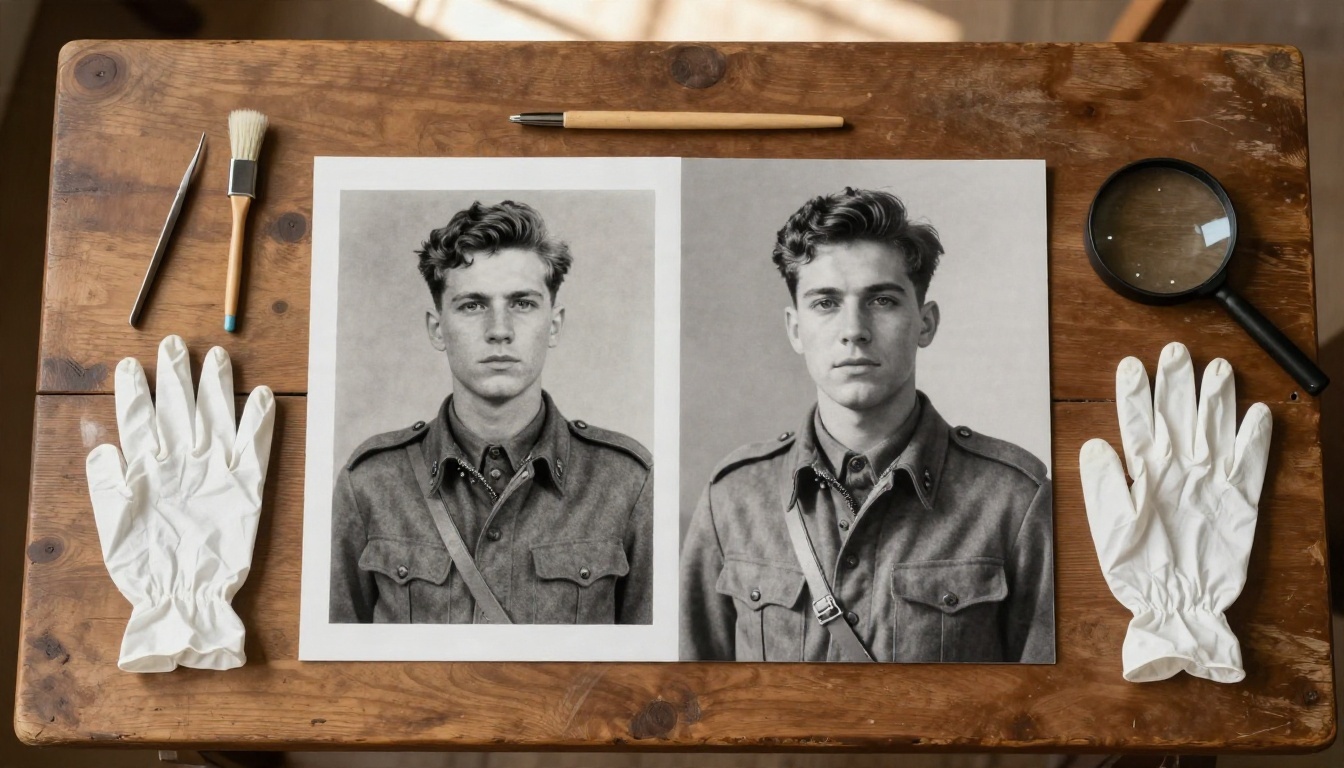
PicassoIA एक अकेले लॉक्ड टूल से अलग तरीका अपनाता है। एक ब्लैक बॉक्स के बजाय आप नुकसान के हिसाब से मॉडल चुनते हैं, फिर अपस्केलिंग या रंग के लिए दूसरा मॉडल जोड़ते हैं। जेनरेशन किसी प्रति-फ़ोटो पेवॉल से बंधे नहीं हैं, और हर चरण पर क्या होता है, उसका नियंत्रण आपके पास रहता है।
नुकसान के हिसाब से मॉडल
| समस्या | आज़माने वाला मॉडल | यह क्या करता है |
|---|
| खरोंच, धूल, मोड़ की लकीरें | Dust And Scratch v2 | पुराने प्रिंट के सतही नुकसान साफ़ करता है |
| ब्लैक एंड व्हाइट फ़ोटो | Image Colorization | मोनोक्रोम इमेज में प्राकृतिक रंग जोड़ता है |
| कम रिज़ॉल्यूशन वाले स्कैन | Image Upscale | डिटेल के साथ फ़ोटो को 6x तक बड़ा करता है |
| सॉफ़्ट पोर्ट्रेट | Crystal Upscaler | अपस्केलिंग के दौरान चेहरों को तेज़ करता है |
| भारी ब्लर और ग्रेन | Clarity Pro Upscaler | फ़ोटो में बारीक बनावट दोबारा बनाता है |
| जल्दी, मुफ़्त 4x बड़ा करना | Real ESRGAN | भरोसेमंद सामान्य-उद्देश्य अपस्केलिंग |
| तेज़ क्लीन-अप | P Image Upscale | लगभग एक सेकंड में फ़ोटो को तेज़ करता है |
| बड़े गायब हिस्से, निर्देश से एडिट | Nano Banana और Flux Kontext Fast | टेक्स्ट प्रॉम्प्ट से इमेज के हिस्सों को फिर से लिखते या ठीक करते हैं |
चरण-दर-चरण वर्कफ़्लो
- प्रिंट को 600 dpi पर स्कैन करें और TIFF या हाई क्वालिटी JPEG के रूप में सेव करें।
- सतह साफ़ करें स्कैन को Dust And Scratch v2 से चलाकर। 100 प्रतिशत ज़ूम पर आउटपुट देखें कि कोई निशान बचा तो नहीं।
- चाहें तो रंग जोड़ें Image Colorization से। साफ़ ब्लैक एंड व्हाइट वर्ज़न को बैकअप के रूप में रखें।
- आख़िर में अपस्केल करें Image Upscale से, या पोर्ट्रेट के लिए Crystal Upscaler से। अंत में अपस्केलिंग करने से वह नुकसान बड़ा नहीं दिखता जिसे आपने अभी हटाया है।
- ज़िद्दी धब्बे ठीक करें Nano Banana से। मरम्मत को सीधे-सीधे बताएँ, जैसे "फटे कोने को ठीक करें और मूल कपड़े व भाव बनाए रखें"।
💡 पैरामीटर टिप: जब कोई मॉडल ताकत या क्रिएटिविटी का स्लाइडर दे, तो कम से शुरू करें। मूल चेहरे को बचाने वाला हल्का पास उस आक्रामक पास से बेहतर है जो नई नाक गढ़ देता है।
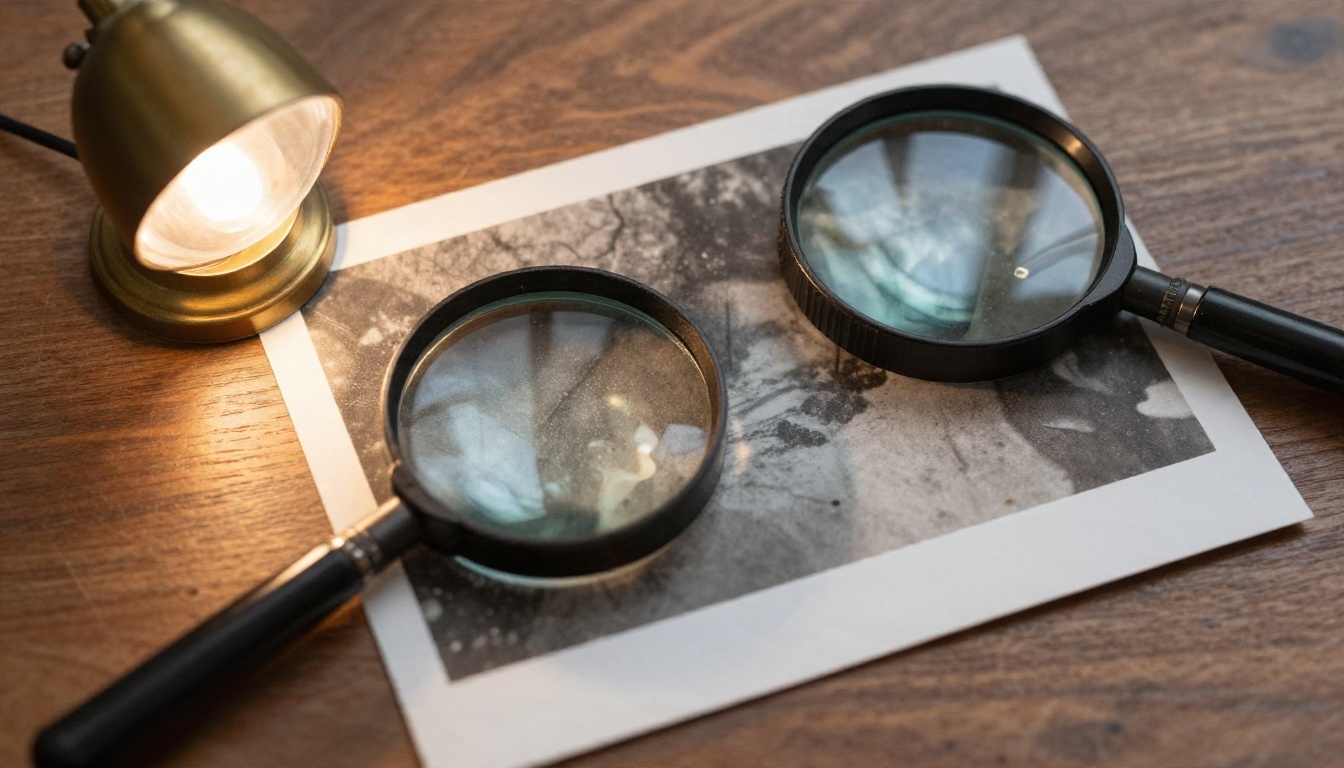
ग्रेनी स्कूल फ़ोटो और छोटे वॉलेट साइज़ प्रिंट ठीक करने में, दिखने वाला ज़्यादातर फ़ायदा अपस्केलिंग चरण से मिलता है। साफ़ स्कैन का 4x बड़ा करना उचित प्रिंट के लिए पर्याप्त पिक्सल देता है, और फिर भी वह पेंटिंग के बजाय फ़ोटो जैसा दिखता है।
आमने-सामने तुलना
यहाँ बताया गया है कि मुख्य रास्ते उन बातों पर कैसे टिकते हैं जो आम तौर पर खरीद का फ़ैसला करती हैं।
| रास्ता | लागत | नियंत्रण | सबसे अच्छा किसके लिए | कमज़ोर पक्ष |
|---|
| मुफ़्त ऑनलाइन टूल | सीमा के साथ मुफ़्त | कम | एक या दो फ़ोटो | वॉटरमार्क, क्रेडिट सीमा |
| फ़ोन ऐप्स | मुफ़्त टियर और सब्सक्रिप्शन | कम से मध्यम | त्वरित स्नैपशॉट | एक्सपोर्ट आकार, प्राइवेसी |
| डेस्कटॉप एडिटर | सब्सक्रिप्शन या एकमुश्त लाइसेंस | उच्च | प्रोफ़ेशनल रीटचिंग | सीखने की प्रक्रिया |
| PicassoIA पर मॉडल-आधारित वर्कफ़्लो | क्रेडिट और मुफ़्त विकल्प | उच्च | एल्बम, मिश्रित नुकसान | कुछ अतिरिक्त चरण लगते हैं |
इस तालिका को लेकर मेरी ईमानदार राय: हर किसी को हर रास्ते की ज़रूरत नहीं है। एक त्वरित परीक्षण के लिए मुफ़्त ऑनलाइन टूल चुनें, फिर मॉडल-आधारित वर्कफ़्लो पर जाएँ, जब आप देख लें कि दूसरा पास नतीजे को कितना बेहतर बनाता है।
वे गलतियाँ जो रेस्टोरेशन खराब कर देती हैं
सबसे अच्छा सॉफ़्टवेयर भी ज़्यादा ज़ोर डालने पर खराब फ़ोटो बना सकता है। ये वे समस्याएँ हैं जो सबसे ज़्यादा दिखती हैं।
चेहरों को ज़रूरत से ज़्यादा चिकना करना
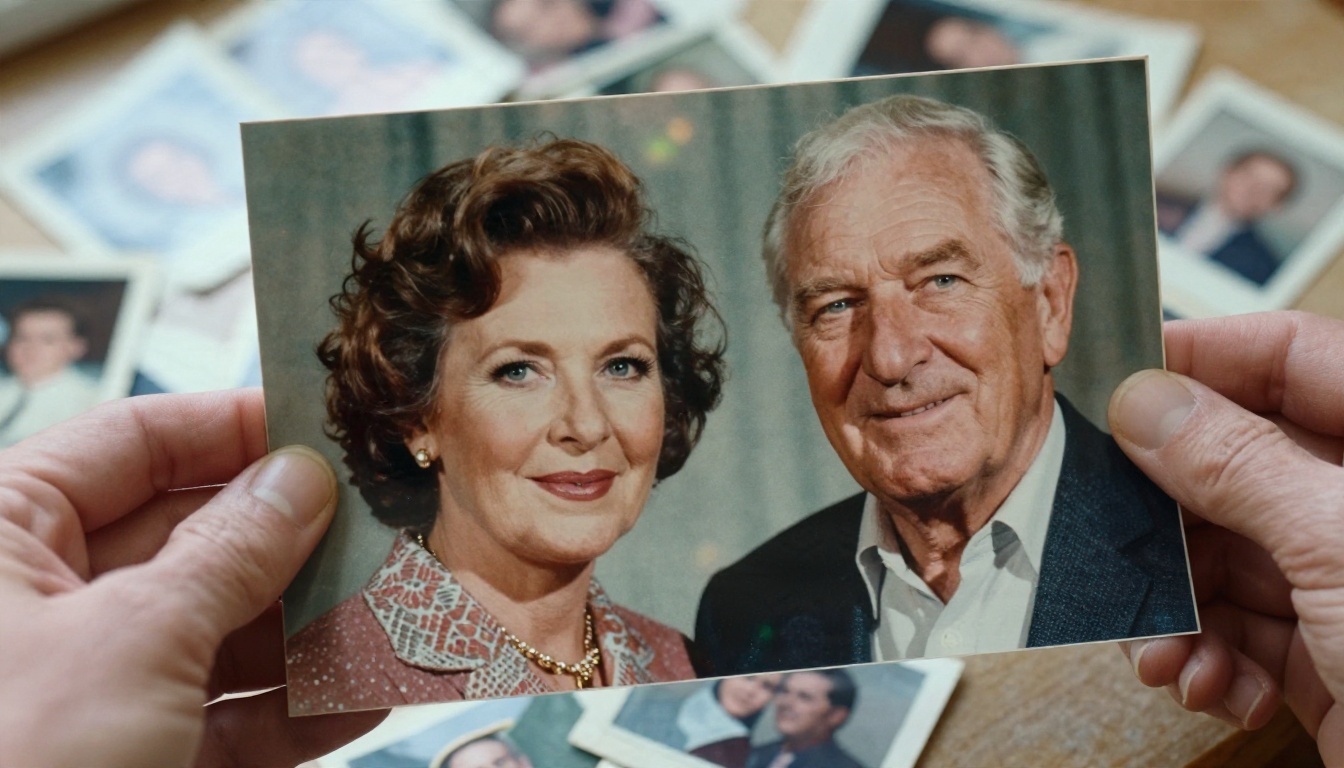
सबसे आम विफलता वह स्किन है जो मोम जैसी दिखती है। ऐसा तब होता है जब फ़ेस मॉडल बहुत तेज़ सेट हो या कोई टूल कई फ़ेस पास एक के बाद एक चलाए। असली चेहरों पर रोम-छिद्र, झुर्रियाँ और हल्की असममितता होती है। अगर रेस्टोर किया हुआ वर्ज़न व्यक्ति को उसकी कभी की उम्र से भी छोटा दिखाए, तो उसे कम करें। मूल से तुलना 100 प्रतिशत ज़ूम पर करें, थंबनेल पर नहीं।
गलत रंग
कलराइज़ेशन संदर्भ के आधार पर लगाया गया अनुमान है। यूनिफ़ॉर्म, फूल और कारें वे जगहें हैं जहाँ यह अक्सर गलत होता है। अगर आपको असली रंग पता हैं, जैसे नेवी ब्लू ड्रेस या लाल खलिहान, तो उन्हें Nano Banana जैसे टेक्स्ट एडिटिंग मॉडल में बताएँ और स्वचालित नतीजे को स्वीकार करने के बजाय उस हिस्से को हाथ से ठीक करें।
बैकअप छोड़ देना
अपना स्कैन कभी ओवरराइट न करें। बिना छुए मूल, एक साफ़ किया हुआ वर्ज़न और अंतिम एक्सपोर्ट, तीन अलग फ़ाइलों के रूप में रखें। मॉडल हर कुछ महीनों में बेहतर होते हैं, और उसी स्कैन का भविष्य का रन आज के नतीजे से बेहतर नतीजा दे सकता है।
बहुत जल्दी प्रिंट करना
फ़ोन पर बढ़िया दिखने वाला रेस्टोरेशन कागज़ पर कमज़ोर पड़ सकता है। जिस आकार में प्रिंट करने की योजना है, उस पर आउटपुट जाँचें, और अगर किनारे नरम दिखें तो दोबारा अपस्केल करें। 5 बाय 7 इंच के प्रिंट के लिए कम से कम 1500 बाय 2100 पिक्सल लक्ष्य रखें; 8 बाय 10 इंच के लिए, 2400 बाय 3000।
सही विकल्प चुनना
हर तरह के व्यक्ति के लिए एक पंक्ति की सिफ़ारिश चाहिए तो:
- कुछ स्नैपशॉट वाला आम यूज़र: एक मुफ़्त ऑनलाइन टूल या फ़ोन ऐप आज़माएँ, दो की तुलना करें, और बेहतर वाला रखें।
- एल्बम वाला पारिवारिक इतिहासकार: मॉडल-आधारित वर्कफ़्लो इस्तेमाल करें, ताकि हर फ़ोटो पर वही चरण दोहराए जा सकें और नतीजे एक जैसे रहें।
- प्रोफ़ेशनल या शौकिया रीटचर: मैन्युअल कंट्रोल के लिए Photoshop रखें और भारी काम के लिए AI मॉडल जोड़ें।
- प्राइवेसी के प्रति सचेत यूज़र: डेस्कटॉप सॉफ़्टवेयर ऑफ़लाइन इस्तेमाल करें, या हर सत्र के बाद अपलोड तुरंत डिलीट करें।
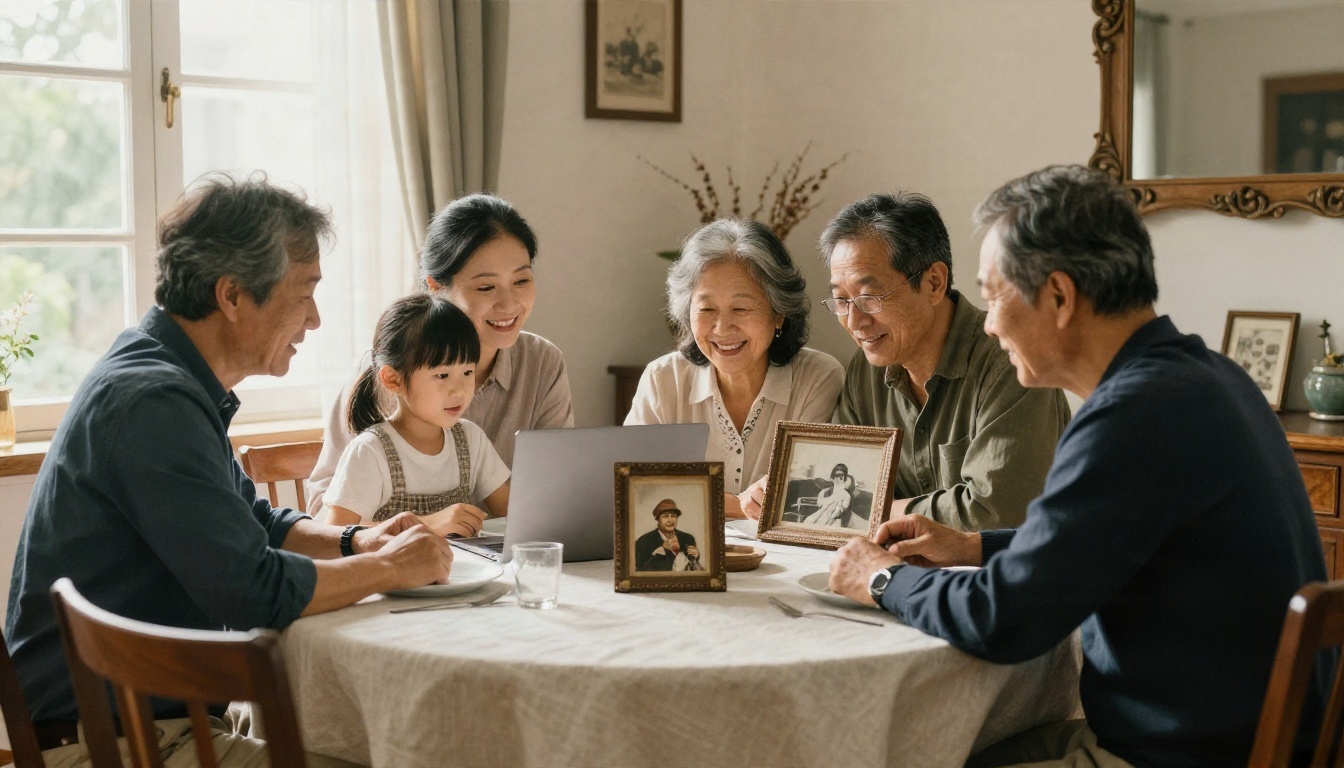
आज ही अपनी पहली फ़ोटो रेस्टोर करें
किसी भी सॉफ़्टवेयर की सबसे अच्छी परख वह फ़ोटो है जो आपके लिए सच में मायने रखती है। डिब्बे से एक प्रिंट चुनें, उसे स्कैन करें, और ऊपर बताए चरण चलाएँ। पहले Dust And Scratch v2 आज़माएँ, फिर Image Colorization से रंग जोड़ें, और अंत में एक अपस्केल करें। मिनटों में आप देख लेंगे कि नतीजा फ़्रेम में जगह के लायक है या नहीं।
और आगे प्रयोग करना चाहते हैं? PicassoIA आपको नई फ़ोटोरियलिस्टिक इमेज जेनरेट करने और मौजूदा इमेज एडिट करने देता है, ताकि आप गायब बैकग्राउंड दोबारा बना सकें या अपने पारिवारिक संग्रह को छूने से पहले टेस्ट फ़ोटो पर अभ्यास कर सकें। सभी उपलब्ध मॉडल picassoia.com/en/all-models पर देखें और PicassoIA के साथ अपनी तस्वीरें रेस्टोर करना शुरू करें।


