التقطت صورة شخصية رائعة، لكن هناك شعرة طائشة تمر على الجبهة، وشخص غريب ساطع الألوان في زاوية الكادر، وظل تحت العينين يوحي بأنك نمت في محطة حافلات. قبل عشر سنوات، كان إصلاح كل ذلك يحتاج إلى محرر مدفوع وأمسية من الفرشاة الصبورة. اليوم يمكنك فعل ذلك في نافذة متصفح خلال دقيقتين تقريبًا، وكثير من الأدوات لن تطلب بطاقة ائتمان. لكن المشكلة أن كلمة "مجاني" تعني أشياء مختلفة جدًا من أداة إلى أخرى. بعضها يمنحك أرصدة يومية سخية، وبعضها يضع علامة مائية على الملف المُصدَّر، وبعضها يصغّر صورتك بهدوء إلى حجم لا يصلح للطباعة. يفرز هذا المقال الخيارات الحقيقية عن الضجيج، ويوضح كيف تبدو الرتوش الجيدة، ويشرح الحدود بوضوح حتى تختار أداة قبل أن تضيع فترة بعد الظهر.
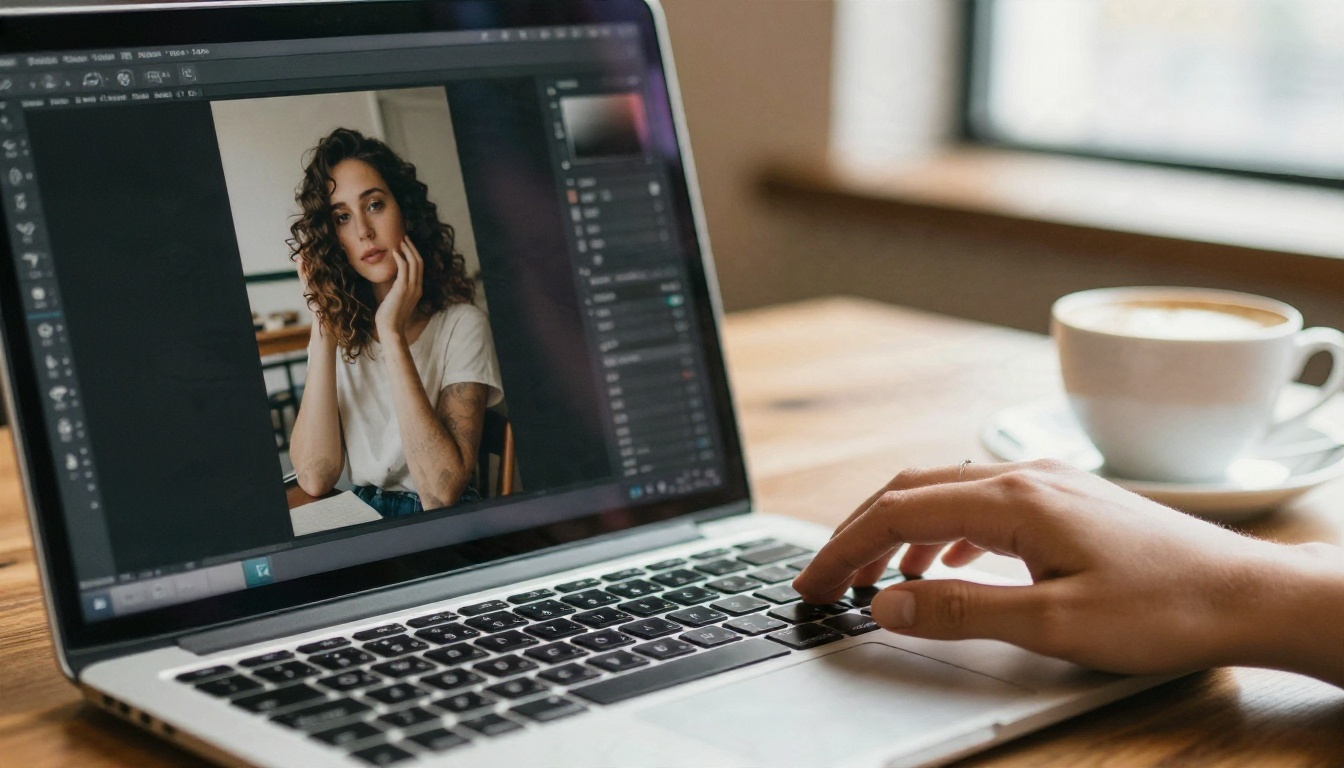
ماذا يعني الترميم المجاني بالذكاء الاصطناعي فعلًا
قبل مقارنة الأدوات، من المفيد الفصل بين ثلاث مهام كثيرًا ما تُخلط ببعضها. والخلط بينها هو السبب الأول في اختيار التطبيق الخاطئ ثم الشعور بخيبة الأمل.
الترميم مقابل التحرير مقابل التوليد
الترميم يصلح ما هو موجود في الصورة أصلًا: البقع، والشعر المتطاير، والغبار، والتغيرات اللونية، واختلاف درجة لون البشرة، وضوضاء المستشعر. يبقى المشهد كما هو، والهدف أن لا يلاحظ أحد أن هناك عملًا قد تم.
التحرير يغيّر المحتوى: إزالة شخص، أو استبدال السماء، أو توسيع اللوحة، أو تغيير الملابس. تتعامل محررات الذكاء الاصطناعي الحديثة مع ذلك عبر توقّع بكسلات جديدة تطابق المحيط.
التوليد ينشئ البكسلات من الصفر. وهو مفيد لملء الفجوات الكبيرة، لكنه الأكثر خطورة بين الثلاثة، لأن النموذج قد يخترع تفاصيل لم تكن موجودة أصلًا.
معظم الأدوات المجانية تجمع المهام الثلاث خلف زر واحد يحمل اسم "enhance" أو "magic". وهذا مريح، لكنه يعني أنك غالبًا لا تستطيع التحكم في مقدار ما يخترعه الذكاء الاصطناعي. وعندما تكون لصورتك قيمة عاطفية، مثل صورة عائلية أو لقطة من حفل زفاف، يصبح التحكم أهم من السرعة.
لماذا توجد الخطط المجانية
الخطط المجانية أداة لجذب المبيعات. تغطي الشركة تكاليف وحدات GPU من خلال نسبة صغيرة من المستخدمين الذين يرتقون إلى الخطط المدفوعة، لذلك صُممت الخطة المجانية عمدًا لتريك السحر، مع حجب ما يحتاجه المحترفون: الدقة الكاملة، والمعالجة الجماعية، وعدم وجود علامة مائية، والاستخدام غير المحدود. ومعرفة ذلك تجعل الحدود أسهل في الفهم. فحدّ عشرة أرصدة يومية ليس خللًا، بل هو تصميم المنتج.
💡 قاعدة سريعة: إذا لم تذكر أداة ما الذي تحدّه، فافترض أنها تحدّ حجم التصدير أو تضيف علامة. جرّب صورة واحدة قبل أن تستثمر وقتك في معالجة دفعة كاملة.
أدوات أونلاين مجانية تستحق التجربة
تتفوق أدوات المتصفح في سهولة الاستخدام. لا شيء يحتاج إلى تثبيت، وتعمل على أي حاسوب محمول، ويمكنك التبديل بينها عندما تنفد أرصدة إحداها.
محررات المتصفح المدمج فيها الذكاء الاصطناعي
تتكرر أسماء قليلة في قوائم المقارنات لعام 2026. يُذكر Fotor غالبًا لأعمال البورتريه، مع أدوات لإزالة الحبوب والتجاعيد وتبييض الأسنان، لكن المراجعين يشيرون إلى أن أبرز ميزاته بالذكاء الاصطناعي تضيف علامة مائية في الخطة المجانية، وأن الأرصدة اليومية للذكاء الاصطناعي محدودة. أما Canva فهي الخيار لمن يعملون داخلها أصلًا، لكن خطتها المجانية تحدّ استخدام الذكاء الاصطناعي بعدد متواضع من المرات شهريًا، وقد تنطبق عليها قواعد الاستخدام العادل فوق ذلك. Photopea محرر مجاني يعمل في المتصفح بأسلوب Photoshop، ولا يملك عدّادًا لأرصدة الذكاء الاصطناعي، ما يجعله مفيدًا للتنظيف اليدوي عندما تنفد أرصدة الذكاء الاصطناعي. وتظهر Picsart وBeFunky وFotoJet في القوائم نفسها، ويبقى GIMP محررًا مجانيًا لسطح المكتب يدعم الطبقات والأقنعة لكن دون ذكاء اصطناعي بنقرة واحدة.
💡 نظرة واقعية: معظم تصنيفات الأدوات المجانية تكتبها شركات تبيع أداتها الخاصة. تعامل مع كل قائمة "الأفضل"، بما فيها هذه القائمة، على أنها نقطة بداية، وتحقق من الحدود الحالية في صفحة الأسعار لكل أداة، لأن الخطط المجانية تتغير كثيرًا.
أدوات التنظيف ذات الغرض الواحد
أحيانًا تتفوق الأداة المتخصصة على المحرر الشامل. يقدّم Clipdrop إزالة الخلفية وتنظيف الأجسام ورفع الدقة، مع رصيد يومي مجاني يُذكر أنه يتراوح تقريبًا بين عشر عمليات وعشرين عملية. ولمهمة لمرة واحدة، مثل إزالة سلك كهرباء، تكون الأداة ذات الغرض الواحد أسرع من تعلّم واجهة جديدة.
نماذج مجانية على PicassoIA
إذا كنت تريد ترميمًا بالذكاء الاصطناعي دون زحمة من القوائم، يوفّر PicassoIA مجموعة من النماذج المتخصصة التي يمكنك تشغيلها على الصورة مباشرة:
| المهمة | النموذج على PicassoIA | ماذا يفعل |
|---|
| تعديلات عامة على الصور بالأمر النصي | PicassoIA Image Editor Pro | تعديلات بالذكاء الاصطناعي غير محدودة في المتصفح، تشمل تنظيف البشرة وتغيير الأجسام |
| تعديلات سريعة بالتعليمات | Flux Kontext Fast | تعديلات سريعة قائمة على التعليمات تحافظ على بقية الصورة سليمة |
| تعديل وتوليد بالأوامر النصية | Nano Banana | تعديل الصور الموجودة وتوليد صور جديدة بلغة طبيعية |
| تعديل بجودة أعلى | Nano Banana Pro | مخرجات 4K أوضح للترميم التفصيلي |
| إزالة النص من الصور | Text Removal | ينظف التعليقات والتواريخ والطبقات المتراكبة |
| قص الأشخاص والأجسام | Remove Background | قصاصات نظيفة بالذكاء الاصطناعي لصور المنتجات والبورتريه |
| ملء الفجوات والتوسيع | Flux Fill Pro | التعديل الموضعي وتوسيع الصورة للإصلاح |
| تكبير صورة صغيرة | Real ESRGAN | رفع دقة بمقدار 4 أضعاف يزيد وضوح الصور الباهتة |
ميزة استخدام نماذج منفصلة هي التحكم. أنت تختار المهمة، بدلًا من ترك زر "enhance" واحد يخمّن ما تريده.
تطبيقات الهاتف
تُلتقط معظم الصور بالهاتف، وتُجرى معظم التعديلات السريعة فيه أيضًا. وهذا يغيّر ما تحتاجه: السرعة، والشاشات الصغيرة، ولوحات بلا تعقيد.
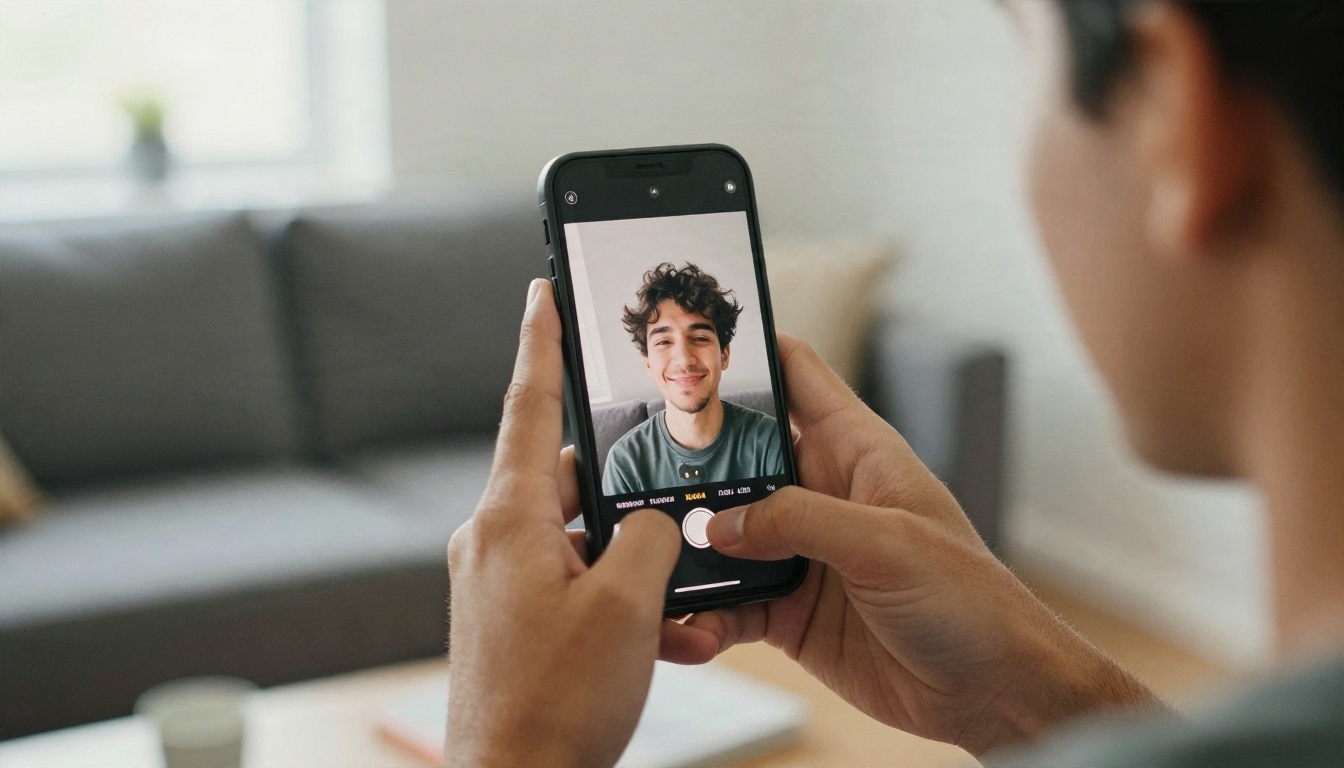
ما تجيده تطبيقات الهاتف
تتفوق تطبيقات الهاتف في الإصلاحات التلقائية التي لا تحتاج إلى حكم: إضاءة وجه داكن، وتنعيم بقعة حب شباب، وتبييض الأسنان، وتعديل خط الأفق. وتتعامل المحررات المدمجة في معرض الصور على منصتي الهواتف الرئيسيتين الآن مع كثير من هذه المهام دون تحميل أي شيء، وهي مجانية بلا حدود لأنها تعمل على جهازك.
أما التطبيقات الخارجية مثل Picsart و Fotor و Canva فتقدّم ميزات أكثر اعتمادًا على الذكاء الاصطناعي، مثل إزالة الأجسام والتعبئة التوليدية، لكن هذه الميزات تميل إلى أن تكون خلف الأرصدة أو الاشتراك.
أين تقصّر تطبيقات الهاتف
تتكرر ثلاث نقاط ضعف:
- الدقة: غالبًا ما تُعاد الصور المُصدَّرة مجانًا تحجيمها للمشاركة على وسائل التواصل. وهذا يبدو جيدًا على الهاتف لكنه يبدو باهتًا في الطباعة.
- مطالبات الاشتراك: كثير من التطبيقات تتيح لك إنهاء التعديل ثم تطلب الدفع عند شاشة التصدير. اختبر خطوة التصدير أولًا.
- الدقة في التحديد: إصبعك على شاشة مقاسها ستة بوصات طريقة سيئة لعزل حافة خصلة متطايرة.
الحل الوسط الجيد هو التقاط الصورة واختيارها على هاتفك، ثم فتحها في أداة متصفح للعمل التفصيلي. فأدوات المتصفح تمنحك مساحة أكبر، ورفع الصور من معرض الهاتف لا يستغرق سوى ثوانٍ.
أمثلة حقيقية على الترميم الجيد
يسهل الحكم على الأدوات عندما تعرف كيف يجب أن تبدو النتيجة النهائية. فيما يلي أربع مهام شائعة وما يعنيه "أُنجز بشكل جيد" في كل منها.
البورتريه والبشرة الطبيعية
أفضل ترميم للبورتريه هو الذي لا يمكن رصده. تُخفَّف ظلال ما تحت العينين بدلًا من محوها، وتُنظَّف الشعرة الطائشة، ويُوحَّد لون البشرة، لكن المسام والنمش يبقيان. إذا كبّرت الصورة فبدت البشرة كالبلاستيك، فقد بالغ الذكاء الاصطناعي.
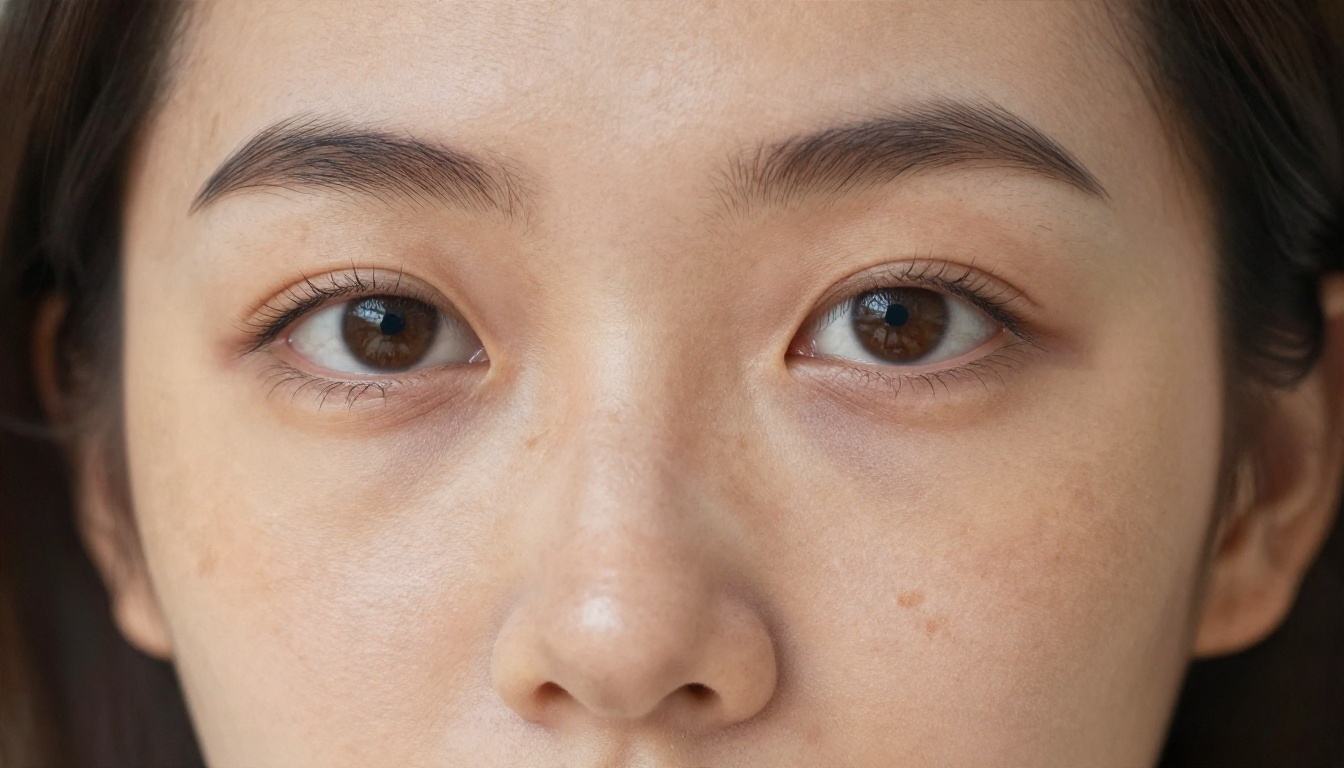
من الأساليب الموثوقة أن تطلب أقل مما تظن أنك تحتاجه. فالأمر النصي "أزل البقعة على الخد الأيسر، واحتفظ بملمس البشرة" في Flux Kontext Fast أفضل من أمر مثل "اجعل البشرة مثالية"، الذي يدعو النموذج إلى تنعيم كل شيء.
ترميم الصور القديمة
تستجيب الخدوش والتجاعيد والبهتان جيدًا للذكاء الاصطناعي لأن للتلف نمطًا يمكن التعرف عليه. يصلح الترميم الجيد الطية، ويستعيد التباين، ويعيد الألوان الباهتة، مع الإبقاء على الوجوه دون تغيير. وهذه أيضًا الحالة التي تكون فيها التفاصيل المُختلقة أخطر ما يكون. فإذا أوضح الذكاء الاصطناعي وجهًا غير واضح، فقد يمنح أحد الأقارب أنفًا لا يشبهه.
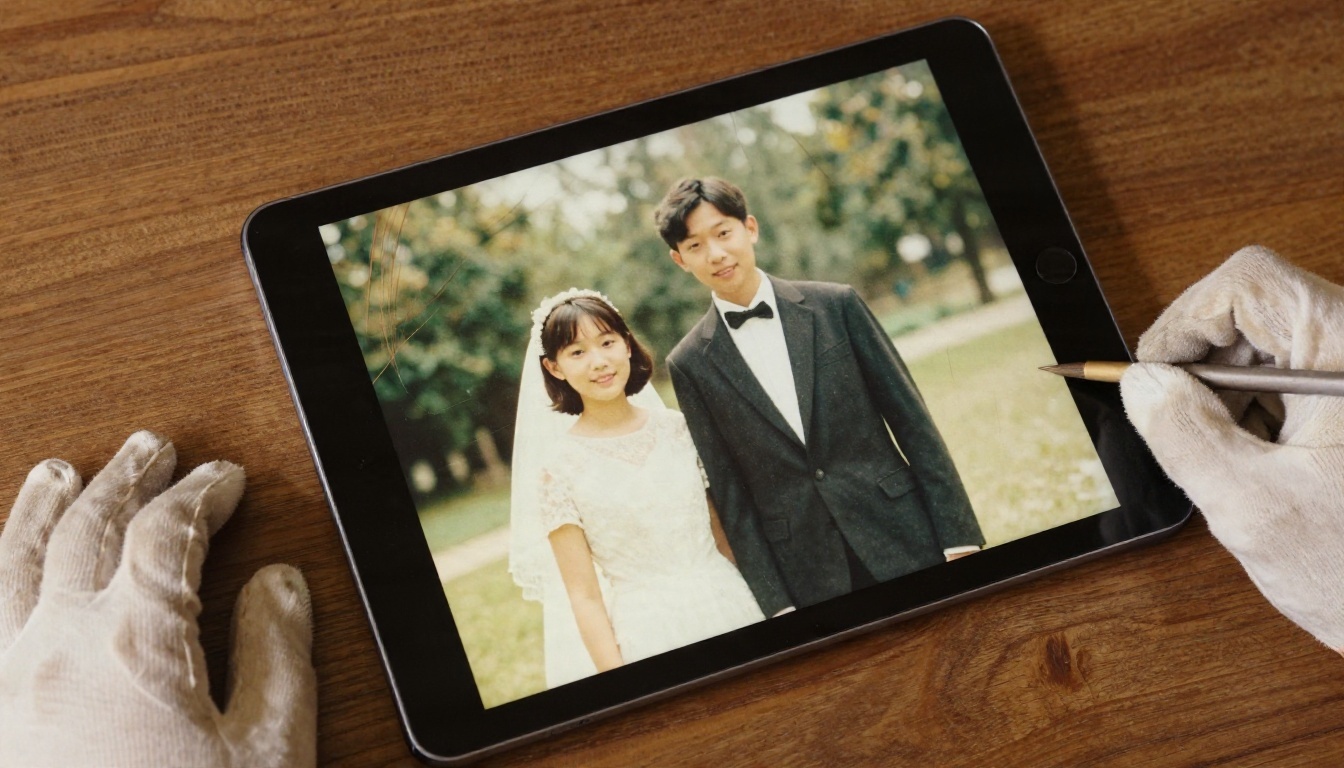
للمسوحات الضوئية التالفة، جرّب Flux Fill Pro على المناطق المخدوشة فقط، ثم زِد وضوح الصورة كاملة بواسطة Clarity Pro Upscaler. واحتفظ بالمسح الأصلي حتى تقارن الوجوه جنبًا إلى جنب.
صور المنتجات
لا تحتاج المتاجر الصغيرة إلى الجلامور (glamour). بل تحتاج إلى حواف نظيفة، وإضاءة متساوية، وخلفية مرتبة. وترميم صورة المنتج يعني عادةً إزالة الغبار وبصمات الأصابع، وتوحيد الانعكاسات على الأسطح اللامعة، وقص الشيء على خلفية بسيطة.
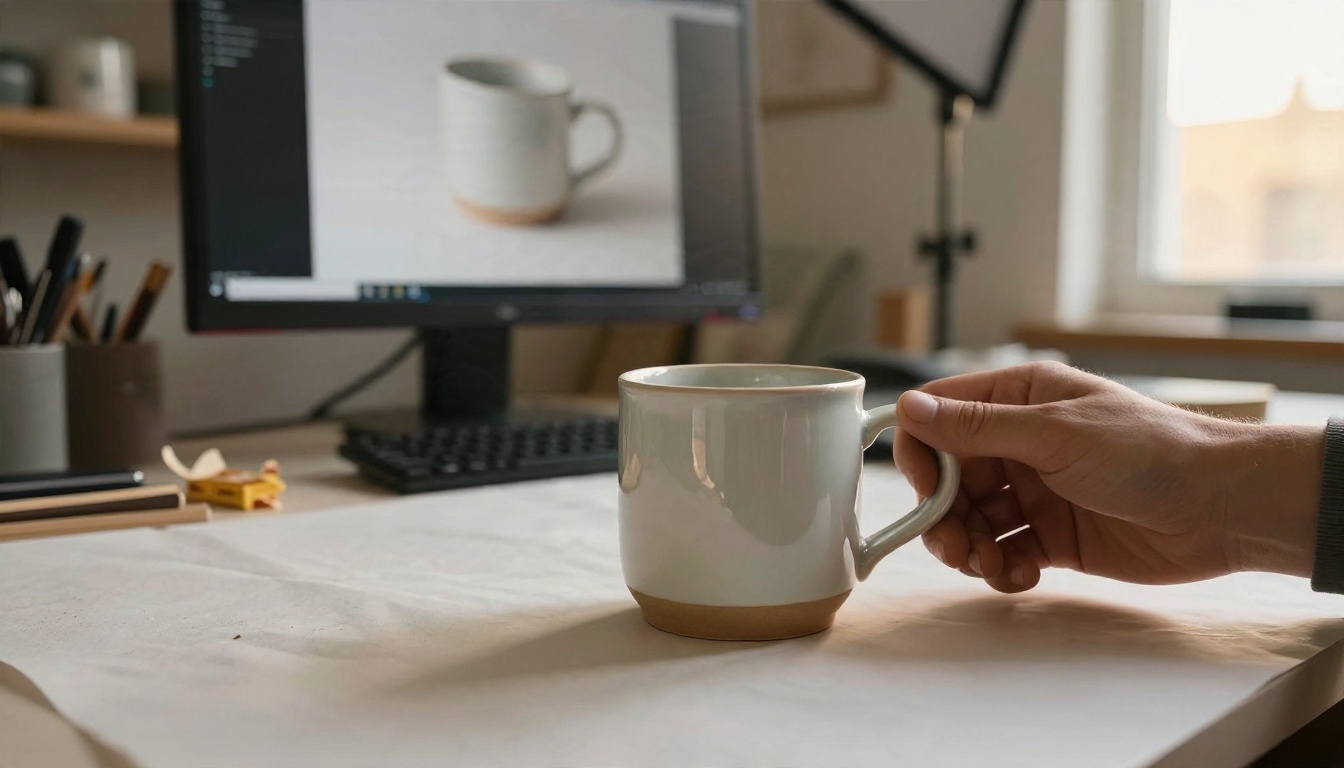
تنجز Remove Background القص في ثوانٍ، بينما صُممت Product Cutout لصور الكتالوج ذات الحواف المعقدة.
لقطات السفر وإزالة الأجسام
السياح الذين يمرون عبر غروب شمس مثالي هم المشكلة الكلاسيكية. يعمل الذكاء الاصطناعي بأفضل شكل عندما يقع الشيء المراد إزالته على خلفية بسيطة، مثل البحر أو السماء أو الرمل، لأن هناك بنية قليلة لإعادة بنائها. ويتعثر عندما يتداخل الشيء مع نمط، مثل أرضية من البلاط أو سياج أو حشد.
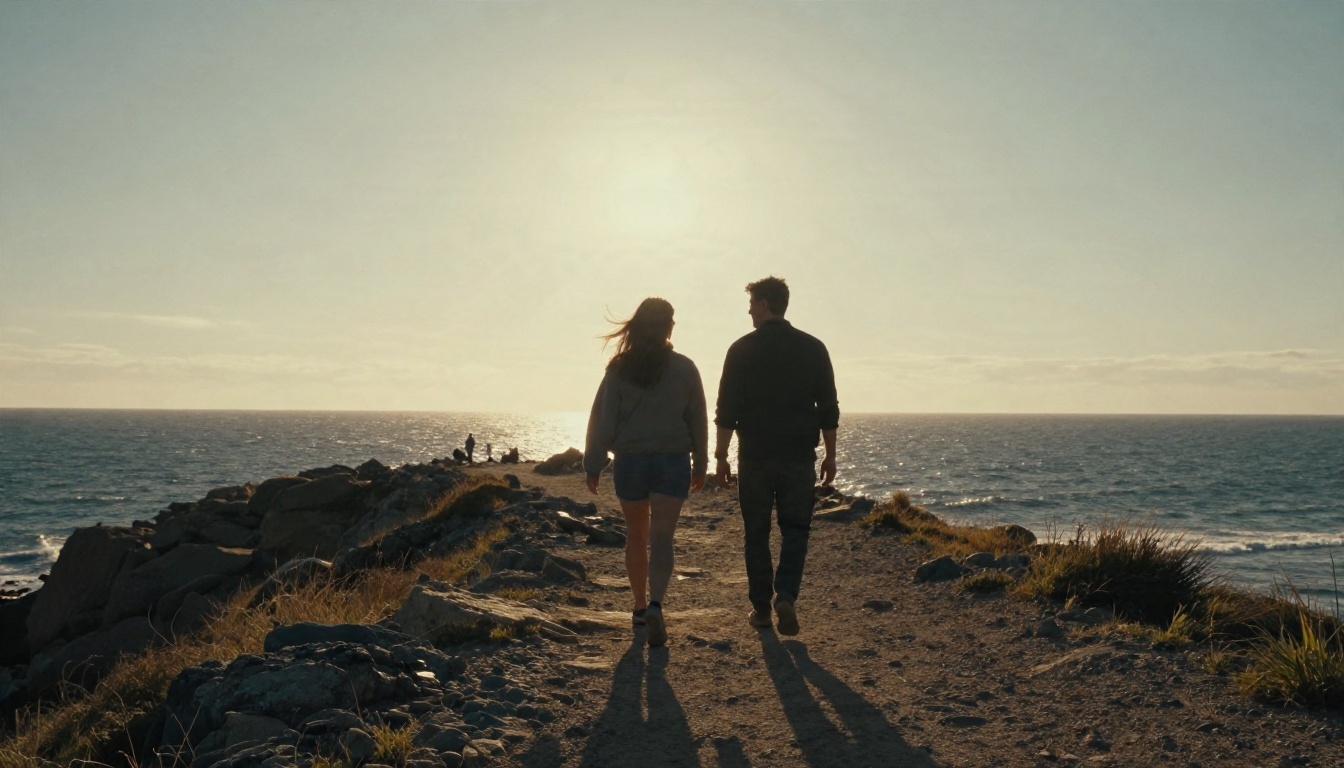
استخدم Flux Fill Dev أو Flux Fill Pro للإصلاح، وأزل جسمًا واحدًا في كل مرة. فكل مرور أسهل في الفحص من تعديل واحد ضخم.
أين تصل الخطط المجانية إلى حدّها
وهنا الجزء الصريح. ترميم الصور المجاني بالذكاء الاصطناعي يعمل، لكن لكل مستوى نقطة يتوقف عندها عن أن يكون مفيدًا.
حدود الدقة والتصدير
تقلّل كثير من الأدوات المجانية حجم التصدير أو تضغطه بشدة. يزعم أحد البائعين أن معظم الأدوات المجانية عبر الإنترنت تحدّ من التصدير عند نحو 2000 بكسل، لكنني لم أتمكن من التحقق من هذا الرقم، لذا تحقق من الأرقام في الأداة التي تختارها بدلًا من الوثوق بأي ادعاء واحد. تكفي صورة بدقة 2000 بكسل لاستخدامها على Instagram وعلى الشاشة، لكنها تحصرك في طباعة صغيرة.
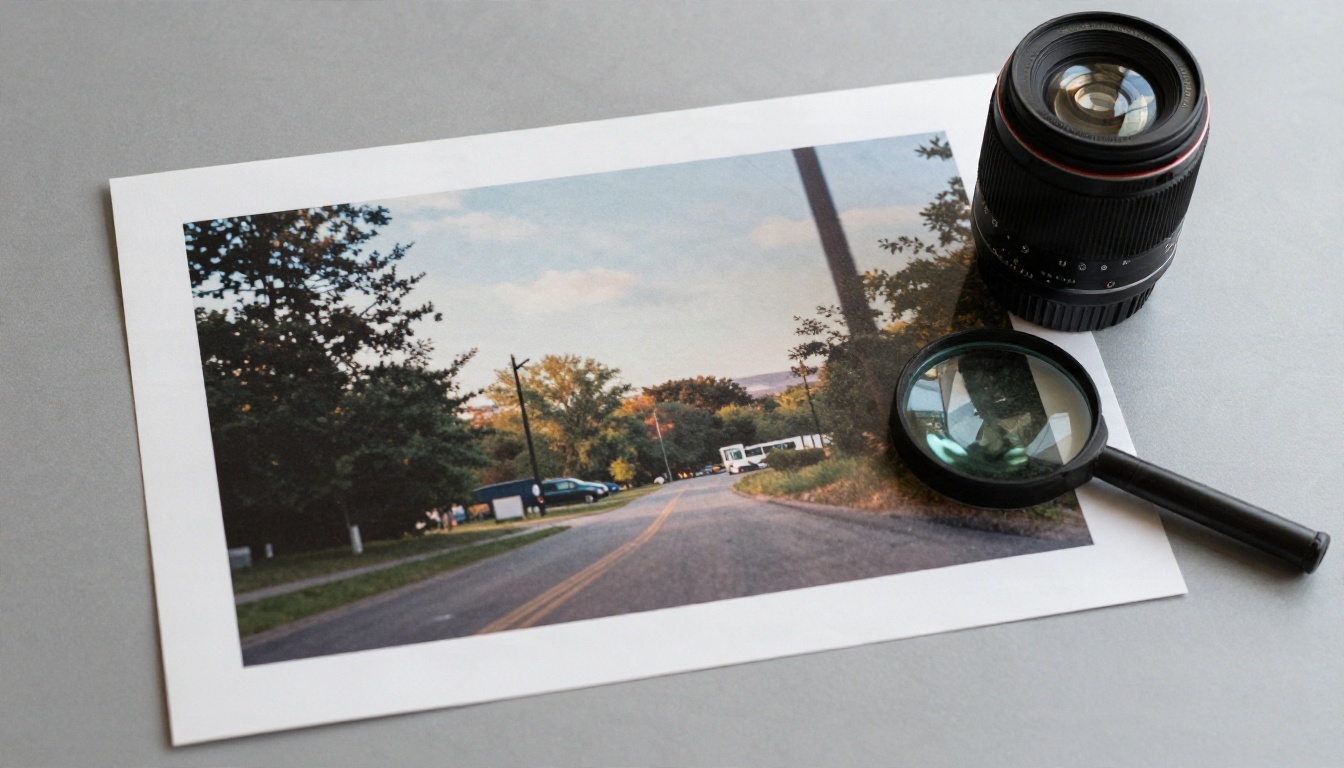
إذا كان الملف الصغير هو مشكلتك، فرفع الدقة هو الحل. تكبّر Real ESRGAN الصور بمقدار 4 أضعاف، وتقدّم Upscaler تكبيرًا نظيفًا بمقدار 4 أضعاف، وتصل Image Upscale إلى 6 أضعاف، وP Image Upscale سريعة جدًا للمهام السريعة. لا توجد أداة رفع دقة قادرة على استعادة تفاصيل لم تُلتقط أصلًا، لذلك ستبقى الصورة الأصلية الصغيرة والضبابية ناعمة.
العلامات المائية والأرصدة والتكاليف الخفية
| الحد | كيف يبدو | كيف تتجنبه |
|---|
| الأرصدة اليومية | نحو 10 إلى 20 عملية يوميًا في بعض الخطط المجانية | وزّع المهام على أيام أو أدوات مختلفة |
| الحدود الشهرية | عدد ثابت من استخدامات الذكاء الاصطناعي شهريًا في بعض الخطط المجانية | استخدم الأدوات اليدوية للإصلاحات البسيطة |
| العلامات المائية | شعار على الصور المُصدَّرة من ميزات الذكاء الاصطناعي المتقدمة | اختبر التصدير على صورة واحدة أولًا |
| التصدير المضغوط | صور JPEG بجودة أقل | تحقق من حجم الملف قبل بدء أي دفعة |
| جدران تسجيل الدخول | حساب مطلوب قبل التنزيل | استخدم الأدوات التي تتيح الوصول دون تسجيل دخول عندما يكون ذلك ممكنًا |
الأرقام أعلاه مأخوذة من مراجعات 2026 وتتغير كثيرًا، لذلك تعامل معها على أنها أمثلة لا وعود.
الخصوصية والملكية
عندما ترفع صورة إلى أداة ويب، فأنت ترسلها إلى خادم شخص ما. بالنسبة إلى منظر طبيعي، لا يهم ذلك كثيرًا. أما بالنسبة إلى الصور العائلية أو الأطفال أو أعمال العملاء، فاقرأ شروط الخصوصية، وابحث عن مدة تخزين الصور، وتجنب رفع وثائق الهوية. وإذا كانت شروط الأداة غامضة، فاعتبر ذلك إجابة.
سير عمل مجاني عملي
لا تحتاج إلى عشر أدوات. فروتين مرتب من ثلاث خطوات يغطي معظم المهام ويحافظ على الصورة الأصلية آمنة.
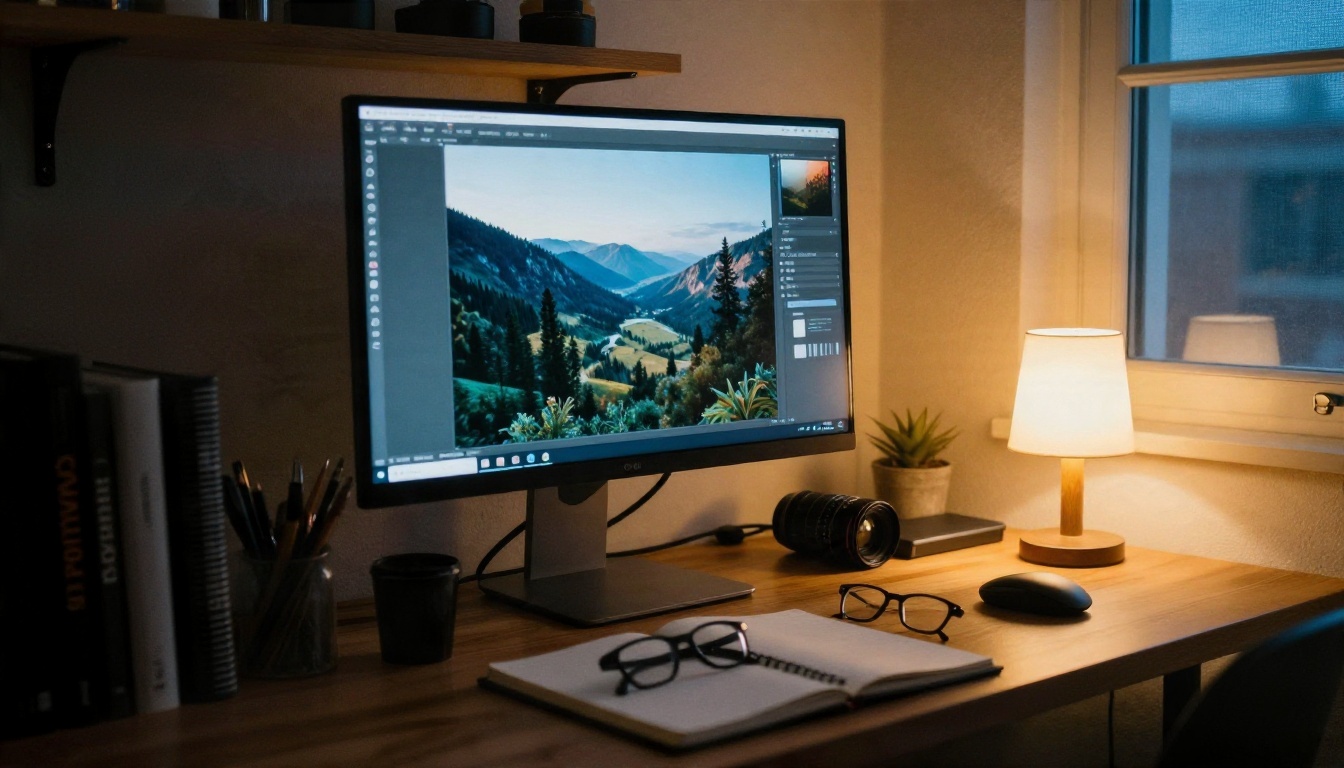
الخطوة 1: أصلح البنية أولًا
اعمل على المشكلات الكبيرة قبل الصغيرة. أزل الأجسام المشتتة، وأصلح التلف، واقتصّ الكادر. فعل ذلك أولًا يمنعك من تلميع البشرة في صورة قد تقرر لاحقًا اقتطاعها. استخدم Flux Fill Pro أو Text Removal في هذه المرحلة.
الخطوة الثانية: صقّل البشرة والإضاءة
بعد ذلك، اطلب تغييرات خفيفة. في PicassoIA Image Editor Pro، ارفع صورتك، ثم صف التغيير بلغة بسيطة. تُسمّي الأوامر الجيدة المشكلة بدقة، والشيء الذي يجب حمايته:
- "خفّف الظلال تحت العينين، واحتفظ بملمس البشرة والنمش."
- "أزل الشعرات الطائشة على الجبهة، واترك تسريحة الشعر كما هي."
- "وحّد لون البشرة على الرقبة، ولا تغيّر شكل الوجه."
إذا جاءت النتيجة الأولى قوية جدًا، فأعد المحاولة بأمر نصي أقصر. يُعد Nano Banana رأيًا ثانيًا جيدًا، لأن نموذجين سيتخذان قرارات مختلفة على الصورة نفسها.
الخطوة الثالثة: ارفع الدقة وصدّر في النهاية
اختم بالتكبير. فرفع الدقة بعد الترميم يحافظ على تعديل نظيف، بينما رفعها قبل الترميم يضخّم كل عيب. اختر Real ESRGAN للصور العامة، أو Clarity Pro Upscaler عندما تريد نتيجة واقعية كالصور الفوتوغرافية مع قدر أكبر من الملمس. احفظ النتيجة كملف جديد، واترك الأصل دون مساس.
💡 عادة تستحق البناء: سمِّ الملفات بلاحقة مثل "_retouched" ولا تستبدل الملف الأصلي أبدًا. فإذا سار التعديل في الاتجاه الخطأ، يمكنك دائمًا أن تبدأ من جديد.
أخطاء تُفسد الترميم
حتى مع الأدوات الجيدة، تُفسد بعض العادات النتائج. وهذه هي الأكثر تكرارًا.
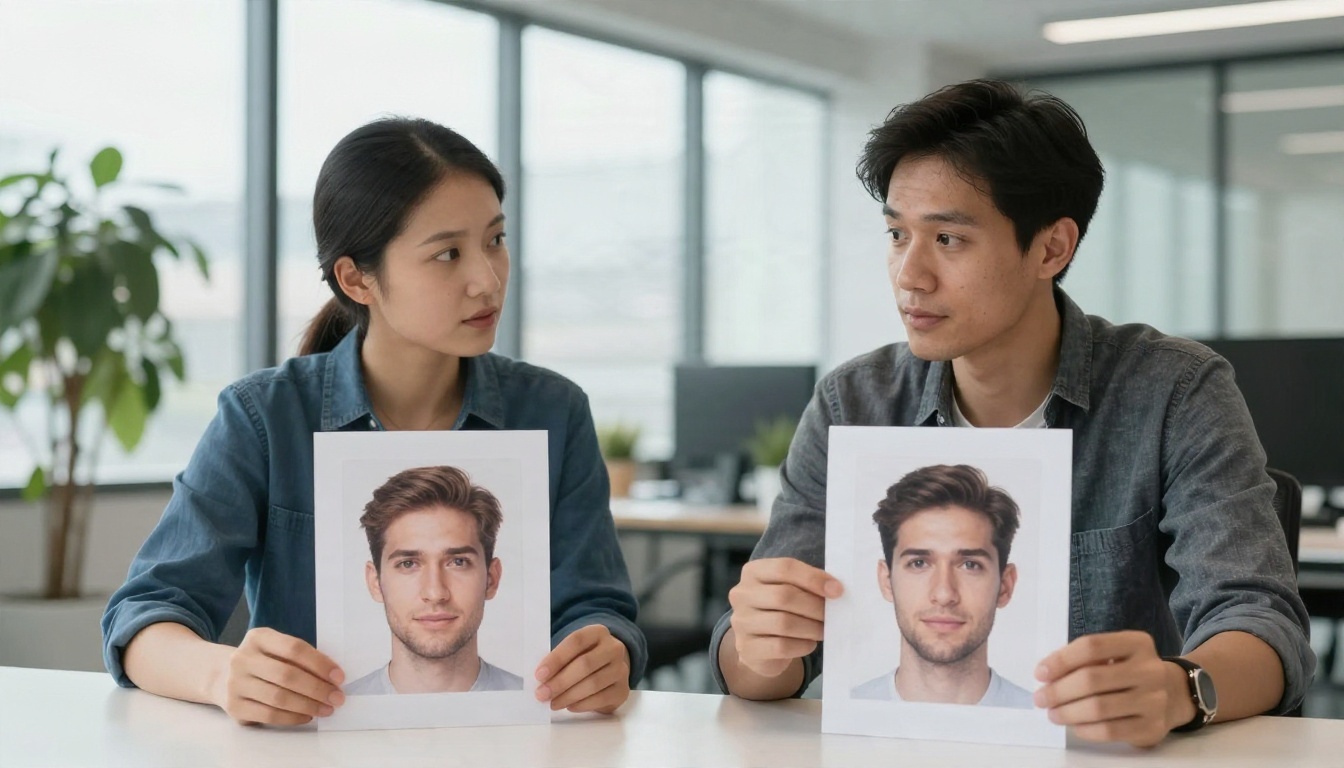
الإفراط في التنعيم
الخطأ الأكثر شيوعًا هو محو كل مسام. فالوجوه بلا ملمس تبدو شمعية، ويشعر المشاهدون بأن شيئًا ما غير صحيح حتى لو لم يستطيعوا تحديد السبب. توقف خطوة أبكر مما يبدو ضروريًا.
الثقة في مرور واحد
قد تبدو مخرجات الذكاء الاصطناعي جيدة بحجم الشاشة ثم تتفكك عند التكبير. تحقق دائمًا بنسبة 100 بالمئة، خاصة حول خطوط الشعر والنظارات والمجوهرات واليدين. فالأصابع ما زالت نقطة ضعف متكررة.
تجاهل الموافقة والصدق
إذا رمّمت صور أشخاص آخرين، خاصة لأغراض العمل، فاجعل التعديل معتدلًا، ودع الناس يرون النسخة النهائية قبل نشرها. التغييرات الكبيرة على وجه شخص أو جسده دون علمه طريقة سريعة لفقدان الثقة. وبالنسبة إلى الأخبار أو الوثائق أو الأدلة، لا تغيّر المحتوى إطلاقًا.
تجاهل الأصل
تضغط الأدوات المجانية أحيانًا الملف الذي ترفعه أو تفقد البيانات الوصفية. احتفظ بملفك الأصلي في مكان آمن قبل رفع أي شيء.
جرّبها على صورك الخاصة
الترميم المجاني بالذكاء الاصطناعي جيد بما يكفي لمعظم المهام اليومية: بورتريه أنظف، ونسخة عائلية مُستعادة، وصورة منتج مرتبة، وصورة سفر بلا حشود. والفرق بين نتيجة تبدو طبيعية وأخرى تبدو مزيفة يعود إلى ضبط النفس، وترتيب معقول للخطوات، ومعرفة الموضع الذي تتوقف عنده كل خطة مجانية.
أسرع طريقة لترى ما يناسب صورك هي تشغيل صورة حقيقية واحدة عبر خيارين أو أكثر. افتح PicassoIA Image Editor Pro للتعديلات غير المحدودة بالأوامر النصية، وجرّب Flux Kontext Fast للإصلاحات السريعة المستهدفة، وأنهِ بأداة Real ESRGAN عندما يحتاج الملف إلى حجم أكبر. قارن النتائج بجوار أصلك، واحتفظ بالنتيجة التي ما زالت تشبهك، وتصفح كل الأدوات المتاحة على picassoia.com/en/all-models لبناء روتينك الخاص.


