आपने एक बढ़िया पोर्ट्रेट खींचा, लेकिन माथे पर एक बिखरा बाल है, कोने में एक अनजान चेहरा चमक रहा है, और आँखों के नीचे ऐसी छाया है मानो आप बस स्टैंड पर रात भर सोए हों। दस साल पहले इन सबको ठीक करने के लिए एक पेड एडिटर और एक शाम का धैर्य भरा ब्रशवर्क चाहिए था। आज आप ब्राउज़र टैब में लगभग दो मिनट में यह काम कर सकते हैं, और कई टूल क्रेडिट कार्ड भी नहीं माँगते। पेच यह है कि "मुफ़्त" का मतलब हर टूल में बहुत अलग होता है। कुछ रोज़ाना उदार क्रेडिट देते हैं, कुछ एक्सपोर्ट पर वॉटरमार्क लगा देते हैं, और कुछ चुपचाप आपकी फ़ोटो को इतना छोटा कर देते हैं कि वह प्रिंट के लायक ही न रहे। यह आर्टिकल असली विकल्पों को शोर से अलग करता है, दिखाता है कि अच्छी रीटचिंग कैसी लगती है, और सीमाएँ साफ़-साफ़ बताता है ताकि आप एक दोपहर बर्बाद करने से पहले सही टूल चुन सकें।
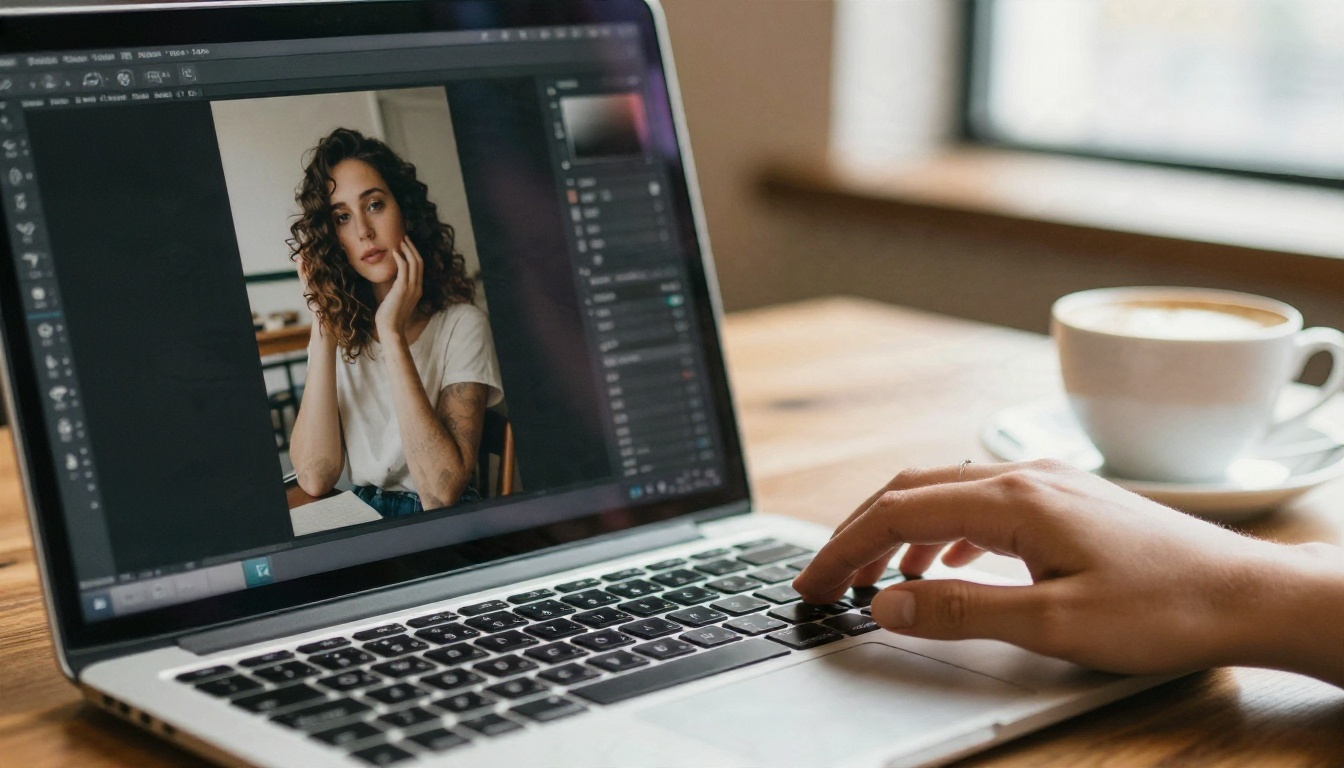
मुफ़्त AI रीटचिंग का असली मतलब क्या है
टूल की तुलना से पहले तीन अलग कामों को अलग-अलग समझना मददगार है, जिन्हें अक्सर एक ही मान लिया जाता है। इन्हें आपस में मिलाना ही वह सबसे बड़ी वजह है कि लोग गलत ऐप चुनते हैं और निराश होकर छोड़ देते हैं।
रीटचिंग बनाम एडिटिंग बनाम जनरेटिंग
रीटचिंग फ़ोटो में पहले से मौजूद चीज़ों को ठीक करती है: दाग-धब्बे, उड़ते बाल, धूल, रंग की झलक, असमान त्वचा टोन, सेंसर नॉइज़। दृश्य वही रहता है, और लक्ष्य यह होता है कि किसी को काम का पता ही न चले।
एडिटिंग कंटेंट बदलती है: किसी व्यक्ति को हटाना, आसमान बदलना, कैनवास बढ़ाना, कपड़े बदलना। आधुनिक AI एडिटर यह आसपास से मेल खाते नए पिक्सल का अनुमान लगाकर करते हैं।
जनरेटिंग शून्य से पिक्सल बनाती है। बड़े खाली हिस्से भरने में यह उपयोगी है, लेकिन तीनों में यह सबसे जोखिम भरी है, क्योंकि मॉडल ऐसे विवरण गढ़ सकता है जो फ़ोटो में कभी थे ही नहीं।
ज़्यादातर मुफ़्त टूल तीनों को एक ही बटन के पीछे रखते हैं, जिस पर "enhance" या "magic" लिखा होता है। यह सुविधाजनक है, लेकिन इसका मतलब है कि अक्सर आप यह नियंत्रित नहीं कर सकते कि AI कितना कुछ जोड़ रहा है। जब आपकी फ़ोटो भावनात्मक रूप से मायने रखती है, जैसे परिवार का पोर्ट्रेट या शादी का फ़्रेम, तब नियंत्रण गति से ज़्यादा ज़रूरी हो जाता है।
मुफ़्त टियर क्यों मौजूद हैं
मुफ़्त प्लान एक सेल्स फ़नल हैं। कंपनी GPU की लागत उन थोड़े-से उपयोगकर्ताओं से निकालती है जो अपग्रेड करते हैं, इसलिए मुफ़्त टियर जानबूझकर इस तरह बनाया जाता है कि वह जादू दिखाए, पर वे चीज़ें रोके रखे जिनकी पेशेवरों को ज़रूरत है: पूरा रिज़ॉल्यूशन, बैच प्रोसेसिंग, बिना वॉटरमार्क और असीमित उपयोग। यह जानने से सीमाएँ पढ़ना आसान हो जाता है। रोज़ाना दस क्रेडिट की सीमा कोई बग नहीं है। यह प्रोडक्ट का डिज़ाइन है।
💡 त्वरित नियम: अगर कोई टूल यह नहीं बताता कि वह क्या सीमित करता है, तो मान लें कि वह एक्सपोर्ट का आकार सीमित करता है या उस पर कोई निशान लगाता है। बैच में समय लगाने से पहले एक फ़ोटो से जाँच लें।
आज़माने लायक मुफ़्त ऑनलाइन टूल
ब्राउज़र टूल सुविधा में आगे हैं। इन्हें इंस्टॉल करने की ज़रूरत नहीं होती, ये किसी भी लैपटॉप पर चलते हैं, और जब एक टूल के क्रेडिट खत्म हो जाएँ तो आप दूसरे पर जा सकते हैं।
AI के साथ बने ब्राउज़र एडिटर
2026 की तुलना सूचियों में कुछ नाम बार-बार आते हैं। Fotor को अक्सर पोर्ट्रेट काम के लिए चुना जाता है, जिसमें दाग, झुर्रियाँ और दाँत सफ़ेद करने के टूल हैं, हालाँकि समीक्षकों के अनुसार इसके सबसे उन्नत AI फ़ीचर मुफ़्त प्लान पर वॉटरमार्क जोड़ते हैं, और रोज़ाना AI क्रेडिट सीमित हैं। Canva उन लोगों की पसंद है जो पहले से इसी में काम करते हैं, लेकिन इसका मुफ़्त प्लान AI उपयोग को हर महीने एक मामूली संख्या तक सीमित करता है, और ऊपर से फ़ेयर-यूज़ नियम भी लागू हो सकते हैं। Photopea एक मुफ़्त, ब्राउज़र-आधारित, Photoshop जैसा एडिटर है जिसमें AI क्रेडिट का कोई मीटर नहीं है, इसलिए जब AI के क्रेडिट खत्म हो जाएँ तब मैनुअल सफ़ाई के लिए यह काम का है। Picsart, BeFunky और FotoJet भी इन्हीं सूचियों में दिखते हैं, और GIMP एक मुफ़्त डेस्कटॉप एडिटर बना हुआ है जिसमें लेयर और मास्क हैं, पर कोई वन-क्लिक AI नहीं।
💡 सच्चाई से सामना: मुफ़्त टूल की ज़्यादातर रैंकिंग ऐसी कंपनियाँ लिखती हैं जो अपना ही टूल बेचती हैं। हर "सर्वश्रेष्ठ" सूची को, इस सूची समेत, एक शुरुआती बिंदु मानें, और हर टूल के प्राइसिंग पेज पर मौजूदा सीमाएँ खुद जाँचें, क्योंकि मुफ़्त टियर अक्सर बदलते हैं।
एक-काम वाले क्लीनअप टूल
कभी-कभी एक केंद्रित टूल ऑल-इन-वन एडिटर से बेहतर साबित होता है। Clipdrop बैकग्राउंड हटाना, ऑब्जेक्ट क्लीनअप और अपस्केलिंग देता है, जिसमें रोज़ाना मुफ़्त सीमा लगभग दस से बीस ऑपरेशन बताई जाती है। बिजली का तार हटाने जैसे एक बार के काम के लिए, एक-काम वाला टूल इंटरफ़ेस सीखने से तेज़ है।
PicassoIA पर मुफ़्त मॉडल
अगर आप मेनू की भूलभुलैया के बिना AI रीटचिंग चाहते हैं, तो PicassoIA आपको विशेष मॉडल का एक सेट देता है जिन्हें आप सीधे फ़ोटो पर चला सकते हैं:
| काम | PicassoIA पर मॉडल | यह क्या करता है |
|---|
| प्रॉम्प्ट से सामान्य फ़ोटो एडिट | PicassoIA Image Editor Pro | ब्राउज़र में असीमित AI एडिट, जिसमें स्किन क्लीनअप और ऑब्जेक्ट बदलना शामिल है |
| निर्देशों से त्वरित एडिट | Flux Kontext Fast | तेज़ निर्देश-आधारित एडिट जो फ़ोटो के बाकी हिस्से को बरकरार रखते हैं |
| प्रॉम्प्ट-आधारित एडिटिंग और जनरेशन | Nano Banana | मौजूदा फ़ोटो एडिट करें और सामान्य भाषा से नई बनाएँ |
| उच्च गुणवत्ता वाली एडिटिंग | Nano Banana Pro | विस्तृत रीटचिंग के लिए ज़्यादा शार्प 4K आउटपुट |
| इमेज से टेक्स्ट हटाना | Text Removal | कैप्शन, तारीखें और ओवरले साफ़ करता है |
| सब्जेक्ट काटना | Remove Background | प्रोडक्ट और पोर्ट्रेट शॉट्स के लिए साफ़ AI कटआउट |
| खाली हिस्से भरना और बढ़ाना | Flux Fill Pro | मरम्मत के लिए इनपेंटिंग और आउटपेंटिंग |
| छोटी फ़ोटो को बड़ा करना | Real ESRGAN | 4x अपस्केलिंग जो नरम इमेज को शार्प करती है |
अलग-अलग मॉडल इस्तेमाल करने का फ़ायदा नियंत्रण है। आप काम चुनते हैं, बजाय इसके कि एक "enhance" बटन अंदाज़ा लगाए कि आपको क्या चाहिए था।
फ़ोन यूज़र्स के लिए ऐप विकल्प
ज़्यादातर फ़ोटो फ़ोन से खींची जाती हैं, और त्वरित सुधार भी वहीं होते हैं। इससे आपकी ज़रूरतें बदल जाती हैं: गति, छोटी स्क्रीन, और जटिल पैनल नहीं।
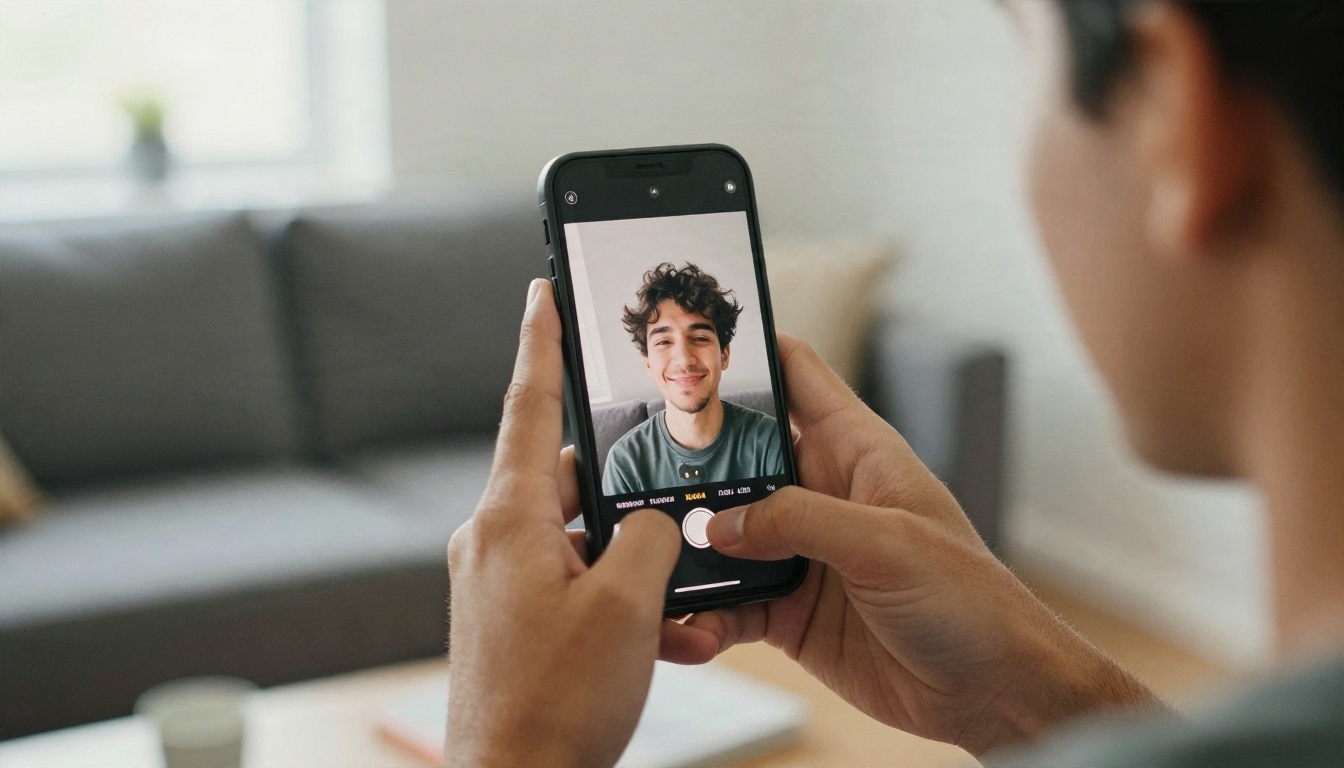
फ़ोन ऐप किसमें अच्छे हैं
फ़ोन ऐप उन स्वचालित सुधारों में सबसे मज़बूत हैं जिनमें फ़ैसले की ज़रूरत नहीं होती: अँधेरे चेहरे को रोशन करना, मुंहासों के एक हिस्से को चिकना करना, दाँत सफ़ेद करना, और क्षितिज सीधा करना। दोनों बड़े फ़ोन प्लेटफ़ॉर्म के कैमरा रोल में बने एडिटर अब बिना किसी डाउनलोड के इनमें से कई काम कर लेते हैं, और ये बिना किसी सीमा के मुफ़्त हैं, क्योंकि ये आपके डिवाइस पर चलते हैं।
Picsart, Fotor और Canva जैसे थर्ड-पार्टी ऐप ज़्यादा AI-भारी फ़ीचर लाते हैं, जिनमें ऑब्जेक्ट हटाना और जनरेटिव फ़िल शामिल हैं, लेकिन ये वही फ़ीचर हैं जो अक्सर क्रेडिट या सब्सक्रिप्शन के पीछे होते हैं।
जहाँ फ़ोन ऐप कम पड़ते हैं
तीन कमज़ोर बिंदु बार-बार सामने आते हैं:
- रिज़ॉल्यूशन: मुफ़्त एक्सपोर्ट अक्सर सोशल शेयरिंग के लिए छोटे कर दिए जाते हैं। फ़ोन पर यह ठीक दिखता है, पर प्रिंट में धुंधला।
- सब्सक्रिप्शन प्रॉम्प्ट: कई ऐप आपको एडिट पूरा करने देते हैं और फिर एक्सपोर्ट स्क्रीन पर पैसे देने को कहते हैं। पहले एक्सपोर्ट स्टेप जाँचें।
- सटीकता: छह इंच की स्क्रीन पर अँगूठे से उड़ते बाल के किनारे का मास्क बनाना अच्छा तरीका नहीं है।
एक अच्छा समझौता यह है कि फ़ोन पर शूट करें और चुनें, फिर विस्तृत काम के लिए फ़ोटो को ब्राउज़र टूल में खोलें। ब्राउज़र टूल में ज़्यादा जगह मिलती है, और फ़ोन की गैलरी से अपलोड कुछ सेकंड लेता है।
अच्छी रीटचिंग के असली उदाहरण
टूल का आकलन करना आसान होता है जब आप जानते हों कि अंतिम नतीजा कैसा दिखना चाहिए। यहाँ चार आम काम हैं और हर एक के लिए बताया गया है कि "अच्छी तरह से हुआ" का क्या मतलब है।
पोर्ट्रेट और प्राकृतिक त्वचा
सबसे अच्छी पोर्ट्रेट रीटचिंग वह है जिसे आप पकड़ ही न सकें। आँखों के नीचे की छाया नरम की जाती है, मिटाई नहीं जाती, एक बिखरा बाल साफ़ होता है, और त्वचा का टोन बराबर किया जाता है, लेकिन छिद्र और झाइयाँ बनी रहती हैं। अगर ज़ूम करने पर त्वचा प्लास्टिक जैसी लगे, तो AI ने ज़रूरत से ज़्यादा कर दिया है।
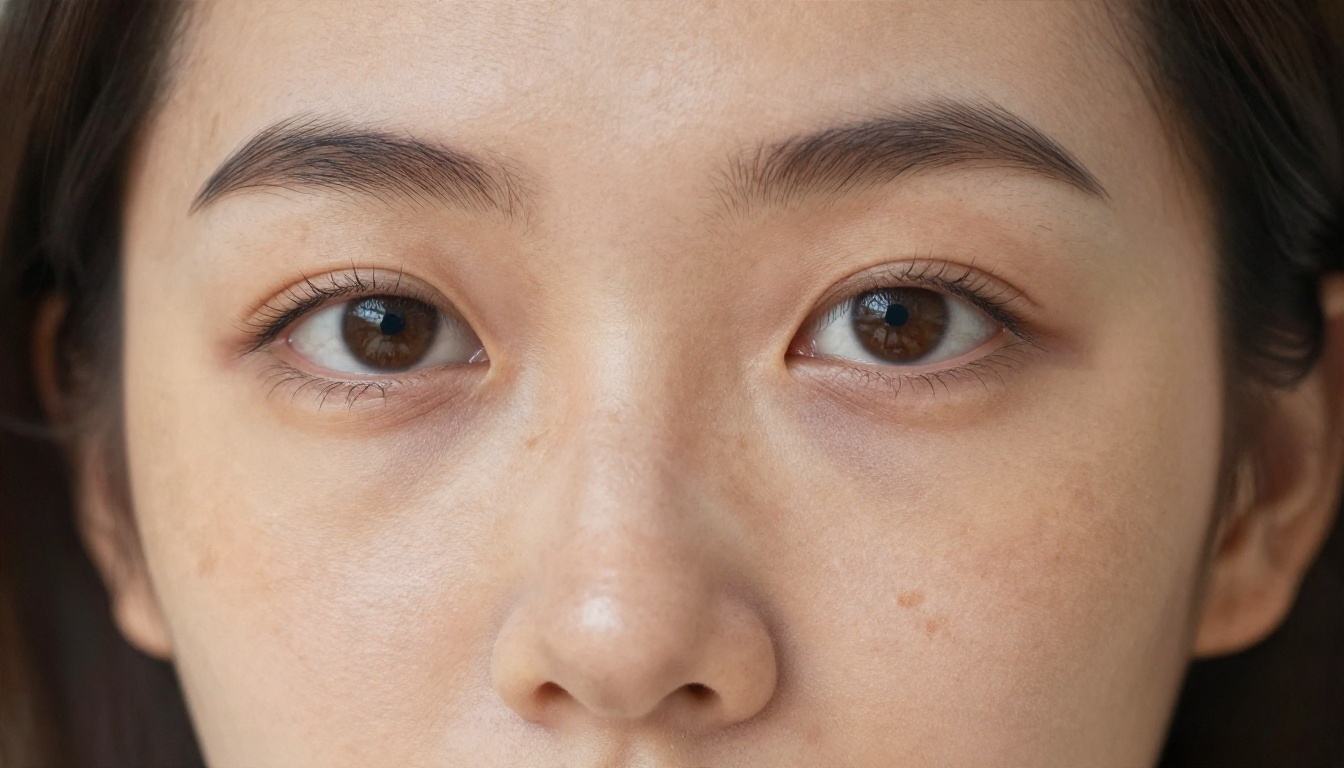
एक भरोसेमंद तरीका यह है कि आप जितना सोचते हैं उससे कम माँगें। Flux Kontext Fast में "बाएँ गाल का दाग हटाएँ, त्वचा की बनावट बनाए रखें" जैसा प्रॉम्प्ट, "त्वचा को परफ़ेक्ट बनाएँ" जैसे प्रॉम्प्ट से बेहतर है, जो मॉडल को सब कुछ चिकना करने का न्योता देता है।
पुरानी फ़ोटो की रीस्टोरेशन
खरोंच, सिलवटें और फीकापन AI के लिए बहुत अच्छे से काम करते हैं, क्योंकि नुकसान का एक पहचानने योग्य पैटर्न होता है। एक अच्छी रीस्टोरेशन सिलवट ठीक करती है, कंट्रास्ट वापस लाती है और फीके रंगों को उभारती है, जबकि चेहरे जैसे थे वैसे ही रहते हैं। यही वह स्थिति है जहाँ हैलुसिनेटेड विवरण सबसे खतरनाक होते हैं। अगर AI धुंधले चेहरे को शार्प करता है, तो वह किसी रिश्तेदार को गलत नाक दे सकता है।
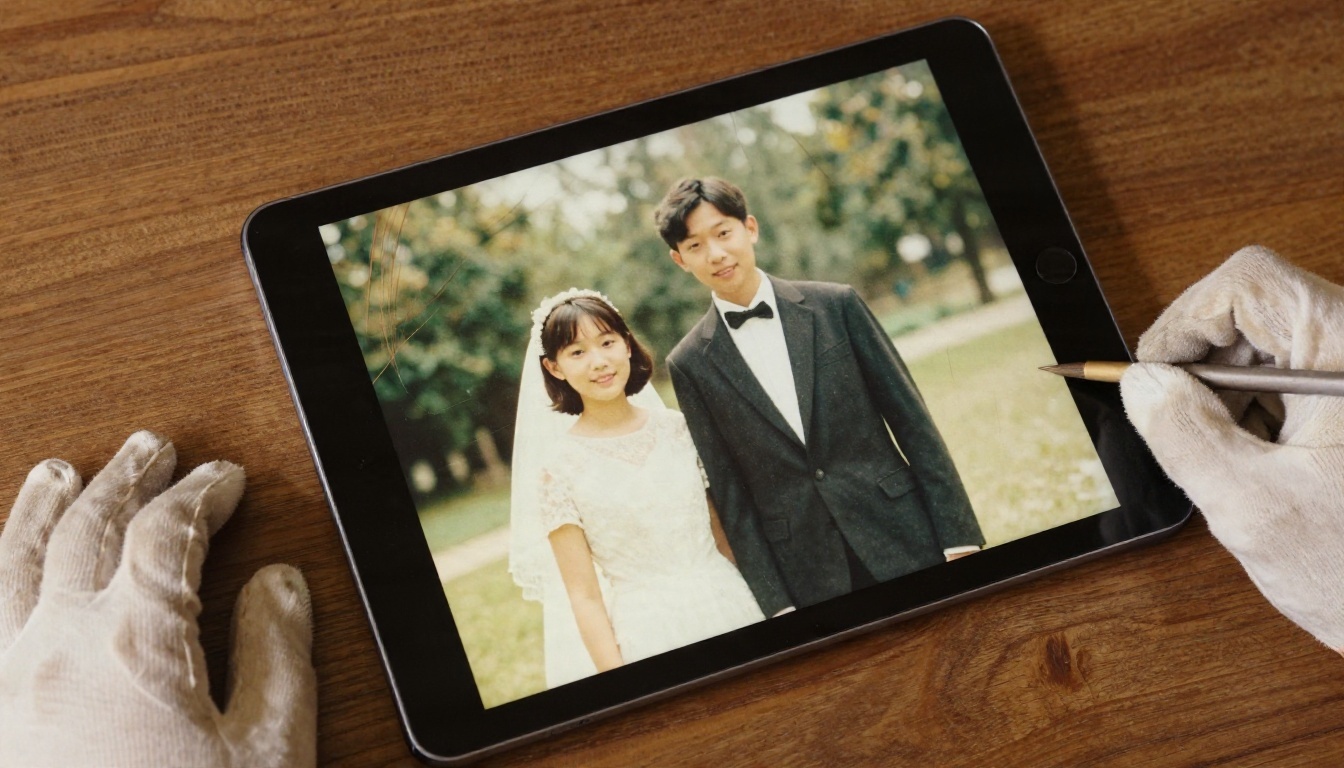
खराब स्कैन के लिए, खरोंच वाले हिस्सों पर ही Flux Fill Pro आज़माएँ, फिर पूरी तस्वीर को Clarity Pro Upscaler से शार्प करें। मूल स्कैन रखें ताकि आप चेहरों की तुलना साथ-साथ कर सकें।
प्रोडक्ट फ़ोटो
छोटी दुकानों को ग्लैमर नहीं चाहिए। उन्हें साफ़ किनारे, समान रोशनी और सलीके का बैकग्राउंड चाहिए। प्रोडक्ट शॉट की रीटचिंग का मतलब आम तौर पर धूल और उंगलियों के निशान हटाना, चमकदार सतहों पर रिफ़्लेक्शन बराबर करना, और सब्जेक्ट को एक सादे बैकड्रॉप पर काटना होता है।
Remove Background कटआउट कुछ सेकंड में कर देता है, और Product Cutout कैटलॉग शॉट्स के लिए बनाया गया है जिनके किनारे मुश्किल होते हैं।
ट्रैवल शॉट्स और ऑब्जेक्ट हटाना
एक परफ़ेक्ट सूर्यास्त के बीच से गुज़रते पर्यटक सबसे आम समस्या हैं। AI सबसे अच्छा तब करता है जब जिस चीज़ को हटाया जा रहा है वह समुद्र, आसमान या रेत जैसे सरल बैकग्राउंड पर हो, क्योंकि फिर दोबारा बनाने के लिए कम संरचना होती है। यह तब संघर्ष करता है जब ऑब्जेक्ट किसी पैटर्न पर चढ़ा हो, जैसे टाइल वाला फ़र्श, बाड़ या भीड़।
मरम्मत के लिए Flux Fill Dev या Flux Fill Pro इस्तेमाल करें, और एक बार में एक ही ऑब्जेक्ट हटाएँ। हर पास को एक बड़े एक-बार के एडिट के मुकाबले जाँचना आसान होता है।
जहाँ मुफ़्त सीमा से टकराता है
अब ईमानदार हिस्सा। मुफ़्त AI रीटचिंग काम करती है, लेकिन हर टियर पर एक ऐसा बिंदु आता है जहाँ वह उपयोगी नहीं रहता।
रिज़ॉल्यूशन और एक्सपोर्ट की सीमाएँ
कई मुफ़्त टूल आपके एक्सपोर्ट का आकार घटाते हैं या उसे ज़्यादा कम्प्रेस करते हैं। एक विक्रेता का दावा है कि ज़्यादातर मुफ़्त ऑनलाइन टूल एक्सपोर्ट को लगभग 2000 पिक्सल पर सीमित करते हैं, हालाँकि मैं इस आँकड़े को सत्यापित नहीं कर सका, इसलिए किसी एक दावे पर भरोसा करने के बजाय अपने चुने हुए टूल पर संख्याएँ खुद जाँचें। 2000 पिक्सल की इमेज Instagram और स्क्रीन के लिए ठीक है, लेकिन यह आपको छोटे प्रिंट तक ही सीमित रखती है।
अगर समस्या छोटी फ़ाइल है, तो अपस्केलिंग ही हल है। Real ESRGAN इमेज को 4x बड़ा करता है, Upscaler एक साफ़ 4x बढ़ोतरी देता है, Image Upscale 6x तक जाता है, और P Image Upscale त्वरित कामों के लिए बहुत तेज़ है। कोई भी अपस्केलर ऐसा विवरण वापस नहीं ला सकता जो कभी कैप्चर हुआ ही नहीं, इसलिए बहुत छोटी, धुंधली मूल फ़ोटो फिर भी नरम दिखेगी।
वॉटरमार्क, क्रेडिट और छिपी लागतें
| सीमा | यह कैसा दिखता है | इससे कैसे बचें |
|---|
| रोज़ाना क्रेडिट | कुछ मुफ़्त प्लान पर रोज़ लगभग 10 से 20 ऑपरेशन | काम कई दिनों या टूल में बाँटें |
| मासिक सीमा | कुछ मुफ़्त प्लान पर हर महीने AI उपयोग की एक तय संख्या | सरल सुधारों के लिए मैनुअल टूल इस्तेमाल करें |
| वॉटरमार्क | प्रीमियम AI फ़ीचर के एक्सपोर्ट पर लोगो | पहले एक फ़ोटो पर एक्सपोर्ट टेस्ट करें |
| कम्प्रेस्ड एक्सपोर्ट | कम गुणवत्ता वाली JPEG | बैच शुरू करने से पहले फ़ाइल आकार जाँचें |
| साइन-अप बाधाएँ | डाउनलोड से पहले अकाउंट ज़रूरी | जहाँ संभव हो, बिना लॉगिन वाले टूल इस्तेमाल करें |
ऊपर के आँकड़े 2026 की समीक्षाओं से लिए गए हैं और अक्सर बदलते हैं, इसलिए इन्हें वादे नहीं, उदाहरण मानें।
प्राइवेसी और स्वामित्व
जब आप वेब टूल पर फ़ोटो अपलोड करते हैं, तो आप उसे किसी के सर्वर पर भेज रहे होते हैं। किसी लैंडस्केप के लिए यह शायद ही मायने रखता है। पारिवारिक फ़ोटो, बच्चों या क्लाइंट के काम के लिए, प्राइवेसी नियम पढ़ें, देखें कि इमेज कितने समय तक स्टोर होती हैं, और पहचान वाले दस्तावेज़ अपलोड करने से बचें। अगर किसी टूल के नियम अस्पष्ट हैं, तो उसे भी एक जवाब मानें।
एक व्यावहारिक मुफ़्त वर्कफ़्लो
आपको दस टूल की ज़रूरत नहीं है। तीन चरणों की एक सलीकेदार दिनचर्या ज़्यादातर काम संभाल लेती है और मूल फ़ोटो सुरक्षित रखती है।
चरण 1: पहले ढाँचा ठीक करें
छोटी समस्याओं से पहले बड़ी समस्याओं पर काम करें। ध्यान भटकाने वाली चीज़ें हटाएँ, नुकसान की मरम्मत करें, और क्रॉप करें। यह पहले करने से आप ऐसी फ़ोटो की त्वचा पर समय नहीं लगाते जिसे आप बाद में क्रॉप करके हटा देंगे। इस चरण के लिए Flux Fill Pro या Text Removal इस्तेमाल करें।
चरण 2: त्वचा और रोशनी को निखारें
इसके बाद, सूक्ष्म बदलाव माँगें। PicassoIA Image Editor Pro में अपनी फ़ोटो अपलोड करें, फिर सादी भाषा में बदलाव बताएँ। अच्छे प्रॉम्प्ट में सटीक समस्या और उस चीज़ का नाम होता है जिसे बचाना है:
- "आँखों के नीचे की छाया नरम करें, त्वचा की बनावट और झाइयाँ बनाए रखें।"
- "माथे पर बिखरे बाल हटाएँ, हेयरस्टाइल वैसा ही रखें।"
- "गर्दन की त्वचा का टोन बराबर करें, चेहरे का आकार न बदलें।"
अगर पहला नतीजा ज़्यादा तेज़ हो, तो छोटे प्रॉम्प्ट के साथ दोबारा कोशिश करें। Nano Banana एक अच्छी दूसरी राय है, क्योंकि दो मॉडल एक ही फ़ोटो पर अलग फ़ैसले लेंगे।
चरण 3: अपस्केल करें और अंत में एक्सपोर्ट करें
आखिर में बड़ा करें। रीटचिंग के बाद अपस्केलिंग साफ़ एडिट को बरकरार रखती है, जबकि पहले अपस्केल करने से हर खामी भी बड़ी हो जाती है। सामान्य फ़ोटो के लिए Real ESRGAN चुनें, या जब आपको ज़्यादा बनावट वाला फ़ोटोरियलिस्टिक फ़िनिश चाहिए तो Clarity Pro Upscaler चुनें। नतीजे को नई फ़ाइल के रूप में सहेजें और मूल फ़ाइल को अछूता रखें।
💡 आदत बनाने लायक: फ़ाइलों के नाम "_retouched" जैसे सफ़िक्स के साथ रखें और मूल स्रोत को कभी ओवरराइट न करें। अगर कोई एडिट बिगड़ जाए, तो आप हमेशा दोबारा शुरू कर सकते हैं।
वे गलतियाँ जो रीटचिंग बिगाड़ देती हैं
अच्छे टूल होने पर भी कुछ आदतें नतीजे बिगाड़ देती हैं। ये वे हैं जो सबसे ज़्यादा दिखती हैं।
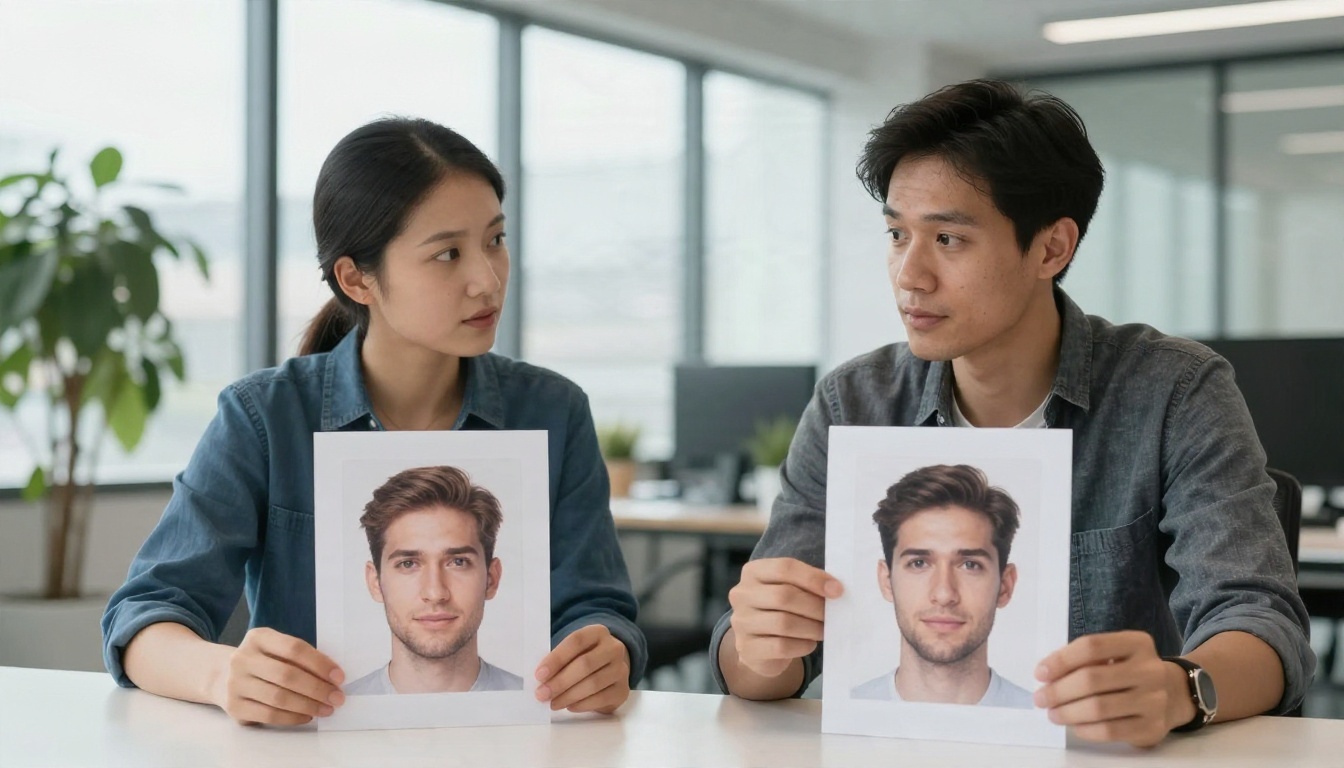
ज़रूरत से ज़्यादा स्मूद करना
सबसे आम गलती हर छिद्र को मिटा देना है। बिना बनावट वाले चेहरे मोम जैसे लगते हैं, और देखने वाले को कुछ अजीब लगता है, भले ही वे बता न पाएँ कि क्या। ज़रूरत लगने से एक कदम पहले रुक जाएँ।
एक ही पास पर भरोसा करना
AI का आउटपुट स्क्रीन के आकार पर ठीक दिख सकता है और ज़ूम करने पर बिखर सकता है। हमेशा 100 प्रतिशत पर जाँचें, खासकर बालों की रेखा, चश्मे, गहनों और हाथों के आसपास। उंगलियाँ अभी भी एक आम कमज़ोर जगह हैं।
सहमति और ईमानदारी को नज़रअंदाज़ करना
अगर आप दूसरों की फ़ोटो रीटच करते हैं, खासकर काम के लिए, तो एडिट को सीमित रखें और अंतिम संस्करण बाहर जाने से पहले लोगों को देखने दें। किसी के चेहरे या शरीर में उनकी जानकारी के बिना भारी बदलाव करना भरोसा खोने का तेज़ रास्ता है। समाचार, दस्तावेज़ या सबूत के लिए सामग्री बिल्कुल न बदलें।
मूल फ़ाइल छोड़ देना
मुफ़्त टूल कभी-कभी आपके अपलोड को कम्प्रेस कर देते हैं या मेटाडेटा खो देते हैं। कुछ भी अपलोड करने से पहले अपनी अछूती फ़ाइल कहीं सुरक्षित रखें।
अपनी फ़ोटो पर इसे आज़माएँ
मुफ़्त AI रीटचिंग ज़्यादातर रोज़मर्रा के कामों के लिए काफ़ी अच्छी है: एक साफ़ पोर्ट्रेट, एक रीस्टोर की गई पारिवारिक प्रिंट, एक सलीकेदार प्रोडक्ट शॉट, भीड़ के बिना एक ट्रैवल फ़ोटो। प्राकृतिक दिखने वाले नतीजे और नकली दिखने वाले नतीजे के बीच का फ़र्क संयम, कदमों के सही क्रम और हर मुफ़्त प्लान कहाँ रुकता है यह जानने पर निर्भर करता है।
यह देखने का सबसे तेज़ तरीका कि आपकी फ़ोटो पर क्या सबसे अच्छा बैठता है, एक असली इमेज को दो-चार विकल्पों से गुज़ारना है। असीमित प्रॉम्प्ट-आधारित एडिट के लिए PicassoIA Image Editor Pro खोलें, त्वरित लक्षित सुधारों के लिए Flux Kontext Fast आज़माएँ, और जब फ़ाइल को बड़ा करने की ज़रूरत हो तो Real ESRGAN से समाप्त करें। नतीजों की तुलना अपनी मूल फ़ोटो के साथ करें, वह संस्करण रखें जो अब भी आप जैसा लगे, और अपनी दिनचर्या बनाने के लिए picassoia.com/en/all-models पर उपलब्ध हर टूल देखें।


