Você tirou um retrato ótimo, mas há um fio de cabelo solto sobre a testa, um desconhecido bem iluminado no canto da foto e uma sombra sob os olhos que parece que você dormiu numa rodoviária. Dez anos atrás, resolver tudo isso exigia um editor pago e uma noite de pincel paciente. Hoje você faz isso em uma aba do navegador em cerca de dois minutos, e muitas ferramentas não vão pedir cartão de crédito. O problema é que "grátis" significa coisas muito diferentes de uma ferramenta para outra. Algumas oferecem créditos diários generosos, algumas colocam marca d’água na exportação e outras reduzem discretamente sua foto a um tamanho inútil para impressão. Este artigo separa as opções reais do ruído, mostra como é um retoque bem feito e detalha os limites, para que você escolha uma ferramenta antes de perder uma tarde inteira.
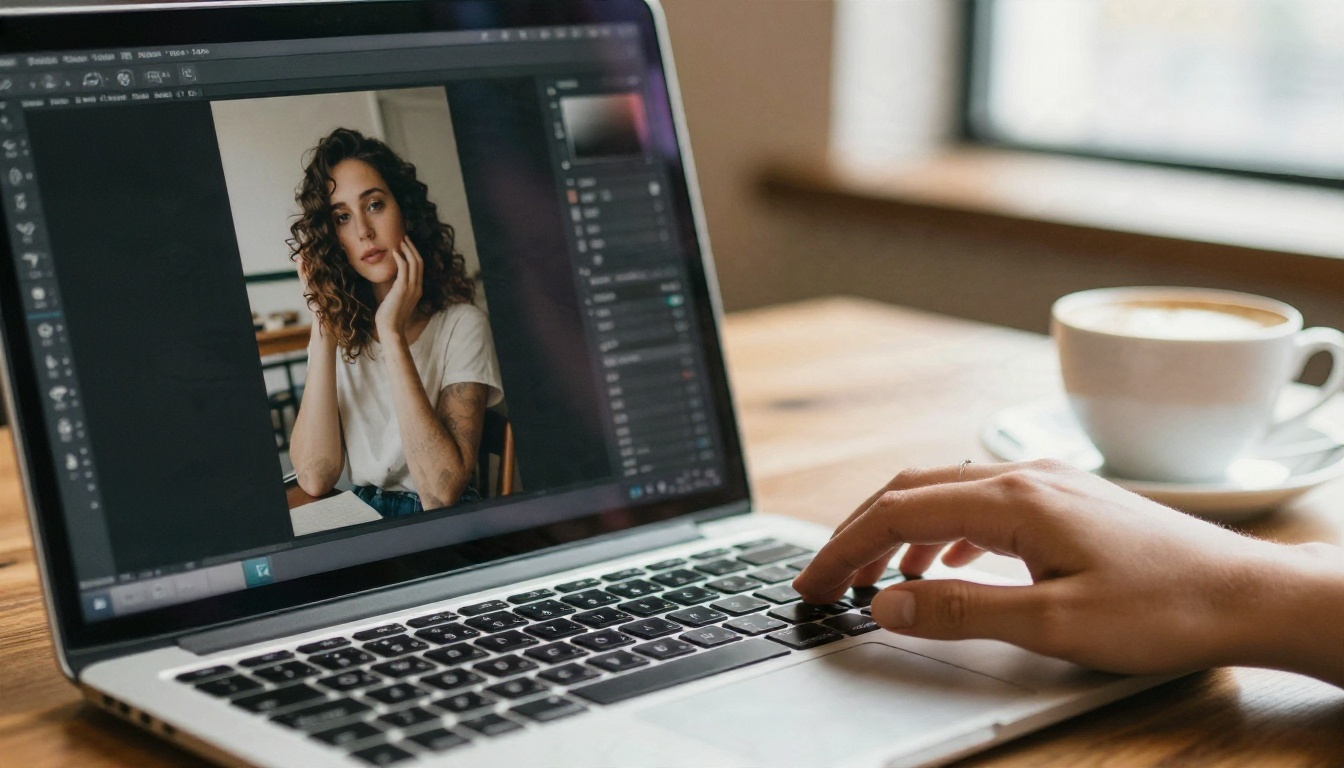
Antes de comparar ferramentas, vale separar três tarefas que costumam ser misturadas. Confundi-las é o principal motivo pelo qual as pessoas escolhem o app errado e desistem decepcionadas.
Retocar, editar e gerar
Retocar corrige o que já está na foto: manchas, fios de cabelo soltos, poeira, dominantes de cor, tom de pele irregular, ruído do sensor. A cena continua a mesma, e o objetivo é que ninguém perceba o trabalho.
Editar muda o conteúdo: remover uma pessoa, trocar um céu, estender a tela, mudar uma roupa. Os editores de IA modernos fazem isso prevendo novos pixels que combinem com o entorno.
Gerar cria pixels do zero. É útil para preencher grandes lacunas, mas é o mais arriscado das três, porque o modelo pode inventar detalhes que nunca existiram.
A maioria das ferramentas gratuitas reúne as três atrás de um único botão chamado "melhorar" ou "mágica". Isso é prático, mas significa que muitas vezes você não controla o quanto a IA está inventando. Quando a foto tem valor sentimental, como um retrato de família ou um registro de casamento, o controle importa mais do que a velocidade.
Por que existem os planos gratuitos
Os planos gratuitos são um funil de vendas. A empresa cobre os custos de GPU com a pequena parcela de usuários que assina um plano pago, então o nível gratuito é deliberadamente desenhado para mostrar a mágica, mas segurar o que os profissionais precisam: resolução total, processamento em lote, sem marca d’água e uso ilimitado. Saber disso facilita a leitura dos limites. Um teto de dez créditos diários não é um defeito. É o design do produto.
💡 Regra rápida: se uma ferramenta nunca menciona o que limita, presuma que ela limita o tamanho da exportação ou adiciona uma marca. Teste com uma foto antes de investir tempo num lote.
Ferramentas online gratuitas que valem a pena
As ferramentas do navegador ganham em praticidade. Não há nada para instalar, funcionam em qualquer notebook, e você pode trocar de ferramenta quando uma delas esgotar os créditos.
Editores no navegador com IA integrada
Alguns nomes aparecem repetidamente nas listas de comparação de 2026. O Fotor é muito citado para trabalhos com retratos, com ferramentas de remoção de manchas, rugas e clareamento dos dentes, embora os avaliadores relatem que seus recursos de IA mais avançados colocam marca d’água no plano gratuito, e os créditos diários de IA são limitados. O Canva é a escolha de quem já trabalha nele, mas o plano gratuito limita o uso de IA a um número modesto de usos por mês, e regras de uso justo podem se aplicar além disso. O Photopea é um editor gratuito no navegador, no estilo Photoshop, que não tem um medidor de créditos de IA, o que o torna útil para a limpeza manual quando a IA acaba. Picsart, BeFunky e FotoJet aparecem nas mesmas listas, e o GIMP continua sendo um editor gratuito para desktop, com camadas e máscaras, mas sem IA com um clique.
💡 Choque de realidade: a maioria dos rankings de ferramentas gratuitas é escrita por empresas que vendem a própria ferramenta. Trate cada lista de "os melhores", inclusive esta, como ponto de partida, e confira os limites atuais na página de preços de cada uma, já que os planos gratuitos mudam com frequência.
Ferramentas de limpeza com uma única função
Às vezes uma ferramenta focada supera um editor completo. O Clipdrop oferece remoção de fundo, limpeza de objetos e upscaling, com uma cota diária gratuita relatada de cerca de dez a vinte operações. Para uma tarefa pontual, como remover um fio de energia, uma ferramenta de função única é mais rápida do que aprender uma nova interface.
Modelos gratuitos no PicassoIA
Se você quer retoque com IA sem um emaranhado de menus, o PicassoIA oferece um conjunto de modelos especializados que você pode aplicar diretamente na foto:
| Tarefa | Modelo no PicassoIA | O que faz |
|---|
| Edições gerais de foto por prompt | PicassoIA Image Editor Pro | Edições de IA ilimitadas no navegador, incluindo limpeza de pele e alterações de objetos |
| Edições rápidas com instruções | Flux Kontext Fast | Edições rápidas baseadas em instruções que mantêm o restante da foto intacto |
| Edição e geração por prompt | Nano Banana | Edita fotos existentes e gera novas com linguagem natural |
| Edição de maior qualidade | Nano Banana Pro | Saída 4K mais nítida para retoques detalhados |
| Remoção de texto de imagens | Text Removal | Limpa legendas, datas e sobreposições |
| Recorte de sujeitos | Remove Background | Recortes de IA limpos para fotos de produtos e retratos |
| Preenchimento de lacunas e extensão | Flux Fill Pro | Inpainting e outpainting para reparos |
| Ampliação de foto pequena | Real ESRGAN | Upscaling de 4x que deixa imagens suaves mais nítidas |
A vantagem de usar modelos separados é o controle. Você escolhe a tarefa, em vez de deixar um único botão "melhorar" adivinhar o que você queria.
Opções de app para quem usa celular
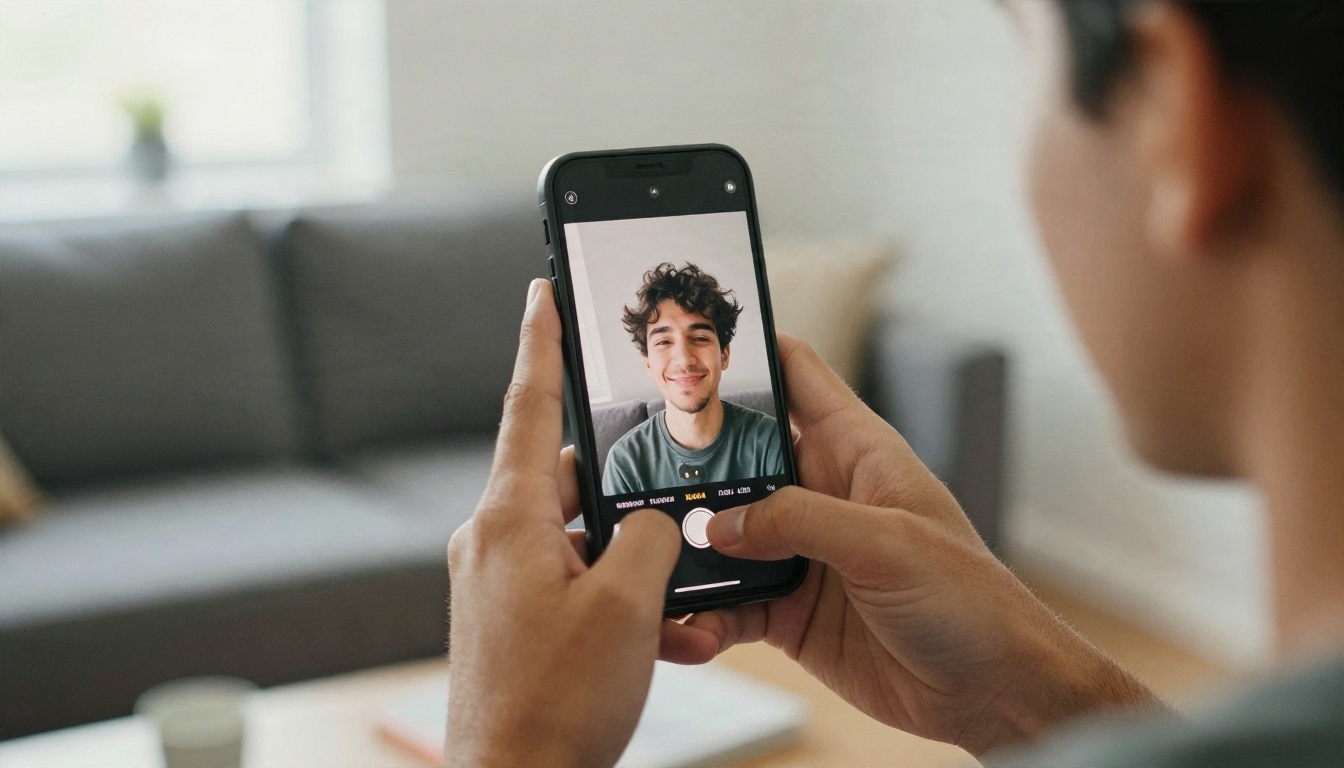
A maioria das fotos é tirada no celular, e a maioria dos ajustes rápidos também acontece ali. Isso muda o que você precisa: velocidade, telas pequenas e nada de painéis complicados.
O que os apps para celular fazem bem
Os apps para celular são mais fortes em correções automáticas que não exigem julgamento: clarear um rosto escuro, suavizar uma área com acne, clarear os dentes e endireitar o horizonte. Os editores embutidos na galeria das duas grandes plataformas de celular já fazem muitas dessas tarefas sem nenhum download, e são gratuitos e sem limites porque rodam no próprio aparelho.
Apps de terceiros, como Picsart, Fotor e Canva, trazem recursos mais pesados de IA, incluindo remoção de objetos e preenchimento generativo, mas esses recursos costumam ficar atrás de créditos ou de uma assinatura.
Onde os apps para celular ficam aquém
Três pontos fracos aparecem repetidamente:
- Resolução: as exportações gratuitas costumam ser redimensionadas para compartilhamento em redes sociais. Isso fica bom na tela do celular e fica suave na impressão.
- Pedidos de assinatura: muitos apps deixam você terminar a edição e só depois pedem pagamento na tela de exportação. Teste primeiro a etapa de exportação.
- Precisão: um dedo numa tela de seis polegadas é uma forma ruim de recortar a borda de um cacho solto.
Um bom meio-termo é fotografar e selecionar no celular e depois abrir a imagem em uma ferramenta de navegador para o trabalho detalhado. As ferramentas do navegador oferecem mais espaço, e enviar fotos da galeria do celular leva segundos.
Exemplos reais de retoque bem feito
As ferramentas são mais fáceis de avaliar quando você sabe como o resultado final deve parecer. Aqui estão quatro tarefas comuns e o que significa "bem feito" em cada uma delas.
Retratos e pele natural
O melhor retoque de retrato é aquele que você não consegue perceber. As sombras sob os olhos são suavizadas, em vez de apagadas, um fio de cabelo solto é removido e o tom da pele é uniformizado, mas poros e sardas permanecem. Se você ampliar a imagem e a pele parecer de plástico, a IA exagerou.
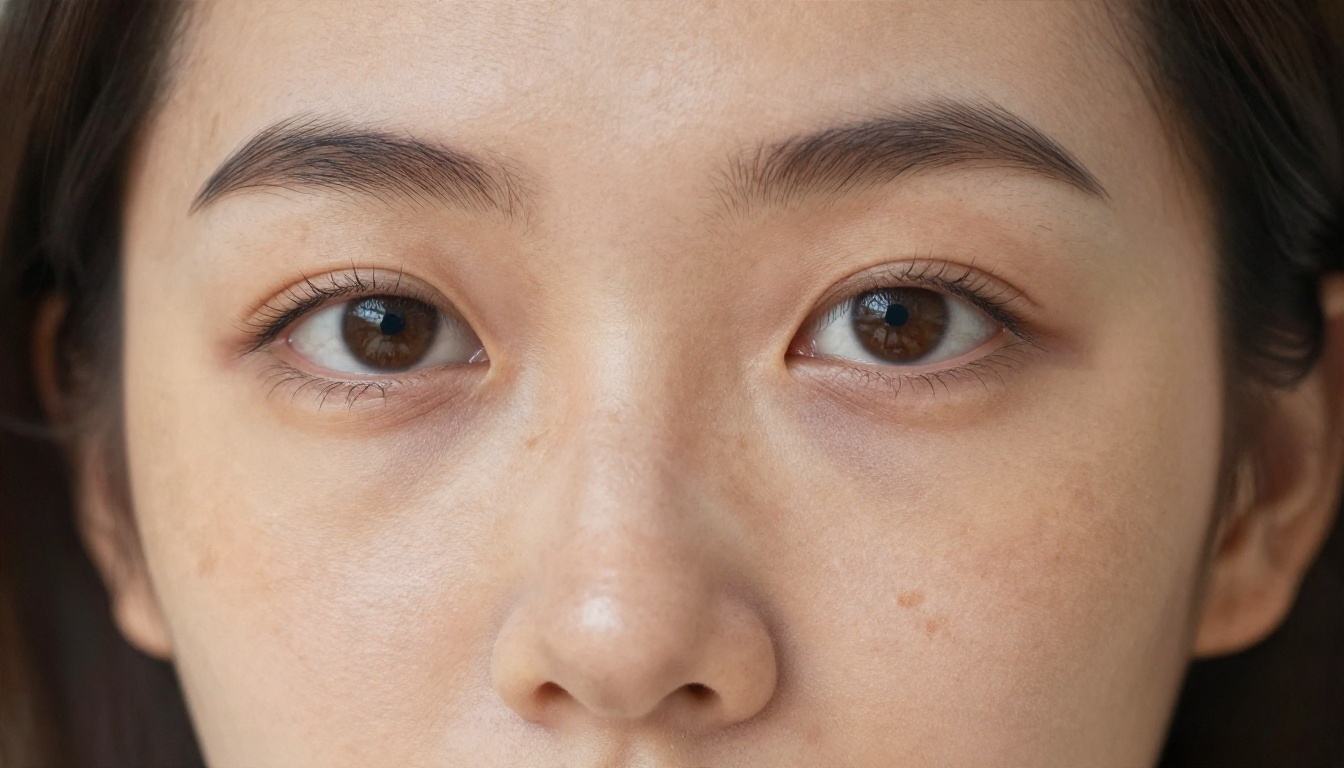
Uma abordagem confiável é pedir menos do que você acha que precisa. Um prompt como "remova a mancha da bochecha esquerda, mantenha a textura da pele" no Flux Kontext Fast funciona melhor do que um prompt como "deixe a pele perfeita", que convida o modelo a suavizar tudo.
Restauração de fotos antigas
Arranhões, vincos e desbotamento respondem muito bem à IA, porque o dano tem um padrão reconhecível. Uma boa restauração conserta o vinco, recupera o contraste e realça as cores desbotadas, mantendo os rostos inalterados. Esta também é a situação em que as alucinações da IA são mais perigosas. Se a IA deixar nítido um rosto borrado, pode dar a um parente o nariz errado.
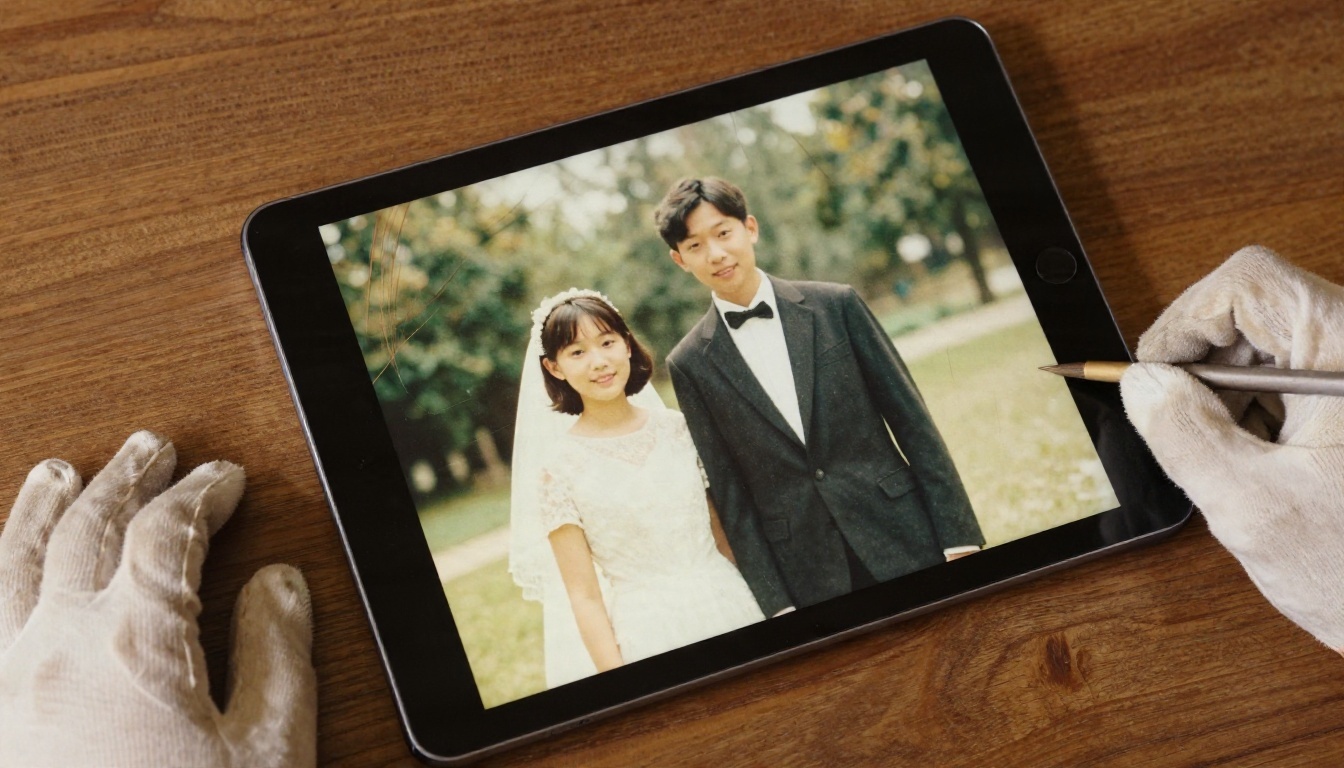
Para digitalizações danificadas, experimente o Flux Fill Pro apenas nas áreas arranhadas e depois deixe a imagem inteira mais nítida com o Clarity Pro Upscaler. Guarde a digitalização original para comparar os rostos lado a lado.
Fotos de produtos
Pequenas lojas não precisam de glamour. Precisam de bordas limpas, luz uniforme e um fundo arrumado. Retocar a foto de um produto geralmente significa remover poeira e marcas de dedos, uniformizar reflexos em superfícies brilhantes e recortar o objeto sobre um fundo liso.
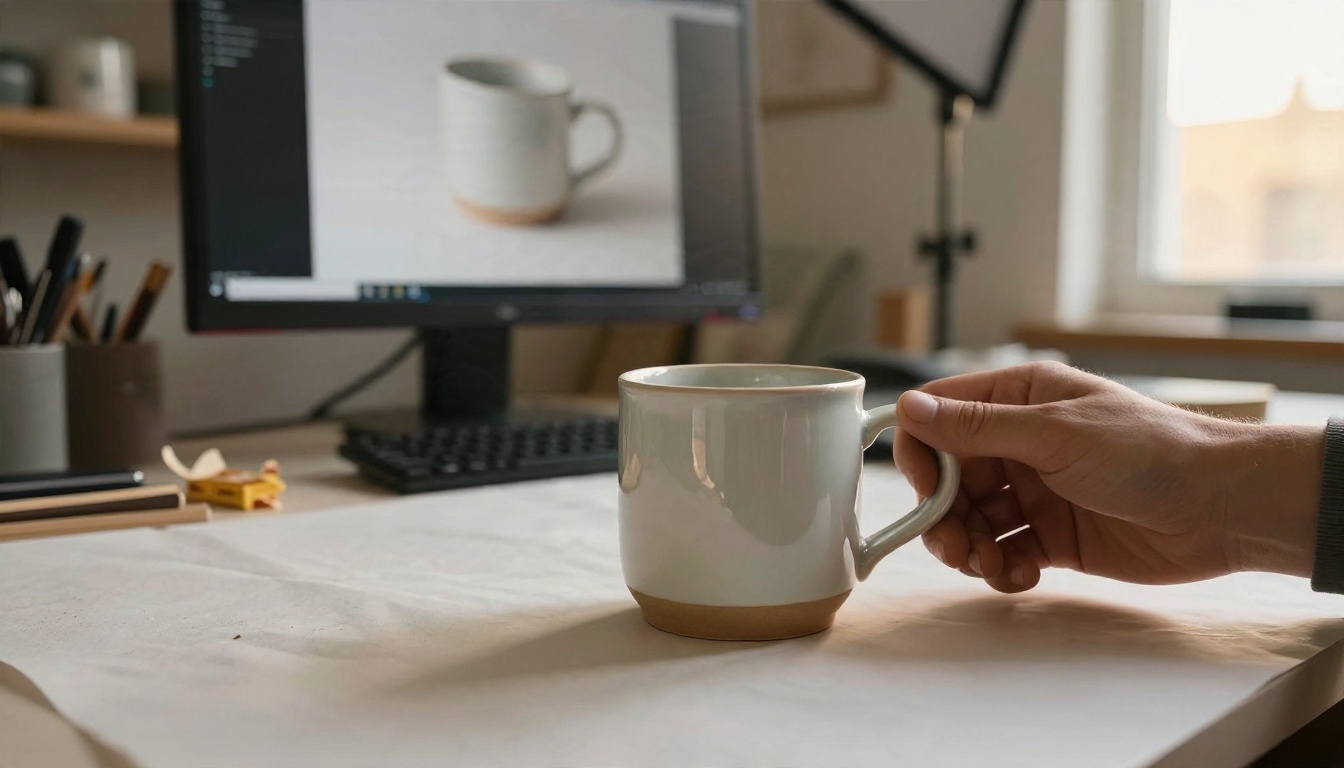
O Remove Background faz o recorte em segundos, e o Product Cutout foi feito para fotos de catálogo com bordas complicadas.
Fotos de viagem e remoção de objetos
Turistas atravessando um pôr do sol perfeito são o problema clássico. A IA funciona melhor quando o que você remove está sobre um fundo simples, como mar, céu ou areia, porque há pouca estrutura para reconstruir. Ela tem dificuldade quando o objeto se sobrepõe a um padrão, como um piso de azulejos, uma cerca ou uma multidão.
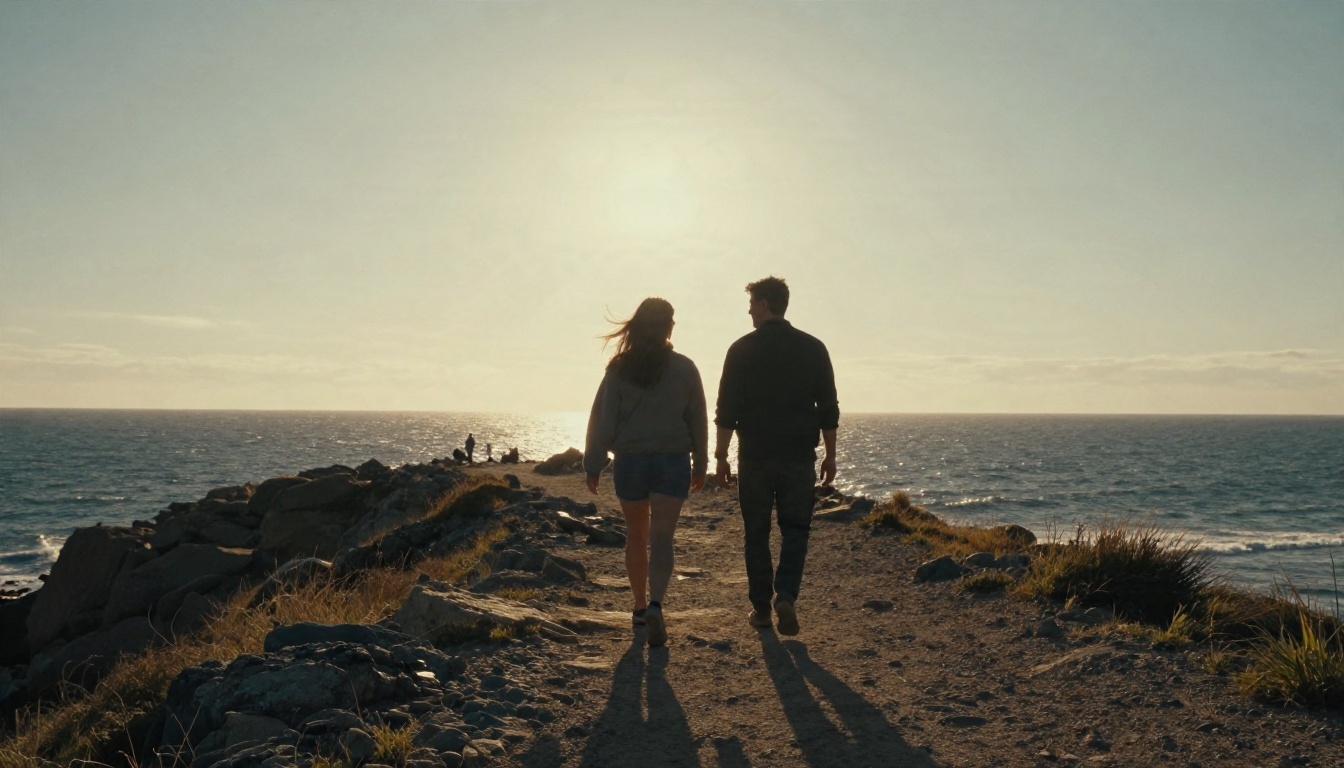
Use o Flux Fill Dev ou o Flux Fill Pro para o reparo, e remova um objeto por vez. Cada etapa é mais fácil de conferir do que uma única edição enorme.
Onde o grátis bate numa parede
Aqui está a parte honesta. O retoque com IA grátis funciona, mas cada nível tem um ponto em que deixa de ser útil.
Limites de resolução e exportação
Muitas ferramentas gratuitas reduzem o tamanho da exportação ou a comprimem fortemente. Um fornecedor afirma que a maioria das ferramentas online gratuitas limita as exportações a cerca de 2000 pixels, embora eu não tenha conseguido verificar esse número, então confira os valores na ferramenta escolhida em vez de confiar em uma única afirmação. Uma imagem de 2000 pixels serve bem para o Instagram e para a tela, mas limita você a impressões pequenas.
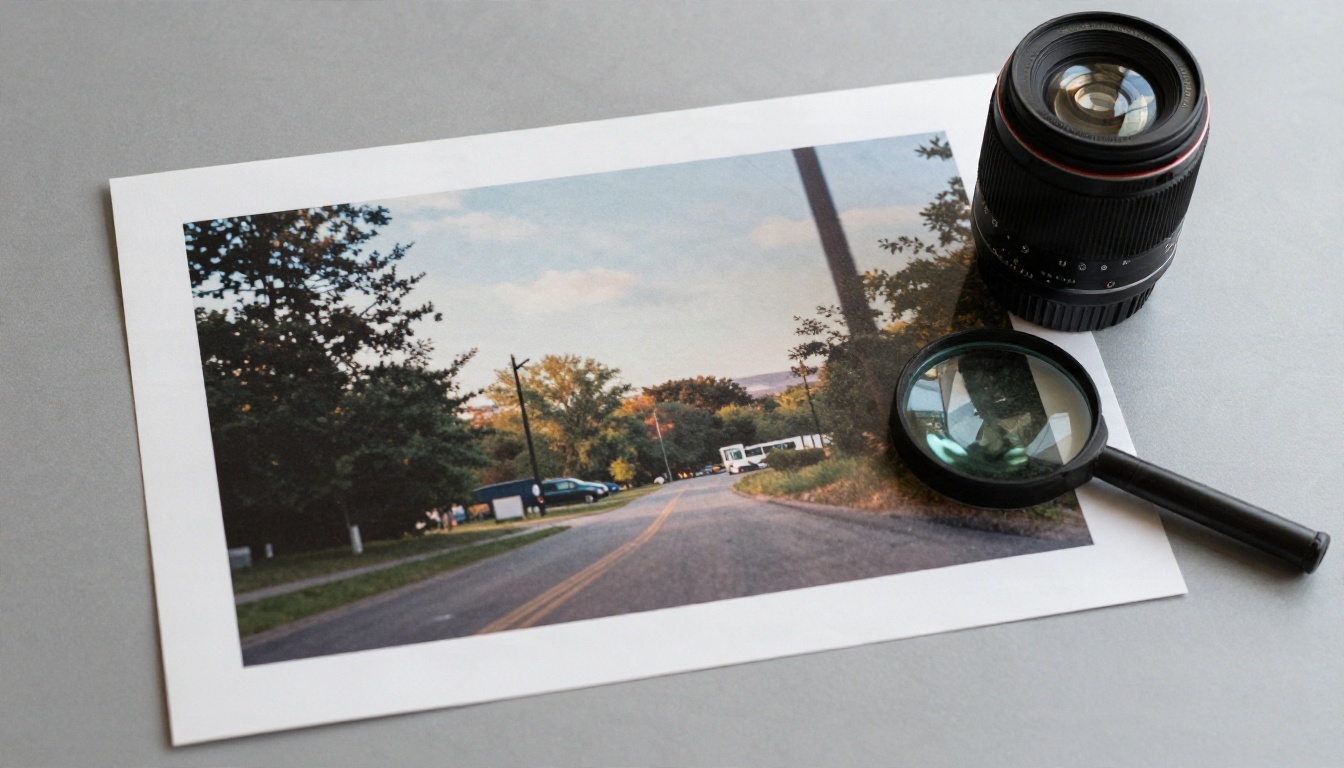
Se o problema é um arquivo pequeno, o upscaling é a solução. O Real ESRGAN amplia imagens 4x, o Upscaler oferece uma ampliação limpa de 4x, o Image Upscale chega até 6x, e o P Image Upscale é muito rápido para trabalhos rápidos. Nenhum upscaler consegue restaurar detalhes que nunca foram capturados, então um original muito pequeno e borrado continuará suave.
Marcas d’água, créditos e custos ocultos
| Limite | Como aparece | Como evitar |
|---|
| Créditos diários | Cerca de 10 a 20 operações por dia em alguns planos gratuitos | Distribua os trabalhos entre dias ou ferramentas |
| Limites mensais | Um número fixo de usos de IA por mês em alguns planos gratuitos | Use ferramentas manuais para ajustes simples |
| Marcas d’água | Um logo nas exportações de recursos premium de IA | Teste a exportação em uma foto primeiro |
| Exportações comprimidas | JPEGs de qualidade inferior | Verifique o tamanho do arquivo antes de começar um lote |
| Barreiras de cadastro | Conta necessária antes do download | Use ferramentas com acesso sem login sempre que possível |
Os números acima vêm de avaliações de 2026 e mudam com frequência, então trate-os como exemplos, não como promessas.
Privacidade e propriedade
Quando você envia uma foto para uma ferramenta web, você a está mandando para o servidor de alguém. Para uma paisagem, isso quase não importa. Para fotos de família, crianças ou trabalhos para clientes, leia os termos de privacidade, procure saber por quanto tempo as imagens são armazenadas e evite enviar documentos de identidade. Se os termos de uma ferramenta forem vagos, considere isso uma resposta.
Um fluxo de trabalho prático e gratuito
Você não precisa de dez ferramentas. Uma rotina organizada em três etapas resolve a maioria dos trabalhos e mantém o original protegido.
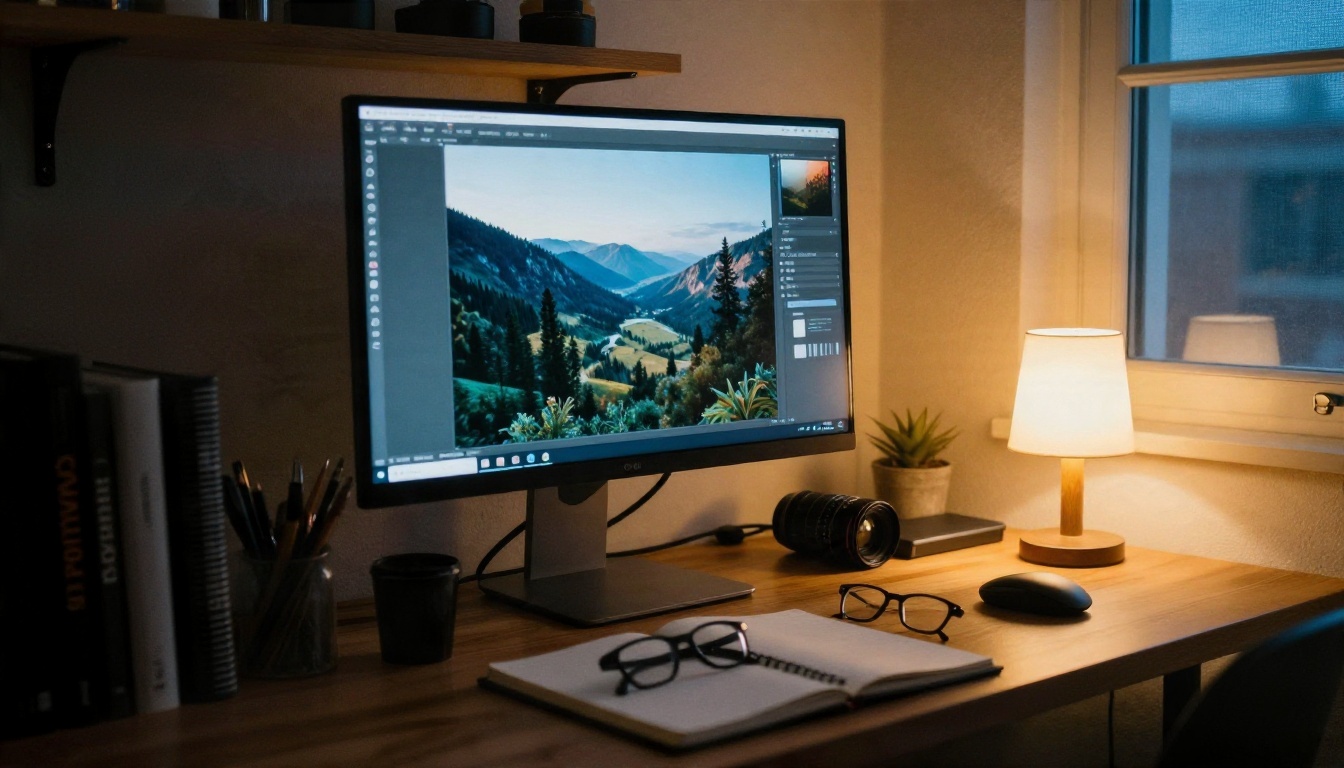
Etapa 1: corrija a estrutura primeiro
Trabalhe os grandes problemas antes dos pequenos. Remova objetos que distraem, repare danos e recorte. Fazer isso primeiro evita que você perca tempo polindo a pele de uma foto que depois decide cortar. Use o Flux Fill Pro ou o Text Removal nesta etapa.
Etapa 2: refine pele e luz
Em seguida, peça mudanças sutis. No PicassoIA Image Editor Pro, envie sua foto e descreva a mudança em linguagem simples. Bons prompts nomeiam o problema exato e o que deve ser preservado:
- "Suavize as sombras sob os olhos, mantenha a textura da pele e as sardas."
- "Remova os fios soltos da testa, deixe o penteado sem alterações."
- "Uniformize o tom da pele do pescoço, não altere o formato do rosto."
Se o primeiro resultado ficar exagerado, tente de novo com um prompt mais curto. O Nano Banana é uma boa segunda opinião, já que dois modelos farão escolhas diferentes na mesma foto.
Etapa 3: amplie e exporte por último
Termine ampliando. O upscaling depois do retoque preserva uma edição limpa, enquanto ampliar antes amplifica cada defeito. Escolha o Real ESRGAN para fotos em geral, ou o Clarity Pro Upscaler quando quiser um acabamento fotorrealista com mais textura. Salve o resultado como um novo arquivo e mantenha o original intacto.
💡 Hábito que vale a pena criar: nomeie os arquivos com um sufixo como "_retocado" e nunca sobrescreva a fonte. Se uma edição der errado, você sempre pode recomeçar.
Erros que estragam os retoques
Mesmo com boas ferramentas, alguns hábitos estragam os resultados. Estes são os que aparecem com mais frequência.
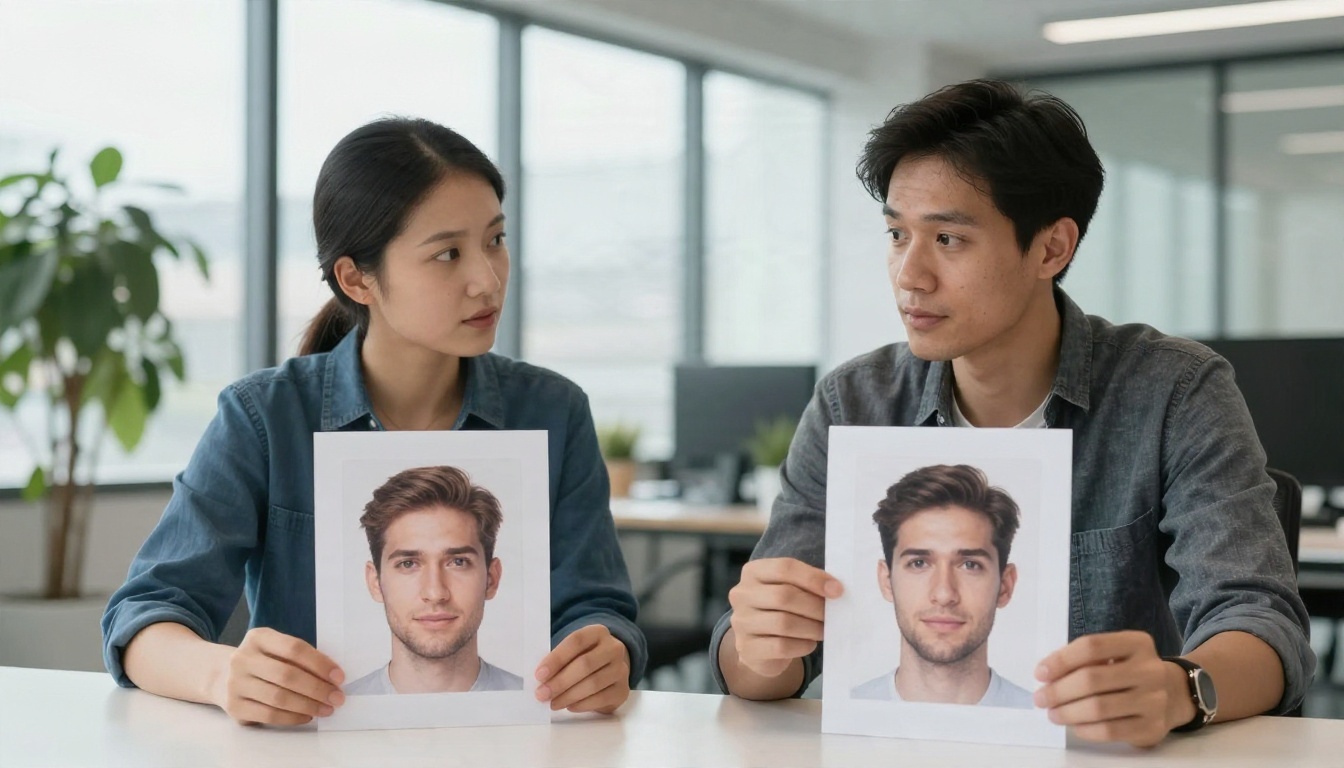
Suavização excessiva
O erro mais comum é apagar todos os poros. Rostos sem textura parecem cerosos, e quem olha percebe que algo está errado, mesmo sem saber dizer o quê. Pare um passo antes do que parece necessário.
Confiar em uma única passada
O resultado da IA pode parecer bom no tamanho da tela e desmoronar quando ampliado. Sempre confira a 100 por cento, especialmente em torno da linha do cabelo, óculos, joias e mãos. Os dedos continuam sendo um ponto fraco frequente.
Ignorar o consentimento e a honestidade
Se você retoca fotos de outras pessoas, especialmente para trabalho, mantenha a edição modesta e deixe as pessoas verem a versão final antes da publicação. Mudanças pesadas no rosto ou no corpo de alguém sem que essa pessoa saiba são um jeito rápido de perder a confiança. Em notícias, documentos ou provas, não altere o conteúdo de forma alguma.
Pular o original
Ferramentas gratuitas às vezes comprimem o arquivo enviado ou perdem metadados. Guarde seu arquivo intacto em um lugar seguro antes de enviar qualquer coisa.
O retoque com IA grátis é bom o bastante para a maioria dos trabalhos do dia a dia: um retrato mais limpo, uma impressão de família restaurada, uma foto de produto organizada, uma foto de viagem sem a multidão. A diferença entre um resultado que parece natural e outro que parece falso depende de moderação, de uma ordem sensata de etapas e de saber onde cada plano gratuito para.
A forma mais rápida de ver o que combina com suas fotos é passar uma imagem real por algumas opções. Abra o PicassoIA Image Editor Pro para edições ilimitadas por prompt, experimente o Flux Kontext Fast para ajustes rápidos e pontuais, e finalize com o Real ESRGAN quando o arquivo precisar ser maior. Compare os resultados lado a lado com o original, guarde o que ainda parece com você e veja todas as ferramentas disponíveis em picassoia.com/en/all-models para montar a sua própria rotina.


