Has tomado un gran retrato, pero hay un pelo suelto sobre la frente, un desconocido con ropa llamativa en la esquina del encuadre y una sombra bajo los ojos que parece que dormiste en una estación de autobuses. Hace diez años, arreglar todo eso exigía un editor de pago y una tarde de pincel paciente. Hoy puedes hacerlo en una pestaña del navegador en unos dos minutos, y muchas herramientas no te pedirán una tarjeta de crédito. El problema es que "gratis" significa cosas muy distintas de una herramienta a otra. Algunas te dan créditos diarios generosos, otras estampan una marca de agua en la exportación y otras reducen en silencio tu foto a un tamaño inútil para imprimir. Este artículo separa las opciones reales del ruido, muestra cómo es un buen retoque y detalla los límites para que elijas una herramienta antes de perder una tarde.
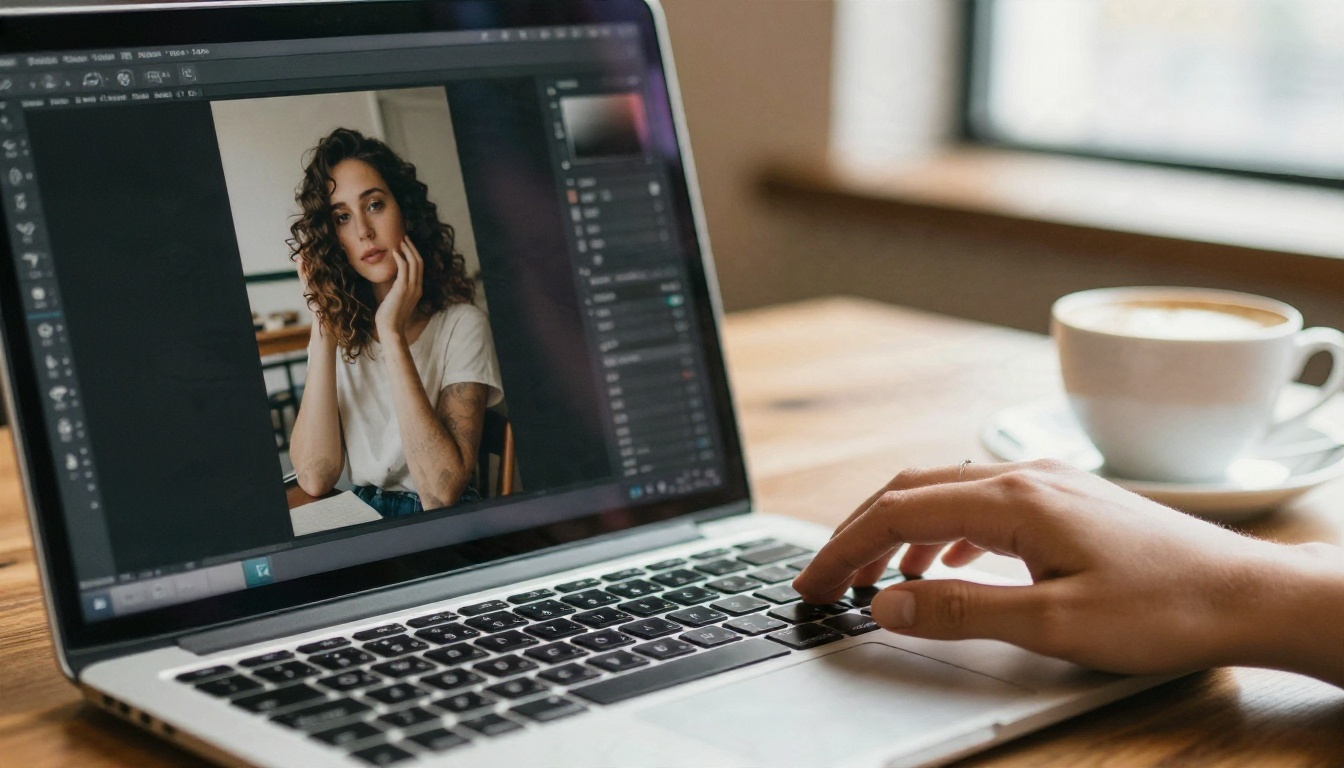
Qué significa realmente el retoque con IA gratis
Antes de comparar herramientas, conviene separar tres tareas que a menudo se mezclan. Confundirlas es la razón número uno por la que la gente elige la app equivocada y se va decepcionada.
Retocar, editar o generar
Retocar corrige lo que ya está en la foto: imperfecciones, pelos sueltos, polvo, dominantes de color, tono de piel desigual, ruido del sensor. La escena sigue igual y el objetivo es que nadie note el trabajo.
Editar cambia el contenido: quitar una persona, reemplazar un cielo, ampliar el lienzo, cambiar la ropa. Los editores de IA modernos lo resuelven prediciendo píxeles nuevos que encajen con el entorno.
Generar crea píxeles desde cero. Sirve para rellenar huecos grandes, pero es la más arriesgada de las tres, porque el modelo puede inventar detalles que nunca existieron.
La mayoría de las herramientas gratuitas agrupan las tres en un solo botón llamado "mejorar" o "magia". Es cómodo, pero significa que a menudo no puedes controlar cuánto está inventando la IA. Cuando la foto tiene valor sentimental, como un retrato familiar o una foto de boda, el control importa más que la velocidad.
Por qué existen los planes gratuitos
Los planes gratuitos son un embudo de ventas. La empresa cubre los costos de GPU con la pequeña parte de usuarios que pasa a un plan de pago, así que el plan gratuito está pensado para mostrarte la magia mientras retiene lo que necesitan los profesionales: resolución completa, procesamiento por lotes, sin marca de agua y uso ilimitado. Saber esto hace que los límites se entiendan mejor. Un tope de diez créditos diarios no es un error. Es el diseño del producto.
💡 Regla rápida: Si una herramienta nunca menciona qué limita, supón que limita el tamaño de exportación o añade una marca. Prueba con una sola foto antes de invertir tiempo en un lote.
Herramientas gratuitas en línea que vale la pena probar
Las herramientas del navegador ganan en comodidad. No hay nada que instalar, funcionan en cualquier equipo portátil y puedes cambiar de una a otra cuando se te acaben los créditos.
Editores del navegador con IA integrada
Unos cuantos nombres aparecen una y otra vez en las listas comparativas de 2026. Fotor suele destacarse para el trabajo con retratos, con herramientas para imperfecciones, arrugas y blanqueado de dientes, aunque los críticos señalan que sus funciones de IA más avanzadas añaden una marca de agua en el plan gratuito y los créditos diarios de IA son limitados. Canva es la opción para quienes ya trabajan en ella, pero su plan gratuito limita el uso de IA a un número moderado de usos al mes, y pueden aplicarse además normas de uso justo. Photopea es un editor gratuito en el navegador, al estilo de Photoshop, que no tiene contador de créditos de IA, lo que lo hace útil para la limpieza manual cuando la IA se queda sin créditos. Picsart, BeFunky y FotoJet aparecen en las mismas listas, y GIMP sigue siendo un editor gratuito de escritorio con capas y máscaras, pero sin IA de un clic.
💡 Baño de realidad: La mayoría de los rankings de herramientas gratuitas los escriben empresas que venden su propia herramienta. Trata cada lista de "las mejores", incluida esta, como un punto de partida, y verifica los límites actuales en la página de precios de cada herramienta, ya que los planes gratuitos cambian con frecuencia.
Herramientas de limpieza de un solo propósito
A veces una herramienta enfocada supera a un editor todo en uno. Clipdrop ofrece eliminación de fondo, limpieza de objetos y escalado, con una cuota diaria gratuita de unas diez a veinte operaciones según se informa. Para una tarea puntual, como quitar un tendido eléctrico, una herramienta de un solo propósito es más rápida que aprender una interfaz nueva.
Modelos gratuitos en PicassoIA
Si quieres retoque con IA sin un muro de menús, PicassoIA te ofrece un conjunto de modelos especializados que puedes aplicar directamente a una foto:
| Tarea | Modelo en PicassoIA | Qué hace |
|---|
| Ediciones generales por prompt | PicassoIA Image Editor Pro | Ediciones con IA ilimitadas en el navegador, incluida la limpieza de la piel y cambios de objetos |
| Ediciones rápidas con instrucciones | Flux Kontext Fast | Ediciones rápidas basadas en instrucciones que mantienen intacto el resto de la foto |
| Edición y generación con prompts | Nano Banana | Edita fotos existentes y genera nuevas con lenguaje natural |
| Edición de mayor calidad | Nano Banana Pro | Salida 4K más nítida para retoques detallados |
| Eliminar texto de imágenes | Text Removal | Limpia subtítulos, fechas y superposiciones |
| Recortar sujetos | Remove Background | Recortes limpios con IA para fotos de productos y retratos |
| Rellenar huecos y ampliar | Flux Fill Pro | Inpainting y outpainting para reparaciones |
| Ampliar una foto pequeña | Real ESRGAN | Escalado 4x que afina las imágenes blandas |
La ventaja de usar modelos separados es el control. Eliges la tarea, en lugar de dejar que un único botón de "mejorar" adivine lo que querías.
Opciones de apps para usuarios de teléfono
La mayoría de las fotos se toman con el teléfono, y allí también se hacen la mayoría de los arreglos rápidos. Eso cambia lo que necesitas: velocidad, pantallas pequeñas y nada de paneles complicados.
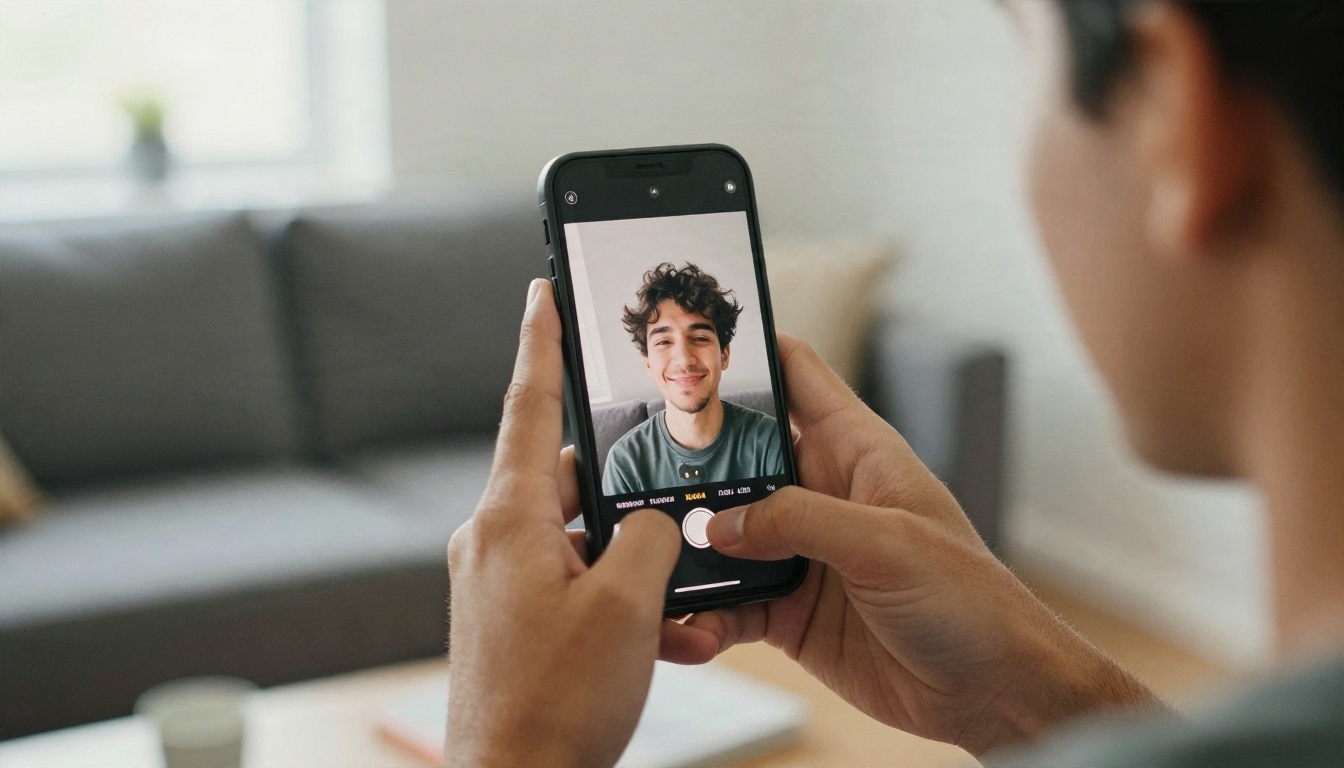
Lo que las apps para teléfono hacen bien
Las apps para teléfono destacan en los arreglos automáticos que no requieren criterio: aclarar un rostro oscuro, suavizar una zona con acné, blanquear los dientes y enderezar el horizonte. Los editores integrados en la galería de fotos de las dos principales plataformas de teléfonos ya resuelven muchas de estas tareas sin descargar nada, y son gratuitos y sin límites porque funcionan en tu dispositivo.
Las apps de terceros como Picsart, Fotor y Canva ofrecen funciones más cargadas de IA, como la eliminación de objetos y el relleno generativo, pero son precisamente las funciones que suelen estar detrás de créditos o de una suscripción.
Dónde se quedan cortas las apps para teléfono
Hay tres puntos débiles que aparecen una y otra vez:
- Resolución: Las exportaciones gratuitas suelen reducirse para compartir en redes sociales. Se ve bien en un teléfono y blando en una impresión.
- Avisos de suscripción: Muchas apps te dejan terminar una edición y luego te piden pagar en la pantalla de exportación. Prueba primero el paso de exportación.
- Precisión: Un dedo en una pantalla de seis pulgadas es una mala forma de enmascarar el borde de un rizo suelto.
Un buen término medio es hacer las fotos y seleccionar en el teléfono, y luego abrir la imagen en una herramienta del navegador para el trabajo detallado. Las herramientas del navegador ofrecen más espacio, y subir fotos desde la galería del teléfono tarda segundos.
Ejemplos reales de buen retoque
Las herramientas son más fáciles de juzgar cuando sabes cómo debería verse el resultado final. Aquí tienes cuatro tareas habituales y lo que significa "bien hecho" en cada una.
Retratos y piel natural
El mejor retoque de retrato es el que no se nota. Las sombras bajo los ojos se suavizan en lugar de borrarse, un pelo suelto se limpia y el tono de la piel se uniforma, pero los poros y las pecas se mantienen. Si haces zoom y la piel parece de plástico, la IA ha hecho demasiado.
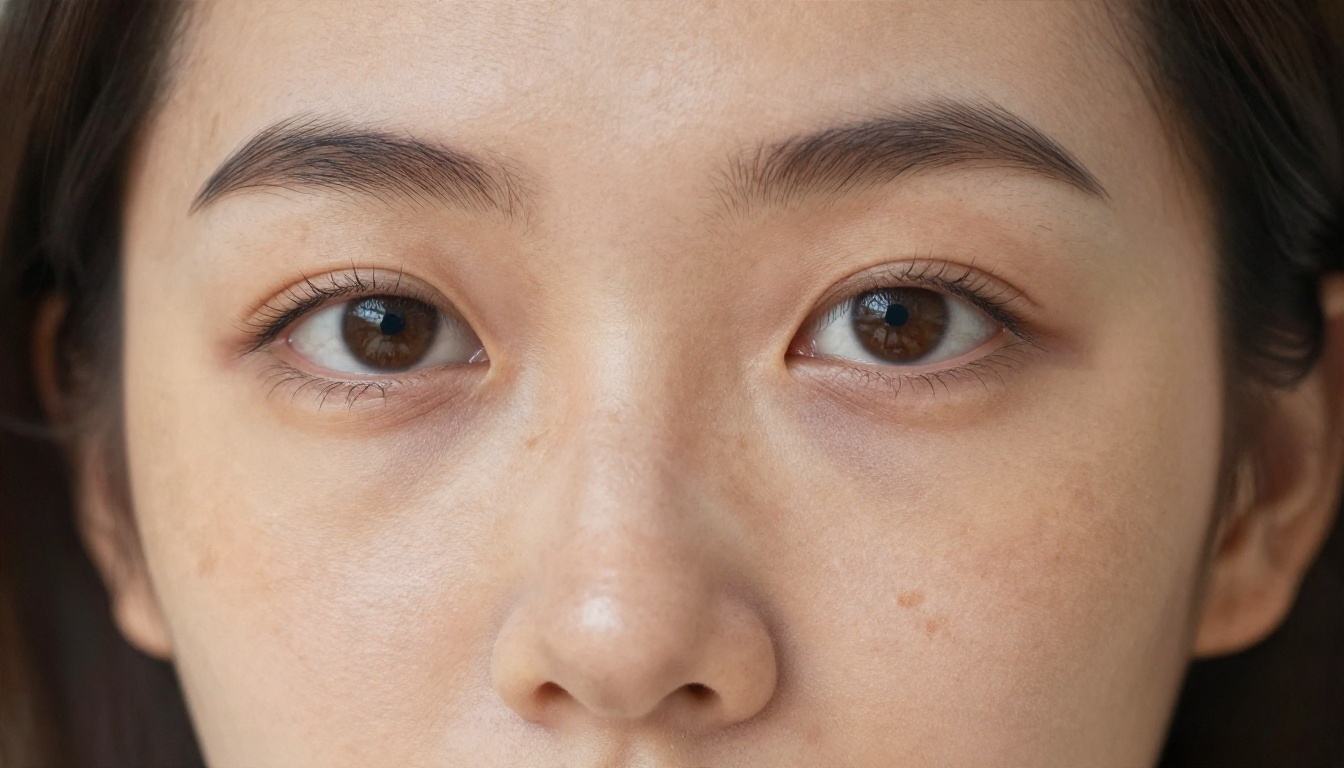
Un método fiable es pedir menos de lo que crees que necesitas. Un prompt como "quita la imperfección de la mejilla izquierda, conserva la textura de la piel" en Flux Kontext Fast funciona mejor que un prompt como "haz la piel perfecta", que invita al modelo a suavizarlo todo.
Restauración de fotos antiguas
Los arañazos, los pliegues y el desvanecimiento responden muy bien a la IA porque el daño tiene un patrón reconocible. Una buena restauración repara el pliegue, recupera el contraste y realza los colores desvanecidos, sin alterar los rostros. Esta es también la situación en la que los detalles alucinados son más peligrosos. Si la IA afila un rostro borroso, puede darle a un familiar la nariz equivocada.
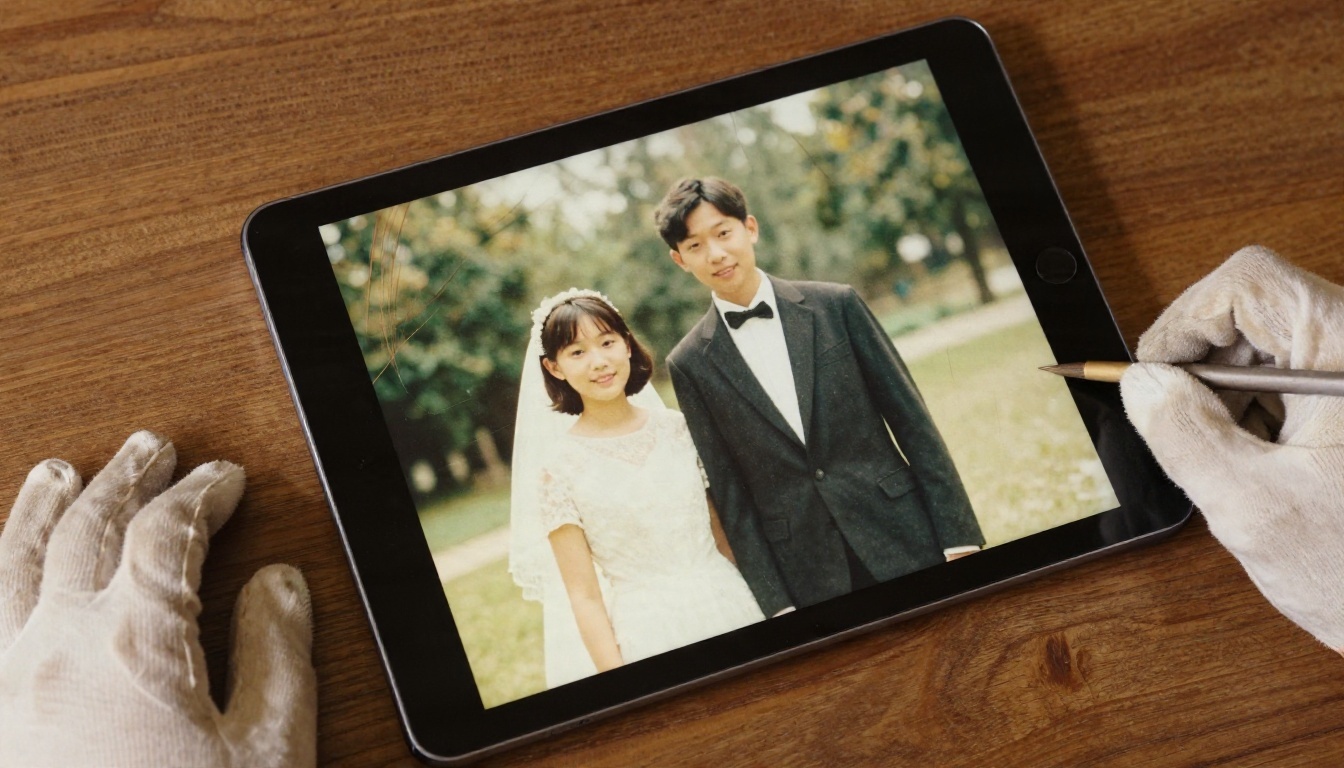
Para escaneos dañados, prueba Flux Fill Pro solo en las zonas con arañazos y luego afila toda la imagen con Clarity Pro Upscaler. Conserva el escaneo original para comparar los rostros lado a lado.
Fotos de producto
Las tiendas pequeñas no necesitan glamour. Necesitan bordes limpios, luz uniforme y un fondo ordenado. Retocar una foto de producto suele significar quitar polvo y huellas, igualar los reflejos en superficies brillantes y recortar el sujeto sobre un fondo liso.
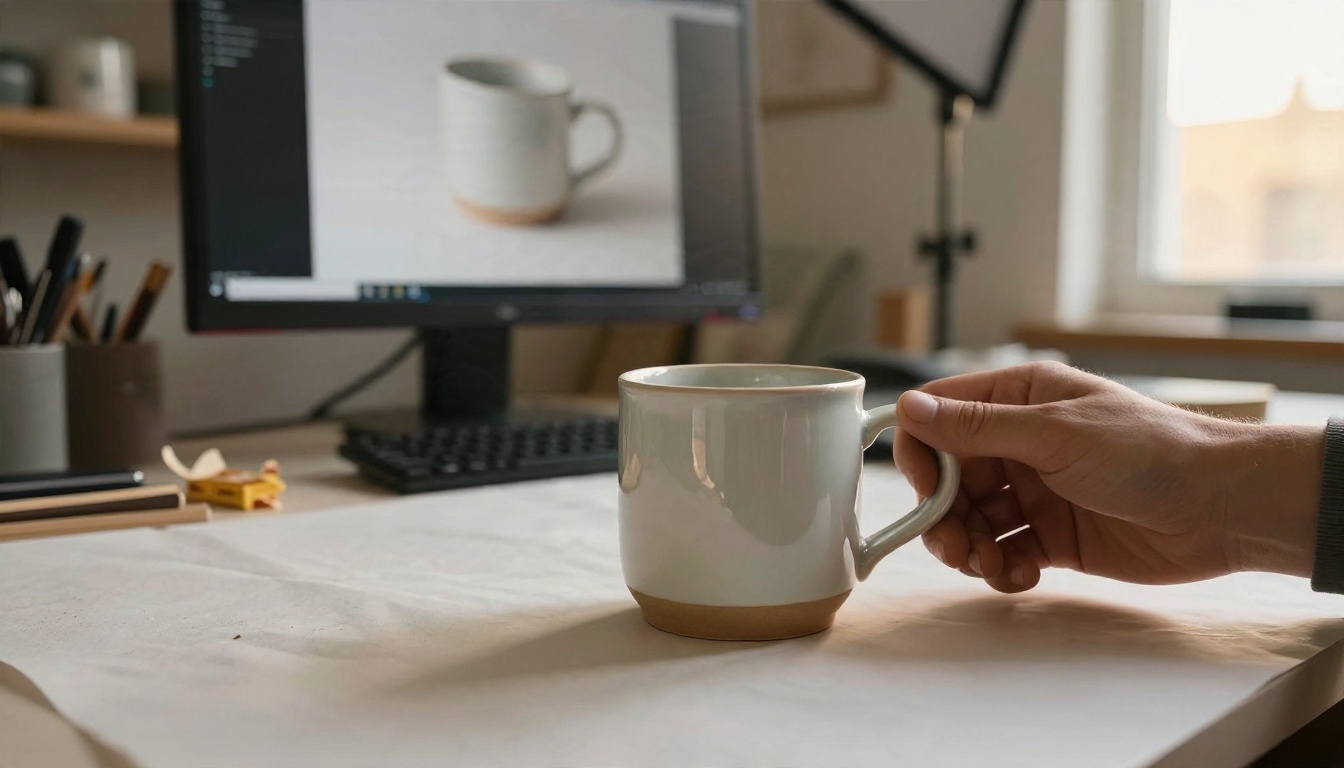
Remove Background hace el recorte en segundos, y Product Cutout está pensado para fotos de catálogo con bordes complicados.
Fotos de viaje y eliminación de objetos
Los turistas que aparecen en una puesta de sol perfecta son el problema clásico. La IA funciona mejor cuando lo que quitas está sobre un fondo sencillo, como el mar, el cielo o la arena, porque hay poca estructura que reconstruir. Le cuesta más cuando el objeto se superpone a un patrón, como un suelo de azulejos, una valla o una multitud.
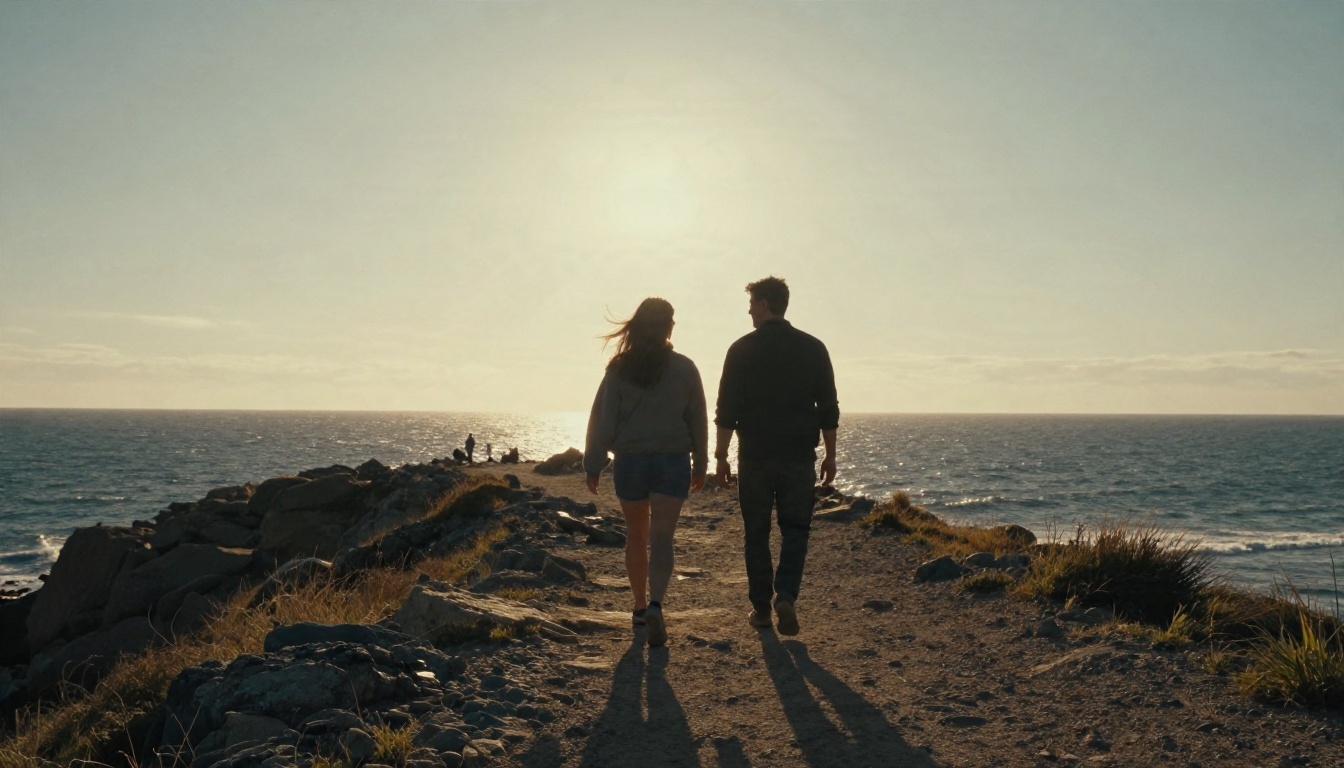
Usa Flux Fill Dev o Flux Fill Pro para la reparación, y quita un objeto a la vez. Cada pasada es más fácil de revisar que una única edición enorme.
Dónde el plan gratuito topa con un muro
Aquí viene la parte honesta. El retoque gratuito con IA funciona, pero cada plan tiene un punto en el que deja de ser útil.
Límites de resolución y exportación
Muchas herramientas gratuitas reducen el tamaño de la exportación o lo comprimen mucho. Un proveedor afirma que la mayoría de las herramientas en línea gratuitas limitan las exportaciones a unos 2000 píxeles, aunque no pude verificar esa cifra, así que revisa los números de la herramienta que elijas en lugar de confiar en una sola afirmación. Una imagen de 2000 píxeles sirve para Instagram y para una pantalla, pero te limita a una impresión pequeña.
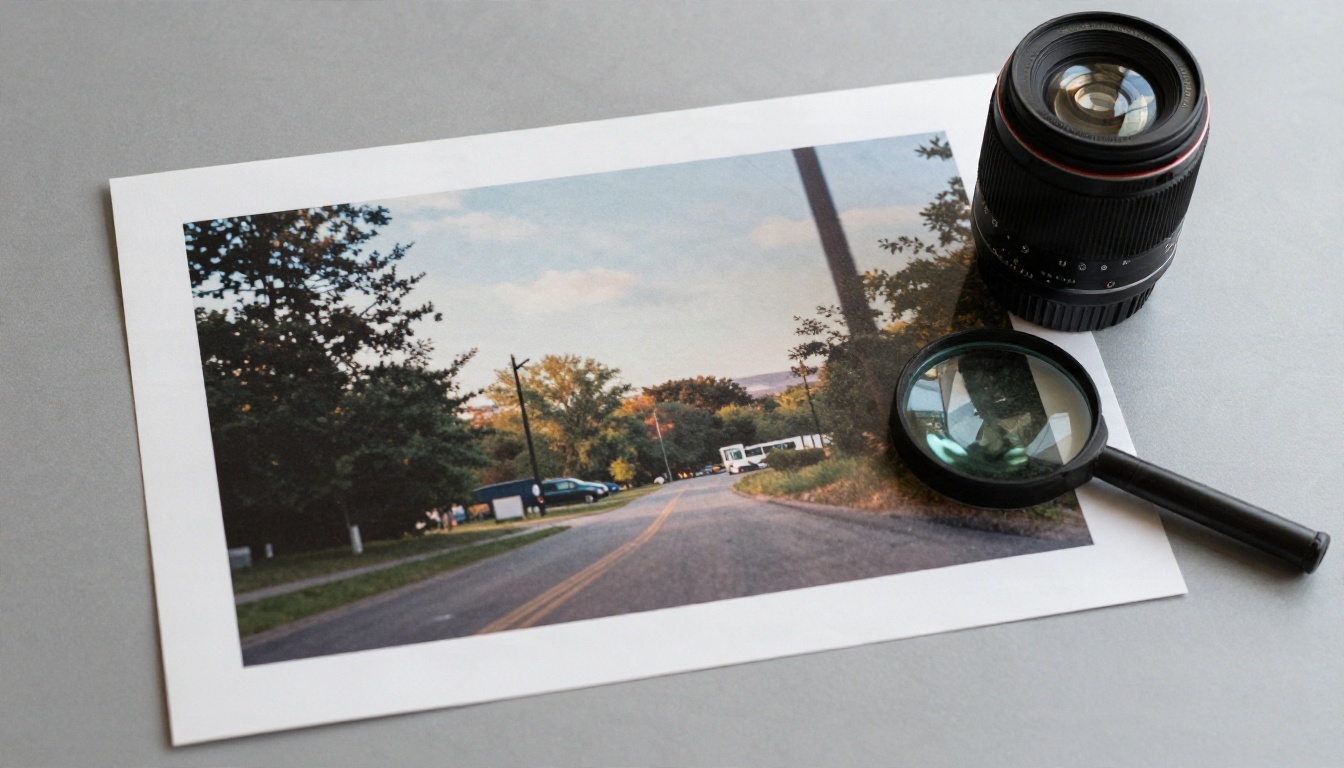
Si el problema es un archivo pequeño, el escalado es la solución. Real ESRGAN amplía las imágenes 4x, Upscaler ofrece una ampliación limpia de 4x, Image Upscale llega hasta 6x, y P Image Upscale es muy rápido para trabajos sencillos. Ningún upscaler puede recuperar detalles que nunca se capturaron, así que un original muy pequeño y borroso seguirá viéndose blando.
Marcas de agua, créditos y costos ocultos
| Límite | Cómo se ve | Cómo evitarlo |
|---|
| Créditos diarios | Unas 10 a 20 operaciones al día en algunos planes gratuitos | Reparte los trabajos entre días o herramientas |
| Topes mensuales | Un número fijo de usos de IA al mes en algunos planes gratuitos | Usa herramientas manuales para arreglos sencillos |
| Marcas de agua | Un logotipo en las exportaciones de funciones de IA premium | Prueba la exportación con una foto primero |
| Exportaciones comprimidas | JPEG de menor calidad | Revisa el tamaño del archivo antes de empezar un lote |
| Muros de registro | Necesitas una cuenta antes de descargar | Usa herramientas que no requieran inicio de sesión cuando sea posible |
Las cifras de arriba provienen de reseñas de 2026 y cambian con frecuencia, así que tómalas como ejemplos y no como promesas.
Privacidad y propiedad
Cuando subes una foto a una herramienta web, la envías al servidor de alguien. Para un paisaje, casi no importa. Para fotos familiares, niños o trabajos de clientes, lee las condiciones de privacidad, busca cuánto tiempo se almacenan las imágenes y evita subir documentos de identidad. Si las condiciones de una herramienta son vagas, tómalo como una respuesta.
Un flujo de trabajo gratuito y práctico
No necesitas diez herramientas. Una rutina ordenada de tres pasos resuelve la mayoría de los trabajos y mantiene a salvo el original.
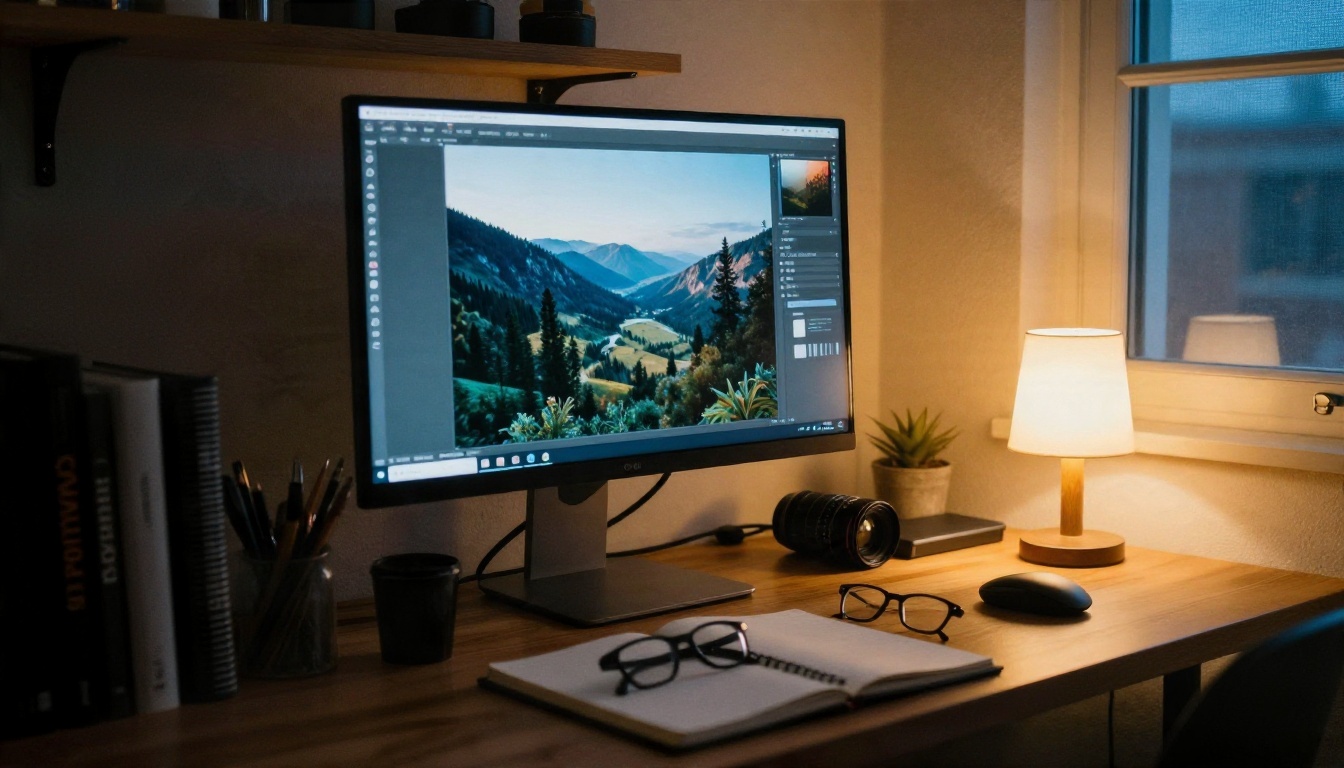
Paso 1: arregla primero la estructura
Trabaja primero en los problemas grandes y luego en los pequeños. Quita los objetos que distraen, repara los daños y recorta. Hacer esto primero evita que pulas la piel de una foto que luego decides recortar. Usa Flux Fill Pro o Text Removal en esta etapa.
Paso 2: refina la piel y la luz
Después, pide cambios sutiles. En PicassoIA Image Editor Pro, sube tu foto y describe el cambio en lenguaje sencillo. Los buenos prompts nombran el problema exacto y lo que hay que proteger:
- "Suaviza las sombras bajo los ojos, conserva la textura de la piel y las pecas."
- "Quita los pelos sueltos de la frente, deja el peinado igual."
- "Uniforma el tono de la piel del cuello, no cambies la forma del rostro."
Si el primer resultado es demasiado fuerte, vuelve a intentarlo con un prompt más corto. Nano Banana es una buena segunda opinión, ya que dos modelos tomarán decisiones distintas sobre la misma foto.
Paso 3: escala y exporta al final
Termina ampliando. Escalar después de retocar conserva una edición limpia, mientras que escalar primero amplifica cada defecto. Elige Real ESRGAN para fotos generales, o Clarity Pro Upscaler cuando quieras un acabado fotorrealista con más textura. Guarda el resultado como un archivo nuevo y deja el original intacto.
💡 Hábito que vale la pena crear: Nombra los archivos con un sufijo como "_retocada" y nunca sobrescribas el original. Si una edición sale mal, siempre puedes empezar de nuevo.
Errores que arruinan los retoques
Incluso con buenas herramientas, unos cuantos hábitos estropean los resultados. Estos son los que aparecen con más frecuencia.
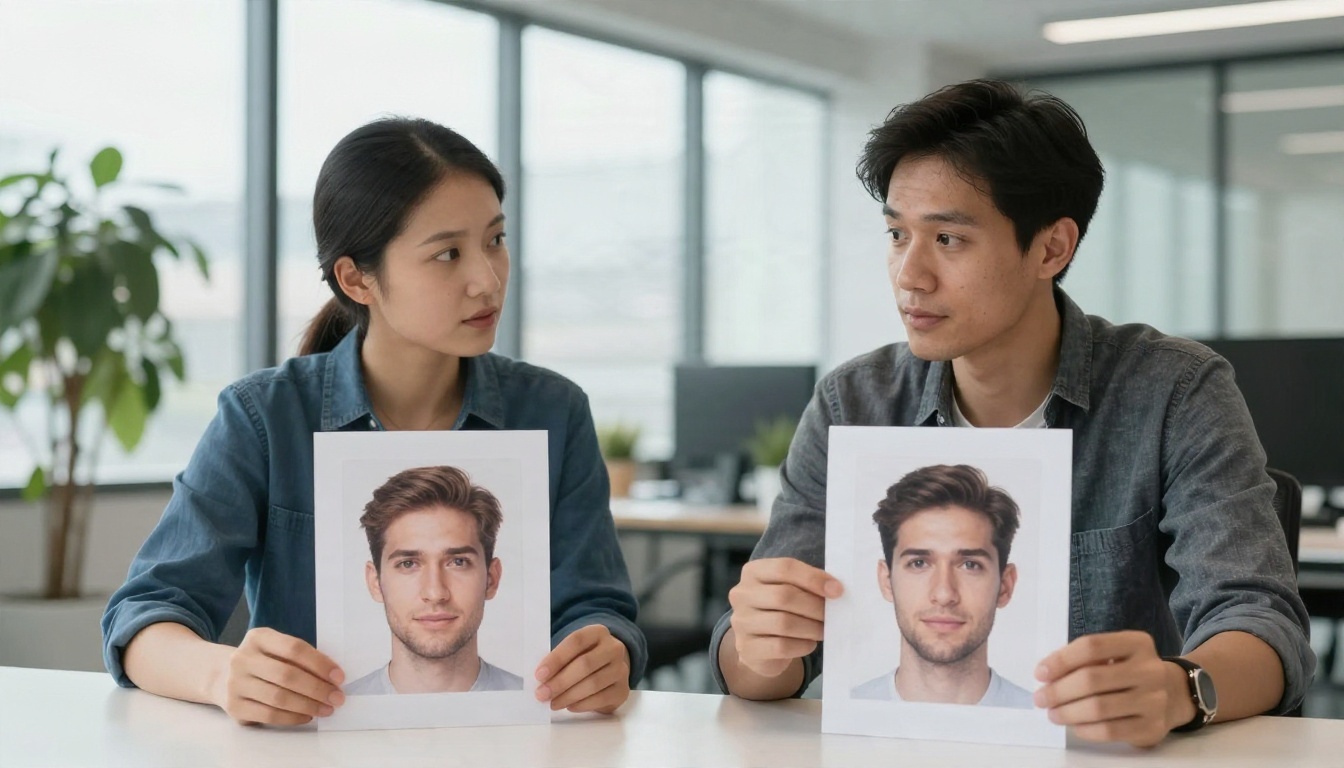
Suavizar en exceso
El error más común es borrar cada poro. Los rostros sin textura parecen de cera, y los espectadores notan que algo no encaja aunque no sepan explicar por qué. Detente un paso antes de lo que parece necesario.
Confiar en una sola pasada
El resultado de la IA puede verse bien al tamaño de pantalla y desmoronarse al hacer zoom. Revisa siempre al 100 por ciento, sobre todo alrededor de la línea del pelo, las gafas, las joyas y las manos. Los dedos siguen siendo un punto débil frecuente.
Ignorar el consentimiento y la honestidad
Si retocas fotos de otras personas, sobre todo para trabajo, mantén la edición moderada y deja que vean la versión final antes de publicarla. Hacer cambios importantes en el rostro o el cuerpo de alguien sin que lo sepa es una forma rápida de perder la confianza. En noticias, documentos o pruebas, no alteres el contenido en absoluto.
Saltarse el original
Las herramientas gratuitas a veces comprimen tu archivo subido o pierden metadatos. Guarda tu archivo sin tocar en un lugar seguro antes de subir nada.
Pruébalo con tus propias fotos
El retoque gratuito con IA es suficiente para la mayoría de los trabajos cotidianos: un retrato más limpio, una copia familiar restaurada, una foto de producto ordenada, una foto de viaje sin la multitud. La diferencia entre un resultado que parece natural y uno que parece falso depende de la moderación, de un orden sensato de pasos y de saber dónde se detiene cada plan gratuito.
La forma más rápida de ver qué se adapta a tus fotos es pasar una imagen real por un par de opciones. Abre PicassoIA Image Editor Pro para ediciones ilimitadas por prompt, prueba Flux Kontext Fast para arreglos rápidos y puntuales, y termina con Real ESRGAN cuando el archivo necesite ser más grande. Compara los resultados junto a tu original, quédate con el que todavía te parezca tú y revisa todas las herramientas disponibles en picassoia.com/en/all-models para construir tu propia rutina.


