Vous avez pris un excellent portrait, mais un cheveu traîne sur le front, un inconnu surexposé apparaît dans un coin de l’image, et une ombre sous les yeux donne l’impression que vous avez dormi dans une gare routière. Il y a dix ans, corriger tout cela demandait un logiciel payant et une soirée de retouches patientes. Aujourd’hui, vous pouvez le faire en deux minutes dans un onglet de navigateur, et de nombreux outils ne demandent pas de carte bancaire. Le piège, c’est que « gratuit » ne recouvre pas les mêmes réalités d’un outil à l’autre. Certains offrent des crédits quotidiens généreux, d’autres ajoutent un filigrane à l’export, et d’autres réduisent discrètement votre photo à une taille inutilisable pour l’impression. Cet article trie les options réelles, montre à quoi ressemble une bonne retouche et détaille les limites, afin que vous choisissiez un outil avant de perdre un après-midi.
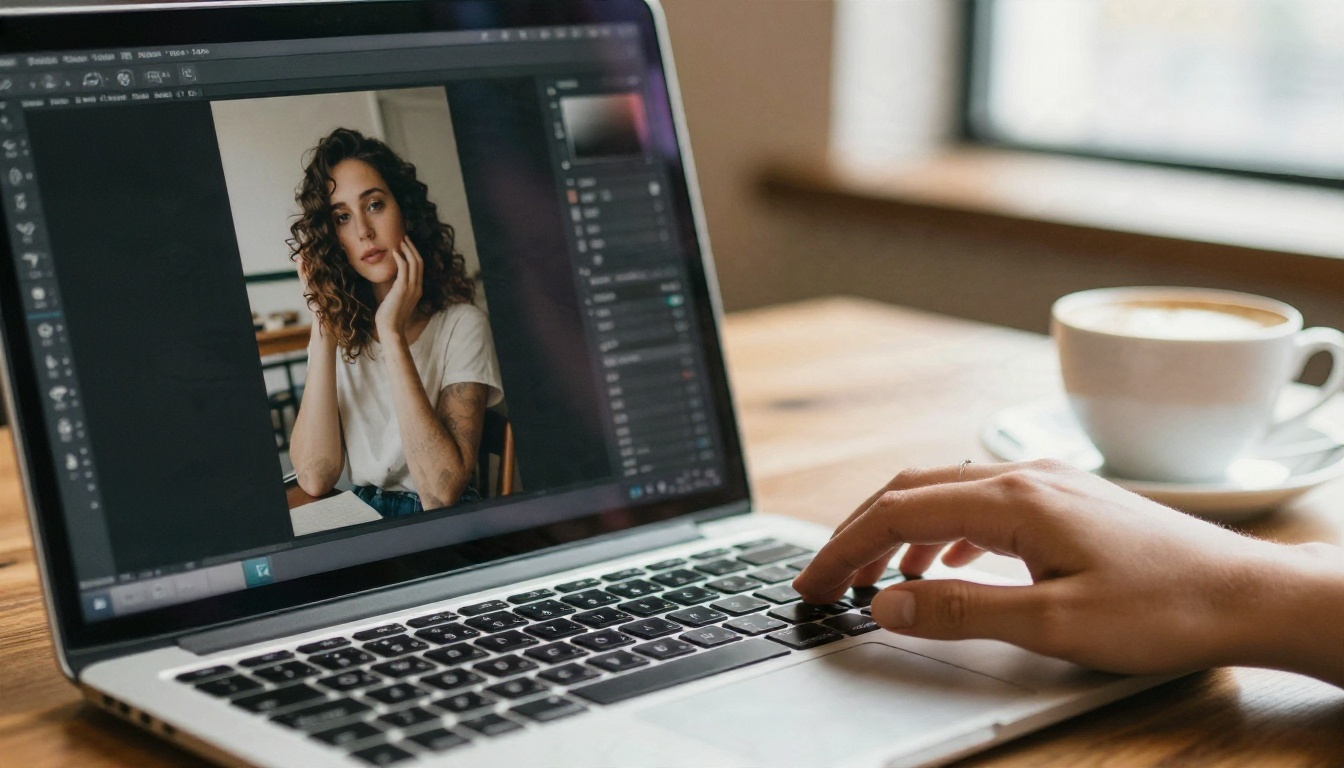
Ce que signifie vraiment la retouche IA gratuite
Avant de comparer les outils, il est utile de distinguer trois tâches que l’on confond souvent. Les mélanger est la première raison pour laquelle les gens choisissent la mauvaise application et abandonnent déçus.
Retouche, édition et génération
La retouche corrige ce qui figure déjà sur la photo : imperfections de la peau, cheveux rebelles, poussière, dominantes de couleur, teint inégal, bruit du capteur. La scène reste la même, et l’objectif est que personne ne remarque le travail.
L’édition modifie le contenu : supprimer une personne, remplacer un ciel, agrandir le cadre, changer de vêtements. Les éditeurs IA modernes y parviennent en prédisant de nouveaux pixels qui correspondent à leur environnement.
La génération crée des pixels à partir de rien. Elle est utile pour combler de grands vides, mais c’est la plus risquée des trois, car le modèle peut inventer des détails qui n’existaient pas.
La plupart des outils gratuits regroupent ces trois fonctions derrière un seul bouton intitulé « améliorer » ou « magie ». C’est pratique, mais cela signifie que vous ne contrôlez souvent pas la part d’invention de l’IA. Lorsque votre photo a une valeur sentimentale, comme un portrait de famille ou une photo de mariage, le contrôle compte plus que la rapidité.
Pourquoi les offres gratuites existent
Les offres gratuites sont un tunnel de vente. L’entreprise couvre les coûts de GPU grâce à la petite part d’utilisateurs qui passent à une offre payante ; l’offre gratuite est donc volontairement conçue pour vous montrer la magie tout en retenant ce dont les professionnels ont besoin : la pleine résolution, le traitement par lot, l’absence de filigrane et une utilisation illimitée. Comprendre cela rend les limites plus faciles à lire. Un plafond de dix crédits quotidiens n’est pas un bug. C’est le principe même du produit.
💡 Règle rapide : si un outil ne mentionne jamais ce qu’il limite, partez du principe qu’il limite la taille d’export ou ajoute une marque. Testez avec une seule photo avant d’investir du temps dans un lot.
Outils gratuits en ligne qui valent le détour
Les outils en navigateur l’emportent en matière de commodité. Rien à installer, ils fonctionnent sur n’importe quel ordinateur portable, et vous pouvez passer de l’un à l’autre quand l’un épuise ses crédits.
Éditeurs en ligne avec IA intégrée
Quelques noms reviennent sans cesse dans les comparatifs de 2026. Fotor est souvent cité pour le travail sur les portraits, avec des outils de correction des imperfections, des rides et du blanchiment des dents, même si les tests indiquent que ses fonctions IA les plus avancées ajoutent un filigrane dans l’offre gratuite, et que les crédits IA quotidiens sont limités. Canva est le choix de ceux qui l’utilisent déjà, mais son offre gratuite plafonne l’usage de l’IA à un nombre modeste d’utilisations par mois, et des règles d’usage raisonnable peuvent s’appliquer en plus. Photopea est un éditeur gratuit en navigateur, de style Photoshop, sans compteur de crédits IA, ce qui le rend pratique pour les retouches manuelles lorsque l’IA est à court. Picsart, BeFunky et FotoJet apparaissent dans les mêmes listes, et GIMP reste un éditeur de bureau gratuit avec calques et masques, mais sans IA en un clic.
💡 Retour à la réalité : la plupart des classements d’outils gratuits sont rédigés par des entreprises qui vendent leur propre outil. Considérez chaque « les meilleurs » comme un point de départ, y compris celui-ci, et vérifiez les limites actuelles sur la page tarifaire de chaque outil, car les offres gratuites changent souvent.
Outils de nettoyage spécialisés
Parfois, un outil ciblé fait mieux qu’un éditeur tout-en-un. Clipdrop propose la suppression d’arrière-plan, le nettoyage d’objets et l’upscaling, avec une allocation quotidienne gratuite d’environ dix à vingt opérations. Pour une tâche ponctuelle, comme effacer un câble électrique, un outil spécialisé est plus rapide que l’apprentissage d’une nouvelle interface.
Modèles gratuits sur PicassoIA
Si vous voulez une retouche IA sans une montagne de menus, PicassoIA vous donne accès à plusieurs modèles spécialisés que vous pouvez appliquer directement à une photo :
| Tâche | Modèle sur PicassoIA | Ce qu’il fait |
|---|
| Retouches générales par prompt | PicassoIA Image Editor Pro | Modifications IA illimitées dans le navigateur, y compris le nettoyage de la peau et le changement d’objets |
| Retouches rapides par instructions | Flux Kontext Fast | Modifications rapides guidées par instructions, qui préservent le reste de la photo |
| Édition et génération par prompt | Nano Banana | Modifiez des photos existantes et générez-en de nouvelles en langage naturel |
| Édition de meilleure qualité | Nano Banana Pro | Rendu 4K plus net pour les retouches détaillées |
| Suppression de texte sur les images | Text Removal | Efface légendes, dates et incrustations |
| Détourage de sujets | Remove Background | Détourages IA propres pour les photos de produits et de portraits |
| Combler les vides et étendre l’image | Flux Fill Pro | Inpainting et outpainting pour les réparations |
| Agrandir une petite photo | Real ESRGAN | Upscaling 4x qui accentue les images floues |
L’intérêt de recourir à des modèles séparés, c’est le contrôle. Vous choisissez la tâche, au lieu de laisser un seul bouton « améliorer » deviner ce que vous vouliez.
Applications pour les utilisateurs de téléphone
La plupart des photos sont prises avec un téléphone, et c’est là que se font la plupart des retouches rapides. Cela change ce dont vous avez besoin : de la rapidité, de petits écrans et aucun panneau compliqué.
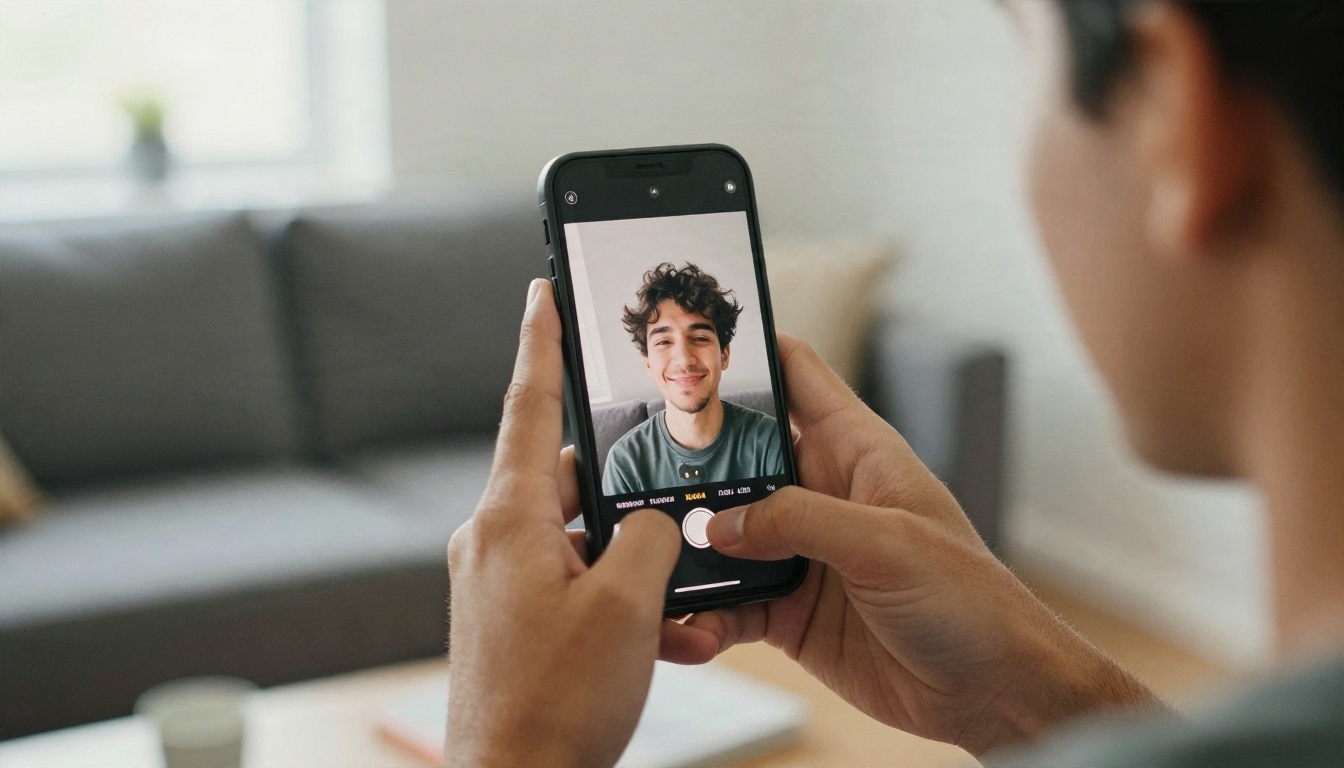
Ce que font bien les applications mobiles
Les applications mobiles excellent dans les corrections automatiques qui ne demandent aucun jugement : éclaircir un visage sombre, lisser une zone d’acné, blanchir les dents et redresser l’horizon. Les éditeurs intégrés à la galerie des deux grandes plateformes mobiles gèrent désormais beaucoup de ces tâches sans aucun téléchargement, et ils sont gratuits sans plafond, car ils fonctionnent sur votre appareil.
Les applications tierces comme Picsart, Fotor et Canva ajoutent des fonctions plus gourmandes en IA, dont la suppression d’objets et le remplissage génératif, mais ce sont justement ces fonctions qui sont généralement réservées aux crédits ou à un abonnement.
Là où les applications mobiles montrent leurs limites
Trois points faibles reviennent régulièrement :
- Résolution : les exports gratuits sont souvent redimensionnés pour le partage sur les réseaux. C’est correct sur un téléphone, mais flou à l’impression.
- Invitations à l’abonnement : de nombreuses applications vous laissent terminer une modification, puis vous demandent de payer à l’écran d’export. Testez d’abord l’étape d’export.
- Précision : un pouce sur un écran de quinze centimètres est une mauvaise façon de détourer le bord d’une mèche rebelle.
Un bon compromis consiste à prendre et à sélectionner vos photos sur votre téléphone, puis à ouvrir l’image dans un outil en navigateur pour le travail de détail. Les outils en ligne offrent plus de marge, et l’import depuis la galerie d’un téléphone prend quelques secondes.
De vrais exemples de bonne retouche
Il est plus facile de juger un outil lorsqu’on sait à quoi doit ressembler le résultat final. Voici quatre tâches courantes et ce que signifie « bien fait » pour chacune.
Portraits et peau naturelle
La meilleure retouche de portrait est celle que l’on ne remarque pas. Les ombres sous les yeux sont adoucies plutôt qu’effacées, un cheveu rebelle est nettoyé, et le teint est uniformisé, mais les pores et les taches de rousseur restent. Si vous zoomez et que la peau ressemble à du plastique, l’IA en a trop fait.
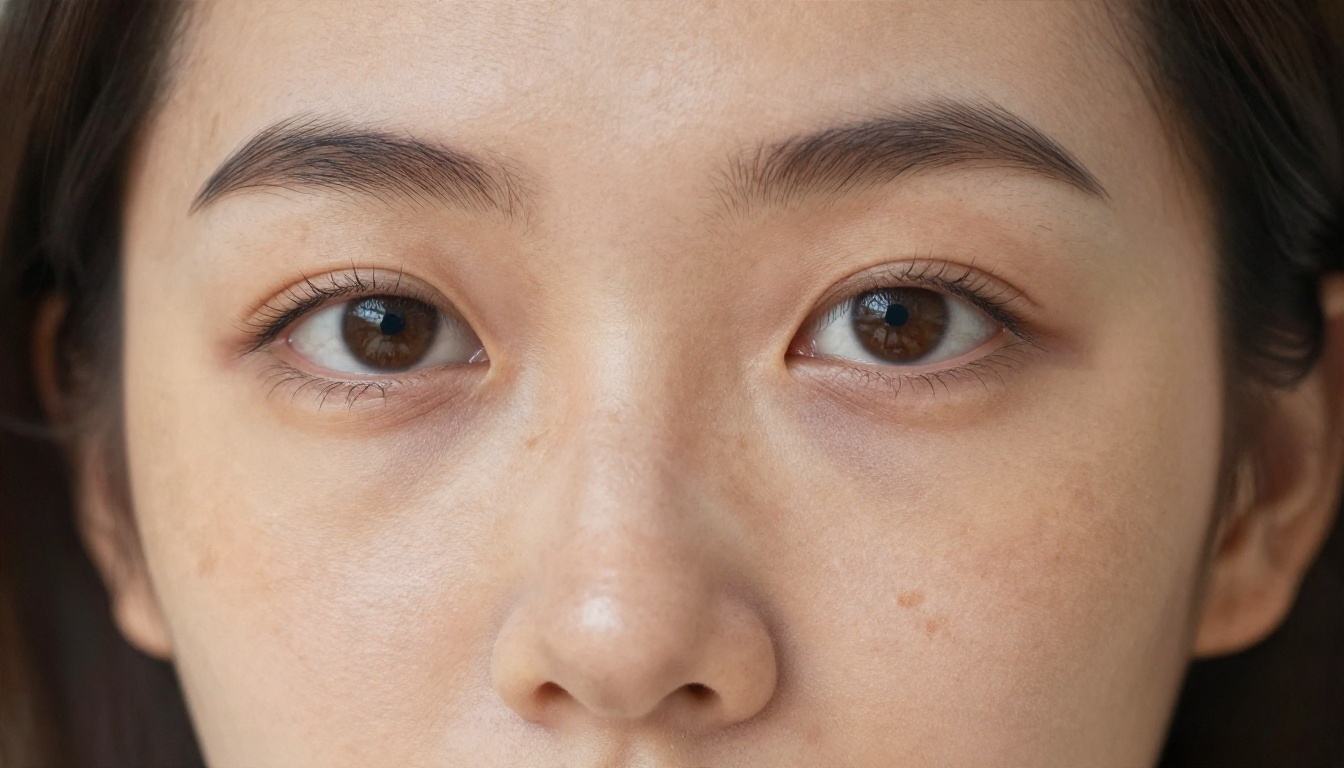
Une approche fiable consiste à demander moins que ce que vous pensez nécessaire. Un prompt comme "remove the blemish on the left cheek, keep skin texture" dans Flux Kontext Fast vaut mieux qu’un prompt comme « rendez la peau parfaite », qui invite le modèle à tout lisser.
Restauration de vieilles photos
Les rayures, les plis et la décoloration réagissent très bien à l’IA, car les dégâts suivent un schéma reconnaissable. Une bonne restauration répare le pli, retrouve le contraste et ravive les couleurs délavées, tout en laissant les visages inchangés. C’est aussi la situation où les détails hallucinés sont les plus dangereux. Si l’IA affine un visage flou, elle peut donner à un parent le mauvais nez.
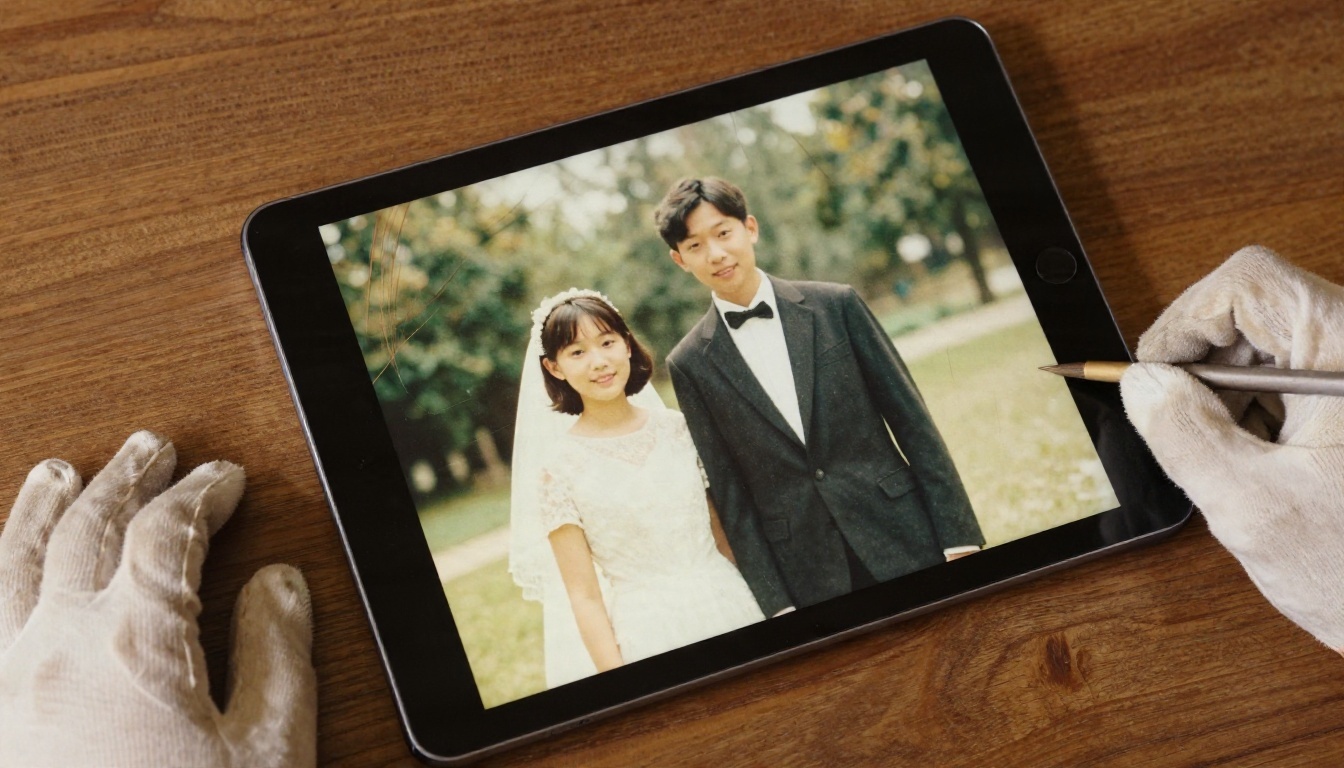
Pour des numérisations abîmées, essayez Flux Fill Pro sur les seules zones rayées, puis accentuez l’ensemble de l’image avec Clarity Pro Upscaler. Conservez la numérisation d’origine pour comparer les visages côte à côte.
Photos de produits
Les petites boutiques n’ont pas besoin de glamour. Elles ont besoin de contours propres, d’une lumière égale et d’un arrière-plan net. Retoucher une photo de produit signifie généralement enlever poussière et traces de doigts, uniformiser les reflets sur les surfaces brillantes, et détourer le sujet sur un fond uni.
Remove Background réalise le détourage en quelques secondes, et Product Cutout est conçu pour les photos de catalogue aux bords délicats.
Photos de voyage et suppression d’objets
Les touristes qui traversent un coucher de soleil parfait sont le problème classique. L’IA réussit le mieux lorsque l’objet à supprimer se détache sur un fond simple, comme la mer, le ciel ou le sable, car il y a peu de structure à reconstruire. Elle peine lorsque l’objet chevauche un motif, comme un sol carrelé, une clôture ou une foule.
Utilisez Flux Fill Dev ou Flux Fill Pro pour la réparation, et supprimez un objet à la fois. Chaque passage est plus facile à vérifier qu’une modification unique et massive.
Là où le gratuit atteint un mur
Voici la partie honnête. La retouche IA gratuite fonctionne, mais chaque offre atteint un point où elle cesse d’être utile.
Plafonds de résolution et d’export
De nombreux outils gratuits réduisent la taille de votre export ou le compressent fortement. Un éditeur affirme que la plupart des outils gratuits en ligne plafonnent les exports autour de 2000 pixels, mais je n’ai pas pu vérifier ce chiffre ; contrôlez donc les chiffres de l’outil choisi plutôt que de vous fier à une seule affirmation. Une image de 2000 pixels convient parfaitement à Instagram et à un écran, mais elle limite les tirages à une petite taille.
Si un petit fichier pose problème, l’upscaling est la solution. Real ESRGAN agrandit les images par 4, Upscaler propose un agrandissement 4x propre, Image Upscale va jusqu’à 6x, et P Image Upscale est très rapide pour les tâches rapides. Aucun upscaler ne peut restaurer des détails qui n’ont jamais été capturés, donc un original très petit et flou restera peu net.
Filigranes, crédits et coûts cachés
| Limite | À quoi elle ressemble | Comment l’éviter |
|---|
| Crédits quotidiens | Environ 10 à 20 opérations par jour sur certaines offres gratuites | Répartissez les tâches sur plusieurs jours ou plusieurs outils |
| Plafonds mensuels | Un nombre fixe d’utilisations IA par mois sur certaines offres gratuites | Utilisez des outils manuels pour les corrections simples |
| Filigranes | Un logo sur les exports des fonctions IA premium | Testez l’export sur une photo d’abord |
| Exports compressés | JPEG de qualité réduite | Vérifiez la taille du fichier avant de lancer un lot |
| Obligation de compte | Compte requis avant le téléchargement | Privilégiez les outils accessibles sans connexion lorsque c’est possible |
Les chiffres ci-dessus proviennent d’avis de 2026 et changent fréquemment ; considérez-les comme des exemples plutôt que comme des promesses.
Confidentialité et propriété
Lorsque vous importez une photo dans un outil web, vous l’envoyez sur le serveur de quelqu’un. Pour un paysage, cela importe peu. Pour des photos de famille, des enfants ou un travail pour un client, lisez les conditions de confidentialité, cherchez combien de temps les images sont conservées, et évitez d’importer des documents d’identité. Si les conditions d’un outil sont floues, considérez cela comme une réponse en soi.
Un flux de travail gratuit et pratique
Vous n’avez pas besoin de dix outils. Une routine simple en trois étapes couvre la plupart des cas et protège l’original.
Étape 1 : corriger la structure d’abord
Traitez les gros problèmes avant les petits. Supprimez les objets distrayants, réparez les dégâts et recadrez. Faire cela en premier vous évite de peaufiner la peau d’une photo que vous recadrerez finalement. Utilisez Flux Fill Pro ou Text Removal pour cette étape.
Étape 2 : affiner la peau et la lumière
Ensuite, demandez des changements subtils. Dans PicassoIA Image Editor Pro, importez votre photo, puis décrivez la modification en langage courant. Un bon prompt nomme le problème précis et ce qu’il faut préserver :
- "Soften the shadows under the eyes, keep skin texture and freckles."
- « Supprimez les cheveux rebelles sur le front, laissez la coiffure inchangée. »
- « Uniformisez le teint du cou, ne modifiez pas la forme du visage. »
Si le premier résultat est trop marqué, réessayez avec un prompt plus court. Nano Banana est un bon second avis, car deux modèles feront des choix différents sur la même photo.
Étape 3 : agrandir et exporter en dernier
Terminez par l’agrandissement. Faire l’upscaling après la retouche préserve une modification propre, alors que l’upscaling avant amplifie chaque défaut. Choisissez Real ESRGAN pour les photos générales, ou Clarity Pro Upscaler lorsque vous voulez un rendu photoréaliste avec plus de texture. Enregistrez le résultat dans un nouveau fichier et gardez l’original intact.
💡 Bonne habitude à prendre : nommez vos fichiers avec un suffixe comme « _retouche » et n’écrasez jamais la source. Si une modification tourne mal, vous pouvez toujours recommencer.
Les erreurs qui ruinent les retouches
Même avec de bons outils, quelques habitudes gâchent les résultats. Ce sont celles que l’on rencontre le plus souvent.
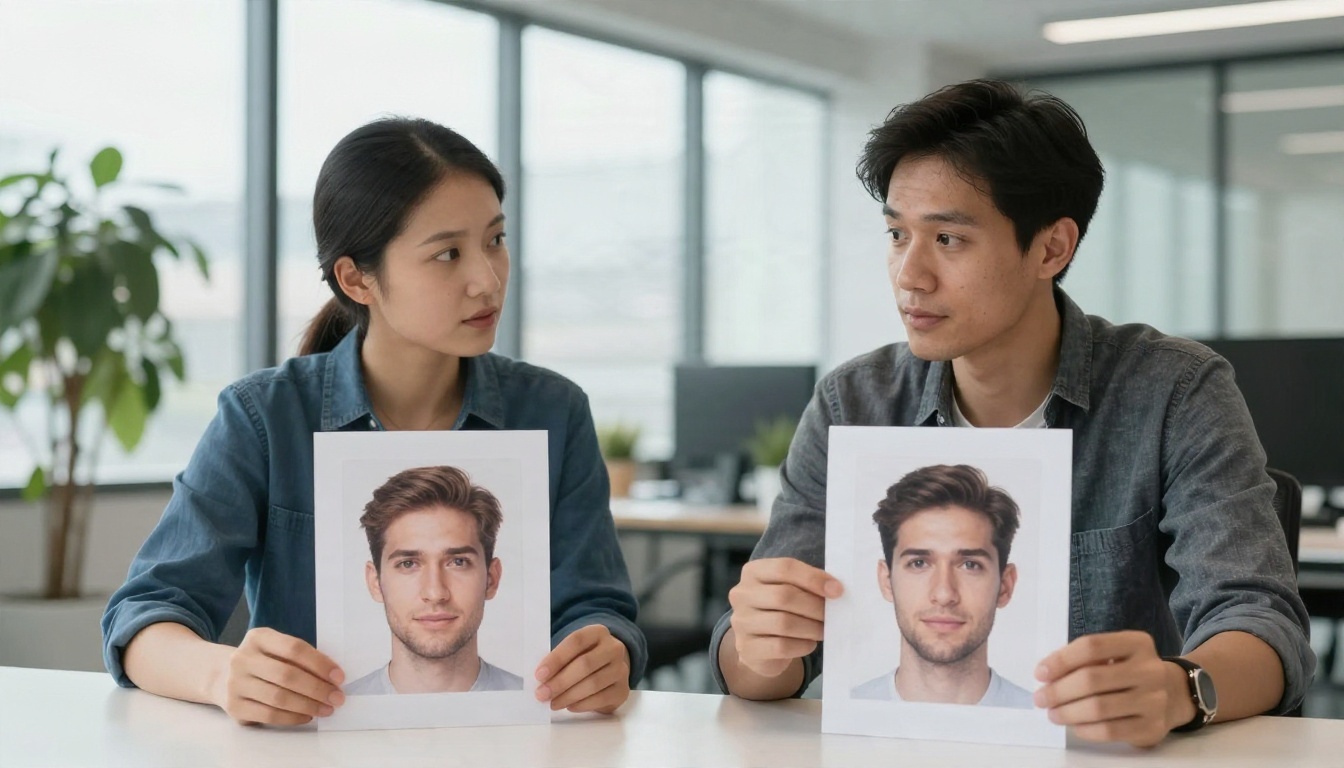
Lissage excessif
L’erreur la plus courante consiste à effacer chaque pore. Les visages sans texture paraissent cireux, et les spectateurs sentent que quelque chose cloche, même s’ils ne savent pas dire quoi. Arrêtez-vous un cran plus tôt que ce qui semble nécessaire.
Se fier à une seule passe
Le résultat de l’IA peut sembler correct à la taille de l’écran et se défaire à l’agrandissement. Vérifiez toujours à 100 %, surtout autour des lignes de cheveux, des lunettes, des bijoux et des mains. Les doigts restent un point faible fréquent.
Ignorer le consentement et l’honnêteté
Si vous retouchez les photos d’autres personnes, surtout dans un cadre professionnel, gardez la modification modeste et laissez les intéressés voir la version finale avant publication. Des changements importants sur le visage ou le corps de quelqu’un, à son insu, font vite perdre confiance. Pour l’information, les documents ou les preuves, ne modifiez pas du tout le contenu.
Oublier l’original
Les outils gratuits compressent parfois votre fichier importé ou perdent des métadonnées. Conservez votre fichier intact en lieu sûr avant d’importer quoi que ce soit.
Essayez sur vos propres photos
La retouche IA gratuite suffit pour la plupart des besoins du quotidien : un portrait plus net, un tirage de famille restauré, une photo de produit soignée, une photo de voyage sans la foule. La différence entre un résultat naturel et un résultat qui paraît faux tient à la mesure, à un ordre d’étapes raisonnable et à la connaissance des points où chaque offre gratuite s’arrête.
La façon la plus rapide de voir ce qui convient à vos photos est de passer une image réelle dans deux ou trois options. Ouvrez PicassoIA Image Editor Pro pour des modifications illimitées par prompt, essayez Flux Kontext Fast pour des corrections ciblées rapides, et terminez avec Real ESRGAN lorsque le fichier doit être plus grand. Comparez les résultats à côté de votre original, gardez celui qui vous ressemble encore, et parcourez tous les outils disponibles sur picassoia.com/en/all-models pour construire votre propre routine.


