تُتقن مولّدات الصور بالذكاء الاصطناعي رسم شيء يشبه بكسل آرت عندما تنظر إليه من مسافة ثلاثة أقدام. لكن عندما تقرّب النظر ينهار الوهم. الحواف ناعمة، و"البكسلات" تأتي بثلاثة أحجام مختلفة، وسبرايت كان ينبغي أن يستخدم 16 لونًا يستخدم بهدوء 4000 لون. وعند وضعه في محرك ألعاب، يرتجف ويضبب ويتنافر مع كل أصل مصنوع يدويًا حوله.
هذه الفجوة بالذات هي ما تسدّه أداة إصلاح وتكبير بكسل آرت بالذكاء الاصطناعي. يوضح هذا المقال كيفية تشخيص كل عيب، وإعادة بناء شبكة بكسلات حقيقية، وتثبيت لوحة ألوان متماسكة، وتكبير النتيجة دون أن تتحول المربعات الحادة إلى عجينة. ستتعرف أيضًا على نماذج PicassoIA المناسبة لكل خطوة، بدءًا من مولّدات البكسل الأصلية مثل RD Plus وصولًا إلى أدوات رفع الدقة مثل Real ESRGAN، مع شرح خطوة بخطوة للأداة الثانية.
💡 النسخة المختصرة: أصلح الشبكة أولًا، ثم ثبّت لوحة الألوان، وكبّر في الأخير، ولا تكبّر إلا بمضاعفات صحيحة. إن إجراء هذه الخطوات بترتيب مختلف هو السبب الأكثر شيوعًا لبقاء السبرايت المُصلَح يبدو "غريبًا".
لماذا تبدو سبرايتات الذكاء الاصطناعي خاطئة
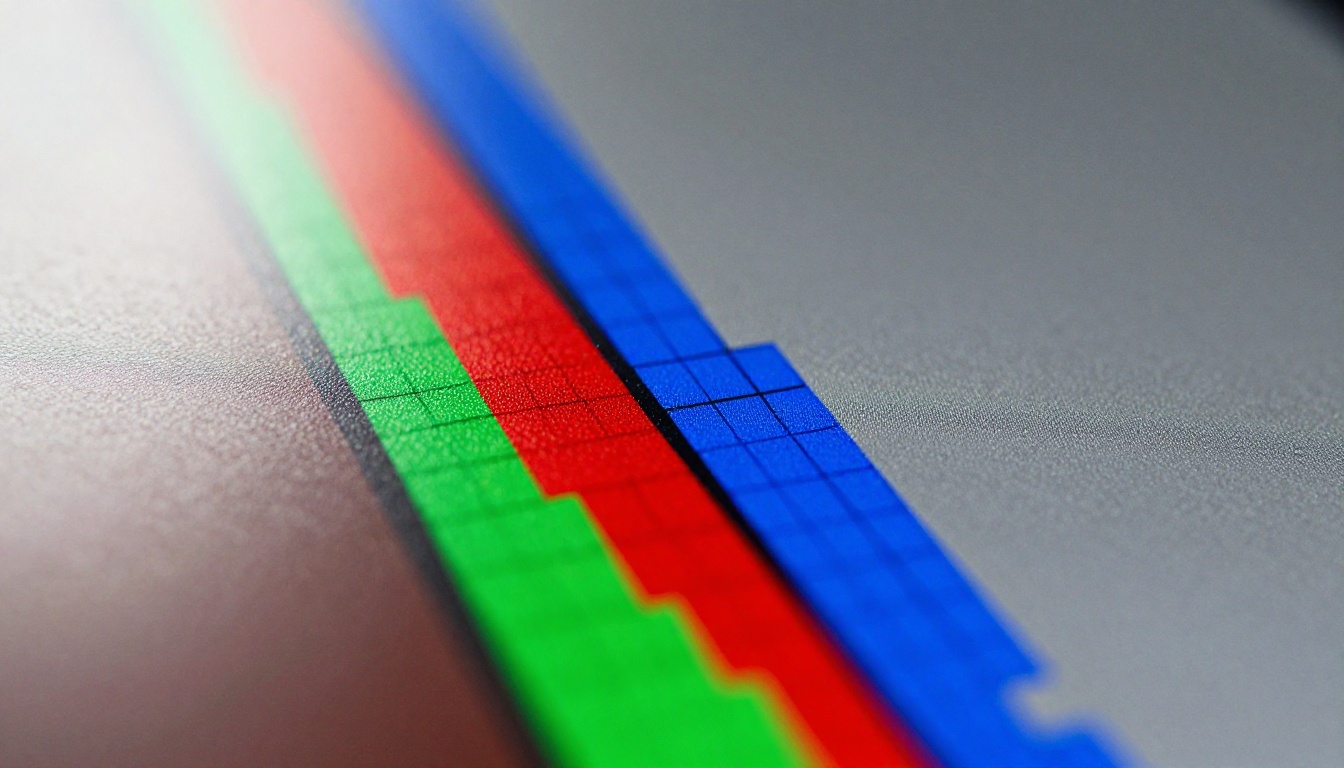
ترسم نماذج الانتشار بألوان متصلة، لا بشبكة. عندما تطلب "سبرايت فارس 16 بت"، ينتج النموذج صورة تشبه هذا الأسلوب، لكن لا شيء داخلها يفرض قاعدة أن البكسل الواحد يساوي خلية واحدة. ما تحصل عليه هو صورة لبكسل آرت، لا بكسل آرت حقيقيًا.
بكسلات ليست بكسلات
لبكسل آرت الحقيقي حجم كتلة ثابت. كل مربع مرئي له العرض نفسه والارتفاع نفسه، وكل خط يقع على الشبكة. أما مخرجات الذكاء الاصطناعي فتنحرف. جزء من السبرايت يستخدم كتلًا بقياس 6 بكسل، وجزء آخر يستخدم 5 بكسل، وتذوب الحافة المنحنية في تدرج ناعم. يسمي فنانو البكسل هذا Mixels، أي الدقات المختلطة داخل صورة واحدة.
تختبئ المشكلة عند الحجم الكامل، وتظهر لحظة تصغير السبرايت إلى أبعاده الحقيقية داخل اللعبة. قد تحتوي صورة 1024 بكسل تبدو كأنها 128 خلية في العرض فعلًا على 170 خلية غير منتظمة، ولن تصطف أي إعدادات تغيير حجم بالصدفة.
الضبابية والهالات وتضخم لوحة الألوان
تظهر ثلاثة عيوب أخرى مرارًا وتكرارًا:
- حواف ناعمة. يمزج تنعيم الحواف وضغط JPEG الخطَّ الحادّ عبر بكسلين أو ثلاثة.
- هالات. يوجد إطار فاتح أو داكن خافت حول السبرايت حيث قُصت الخلفية.
- تضخم لوحة الألوان. غالبًا ما يستخدم السبرايت المرسوم يدويًا بين 8 و32 لونًا، بينما قد يحتوي السبرايت المولَّد على آلاف الألوان، لأن كل ظل ناعم هو درجة مختلفة قليلًا.
💡 لكل عيب إصلاحه الخاص. إن عالجت مشكلة ضبابية بأداة ألوان فستضيع فترة بعد الظهر دون فائدة، لذا شخّص المشكلة قبل أن تلمس أي شيء.
حدِّد الضرر أولًا
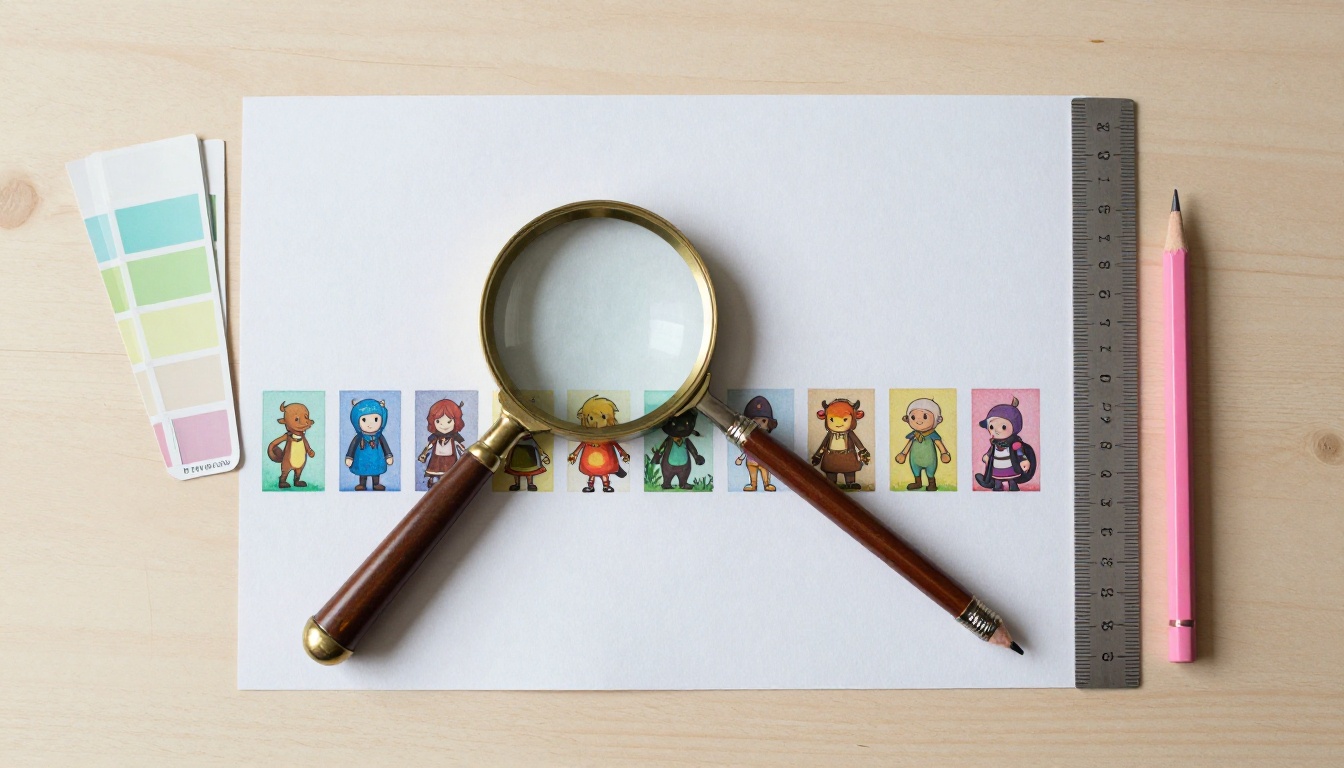
افتح السبرايت بتكبير 800% أو أكثر في أي محرر صور. المحررات المتخصصة في البكسل مثل Aseprite أو Pixelorama مثالية، لكن المحرر العام يعمل أيضًا. ثم أجرِ ثلاثة فحوص سريعة.
قِس الشبكة الحقيقية
اختر تفصيلًا له حافة واضحة، مثل عين أو مشبك حزام، وعدّ عدد بكسلات الشاشة التي تمتد عليها كتلة مرئية واحدة. إن كان السبرايت بعرض 1024 بكسل وكانت كل كتلة نحو 8 بكسل، فالحجم الأصلي يقارب 128 بكسل في العرض.
قِس في ثلاثة مواضع على الأقل. إن اختلفت الأرقام بأكثر من بكسل واحد، فالسبرايت يحتوي على Mixels ويحتاج إلى أن يُلصق على شبكة واحدة قبل أي شيء آخر.
عدّ الألوان
تعرض معظم المحررات عدد الألوان المميزة، أو يمكنك التحويل إلى الوضع المفهرس ومعرفة كم لونًا يبقى عند حد معين. السبرايت النظيف يقل عن 32 لونًا. وأي عدد يتجاوز 256 لونًا يعني أن التدرجات تسللت، ويجب إعادة بناء لوحة الألوان.
افحص الحواف والخلفية
ضع طبقة مسطحة بلون الماجنتا الزاهي خلف السبرايت. أي إطار أبيض أو أسود يظهر فورًا. افعل الشيء نفسه بطبقة رمادية متوسطة، لأن الهالات غالبًا ما يكون لها جانب فاتح وجانب داكن.
إليك كيفية ربط الأعراض بالأسباب والإصلاحات:
| العَرَض | السبب المحتمل | الإصلاح |
|---|
| كتل بأحجام متفاوتة | تجاهل النموذج للشبكة | الالتصاق بالشبكة الأصلية |
| حواف غير واضحة | تنعيم الحواف أو ضغط JPEG | تقليص قائم على الكتل، ثم إعادة التكميم |
| آلاف الألوان | التظليل الناعم والتدرجات | تقليل لوحة الألوان |
| إطار فاتح على الحواف | قصّ خلفية خشن | عتبة ألفا صلبة |
| نقاط منفردة في المناطق الفارغة | ضوضاء الانتشار | تنظيف البكسلات اليتيمة |
| السبرايت يبدو ناعمًا بعد التكبير | فلتر تغيير حجم ناعم | الجار الأقرب بمضاعفات صحيحة |
أعد بناء الشبكة خطوة بخطوة
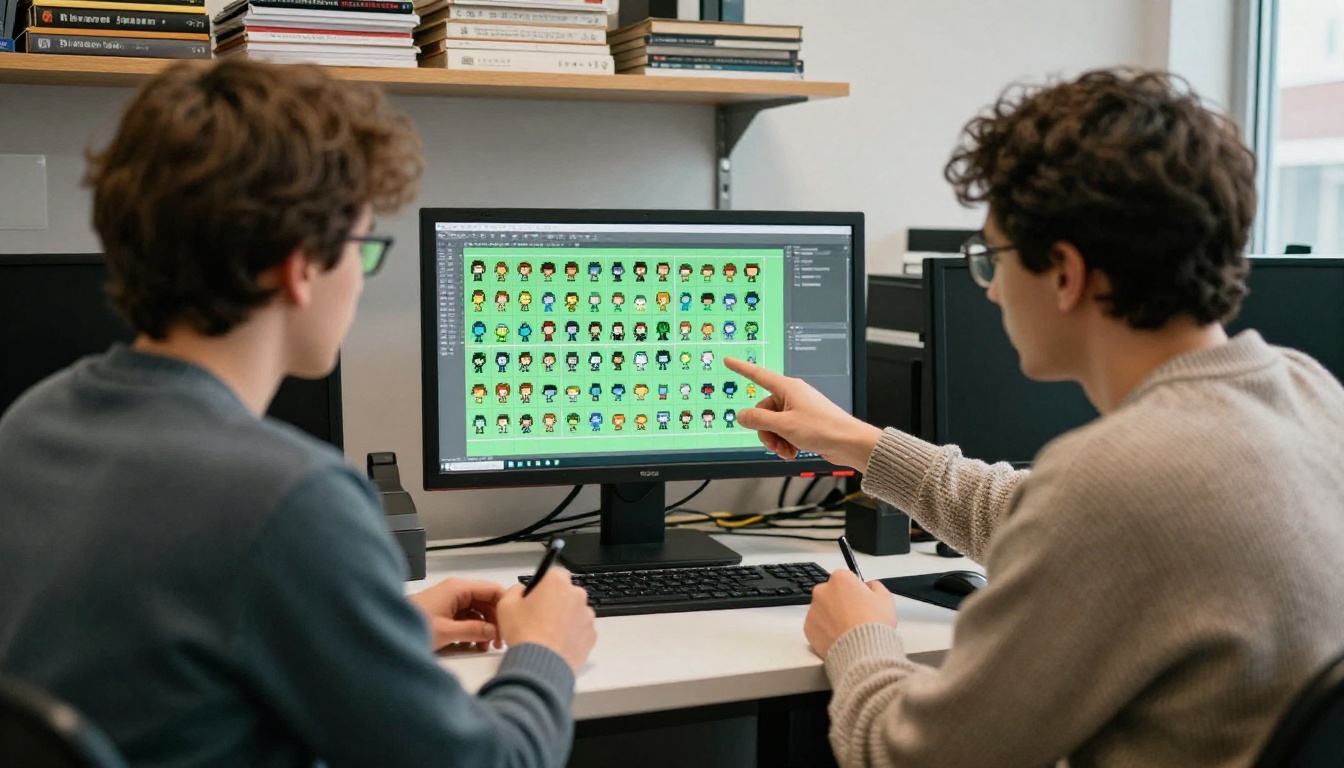
لترتيب الإصلاح أهمية: الشبكة ثم لوحة الألوان ثم التنظيف ثم التكبير. عكس أي زوج من الخطوات يجعل العمل السابق أصعب.
الالتصاق بالحجم الأصلي
اقسم عرض الصورة على حجم الكتلة الذي قسته. غيّر الحجم إلى العرض الدقيق باستخدام أخذ العينات الجار الأقرب، أو الأفضل منه طريقة الأغلبية في الكتل التي تختار اللون الأكثر شيوعًا داخل كل خلية. لا تستخدم أبدًا bicubic أو bilinear في هذه الخطوة، لأن هذه الفلاتر تخترع ألوانًا وسيطة، وهذا تحديدًا ما تحاول إزالته.
إن كان السبرايت يحتوي على Mixels، فاختر حجم الكتلة الأكثر شيوعًا ودع المناطق الشاذة تُعاد رسمها يدويًا. يمكنك أيضًا إعادة السبرايت الملصوق إلى نموذج بكسل أصلي في وضع الصورة إلى الصورة، ليعيد النموذج رسم تلك المناطق على الشبكة الصحيحة.
ثبّت لوحة الألوان
قلّل ألوان السبرايت إلى ما بين 8 و32 لونًا بتحويل مفهرس، ثم افحص التدرجات. تحتاج كل مادة إلى نغمة داكنة ومتوسطة وفاتحة، مع دفع الإضاءات نحو الدفء والظلال نحو البرودة. أما الدرجتان اللتان تختلفان بقيم RGB قليلة فهما لون واحد متخفٍّ، فادمجهما.
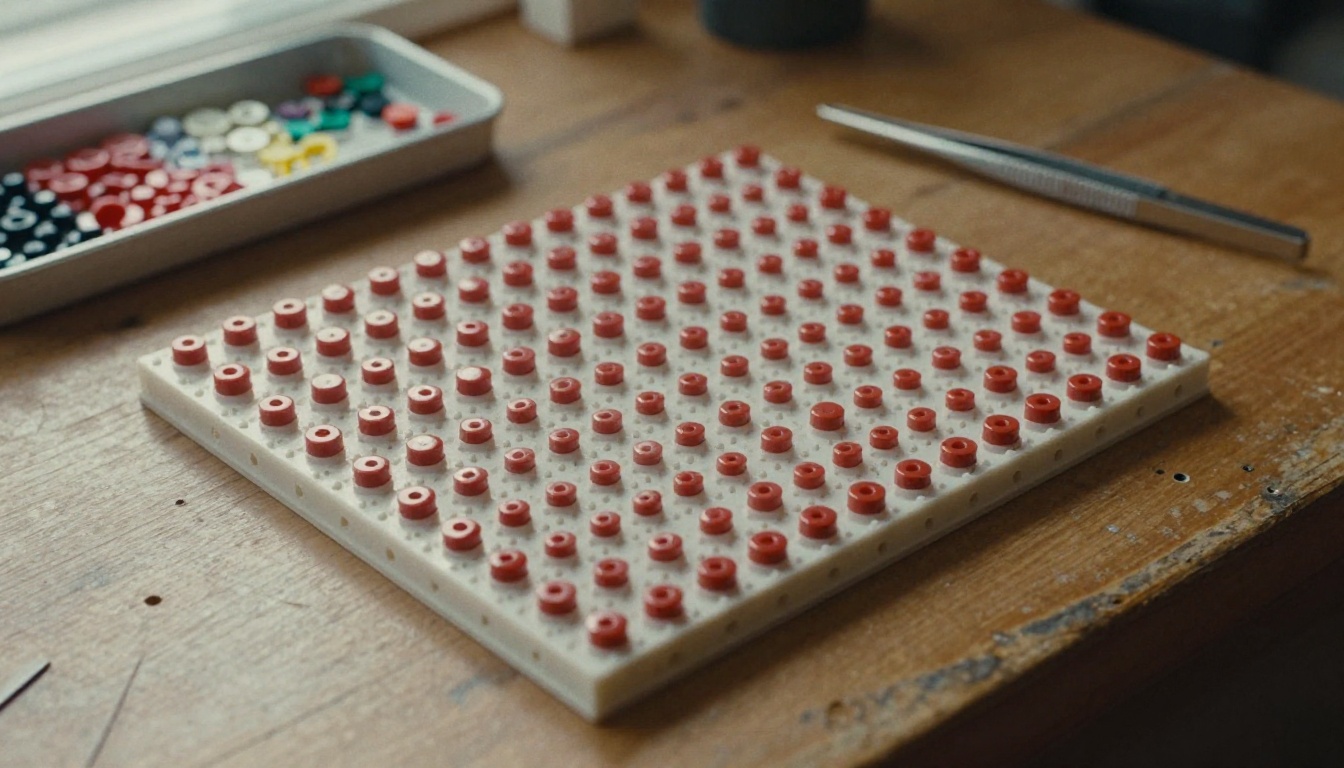
صينية الخرز المرتبة نموذج ذهني جيد. لا يمكنك فعليًا استخدام لون ليس موجودًا في الصينية، لذا يبقى السبرايت متماسكًا. احفظ لوحة الألوان النهائية كصورة عينات، وأعد استخدامها عبر كل سبرايت في المشروع.
أزِل البكسلات الشاردة والهالات
ثلاثة أنواع من التنظيف تُكمل المهمة:
- البكسلات اليتيمة. احذف البكسلات المفردة التي لا تملك جارًا بلون مماثل. تترك ضوضاء الانتشار عشرات منها في المناطق الفارغة.
- ألفا. اجعل كل بكسل إما معتمًا تمامًا أو شفافًا تمامًا. البكسلات شبه الشفافة هي ما يُنشئ الهالات على خلفية جديدة.
- الخطوط الخارجية. استهدف خطًا خارجيًا بعرض بكسل واحد وزوايا نظيفة. البكسلات المزدوجة في الزوايا، المعروفة أحيانًا بالتعرجات، تجعل الخط يبدو خشنًا في الأحجام الصغيرة.
أنشئ سبرايتات أنظف من المصدر
الإصلاح أرخص عندما يكون هناك أقل ما يُصلح. تنتهي النماذج المبنية خصيصًا لبكسل آرت على شبكة أكثر بكثير من نماذج الصور العامة، لذلك يحتاج كثير من السبرايتات إلى تمرير خفيف للوحة الألوان فقط.
اختر نموذج بكسل أصليًا
تستضيف PicassoIA أربعة نماذج من Retro Diffusion، لكل منها وظيفة مختلفة:
| النموذج | الأفضل لـ | يستحق المعرفة |
|---|
| RD Plus | السبرايتات النهائية والأيقونات والمشاهد | 19 أسلوبًا، وإدخال لوحة ألوان، وتصدير بخلفية شفافة |
| RD Fast | المسودات السريعة والتنويعات | مصمم للسرعة |
| RD Animation | وضعيات السبرايت وإطاراته | مدرج لسبرايتات البكسل |
| RD Tile | مجموعات البلاطات وأنسجة الأرض | مصمم للبلاطات المتكررة |
يمكن للنماذج العامة مثل GPT Image 2 أو PicassoIA Image Editor Pro أن ترسم سبرايتًا أو تعدّله، مما يجعلها مفيدة لفن المفاهيم. لكن توقع كل عيب من الجدول أعلاه، وخطط لمرحلة الإصلاح.
إعدادات مهمة في RD Plus
يستخدم RD Plus قماشًا بحجم 256 في 256 بكسل بشكل افتراضي، والقماش الصغير ميزة لا قيد. يجبر السبرايت بحجم 64 إلى 192 بكسل النموذج على الالتزام بأشكال كبيرة وواضحة.
- الأسلوب. اختر من الإعدادات المسبقة مثل
classic أو retro أو character_turnaround أو item_sheet أو isometric_asset أو low_res. طابق الإعداد المسبق مع نوع الأصل بدلًا من وصف الأسلوب في الأمر النصي.
- لوحة الألوان المدخلة. ارفع صورة عينات حتى يشترك كل أصل في المجموعة في الألوان نفسها.
- إزالة الخلفية. فعّلها للحصول على PNG بخلفية شفافة يدخل مباشرة إلى المحرك.
- صورة الإدخال والقوة. قدّم رسمًا تخطيطيًا خامًا أو سبرايتًا مُلصقًا. القوة المنخفضة تُبقي على جزء أكبر من مدخلك، والقوة المرتفعة تتبع الأمر النصي عن كثب.
- البذرة. ثبّتها عندما تريد إعادة توليد السبرايت نفسه لاحقًا مع تغيير طفيف في الأمر النصي.
- عدد الصور. اطلب عدة تنويعات في تشغيل واحد، واحتفظ بالأنظف في الشكل الخارجي.
الأوراق والبلاطات والرسوم المتحركة
يصبح الإصلاح اليدوي مكلفًا عند الاتساق عبر أصول كثيرة. أعد استخدام بذرة واحدة وصورة لوحة ألوان واحدة وحجم قماش واحد لمجموعة شخصيات كاملة، وستبقى الشبكة متطابقة من إطار إلى آخر. لأنسجة الأرض، ولّد باستخدام RD Tile، ثم ضع نسخة 3 في 3 من البلاطة في محررك. أي فاصل مرئي يعني أن بكسلات الحافة تحتاج إلى إصلاح يدوي.
كبّر دون تلطيخ البكسلات
التكبير هو الخطوة الأخيرة لأنه يضاعف كل خطأ سبقه. أصلح الشبكة ولوحة الألوان عند الحجم الأصلي، حيث يكون كل عيب بكسلًا واحدًا يمكنك رؤيته.
التكبير بأعداد صحيحة أولًا
للعبة أو لورقة سبرايت، استخدم الجار الأقرب بمقياس 2x أو 3x أو 4x أو 6x أو 8x. يصبح كل بكسل مصدر كتلة دقيقة بحجم N في N، ولا يُخترع شيء. يتحول سبرايت بحجم 128 بكسل إلى 1024 بكسل بمقياس 8x دون أي ضبابية. تجنب 1.5x أو 2.5x، لأن بعض بكسلات المصدر تصبح أعرض من غيرها فتعود Mixels.
في محرك الألعاب، بدّل فلترة الخامات إلى point أو nearest أيضًا. فالسبرايت المثالي يصبح ناعمًا حين يمزج المحرك البكسلات المجاورة وقت التشغيل.
متى تفيد أداة رفع الدقة بالذكاء الاصطناعي
تعيد أداة رفع الدقة بالذكاء الاصطناعي بناء التفاصيل بدلًا من نسخ البكسلات. وفي بكسل آرت، يعني ذلك غالبًا حوافًا أنعم، وهذا ليس دائمًا ما تريده. تستحق استخدامها في ثلاث حالات:
- المصدر ضبابي أو متضرر بضغط JPEG وتريد تنظيفه قبل إعادة الالتصاق بالشبكة.
- تحتاج إلى نسخة عالية الدقة بأسلوب الرسم لملصق أو صفحة متجر أو طباعة.
- يخلط الأصل بين بكسل آرت وعناصر فوتوغرافية أو مرسومة.
تعرض PicassoIA تسع أدوات لرفع الدقة. إليك المكان الذي تستحق كل واحدة منها التجربة:
💡 بكسل آرت اختبار صعب لأدوات رفع الدقة المصممة للصور الفوتوغرافية. شغّل اثنتين أو ثلاثًا منها على السبرايت نفسه، وقارن النتائج بتكبير 400% قبل أن تلتزم بواحدة.
كيفية استخدام Real ESRGAN على PicassoIA
يُعد Real ESRGAN نقطة بداية جيدة لأنه يحتاج إلى ثلاثة مدخلات فقط ويعيد نتيجة خلال ثوانٍ. لا تحدّ PicassoIA عدد مرات التوليد، لذا يمكنك تجربة عدة إعدادات للمقياس على سبرايت واحد.
شغّل التكبير
- افتح صفحة Real ESRGAN.
- ارفع السبرايت بصيغة PNG. فصيغة JPEG تضيف كتل ضغط جديدة قبل أن يبدأ النموذج أصلًا.
- حدّد Scale. القيمة الافتراضية هي 4، وهي تحوّل صورة 512 في 512 إلى 2048 في 2048. استخدم 2 عندما تحتاج إلى زيادة معتدلة فقط.
- اترك خيار face restoration متوقفًا للسبرايتات. فهو يشغّل مرحلة منفصلة مصممة للبورتريهات الحقيقية، وقد يشوّه الوجوه المنمّقة.
- شغّل النموذج وانتظر بضع ثوانٍ.
- نزّل النتيجة وكبّر إلى 400% لفحص الحواف.
إليك سلوك كل مدخل مع السبرايتات:
| الإعداد | الافتراضي | نصيحة للسبرايتات |
|---|
| Image | مطلوب | PNG، بلا فقدان، بالحجم الأصلي أو بعد الالتصاق |
| Scale | 4 | 2 لنمو معتدل، و4 لمخرجات بحجم الطباعة |
| Face restoration | متوقف | أبقه متوقفًا إلا إذا كانت الصورة تحتوي على وجه فوتوغرافي |
حيلة الرحلة ذهابًا وإيابًا
عندما يصل السبرايت ضبابيًا، كبّره مرة واحدة باستخدام Real ESRGAN لإزالة ضوضاء الضغط، ثم أعد تصغير الصورة الأكبر إلى الشبكة الأصلية بتغيير حجم بطريقة الأغلبية في الكتل. تنظّف مرحلة الذكاء الاصطناعي التفاصيل، ويعيد الالتصاق البكسلات المربعة الحادة. قارن النتيجة بالأصل لتتأكد أن الأشكال لم تنحرف.
أخطاء تفسد السبرايتات
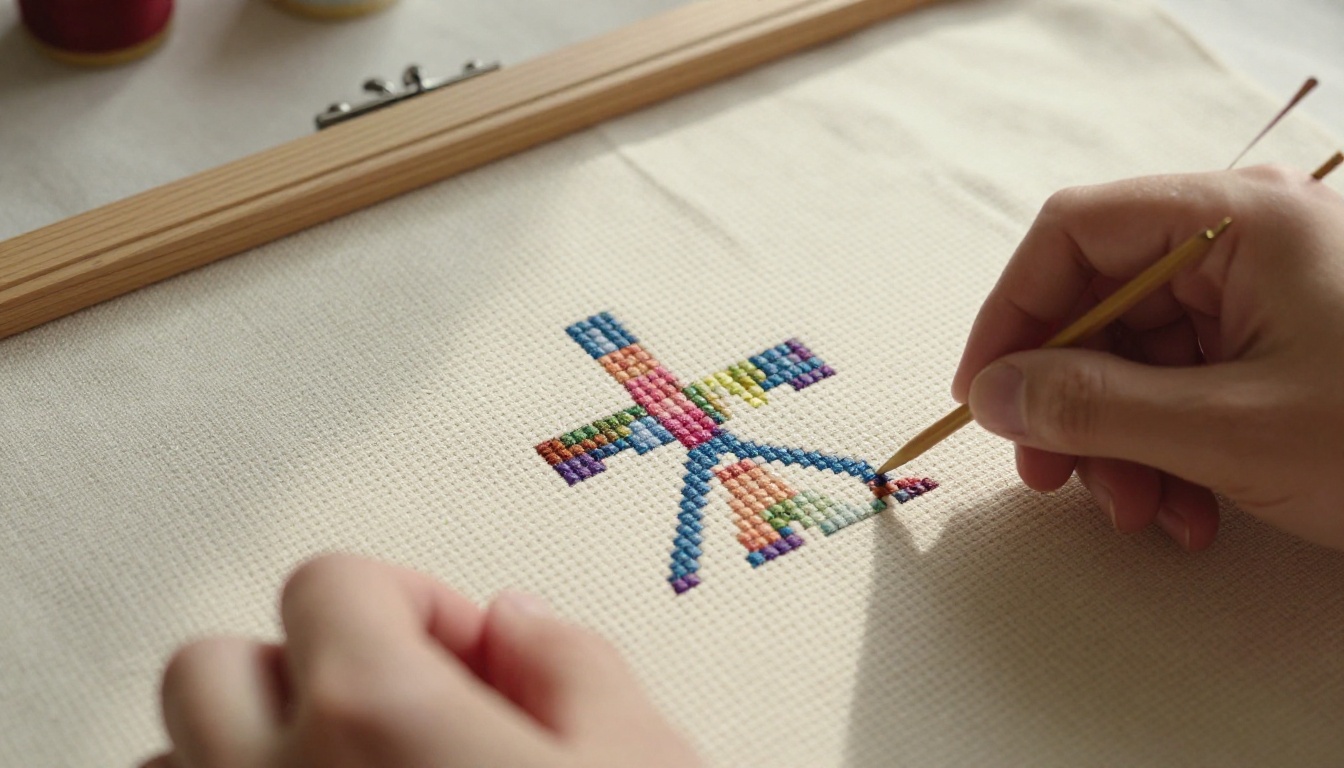
نمط التطريز بالغرز التقاطعية هو أفضل صورة لما تسعى إليه: كل غرزة تقع على مربع محسوب، ويستخدم التصميم كله خمسة ألوان من الخيط. تكسر معظم الإخفاقات واحدة من هاتين القاعدتين.
- تغيير الحجم بخطوات غير منتظمة. التكبير بمقدار 1.7x يضمن Mixels. التزم بأعداد صحيحة، أو اختر حجمًا مستهدفًا يساوي مضاعفًا دقيقًا للعرض الأصلي.
- الحفظ بصيغة JPEG. صُممت صيغة JPEG لتطمس الحواف الحادة وتضيف ضوضاء حولها. احفظ السبرايتات بصيغة PNG في كل مرحلة، بما فيها المراحل الوسيطة.
- التكبير قبل الإصلاح. تحوّل أداة رفع الدقة بالذكاء الاصطناعي البكسل الشارد إلى كتلة ناعمة. أزِل اليتيمات والهالات أولًا، عند الحجم الأصلي، حيث تكلّف كل واحدة نقرة واحدة.
- ترك المحرك يُنعّم كل شيء. فلتر خامات مضبوط على bilinear يضبب سبرايتًا مثاليًا وقت التشغيل. اضبطه على point أو nearest واختبره بمقياس العرض الحقيقي.
- إصلاح الإطارات واحدًا تلو الآخر. إصلاح الإطارات بالعين يمنح كل إطار لوحة ألوان مختلفة قليلًا. ثبّت لوحة الألوان مرة واحدة، وطبّقها على كل إطار، ثم أصلح الخطوط الخارجية.
أصلح أول سبرايت لك اليوم

اختر سبرايتًا واحدًا أزعجك، سواء كان بطلًا ضبابيًا أو مجموعة بلاطات مرتعشة أو ورقة شخصية لم تتطابق تمامًا قط. قِس شبكته، وقلّل لوحة ألوانه، ونظّف البكسلات الشاردة، وكبّره بعدد صحيح.
ثم جرّب الفكرة نفسها من البداية: ولّد سبرايتًا جديدًا عبر RD Plus باستخدام صورة لوحة ألوان، وكبّر سبرايتًا ضبابيًا باستخدام Real ESRGAN. ولأن التوليدات على PicassoIA غير محدودة، يمكنك تشغيل السبرايت نفسه عبر ثلاثة إعدادات للمقياس وأسلوبين في جلسة واحدة. افتح Picasso IA، وارفع أسوأ سبرايت لديك، وانظر إلى مدى نظافته. تصفح كل النماذج على picassoia.com/en/all-models.


