Los generadores de imágenes con IA dibujan muy bien algo que parece pixel art desde un metro de distancia. Al acercarte, la ilusión se rompe. Los bordes están suaves, los "píxeles" tienen tres tamaños distintos y un sprite que debería usar 16 colores emplea, sin avisar, 4000. Al llevarlo a un motor de juego, parpadea, se difumina y choca con todos los recursos hechos a mano que lo rodean.
Justo ese hueco es el que cierra un reparador y upscaler de pixel art con IA. Este artículo muestra cómo diagnosticar cada defecto, reconstruir una cuadrícula de píxeles real, fijar una paleta que funcione en conjunto y ampliar el resultado sin convertir los cuadrados nítidos en una masa borrosa. También verás qué modelos de PicassoIA sirven para cada paso, desde generadores nativos de pixel art como RD Plus hasta upscalers como Real ESRGAN, con un recorrido paso a paso por el segundo.
💡 Versión corta: primero corrige la cuadrícula, después fija la paleta y escala al final, y solo por múltiplos enteros. Hacerlo en otro orden es la razón más habitual por la que un sprite reparado sigue viéndose "raro".
Por qué los sprites de IA se ven mal
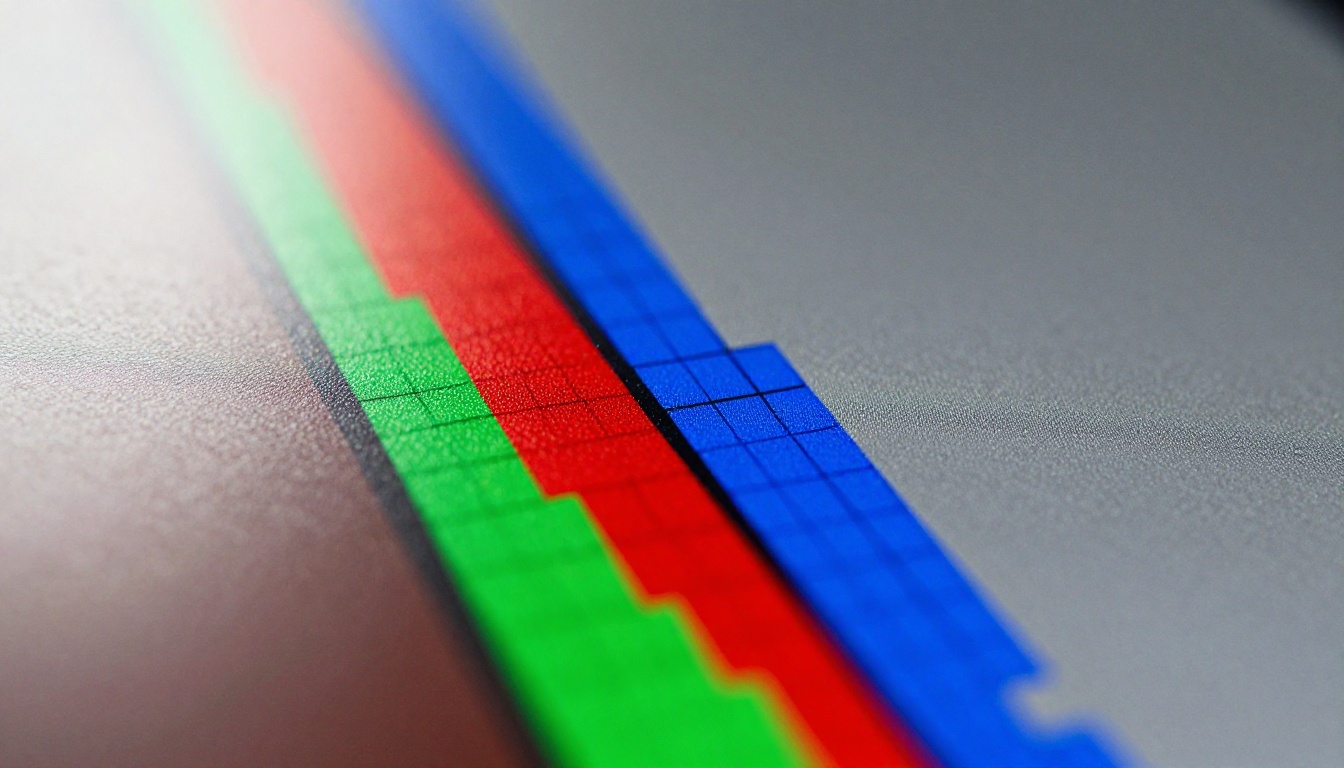
Los modelos de difusión pintan con color continuo, no con una cuadrícula. Cuando pides un "sprite de caballero de 16 bits", el modelo produce una imagen que se parece al estilo, pero nada dentro de ella obliga a cumplir la regla de que un píxel equivale a una celda. Lo que obtienes es una imagen de pixel art, no pixel art.
Píxeles que no son píxeles
El pixel art real tiene un tamaño de bloque fijo. Cada cuadrado visible tiene el mismo ancho y alto, y cada línea cae sobre la cuadrícula. La salida de la IA se desordena. Una parte del sprite usa bloques de 6 px, otra de 5 px, y un borde curvo se disuelve en un degradado suave. Los pixel artists llaman a esto mixels, abreviatura de resoluciones mezcladas dentro de una misma imagen.
El problema se oculta a tamaño completo y aparece en cuanto reduces el sprite a sus dimensiones reales en el juego. Una imagen de 1024 px que "parece" tener 128 celdas de ancho puede contener en realidad 170 celdas irregulares, y ningún ajuste de redimensionado las alineará por casualidad.
Desenfoque, halos y paleta hinchada
Hay tres defectos más que aparecen una y otra vez:
- Bordes suaves. El antialiasing y la compresión JPEG emborronan un contorno duro a lo largo de dos o tres píxeles.
- Halos. Queda un borde tenue claro u oscuro alrededor del sprite allí donde se recortó el fondo.
- Paleta hinchada. Un sprite hecho a mano suele usar entre 8 y 32 colores. Uno generado puede tener miles, porque cada sombra suave es un tono ligeramente distinto.
💡 Cada defecto tiene su propia reparación. Tratar un problema de desenfoque con una herramienta de paleta solo te hace perder una tarde, así que diagnostica antes de tocar nada.
Localiza primero el daño
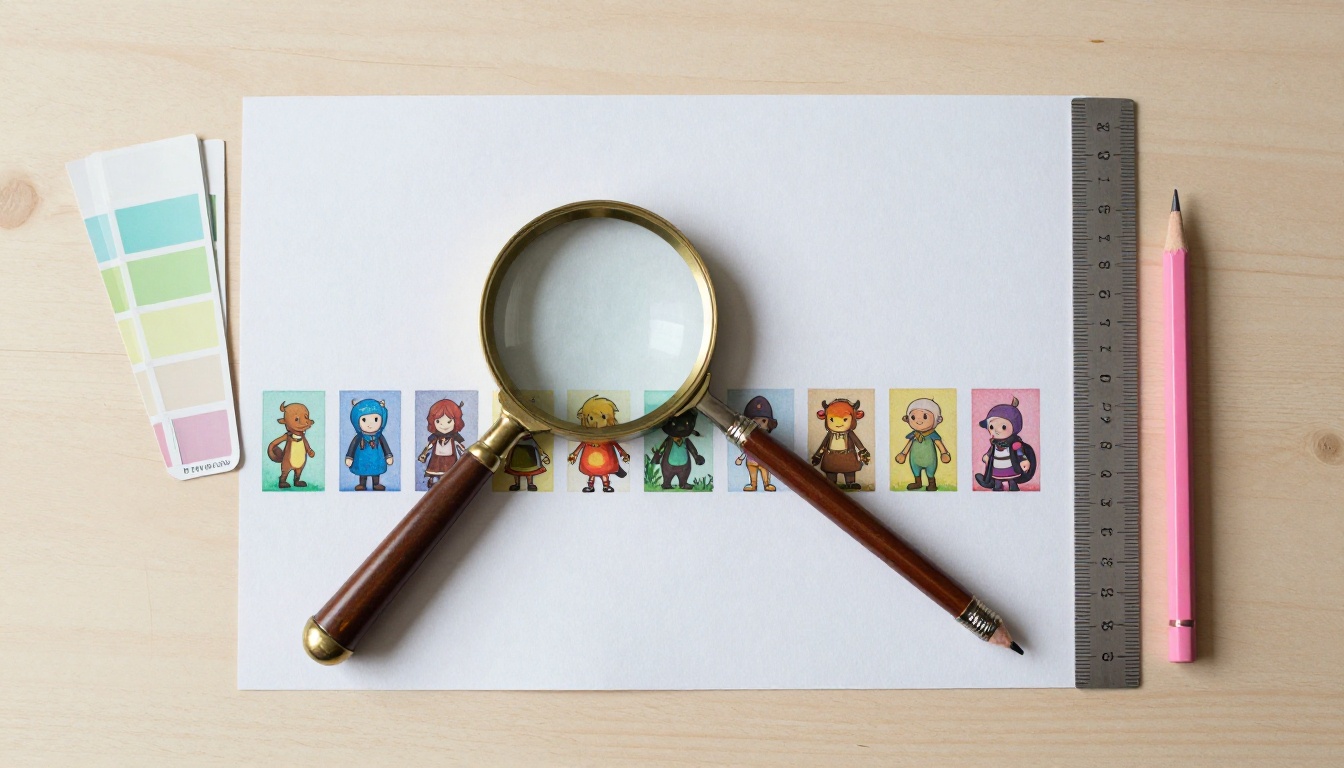
Abre el sprite a un zoom del 800 % o superior en cualquier editor de imágenes. Los editores centrados en el píxel, como Aseprite o Pixelorama, son ideales, pero un editor general también sirve. Después haz tres comprobaciones rápidas.
Mide la cuadrícula real
Elige un detalle con un borde claro, como un ojo o la hebilla de un cinturón, y cuenta cuántos píxeles de pantalla ocupa un bloque visible. Si el sprite tiene 1024 px de ancho y cada bloque mide unos 8 px, el tamaño nativo ronda los 128 px de ancho.
Mide en al menos tres zonas. Si los números difieren en más de un píxel, el sprite tiene mixels y hay que ajustarlo a una única cuadrícula antes de hacer cualquier otra cosa.
Cuenta los colores
La mayoría de los editores informan del número de colores únicos, o puedes convertir a modo indexado y ver cuántos colores sobreviven con un límite dado. Un sprite limpio tiene menos de 32 colores. Por encima de 256, significa que se han colado degradados y hay que reconstruir la paleta.
Revisa los bordes y el fondo
Coloca una capa magenta plana detrás del sprite. Cualquier borde blanco o negro se verá al instante. Haz lo mismo con una capa gris medio, porque los halos suelen tener lado claro y lado oscuro.
Así se relacionan los síntomas con las causas y las reparaciones:
| Síntoma | Causa probable | Reparación |
|---|
| Los bloques varían de tamaño | El modelo ignoró la cuadrícula | Ajustar a la cuadrícula nativa |
| Contornos borrosos | Antialiasing o compresión JPEG | Reducción por bloques y luego recuantizar |
| Miles de colores | Sombreado suave y degradados | Reducción de paleta |
| Borde claro en los contornos | Recorte de fondo tosco | Umbral de alfa duro |
| Puntos sueltos en zonas vacías | Ruido de difusión | Limpieza de píxeles huérfanos |
| El sprite se ve suave al ampliar | Filtro de redimensionado suave | Vecino más cercano en múltiplos enteros |
Reconstruye la cuadrícula paso a paso
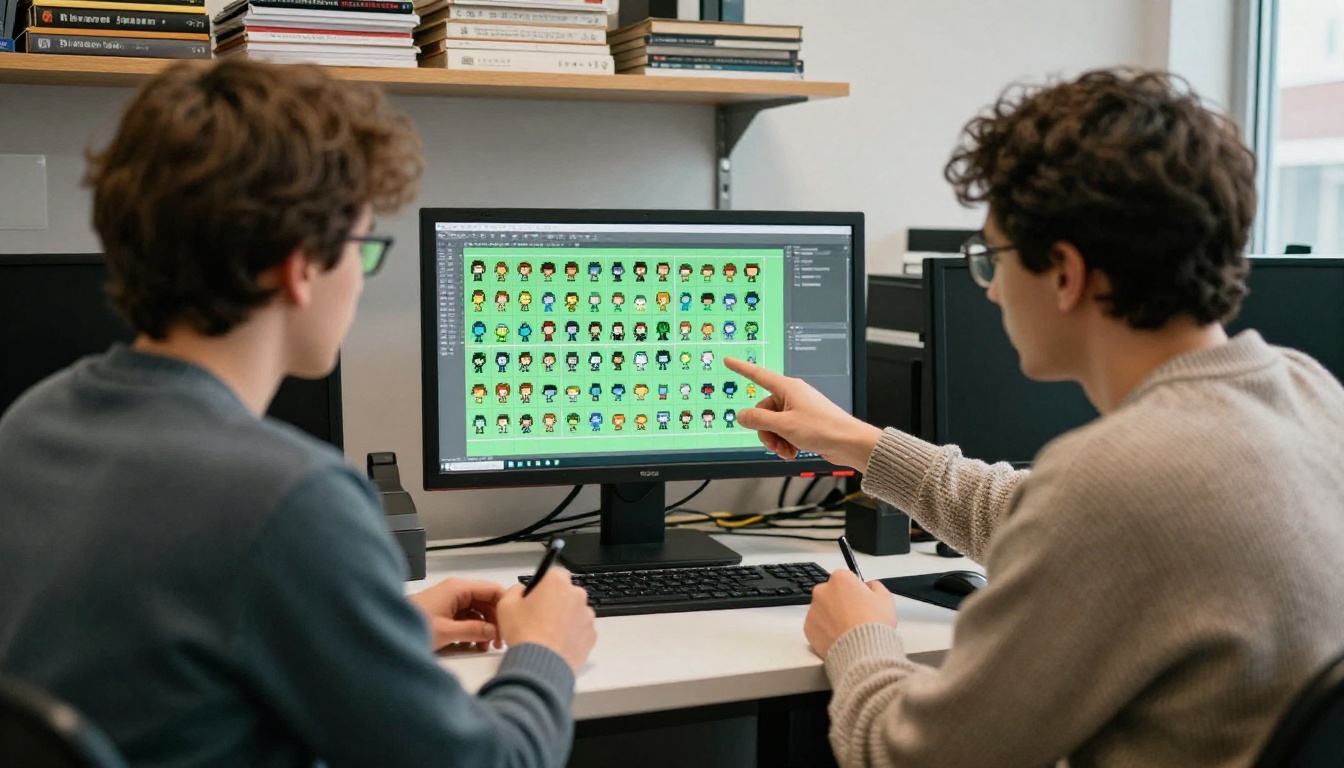
El orden de reparación importa: cuadrícula, paleta, limpieza y, después, escalado. Invertir cualquier par de pasos hace más difícil el trabajo anterior.
Ajusta al tamaño nativo
Divide el ancho de la imagen entre el tamaño de bloque que mediste. Reduce a ese ancho exacto con muestreo de vecino más cercano o, mejor aún, con un método de mayoría por bloques que elija el color más frecuente dentro de cada celda. Nunca uses bicúbico o bilineal en este paso. Esos filtros inventan colores intermedios, justo lo que intentas eliminar.
Si el sprite tiene mixels, elige el tamaño de bloque más frecuente y redibuja a mano las zonas irregulares. También puedes volver a pasar el sprite ajustado por un modelo nativo de pixel art en modo imagen a imagen, para que repinte esas regiones sobre la cuadrícula correcta.
Fija la paleta
Reduce el sprite a entre 8 y 32 colores con una conversión indexada y luego revisa las rampas. Cada material necesita un tono oscuro, uno medio y uno claro, con las luces algo más cálidas y las sombras algo más frías. Dos tonos que difieren en unos pocos valores RGB son en realidad un solo color disfrazado, así que fusiónalos.
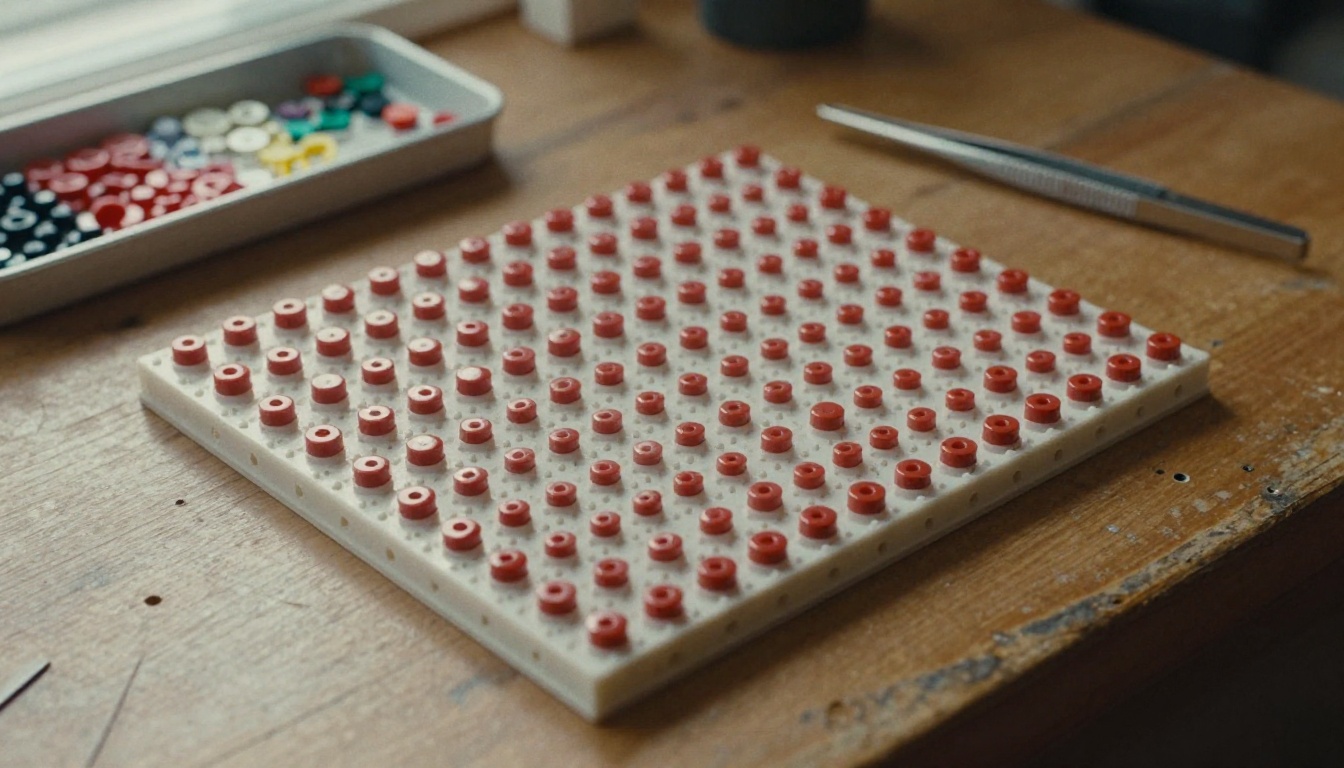
Una bandeja de cuentas ordenadas es un buen modelo mental. Físicamente no puedes usar un color que no esté en la bandeja, así que el sprite se mantiene coherente. Guarda tu paleta final como una imagen de muestras y reutilízala en todos los sprites del proyecto.
Elimina píxeles sueltos y halos
Tres limpiezas terminan el trabajo:
- Píxeles huérfanos. Borra los píxeles individuales que no tienen ningún vecino del mismo color. El ruido de difusión deja decenas de ellos en las zonas vacías.
- Alfa. Haz que cada píxel sea completamente opaco o completamente transparente. Los píxeles semitransparentes son los que crean halos sobre un fondo nuevo.
- Contornos. Busca un contorno de un píxel con esquinas limpias. Los píxeles de esquina duplicados, a veces llamados escalerillas, hacen que una línea se vea irregular en tamaños pequeños.
Genera sprites más limpios desde el origen
Reparar sale más barato cuando hay menos que reparar. Los modelos creados específicamente para pixel art caen en una cuadrícula con mucha más frecuencia que los modelos de imagen generales, así que muchos sprites solo necesitan una pasada ligera de paleta.
Elige un modelo nativo de pixel art
PicassoIA aloja cuatro modelos Retro Diffusion, cada uno pensado para una tarea distinta:
| Modelo | Ideal para | Conviene saber |
|---|
| RD Plus | Sprites terminados, iconos, escenas | 19 estilos, entrada de paleta, exportación con transparencia |
| RD Fast | Borradores rápidos y variaciones | Pensado para la velocidad |
| RD Animation | Poses y fotogramas de sprites | Indicado para sprites de pixel art |
| RD Tile | Tilesets y texturas de suelo | Hecho para teselas repetibles |
Los modelos generales como GPT Image 2 o PicassoIA Image Editor Pro también pueden dibujar o editar un sprite, lo que los hace útiles para el concept art. Aun así, espera todos los defectos de la tabla anterior y planifica la pasada de reparación.
Ajustes que importan en RD Plus
RD Plus usa por defecto un lienzo de 256 por 256, y los lienzos pequeños son una ventaja, no una limitación. Un sprite de 64 a 192 px obliga al modelo a comprometerse con formas grandes y legibles.
- Estilo. Elige entre ajustes predefinidos como
classic, retro, character_turnaround, item_sheet, isometric_asset o low_res. Ajusta el preajuste al tipo de recurso en lugar de describir el estilo en el prompt.
- Paleta de entrada. Sube una imagen de muestras para que todos los recursos del conjunto compartan los mismos colores.
- Eliminar fondo. Actívalo para obtener un PNG transparente que encaje directamente en un motor.
- Imagen de entrada y fuerza. Aporta un boceto a mano alzada o un sprite ajustado. Una fuerza baja conserva más de tu entrada; una fuerza alta sigue más de cerca el prompt.
- Semilla. Fíjala cuando quieras regenerar más tarde el mismo sprite con un pequeño cambio en el prompt.
- Número de imágenes. Pide varias variaciones en una sola ejecución y quédate con la que tenga la silueta más limpia.
Hojas, teselas y animación
La coherencia entre muchos recursos es donde la reparación manual se encarece. Reutiliza una misma semilla, una misma imagen de paleta y un mismo tamaño de lienzo para todo un conjunto de personajes, y la cuadrícula se mantendrá idéntica de fotograma en fotograma. Para texturas de suelo, genera con RD Tile y luego coloca una copia de la tesela en un patrón de 3 por 3 en tu editor. Cualquier costura visible significa que los píxeles del borde necesitan un arreglo manual.
Escala sin emborronar los píxeles
El escalado es el último paso porque multiplica cada error anterior. Corrige la cuadrícula y la paleta en tamaño nativo, donde cada defecto es un solo píxel que puedes ver.
Primero, escalado por número entero
Para un juego o una hoja de sprites, usa vecino más cercano a 2x, 3x, 4x, 6x u 8x. Cada píxel de origen se convierte en un bloque exacto de N por N y no se inventa nada. Un sprite de 128 px pasa a 1024 px a 8x sin desenfoque alguno. Evita 1,5x o 2,5x: algunos píxeles de origen quedarían más anchos que otros y los mixels volverían.
En un motor de juego, cambia también el filtrado de texturas a point o nearest. Un sprite perfecto puede volverse suave si el motor mezcla los píxeles vecinos en tiempo de ejecución.
Cuándo ayuda un upscaler de IA
Un upscaler de IA reconstruye detalle en lugar de copiar píxeles. En pixel art, eso suele significar bordes más suaves, que no siempre es lo que quieres. Resulta útil en tres situaciones:
- La fuente es una generación borrosa o dañada por JPEG que quieres limpiar antes de volver a ajustarla a una cuadrícula.
- Necesitas una versión pictórica de alta resolución para un póster, una página de tienda o la imprenta.
- El recurso mezcla pixel art con elementos fotográficos o pintados.
PicassoIA ofrece nueve upscalers. Esto es lo que conviene probar con cada uno:
💡 El pixel art es una prueba difícil para los escaladores diseñados para fotografías. Ejecuta dos o tres sobre el mismo sprite y compara los resultados al 400 % de zoom antes de decidirte por uno.
Cómo usar Real ESRGAN en PicassoIA
Real ESRGAN es una buena primera parada porque tiene solo tres entradas y devuelve un resultado en segundos. PicassoIA no limita el número de generaciones, así que puedes probar varios ajustes de escala con un mismo sprite.
Ejecuta el escalado
- Abre la página de Real ESRGAN.
- Sube tu sprite como PNG. Un JPEG añade bloques de compresión nuevos antes de que el modelo siquiera empiece.
- Ajusta Scale. El valor por defecto es 4, que convierte una imagen de 512 por 512 en 2048 por 2048. Usa 2 si solo necesitas un aumento moderado.
- Deja desactivada la opción face restoration para los sprites. Ejecuta una pasada aparte pensada para retratos reales y puede deformar caras estilizadas.
- Ejecuta el modelo y espera unos segundos.
- Descarga el resultado y amplía al 400 % para revisar los bordes.
Así se comporta cada entrada con sprites:
| Ajuste | Por defecto | Consejo para sprites |
|---|
| Imagen | Obligatoria | PNG, sin pérdida, tamaño nativo o ya ajustada a la cuadrícula |
| Scale | 4 | 2 para un crecimiento moderado, 4 para salidas de tamaño impreso |
| Face restoration | Desactivada | Mantenla desactivada salvo que la imagen tenga una cara fotográfica |
El truco del viaje de ida y vuelta
Cuando un sprite llega borroso, amplíalo una vez con Real ESRGAN para eliminar el ruido de compresión y luego vuelve a reducir la imagen más grande a la cuadrícula nativa con un redimensionado por mayoría de bloques. La pasada de IA limpia el detalle y el ajuste restaura los píxeles cuadrados y duros. Compara el resultado con el original para confirmar que las formas no se han desplazado.
Errores que arruinan los sprites
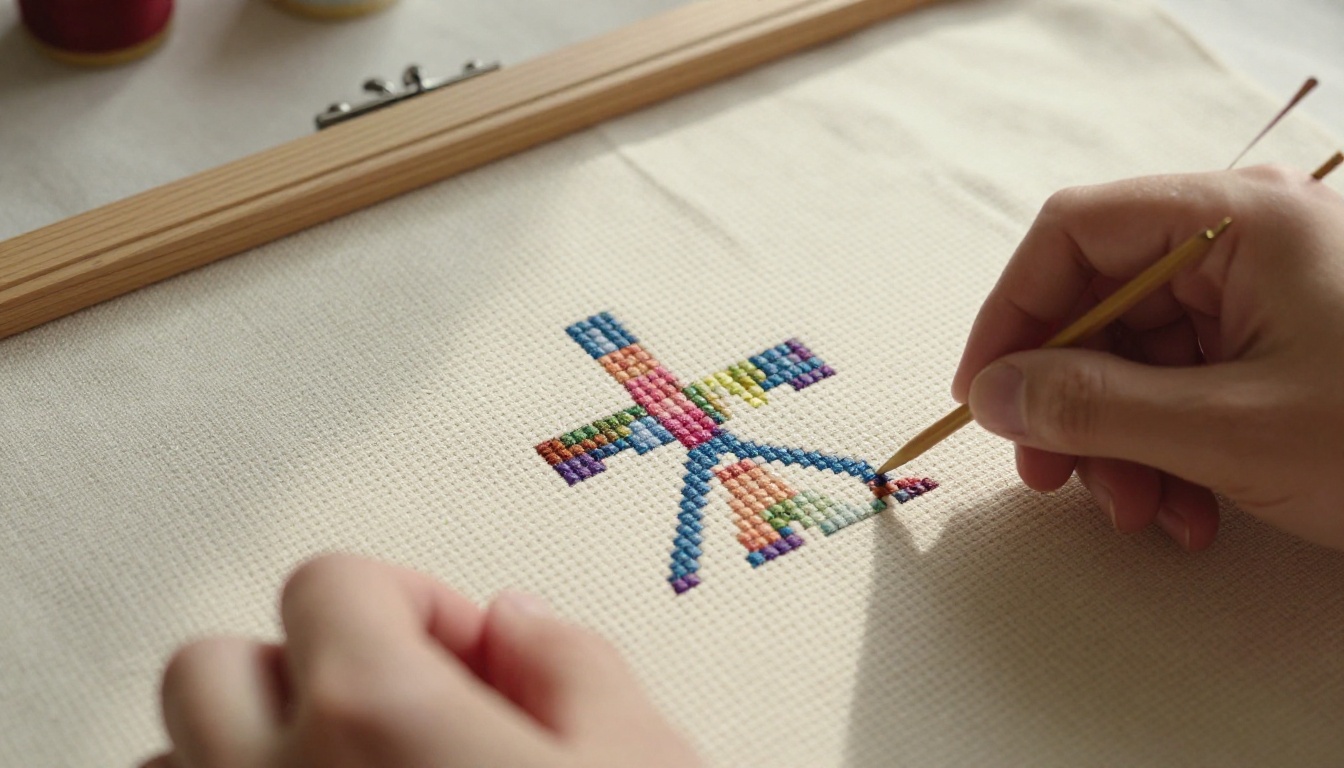
Un patrón de punto de cruz es la mejor imagen de lo que buscas: cada puntada cae sobre un cuadrado contado y todo el diseño usa cinco colores de hilo. La mayoría de los fallos rompen una de esas dos reglas.
- Redimensionar en pasos irregulares. Una ampliación de 1,7x garantiza mixels. Ceñirte a números enteros o elegir un tamaño de destino que sea múltiplo exacto del ancho nativo.
- Guardar como JPEG. El JPEG está diseñado para difuminar los bordes duros y añadir ruido alrededor. Guarda los sprites como PNG en todas las etapas, incluidas las intermedias.
- Escalar antes de corregir. Un escalador de IA convierte un píxel suelto en una mancha suave. Elimina huérfanos y halos primero, en tamaño nativo, donde cada uno cuesta un solo clic.
- Dejar que el motor suavice todo. Un filtro de texturas bilineal emborrona en tiempo de ejecución un sprite perfecto. Ponlo en point o nearest y prueba a la escala de visualización real.
- Reparar un fotograma a la vez. Corregir los fotogramas a ojo hace que cada uno tenga una paleta ligeramente distinta. Fija la paleta una vez, aplícala a todos los fotogramas y luego repasa los contornos.
Arregla tu primer sprite hoy
Elige un sprite que te haya dado problemas, ya sea un protagonista borroso, un tileset con vibraciones o una hoja de personajes que nunca terminó de encajar. Mide su cuadrícula, reduce la paleta, elimina los píxeles sueltos y amplíalo por un número entero.
Luego prueba la misma idea desde el principio: genera un sprite nuevo con RD Plus usando una imagen de paleta, y escala uno borroso con Real ESRGAN. Como las generaciones en PicassoIA no tienen límite, puedes pasar el mismo sprite por tres ajustes de escala y dos estilos en una sola sesión. Abre PicassoIA, sube tu peor sprite y comprueba lo limpio que puede quedar. Explora todos los modelos en picassoia.com/en/all-models.


