Les générateurs d’images IA savent très bien dessiner quelque chose qui ressemble à du pixel art vu de loin. De près, l’illusion se dissipe. Les bords sont mous, les « pixels » existent en trois tailles différentes, et un sprite qui devrait utiliser 16 couleurs en utilise discrètement 4 000. Importé dans un moteur de jeu, il scintille, se floute et jure avec tous les éléments faits à la main autour de lui.
C’est précisément ce problème que règlent un correcteur et upscaler de pixel art IA. Cet article montre comment diagnostiquer chaque défaut, reconstruire une vraie grille de pixels, verrouiller une palette cohérente et agrandir le résultat sans transformer les carrés nets en bouillie. Vous verrez aussi quels modèles PicassoIA conviennent à chaque étape, depuis les générateurs natifs pixel comme RD Plus jusqu’aux upscalers comme Real ESRGAN, avec une prise en main pas à pas du second.
💡 En bref : corrigez d’abord la grille, verrouillez ensuite la palette, upscalez en dernier, et uniquement par multiples entiers. Inverser cet ordre est la raison la plus fréquente pour laquelle un sprite réparé paraît encore « bizarre ».
Pourquoi les sprites IA paraissent faux
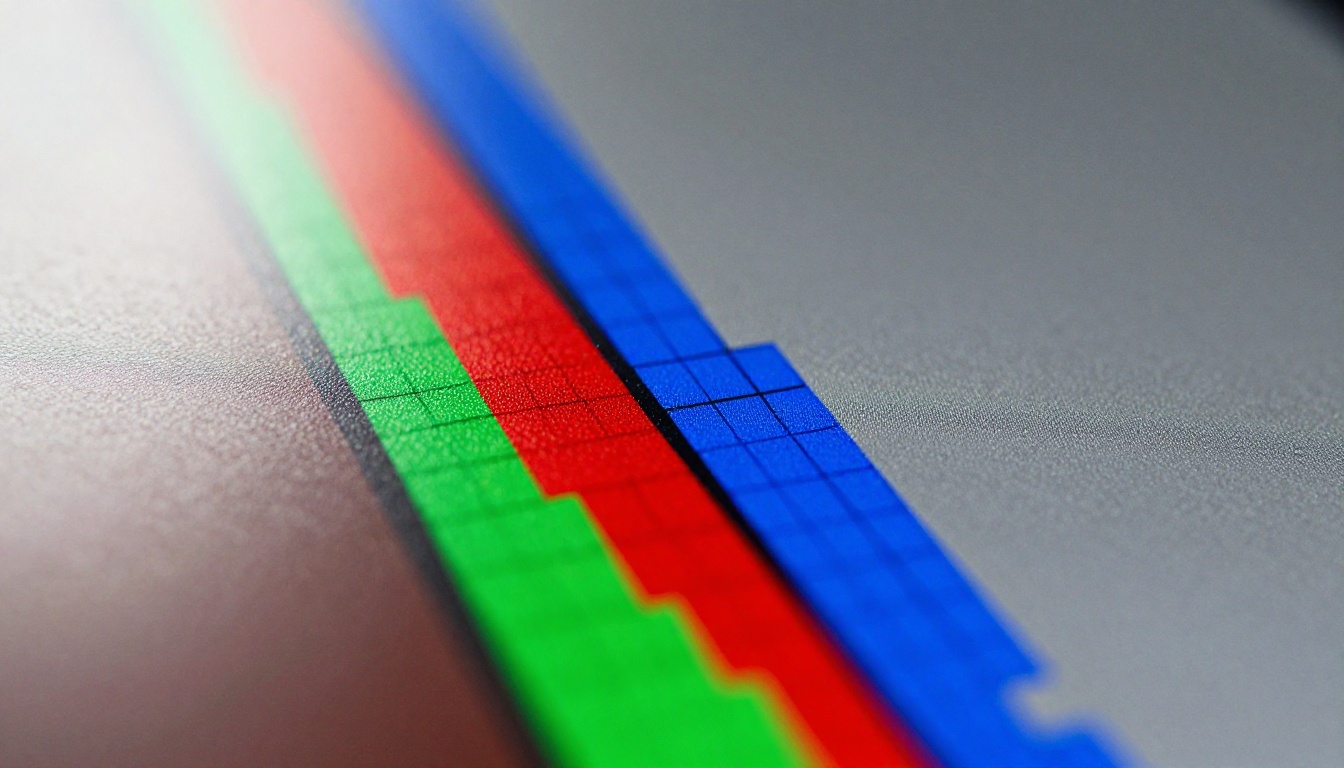
Les modèles de diffusion peignent avec une couleur continue, pas avec une grille. Quand vous demandez un « sprite de chevalier 16 bits », le modèle produit une image qui ressemble au style, mais rien à l’intérieur n’impose la règle selon laquelle un pixel équivaut à une cellule. Vous obtenez une image de pixel art, et non du pixel art.
Des pixels qui n’en sont pas
Le vrai pixel art a une taille de bloc fixe. Chaque carré visible a la même largeur et la même hauteur, et chaque ligne repose sur la grille. La sortie IA dérive : une partie du sprite utilise des blocs de 6 px, une autre des blocs de 5 px, et un contour courbe se dissout en dégradé lisse. Les pixel artistes appellent cela des mixels, contraction de « mixed resolutions » (résolutions mélangées) au sein d’une même image.
Le problème se cache à taille réelle et apparaît dès que vous réduisez le sprite à ses dimensions réelles dans le jeu. Une image de 1024 px qui « semble » faire 128 cellules de large peut en contenir en réalité 170, inégales, et aucun réglage de redimensionnement ne les alignera par hasard.
Flou, halos et gonflement de palette
Trois autres défauts reviennent sans cesse :
- Bords mous. L’anticrénelage et la compression JPEG étalent un contour net sur deux ou trois pixels.
- Halos. Une frange claire ou sombre et peu visible entoure le sprite là où le fond a été détouré.
- Gonflement de palette. Un sprite dessiné à la main utilise souvent de 8 à 32 couleurs. Un sprite généré peut en contenir des milliers, car chaque ombre douce est une nuance légèrement différente.
💡 Chaque défaut a sa propre réparation. Traiter un problème de flou avec un outil de palette ne fait que gaspiller une après-midi : diagnostiquez donc avant de toucher à quoi que ce soit.
Repérer les dégâts d’abord
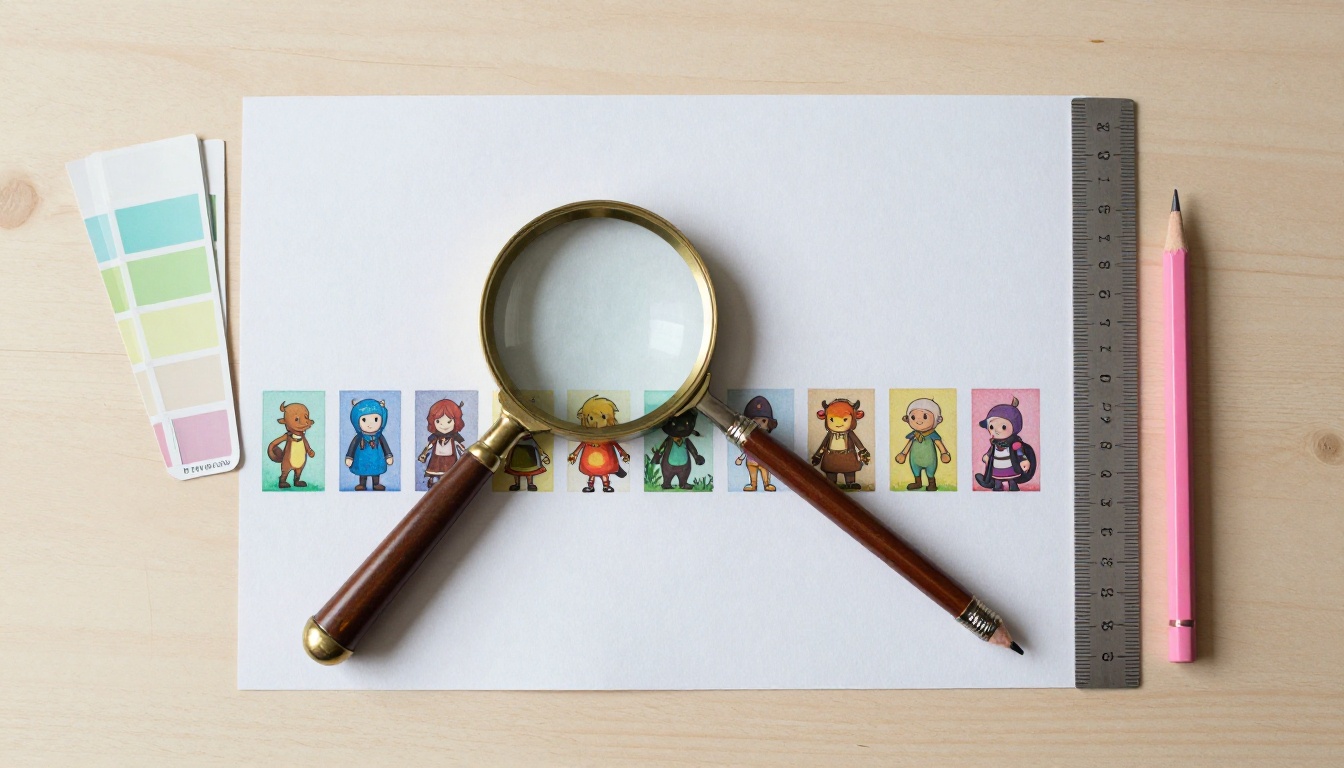
Ouvrez le sprite à un zoom de 800 % ou plus dans n’importe quel éditeur d’images. Les éditeurs centrés sur le pixel, comme Aseprite ou Pixelorama, sont idéaux, mais un éditeur généraliste convient aussi. Effectuez ensuite trois vérifications rapides.
Mesurer la vraie grille
Choisissez un détail au bord net, comme un œil ou la boucle d’une ceinture, et comptez combien de pixels à l’écran occupe un bloc visible. Si le sprite fait 1024 px de large et que chaque bloc mesure environ 8 px, la taille native est d’environ 128 px de large.
Mesurez à au moins trois endroits. Si les résultats diffèrent de plus d’un pixel, le sprite contient des mixels et doit être recalé sur une grille unique avant toute autre opération.
Compter les couleurs
La plupart des éditeurs affichent un nombre de couleurs uniques, ou vous pouvez passer en mode indexé et voir combien de couleurs subsistent pour une limite donnée. Un sprite propre reste sous 32 couleurs. Au-delà de 256, des dégradés se sont glissés et la palette doit être refaite.
Vérifier les bords et le fond
Placez un calque magenta uni derrière le sprite. Toute frange blanche ou noire apparaît immédiatement. Faites de même avec un calque gris moyen, car les halos ont souvent un côté clair et un côté sombre.
Voici comment les symptômes correspondent aux causes et aux réparations :
| Symptôme | Cause probable | Réparation |
|---|
| Des blocs de tailles différentes | Le modèle a ignoré la grille | Recaler sur la grille native |
| Contours flous | Anticrénelage ou compression JPEG | Sous-échantillonnage par blocs, puis requantification |
| Des milliers de couleurs | Ombrage doux et dégradés | Réduction de la palette |
| Frange claire sur les bords | Détourage de fond approximatif | Seuil alpha dur |
| Points isolés dans les zones vides | Bruit de diffusion | Nettoyage des pixels orphelins |
| Sprite flou après agrandissement | Filtre de redimensionnement lissant | Plus proche voisin à multiples entiers |
Reconstruire la grille étape par étape
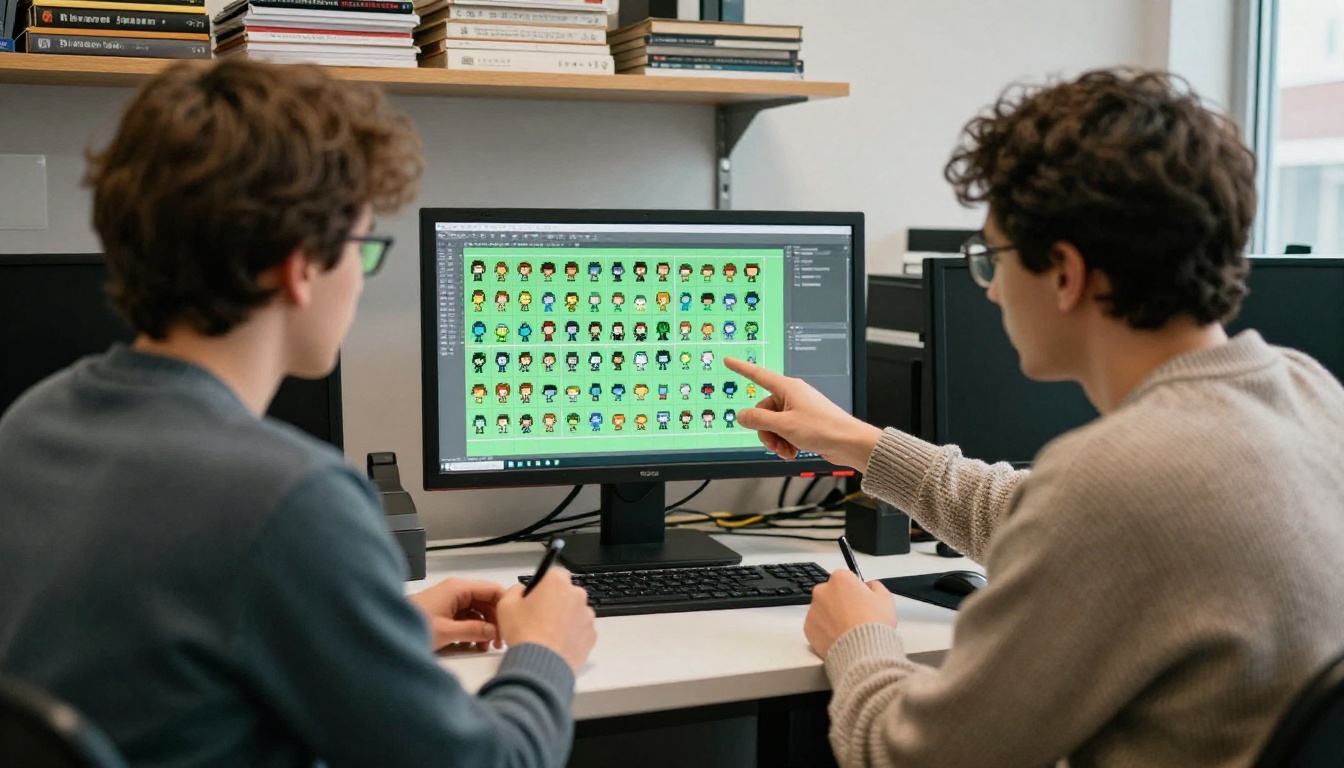
L’ordre de réparation compte : grille, palette, nettoyage, puis upscaling. Inverser deux étapes rend le travail précédent plus difficile.
Recaler sur la taille native
Divisez la largeur de l’image par la taille de bloc mesurée. Réduisez à cette largeur exacte avec un échantillonnage plus proche voisin ou, mieux, une méthode de majorité par blocs qui retient la couleur la plus fréquente dans chaque cellule. N’utilisez jamais le bicubique ou le bilinéaire pour cette étape. Ces filtres inventent des couleurs intermédiaires, précisément ce que vous cherchez à supprimer.
Si le sprite contient des mixels, choisissez la taille de bloc la plus fréquente et redessinez à la main les zones aberrantes. Vous pouvez aussi réintroduire le sprite recalé dans un modèle natif pixel en mode image vers image, afin qu’il repeigne ces zones sur la bonne grille.
Verrouiller la palette
Réduisez le sprite à une palette de 8 à 32 couleurs avec une conversion indexée, puis examinez les rampes. Chaque matière a besoin d’un ton sombre, d’un ton moyen et d’un ton clair, avec des hautes lumières légèrement plus chaudes et des ombres légèrement plus froides. Deux teintes qui ne diffèrent que de quelques valeurs RVB forment une seule couleur déguisée : fusionnez-les.
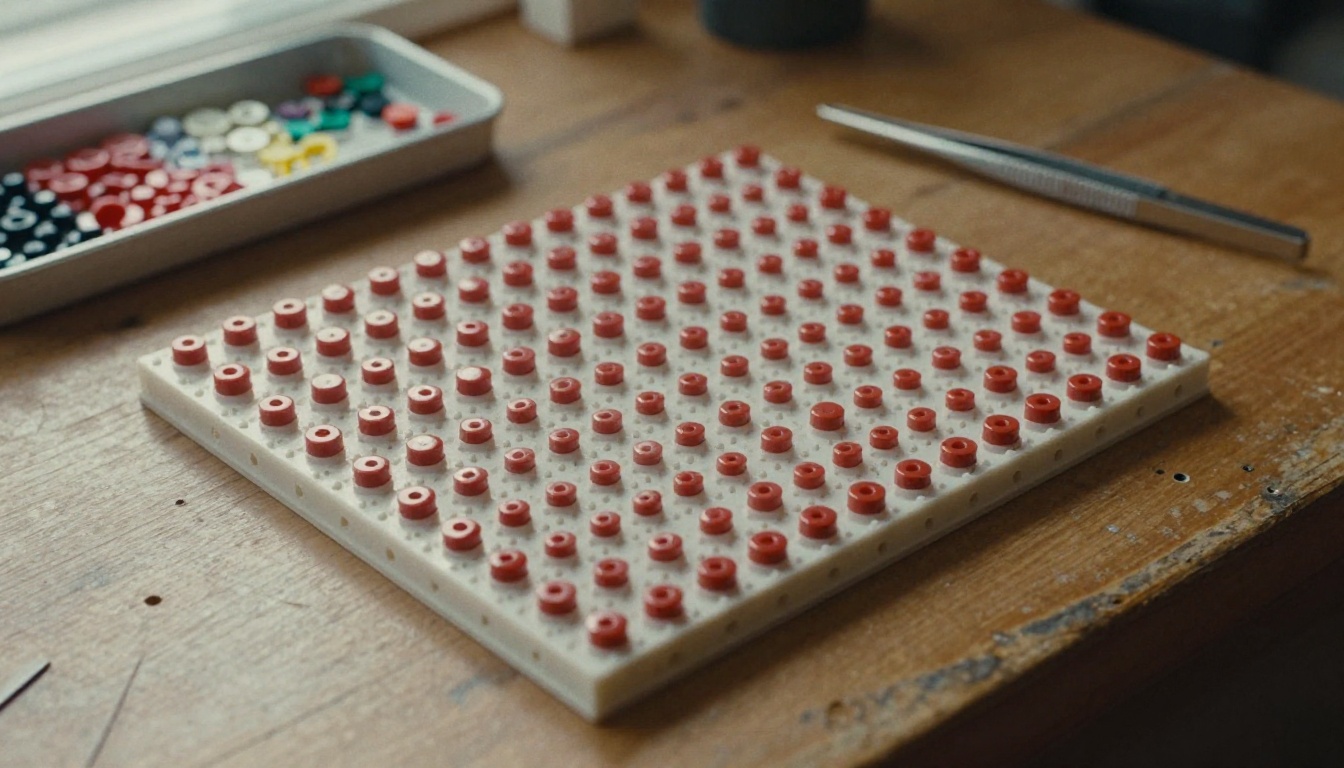
Un plateau de perles triées est un bon modèle mental. Il est impossible d’utiliser une couleur qui ne figure pas sur le plateau, et le sprite reste donc cohérent. Enregistrez votre palette finale sous forme d’image de nuancier et réutilisez-la pour chaque sprite du projet.
Supprimer les pixels parasites et les halos
Trois nettoyages terminent le travail :
- Pixels orphelins. Supprimez les pixels isolés qui n’ont aucun voisin de même couleur. Le bruit de diffusion en laisse des dizaines dans les zones vides.
- Alpha. Forcez chaque pixel à être soit totalement opaque, soit totalement transparent. Les pixels semi-transparents sont ce qui crée des halos sur un nouveau fond.
- Contours. Visez un contour d’un pixel aux angles nets. Les pixels d’angle doublés, appelés crénelages, rendent une ligne hérissée à petite taille.
Générer des sprites plus propres à la source
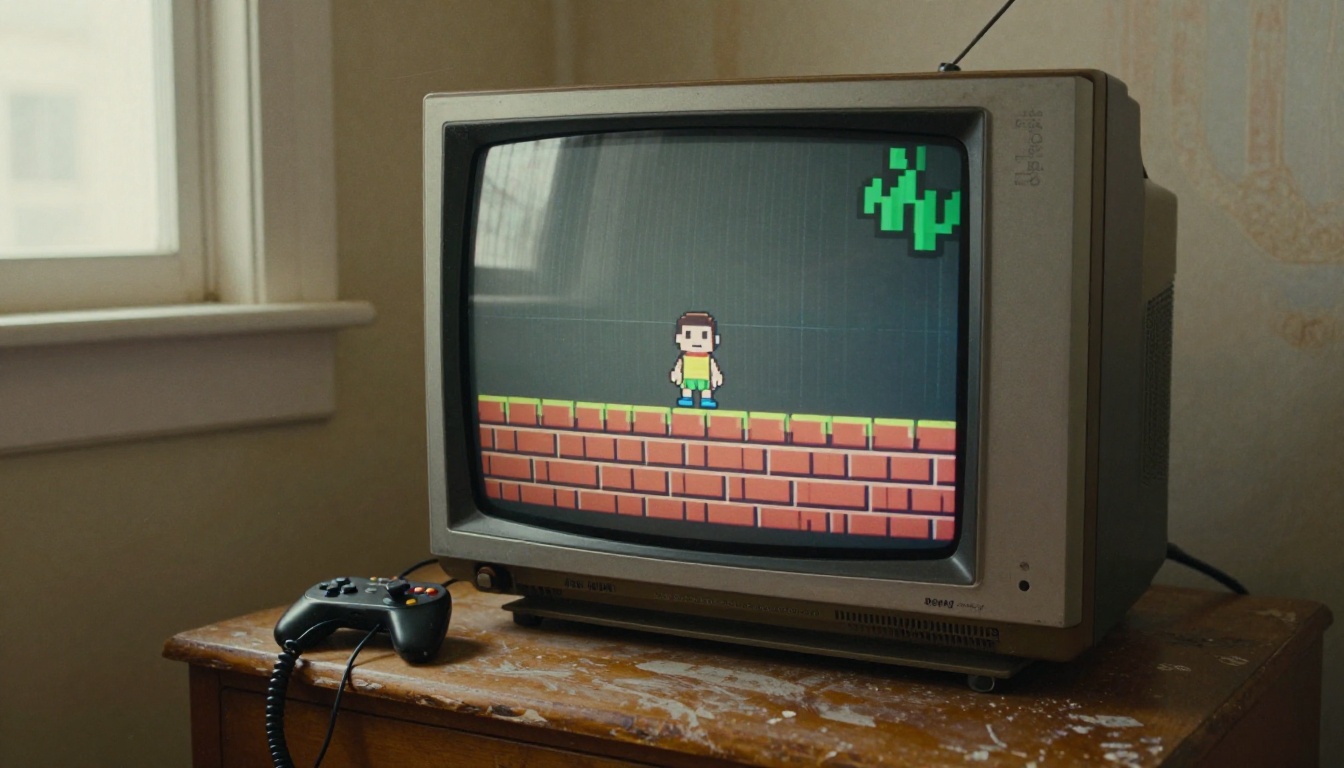
Réparer coûte moins cher quand il y a moins à réparer. Les modèles conçus spécifiquement pour le pixel art tombent sur une grille bien plus souvent que les modèles d’images généralistes : beaucoup de sprites n’ont besoin que d’une passe légère sur la palette.
Choisir un modèle natif pixel
PicassoIA héberge quatre modèles Retro Diffusion, chacun destiné à un usage différent :
| Modèle | Idéal pour | À savoir |
|---|
| RD Plus | Sprites finis, icônes, scènes | 19 styles, saisie de palette, export transparent |
| RD Fast | Brouillons rapides et variations | Conçu pour la rapidité |
| RD Animation | Poses et images de sprites | Référencé pour les sprites pixel |
| RD Tile | Jeux de tuiles et textures de sol | Conçu pour les tuiles répétées |
Des modèles généralistes comme GPT Image 2 ou PicassoIA Image Editor Pro peuvent aussi dessiner ou modifier un sprite, ce qui les rend pratiques pour le concept art. Attendez-vous toutefois à tous les défauts du tableau ci-dessus, et prévoyez une passe de réparation.
Réglages qui comptent dans RD Plus
RD Plus utilise par défaut une toile de 256 par 256, et les petites toiles sont un atout, non une limite. Un sprite de 64 à 192 px oblige le modèle à s’engager sur des formes épaisses et lisibles.
- Style. Choisissez parmi des préréglages comme
classic, retro, character_turnaround, item_sheet, isometric_asset ou low_res. Faites correspondre le préréglage au type d’élément plutôt que de décrire le style dans le prompt.
- Palette d’entrée. Importez une image de nuancier pour que chaque élément de l’ensemble partage les mêmes couleurs.
- Supprimer l’arrière-plan. Activez-le pour obtenir un PNG transparent qui s’intègre directement dans un moteur de jeu.
- Image d’entrée et force. Fournissez une esquisse approximative ou un sprite recalé. Une force faible conserve davantage votre image source, une force élevée suit de plus près le prompt.
- Seed. Fixez-la lorsque vous voulez régénérer plus tard le même sprite avec une petite modification du prompt.
- Nombre d’images. Demandez plusieurs variations en une seule exécution et gardez celle à la silhouette la plus propre.
Planches, tuiles et animation
La cohérence entre de nombreux éléments est le point où la retouche manuelle devient coûteuse. Réutilisez une seule seed, une seule image de palette et une seule taille de toile pour tout un jeu de personnages, et la grille reste identique d’une image à l’autre. Pour les textures de sol, générez avec RD Tile, puis placez une copie de la tuile en 3 par 3 dans votre éditeur. Toute couture visible signifie que les pixels de bord doivent être corrigés à la main.
Agrandir sans étaler les pixels
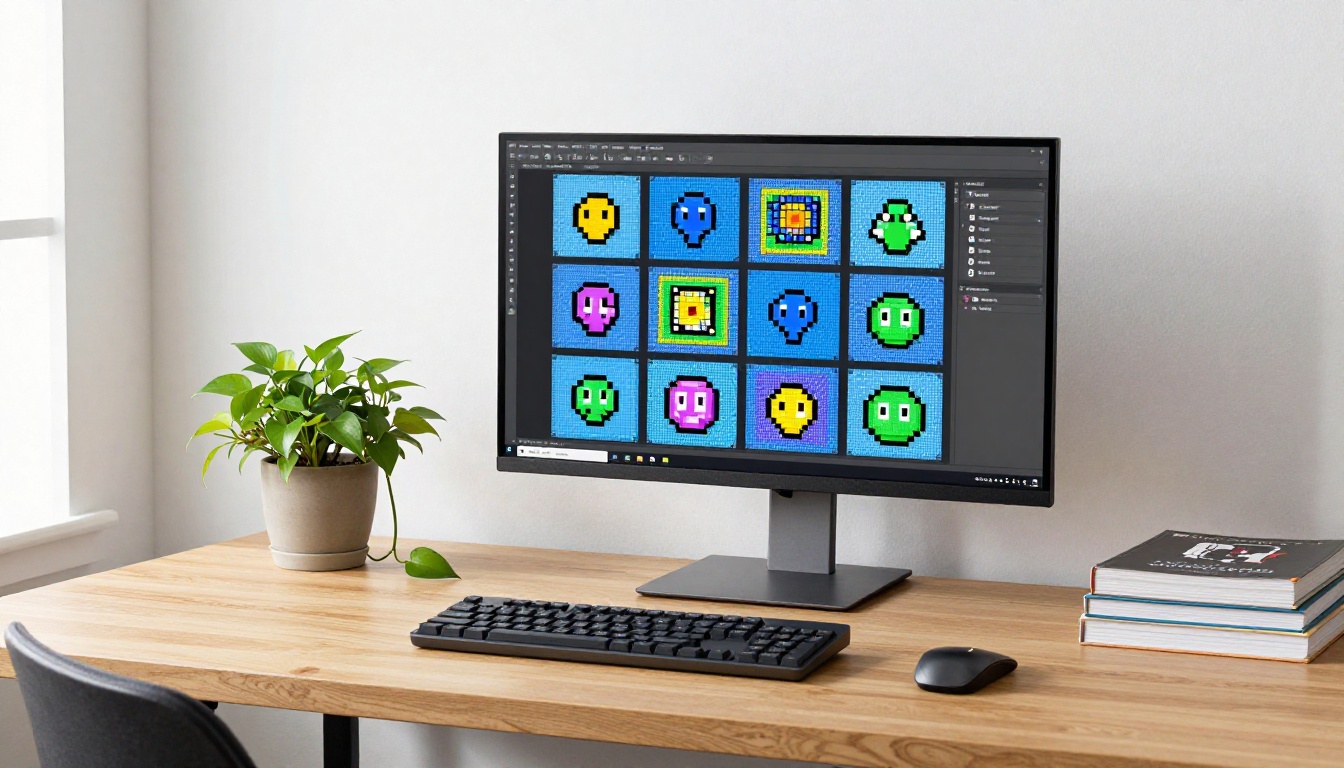
L’upscaling est la dernière étape, car il multiplie toutes les erreurs commises avant. Corrigez la grille et la palette à taille native, où chaque défaut est un pixel unique que vous pouvez voir.
Mise à l’échelle par nombres entiers d’abord
Pour un jeu ou une planche de sprites, utilisez le plus proche voisin à 2x, 3x, 4x, 6x ou 8x. Chaque pixel source devient un bloc exact de N par N, et rien n’est inventé. Un sprite de 128 px devient 1024 px en 8x, sans aucun flou. Évitez 1,5x ou 2,5x : certains pixels source deviennent plus larges que d’autres, et les mixels reviennent.
Dans un moteur de jeu, réglez aussi le filtrage des textures sur point ou plus proche voisin. Un sprite parfait se ramollit tout de même lorsque le moteur mélange les pixels voisins à l’exécution.
Quand un upscaler IA aide
Un upscaler IA reconstruit le détail au lieu de copier les pixels. Pour le pixel art, cela signifie souvent des bords plus lisses, ce qui n’est pas toujours souhaitable. Il se justifie dans trois situations :
- La source est une génération floue ou endommagée par JPEG que vous voulez nettoyer avant de la recaler sur une grille.
- Vous avez besoin d’une version picturale haute résolution pour une affiche, une page boutique ou une impression.
- L’élément mélange du pixel art avec des éléments photographiques ou peints.
PicassoIA propose neuf upscalers. Voici où chacun vaut la peine d’être essayé :
💡 Le pixel art est un test difficile pour les upscalers conçus pour la photographie. Faites tourner deux ou trois d’entre eux sur le même sprite et comparez les résultats à 400 % de zoom avant de vous décider.
Real ESRGAN est un bon premier arrêt, car il ne demande que trois entrées et renvoie un résultat en quelques secondes. PicassoIA ne limite pas le nombre de générations, vous pouvez donc tester plusieurs réglages d’échelle sur un même sprite.
Lancer l’upscaling
- Ouvrez la page Real ESRGAN.
- Importez votre sprite au format PNG. Un JPEG ajoute de nouveaux blocs de compression avant même que le modèle ne démarre.
- Réglez Scale. La valeur par défaut est 4, qui transforme une image de 512 par 512 en 2048 par 2048. Utilisez 2 si vous n’avez besoin que d’une augmentation modérée.
- Laissez l’option face restoration désactivée pour les sprites. Elle lance une passe distincte conçue pour de vrais portraits et peut déformer les visages stylisés.
- Lancez le modèle et attendez quelques secondes.
- Téléchargez le résultat et zoomez à 400 % pour inspecter les bords.
Voici le comportement de chaque entrée pour les sprites :
| Réglage | Par défaut | Conseil pour les sprites |
|---|
| Image | Obligatoire | PNG, sans perte, taille native ou déjà recalée |
| Scale | 4 | 2 pour une croissance douce, 4 pour une sortie de taille d’impression |
| Face restoration | Désactivé | À garder désactivé sauf si l’image contient un visage photographique |
L’astuce de l’aller-retour
Quand un sprite arrive flou, upscalez-le une fois avec Real ESRGAN pour supprimer le bruit de compression, puis recalez l’image agrandie sur la grille native avec un redimensionnement par majorité de blocs. La passe IA nettoie le détail, et le recalage restaure des pixels carrés et nets. Comparez le résultat à l’original pour vérifier que les formes n’ont pas dérivé.
Les erreurs qui ruinent les sprites
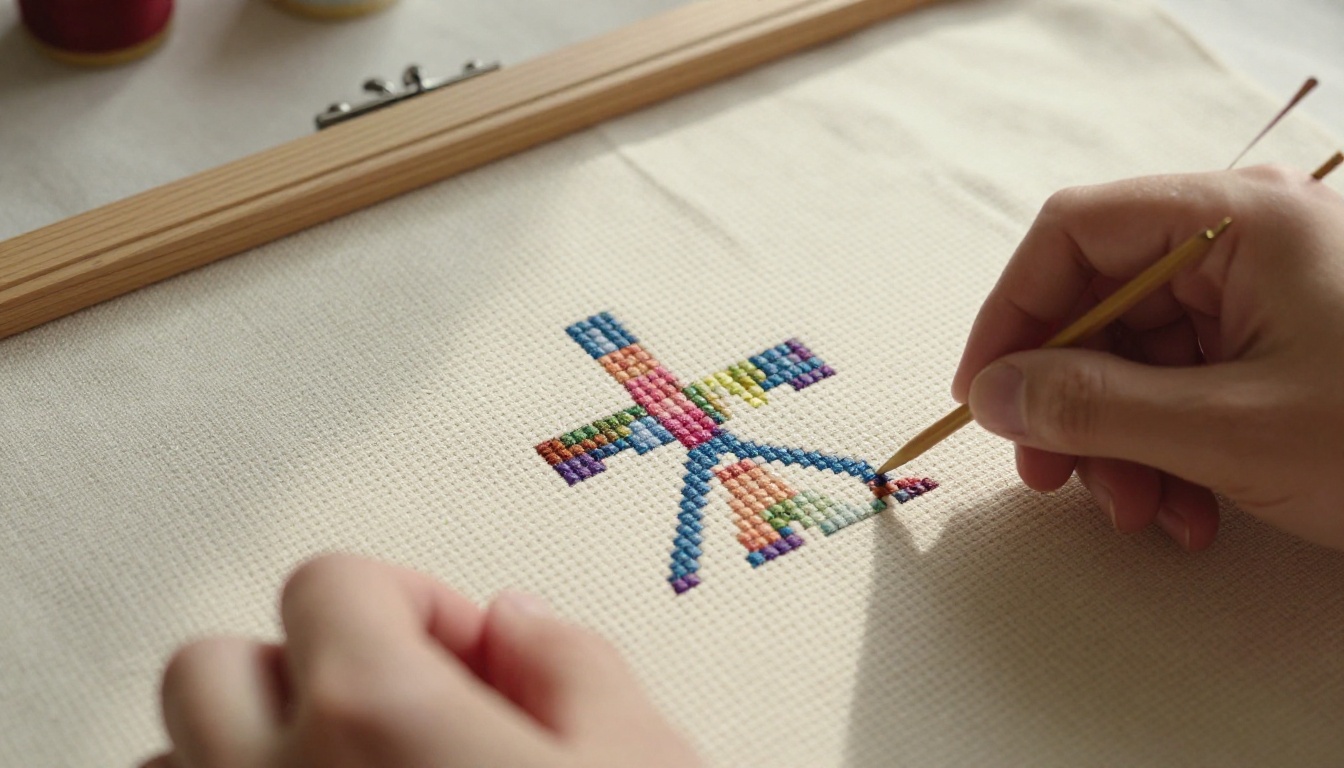
Un motif de point de croix est la meilleure image de ce que vous visez : chaque point se trouve sur un carré compté, et l’ensemble du motif utilise cinq couleurs de fil. La plupart des échecs enfreignent l’une de ces deux règles.
- Redimensionner par étapes irrégulières. Un agrandissement de 1,7x garantit des mixels. Tenez-vous-en aux nombres entiers, ou choisissez une taille cible qui soit un multiple exact de la largeur native.
- Enregistrer en JPEG. Le JPEG est conçu pour estomper les bords nets et ajouter du bruit autour d’eux. Enregistrez les sprites en PNG à chaque étape, y compris les intermédiaires.
- Upscaler avant de corriger. Un upscaler IA transforme un pixel parasite en tache lisse. Supprimez d’abord les orphelins et les halos, à taille native, où chacun ne coûte qu’un clic.
- Laisser le moteur tout lisser. Un filtre de texture réglé sur bilinéaire floute un sprite parfait à l’exécution. Réglez-le sur point ou plus proche voisin et testez à l’échelle d’affichage réelle.
- Réparer une image à la fois. Corriger les images à l’œil donne à chacune une palette légèrement différente. Corrigez la palette une seule fois, appliquez-la à toutes les images, puis reprenez les contours.
Corrigez votre premier sprite dès aujourd’hui
Choisissez un sprite qui vous pose problème, qu’il s’agisse d’un héros flou, d’un jeu de tuiles qui vibre ou d’une planche de personnages qui n’a jamais vraiment été cohérente. Mesurez sa grille, réduisez la palette, supprimez les pixels parasites et agrandissez-le d’un nombre entier.
Essayez ensuite la même démarche depuis le début : générez un sprite neuf avec RD Plus en utilisant une image de palette, et upscalez un sprite flou avec Real ESRGAN. Comme les générations sur PicassoIA ne sont pas plafonnées, vous pouvez faire passer le même sprite par trois réglages d’échelle et deux styles en une seule session. Ouvrez PicassoIA, importez votre pire sprite et voyez à quel point il peut devenir propre. Parcourez tous les modèles sur picassoia.com/en/all-models.


