Os geradores de imagem com IA são muito bons em desenhar algo que parece pixel art a uns noventa centímetros de distância. Dê zoom e a ilusão desaba. As bordas estão moles, os "pixels" aparecem em três tamanhos diferentes, e um sprite que deveria usar 16 cores usa, sem avisar, 4.000. Ao ser colocado em um motor de jogo, ele tremeluz, fica borrado e destoa de todos os ativos feitos à mão ao redor.
É exatamente essa lacuna que um corretor e upscaler de pixel art com IA fecha. Este artigo mostra como diagnosticar cada falha, reconstruir uma grade de pixels de verdade, fixar uma paleta que se mantenha coerente e ampliar o resultado sem transformar quadradinhos nítidos em papa. Você também verá quais modelos do PicassoIA servem a cada etapa, desde geradores nativos de pixel como o RD Plus até upscalers como o Real ESRGAN, com um passo a passo completo do segundo.
💡 Versão curta: conserte a grade primeiro, fixe a paleta em segundo lugar e amplie por último, e só por múltiplos inteiros. Fazer essas etapas em outra ordem é o motivo mais comum de um sprite já consertado continuar parecendo "estranho".
Por que os sprites de IA parecem errados
Os modelos de difusão pintam com cor contínua, não com uma grade. Quando você pede um "sprite de cavaleiro em 16 bits", o modelo produz uma imagem que se parece com o estilo, mas nada dentro dela garante a regra de que um pixel equivale a uma célula. O que você recebe é uma imagem de pixel art, e não pixel art de fato.
Pixels que não são pixels
A pixel art de verdade tem um tamanho de bloco fixo. Cada quadrado visível tem a mesma largura e a mesma altura, e cada linha fica sobre a grade. A saída da IA se desalinha. Uma parte do sprite usa blocos de 6 px, outra usa blocos de 5 px, e uma borda curva se dissolve em um degradê suave. Artistas de pixel chamam isso de mixels, abreviação de resoluções mistas dentro de uma única imagem.
O problema fica escondido em tamanho real e aparece no momento em que você reduz o sprite às dimensões que ele tem no jogo. Uma imagem de 1024 px que "parece" ter 128 células de largura pode, na verdade, ter 170 células irregulares, e nenhuma configuração de redimensionamento vai alinhá-las por acaso.
Borrão, halos e inchaço de paleta
Outras três falhas aparecem sempre:
- Bordas moles. O antisserrilhamento e a compressão JPEG espalham um contorno duro por dois ou três pixels.
- Halos. Uma franja clara ou escura fica ao redor do sprite onde o fundo foi recortado.
- Inchaço de paleta. Um sprite feito à mão costuma usar de 8 a 32 cores. Um gerado pode ter milhares, porque cada sombra suave é um tom ligeiramente diferente.
💡 Cada falha tem seu próprio conserto. Um problema de borrão tratado com uma ferramenta de paleta só desperdiça uma tarde, então diagnostique antes de mexer em qualquer coisa.
Identifique os danos primeiro
Abra o sprite com zoom de 800% ou mais em qualquer editor de imagem. Editores voltados a pixels, como Aseprite ou Pixelorama, são ideais, mas um editor geral também funciona. Depois faça três verificações rápidas.
Meça a grade real
Escolha um detalhe com borda nítida, como um olho ou a fivela de um cinto, e conte quantos pixels da tela um bloco visível ocupa. Se o sprite tem 1024 px de largura e cada bloco tem cerca de 8 px, o tamanho nativo é de aproximadamente 128 px de largura.
Meça em pelo menos três pontos. Se os números divergirem em mais de um pixel, o sprite tem mixels e precisa ser encaixado em uma única grade antes de qualquer outra coisa.
Conte as cores
A maioria dos editores informa uma contagem de cores únicas, ou você pode converter para o modo indexado e ver quantas cores sobrevivem a um determinado limite. Um sprite limpo fica abaixo de 32 cores. Qualquer valor acima de 256 significa que degradês se infiltraram e a paleta precisa ser refeita.
Verifique as bordas e o fundo
Coloque uma camada magenta uniforme atrás do sprite. Qualquer franja branca ou preta aparece na hora. Faça o mesmo com uma camada cinza médio, porque os halos costumam ter lados claros e escuros.
Veja como os sintomas se ligam às causas e aos reparos:
| Sintoma | Causa provável | Reparo |
|---|
| Blocos com tamanhos diferentes | O modelo ignorou a grade | Encaixar na grade nativa |
| Contornos difusos | Antisserrilhamento ou compressão JPEG | Reamostragem por blocos, depois requantizar |
| Milhares de cores | Sombreamento suave e degradês | Redução de paleta |
| Franja clara nas bordas | Recorte de fundo grosseiro | Limiar de alfa rígido |
| Pontos isolados em áreas vazias | Ruído de difusão | Limpeza de pixels órfãos |
| Sprite fica suave após ampliar | Filtro de redimensionamento suave | Vizinho mais próximo em múltiplos inteiros |
Reconstrua a grade passo a passo
A ordem dos reparos importa: grade, paleta, limpeza e depois ampliação. Inverter qualquer par de etapas torna o trabalho anterior mais difícil.
Encaixe no tamanho nativo
Divida a largura da imagem pelo tamanho de bloco que você mediu. Reduza para essa largura exata com amostragem de vizinho mais próximo ou, melhor ainda, um método de maioria por blocos que escolhe a cor mais comum dentro de cada célula. Nunca use bicúbico ou bilinear nesta etapa. Esses filtros inventam cores intermediárias, justamente o que você está tentando remover.
Se o sprite tem mixels, escolha o tamanho de bloco mais comum e refaça à mão as áreas irregulares. Você também pode enviar o sprite já encaixado de volta a um modelo nativo de pixel no modo imagem para imagem, para que ele repinte essas regiões na grade correta.
Fixe a paleta
Reduza o sprite para 8 a 32 cores com uma conversão indexada e depois inspecione as rampas. Cada material precisa de um tom escuro, um médio e um claro, com os realces levemente mais quentes e as sombras levemente mais frias. Dois tons que diferem por poucos valores RGB são uma mesma cor disfarçada, então funda-os.
Uma bandeja de contas organizadas é um bom modelo mental. Você fisicamente não consegue usar uma cor que não está na bandeja, então o sprite permanece coerente. Salve sua paleta final como uma imagem de amostras e reutilize-a em todos os sprites do projeto.
Remova pixels soltos e halos
Três limpezas concluem o trabalho:
- Pixels órfãos. Apague pixels isolados que não têm vizinho da mesma cor. O ruído de difusão deixa dezenas deles em áreas vazias.
- Alfa. Force cada pixel a ser totalmente opaco ou totalmente transparente. Pixels semitransparentes são o que cria halos em um novo fundo.
- Contornos. Busque um contorno de um pixel com cantos limpos. Pixels de canto duplicados, às vezes chamados de serrilhado, deixam a linha com aspecto peludo em tamanhos pequenos.
Gere sprites mais limpos na origem
Consertar sai mais barato quando há menos o que consertar. Modelos feitos especificamente para pixel art acertam a grade com muito mais frequência do que modelos de imagem gerais, então muitos sprites precisam apenas de uma passagem leve de paleta.
Escolha um modelo nativo de pixel
O PicassoIA hospeda quatro modelos Retro Diffusion, cada um voltado a um tipo de trabalho:
| Modelo | Melhor para | Vale saber |
|---|
| RD Plus | Sprites finalizados, ícones, cenas | 19 estilos, entrada de paleta, exportação com transparência |
| RD Fast | Rascunhos rápidos e variações | Feito para velocidade |
| RD Animation | Poses e quadros de sprites | Listado para sprites de pixel |
| RD Tile | Conjuntos de blocos e texturas de chão | Feito para blocos que se repetem |
Modelos gerais como GPT Image 2 ou PicassoIA Image Editor Pro também podem desenhar ou editar um sprite, o que os torna úteis para arte conceitual. Espere, porém, todas as falhas da tabela acima e planeje a passagem de reparo.
Configurações que importam no RD Plus
O RD Plus usa por padrão uma tela de 256 por 256, e telas pequenas são um recurso, não um limite. Um sprite de 64 a 192 px força o modelo a se comprometer com formas grandes e legíveis.
- Estilo. Escolha entre predefinições como
classic, retro, character_turnaround, item_sheet, isometric_asset ou low_res. Combine a predefinição com o tipo de ativo em vez de descrever o estilo no prompt.
- Paleta de entrada. Envie uma imagem de amostras para que todos os ativos do conjunto compartilhem as mesmas cores.
- Remover fundo. Ative para obter um PNG transparente que entra direto em um motor de jogo.
- Imagem de entrada e força. Forneça um esboço rascunhado ou um sprite já encaixado. Uma força menor mantém mais da sua entrada; uma força maior segue o prompt com mais fidelidade.
- Seed. Fixe-a quando quiser regenerar o mesmo sprite depois com uma pequena mudança no prompt.
- Número de imagens. Peça várias variações em uma única execução e fique com a que tiver a silhueta mais limpa.
Folhas, blocos e animação
A consistência entre muitos ativos é onde o reparo manual fica caro. Reutilize uma seed, uma imagem de paleta e um tamanho de tela para um conjunto de personagens inteiro, e a grade se mantém idêntica de quadro a quadro. Para texturas de chão, gere com o RD Tile e depois coloque uma cópia de 3 por 3 do bloco no seu editor. Qualquer emenda visível significa que os pixels da borda precisam de um ajuste manual.
Amplie sem borrar os pixels
A ampliação é a última etapa porque multiplica todos os erros anteriores. Conserte a grade e a paleta no tamanho nativo, onde cada falha é um único pixel que você consegue ver.
Primeiro, ampliação por número inteiro
Para um jogo ou uma folha de sprites, use vizinho mais próximo em 2x, 3x, 4x, 6x ou 8x. Cada pixel de origem vira um bloco exato de N por N e nada é inventado. Um sprite de 128 px vira 1024 px em 8x, sem nenhum borrão. Evite 1,5x ou 2,5x: alguns pixels de origem ficam mais largos que outros e os mixels voltam.
Em um motor de jogo, mude também o filtro de textura para ponto ou vizinho mais próximo. Um sprite perfeito ainda fica suave quando o motor mistura os pixels vizinhos em tempo de execução.
Quando um upscaler de IA ajuda
Um upscaler de IA reconstrói detalhes em vez de copiar pixels. Na pixel art, isso costuma significar bordas mais suaves, o que nem sempre é o que você quer. Ele se justifica em três situações:
- A origem é uma geração borrada ou danificada por JPEG que você quer limpar antes de reencaixar na grade.
- Você precisa de uma versão pictórica em alta resolução para pôster, página de loja ou impressão.
- O ativo mistura pixel art com elementos fotográficos ou pintados.
O PicassoIA lista nove upscalers. Veja onde vale experimentar cada um:
💡 A pixel art é um teste difícil para upscalers feitos para fotografias. Rode dois ou três deles no mesmo sprite e compare os resultados com zoom de 400% antes de escolher um.
Como usar o Real ESRGAN no PicassoIA
O Real ESRGAN é uma boa primeira parada porque tem apenas três entradas e devolve um resultado em segundos. O PicassoIA não limita o número de gerações, então você pode testar várias configurações de escala em um mesmo sprite.
Execute a ampliação
- Abra a página do Real ESRGAN.
- Envie seu sprite como PNG. Um JPEG acrescenta novos blocos de compressão antes mesmo de o modelo começar.
- Defina a Escala. O padrão é 4, que transforma uma imagem de 512 por 512 em 2048 por 2048. Use 2 quando precisar apenas de um aumento moderado.
- Deixe a opção restauração facial desligada para sprites. Ela executa uma passagem separada, feita para retratos reais, e pode deformar rostos estilizados.
- Execute o modelo e aguarde alguns segundos.
- Baixe o resultado e amplie para 400% para inspecionar as bordas.
Veja como cada entrada se comporta com sprites:
| Configuração | Padrão | Orientação para sprites |
|---|
| Imagem | Obrigatório | PNG, sem perdas, tamanho nativo ou já encaixado |
| Escala | 4 | 2 para um crescimento suave, 4 para saídas de tamanho de impressão |
| Restauração facial | Desligada | Mantenha desligada, a menos que a imagem tenha um rosto fotográfico |
O truque da ida e volta
Quando um sprite chega borrado, amplie-o uma vez com o Real ESRGAN para remover o ruído de compressão e depois encaixe a imagem maior de volta na grade nativa com um redimensionamento por maioria de blocos. A passagem de IA limpa o detalhe, e o encaixe restaura os pixels quadrados e duros. Compare o resultado com o original para confirmar que as formas não se desalinharam.
Erros que estragam os sprites
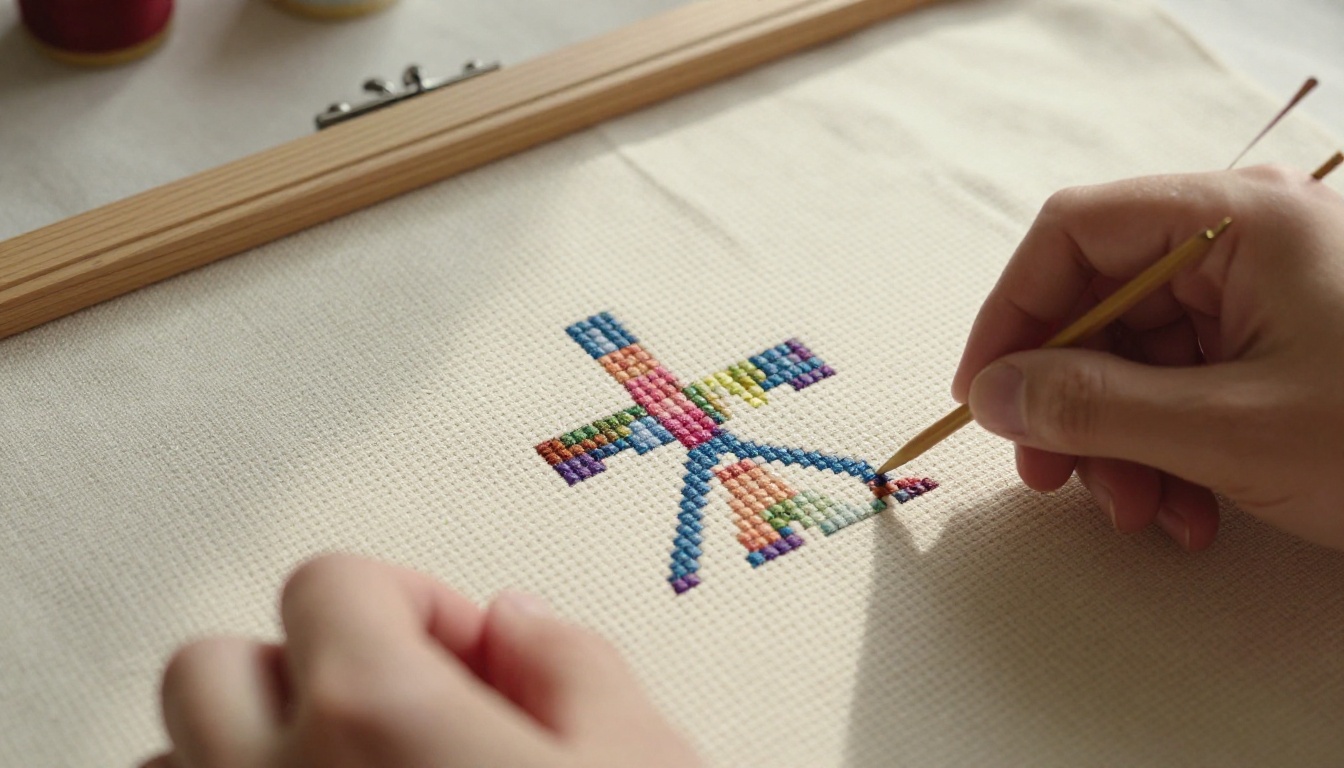
Um padrão de ponto cruz é a melhor imagem do que você está buscando: cada ponto fica sobre um quadrado contado e o desenho inteiro usa cinco cores de linha. A maioria das falhas quebra uma dessas duas regras.
- Redimensionar em passos quebrados. Uma ampliação de 1,7x garante mixels. Fique com números inteiros ou escolha um tamanho-alvo que seja múltiplo exato da largura nativa.
- Salvar como JPEG. O JPEG foi feito para borrar bordas duras e acrescentar ruído ao redor delas. Salve os sprites como PNG em todas as etapas, inclusive nas intermediárias.
- Ampliar antes de consertar. Um upscaler de IA transforma um pixel solto em uma mancha suave. Remova órfãos e halos primeiro, no tamanho nativo, onde cada um custa um único clique.
- Deixar o motor suavizar tudo. Um filtro de textura em bilinear borra um sprite perfeito em tempo de execução. Defina-o como ponto ou vizinho mais próximo e teste na escala de exibição real.
- Consertar um quadro por vez. Corrigir quadros a olho dá a cada um uma paleta ligeiramente diferente. Fixe a paleta uma vez, aplique-a a todos os quadros e só então repare os contornos.
Conserte seu primeiro sprite hoje
Escolha um sprite que tenha incomodado você, seja um herói borrado, um conjunto de blocos instável ou uma folha de personagem que nunca combinou direito. Meça a grade, reduza a paleta, limpe os pixels soltos e amplie por um número inteiro.
Depois, experimente a mesma ideia desde o início: gere um sprite novo com o RD Plus usando uma imagem de paleta e amplie um sprite borrado com o Real ESRGAN. Como as gerações no PicassoIA não têm limite, você pode passar o mesmo sprite por três configurações de escala e dois estilos em uma única sessão. Abra o Picasso IA, envie seu pior sprite e veja o quão limpo ele pode ficar. Veja todos os modelos em picassoia.com/en/all-models.


