AI इमेज जनरेटर तीन फ़ुट दूर से पिक्सल आर्ट जैसी दिखने वाली तस्वीर बनाने में बहुत अच्छे हैं। पास जाकर देखें तो भ्रम टूट जाता है। किनारे नरम होते हैं, "पिक्सल" तीन अलग-अलग आकारों में आते हैं, और जो स्प्राइट 16 रंगों से बननी चाहिए थी, वह चुपचाप 4,000 रंग इस्तेमाल कर लेती है। किसी गेम इंजन में डालने पर वह झिलमिलाती है, धुंधली दिखती है और आसपास की हाथ से बनी सभी एसेट्स से मेल नहीं खाती।
यही कमी AI पिक्सल आर्ट फ़िक्सर और अपस्केलर दूर करता है। यह लेख दिखाता है कि हर खामी की पहचान कैसे करें, असली पिक्सल ग्रिड कैसे दोबारा बनाएँ, ऐसा पैलेट कैसे लॉक करें जो एक साथ अच्छा लगे, और नतीजे को कुरकुरे वर्गों को धुंधले गारे में बदले बिना कैसे बड़ा करें। आप यह भी देखेंगे कि हर स्टेप के लिए कौन से PicassoIA मॉडल उपयोगी हैं, RD Plus जैसे पिक्सल नेटिव जनरेटर से लेकर Real ESRGAN जैसे अपस्केलर तक, और उसी अपस्केलर के साथ स्टेप-बाय-स्टेप प्रक्रिया भी।
💡 छोटा तरीका: पहले ग्रिड ठीक करें, दूसरे नंबर पर पैलेट लॉक करें, और आख़िर में अपस्केल करें, और वह भी सिर्फ़ पूर्ण संख्या के गुणकों में। इन्हें किसी और क्रम में करना ही सबसे आम वजह है कि ठीक किया गया स्प्राइट अब भी "गड़बड़" लगता है।
AI स्प्राइट्स गलत क्यों दिखते हैं
डिफ्यूज़न मॉडल लगातार रंगों से पेंट करते हैं, ग्रिड से नहीं। जब आप "16 बिट नाइट स्प्राइट" का प्रॉम्प्ट देते हैं, तो मॉडल ऐसी इमेज बनाता है जो उस स्टाइल से मिलती-जुलती दिखती है, लेकिन उसके भीतर कुछ भी यह नियम लागू नहीं करता कि एक पिक्सल एक सेल के बराबर हो। नतीजा पिक्सल आर्ट की तस्वीर होता है, असली पिक्सल आर्ट नहीं।
ऐसे पिक्सल जो असली पिक्सल नहीं हैं
असली पिक्सल आर्ट में एक निश्चित ब्लॉक साइज़ होता है। हर दिखने वाले वर्ग की चौड़ाई और ऊँचाई एक जैसी होती है, और हर लाइन उसी ग्रिड पर बैठती है। AI आउटपुट इधर-उधर खिसकता है। स्प्राइट के एक हिस्से में 6 px के ब्लॉक होते हैं, दूसरे में 5 px, और घुमावदार किनारा चिकने ग्रेडिएंट में घुल जाता है। पिक्सल आर्टिस्ट इसे मिक्सल कहते हैं, यानी एक ही इमेज के भीतर मिले-जुले रिज़ॉल्यूशन।
यह समस्या पूरे आकार पर छिपी रहती है और तब दिखती है जब आप स्प्राइट को उसके असली गेम वाले आकार तक सिकोड़ते हैं। 1024 px की इमेज, जो 128 सेल चौड़ी "दिखती" है, असल में 170 असमान सेल रख सकती है, और कोई भी रीसाइज़ सेटिंग उन्हें संयोग से सही कतार में नहीं बिठाएगी।
धुंधलापन, हेलो और पैलेट का फूलना
तीन और खामियाँ बार-बार दिखती हैं:
- नरम किनारे। एंटी-एलियासिंग और JPEG कंप्रेशन एक सख्त आउटलाइन को दो-तीन पिक्सल में फैला देते हैं।
- हेलो। जहाँ बैकग्राउंड काटा गया था, वहाँ स्प्राइट के चारों ओर हल्की रोशनी या गहरी छाया की झालर रह जाती है।
- पैलेट का फूलना। हाथ से बना स्प्राइट अक्सर 8 से 32 रंग इस्तेमाल करता है। जनरेट किए गए स्प्राइट में हज़ारों रंग हो सकते हैं, क्योंकि हर नरम छाया एक थोड़ा अलग शेड होती है।
💡 हर खामी की अपनी मरम्मत होती है। ब्लर की समस्या को पैलेट टूल से ठीक करने की कोशिश में सिर्फ़ समय बर्बाद होता है, इसलिए कुछ छूने से पहले पहचान कर लें।
पहले नुकसान पहचानें
किसी भी इमेज एडिटर में स्प्राइट को 800% या उससे ज़्यादा ज़ूम पर खोलें। Aseprite या Pixelorama जैसे पिक्सल-केंद्रित एडिटर सबसे अच्छे हैं, पर सामान्य एडिटर भी काम करता है। फिर तीन त्वरित जाँच करें।
असली ग्रिड मापें
किसी ऐसी चीज़ को चुनें जिसका किनारा साफ़ हो, जैसे आँख या बेल्ट का बकल, और गिनें कि एक दिखने वाला ब्लॉक कितने स्क्रीन पिक्सल में फैला है। अगर स्प्राइट 1024 px चौड़ा है और हर ब्लॉक लगभग 8 px का है, तो असली आकार लगभग 128 px चौड़ाई का है।
कम से कम तीन जगह मापें। अगर संख्याएँ एक पिक्सल से ज़्यादा अलग हैं, तो स्प्राइट में मिक्सल हैं और कुछ और करने से पहले उसे एक ही ग्रिड पर लाना होगा।
रंग गिनें
ज़्यादातर एडिटर अलग-अलग रंगों की संख्या बताते हैं, या आप इंडेक्स्ड मोड में बदलकर देख सकते हैं कि दी गई सीमा पर कितने रंग बचते हैं। एक साफ़ स्प्राइट 32 रंगों से कम में रहता है। 256 से ऊपर का मतलब है कि ग्रेडिएंट घुस आए हैं और पैलेट दोबारा बनाना होगा।
किनारे और बैकग्राउंड जाँचें
स्प्राइट के पीछे एक सपाट मैजेंटा लेयर रखें। कोई भी सफ़ेद या काली झालर तुरंत दिख जाएगी। मिड-ग्रे लेयर के साथ भी ऐसा ही करें, क्योंकि हेलो में अक्सर हल्का और गहरा, दोनों तरफ़ होता है।
नीचे देखें कि लक्षण कारणों और मरम्मत से कैसे जुड़ते हैं:
| लक्षण | संभावित कारण | मरम्मत |
|---|
| ब्लॉक का आकार अलग-अलग है | मॉडल ने ग्रिड को नज़रअंदाज़ किया | मूल ग्रिड पर स्नैप करें |
| धुंधली आउटलाइन | एंटी-एलियासिंग या JPEG कंप्रेशन | ब्लॉक आधारित डाउनसैंपल, फिर री-क्वांटाइज़ |
| हज़ारों रंग | नरम शेडिंग और ग्रेडिएंट | पैलेट रिडक्शन |
| किनारों पर हल्की झालर | खुरदरा बैकग्राउंड कटआउट | हार्ड अल्फ़ा थ्रेशोल्ड |
| खाली जगहों पर अकेले बिंदु | डिफ्यूज़न नॉइज़ | ऑर्फ़न पिक्सल क्लीनअप |
| बड़ा करने पर स्प्राइट नरम दिखता है | स्मूद रीसाइज़ फ़िल्टर | पूर्ण गुणकों में नियर नेबर |
ग्रिड को चरण-दर-चरण दोबारा बनाएँ
मरम्मत का क्रम मायने रखता है: ग्रिड, फिर पैलेट, फिर क्लीनअप, फिर अपस्केल। किसी भी दो स्टेप का क्रम उलटने से पहले वाला काम और कठिन हो जाता है।
मूल आकार पर स्नैप करें
इमेज की चौड़ाई को मापे गए ब्लॉक साइज़ से भाग दें। नियर नेबर सैंपलिंग के साथ ठीक उसी चौड़ाई तक नीचे रीसाइज़ करें, या बेहतर होगा कि ब्लॉक मेजॉरिटी तरीका अपनाएँ, जो हर सेल के भीतर सबसे आम रंग चुनता है। इस स्टेप के लिए बाइक्यूबिक या बाइलिनियर कभी न इस्तेमाल करें। ये फ़िल्टर बीच के रंग गढ़ते हैं, और यही तो आप हटाना चाहते हैं।
अगर स्प्राइट में मिक्सल हैं, तो सबसे आम ब्लॉक साइज़ चुनें और अजीब हिस्सों को हाथ से दोबारा बनाएँ। आप स्नैप किए गए स्प्राइट को इमेज-टू-इमेज मोड में पिक्सल नेटिव मॉडल में भी डाल सकते हैं, ताकि वह उन हिस्सों को सही ग्रिड पर दोबारा पेंट करे।
पैलेट लॉक करें
इंडेक्स्ड कन्वर्ज़न से स्प्राइट को 8 से 32 रंगों तक लाएँ, फिर रैंप्स की जाँच करें। हर मटीरियल में एक गहरा, एक मध्यम और एक हल्का टोन होना चाहिए, जिसमें हाइलाइट्स थोड़े गर्म और छायाएँ थोड़ी ठंडी हों। जो दो शेड RGB मानों में कुछ अंकों से ही अलग हों, वे असल में एक ही रंग हैं, इसलिए उन्हें मिला दें।
छँटे हुए बीड्स की ट्रे एक अच्छा मानसिक मॉडल है। जो रंग ट्रे में नहीं है, उसे आप भौतिक रूप से इस्तेमाल नहीं कर सकते, इसलिए स्प्राइट सुसंगत रहता है। अपना अंतिम पैलेट स्वॉच इमेज के रूप में सेव करें और प्रोजेक्ट के हर स्प्राइट में दोबारा इस्तेमाल करें।
भटके हुए पिक्सल और हेलो हटाएँ
तीन क्लीनअप काम पूरा करते हैं:
- ऑर्फ़न पिक्सल। वे अकेले पिक्सल हटाएँ जिनके आसपास एक ही रंग का कोई पड़ोसी न हो। डिफ्यूज़न नॉइज़ खाली जगहों पर ऐसे दर्जनों छोड़ देता है।
- अल्फ़ा। हर पिक्सल को या तो पूरी तरह अपारदर्शी या पूरी तरह पारदर्शी बनाएँ। अर्ध-पारदर्शी पिक्सल ही नए बैकग्राउंड पर हेलो बनाते हैं।
- आउटलाइन। साफ़ कोनों वाली एक पिक्सल की आउटलाइन का लक्ष्य रखें। दोहरे कोने वाले पिक्सल, जिन्हें जैगीज़ भी कहते हैं, छोटे आकार पर लाइन को खुरदरा बना देते हैं।
स्रोत पर ही साफ़ स्प्राइट जनरेट करें
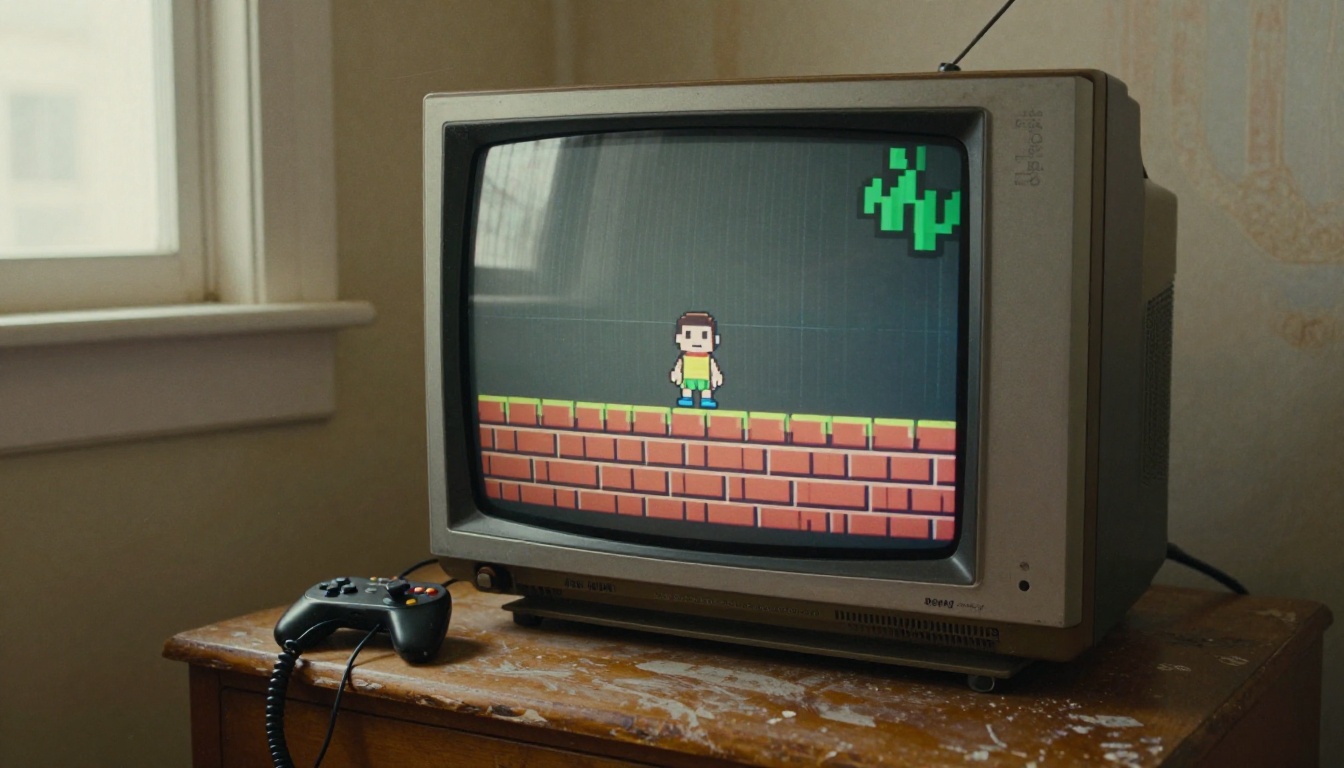
जब ठीक करने को कम हो, तो मरम्मत सस्ती पड़ती है। पिक्सल आर्ट के लिए बने मॉडल सामान्य इमेज मॉडल की तुलना में कहीं ज़्यादा बार सही ग्रिड पर उतरते हैं, इसलिए कई स्प्राइट्स को बस हल्के पैलेट पास की ज़रूरत होती है।
पिक्सल नेटिव मॉडल चुनें
PicassoIA पर चार Retro Diffusion मॉडल हैं, जिनमें से हर एक अलग काम के लिए बना है:
| मॉडल | सबसे अच्छा किसके लिए | जानने योग्य बात |
|---|
| RD Plus | तैयार स्प्राइट्स, आइकन, दृश्य | 19 स्टाइल, पैलेट इनपुट, पारदर्शी एक्सपोर्ट |
| RD Fast | त्वरित ड्राफ़्ट और वेरिएशन | गति के लिए बना |
| RD Animation | स्प्राइट पोज़ और फ़्रेम | पिक्सल स्प्राइट्स के लिए सूचीबद्ध |
| RD Tile | टाइलसेट और ज़मीन की बनावट | दोहराए जाने वाले टाइल्स के लिए बना |
GPT Image 2 या PicassoIA Image Editor Pro जैसे सामान्य मॉडल भी स्प्राइट बना या एडिट कर सकते हैं, जिससे वे कॉन्सेप्ट आर्ट के लिए उपयोगी हैं। फिर भी ऊपर की तालिका की हर खामी की उम्मीद रखें और मरम्मत का चरण तय रखें।
RD Plus की ज़रूरी सेटिंग्स
RD Plus का डिफ़ॉल्ट कैनवास 256 बाय 256 है, और छोटे कैनवास सीमा नहीं बल्कि खूबी हैं। 64 से 192 px का स्प्राइट मॉडल को मोटे, पढ़ने में आसान आकार चुनने पर मजबूर करता है।
- स्टाइल।
classic, retro, character_turnaround, item_sheet, isometric_asset या low_res जैसे प्रीसेट में से चुनें। प्रॉम्प्ट में स्टाइल का वर्णन करने के बजाय प्रीसेट को एसेट के प्रकार से मिलाएँ।
- इनपुट पैलेट। एक स्वॉच इमेज अपलोड करें, ताकि सेट की हर एसेट एक ही रंग इस्तेमाल करे।
- बैकग्राउंड हटाएँ। इसे चालू करें ताकि पारदर्शी PNG मिले जो सीधे इंजन में फ़िट हो जाए।
- इनपुट इमेज और स्ट्रेंथ। एक मोटा स्केच या स्नैप किया हुआ स्प्राइट दें। कम स्ट्रेंथ आपके इनपुट को ज़्यादा बचाती है, जबकि ज़्यादा स्ट्रेंथ प्रॉम्प्ट का ज़्यादा करीबी पालन करती है।
- सीड। जब आप बाद में छोटे प्रॉम्प्ट बदलाव के साथ वही स्प्राइट दोबारा बनाना चाहें, तो इसे तय कर दें।
- इमेज की संख्या। एक ही रन में कई वेरिएशन माँगें और सबसे साफ़ सिल्हूट वाला चुनें।
शीट, टाइल्स और एनिमेशन
कई एसेट्स में एकरूपता रखना ही वह जगह है जहाँ हाथ से मरम्मत महँगी पड़ती है। पूरे किरदार सेट के लिए एक ही सीड, एक ही पैलेट इमेज और एक ही कैनवास साइज़ दोबारा इस्तेमाल करें, तो ग्रिड हर फ़्रेम में एक जैसा रहेगा। ज़मीन की बनावट के लिए RD Tile से जनरेट करें, फिर अपने एडिटर में टाइल की 3 बाय 3 कॉपी लगाएँ। कोई भी दिखने वाली सीम बताती है कि किनारे के पिक्सल को हाथ से ठीक करना होगा।
पिक्सल को धुंधला किए बिना अपस्केल करें
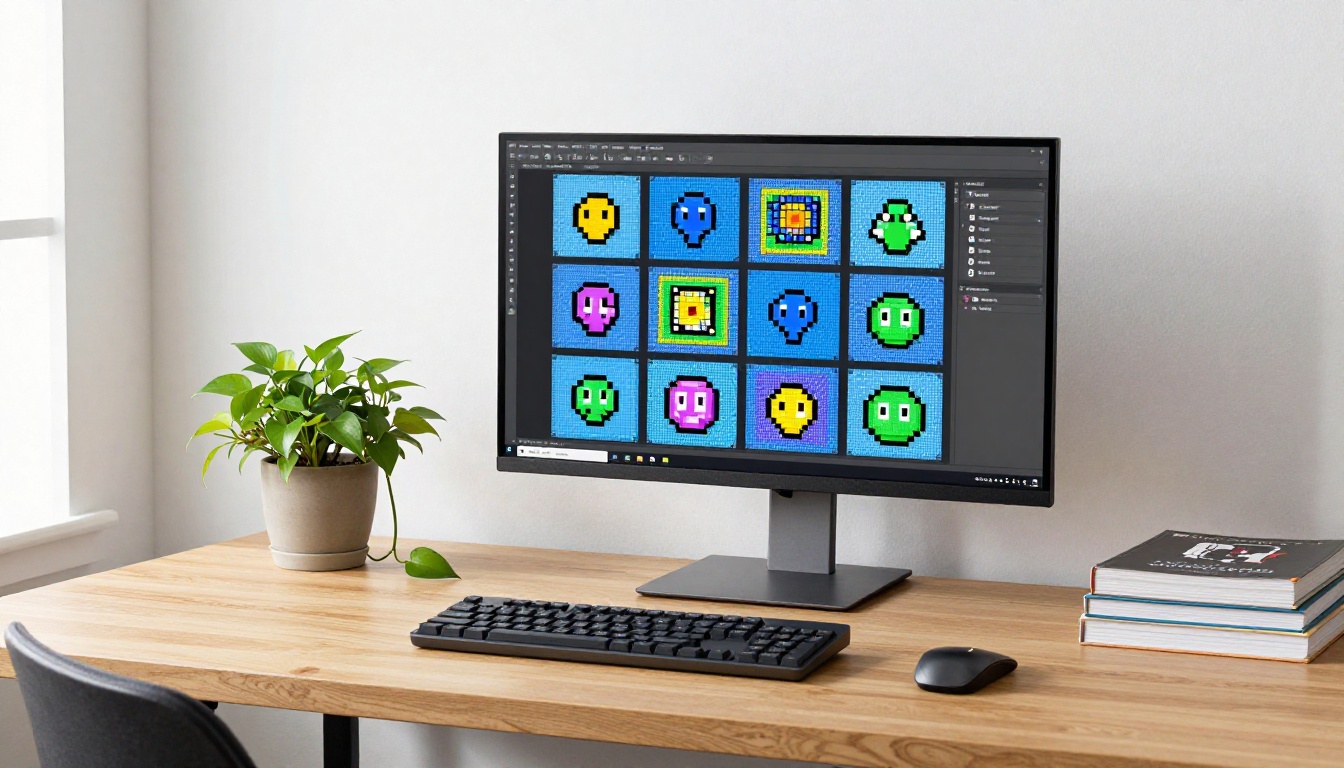
अपस्केलिंग आख़िरी स्टेप है, क्योंकि यह पहले की हर गलती को गुणा कर देती है। ग्रिड और पैलेट मूल आकार पर ठीक करें, जहाँ हर खामी एक ऐसा पिक्सल है जिसे आप देख सकते हैं।
पहले पूर्ण संख्या में स्केलिंग
किसी गेम या स्प्राइट शीट के लिए 2x, 3x, 4x, 6x या 8x पर नियर नेबर इस्तेमाल करें। हर सोर्स पिक्सल एक सटीक N बाय N ब्लॉक बन जाता है, और कुछ भी गढ़ा नहीं जाता। 128 px का स्प्राइट 8x पर बिना किसी धुंधलेपन के 1024 px बन जाता है। 1.5x या 2.5x से बचें: कुछ सोर्स पिक्सल दूसरों से चौड़े हो जाते हैं और मिक्सल लौट आते हैं।
गेम इंजन में टेक्सचर फ़िल्टरिंग को भी point या nearest पर सेट करें। एक परफ़ेक्ट स्प्राइट भी नरम हो जाता है, जब इंजन रनटाइम पर पड़ोसी पिक्सल को मिलाता है।
जब AI अपस्केलर मदद करता है
AI अपस्केलर पिक्सल कॉपी करने के बजाय डिटेल का पुनर्निर्माण करता है। पिक्सल आर्ट के लिए इसका मतलब अक्सर चिकने किनारे होता है, जो हमेशा वह नहीं होता जो आप चाहते हैं। यह तीन स्थितियों में अपनी जगह बनाता है:
- सोर्स धुंधला है या JPEG से खराब हुआ जनरेशन है, जिसे री-स्नैप से पहले साफ़ करना है।
- पोस्टर, स्टोर पेज या प्रिंट के लिए आपको उच्च रिज़ॉल्यूशन वाला पेंटरली वर्ज़न चाहिए।
- एसेट में पिक्सल आर्ट के साथ फ़ोटोग्राफ़िक या पेंटेड तत्व मिले हैं।
PicassoIA पर नौ अपस्केलर सूचीबद्ध हैं। यहाँ बताया गया है कि किसे कहाँ आज़माना सार्थक है:
💡 पिक्सल आर्ट फ़ोटो के लिए बने अपस्केलर के लिए कठिन परीक्षा है। किसी एक को चुनने से पहले उसी स्प्राइट पर दो-तीन चलाएँ और 400% ज़ूम पर नतीजों की तुलना करें।
PicassoIA पर Real ESRGAN कैसे इस्तेमाल करें
Real ESRGAN एक अच्छा पहला पड़ाव है, क्योंकि इसमें सिर्फ़ तीन इनपुट हैं और यह कुछ ही सेकंड में नतीजा देता है। PicassoIA जनरेशन की संख्या पर कोई सीमा नहीं लगाता, इसलिए आप एक ही स्प्राइट पर कई स्केल सेटिंग्स आज़मा सकते हैं।
अपस्केल चलाएँ
- Real ESRGAN पेज खोलें।
- अपना स्प्राइट PNG के रूप में अपलोड करें। JPEG मॉडल के शुरू होने से पहले ही नए कंप्रेशन ब्लॉक जोड़ देता है।
- Scale सेट करें। डिफ़ॉल्ट 4 है, जो 512 बाय 512 इमेज को 2048 बाय 2048 बना देता है। अगर आपको सिर्फ़ थोड़ा बढ़ाना है, तो 2 इस्तेमाल करें।
- स्प्राइट्स के लिए face restoration विकल्प बंद रखें। यह असली पोर्ट्रेट के लिए बने अलग पास को चलाता है और स्टाइलाइज़्ड चेहरों को विकृत कर सकता है।
- मॉडल चलाएँ और कुछ सेकंड इंतज़ार करें।
- नतीजा डाउनलोड करें और किनारों की जाँच के लिए 400% तक ज़ूम करें।
स्प्राइट्स के लिए हर इनपुट कैसे व्यवहार करता है, यहाँ है:
| सेटिंग | डिफ़ॉल्ट | स्प्राइट्स के लिए सलाह |
|---|
| Image | ज़रूरी | PNG, लॉसलेस, मूल आकार या पहले से स्नैप किया हुआ |
| Scale | 4 | हल्की बढ़ोतरी के लिए 2, प्रिंट साइज़ आउटपुट के लिए 4 |
| Face restoration | बंद | जब तक इमेज में फ़ोटोग्राफ़िक चेहरा न हो, बंद रखें |
राउंड ट्रिप तरकीब
जब कोई स्प्राइट धुंधला आए, तो उसे एक बार Real ESRGAN से अपस्केल करें ताकि कंप्रेशन नॉइज़ हटे, फिर बड़ी इमेज को ब्लॉक मेजॉरिटी रीसाइज़ से मूल ग्रिड पर वापस स्नैप करें। AI पास डिटेल साफ़ करता है, और स्नैप सख्त वर्गाकार पिक्सल लौटाता है। मूल से तुलना करके जाँच लें कि आकार खिसके नहीं।
वे गलतियाँ जो स्प्राइट्स बिगाड़ती हैं
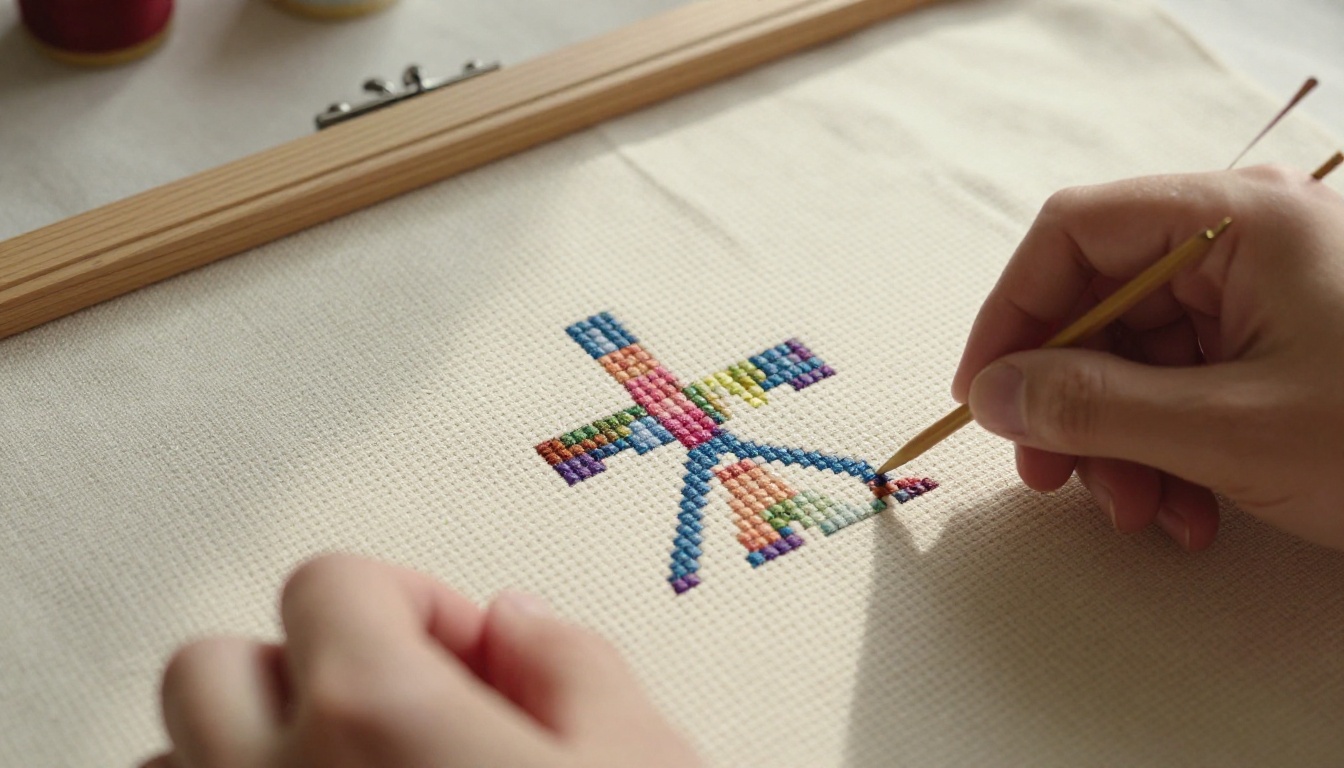
क्रॉस स्टिच पैटर्न उस चीज़ की सबसे अच्छी तस्वीर है जिसे आप हासिल करना चाहते हैं: हर टाँका एक गिनी हुई वर्ग पर बैठता है और पूरा डिज़ाइन पाँच धागों के रंगों से बनता है। ज़्यादातर विफलताएँ इन दोनों नियमों में से किसी एक को तोड़ती हैं।
- विषम चरणों में रीसाइज़ करना। 1.7x का बड़ा करना मिक्सल की गारंटी है। पूर्ण संख्याओं पर टिकें, या ऐसा लक्ष्य आकार चुनें जो मूल चौड़ाई का सटीक गुणक हो।
- JPEG में सेव करना। JPEG हार्ड किनारों को धुंधला करने और उनके आसपास नॉइज़ जोड़ने के लिए बना है। हर चरण पर स्प्राइट्स PNG में सेव करें, बीच के चरणों सहित।
- ठीक करने से पहले अपस्केल करना। AI अपस्केलर एक भटके हुए पिक्सल को चिकने धब्बे में बदल देता है। पहले मूल आकार पर ऑर्फ़न और हेलो हटाएँ, जहाँ हर एक पर सिर्फ़ एक क्लिक लगता है।
- इंजन को सब कुछ स्मूद करने देना। बाइलिनियर पर सेट टेक्सचर फ़िल्टर रनटाइम पर परफ़ेक्ट स्प्राइट को धुंधला कर देता है। इसे point या nearest पर सेट करें और असली डिस्प्ले स्केल पर जाँचें।
- एक-एक फ़्रेम अलग-अलग ठीक करना। आँख से फ़्रेम ठीक करने पर हर फ़्रेम का पैलेट थोड़ा अलग हो जाता है। पैलेट एक बार ठीक करें, हर फ़्रेम पर लागू करें, फिर आउटलाइन ठीक करें।
अपना पहला स्प्राइट आज ही ठीक करें
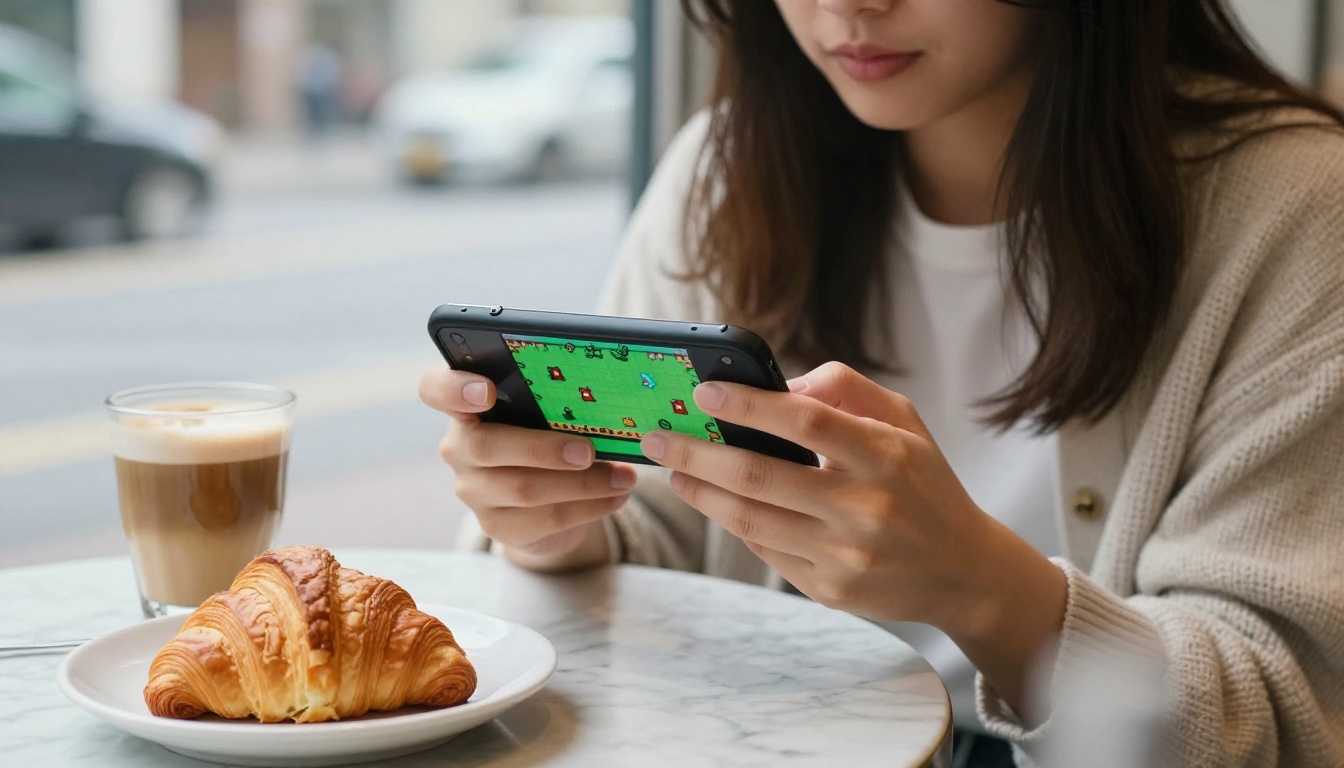
कोई एक स्प्राइट चुनें जिसने आपको परेशान किया हो, चाहे वह धुंधला हीरो हो, झटके खाता टाइलसेट हो या ऐसा किरदार शीट जो कभी ठीक से मेल नहीं खाई। उसका ग्रिड मापें, पैलेट घटाएँ, भटके पिक्सल साफ़ करें और उसे पूर्ण संख्या से बड़ा करें।
फिर उसी विचार को शुरू से आज़माएँ: पैलेट इमेज का इस्तेमाल करके RD Plus से एक नया स्प्राइट जनरेट करें, और धुंधले स्प्राइट को Real ESRGAN से अपस्केल करें। चूँकि PicassoIA पर जनरेशन सीमित नहीं हैं, आप एक ही बैठक में एक ही स्प्राइट को तीन स्केल सेटिंग्स और दो स्टाइल से गुज़ार सकते हैं। Picasso IA खोलें, अपना सबसे खराब स्प्राइट अपलोड करें और देखें कि वह कितना साफ़ हो सकता है। हर मॉडल picassoia.com/en/all-models पर ब्राउज़ करें।


